
Как протестировать оперативную память? Пошаговая инструкция к программе MemTest86+
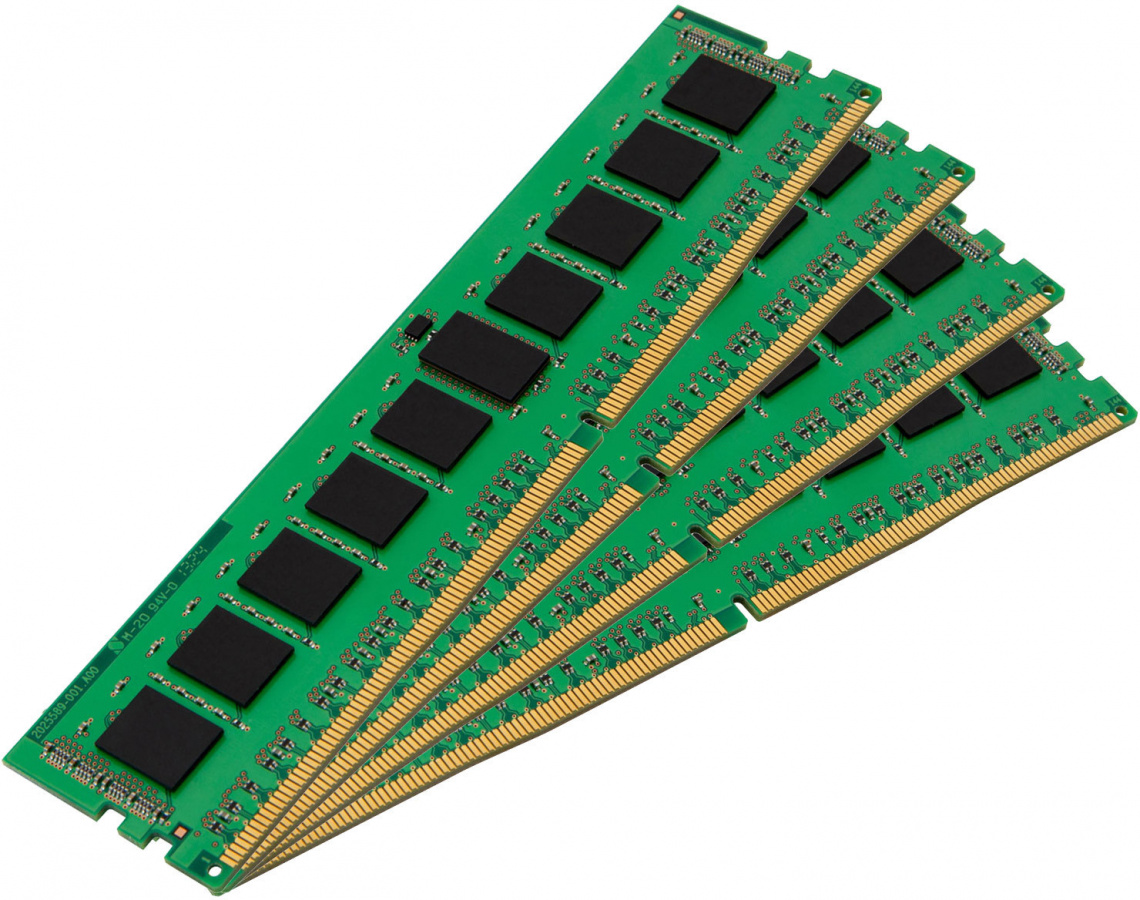
Пошаговая инструкция к программе Memtest86. Тестирование оперативной памяти компьютера/ноутбука.
Самым надежным вариантом тестирования оперативной памяти является программа Memtest.

Заходим в дополнительные утилиты и выбираем Memtest86. Если все прошло успешно видим такую картинку:

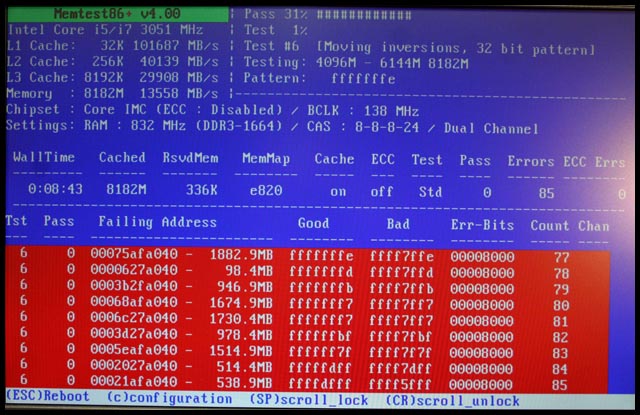
Исправить оперативную память при наличии ошибок в программе невозможно. Это не как в жестком диске затереть битые сектора. Я рекомендую вот что:
Самое распространённое — это выход из строя модуля оперативной памяти. Тестируем по одному модулю. Сначала этот модуль ставим в слот под оперативную память №1.
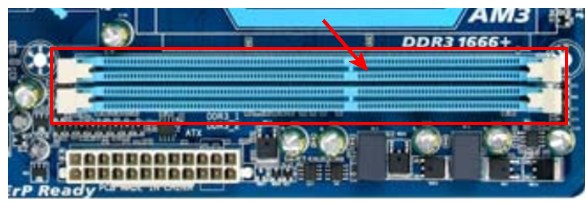
Тестируем,смотрим результат. Если ошибки есть как показано на рис. выше (там где выделено красным в программе Memtest), то ставим этот модуль слот под оперативную память №2. Тестируем,смотрим результат. Если ничего не изменилось,то модуль неисправен и подлежит замене. Меняем или ставим другой модуль памяти,тестируем. Если модуль памяти исправен,по окончанию теста в видим следующее:

Бывает что неисправен слот для оперативной памяти на мат. плате. В этом случае подключаем модуль в другой свободный слот, далее рассматриваем целесообразность работы компьютера в данной конфигурации с неисправным слотом под оперативную память, целесообразность замены материнской платы, а может вас и так всё устроит, и объёма памяти вам будет достаточно.
В программе — 9 тестов:
Test 0 — [Address test, walking ones, no cache] – тестирования для выяснения проблем в адресе памяти.
Test 1 — [Addresstest, ownaddress] – глубокий тест для выявления ошибок в адресационной прописки памяти
Test 2 — [Movinginversions, ones&zeros] – проверка на трудноуловимые и аппаратные ошибки.
Test 3 — [Movinginversions, 8 bitpat] – как и предыдущий тест, только в нем используется алгоритм в 8ми битном подходе от 0 до 1. Тестируется 20 различных методов.
Test 4 — [Moving inversions, random pattern] – Выявление ошибок связанных с data sensitive. В этом тесте 60 различных методов.
Test 5 — [Block move, 64 moves] – Поиск проблем в схемах оперативной памяти.
Test 6 — [Moving inversions, 32 bit pat] – Самый долгий тест для выявления data sensitive errors.
Test 7 — [Randomnumbersequence] – Проверка ошибок в записи памяти.
Test 8 — [Modulo 20, ones&zeros] – Выявление скрытых ошибок в оперативной памяти с помощью буферизации и кеша.
Test 9 — [Bit fade test, 90 min, 2 patterns] – Тест может быть включен вручную. Он записывает адреса в памяти, после чего уходит в сон на 1.5 часа. После выхода из сна, сверяет биты в адресах, на схожесть. Клавишей C для ручного запуска. Тест требует около 3х часов времени.
Если не хватает оперативной памяти — Mem Reduct
Легендарная, бесплатная и очень легкая программа Mem Reduct будет просто незаменима для владельцев слабых и медленных компьютеров — она поможет, если физически не хватает оперативной памяти в ПК. Индикация количества используемой памяти в трее панели задач Windows добавит информативности в интерфейс операционной системы.
Утилита может не только оптимизировать (очищать) этот важнейший ресурс цифровой вычислительной машины одним кликом, но и следить за ним в автоматическом режиме, вовремя предотвращая его чрезмерный расход.
Управление оперативной памятью в один клик
Скачать Mem Reduct сможете по официальной ссылке, что будет в конце обзора, как всегда, а пока расскажу, как пользоваться оптимизатором (процесс инсталляции в систему стандартный, простой и понятный — описывать не вижу смысла).
Главное окно Mem Reduct выглядит таким образом…
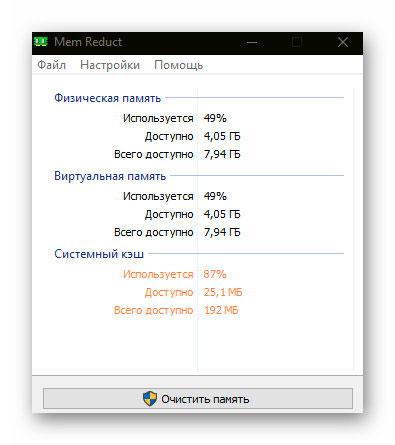
Клик на кнопку «Очистить память» меняет картину на следующую…
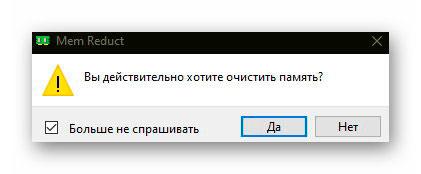
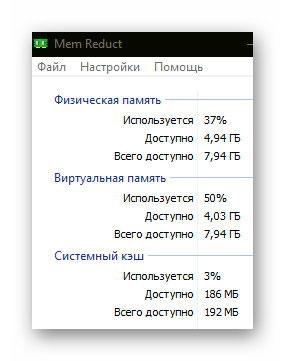
Процесс оптимизации оперативной памяти заканчивается наглядным уведомлением…
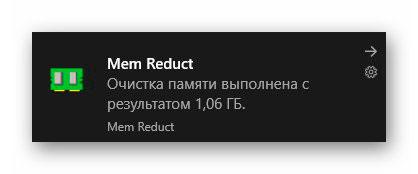
Такое управление оперативной памятью в один клик. но рекомендую назначить очистку на какую-нибудь кнопку мышки, настроить программу один раз и «забыть» про ее оконный интерфейс…
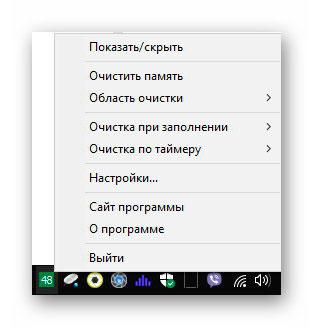
Настройка Mem Reduct
Это было ручное управление оперативной памятью, чтоб автоматизировать процесс — переходим в настройки программы. но не в те, что в средней вкладке…
Читайте также на сайте:
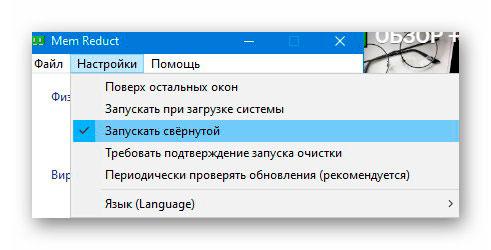
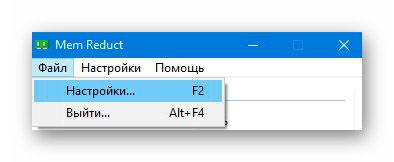
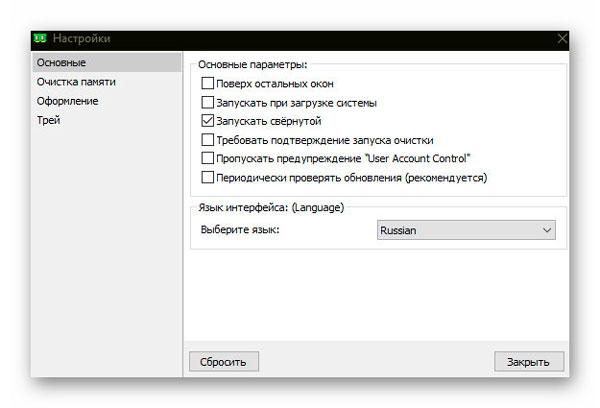
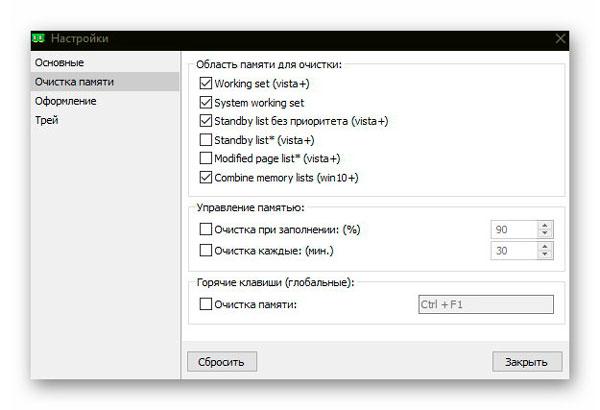
Вот тут и можно установить начало очистки памяти по времени или при заполнении ее на определенный процент.
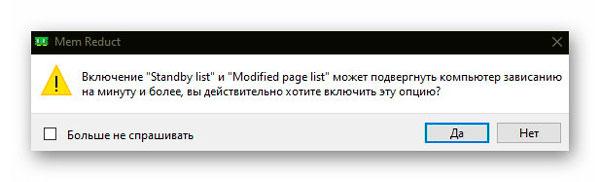
Два пункта со снятыми галками не рекомендует использовать сам производитель…
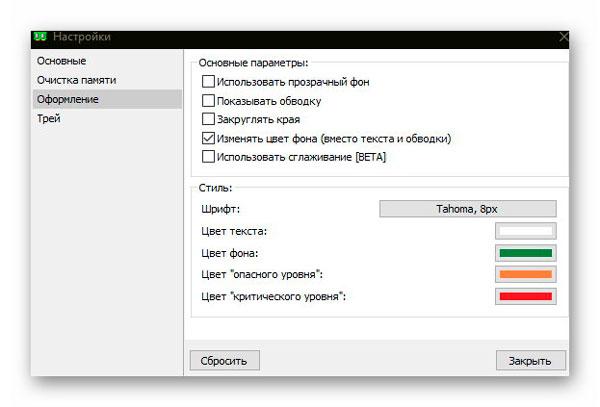
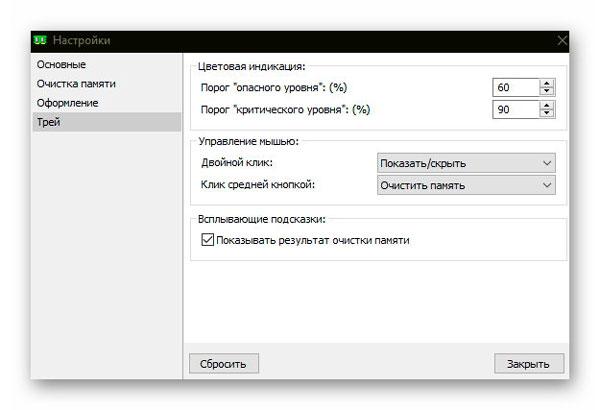
Как видите, есть возможность изменить оформление, корректировать цвет индикатора и появление уведомлений, поменять действия для кнопок компьютерной мыши.
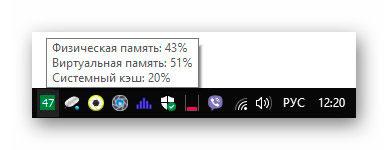
Кстати, отображение в трее состояния памяти действительно оказалось очень информативным, полезным и удобным решением автора утилиты…
Скачать Mem Reduct
| Предназначение: | Бесплатная программа для очистки и оптимизации оперативной памяти ПК |
| Название программы: | Mem Reduct |
| Производитель (автор): | Henry++ |
| Статус: | Бесплатно |
| Категория: | Оптимизация |
| Размер инсталлятора (архива): | 357.7 кб |
| Поддержка ОС: | Windows XP,7,8,10 |
| Язык интерфейса: | Английский, Русский… |
| Безопасность: | Вирусов нет |
| Похожие программы: | Профильный раздел сайта |
| Ссылка на инсталлятор/сайт: | Скачать/Перейти |
ПОЛЕЗНОЕ ВИДЕО
Есть ли польза от оптимизаторов оперативной памяти?
Очень давно (более 10-ти лет назад) высказывал свои мысли по поводу подобных утилит, но они до сих пор очень популярны у пользователей — наглядный пример, герой этого обзора.
Дело в том, что как бы эти оптимизаторы не старались, но запущенным системным процессам и сторонним программам всегда нужно будет, для полноценной работы, определенное количество оперативной памяти — это бесконечный и бессмысленный процесс…

Единственное на 100% правильное и рабочее решение, если не хватает оперативной памяти в компьютере — докупить пару планок ее.
Как временное решение проблемы нехватки оперативки — да, описанная утилита немного поможет.
До новых полезных компьютерных программ и интересных сервисов.
Что значит mem в компьютере
Выводит на экран объем используемой и свободной памяти. Применяется для вывода информации о распределенных областях памяти, свободных областях и загруженных в память программах.
Для вывода состояния используемой и свободной памяти дайте команду MEM без параметров.
Параметр /CLASSIFY перечисляет загруженные в память программы и показывает, сколько используется обычной и старшей памяти. MEM /CLASSIFY подсчитывает также общий объем используемой памяти и выводит наибольшие свободные блоки. /CLASSIFY можно сократить до /C.
/DEBUG выводит список загруженных в память программ и внутренних драйверов. Показывает размер каждого модуля, адрес сегмента и тип модуля, подсчитывает общий объем используемой памяти и выводит другую полезную для программирования информацию. /DEBUG (сокращенно /D) можно использовать в сочетании с /PAGE, но не с другими параметрами MEM.
Параметр /FREE (сокращенно /F) выводит список свободных областей обычной и старшей памяти. MEM /FREE показывает адрес сегмента и размер каждой свободной области обычной памяти, а также наибольший свободный блок в каждой области старшей памяти. Суммирует используемую память.
/MODULE имя_модуля показывает, как использует память программный модуль (имя указывается обязательно). Выводит список областей памяти, выделенных данной программе, и их размеры. /MODULE можно сократить до /M.
Параметры /C, /F и /M можно использовать в сочетании с /PAGE, но не друг с другом.
Параметр /PAGE делает паузу после вывода каждого экрана. Чтобы автоматически добавить параметр /PAGE к команде MEM, можно использовать программу DOSKEY. Для этого включите в AUTOEXEC.BAT команды:
О проверке памяти на диске рассказывается в описании команды CHKDSK.
MS-DOS выводит информацию о дополнительной памяти только при ее установке в системе. Состояния расширенной памяти показывается только при наличии расширенной памяти, согласующейся с версией 4.0 LIM EMS. Состояние старшей памяти MS-DOS выводит только при установке программы работы с блоками UMB (типа EMM386) и включении в CONFIG.SYS команды DOS=UMB. При выполнении Windows версии 3.0 состояние старшей памяти не выводится.
Некоторые программные модули, такие как WIN386, распределяют несколько областей памяти. Команда MEM /MODULE выводит все области, выделенные для конкретной программы, с их размерами и адресами сегментов. Для блоков старшей памяти MEM /MODULE показывает также номер области. В столбце Type показывается, как программа использует конкретную область памяти. В графе «total size,» выводится общий объем памяти, выделенной MS-DOS для программы.
Mem Reduct – простая и эффективная программа для очистки памяти
 |
Использование программы Мем Редукт для очистки оперативной памяти компьютера с целью ускорения работы операционной системы, программ и игр.
Одной из основных проблем, приводящих к значительному замедлению работы слабых компьютеров, является нехватка оперативной памяти. В таком случае Windows начинает использовать файл подкачки на не сравнительно более медленном диске. В результате компьютер начинает очень сильно тормозить, а загрузка памяти в диспетчере устройств превышает доступный объем ОЗУ.
Обычно эта проблема решается добавлением планок памяти или тщательной очисткой системы от лишних программ в автозагрузке, а также снижением параметров графики в играх.
Но что делать, если расширение памяти по каким-то причинам невозможно или сильно затруднено, а все способы по оптимизации системы уже исчерпаны? Вам на помощь придет специальное приложение, по следующей ссылке вы можете скачать Mem Reduct на русском языке.
Возможности программы
Утилита Мем Редукт является классическим оптимизатором памяти и отличается простым не навязчивым интерфейсом, с которым легко разберется даже неопытный пользователь. Ее основное назначение слежение за загруженностью оперативки и освобождение ее по требованию пользователя или в автоматическом режиме по мере необходимости.
Приложение работает во всех версиях Windows от XP до 10 и требует права администратора для эффективного использования. Вместе на сайте с утилитой отдельно можно скачать файл перевода на русский язык, который нужно сохранить в папку с установленной программой.
Использование программы
После запуска приложения Mem Reduct появляется минималистичное окошко, в котором отображается текущий уровень загрузки физической (оперативной) памяти, виртуальной памяти (файла подкачки) и системного кэша (специальной области памяти), размер которого весьма ограничен.
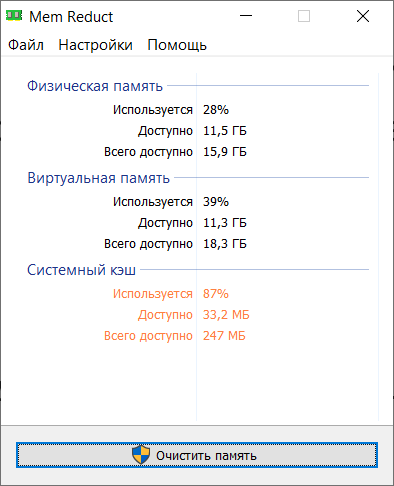
Вы можете быстро освободить оперативку нажатием всего одной кнопки «Очистить память», что может быть очень полезным перед запуском игры или тяжелой программы, которой требуется много ОЗУ.
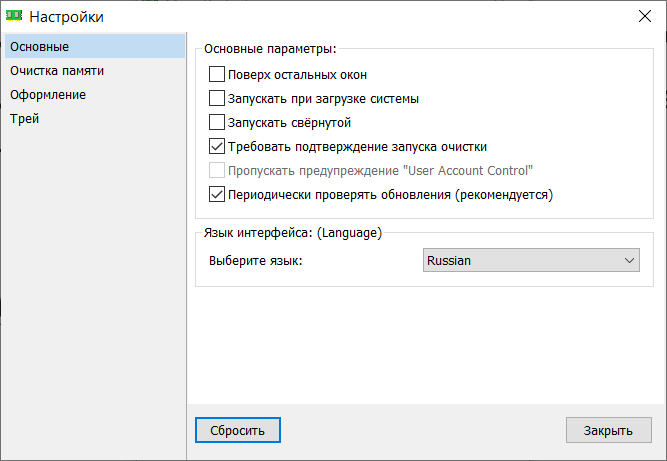
В меню «Файл» доступны настройки программы, на вкладке «Основные» вы можете включить отображение основного окна поверх всех окон (чтобы следить за потреблением памяти), включить загрузку утилиты при старте системы (в том числе в свернутом виде), отключить подтверждение процедуры очисти и проверку обновлений.
Параметры на вкладке «Очистка памяти» станут доступны для изменения после полного закрытия программы (не должно быть значка в системном трее рядом с часами) и запуска ее от имени администратора.
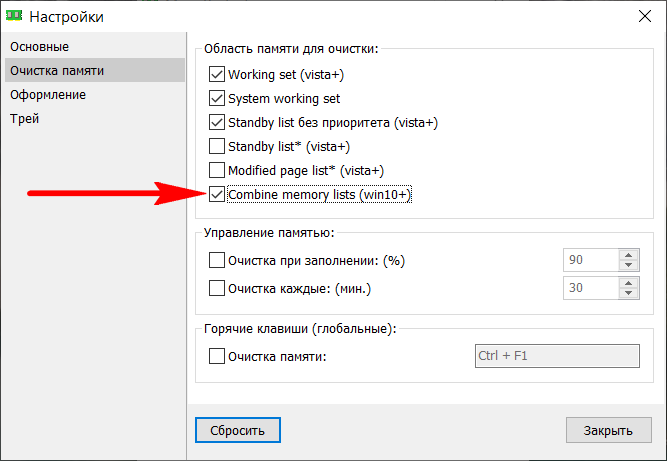
В разделе «Область памяти для очистки» для Windows 10 рекомендуем установить еще одну галочку «Combine memory lists». Тут также можно включить автоматическую очистку памяти при достижении определенного уровня загрузки (от 10 до 99% с шагом в 1%) или через определенное время (от 5 до 1440 минут с шагом в 1 минуту), а также назначить сочетание клавиш для быстрой очистки памяти.
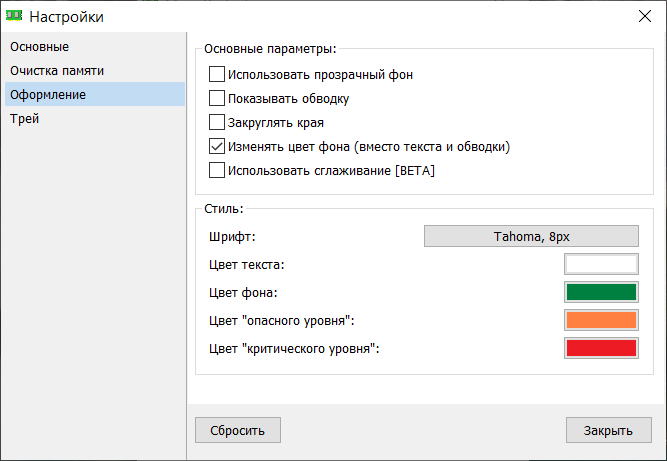
На вкладке «Оформление» можно изменить внешний вид окна программы, шрифт и цвета индикатора в системном трее в зависимости от загрузки оперативки.
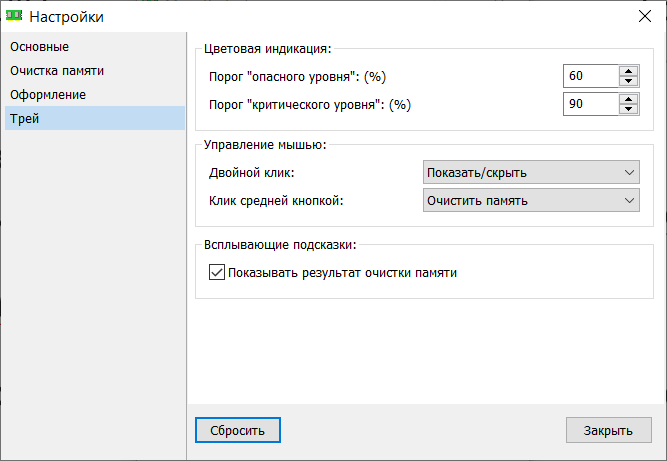
На вкладке «Трей» можно настроить пороги опасного и критического уровня заполнения ОЗУ, действия при кликах на значке и отключить всплывающие подсказки.
В общем все очень просто и понятно, надеемся, что это маленькое, но полезное приложение, поможет содержать память вашего ПК в порядке и решит проблему с торможением программ и игр из-за нехватки памяти.
990x.top
Простой компьютерный блог для души)
CPU и RAM в компьютере — что это такое?

Приветствую друзья! Современный компьютер состоит из нескольких устройств. Каждое из них может иметь свое обозначение, которое используется как в ПК, так и в ноутбуках, на упаковке, в инструкциях, в общем много где. Одними из таких обозначений является CPU и RAM — даже в характеристиках телефонов данные слова встречаются.
Разбираемся
На самом деле все просто:
На заметку. Вы также можете встретить термины GPU, iGPU. Здесь также все просто — GPU (Graphics Processing Unit) это графический процессор, по-простому видеокарта. iGPU — почти тоже самое, просто буква i означает integrated — встроенный, имеется ввиду встроенное графическое ядро (обычно в процессоре такое).
А теперь немного подробнее обо всем.
CPU — некоторые моменты
Пример — процессор установлен в сокет материнской платы ПК:
 Сокет — гнездо установки. В сокет нельзя поставить любой процессор. Например есть сокет 1150 — означает что можно установить процессоры сокета 1150 и только такие. AMD тоже нельзя установить в гнездо для Intel и наоборот.
 Здесь все намного скучнее — процессор обычный юзер заменить не может (он припаян). Мощный процессор в телефоне — это всегда приличные минусы, такие как нагрев, расход батареи. Пожалуй два основных минуса, но очень и очень весомых..
RAM — некоторые моменты
Планки на материнской плате:
 Установлены кстати в двухканальном режиме — в один цвет.
По поводу двухканального режима. Чтобы память работала в нем идеально, нужно соблюдать:
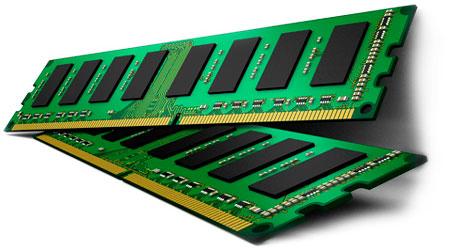
Вообще эффективность двухканального режима зависит от идентичности планок, поэтому в продаже часто можно встретить так называемые киты памяти, или наборы — там все планки идентичны. Да, такой набор — идеальное решение. Пример памяти, которая шла в комплекте кит:
 Планки с радиаторами обеспечивают эффективное охлаждение, особенно актуально при разгоне. Однако радиаторы увеличивают стоимость. Многие покупают наоборот — без радиаторов и направляют потом на планки поток воздуха вентилятора.
Работа двухканального режима зависит от материнки. Но многие современные материнки — поддерживают. Модели для оч производительных ПК — поддерживают трехканальный режим, например некоторые платы на устаревшем уже сокете 1366 — поддерживали три канала.
Вывод
Надеюсь моя информация вам помогла и вы смогли узнать что такое RAM и CPU, ведь вы можете встретить эти обозначения везде — теперь будете знать что они означают))
Пора прощаться. Удачи вам, здоровья и добра!


