
Аудио выходы на материнской плате
Блок для подключения аудиоустройств к звуковой плате (аудио-адаптеру), расположенному на материнской плате. Каждому гнезду (в зависимости от цвета разъема) – свое устройство
Серый – боковые колонки в 8-канальной аудио конфигурации;
Черный – задние колонки в 4-, 6- или 8-канальной аудио конфигурации;
Оранжевый – центральная низкочастотная колонка (сабвуфер) – она может быть и одна;
Розовый – микрофон;
Зеленый – ГЛАВНЫЙ РАЗЪЕМ – передние колонки (в 4-, 6- или 8-канальной аудио конфигурации) или наушники (audio in);
Голубой – аудио вход для подключения внешних аудио устройств (плеера, радиоприемника, телевизора и т.д.) с целью прослушивания их через колонки компьютера;

Другие ответы на вопрос: Что означает цвета на аудио выходах материнской платы?
Подключение передней панели к материнской плате
Большинство неопытных компьютерных пользователей считают, что подключить переднюю панель корпуса компьютера, на которой находятся кнопки включения и перезагрузки компьютера, а также USB входы и аудио выходы, к материнской плате является сложным и трудно выполнимым занятием.
Но, как часто это бывает, потратив 5 минут на изучение вопроса, все становится понятно и очень даже выполнимо. В данной статье мы рассмотрим последовательность действий, которые необходимо выполнить для успешного и правильного подключения передней панели к к материнской плате, будь это плата фирмы Asus, Gigabyte, Asrock, MSI и других.
Шаг 1 — находим шлейфы, идущие от передней панели к мат. плате
Это те самые шлейфы, которые мы будем подключать к соответствующим разъемам материнской платы. Особенность этих самых шлейфов, по которым их можно найти среди других проводов в корпусе системного блока это надписи на концах их разъемов:
Разъемы передней панели системного блока
Для тех, у кого Power LED состоит из 2-ух фишек на 2 и 3 контакта (как на рисунке выше) обоснование следующее: на некоторых материнских платах разъем подключения POWER LED (индикатор включения компьютера) выполнен на 3-ех контактах (средний не используется), а на некоторых на 2-ух. Поэтому в вашем случае нужно использовать либо одну фишку Power Led, либо другую.
Шаг 2 — находим контакты на материнской плате для подключения передней панели
Стоит отметить, что подключение кнопок включения, перезагрузки, индикатора работы жесткого диска и индикатора включения компьютера, а также спикера (F_Panel) это одна группа разъемов (1 на рисунке ниже), подключение передних USB (USB) — другая группа (2 на рисунке ниже) и разъемы наушников с микрофоном (AAFP) — третья (3 на рисунке ниже).
На материнской плате они расположены примерно вот так:
Расположение разъемов на материнской плате для подключения передней панели системного блока
Шаг 3 — Подключаем фишки разъемов передней панели к соответствующим разъемам материнской платы
Далее возможны 2 варианта развития ситуации.
Вариант первый
На вашей материнской плате все контакты подписаны и вы просто одеваете фишки на контакты соблюдая соответствующие названия и полярность. Полярность важна для HDD LED (IDE LED) и Power LED. На плате плюсовой контакт подписан как «+», а на фишке плюсовой контакт это цветной провод (отличный от белого и черного). Либо же если все провода от передней панели черного цвета, то на них «+» тоже будет подписан.
Полярность + и — при подключении PLED и HDLED
Даже если вы перепутаете полярность, то ничего страшного не произойдет. Просто на просто при включении не будет загораться кнопка включения и не будет моргать светодиод активности жесткого диска. В этом случае просто переверните не работающую фишку вверх ногами на контактах мат. платы, чтобы поменять полярность.
Вариант второй
Контакты на материнской плате не подписаны, как на фото ниже.
Контакты подключения передней панели на материнской плате без подписей
В этом случае вам нужно определить модель своей материнской платы, найти ее в интернете и посмотреть документацию по распиновке контактов кнопок, индикаторов, usb и звуковым выходам.
Инструкция со схемой подключения передней панели к материнской плате
Подключение передних аудио выходов и микрофона
особенности соблюдения полярности при подключении передней папнели
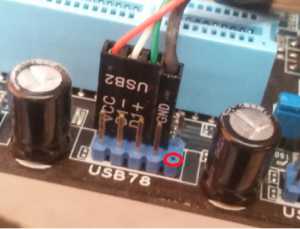
Подключение передних USB входов к материнской плате
Подключение передней панели к материнской плате
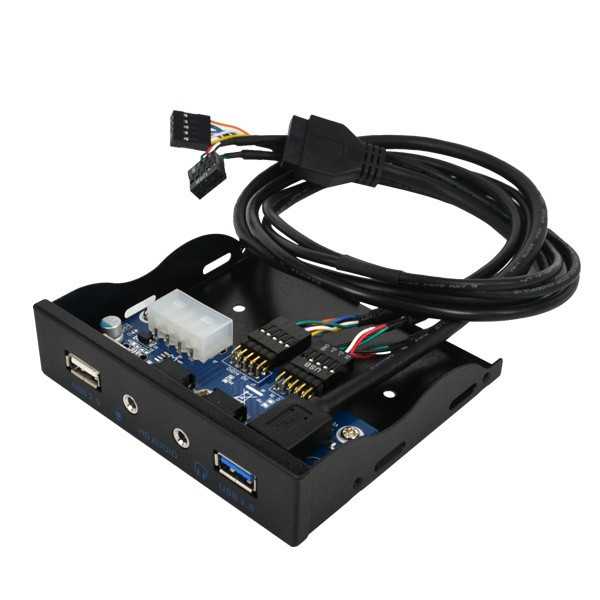
На передней панели системного блока находятся кнопки, которые необходимы для включения/выключения/перезагрузки ПК, жёсткие диски, световые индикаторы и дисковод, если последние два предусмотрены конструкцией. Процесс подключения к материнской плате передней части системного блока – это обязательная процедура.
Важная информация
Для начала изучите внешний вид каждого свободного разъёма на системной плате, а также кабели для подключения компонентов передней панели. При подключении важно соблюдать определённую очередность, т.к. если вы подключите тот или иной элемент в не той очередности, то он может работать некорректно, не работать вовсе или нарушить работу всей системы.
Поэтому важно заранее изучить расположение всех элементов. Будет очень хорошо, если к материнской карте найдётся инструкция или другая бумага, объясняющая очерёдность подключения тех или иных компонентов к плате. Даже если документация к материнке на другом, отличном от русского языке, не выкидывайте её.
Запомнить расположение и название всех элементов несложно, т.к. они имеют определённый внешний вид и маркируются. Следует помнить, что инструкция, приведённая в статье, носит общий характер, поэтому расположение некоторых компонентов на вашей материнской карте может быть немного другое.
Этап 1: подключение кнопок и индикаторов
Данный этап жизненно необходим для работы компьютера, поэтому его требуется выполнить в первую очередь. Перед началом работ рекомендуется отключить компьютер от сети, чтобы избежать внезапного скачка напряжения.
На материнской плате выделен специальный блок, который предназначен только для расстановки проводов индикаторов и кнопок. Он носит название «Front panel», «PANEL» или «F-PANEL». На всех материнских платах он подписан и расположен в нижней части, поближе к предполагаемому месторасположению передней панели.
Рассмотрим соединительные провода более детально:
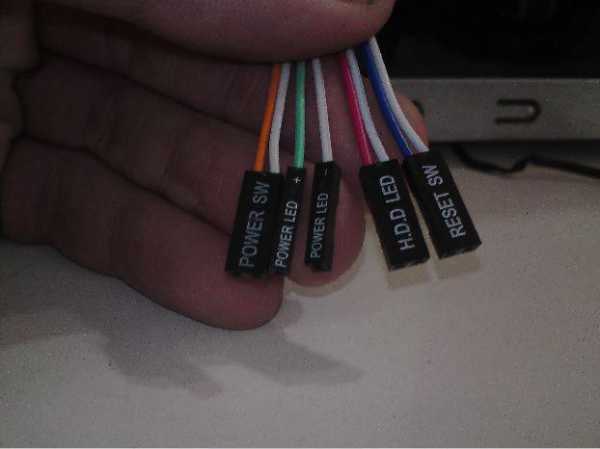
Иногда красный и жёлтые провода «меняются» своими функциями, что может запутать, поэтому желательно перед началом работы изучить инструкцию.
Места для подключения каждого провода обычно обозначены соответствующим цветом или имеют специальный идентификатор, который прописывается либо на самом кабеле, либо в инструкции. Если вы не знаете куда подключить тот или иной провод, то подключите его «наугад», т.к. потом можно всё заново переподключить.
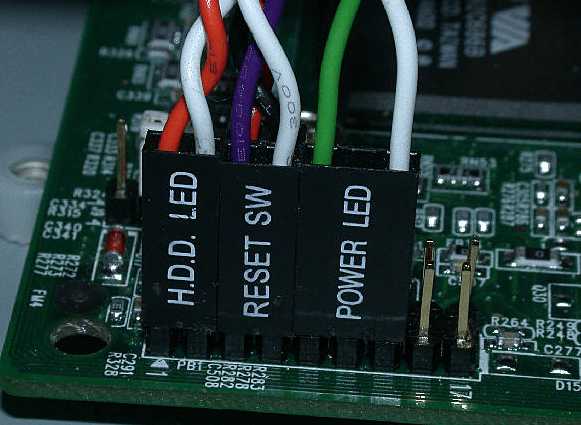
Для проверки корректности подключения кабелей, подключите компьютер к сети и попробуйте включить при помощи кнопки на корпусе. Если компьютер включился и все индикаторы горят – значит, вы правильно всё подключили. Если нет, то снова отключите компьютер от сети и попробуйте поменять провода местами, возможно, вы просто установили кабель не на тот разъём.
Этап 2: подключение остальных компонентов
На этом этапе необходимо подключить коннекторы для USB и спикера системного блока. Конструкция некоторых корпусов не предусматривает данных элементов на передней панели, поэтому если вы не нашли на корпусе никаких выходов для USB, можете пропустить данный этап.
Места для подсоединения коннекторов находятся неподалёку от слота для подключения кнопок и индикаторов. Они тоже носят определённые названия – F_USB1 (самый распространённый вариант). Следует учитывать, что данных мест может быть более одного на материнской плате, но подключиться можно к любому. Кабели же имеют соответствующие подписи – USB и HD Audio.
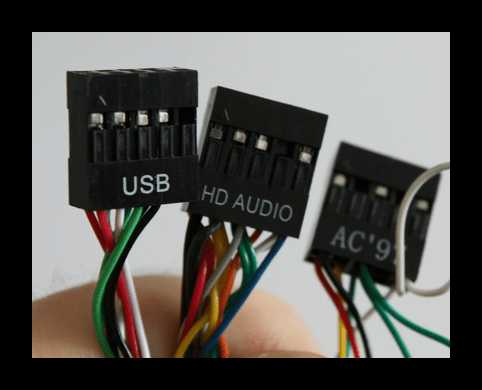
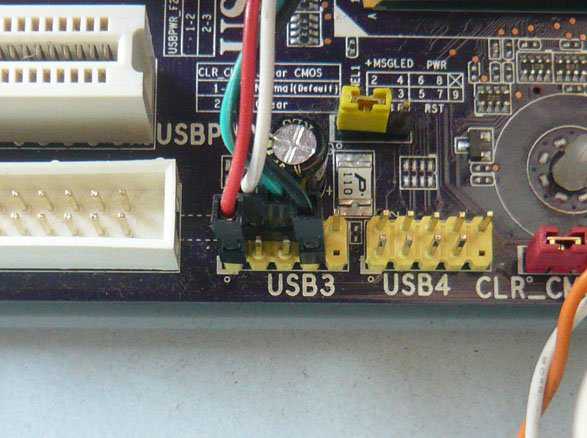
Подключение провода USB-входа выглядит так: возьмите кабель с надписью «USB» или «F_USB» и подключите его к одному из разъёмов синего цвета на материнской плате. Если у вас версия USB 3.0, то придётся прочесть инструкцию, т.к. в этом случае придётся подключать кабель только к одному из разъёмов, в противном случае компьютер будет некорректно работать с USB-накопителями.
Аналогично нужно подключить звуковой кабель HD Audio. Разъём под него выглядит практически так же, как под USB-выходы, но имеет другую окраску и называется либо AAFP, либо AC90. Обычно находится рядом с местом подключения USB. На материнке он всего один.
Подключить элементы передней панели к материнской плате несложно. Если вы допустите в чём-то ошибку, то это можно исправить в любое время. Однако если не исправить это, компьютер может работать некорректно.
Мы рады, что смогли помочь Вам в решении проблемы.
Опрос: помогла ли вам эта статья?
Подключаем переднюю панель компьютера к материнской плате
Часто при самостоятельной сборке ПК можно столкнуться с ситуацией, когда подключение передней панели (USB+Audio) вызывает затруднение так как маркировка контактов на материнской плате отличается от маркировки на контактах, приходящих с панели(если контакты с передней панели собраны в единую 10-контактную шину то подобной проблемы не возникает). Эта статья призвана несколько систематизировать и частично объяснить основные имеющиеся проблемы.
Здесь путаница возникает по двум основным причинам. Во первых, когда к материнской плате использующей стандарт HDAudio(High Definition Audio или Azalia) пытаются подключить фронтальную панель использующую AC’97 стандарт (Audio Codec ’97). Во вторых, из-за разной зачастую маркировки аудио-разъёма системной платы и маркировки контактов, приходящих от панели. Давайте будем последовательными и рассмотрим для начала отличия этих двух интерфейсов.
Со стороны материнской платы видимых отличий нет. Внешне разъёмы AC’97 и HDAudio идентичны. Они представляют собой плошадку с 9 штырьками-контактами, расположенными в два ряда, параллельно друг-другу. Восьмой контакт отсутствует, что собственно и указывает, что это площадка для подключения аудио, а не USB, например.
Рисунок 1. Разъём подключения передней панели со стороны материнской платы: 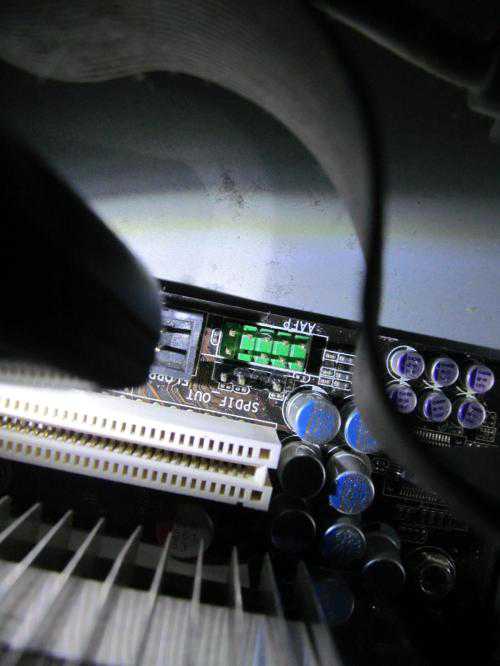 Рисунок 2. Нумерация контактов со стороны материнской платы:
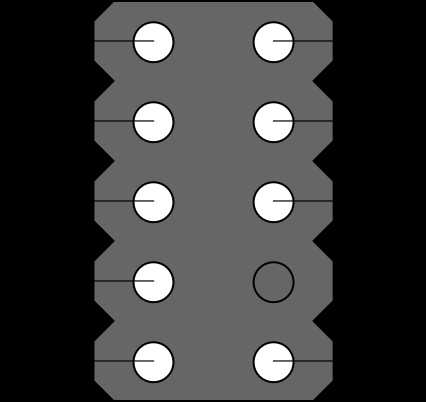
Рисунок 3. Внешний вид штекеров, приходящих от передней панели СБ(собраны в единую шину):
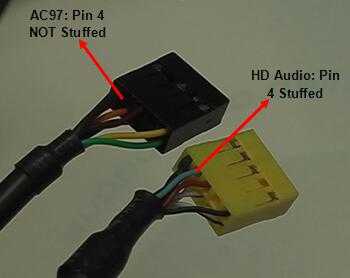
Рисунок 4. Внешний вид штекеров, приходящих от передней панели СБ(вразброс):
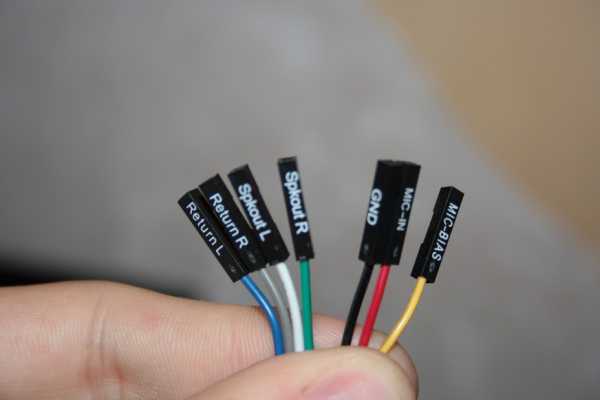
Рисунок 5. Общая схемотехника панелей AC’97 и HDAudio:
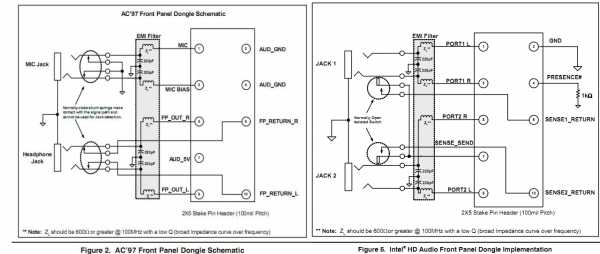
Из схемы видно что в случае AC’97 при отключенных наушниках аудио-сигнал с контактов 5 и 9, через нормально-замкнутые контакты отмеченные на рисунке пунктирным кружочком, подаётся на контакты 6 и 10, соответственно, и уходит оттуда на заднюю панель материнской платы. Если мы подключаем наушники, то цепь между 5 и 6 а также между 9 и 10 контактами разрывается и мы слышим звук в наушниках, а до колонок он просто «не доходит». Контакты микрофона просто замыкаются накоротко при отключении микрофона и размыкаются при его подключении.
В случае HDMI всё обстоит несколько сложнее. Здесь контакты, отмеченные кружочками на рисунке справа, нормально-разомкнуты и замыкаются между собой при подключении микрофона или наушников, сигнализируя материнской плате через контакты 6 или 10 о подключении микрофона или наушников. Другими словами подключив микрофон мы электрически соединяем между собой контакты 7 и 6, а при подключении наушников 7 и 10.
Как видим что для передачи аудио-данных оба стандарта используют аналогичные контакты 1 и 3 для подключения микрофона, 5 и 9 для подключения наушников. Разница только в способе определения подключения звукового оборудования. Фильтры EMI-Filter, обозначенные на схеме серым пунктирным прямоугольником, на многих панелях попросту отсутствует, что не лучшим образом сказывается на качестве звука:)
Соответственно подключая переднюю панель AC’97 к HDAudio разъёму материнской платы можно столкнуться с двумя проблемами. Во первых компьютер может «не реагировать» на подключение микрофона и наушников и не давать на них звук т. к. не поступают сигналы с контактов 6 и 10, здесь может помочь отключение автоопределения разъёмов в настройках драйвера звуковой карты(зависит от производителя). Во вторых, при подключении наушников звук может появиться в наушниках но не отключиться в колонках. Причина та-же: нет сигнала с контактов 6 и 10. С этим необходимо либо смириться и выключать колонки вручную либо переделать переднюю панель. Как вариант можно предложить следующее решение: соединить пустой контакт 4 через резистор 1 кОм с проводом припаянным к контакту 2. Сделать дополнительную кнопку для имитации подключения наушников и микрофона, а фактически для отключения звука в колонках, между 7 и 6 и 10 контактами.
Рисунок 6. Итак возможная схема: 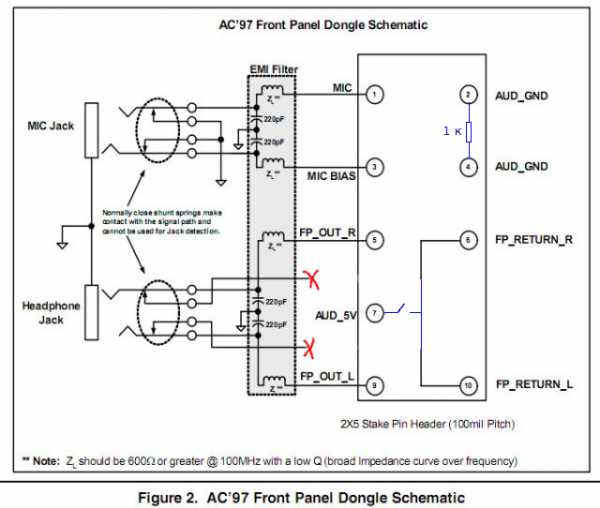 Теоретически можно сделать две кнопки отдельно для наушников (10) и отдельно для микрофона(6). Все зависит от конкретной задачи. Кнопку можно вывести на корпус.
Теперь рассмотрим таблицу соответствия контактов передней панели и разъема материнской платы. Эта таблица будет полезна для тех случаев когда провода приходящие от передней панели не собраны в единую шину. Слева на сером фоне показаны номера контактов и варианты их маркировки на панели материнской платы, справа — варианты маркировки проводов передней панели. На самом деле этих вариантов может быть больше, но так или иначе глядя в таблицу будет проще разобраться с их подключением по аналогии. Не шибко важно даже как маркируется контакт на материнской плате, достаточно найти маркировку проводов передней панели в таблице справа и подключить их к контактам с соответствующими номерами слева! Например MIC_IN к первому контакту, GROUND ко второму и.т.д.
| 1 | AUD_MIC | MIC2_L | MIC2_L | MIC IN | Mic in | Mic | Microphone input signal Входящий сигнал с микрофона |
| 2 | AUD_GND | AGND | AGND | GROUND | ground | AUD_GND | |
| 3 | AUD_MIC_BIAS | MIC2R | MIC2R | MIC POWER | Mic vcc | MIC_BIAS | Microphone power Питание микрофона |
| 4 | AUD_VCC | NC | Presense# | AUD_GND | |||
| 5 | AUD_F_R | Line_out_R | HP-R | R-OUT | Ear R | FP_OUT_R | Right channel audio output(Выход на правый канал) |
| 6 | AUD_RET_R | NC | MIC2_JD | R-RET | Rerurn r | FP_RETURN_R | Right channel audio signal to return to motherboard |
| 7 | REVD | NC | Jack_Sense | AUD_5V | |||
| 8 | key | key | key | – | – | – | |
| 9 | AUD_F-L | Line_out_L | HP_L | L-OUT | Ear L | FP_OUT_L | Left channel audio output(Выход на левый канал) |
| 10 | AUD_RET_L | NC | HP_HD | L-RET | Return l | FP_RETURN_L | Left channel audio signal to return to motherboard |
Подключаем USB-разъёмы. Рисунок 7. Нумерация контактов со стороны материнской платы.
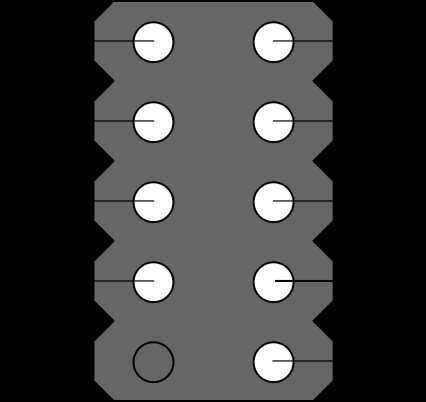
Таблица 2. Распиновка USB-панели.
| 1 | Power (+5v) |
| 2 | Power (+5v) |
| 3 | Data – (P-) |
| 4 | Data – (P-) |
| 5 | Data + (P+) |
| 6 | Data + (P+) |
| 7 | Ground |
| 8 | Ground |
| 9 | – |
| 10 | – |
Как видно здесь ничего сложного, главное не перепутать контакты Power и Ground. Ground располагается внизу, со стороны отсутствующего 9 контакта.
Эта статья опубликована под Creative Commons Attribution ShareAlike лицензией.
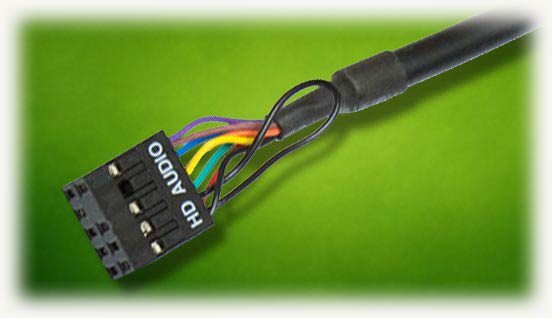
Привет, друзья! На фронтальной панели у многих моделей корпусов можно увидеть не только порты USB, но и пару аудио выходов. Такая компоновка удобна тем, что можно быстро подключить наушники и микрофон, и при этом не нужно искать их на задней панели (что особенно актуально если системный блок расположен не слишком удачно).
p, blockquote 1,0,0,0,0 –>
Однако при сборке системного блока эти порты, как и все прочее, нужно правильно подключить, иначе нормально функционировать они не будут. Вопреки заблуждению, сделать это гораздо проще, чем кажется.
p, blockquote 2,0,0,0,0 –>
Сегодня я расскажу о подключении передних аудио разъемов к материнской плате производства ASUS, Gigabyte, MSI, Asrock и других популярных брендов. Хочу сразу же уточнить, что несмотря на обилие моделей, распиновка здесь стандартизирована, а непонятные моменты можно уточнить в инструкции к материнке.
p, blockquote 3,0,1,0,0 –>
Порт на материнской плате
Чаще всего он обозначается AAFP или Front Audio и расположен рядом с портами для подключения USB и интерфейсами САТА. Большинство производителей материнок размещают эти компоненты в нижнем правом углу детали.
p, blockquote 4,0,0,0,0 –>
Состоит такой порт из 9 длинных штырьков, куда можно насадить специальные коннекторы. Вообще то их должно быть 10, но штырек с порядковым номером 8, расположенный вторым справа в верхнем ряду, отсутствует. На коннекторе, идущем к фронтальной панели, на этом месте отсутствует отверстие.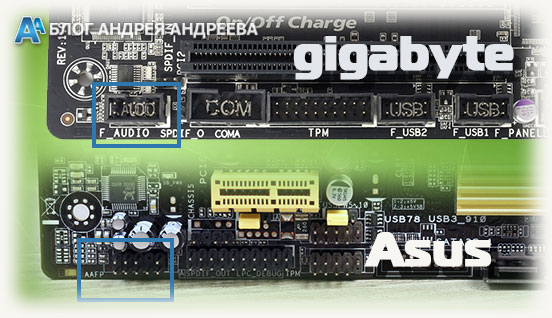
p, blockquote 5,0,0,0,0 –>
Хотя размерами эти коннекторы похожи на USB, перепутать их невозможно, из‐за разного положения отсутствующих штекеров.
p, blockquote 6,0,0,0,0 –>
При подключении передней панели, следует аккуратно насадить коннекторы на штырьки без отклонений влево‐вправо, чтобы не погнуть или не сломать их (последнее ведет к тому, что эксплуатировать такой порт в дальнейшем невозможно и придется довольствоваться тыльными аудио разъемами).
p, blockquote 7,1,0,0,0 –>
Коннекторы и их маркировка
Сегодня большинство корпусов укомплектовано готовым коннектором, который обычно маркируется AC’97 или HD Audio (зависит от используемого материнской платой драйвера). Однако это не всегда так: в некоторых корпусах каждый кабель идет отдельно и имеет соответствующую маркировку:
p, blockquote 8,0,0,0,0 –>
Распиновка всегда указана в инструкции к материнской плате. Схема подключения коннекторов может отличаться у разных брендов, но чаще всего она стандартизирована и отвечает распиновке, упомянутых ранее штекеров AC’97 или HD Audio.
При неправильном подключении, ничего страшного с вашим ПК не случится, просто не будут работать аудио разъемы на передней панели. Также учитывайте, что для использования такой функции в компьютере, материнская плата должна быть оборудована интегрированной звуковой картой.
p, blockquote 10,0,0,0,0 –>
p, blockquote 11,0,0,1,0 –>
p, blockquote 12,0,0,0,0 –>
p, blockquote 13,0,0,0,0 –>
Спасибо за внимание, друзья, и до завтра! Не забудьте подписаться на новостную рассылку и расшарить этот пост в социальных сетях.
p, blockquote 14,0,0,0,0 –> p, blockquote 15,0,0,0,1 –>
Как мощность влияет на громкость колонок


Содержание
Содержание
Мощность акустических систем — раздолье для спекуляции цифрами. Разнообразие подходов производителей акустики к измерению этого параметра и документирования результатов заставляет подчас задуматься даже опытного аудиофила. Рассмотрим несколько популярных заблуждений на эту тему.
Миф первый. Колонки «выдают» ватты
Первым делом нужно разобраться с несколькими понятиями. Колонки бывают активные и пассивные.
Первые имеют встроенный усилитель, а для вторых он необходим в виде отдельного устройства.
Именно усилитель в обоих вариантах преобразует ток от блока питания и передаёт сигнал определённой мощности на динамики, которые в свою очередь преобразуют его в звук. Причём делают это с низким КПД, рассеивая большую часть получаемой энергии в тепло. Поэтому говорить, что колонки выдают столько-то ватт, корректно только если они активные.
В любом случае, усилитель служит поставщиком мощности (электрической), а динамик — потребителем. За редкими исключениями (их рассмотрим позже) для активной акустики указывается выходная мощность встроенного усилителя.
Например, внутри двухкомпонентной системы SVEN MC-30 установлены TAS5342R. Его номинал 100 Вт, и производитель колонок честно указывает такую выходную мощность.
При этом динамики рассчитаны на такую мощность, иначе долго такая колонка не проживёт.
С пассивной акустикой всё немного сложнее. Согласование параметров нужно обеспечивать самостоятельно. Здесь уже у каждого компонента будет “своя” мощность: у усилителя — выходная, а у колонок — потребляемая.
Дотошный акустик может заметить, что есть такая величина как звуковая мощность, но она не измеряемая, а расчётная. А вычисляется эта величина из уровня звукового давления, который и отвечает за способности колонки. Он будет подробно рассмотрен далее.
Миф второй. Громкость определяется мощностью
Начнём с того, что громкость — параметр субъективный. Если вам в разгар вечеринки захочется прибавить звука, вряд ли это понравится соседу. То есть зависит громкость от нашего основного приёмника — уха. Правильнее говорить об уровне звукового давления. Именно этот параметр часто встречается в документации на аудиоаппаратуру под именем SPL. Измеряется он в децибелах (дБ) в отличие от мощности, единица измерения которой — ватт. Децибел — величина относительная и индицирует насколько текущий уровень SPL превышает порог слышимости (0 дБ).

Мощность приходится SPL очень «дальним родственником». Как правило, это параметр, указывающий какую максимальную электрическую энергию можно направить в динамики колонки, чтобы они при этом не вышли из строя. За то, насколько эффективно эта энергия будет использоваться, отвечает другой параметр — чувствительность. Она характеризует уже динамик, а не усилитель. Измеряется как SPL на расстоянии метра от динамика, при подаче на него сигнала частотой 1 кГц и мощностью 1 Вт. Отсюда единица измерения — дБ/Вт/м.

Например, чувствительность 84 дБ/Вт/м позволит вам на одном ватте получить SPL в 84 дБ. Каждое удвоение мощности прибавит к SPL 3 дБ. Таким образом, чтобы получить внушительные для небольшого помещения 90 дБ, в такой динамик нужно «влить» 4 ватта. Если же взять более чувствительный динамик (90 дБ/Вт/м), то достаточно будет 1 Вт. Почувствуйте разницу.
Интересно, что у некоторых производителей этот параметр значится как «эффективность». Проведём следующую аналогию. Как далеко вы проедете на автомобиле на 10 литрах бензина? Зависит от расхода топлива. Также и с динамиком, который «заправляют» 10 ваттами мощности — насколько громко он заиграет? Зависит от чувствительности. В случае с 10 Вт прибавьте к её значению 10 дБ и ответ готов.
Миф третий. Существует универсальный показатель мощности
В этой области больше решает репутация производителя, который старается придерживаться стандартов измерения характеристик, а не гонится за баснословными цифрами. Вспомните магнитолы производства известных мастеров доступной бытовой электроники, на которых гордо красовались наклейки с киловаттами. Это как раз те исключения, оговоренные в мифе №1. Казалось бы, магнитола — активная акустическая система, да ещё и портативная, откуда такие цифры?

А это не мощность усилителя, а максимально возможная пиковая нагрузка на динамики, которая может длиться миллисекунды. Да, недорогой динамик возможно выдержит такой всплеск, но это ничего не имеет общего со штатным режимом работы.
Измерять мощность можно разными способами, по-разному учитывая качество звука. Ниже приведены несколько стандартизированных показателей мощности:
Представляется ассоциация с водонепроницаемостью смартфона. Поместили на пару метров в воду на несколько минут — всё работает. А если утопить метров на пять на то же время, то бесследно это для аппарата не пройдёт. Сначала могут появиться проблемы с тачскрином, при следующем погружении перезагрузится и т.д. После серии таких погружений вода постепенно выведет из строя плату. Аналогично с тестированием динамика. Кратковременно он выдержит высокую нагрузку, но при увеличении времени воздействия начнётся перегрев со всеми вытекающими последствиями.
Стоит обратить внимание на такой простой параметр как потребляемая мощность.

Миф четвёртый. RMS — «честная» мощность
Это могло быть так, если бы не маркетинг и подчас повышенный оптимизм производителей акустики. RMS — это наиболее часто встречающийся показатель мощности акустической системы. Он говорит о максимальной мощности, при подведении которой динамики могут работать определённое время и не получат повреждений. То есть при следующем тесте будут функциональны. В идеале если ещё при этом не будет превышен заданный уровень нелинейных искажений. Но это для многих производителей совсем не точно. THD свыше 10% в зависимости от частоты вызывают призвуки, хрипы, скрипы и т.п., что делает прослушивание музыки некомфортным. Зато заявленная мощность будет обеспечена.

Безусловно RMS — более значимый параметр, чем любая пиковая мощность. Но лучше если производитель указывает какие уровни THD соблюдались при проведении испытаний. В идеале, если указан также и максимальный SPL.
Миф пятый. Мощность — главный параметр при выборе акустики
Чтобы дать возможность звуку полностью раскрыться, нужна громкость, равно как и обеспечивающая её мощность. Но упомянутые искажения могут сильно испортить картину. За чистоту звука на всём диапазоне SPL отвечают другие важные параметры: АЧХ, согласованность импедансов, акустическое оформление и др. Каждый из них по-своему влияет на восприятие. Не забывайте, что и помещение, в котором расположена акустическая система, тоже играет немаловажную роль. Да и особенности музыкальных композиций тоже нужно учитывать, не зря же существуют эквалайзеры. Всё эти детали в совокупности и формируют сочный насыщенный звук.


