
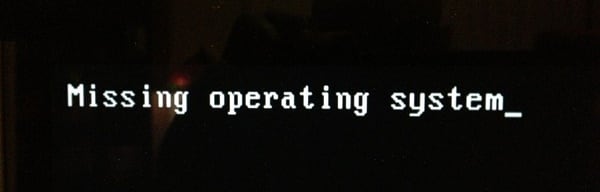
При установке или загрузке операционной системы пользователь может внезапно столкнуться с сообщением «Missing operating system». Обычно появление данного сообщения связано с отсутствием на жёстком диске (флешке, оптическом диске) загрузочных файлов операционной системы, о чём и было сообщено пользователю. В данной статье я подробно расскажу, что это за ошибка, каковы её причины, и как её исправить в ОС Виндовс 7 и 10 на ваших ПК.
Что значит текст ошибки
В переводе с английского языка текст данной ошибки выглядит как «Отсутствует операционная система», и обычно обозначает ситуацию, когда система обратилась к загрузочному диску для считывания загрузочных файлов, но не обнаружила их.

Данная ошибка «Missing operation system» обычно сходна с другой аналогичной ошибкой, которая сигнализирует о себе сообщением «Operating System Not Found» (операционная система не найдена)
Причины ошибки на компьютере Виндовс
Причины данной дисфункции обычно могут быть следующими:
Как исправить ошибку «Missing operating system»
Для решения проблемы рекомендую сделать следующее:

Проверьте плотность подключения шлейфов жесткого диска
В командной строке наберите: bootrec /rebuildbcd и нажмите ввод. Закройте командную строку, и перезагрузите ваш компьютер.

Наберите команду bootrec /rebuildbcd для восстановления работы BCD
Откроется список дисков, запомните номер диска, на котором установлена ваша ОС. Наберите:
select disk X — (вместо X поставьте число диска, на котором имеется операционная система)
Отобразится список разделов. Запомните номер системного раздела, где находится загрузчик (в большинстве случаев это меньший по объёму раздел). Наберите:
select partition X — (вместо X укажите нужный номер системного раздела, который вы запомнили).

Перезагрузите ваш ПК;
bootsect /nt60 sys — и нажмите ввод. Перезагрузите вашу систему.
Заключение
При возникновении данной ошибки первым делом рекомендую проверить отсутствие подключённых к ПК флеш-накопителей, а также плотность подключения шлейфов, соединяющих жёсткий диск и компьютер. Если же ошибок в этом поле не выявлено, рекомендую использовать весь комплекс перечисленных мной советов, они позволят избавиться от ошибки «Missing operating system» на вашем ПК.
Исправление ошибки «Missing operating system» в Windows 7
Одной из ошибок, которая теоретически может возникнуть при попытке включить компьютер, является «Missing operating system». Её особенностью является как раз то, что при наличии такой неисправности вы даже не сможете запустить систему. Давайте выясним, что делать, если при активации ПК на Windows 7 вы столкнулись с вышеуказанной проблемой.
Причины ошибки и способы решения
Причиной возникновения указанной ошибки является тот факт, что BIOS компьютера не может отыскать Виндовс. Сообщение «Missing operating system» так и переводится на русский язык: «Отсутствует операционная система». Эта проблема может иметь как аппаратный (поломка оборудования), так и программный характер. Основные факторы возникновения:
Естественно, что каждая из вышеуказанных причин имеет собственную группу методов устранения. Далее мы подробно поговорим о них.
Способ 1: Устранение аппаратных неисправностей
Как было уже сказано выше, аппаратные неисправности могут быть вызваны отсутствием соединения между жестким диском и остальными составляющими компьютера либо же поломкой, собственно, винчестера.
Прежде всего, чтобы исключить вероятность аппаратного фактора, проверьте правильность подсоединения шлейфа винчестера к обоим разъемам (на жестком диске и на материнской плате). Также проверьте кабель электропитания. Если соединение недостаточно плотное, то необходимо устранить этот недостаток. Если вы убедились, что соединения подогнаны плотно, попробуйте сменить кабель и шлейф. Возможно, повреждение непосредственно в них. Например, вы можете временно перекинуть кабель электропитания с дисковода на винчестер, чтобы проверить его работоспособность.
Но бывают повреждения и в самом винчестере. В этом случае его требуется заменить или отремонтировать. Ремонт жесткого диска, если у вас нет соответствующих технических знаний, лучше доверить профессионалу.
Способ 2: Проверка диска на ошибки
Жесткий диск может иметь не только физические повреждения, но и логические ошибки, что и вызывает проблему «Missing operating system». В этом случае с неполадкой можно разобраться, используя программные методы. Но учитывая, что система не запускается, потребуется предварительно подготовиться, вооружившись LiveCD (LiveUSB) либо установочной флешкой или диском.
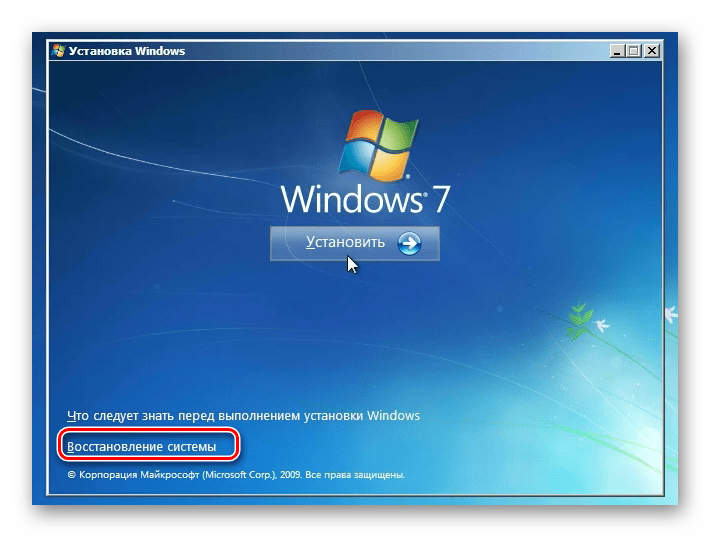
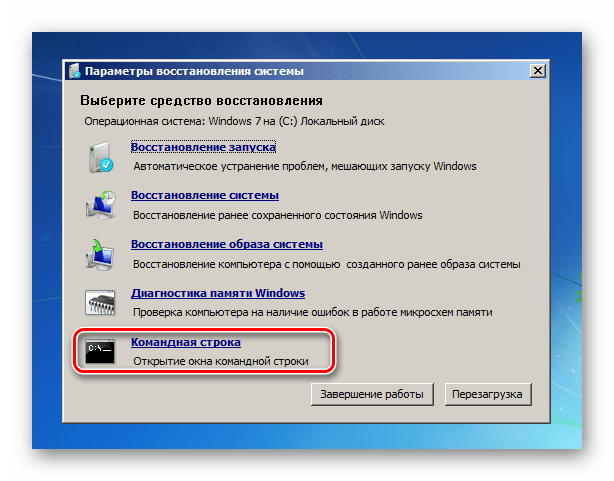
Если для загрузки вы используете LiveCD или LiveUSB, то в этом случае запуск «Командной строки» практически ничем не отличается от её стандартной активации в Windows 7.
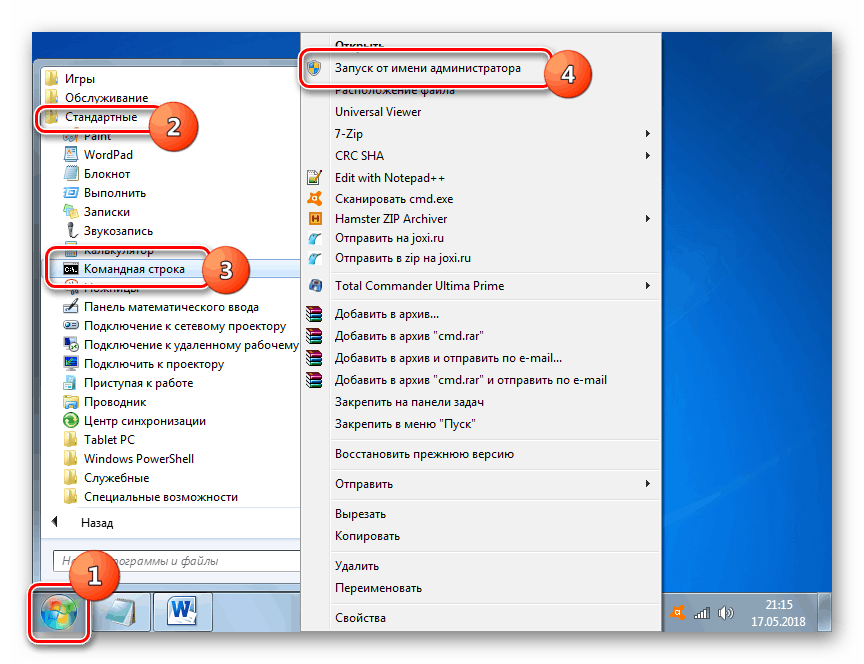
Далее произведите нажатие по кнопке Enter.
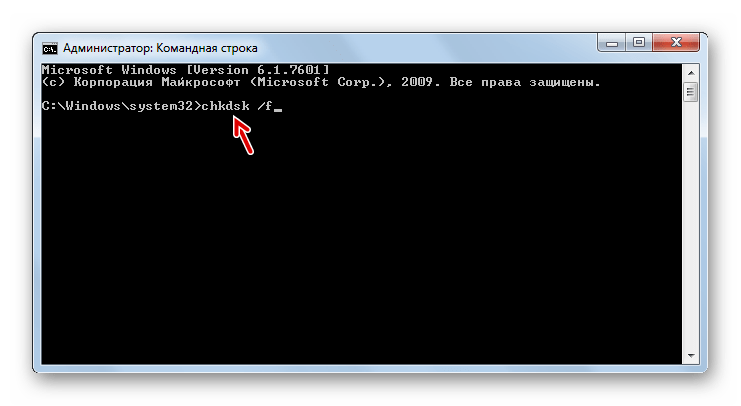
Способ 3: Восстановление загрузочной записи
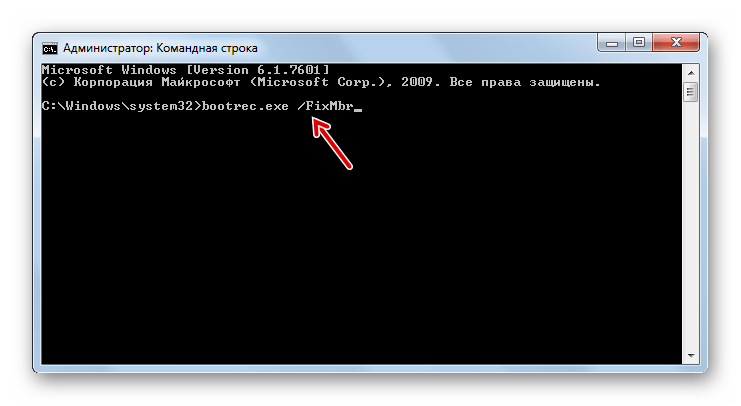
Причиной возникновения ошибки «Missing operating system» может быть также повреждение или отсутствие загрузчика (MBR). В этом случае требуется восстановить загрузочную запись. Эта операция, как и предыдущая, выполняется с помощью введения команды в «Командную строку».
Далее применяйте Enter. Будет произведена перезапись MBR в первый загрузочный сектор.
Снова произведите нажатие Enter. На этот раз будет создан новый загрузочный сектор.
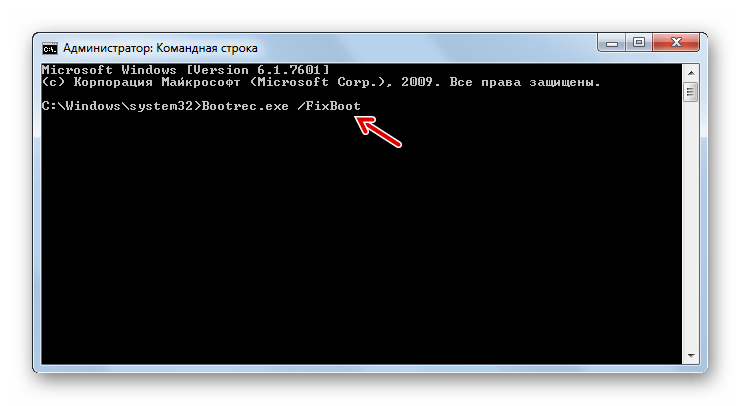
И, как обычно, нажмите Enter.
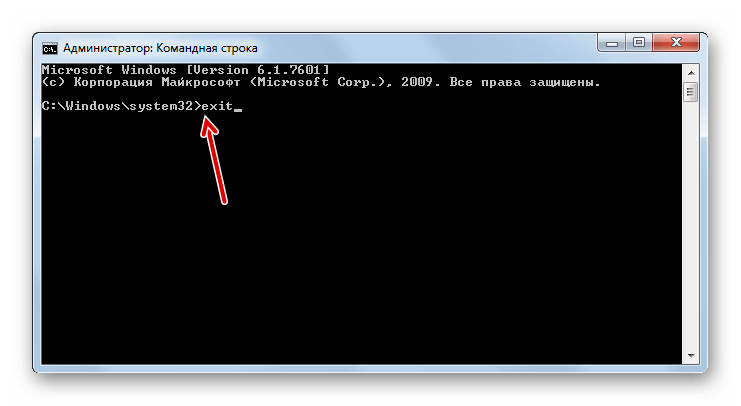
Способ 4: Исправление повреждения системных файлов
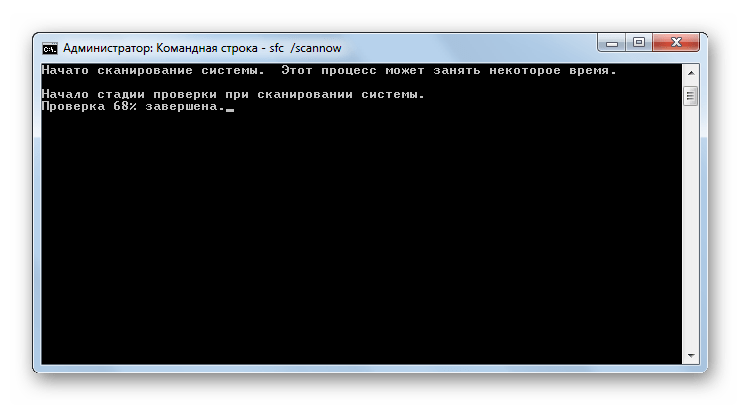
Причиной описываемой нами ошибки может быть критическое повреждение системных файлов. В таком случае необходимо выполнить специальную проверку и при обнаружении нарушений произвести процедуру восстановления. Все указанные действия также выполняются через «Командную строку», которую следует запустить в среде восстановления или через Live CD/USB.
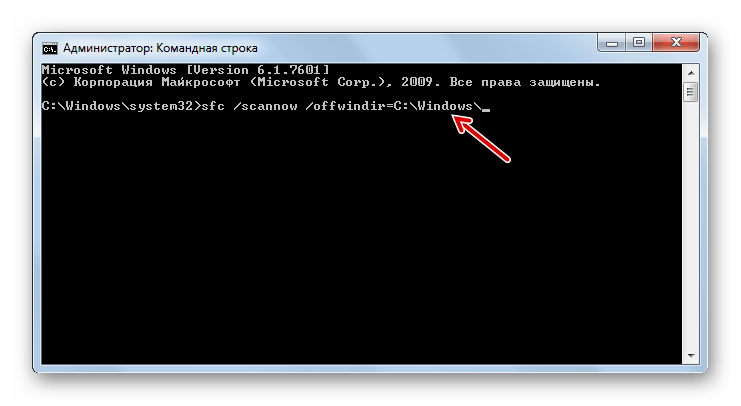
sfc /scannow /offwindir=адрес_папки_с_Виндовс\
Вместо выражения «адрес_папки_с_Виндовс» нужно указать полный путь к каталогу, где содержится Windows, которую следует проверить на наличие поврежденных файлов. После ввода выражения жмите Enter.
Способ 5: Настройки BIOS
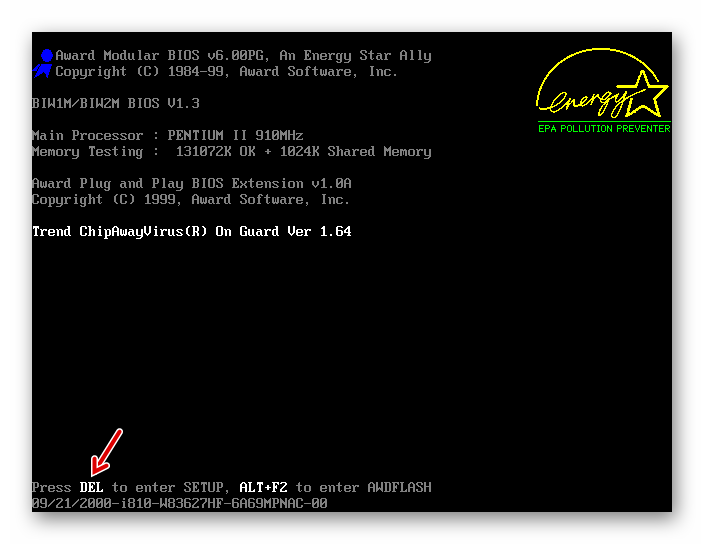
Ошибка, которую мы описываем в данном уроке. Может также возникнуть из-за неправильной настройки BIOS (Setup). В таком случае необходимо внести соответствующие изменения в параметры этого системного ПО.
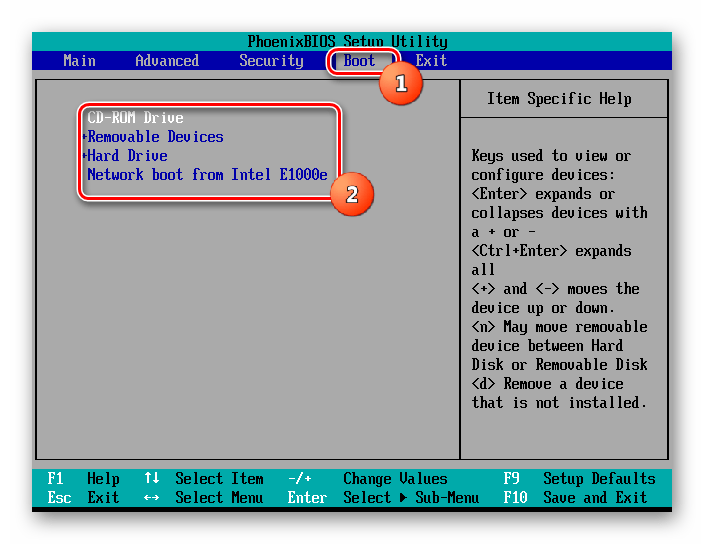
Способ 6: Восстановление и переустановка системы
Если ни один из указанных способов исправления проблемы не помог, стоит задуматься о том, что, возможно, операционная система действительно отсутствует на жестком диске или том носителе, с которого вы пытаетесь запустить компьютер. Такое может случиться по очень разным причинам: возможно, ОС никогда на нем не находилась, а может, была удалена, например, вследствие форматирования девайса.
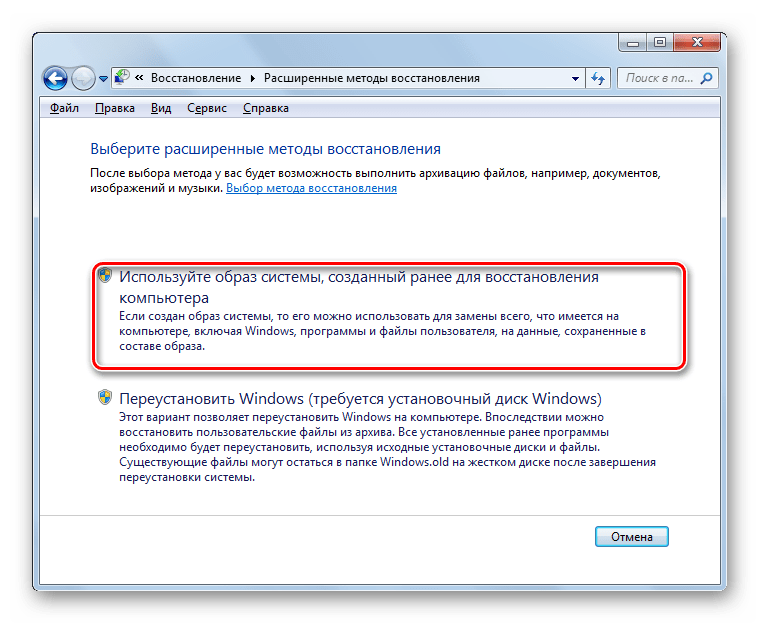
В этом случае, если у вас имеется резервная копия ОС, можно произвести её восстановление. Если же вы не позаботились заранее о создании такой копии, придется выполнять установку системы «с нуля».
Существует несколько причин, по которым при запуске компьютера на Виндовс 7 отображается сообщение «BOOTMGR is missing». В зависимости от фактора, который вызывает данную ошибку, имеются свои способы устранения проблемы. Самыми радикальными вариантами действий являются полная переустановка ОС и замена винчестера.
Помимо этой статьи, на сайте еще 12391 инструкций.
Добавьте сайт Lumpics.ru в закладки (CTRL+D) и мы точно еще пригодимся вам.
Отблагодарите автора, поделитесь статьей в социальных сетях.
Ошибка Missing Operating System: причины возникновения и варианты устранения сбоя работы ОС Windows

Загрузка: Missing operation system. Что означает эта ошибка?
Для начала несколько слов о том, что вообще представляет собой этот сбой. Как известно, на жестком диске компьютера имеется, во-первых, специальный системный раздел, в котором установлена сама операционная система, а во-вторых, — загрузочные разделы и записи, которые отвечают за старт ОС.
Итак, что делать при Missing operating system? Давайте просто переведем эту строку. Если исходить из дословного варианта перевода, это означает потерянную операционную систему. Иными словами, компьютер обращается к загрузочным записям, непосредственно к загрузчику и системному разделу, а установленной ОС не находит. Почему?
Причины возникновения сбоя загрузки ПК
Проблематика, когда компьютер выдал сообщение Missing Operating System, зачастую возникает при загрузке компьютера, причём это может проявиться и как следствие вмешательства пользователя в системную работу ОС, к примеру, на фоне переустановки Windows, и возникнуть неожиданно, после недавнего корректного завершения работы. Если в первом случае причину стоит искать в некорректности установки Windows, к примеру, в неисправности флешки или установочного диска с операционной системой, то второй вариант развития событий зачастую является непонятным пользователю, что вызывает потребность поиска причины явления, от вариации которой зависит непосредственная методология устранения неисправности. Факторами, спровоцировавшими появление на дисплее извещения Missing Operating System при загрузке компьютерного устройства, могут выступать:
Независимо от причины, почему возникла неисправность, выражающаяся сообщением Missing Operating System, подобный сбой требует оперативного решения проблемы, так как ошибка обуславливает возможность загрузки ПК, а, соответственно, и дальнейшую эксплуатацию устройства, что причисляется к критическим прецедентам для каждого пользователя. В свою очередь, точное определение причины ошибки позволит корректно и оперативно справиться с её устранением, о чём и расскажем дальше, отталкиваясь от факторов, способных вызвать сбой.
Куда делась система? Missing operating system: причины появления сбоя
Действительно, куда могла деться операционная система, если пользователь ее не переустанавливал, не удалял системные файлы и вообще не производил каких-либо действий, которые, по его мнению, могли бы повлиять на работоспособность ОС? К сожалению, в большинстве случаев такое мнение ошибочно. Дело в том, что и сама система не застрахована от сбоев, не зависящих от пользователя.
Но, предположим, пользователь увидел на экране компьютера при старте строку Missing operating system. Что делать с ошибкой — будет понятно после выяснения причин ее появления. А среди них в качестве основных можно выделить следующие:
Подведение итогов
Ошибка «Missing Operating System» является одной из критических неполадок, превращающих ПК из многофункционального устройства в бесполезную вещь, что требует устранения неполадки. Способ, как решится проблема зависит от причины сбоя. При решении проблемы рекомендуется начинать работу с проверки самых простых версий и только исключив элементарные, не требующие денег и вмешательства в программные настройки Windows, переходить к более сложным. В статье предложен комплекс советов и рекомендаций, применив которые пользователь сможет самостоятельно справиться со сбоем и восстановить работоспособность ПК.
Устранение проблем с помощью настроек BIOS
Одной из самых распространенных проблем является некорректно установленный приоритет загрузки, и очень многие пользователи об этом просто забывают. Быть может, в прошлый раз пользователь просто играл в игру с использованием съемного носителя (например, DVD), может, настройки BIOS «слетели» сами по себе, кто знает…
Но вернемся к ошибке Missing operating system. Что делать в самом простом случае? Необходимо при старте использовать клавишу или комбинации клавиш и войти в первичную систему ввода/вывода, называемую BIOS.
Здесь нужно найти раздел загрузки (обычно он называется Boot, Boot Sequence, Boot Priority или еще как-то в этом духе) и посмотреть на порядок устройств, с которых производится старт операционной системы. Предположим, первым в списке установлен DVD-ROM (оптический дисковод), вторым выставлено съемное USB-устройство, и только третьим в очереди стоит жесткий диск HDD (Hard Drive).
Допустим, в данный момент в дисководе оптического диска нет (или вставлен не системный диск, например, с игрой) или в USB-порт вставлена флешка, опять же, не с загрузочным дистрибутивом, а с обычными файлами. Вот и получается, что на этих носителях ни загрузочных записей, ни самого загрузчика, ни тем более операционной системы нет, что в итоге и приводит к появлению строки Missing operating system. Что делать в такой ситуации? Вариантов может быть два: либо изъять все съемные носители и произвести повторный старт, либо установить в качестве первого устройства HDD (в BIOS на строке 1-st Boot Device обычно используются клавиши PgUp/PgDown, но иногда могут присутствовать и другие комбинации для перемещения строки HDD с низшего в более высокое местоположение). После сохранения настроек путем нажатия клавиши F10 (Save & Exit) и подтверждения сохранения параметров (Y или OK), останется произвести перезагрузку. Если проблема состояла именно в этом, она исчезнет.
На крайний случай в режимах SATA для HDD можно установить параметр IDE вместо AHCI, что иногда позволяет устранить проблему.
Изменение приоритета загрузки BIOS
Зайдите в конфигурации BIOS нажатием кнопок F2, F12 или Delete. После этого перейдите в раздел конфигурации Boot и выставить на первое место в графе Priority жесткий диск на котором рабочая и основная операционная система Windows. В разных версиях БИОС он называется по-разному, но вы ищите слово с сочетанием Priority, что означает «приоритетная загрузка». Вот несколько названий с разных BIOS: Hard Disk Priority, Boot Device Priority, Hard Disk Boot Priority.
После того как вы задали приоритет загрузки с жесткого диска на котором находится ваша система, не забудьте сохранить выставленные настройки кнопкой F10 и перезагрузите компьютер, чтобы убедиться «найдена ли система при включении компьютера».
Проблемы жесткого диска
Хуже дела обстоят, когда первопричиной является сам жесткий диск. Не исключено, что и в этом случае на экране может появиться строка Missing operating system. Что делать? Опять же, вариантов может быть несколько, в зависимости от того, какова природа проблемы.
Начнем с самого худшего – ситуации, когда винчестер пришел в негодность или, как это называется, начал сыпаться. Устранить проблему обычно бывает невозможно, однако в качестве последнего средства можно попытаться произвести реанимацию жесткого диска при помощи утилиты HDD Regenerator, которая, как утверждается, способна перемагничивать винчестер.
Использование командной консоли
Но если жесткий диск «жив», можно сначала проверить его на ошибки, а затем произвести восстановление загрузчика или даже полностью перезаписать загрузочный сектор.
Для этого необходимо загрузиться с любого установочного или восстановительного схемного носителя, установив его в параметрах BIOS первым устройством, и вызвать командную строку (обычно это сочетание Shift + F10 для быстрого доступа или один из разделов меню графического интерфейса).
Сначала выполняется проверка винчестера на наличие ошибок с автоматическим исправлением. Для этого вводится команда chkdsk c: /x/f/r, а затем вводятся строки восстановления загрузчика bootrec.exe /fix mbr и bootrec.exe /fixboot.
После этого можно попытаться произвести загрузку системы, предварительно удалив съемный носитель.
Если это не помогло, производится полная перезапись загрузочного сектора, только на этот раз в командной консоли (опять же, при загрузке со съемного носителя) прописывается строка bootrec.exe /rebuildbcd. А вот такой вариант помогает почти всегда.
Причины ошибки на компьютере Виндовс
Причины данной дисфункции обыденно могут быть следующими:
Закидывание жёсткого диска может стать причиной появления данной ошибки
Дополнительные действия
В принципе, выше были рассмотрены самые основные решения, которые позволяют реанимировать загрузку операционной системы, если проблемы не связаны с физическими повреждениями жесткого диска. Однако только этим дело может и не ограничиваться. Дело в том, что некоторые вирусы тоже способны вызывать появление таких ситуаций.
В этом случае настоятельно рекомендуется проверить всю компьютерную систему на предмет наличия угроз, используя для этого утилиты вроде Kaspersky Rescue Disk или аналогичную разработку от Dr. Web. Их нужно записать на съемный носитель и использовать в качестве первого устройства для загрузки (в них есть собственные загрузочные записи). Такие утилиты, кстати, способны обнаруживать даже те глубоко скрытые вирусы, которые обычные штатные сканеры или средства защиты в работающей системе пропускают.
Способы устранения ошибки, если вы запускаете Windows
Выключите компьютер и отключите его на некоторое время от сети, дав ему так постоять несколько минут. Следом откройте системный блок и проверьте, чтобы все кабели и шлейфы были подключены на свои места. Вполне возможно, что какой-либо шлейф мог отойти из своего гнезда, в связи с чем вы и не можете воспользоваться операционной системой.
Если к компьютеру подключены различные съемные носители – диски или флешки, уберите их. Вполне может оказаться, что данные устройства установлены в качестве загрузочного устройства по умолчанию, в связи с чем вы и не можете перейти к загрузке Windows.
Если проблема так и не была решена, стоит попробовать переустановить Windows.
Missing Operation System — что делать при появлении этой ошибки?
Технические советы – Автор: Игорь (Администратор)
Missing operating system — это ошибка переводится как «Отсутствует операционная система». Она обозначает, что во время запуска ваш компьютер не находит на жестком диске или других устройствах какой-либо операционной системы, которую он мог бы загрузить. Соответственно, по этой причине дальнейшая загрузка компьютера не происходит. Ошибка может возникать из-за разных причин, не обязательно из-за того, что у вас на компьютере нет Windows 7. Поэтому в рамках данной статьи я постараюсь их рассмотреть, а так же предоставить советы, как вы можете ее исправить.
Missing operating system основные причины ошибки
В основном проблема «Missing operating system» возникает при установке или просто загрузке операционной системы с диска или с флешки. И основными причинами этой ошибки являются:

Отказ жесткого диска и материнской платы
Ноутбуку может не удастся загрузить Windows, потому что жесткий диск или материнская плата поврежденные.
Ноутбуки представляют более сложную проблему при тестировании в этом случае, потому что у них есть только одно место для подключения жесткого диска.
Так что если порт материнской платы вышел из строя, то должен быть заменен. Если винчестер делает щелкающие звуки, то вероятнее всего сломан и нуждается в замене.
Вы можете проверить жесткий диск на работоспособность, удалив его из ноутбука и подключив к другому компьютеру внутри или через внешний корпус.
Если другой компьютер не может распознать жесткий диск, то, скорее всего его система нарушена, но если компьютер видит его, то проблема, скорее всего в материнской плате вашего ноутбука – чинить придется ее. Успехов.
Нередко компьютерные пользователи или запуска ОС сталкиваются с сообщением «Missing Operating System». В результате данной ошибки пользователь не можете перейти к установке или работе с операционной системой. В данной статье мы рассмотрим основные причины, которые могут повлиять на возникновение данной проблемы, а также какие способы существуют, чтобы ее устранить.
Данное сообщение возникает в двух случаях: после того, как вы хотели как обычно запустить Windows или после того, как вы установили в загрузчике флешку или диск с операционной системой, но вместо отображения окна установщика на экране отображается сообщение «Missing Operating System»
. Если говорить русским языком, то система не смогла обнаружить операционную систему.
Как убрать Missing operating system
Для того что бы решить проблему с ошибкой MOS вам понадобится проделать следующие шаги. Наверное, самым первым и банальным, что необходимо сделать, это проверить на пригодность установочный диск или «флешку». Уж так повелось, что все непонятные ошибки нужно решать, начиная с простого. Но это делается в том случае, если вы переустанавливаете систему и получаете эту ошибку.
Если вы уверенны в том, что носитель с вашей ОС в полном порядке, то следует проверить на работоспособность жесткий диск:
Проблема может крыться в Master Boot Record — разделе жесткого диска, который отвечает за загрузку операционной системы на ПК. В таком случае, ошибка Missing operating system будет появляться при загрузке на ПК с уже установленной ОС.
В таком случае следует, вставить установочный диск с Windows 7 и:
Иногда Windows Update завершается ошибкой, операционная система перестает загружаться. Это также может произойти, когда происходит установка более одной версии Windows, на один и тот же компьютер. Предлагаем один из вариантов решения проблемы с загрузкой системы.
Для выполнения процедуры восстановления работы компьютера Вам понадобятся установочный компакт-диск Windows или Recovery CD для Windows.
Ваш компьютер перезагрузится еще раз. Возьмите диск и измените порядок загрузки в BIOS обратно, первый — жесткого диска. Windows должен загрузится.
В этот момент, попробуйте запустить обновления Windows снова и посмотреть, что необходимо для их установки. Если же проблема возникнет снова, попробуйте повторить первые 8 шагов выше. После выбора операционной системы, нажмите кнопку Далее,
Перезагрузите компьютер и проверьте, какой из вариантов восстановления сработал.
Обратите внимание, что если при выборе системы — Ваша операционная система не появляется, то, скорее всего, что у Вас неисправен жесткий диск. Выход один — замена жесткого диска на исправный HDD.
Сообщение об ошибке на экране ПК
В переводе с английского языка текст данной ошибки звучит как «Отсутствует операционная система», и обычно обозначает ситуацию, когда система обратилась к загрузочному диску для считывания загрузочных файлов, но не обнаружила их.
Другой аналог рассматриваемой мной ошибки
Данная ошибка «Missing operation system» обычно сходна с другой аналогичной ошибкой, которая сигнализирует о себе сообщением «Operating System Not Found» (операционная система не найдена)
Устранение проблем с помощью настроек BIOS
Одной из самых распространенных проблем является некорректно установленный приоритет загрузки, и очень многие пользователи об этом просто забывают. Быть может, в прошлый раз пользователь просто играл в игру с использованием съемного носителя (например, DVD), может, настройки BIOS «слетели» сами по себе, кто знает…
Но вернемся к ошибке Missing operating system. Что делать в самом простом случае? Необходимо при старте использовать клавишу или комбинации клавиш и войти в первичную систему ввода/вывода, называемую BIOS.
Здесь нужно найти раздел загрузки (обычно он называется Boot, Boot Sequence, Boot Priority или еще как-то в этом духе) и посмотреть на порядок устройств, с которых производится старт операционной системы. Предположим, первым в списке установлен DVD-ROM (оптический дисковод), вторым выставлено съемное USB-устройство, и только третьим в очереди стоит жесткий диск
Допустим, в данный момент в дисководе нет (или вставлен не системный диск, например, с игрой) или в USB-порт вставлена флешка, опять же, не с загрузочным дистрибутивом, а с обычными файлами. Вот и получается, что на этих носителях ни загрузочных записей, ни самого загрузчика, ни тем более операционной системы нет, что в итоге и приводит к появлению строки Missing operating system. Что делать в такой ситуации? Вариантов может быть два: либо изъять все съемные носители и произвести повторный старт, либо установить в качестве первого устройства HDD (в BIOS на строке 1-st Boot Device обычно используются клавиши PgUp/PgDown, но иногда могут присутствовать и другие комбинации для перемещения строки HDD с низшего в более высокое местоположение). После сохранения настроек путем нажатия клавиши F10 (Save & Exit) и подтверждения сохранения параметров (Y или OK), останется произвести перезагрузку. Если проблема состояла именно в этом, она исчезнет.
На крайний случай в режимах SATA для HDD можно установить параметр IDE вместо AHCI, что иног-да позволяет устранить проблему.
Как исправить ошибку «Missing operation system»
В командной строке наберите: bootrec /rebuildbcd и нажмите ввод. Закройте командную строку, и перезагрузите ваш компьютер.
Откроется список дисков, запомните номер диска, на котором установлена ваша ОС. Наберите:
select disk X — (вместо X поставьте число диска, на котором имеется операционная система)
Отобразится список разделов. Запомните номер системного раздела, где находится загрузчик (в большинстве случаев это меньший по объёму раздел). Наберите:
select partition X — (вместо X укажите нужный номер системного раздела, который вы запомнили).
Перезагрузите ваш ПК;
bootsect /nt60 sys — и нажмите ввод. Перезагрузите вашу систему.
Использование командной консоли
Но если жесткий диск «жив», можно сначала проверить его на ошибки, а затем произвести восстановление загрузчика или даже полностью перезаписать загрузочный сектор.
Для этого необходимо загрузиться с любого установочного или восстановительного схемного носителя, установив его в параметрах BIOS первым устройством, и вызвать командную строку (обычно это сочетание Shift + F10 для быстрого доступа или один из разделов меню графического интерфейса).
Сначала выполняется проверка винчестера на наличие ошибок с автоматическим исправлением. Для этого вводится команда chkdsk c: /x/f/r, а затем вводятся строки восстановления загрузчика bootrec.exe /fix mbr и bootrec.exe /fixboot.
После этого можно попытаться произвести загрузку системы, предварительно удалив съемный носитель.
Если это не помогло, производится полная перезапись загрузочного сектора, только на этот раз в командной консоли (опять же, при загрузке со съемного носителя) прописывается строка bootrec.exe /rebuildbcd. А вот такой вариант помогает почти всегда.
Что делать с ошибкой Missing operating system в Windows 7, 8, 10
Если при загрузке компьютера вместо привычного запуска Windows на чёрном экране появляется уведомление-ошибка «Missing operating system» или «Operating System not found», это значит, что работа застопорилась на уровне BIOS, поскольку не обнаруживаются файлы операционной системы.
BIOS не может определить диск с установленной Windows и передать далее управление загрузчику – MBR или GPT. Соответственно, причины появления ошибки необходимо искать в двух направлениях – в аппаратной части компьютера или в загрузчике Windows. Что конкретно может обусловить появление ошибки «Missing operating system» и что делать в таких случаях?
Изменяем приоритет загрузки в BIOS
Первым делом необходимо проверить приоритет загрузки в BIOS – стоит ли первым устройством загрузки жёсткий диск с Windows. Если в качестве приоритетного устройства загрузки установлена флешка (не загрузочная, а обычная), сеть или дополнительный носитель данных без операционной системы, при этом вторичные устройства загрузки отключены, естественно, запуск операционной системы не произойдёт.
Проблемы с жёстким диском
Если система компьютера не обнаруживает жёсткий диск, на котором стоит Windows, возможно, проблемы кроются именно в нём.
Проверяем SATA-кабель
SATA-кабель – это шлейф, которым HDD или SSD подсоединяются к материнской плате. Такие кабели подвержены износу или могут просто отойти.
Необходимо выключить компьютер, отключить питание, открыть корпус ПК или ноутбука и плотно вставить коннекторы SATA-кабеля в SATA-порт на материнской плате и на жёстком диске.
Если проблема не решилась, SATA-кабель необходимо переподключить к другому SATA-порту материнской платы.
Повреждённый SATA-кабель, соответственно, подлежит замене.
Кабель питания
Рядом с SATA-кабелем к жёсткому диску подключается другой кабель, отвечающий за питание. Если он отошёл или повреждён, на устройство не будет подаваться питание, и его не обнаружит система компьютера.
Ошибка — невозможно установить Windows на данный диск
Внутренние неисправности
Не обнаруживать жёсткий диск система компьютера может из-за его внутренней неисправности. Если HDD или SSD определяется в BIOS (в разделе конфигурации носителей данных или хотя бы в том же приоритете загрузки), при наличии определённых навыков можно попытаться установить причину неисправности путём тестирования специальными программами типа Victoria, Hard Disk Sentinel, HDDScan и т.п. Такого рода программы должны присутствовать в составе реанимационного LiveDisk – загрузочного носителя с подборкой различного софта для устранения неисправностей.
Но, скачав в Интернете образ такого LiveDisk, записав его на флешку или DVD-диск и загрузившись с них, первым делом необходимо запустить любой из менеджеров дискового пространства – например, Acronis Disk Director или AOMEI Partition Assistant. Возможно, проблема возникла из-за удаления разделов на диске, в частности, системных. Эти программы помогут восстановить разделы.
Если HDD или SSD не определяется в BIOS не по причине отошедших кабелей, если проблема кроется в повреждении SATA-порта на самом жёстком диске, необходимо отнести компьютер в сервисный центр как минимум для спасения важных файлов.
Восстановление загрузчика MBR
Если ошибка «Missing operating system» является следствием повреждения загрузчика MBR, его можно попытаться восстановить. Для этих целей обычно используют установочный носитель с Windows: через средства восстановления запускают командную строку и с помощью определённых команд перезаписывают загрузчик.
Но коль уж выше зашла речь о реанимационных LiveDisk, рассмотрим, как можно восстановить загрузчик с их участием. Так, например, с помощью одной из функций упомянутой программы AOMEI Partition Assistant (а, будучи бесплатной, она часто поставляется в составе различных LiveDisk) MBR можно восстановить в несколько кликов. В окне программы жмём «Восстановление MBR». В появившемся окошке выбираем тип загрузчика версий Windows и жмём «Ок».
Почему не запускаются игры на Windows
По завершении жмём «Ок».
И пытаемся загрузиться с жёсткого диска.
Missing operating system (Windows 7): как исправить ситуацию?
Иногда пользователи при загрузке системы сталкиваются с довольно странным сообщением на мониторе – Missing operating system (Windows 7). Что делать в этом случае? Многие не знают… В данном обзоре мы попробуем рассмотреть данный вопрос.
Что означает сообщение Missing operating system?
Мы рассмотрим сбой, связанный с появлением при загрузке строки Missing operating system. Что можно сделать в этом случае? Прежде всего, не стоит волноваться. Ничего страшного в этом нет, в случае отсутствия повреждения жесткого диска и его работоспособности. Для начала нужно просто попробовать перевести эту надпись. Данная строка, если говорить простым языком, свидетельствует о том, что в системном разделе, с которого осуществляется запуск потеряна операционная система. Причин для возникновения подобных ситуаций может быть достаточно много. В данной статье мы будем рассматривать наиболее вероятные из них. Стоит сразу отметить, что подобный сбой может возникать не только на популярной операционной системе Windows 7, но и в любой другой версии системы. От ее модификации в данном вопросе в принципе ничего не зависит.
Missing operating system: причины появления сбоя
Говоря о возможных причинах возникновения сбоя Missing operating system стоит обратить внимание на несколько наиболее распространенных причин.
BIOS не определяет жесткий диск из-за физических повреждений;
Основная загрузочная запись повреждена;
Поврежден системный раздел жесткого диска или установочный носитель
Исходя из перечисленных выше причин можно сделать вывод, что решение по устранению данной проблемы в каждом конкретном случае будет разным.
Что делать при возникновении сбоя Missing operating system?
Если ноутбук не грузится, то самым простым решением, как банально это не прозвучало, является изменение настроек BIOS. Иногда система в качестве приоритетного устройства для старта выставляет не жесткий диск, а любой другой носитель. По этой причине может появляться сообщение Missing operating system. Как быть в этом случае? Можно попробовать выставить логический раздел, или жесткий диск, который является системным, в качестве приоритетного устройства для загрузки. Ситуация довольно простая: если первым стоит привод DVD, за ним следует USB устройство, на котором отсутствует загрузочный файл, а жесткого диска нет вообще, то система ввода-вывода BIOS просто не увидит, откуда будет загружаться операционная система. Другое дело, когда подобный сбой появляется из-за физического повреждения диска. Чтобы проверить его состояние, пользователю снова придется войти в BIOS и перейти ко вкладке Tools, где необходимо использовать строку для проверки жесткого диска Hard Drive Self Test. Названия разделов и команд могут немного отличатся. Если тестирование пройдет успешно, значит проблема заключается не в жестком диске. Если же результаты тестирования окажутся неудовлетворительными, это значит, что жесткий диск придется заменить или провести специальный тест с восстановлением. Подобные тесты можно выполнить при помощи приложения HDD Regenerator.
Что делать с загрузочной записью?
Ошибка Missing operating system может появляться по причине нарушения загрузочной записи, отвечающей за старт системы. Рассмотрим проблему в этом ракурсе? В этом случае нужно будет восстановить загрузочную запись. Для этого пользователю потребуется загрузочный диск или что-то типа Live CD. Это необходимо для того, чтобы загрузить начальный интерфейс, а после этого через консоль восстановления перейти к командной строке. Стоит отметить, что обычное восстановление системы из контрольной точки в данном случае окажется неэффективным. После входа в командную строку нужно будет сперва проверить системный раздел. Для этого необходимо прописать описанную ниже команду: chkdskc:/ x/ f/ r_. После проверки нужно добавить еще две команды: fix mbr и fix boot. После этого можно попробовать выполнить перезагрузку системы, выставив предварительно системный раздел в качестве приоритетного для загрузки. Можно также просто вынуть из привода диск. Если все будет работать нормально, но на этом процесс восстановления можно окончить. Однако бывает и так, что данный метод оказывается неэффективен. В этом случае пользователь снова увидит на экране компьютера строку Missing operating system. Что еще можно предпринять? Для более корректного исправления данной ситуации пользователю придется полностью переписать загрузочную запись. Для этого необходимо повторить все действия, связанные с загрузкой с диска и перейти к работе с командной строки. Здесь необходимо добавить еще одну команду: Rebuild Bsd. После выполнения данной операции система должна загрузится нормально.
Если говорить о других возможных вариантах решения данной проблемы, то можно проверить систему на предмет наличия вирусов при помощи Rescue Disk или других самозагружающихся средств. Возможно проблема кроется в неплотном подключении шлейфов к жесткому диску. Особенно часто такая проблема возникает тогда, когда таких шлейфов несколько. В общем, необходимо оценить ситуацию. В данном случае были рассмотрены только наиболее часто встречающиеся ситуации. Как вы сами можете убедится, методы устранения данной проблемы не так уж сложны. Однако если уж давать какие-то рекомендации, то в первую очередь необходимо обратить внимание на настройки системы ввода-вывода. Также проблема может заключаться в повреждении жесткого диска. Именно эти причины в большинстве случаев вызывают подобные сбои. Что же касается других вопросов, связанных с загрузочной записью, то такие проблемы встречаются намного реже. Но несмотря на это их тоже стоит рассматривать. Вполне возможно, что в системе на каком-то этапе произошла критическая ошибка. Это могло произойти в результате отключения питания или скачков напряжения.
Проверка диска
Но это может и не помочь, и система снова выдаст сообщение со строкой Missing operating system. Что делать в этом случае? Использовать установочный или восстановительный оптический диск или USB-носитель, с которого нужно загрузиться, установив его в BIOS первым в списке соответствующих устройств.
После старта необходимо перейти к разделу восстановления и использовать командную строку, которая обычно вызывается через сочетание Shift + F10. В ней необходимо прописать команду проверки диска на ошибки chkdsk: /f/r/x (указанные атрибуты можно вписывать в произвольном порядке). По окончании процесса, если сбои будут найдены и исправлены, выходите из командной консоли и производите рестарт.
Примечание: возможно, в некоторых случаях в BIOS придется изменить режим работы HDD SATA с AHCI на IDE.
Что делать с ошибкой missing operating system на windows 7
Несмотря на то, что каждый пользователь гарантированно сталкивался с той или иной ошибке в своем компьютере, никто не застрахован от появления новой проблемы, с которой ранее сталкиваться не приходилось. Например, ошибка missing operating system как и синий экран смерти может вызвать шквал эмоций и серьезно напугать компьютерного юзера. Дело в том, что в переводе она означает «Отсутствует операционная система», соответственно, получается, что ваш компьютер не может обнаружить ОС. Обычно эта проблема возникает при установке операционки или же во время ее загрузки с флешки, а также с диска. В данном материале я расскажу о возможных причинах ее появления, а также о том, в случае возникновения missing operating system, что делать windows 7? Итак, начнем.
Причины
На самом деле, список причин, которые влияют на возникновение данной ошибки, весьма обширный. Тем не менее, можно выделить такие, которые встречаются чаще всего, в их числе следующие вариации:
Что делать
Теперь расскажу о том, как же можно бороться с ошибкой missing operating system. Сразу оговорюсь, что если она возникает тогда, когда вы переустанавливаете операционную систему, есть смысл проверить установочный диск (флешку). И только в случае полной уверенности, что с внешним носителем нет никаких проблем, можно выполнять действия, приведенные ниже.
Если нет, остается вариант с повреждением MBR – раздела жесткого диска, который «ответственен» за загрузку ОС на компьютер. Обычно если проблема действительно в нем, ошибка missing operating system проявляется ПК с уже установленной операционной системой.
Надеюсь, что ошибок на вашем компьютере будет минимальное количество, а с теми, что появятся, вы сможете легко справиться!
Действия с загрузочными записями
Хуже, когда дело касается загрузчика и всего, что с ним связано. Повреждение записей и секторов тоже может приводить к появлению на экране строки Missing Operating System. Что делать в такой ситуации? Опять же загрузиться со съемного носителя и вызвать командную строку.
Теперь нужно использовать специальный инструмент проверки и фиксации сбоев Bootrec.exe. Первой после ввода Bootrec.exe через пробел прописывается дополнительная команда /FixMBR, второй (тоже после ввода Bootrec.exe с пробелом) — /FixBoot. Когда обе команды будут выполнены, выходите из консоли и, как в прошлом случае, производите перезагрузку компьютера.
Но как поступить, если система снова выдает строку Missing operating system? Что делать? Снова использовать командную строку и ввести команду перезаписи загрузочного сектора Bootrec.exe /RebuildBCD. А вот это, если с самим винчестером все в порядке, стопроцентно гарантирует восстановление работоспособности системы.
Примечание: все три команды можно прописать последовательно сразу же.
Оживляем windows 7
Вы включаете компьютер — и не можете попасть в систему. Наверно многие встречались с такой проблемой. В данном материале мы рассмотрим что нужно делать в таких ситуациях.
Первым делом, вспоминаем, что мы делали перед последним выключением компьютера, какие параметры меняли, что подключали, какие программы устанавливали. Теперь давайте определимся, на каком этапе загрузки у нас проблема.
Как правило, внизу появляется строка, в которой написано текущая проблема, например изменились настройки bios, и вам предлагают либо нажать F1, для того что бы загрузиться дальше, либо зайти в bios (клавиша del чаще всего) и поменять настройки. Возможно у вас села батарейка на материнской плате, и ее нужно поменять. Иначе компьютер после выключения будет сбрасывать настройки. Батарейка стандартная — CR2032.
Еще вариант надписи — bad smart
S.M.A.R.T. (от англ. self-monitoring, analysis and reporting technology — технология самоконтроля, анализа и отчётности) — технология оценки состояния жёсткого диска встроенной аппаратурой самодиагностики, а также механизм предсказания времени выхода его из строя.
Это значит что самодиагностика диска зафисиксировала какой нибудь из параметров как критический, в этой ситуации нам нужно быстро сохранить все важные данные, и заменить жесткий диск. Просмотреть текущую информацию S.M.A.R.T. можно с помощью этой программы CrystalDiskInfo6_3_0
Как продиагностировать диск с помощью программы MHDD в этой статье.
2) Предположим, POST экран у нас проходит нормально, а вот операционная система все равно не грузится, появляются ошибки вроде таких:
bootmgr is missing, Missing Operating System или Operating System Not Found
ВАЖНО: Если вы видите такую надпись при загрузке, проверьте, не воткнута ли у вас флешка, или не вставлен диск в cd-rom. По умолчанию windows может пытаться загрузиться с них! Вытащите все съемные носители информации, и попробуйте загрузится снова.
Небольшой ликбез из википедии:
Главная загрузочная запись (англ. master boot record, MBR) — код и данные, необходимые для последующей загрузки операционной системы и расположенные в первых физических секторах (чаще всего в самом первом) на жёстком диске или другом устройстве хранения информации. MBR содержит небольшой фрагмент исполняемого кода, таблицу разделов (partition table) и специальную сигнатуру. Функция MBR — «переход» в тот раздел жёсткого диска, с которого следует исполнять «дальнейший код» (обычно — загружать ОС). На «стадии MBR» происходит выбор раздела диска, загрузка кода ОС происходит на более поздних этапах алгоритма. В процессе запуска компьютера, после окончания начального теста (Power-on self-test — POST), Базовая система ввода-вывода (BIOS) загружает «код MBR» в оперативную память (в IBM PC обычно с адреса 0000:7c00) и передаёт управление находящемуся в MBR загрузочному коду.
Так вот, bootmgr — это диспетчер загрузки windows, следующий этап после выполнения MBR. При установке windows создает небольшой раздел в начале диска размером 100 мегабайт, там он и хранится. Возможен вариант без этого раздела, в корне системного диска.
bootmgr is missing значит что данный файл не обнаружен, или же удален (по какому то недоразумению, или удален раздел в 100 мегабайт, шаловливыми ручками пользователя)
Исправляем ситуацию. Берем установочный диск windows, загружаемся c него (выставляем загрузку в BIOS) либо жмем при загрузке F12.
запускаем, видим следующее окно
Выбираем «восстановление запуска», ждем пока программа отработает, и пробуем перезгрузиться, не забыв вытащить диск.
Если получилось — хорошо, если нет то пробуем следующий вариант. Вместо восстановления запуска выбираем «командная строка»
Там вводим следующие команды:
Запущенная с ключом /FixMbr, утилита записывает главную загрузочную запись (Master Boot Record, MBR) в системный раздел
Запущенная с ключом /FixBoot, утилита записывает в системный раздел новый загрузочный сектор. Поможет в следующих ситуациях:
Missing Operating System или Operating System Not Found
1. BIOS ноутбука не обнаруживает жесткого диска.
2. Жесткий диск физически поврежден.
3.Повреждена главная загрузочная запись Windows (MBR) на жестком диске.
4. Раздел или фрагмент жесткого диска, содержащий главную загрузочную запись Windows (MBR), более не активен.
Предпринять действия, как и при missing bootmgr.
Синий экран при загрузке windows, он же BSOD
Синий экран смерти (англ. Blue Screen of Death, Blue Screen of Doom, BSoD) — название сообщения о критической системной ошибке в операционных системах Microsoft Windows. Существует три вида сообщений BSOD: для семейства Microsoft Windows 95/98/Me, для семейства Microsoft Windows NT/2000/XP/2003/Vista/7/8 и для семействаMicrosoft Windows CE.
Причины — некорректно установленные драйвера, сбои в работе каких либо комплектующих компьютера, таких как память, HDD, видеокарта.
Если синий экран стал появляться после обновления драйверов, или установки каких-нибудь программ и эмулятор, нам нужно сделать откат системы. Нам снова потребуется установочный диск windows.
Снова загружаем восстановление системы (смотри выше) и собственно говоря выбираем пункт «восстановление системы». Там нам будет предложено восстановить состояние ОС на какой то момент, где была сохранена контрольная точка, при этом личные файлы и документы затронуты не будут.
Выбираем оптимальную точку восстановления, желательно на тот момент когда система загружалась нормально, и запускаем процесс. После перезагрузки мы получим систему, на тот момент времени, который мы выбрали.
Если же мы ничего не устанавливали, а система таки вываливается в синий экран, один из вариантов наиболее частых сбоев это оперативная память.
Средство диагностики памяти тоже встроено в восстановление системы, нужно запустить тест, при обнаружении ошибок программа напишет нам об этом.
Если ошибки найдены — а у нас установлено несколько планок памяти, то вытаскиваем планки по очереди, и повторяем тест. Там мы найдем неисправную.
Ну и напоследок хочу порекомендовать очень хороший и действенный инструмент — загрузочный диск windows, на котором собрано много полезных утилит для ремонта компьютера. Называет он Hiren’s boot cd. В следующих статьях сделаем его обзор.
Если у Вас есть вопросы, задавайте их на форуме, или ниже в комментариях.
Нередко компьютерные пользователи или запуска ОС сталкиваются с сообщением «Missing Operating System». В результате данной ошибки пользователь не можете перейти к установке или работе с операционной системой. В данной статье мы рассмотрим основные причины, которые могут повлиять на возникновение данной проблемы, а также какие способы существуют, чтобы ее устранить.
Данное сообщение возникает в двух случаях: после того, как вы хотели как обычно запустить Windows или после того, как вы установили в загрузчике флешку или диск с операционной системой, но вместо отображения окна установщика на экране отображается сообщение «Missing Operating System»
. Если говорить русским языком, то система не смогла обнаружить операционную систему.
Дополнительные меры
Таковы в общих чертах действия при появлении сообщения Missing operating system. Что делать для устранения такой проблемы, хочется надеяться, уже понятно. В качестве дополнительных мер, например при воздействии вирусов, можно предложить произвести проверку с загрузочного диска Kaspersky Rescue Disk еще до старта Windows. Эта утилита способна определять даже те угрозы, которые глубоко засели в оперативной памяти.
Если наблюдаются физические проблемы с жестким диском, в качестве последнего средства (чтобы его не выбрасывать и реанимировать всю информацию) можно предложить программу HDD Regenerator, которая, исходя из заявлений ее создателей, может полностью перемагничивать поверхность винчестера. В случае если и это не поможет, жесткий диск придется менять.
Остается заострить внимание любого пользователя на том, что никакие сторонние утилиты для восстановления загрузки системы в случае повреждения записей, секторов и самого загрузчика не помогут. Поэтому, хотите вы того или нет, придется использовать исключительно инструментарий командной строки.
Нередко компьютерные пользователи или запуска ОС сталкиваются с сообщением «Missing Operating System». В результате данной ошибки пользователь не можете перейти к установке или работе с операционной системой. В данной статье мы рассмотрим основные причины, которые могут повлиять на возникновение данной проблемы, а также какие способы существуют, чтобы ее устранить.
Данное сообщение возникает в двух случаях: после того, как вы хотели как обычно запустить Windows или после того, как вы установили в загрузчике флешку или диск с операционной системой, но вместо отображения окна установщика на экране отображается сообщение «Missing Operating System»
. Если говорить русским языком, то система не смогла обнаружить операционную систему.
Способы устранения ошибки, если вы запускаете Windows
Выключите компьютер и отключите его на некоторое время от сети, дав ему так постоять несколько минут. Следом откройте системный блок и проверьте, чтобы все кабели и шлейфы были подключены на свои места. Вполне возможно, что какой-либо шлейф мог отойти из своего гнезда, в связи с чем вы и не можете воспользоваться операционной системой.
Если к компьютеру подключены различные съемные носители – диски или флешки, уберите их. Вполне может оказаться, что данные устройства установлены в качестве загрузочного устройства по умолчанию, в связи с чем вы и не можете перейти к загрузке Windows.
Если проблема так и не была решена, стоит попробовать переустановить Windows.
Способы устранения ошибки, если вы переустанавливаете Windows
Проверьте в компьютере вставленные флешки и диски. Если они имеются, их необходимо изъять.
Выключите компьютер на несколько минут, полностью отключив от сети, а затем вскройте системный блок и проверьте подключение шлейфов, особенно обращая внимание на жесткий диск и материнскую плату.
Запустите в BIOS встроенную функцию тестирования жесткого диска. Для этого осуществите вход в BIOS и перейдите в меню
«Tools» – «Hard Drive Self Test»
(наименование может отличаться). Если по окончании проверки какой-либо тест был не выполнен, то это может говорить о неисправности жесткого диска, в связи с чем придется произвести его замену.
Если вы так и не смогли устранить проблему самостоятельно, рекомендуем вам обратиться в сервисный центр, где квалифицированные мастера смогут произвести диагностику устройства и выявить причину неполадки.


