
Galaxy S21 Ultra: все новые функции камеры (и как их использовать)
Samsung Galaxy S21 Ultra уже доказал, что укомплектован мощной камерой с множеством функций, которые могут…
Samsung Galaxy S21 Ultra уже доказал, что укомплектован мощной камерой с множеством функций, которые могут помочь делать отличные снимки и новичкам и профессионалам.
Камеры нового флагмана нельзя назвать кардинальной переработкой камер Galaxy S20 Ultra, так как оба телефона имеют основную 108-мегапиксельную камеру и 100-кратный зум. Но всё же у Galaxy S21 Ultra есть некоторые новшества, о которых следует знать.
Режим Мультикадр

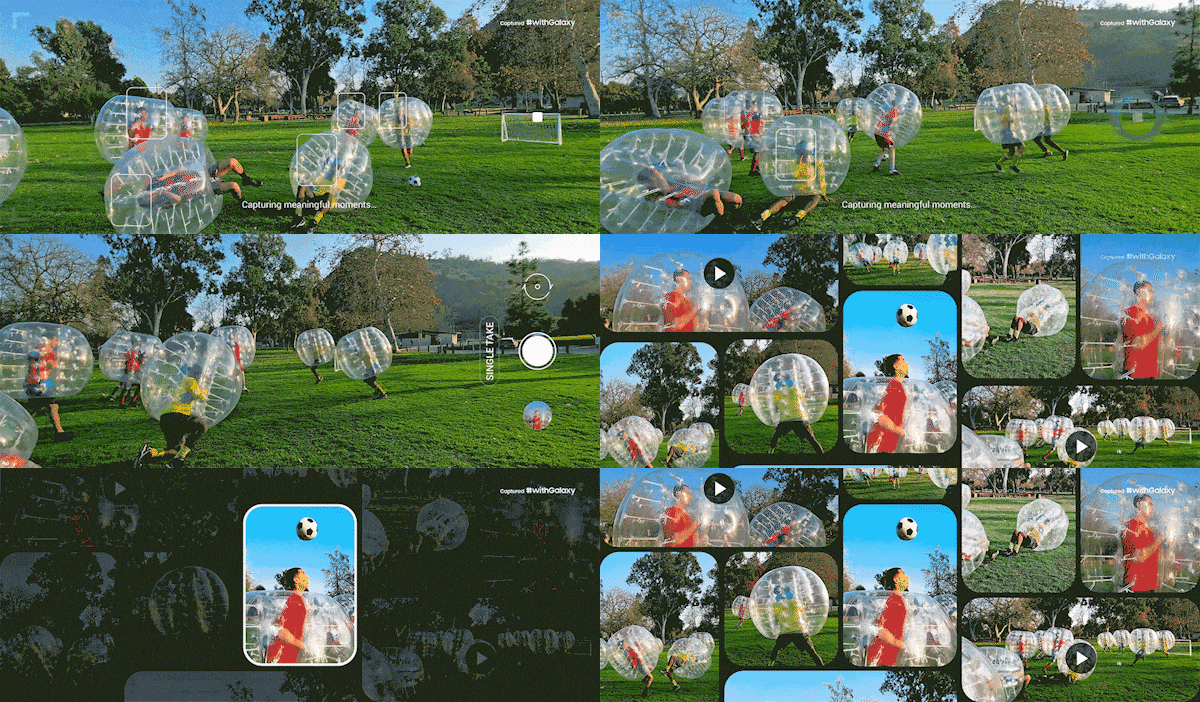
Мультикадр (Single Take) — функция, которая позволяет смартфону по одному вашему нажатию на спуск затвора, записать несколько фото и видеоклипов. После съёмки к каждому из записанных изображений и роликов искусственный интеллект применит свой эффект.
Задача этого режима — позволить вам создавать множество интересных фотографий и видеороликов всего одним нажатием без необходимости заранее выбирать конкретный стиль, объектив или фильтр.
Режим дебютировал на Galaxy S20, а на новом флагмане он получил ещё больше эффектов. Звучит сложно, но пользоваться режимом Мультикадр очень просто. Просто выберите Мультикадр на шкале режимов рядом с кнопкой спуска затвора. Затем нажмите на кнопку спуска затвора и смартфон начнёт 10-секундную съёмку.
В это время вы можете перемещаться или перемещать камеру из стороны в сторону. Чем разнообразнее будет отснятый материал — тем больше у смартфона будет данных для создания вариантов фото и видео.

После съёмки, зайдя в галерею, отыщите файл Мультикадра, и смахните вверх, чтобы просмотреть все варианты, подготовленные для вас смартфоном. Вы увидите фотографии, видео, анимации — и все они будут с разными эффектами. Те, что вам понравятся, вы можете сохранить и поделиться с друзьями или в социальных сетях.
Использование зума на Galaxy S21 Ultra

S21 Ultra получил две зум-камеры (с 3-кратным и 10-кратным оптическим зумом). Работать с ними очень просто. В стандартном режиме камеры вы увидите маленькие пиктограммы в виде листьев рядом с кнопкой спуска затвора.
Один лист означает увеличение, значок с тремя листьями — использование сверхширокоугольного объектива и т.д. Нажимая на соответствующие пиктограммы можно быстро переключаться между 3-кратным или 10-кратным увеличением. Также переключаться можно, тапая по числам, которые появляются рядом с ними.
Принцип работы с зумом одинаков и в режиме фотосъёмки, и в режиме видеозаписи.
Ночной режим S21 Ultra

Новый пользователь S21 Ultra может и не подозревать о наличии специального ночного режима потому, что смартфон даже в стандартном режиме делает отличные снимки при слабом освещении. Но с наступлением ночи, прокрутите панель режимов возле кнопки спуска затвора до «Ещё», и вы увидите множество различных вариантов съёмки.
Один из них — Ночь (пиктограмма с изображением полумесяца). В этом режиме смартфон снимает фото в течение нескольких секунд, чтобы уловить как можно больше света. Хотя этот режим и использует стабилизацию, будет лучше, если во время съёмки вы примите максимально устойчивое положение.
Функция Director’s View

Новая функция, появившаяся на S21. Director’s View — это функция режима видеозаписи, которая показывает вам эскизы того, как будет выглядеть сцена, которую вы снимаете, с использованием различных камер смартфона. Найти её можно на том же экране меню, что и Ночной режим.
Однако у Director’s View есть дополнительная функция, которая позволяет записывать видео с передней и задней камер одновременно. Идея состоит в том, что вы можете снимать сцену перед собой, и одновременно записывать свою реакцию на неё.

В режиме Director’s View вы увидите квадратную рамку в правом верхнем углу экрана (в портретной ориентации) или в левом верхнем углу (в пейзажной ориентации). Тапнув по ней, можно выбрать режим отображения второго экрана: разделённый пополам экран или «картинка в картинке».
Снимая в этом режиме, помните, что смартфон будет писать видео с обеих камер в один файл, и вы не сможете разделить видео с основной и фронтальной камеры.
108-мегапиксельные изображения

108-мегапиксельное разрешение сенсора основной камеры просто огромно. И, хотя оно такое же, как и у S20 Ultra, для его улучшения были внесены некоторые программные изменения, поэтому его обязательно стоит попробовать.
Чтобы активировать его, перейдите в стандартный режим камеры, и отыщите в верхней части экрана несколько пиктограмм (или слева, если вы держите смартфон в пейзажной ориентации): 3:4, 1:1 и Полный.
Тапните по ним, и увидите вариант 3:4 108МП. Нажатие на него активирует режим высокого разрешения, но имейте в виду, что в нём вы сможете использовать только основную камеру, зум-камеры будут недоступны.
12-битные RAW-файлы

В S21 Ultra Samsung улучшил функционал съёмки в RAW, добавив поддержку 12-битных RAW-файлов.
Теоретически, 12-битные RAW-файлы имеют больший динамический диапазон, что означает больше деталей в области светов и теней. Чтобы использовать RAW, нужно активировать Pro-режим съёмки, дающий полный контроль над настройками экспозиции, баланса белого и фокусировки.
Перейдите в настройки, войдите в раздел Формат, а затем в Дополнительные параметры и активируйте запись копий в формате RAW. Так все ваши фото будут сохраняться и в JPEG, и в RAW.
Помните, что RAW-файлы занимают много места на накопителе. Поэтому не забывайте отключать этот режим, когда он вам не нужен. Иначе вы очень быстро исчерпаете свободное место на смартфоне.
Функции Galaxy S20 теперь доступны на S10 и Note10
Улучшенный опыт съемки фото и видео
Усовершенствованный ночной режим и ночной гиперлапс откроют больше возможностей для съемки в условиях низкой освещенности.
После того, как снимок готов, инструмент “Мой фильтр” позволяет создать свой собственный фильтр с цветами и стилем, как у понравившейся фотографии, а затем применять сохраненные настройки изображения для оформления других снимков.

Режим “Мультикадр” на Galaxy S10 и в галерее на Galaxy Note10

Инструмент “Мой фильтр” на Galaxy S10 и Galaxy Note10
Любители видео смогут самостоятельно устанавливать настройки с режимом Pro, в котором регулируются такие параметры, как светочувствительность, выдержка и уровень экспозиции. Они также смогут переключаться во время записи с фронтальной камеры на основную.

Режим Pro на Galaxy S10 и Galaxy Note10
Интеллектуальная галерея

Интеллектуальная галерея на Galaxy Note10 и Galaxy S10

Новые инструменты для обмена контентом 4
Делиться контентом стало еще проще. С помощью инструмента для быстрой передачи файлов «Быстрая отправка» можно видеть, кто из списка контактов находится поблизости, и обмениваться фотографиями, видео и документами с несколькими людьми одновременно.
Инструмент Music Share позволяет не прерывать соединение с Bluetooth-колонкой или автомобильной аудиосистемой, чтобы воспроизвести музыку из плейлиста друга, для этого достаточно синхронизировать оба смартфона.

“Быстрая отправка” и Music Share на Galaxy S10 и Galaxy Note10
1 Обновление станет доступно российским пользователям в ближайшее время.
2 С помощью режима “Мультикадр” можно снимать фото и видео длительностью до 10 секунд.
3 До 100 изображений в галерее, снятых в один день.
4 Доступно на устройствах Galaxy S10 и Note10 при загруженном обновлении и при условии, что функция включена (“Быстрая отправка”/ Music Share ); уже доступно на смартфонах Galaxy S20.
Снимайте разные видео и делайте фото в режиме «Мультикадр» на Galaxy S20 | S20+ | S20 Ultra
Не упустите важные моменты благодаря режиму «Мультикадр» в Вашем смартфоне серии Galaxy S20. Всего с одного нажатия искусственный интеллект снимает до 14 разных вариантов фото и видео в течение 3-10 секунд.
Делайте лучшие кадры в одно касание
Нажмите один раз, и благодаря AI в режиме «Мультикадр» Вам не придется волноваться о том, как запечатлеть лучшие моменты.
Снимайте широкоугольные видео и делайте фото крупным планом с режимом «Мультикадр».
Примечание: Функция зума в режиме «Мультикадр» не поддерживается.
Как пользоваться режимом «Мультикадр»
Шаг 1. Запустите приложение «Камера». Выберите «Мультикадр» из вариантов в меню.
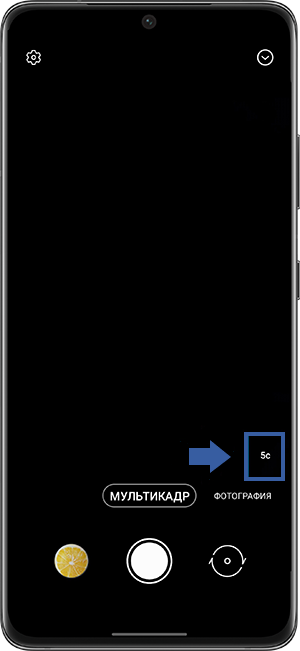
Шаг 2. Нажмите на кнопку времени и выберите длительность съемки.
Шаг 3. Нажмите на кнопку съемки и произведите панорамную съемку. Камера сделает лучшие кадры и видео любой сцены автоматически.
Шаг 4. Закончив, нажмите на превью-миниатюру. Вы увидите оптимизированные результаты для каждой сцены.
Чтобы посмотреть другие результаты, перетащите иконку вверх. Чтобы сохранить отдельные результаты, нажмите «Выбрать», отметьте фото и видео, затем нажмите иконку со стрелкой, указывающей вниз.
Функция мультикадр на Самсунг Галакси А51: что это такое, как настроить и пользоваться?
15.03.2021 6 Просмотры
С появлением смартфонов жизнь людей стала гораздо проще. Теперь можно не только постоянно оставаться на связи с другими людьми, но и просматривать информацию в интернете из любой точки мира. Новые телефоны заменили собой целую кучу устройств, которые могли потребоваться. С помощью смартфона можно снимать фото и видео, производить сложные расчеты, делать заметки и сидеть в интернете. Производители гаджетов понимают, что чем лучше будут их устройства. Чем больше у них будет функций на фоне конкурентов, тем больше людей у них купит товар.
Самсунг славится своими надежными аппаратами и частым выходом новых моделей, в которых содержаться последние технические разработки. В конце концов, эта корпорация занимается сразу многими проектами и может продать пользователю хоть телефон, хоть бронированную машину, так что нет ничего удивительного в их надежности и разносторонности.
Функция мультикадр на Самсунг Галакси А51 появилась для облегчения жизни обычных людей. Иногда хочется сделать несколько удачных снимков, но нет времени выбирать ракурсы, либо предмет находится в движении и не уверенности в четком снимке.

После активации нужно нажать на кнопку съемки и провести панорамную съемку. Она должна длиться от 3 до 10 секунд, иначе гаджет не сможет обработать данные. При этом пользователь получит на свой телефон десяток снимков и несколько видео. Их количество будет зависеть от времени панорамной съемки. Кроме того, есть прямая зависимость от того, как объект и при каком освещении снимается.

После окончания процесса все результаты будут доступны внизу экрана. Нажав на них пальцем можно просмотреть их прямо здесь. Здесь же можно нажав и подержав на изображении несколько секунд, отметить несколько файлов, а потом их сохранить или удалить. Все сохраненные данные будут доступны прямо в галерее, не нужно заходить в другие папки для просмотра снятого материала.
Функции Samsung Galaxy S20 появились на российских Galaxy A51 и A71
Давайте разберемся подробнее, что именно стало доступно пользователям этих устройств
Компания Samsung подтвердила, что российские пользователи смартфонов Galaxy A51 и A71 действительно получили обновление, которые расширяет и дополняет их возможности функциями, дебютировавшими в Galaxy S20. Давайте разберемся подробнее, что именно стало доступно пользователям этих устройств.
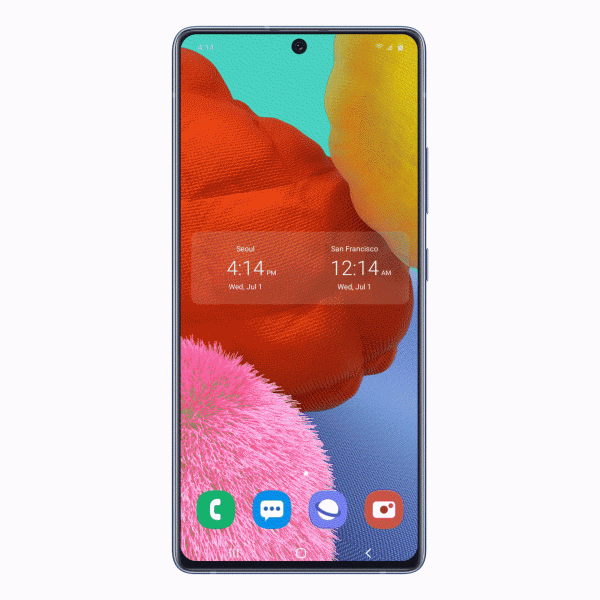
Во-первых, на Galaxy A51 и A71 появился популярный флагманский режим «Мультикадр», который позволяет сделать сразу несколько фотографий и видео, например, в режиме «Живой фокус», с AI-фильтром, с применением «Умного кадрирования» и использовать ИИ, после чего вы получите рекомендованные лучшие материалы. Также добавлены некоторые функции режима Pro, в том числе «Ручной фокус» и регулировка выдержки.
В режиме «Ночной гиперлапс» можно вести съемку после заката, а функция «Мои фильтры» позволит создавать свои собственные наборы настроек для обработки фотографий. Кроме того, новая прошивка предоставляет более удобный способ делиться изображениями, видео и музыкой с помощью Music Share и «Быстрой отправки». Последняя позволяет увидеть пользователей поблизости и быстро поделиться с ними информацией, просто нажав на соответствующую иконку. Music Share дает возможность друзьям подключиться к Bluetooth-динамикам пользователя непосредственно через его смартфон. Для этого нужно вызвать панель быстрых настроек и нажать значок Music Share или же перейти в Настройки > Подключения > Bluetooth > Дополнительно, чтобы включить или отключить общий доступ к музыке.
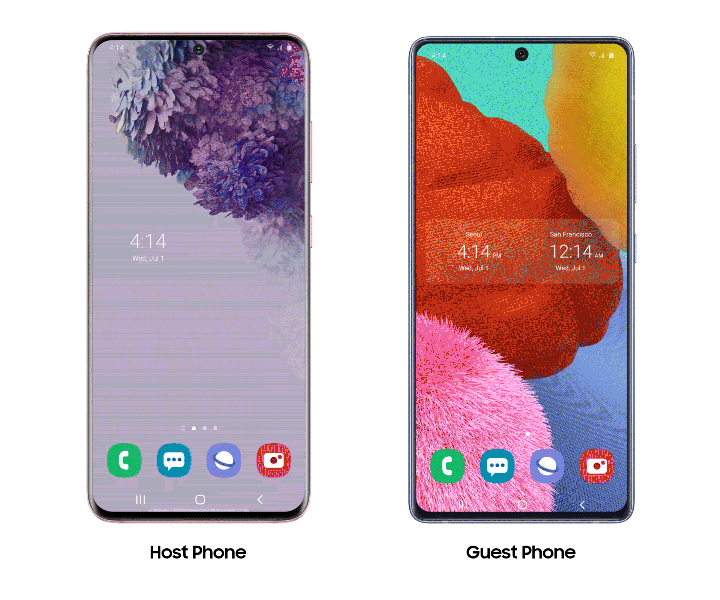
Кроме того, улучшены функциональность клавиатуры. Свайп вверх с главного экрана вызывает меню приложений. Еще до того, как пользователь закончит формировать запрос в поисковой строке, алгоритм предложит подходящие варианты, в том числе приложения, контакты и настройки. При необходимости поиск можно расширить, выбрав опцию «Больше результатов».
С функцией Clean View галерея группирует до 100 последовательно снятых изображений для удобного просмотра и оптимизации с возможностью выбора заглавной картинки для группы. Теперь можно кадрировать изображение прямо с экрана просмотра: при увеличении картинки двумя пальцами слева сверху появляется значок для кадрирования.


