
FastBoot Mode — что это на Android и как войти/выйти
Иногда, в телефонах или планшетах, работающих на платформе Андроид, может включиться режим Fastboot. Это происходит по разным причинам, одной из самых распространённых может быть неудачная попытка прошить образ Custom Recovery. В результате устройство «зависает», на тёмном экране появляется соответствующая надпись, и никакие телодвижения не могут вывести аппарат из ступора.
Fast Boot – это такой режим работы Android-устройств, при котором телефон (или планшет) полностью не выключается, а продолжает свою работу в «спящем» состоянии, а включение при этом происходит в течение пяти секунд. Такой режим даёт возможность разработчику, или даже простому пользователю, делать прошивку, перепрошивку и восстановление программной оболочки ОС Андроид. Получение Root прав на смартфон может иногда вызвать включение режима.
Функционирование аппарата в режиме Fast Boot на заряд аккумулятора мало влияет, но вот в экран приветствия, который загружается во время включения телефона, войти уже не получится.
Что такое Fastboot
Режим является специальным инструментом для проведения перехода к первичным настройкам телефона, перепрошивки, или получения root-прав. В таком случае гаджет определяется, как устройство, с помощью которого можно посылать команды, а не в качестве внешнего накопителя. Для входа в Fastboot необходимо нажать кнопки включения и уменьшения громкости.
Комбинация клавиш может быть нажата случайно. Режим не относится к Андроид и активируется раньше него даже при отсутствии системного обеспечения.
В большинстве случаев переход в меню Fastboot может означать ошибку ОС (заражение вирусами или удаление какого-либо файла), установку кастомной прошивки или неудачное восстановление системы.
Отключение Fastboot Mode на Андроиде
Выключить загрузчик Фастбут можно двумя способами:
Выбор того или иного варианта зависит от причины, которая привела к запуску данного режима. В качестве примера рассмотрим, как сделать, чтобы не загружалось окно Fastboot на смартфоне Xiaomi.
Столкнувшись с указанной проблемой, первым делом попробуйте зажать клавишу Power на 20-30 сек. Девайс должен перезагрузиться в стандартном режиме.
На экране мобильника вместо Фастбут может появиться форма Select Boot Mode. Ее поля означают следующее:
Попробуйте выбрать второй пункт. Если и это не поможет, делаем следующее:
Если вы можете зайти в настройки Xiaomi, то есть операционка работает, попытайтесь отключить режим Фастбут вручную. Перейдите на этом устройстве во вкладку «Специальные возможности» и напротив соответствующего пункта перетяните ползунок в положение Off.
Как определить, что смартфон в режиме Fastboot
Неопытные пользователи часто путают Fastboot с Recovery или другими программами, не позволяющими смартфону Redmi 4x загрузиться. Он зависает, и дисплей не реагирует на какие-либо нажатия. Для определения нахождения в режиме нужно посмотреть на экран. Если он показывает надпись «Fastboot mode», то телефон перешел в этот инструмент, и нужно выходить из него, используя доступные методы.

Fastboot путают с режимом Recovery.
Fastboot Mode на планшете и ПК
Fastboot Mode — это программа, использующая технологию быстрой загрузки системы. Данная технология, позволяет уменьшить время запуска системы (х86) от секунд до миллисекунд путем обхода BIOS.
Эту технологию разработали совместно компании QNX и Intel. Общими словами — управление ПК подается сразу на модуль первичной загрузки (QNX IPL) не используя биос. Благодаря этому — критические задачи запускаются с минимум задержек.
Очень часто такая технология встречается на нетбуках и ноутбуках определенных марок (Lenovo, Asus, Aser) — при запуске ноутбука, почти сразу начинается загрузка операционной системы.
Способы выхода
Когда пользователь убедился, что его устройство Редми находится в режиме Fastboot, нужно убрать это состояние. Это можно сделать, нажав кнопку включения на некоторое время (20 секунд). Действия приводят к перезапуску гаджета Redmi 3s и работе в нормальной режиме.
Из-за программных сбоев из меню режима выходят, используя возврат к заводским настройкам. Его осуществляют следующим образом:
Операция позволяет удалить все сведения пользователя, вернуть гаджет к настройкам по умолчанию. После этого смартфон перезагружается. Процесс займет вместе с перезапуском 15-20 минут. Этот способ помогает выйти из зависшего состояния. При полном сбросе удаляются все медиа-файлы, поэтому возврат к исходному состоянию системы применяют в крайнем случае.
Когда эти безопасные методы не принесли результата или пользователь хочет избежать потери данных, можно воспользоваться следующим способом:
Совершенные действия приводят к перезагрузке смартфона, после которой он будет долго загружаться и начнет работать в стандартной режиме. Чтобы свести риск перехода устройства в отладочное состояние, не следует экспериментировать с установкой подозрительных обновлений и прошивки. Если такая ситуация все-таки возникла, то восстановление функционирования аппарата доверяют специалистам, чтобы окончательно не ухудшить состояние смартфона.
Fastboot Mode Android — как выйти из режима
Способов решить проблему на самом деле более чем достаточно, они могут отличаться в зависимости от модели гаджета, но мы сейчас расскажем о самых распространённых.
. Стандартным решением для загрузки смартфона в нормальном режиме будет извлечение из аппарата аккумулятора на несколько секунд с последующим возвратом на место и включением устройства.
. Если предыдущее решение не сработало, то пробуем следующее:
На главном экране открываем меню «Настройки» (или Settings):
В пункте «Приложения» (Applications) находим позицию «Быстрая загрузка» (Fast Boot) и снимаем галочку:
В «Настройках», в разделе «система» находим пункт «Спец. возможности», открываем:
Вполне возможно, что вот эти все «зайдём сюда», «откроем тут» и пр. вы просто не сможете выполнить – телефон попросту не будет реагировать, тогда нужно будет сделать полный сброс.
Итак, что мы будем делать:
Выключаем полностью телефон (можно вынуть и вставить снова батарею), вынимаем сим-карту и SD-card. Нажимаем и удерживаем кнопку громкости (на увеличение или уменьшение зависит от модели телефона) и одновременно кнопку включения:
Будем рады, если этот пост помог вам решить ещё одну проблему. В противном случае, вы всегда можете обратиться к нашим специалистам. Удачи!
Некоторые приложения, которые изначально предназначенны для десктопных операционных систем, некоторые разработчики пытаются перенести и в мобильные ОС. К таким относится и Fastboot
Mode. Что это такое на Андроид
, постараемся разобраться, а также опишем все возможности этой программы для мобильных устройств.
Как ни странно, множество пользователей встречают подобное приложение, при этом, в интернете нет полноценной статьи об описании функций и возможностей. Хотя и на тематических форумах, если заняться этим вопросом вплотную, по частям ее можно собрать в полном объеме.
При дословном переводе названия можно делать определенные выводы о функциях и назначении того или иного софта. Fastboot Mode переводится, как режим быстрой загрузки. На самом деле, именно в ситуации с версией для Андроид, название может быть обманчивым, ведь это приложение не приводит к более быстрой загрузке ОС, ее основной задачей является перепрошивка мобильных устройств и его можно отнести к средствам разработки. Если пользователь не слишком разбирается в подобных вопросах, во избежание неприятностей, при появлении Fastboot Mode, лучше сразу же обратиться в сервисный центр, чтобы специалисты выгрузили это приложение из автозагрузки.
Эту программу нельзя отнести к Android. Если она запустилась, значит операционка еще не стартовала, ведь Fastboot Mode относится к низкоуровневым приложениям, то есть загружаются еще перед стартом ОС.
Старт рассматриваемого софта может произойти по нескольким причинам:
Четвертый случай является наиболее опасным и без похода в сервисный центр, скорее всего, не обойтись.
После запуска Fastboot Mode, на экране отображается значок Андроида с несколькими пунктами меню, передвигаться по которым можно, используя кнопки громкости. Чтобы зайти в один из пунктов, необходимо нажать на кнопку питания.
Для выхода из этого режима нужно выполнить следующие действия:
Убрать из автозапуска Fastboot Mode, можно непосредственно после загрузки ОС Андроид. Зайдите в настройки и выполните следующие действия:
В некоторых моделях телефона меню отличается и этот пункт может быть расположен в другом месте. В этом случае перейдите по пути Настройки > Специальные возможности и также снимите галочку с вышеуказанного пункта.
Если же даже при отключенном режиме при перезагрузке мобильного устройства производится автоматический запуск Fastboot Mode, тогда, скорее всего была произведена некорректная процедура перепрошивки, либо произошли системные сбои. Для того, чтобы избежать неприятностей и не привести устройство в нерабочее состояние, постарайтесь как можно быстрее обратиться в сервисный центр, ведь мобильные устройства стоят немало и несоизмеримо с оплатой за починку непосредственно программной части.
ОС Android, как и любой другой программный продукт, периодически может давать сбои. И одной из таких проблем является высвечивание не экране смартфона или планшета черного экрана с надписью Fastboot Mode или Select Boot Mode. Многие владельцы мобильных устройств, увидев подобную картинку, начинают паниковать и нести девайс в ближайшую мастерскую. Однако не стоит предпринимать необдуманных действий, так как в большинстве случаев выйти из режима Фастбут Мод можно самостоятельно. Давайте рассмотрим, от чего появляется Fastboot Mode, что это такое на Андроиде и как от него избавиться.
Использование программы Xiaomi ADB Fastboot Tools
Для телефонов Redmi Note, работающих на Андроид, программу используют с целью удаления приложений системы с гаджета. Сначала нужно скачать и установить ПО на компьютер. После этого заходят в опции смартфона и выбирают активацию отладки по USB. Информация выводится на английском языке, но это не усложняет процесс эксплуатации. К преимуществам программы относят:
Как использовать Fastboot?
Чтобы начать пользоваться командами Fastboot заходим в нашу папку adb, зажимаем на клавиатуре Shift и удерживая ее жмем правую клавишу мыши на пустом пространстве папки. В выпадающем окне выбираем пункт Открыть окно команд.
Если у Вас Windows 10
Запускайте командную строку из адресной строки папки adb, введя команду «cmd»:
Именно в этом окне мы будем прописывать команды Fastboot для управления устройством.
Дальше нужно тщательно прописывать команды, которые мы будем публиковать в инструкциях по прошивке и получению рут прав. Для разных устройств могут быть некоторые нюансы, но команды будут использоваться одинаковые. Если Вы знаете что делать, и нужен только настроенный Fastboot можете использовать прописанные ниже команды.
Прошивка с помощью Fastboot
До начала действий необходимо проверить разблокирован ли загрузчик (если разрешение на перепрошивку). После этого проводят скачивание программы MiFlash и нужной версии оболочки. Затем указывают путь к скачанному файлу, нажимают «Select», а после выбирают пункт «Refresh». При правильно заданном пути в меню ПО заполнятся строки: elapse, id, progress и device. В дальнейшем проверяют, чтобы в нижней части программы было установлена надпись «save user data» для проведения прошивки гаджета без потери данных пользователя.
Смартфон переводят в Fastboot, подключают его через кабель USB к персональному компьютеру и в MiFlash выбирают пункт «Flash». После этих действий начнется перепрошивка аппарата, который нельзя отключать от ПК в течение всей прошивки. Когда в строке «Result» возникнет «success», смартфон отключают от компьютера, выключают и включают гаджет, проверяя его функционирование.
Режим нормальной работы телефона/планшета при FastBoot Mode
При появлении Fastboot необходимо проверить, доступен ли гаджету режим нормальной работы. Кнопки уменьшения и увеличения громкости являются действующими, первой можно делать выбор (как на ПК клавишей Enter), а вторая используется, чтобы листать высвеченные на экране пункты.
Необходимо дойти до стройки «Normal Boot» и ее выбрать кнопкой уменьшения громкости. Если девайс спокойно включается, то, как минимум, это говорит, что с ним нет никаких проблем и системный сбой также не причина. Он иногда возникает из-за подключения к ПК.
Осуществляется синхронизация, пользователь может выполнять все необходимые действия: загрузка фото, установка новых приложений или скачивание файлов, а затем, отключаюсь от компьютера, видно, что режим не исчезает. Связано это с тем, что наверняка в сервисном центре данную опцию отключили. С этим можно справиться и самостоятельно:
После этого будет деактивирован режим Фастбут. Он больше не будет тревожить пользователя при включении девайса.
Читайте Инженерное меню Android — как войти, функции и настройки
Что делать, если Fastboot не включается
Когда удержание кнопок не приводит к переходу в режим Fastboot, в меню пытаются войти через ADB Fastboot Tools. В настройках гаджета выбирают отладку через USB.
После подсоединяют смартфон к компьютеру и запускают программное обеспечение. В главном меню выбирают пункт «Rebooter», а затем нажимают «Reboot into Fastboot mode». После этого телефон перезапустится и войдет в Fastboot. Когда устройство по каким-либо причинам не открывает меню режима, необходимо сменить прошивку MIUI или подождать обновления программного обеспечения, через которое будет устранена ошибка.
Назначение и причины возникновения
Фастбут – это эффективный инструмент по модификации и настройке операционной системы Android, который входит в набор программного обеспечения для разработчиков. Его основная задача заключается в инсталляции кастомных прошивок. Однако данный загрузчик также используется для установки бэкапов, различных обновлений, форматирования карты памяти и т.п.
Режимы Select Boot Mode и Fastboot Mode не являются внутренними или внешними командами. Они запускаются раньше, чем сама операционка (как BIOS на Windows). Это позволяет выполнять настройку системы, а также исправлять различные неполадки даже при слетевшем Android.
Несмотря на свою многофункциональность и полезность, самостоятельное включение на мобильном аппарате Фастбут может быть признаком программного сбоя. К основным причинам появления на Android указанного режима следует отнести:
Разобравшись, что такое загрузчик Fastboot Mode и каковы причины его появления, можно приступать к рассмотрению вопроса о том, как выйти из режима загрузки на Xiaomi, Meizu, Lenovo и других моделях мобильных устройств.
4 способа вернуть к жизни смартфон, если на нем появилась надпись Fastboot

Пользователей смартфонов периодически настигает проблема с изображением зайца в ушанке, что пытается починить Android. Сразу стоит сказать, что паника в подобной ситуации неуместна, нет, ничего страшного (по крайней мере, нерешаемого) со смартфоном не произошло. Есть целый ряд возможностей для исправления ситуации без обращения в сервис.
Что означает изображение Fastboot на экране смартфона
Давайте разбираться, что же означает этот злополучный кролик. Заставка типа Fastboot появляется в основном на смартфонах Xiaomi, так как является сокрытой частью операционной системы именно этих устройств. Таким образом, «Фастбут» — это режим отладки смартфона. В таком состоянии телефон становится «пластилиновым», то есть с ним можно делать что угодно: перепрошивать, выдавать root-права, устанавливать приложения поверх системы и многое другое. Поэтому ничего страшного в этом нет.
Порой подобный режим активируется вне вашего согласия, причиной тому может стать мелкий сбой в файлах операционной системы или же неаккуратное обращение со смартфоном. В любом случае не надо унывать, расстраиваться и бежать в сервисный центр — вы сами можете исправить положение без применения шаманского бубна или советского молотка.
Как убрать режим Fastboot
Есть несколько способов отключить злополучную картинку и вернуть смартфон к нормальной жизни. Для этого можно использовать как стороннее ПО, так и механические методы. Кроме того, всегда можно воспользоваться «дедовским способом» и просто сбросить настройки до заводских. Но это лучше делать только в самых безысходных случаях.
А начинать необходимо с простого — это перезагрузка смартфона. Существует две возможности для rebut’a:
Весьма вероятно, что уже эти две простые операции помогут избавиться от назойливого зайца, но если не помогло, необходимо двигаться дальше, благо, методов хватает.
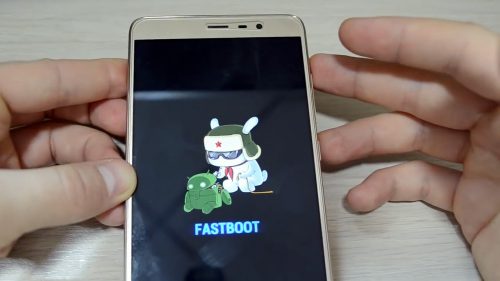
Простая или долгая перезагрузка может убрать режим Fastboot
Извлечь или разрядить батарею
Второй возможный способ для сброса режима Fastboot — это удаление источника питания. Необходимо извлечь батарею, в таком случае процессор лишится питания, а затем загрузится в нормальном режиме.
К сожалению, многие модели Xiaomi имеют трудности с выниманием аккумулятора, в таком случае, чтобы не рисковать корпусом, лучшим решением будет тотальная разрядка батареи. Принцип тот же: процессор без питания вернётся в нормальную работу.

Разрядка батареи — это один из методов освобождения смартфона от режима Fastboot
Воспользоваться специальной программой
Как ни парадоксально, но отладочный режим также поддаётся отладке. Fastboot не является исключением и одна из возможностей его отключения — это специальная утилита.
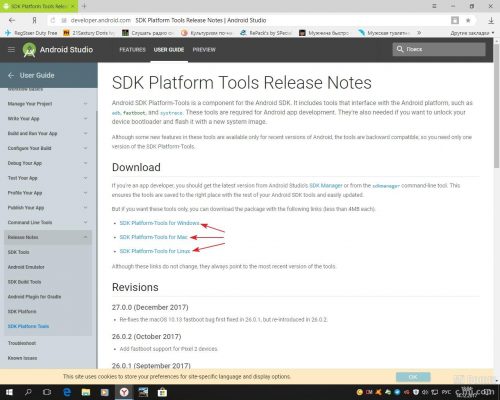
Скачиваем утилиту с официальной страницы
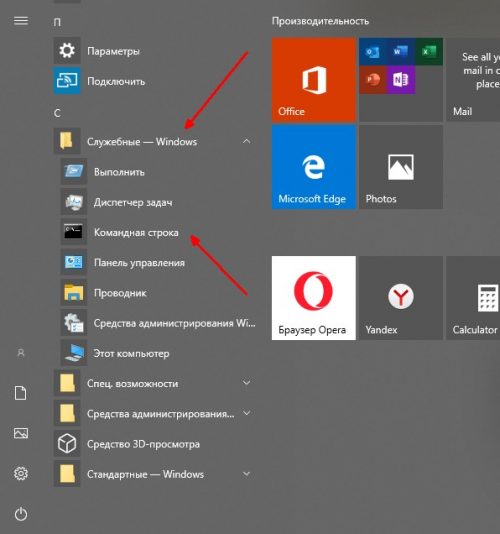
Через меню «Пуск» открываем командную строку
Сбрость настройки через меню Wipe data
Если ничего из вышеперечисленного не помогло решить проблему с режимом отладки, остаётся одно — сбросить настройки смартфона до заводских. Перед этим процессом лучше всего изъять SIM-карту и флешку во избежание затирания информации и на них.
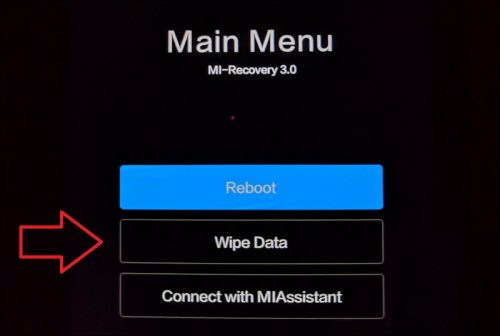
В меню Recovery выбираем пункт Wipe Data
Процедура сброса настроек продолжается несколько минут, в это время устройство может самопроизвольно перезагружаться и его лучше не трогать, чтобы не сбить процесс.
После того как телефон вернётся в первоначальное положение, в него можно вернуть чипы связи и памяти и использовать как раньше.
Видео: как убрать режим Fastboot
Исправить проблему типа Fastboot очень просто. Необходимо лишь воспользоваться одним из четырёх предложенных способов и смартфон вернётся в полностью рабочее состояние.
Что такое fastboot mode на андроид
Что означает
Fastboot mode – это отладочный протокол, который используется на Android устройствах. Он не зависит от операционной системы, программный код прописан в чипе памяти, поэтому при возникновении проблемы в системе есть возможность его вызвать. Компонент расположен в той области чипа, которая защищена от записи и чтения. Повредить его практически невозможно.
Возможности Fastboot широки: разработчики и в сервисных центрах его применяют для:
Режим запускается раньше, чем сама ОС, происходит прямое взаимодействие с аппаратными модулями.
Как запустить режим быстрой загрузки на Android
Запустить режим Fastboot mode на смартфоне или планшете можно с помощью комбинаций клавиш. На устройствах разных производителей способ может различаться. Но прежде девайс необходимо выключить.
Существует способ, подходящий для любых устройств на базе Андроид. Для этого необходимо скачать на ПК или ноутбук специальную утилиту ADB RUN. После чего сделать следующее:
Как выйти из Fastboot mode
Выход из режима аналогичен на всех мобильных устройствах на базе Android. Для этого необходимо удерживать в течение 20 секунд кнопку включения. Девайс должен уйти в перезагрузку и запуститься уже в обычном режиме.
Самопроизвольный перевод устройства
Иногда телефон самостоятельно активирует режим быстрой загрузки, без участия пользователя. Обычно на это есть следующие причины:
Перезагрузка
В зависимости от причины самостоятельной активации режима существует несколько способов выйти из него. В первую очередь необходимо выполнить перезагрузку мобильного устройства.
Иногда на экране появляется запрос выбрать режим загрузки:
Возврат к заводским настройкам
Меню перезагрузки
Если самые простые варианты не помогли, можно воспользоваться альтернативным способом:
Форматирование внутренней памяти
Чтобы деактивировать режим, также существует вариант форматировать внутреннюю память устройства Android. Для этого необходимо:
При помощи компьютера
Если предыдущие способы не помогли, значит произошел сбой в системе телефона. Чтобы решить проблему, следует воспользоваться ноутбуком или компьютером:
Прошивка
Если фатально повреждены системные компоненты, то ни один из вышеперечисленных способов не поможет. В этом случае придется перепрошивать аппарат. Прошивка считается самым действенным методом для того, чтобы выйти из режима Fastboot mode.
Можно использовать специальную утилиту на компьютере. Также прошивка осуществляется с помощью системного меню Android следующим образом:
Видео по теме:
[Советы] Как выйти из режима Fastboot.


image.jpeg (35.27 KB, Downloads: 138)
2017-11-24 04:59:20 Upload

fastboot-mode-xiaomi.png (206.51 KB, Downloads: 175)
2017-11-24 04:59:27 Upload
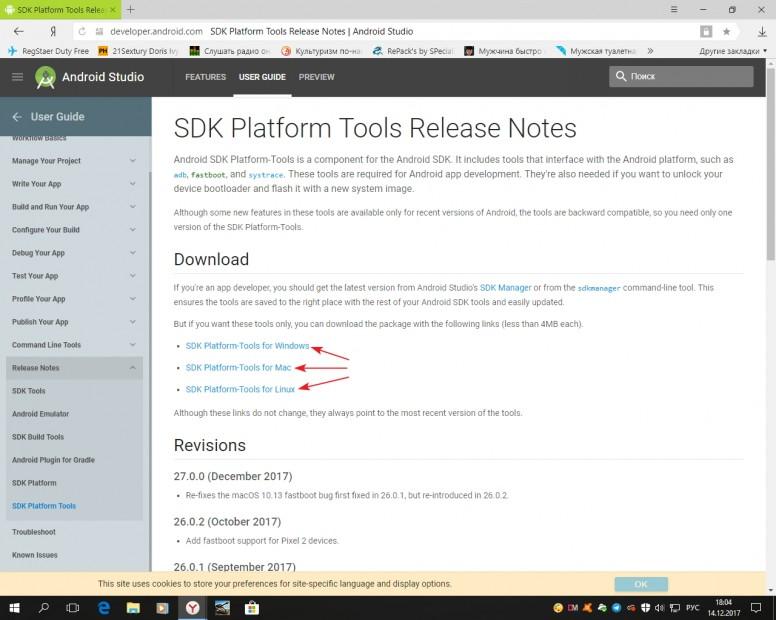
Image 49.jpg (542.32 KB, Downloads: 649)
2017-12-14 23:08:32 Upload

Animation_(2).gif.gif (74.96 KB, Downloads: 404)
2018-02-20 17:13:13 Upload
Рейтинг




| В сентябре отдыхал в Новосибирске, перед отъездом решил прогуляться по музеям. На выходе из первого замечаю зайца и надпись фаст бут. Пока дошёл до следующего надпись так и не пропала. Поезд через 3 часа, ехать 3500 км, я аж чуть на измену присел, ехать 3-е суток, не домой позвонить, не до меня дозвониться. Начал было высматривать салоны по ремонту мобил. Но вспомнил, что как то планшет ребутал удержанием клавиши питания. |


Мною описан крайний метод выхода из Fastboot. Не всегда просто Reboot помогает в этом случае.

| Ещё как вариант: обе кнопки громкости и вкл/выкл, через 5 сек перезагружается. Я так на Редми 3 Про выходил с фастбута. |


Mi Comm APP
Получайте новости о Mi продукции и MIUI
Рекомендации
* Рекомендуется загружать изображения для обложки с разрешением 720*312
Изменения необратимы после отправки
Cookies Preference Center
We use cookies on this website. To learn in detail about how we use cookies, please read our full Cookies Notice. To reject all non-essential cookies simply click «Save and Close» below. To accept or reject cookies by category please simply click on the tabs to the left. You can revisit and change your settings at any time. read more
These cookies are necessary for the website to function and cannot be switched off in our systems. They are usually only set in response to actions made by you which amount to a request for services such as setting your privacy preferences, logging in or filling in formsYou can set your browser to block or alert you about these cookies, but some parts of thesite will not then work. These cookies do not store any personally identifiable information.
These cookies are necessary for the website to function and cannot be switched off in our systems. They are usually only set in response to actions made by you which amount to a request for services such as setting your privacy preferences, logging in or filling in formsYou can set your browser to block or alert you about these cookies, but some parts of thesite will not then work. These cookies do not store any personally identifiable information.
These cookies are necessary for the website to function and cannot be switched off in our systems. They are usually only set in response to actions made by you which amount to a request for services such as setting your privacy preferences, logging in or filling in formsYou can set your browser to block or alert you about these cookies, but some parts of thesite will not then work. These cookies do not store any personally identifiable information.


