
Ноутбук останавливает загрузку на логотипе Asus, Dell, Acer и пр. Windows не стартует. Что делать?
Помогите советом. В общем, есть ноутбук Asus. Все в нем нормально работало (уже больше года им пользуюсь), а тут как-то внезапно появилась проблема: включаешь и ничего не происходит, видишь только логотип «ASUS in search of incredible». Windows не загружается, и даже «колесико белое» не крутится (оно бывает под логотипом).
Сразу скажу, что данная проблема не «говорит» о том, что у ноутбука есть аппаратная неисправность (нередко такое происходит по вполне «банальным» причинам // как-то неправильные настройки BIOS, например).
Ниже в заметке порекомендую выполнить неск. действий по шагам — возможно, удастся восстановить работу устройства малой «кровью». 😉
Черный экран с логотипом производителя. Дальше загрузка Windows не стартует // В качестве примера проблемы

Что делать, если после вкл. ноутбука — появляется только логотип производителя
ШАГ 1
Если вы купили новый ноутбук (это к автору вопроса не имеет отношения) и он так ведет себя сразу после включения — очень вероятно, что он шел без предустановленной системы Windows (Linux). Проверьте документы на устройство (обычно, достаточно наклейки на упаковке) — есть ли там информация о операционной системе? 👇
Если ноутбук шел без ОС (аббревиатура на упаковке: «No OS», «Without OS», «DOS» и пр.) — подготовьте 📌загрузочную флешку и произведите 📌»чистую» установку Windows.
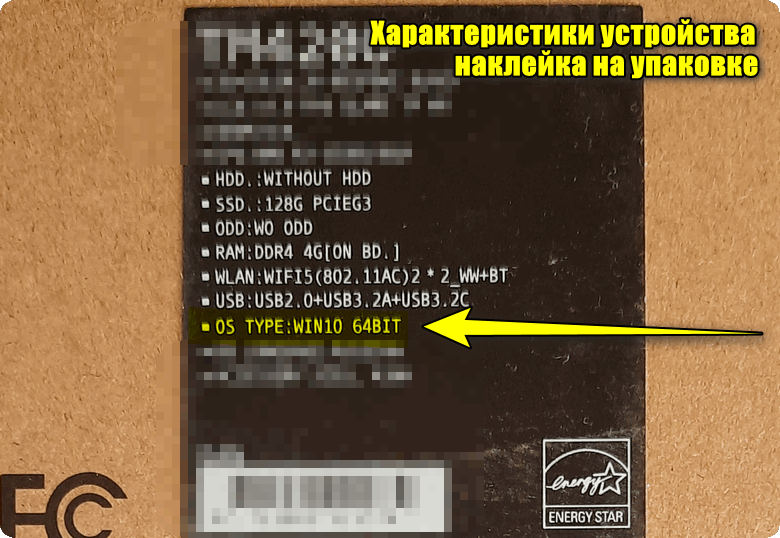
наклейка на упаковке // Win10 64BIT
ШАГ 2
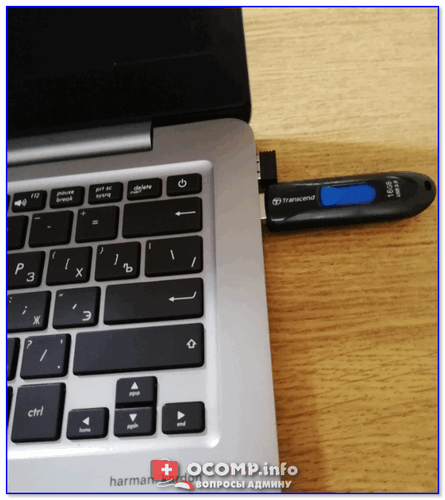
Рекомендую выключить ноутбук и отсоединить от него все «лишние» устройства и накопители: USB-флешки и внешние диски, SD-карты, CD-диски (если есть привод), мониторы, мышки, клавиатуры и т.д. (всё, что подключено к ноутбуку). 👇
Затем попробуйте еще раз включить устройство. Идет загрузка?
Некоторые ноутбуки «зависают» на логотипе только при перезагрузке, и, если их выключить и включить снова, — то загрузка пройдет в штатном режиме! Примечание : для отключения ноутбука — зажмите кнопку «включения» на 5-10 сек.!
ШАГ 3
Далее необходимо 📌войти в BIOS / UEFI ( прим. : дело в том, что если в меню загрузки BIOS будет выставлен не тот загрузочный диск, на котором Windows — ноутбук может «зависать» как раз на логотипе. ).
В своем примере остановлюсь на ноутбуке Asus (принцип действия на многих др. устройствах будет аналогичен).
После входа в BIOS — нужно будет открыть расширенные настройки (Advanced Mode | F7).
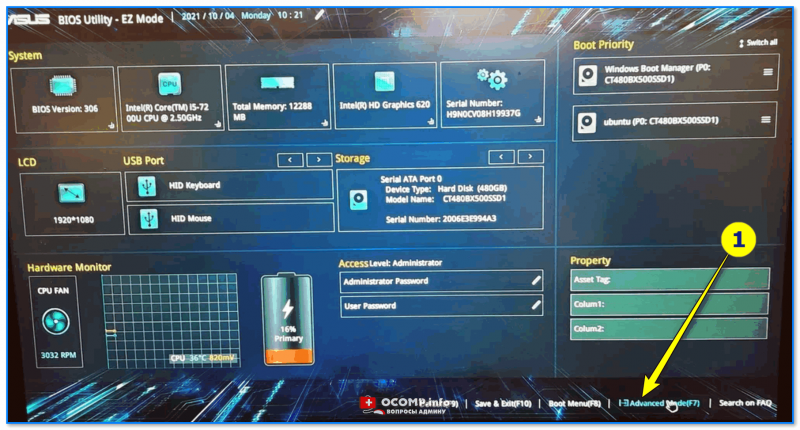
Advanced mode // На примере ноутбука Asus
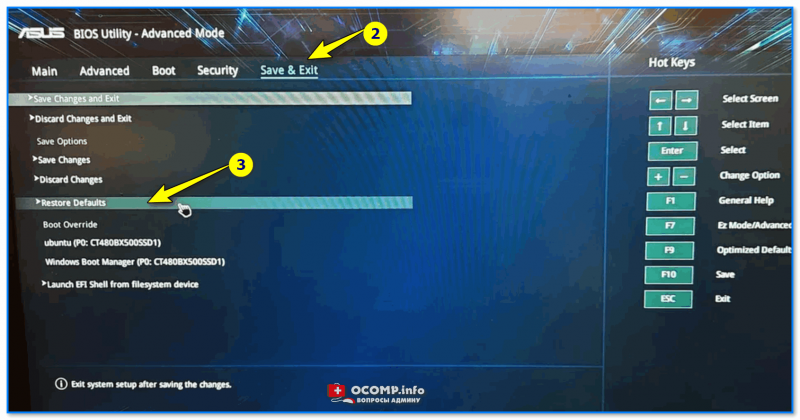
Restore Defaults // Настройки по умолчанию
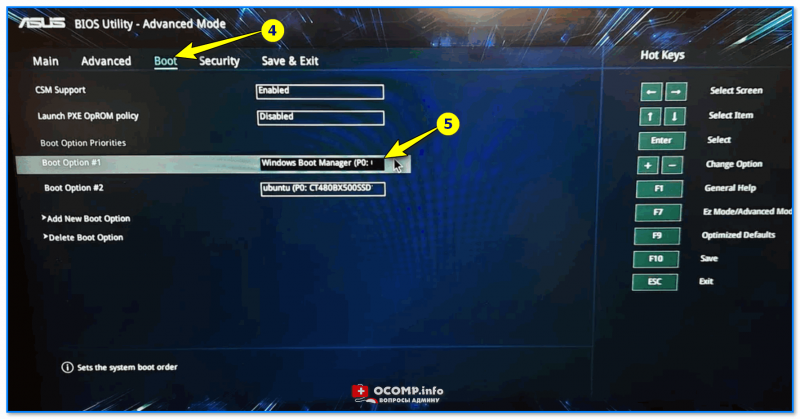
Windows Boot Manager на первом месте
Осталось только сохранить настройки, нажав по пункту «Save Changes and Exit» (в разделе «Save & Exit» ). 👇
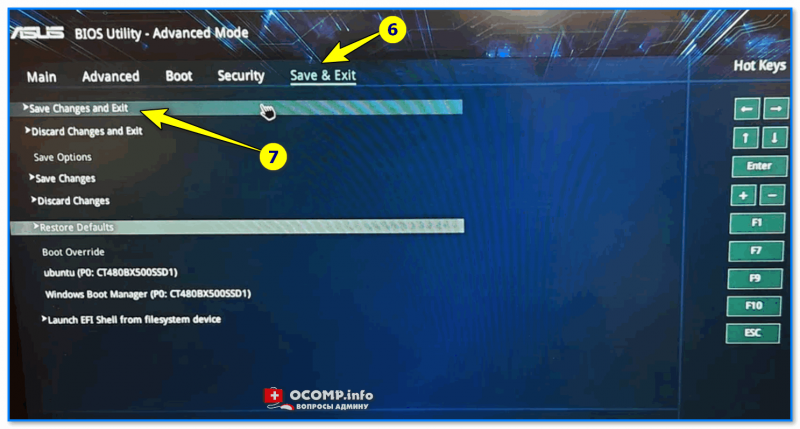
Save — сохраняем настройки
ШАГ 4
Если на вашем устройстве была установлена ОС Windows — возможно она просто «слетела» (ввиду системных ошибок, вирусов, некорректных обновлений и т.д.). Я бы порекомендовал проделать следующее:
ШАГ 5
Такое «поведение» ноутбука (зависание на этапе загрузки) может быть предвестником проблем с диском. Поэтому очень желательно 📌в настройках BIOS посмотреть: отображается ли там диск, видна ли его модель, определяется ли он. См. фото ниже. 👇
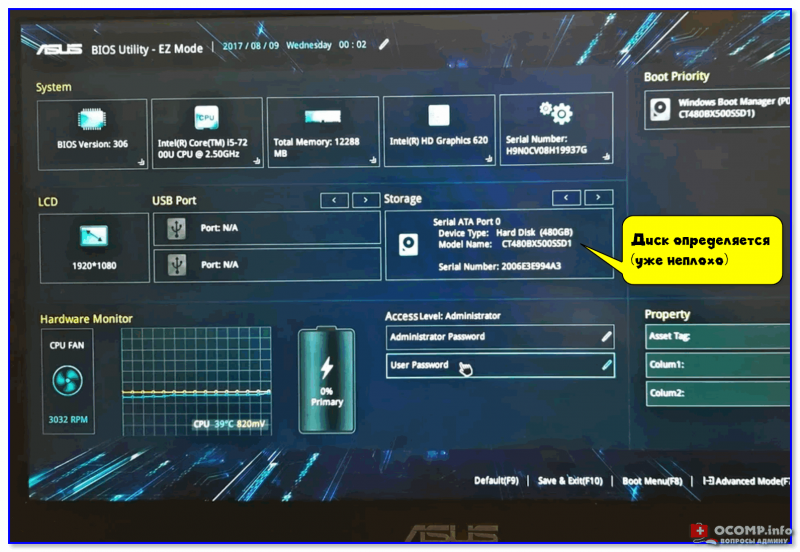
Диск определяется (уже неплохо)
👉 Если диск не виден : можно попробовать разобрать ноутбук (если он не на гарантии!), и посмотреть не отошел ли шлейф, попробовать его переподключить. Для диагностики также стоило бы его подключить к другому компьютеру (о проверке диска читайте тут).
👉 Если диск виден в BIOS : рекомендую загрузиться на ноутбуке 📌 с LiveCD-флешки, запустить утилиту 📌Victoria, и проверить состояние диска. Если с диском все хорошо — восстановите Windows согласно шагу 4. 👆
ШАГ 6
Проверьте, нет ли на офиц. сайте обновления BIOS (обычно, в новых версиях исправляют ряд ошибок, некоторые из которых влияют и на загрузку устройства).
По крайней мере, прежде, чем нести устройство в сервис — я бы все же рекомендовал попробовать прошить BIOS самостоятельно. (а вдруг удастся оживить устройство? 😉)
Тема эта несколько обширная, поэтому привожу пару ссылок ниже в помощь.
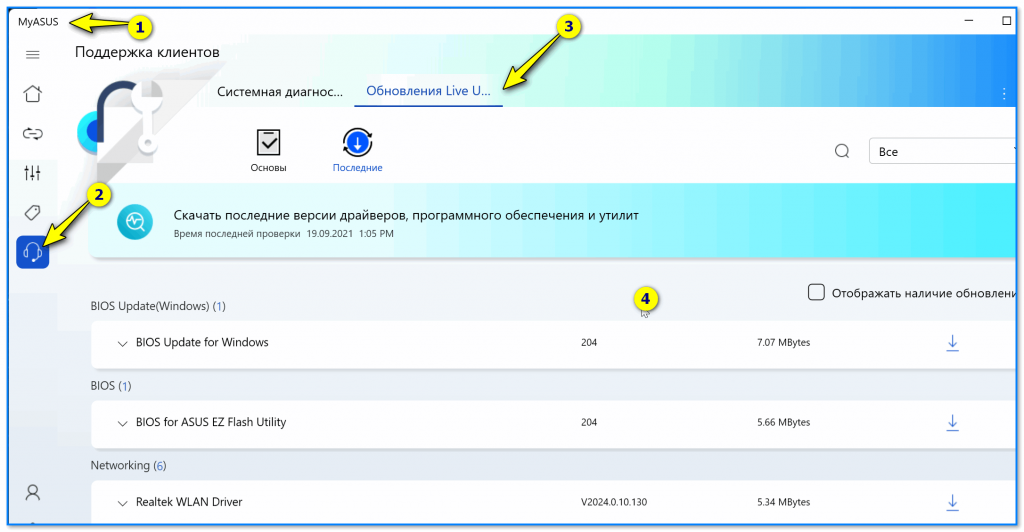
MyAsus — устройство обновлено!
ШАГ 7
Если все вышеперечисленное не дало результатов (а опыта в самостоятельном ремонте ноутбуков нет) — я бы посоветовал обратиться в авторизованный сервис для проведения диагностики и ремонта устройства.
Как правило, информация с адресами присутствует на офиц. сайте производителя ноутбука:
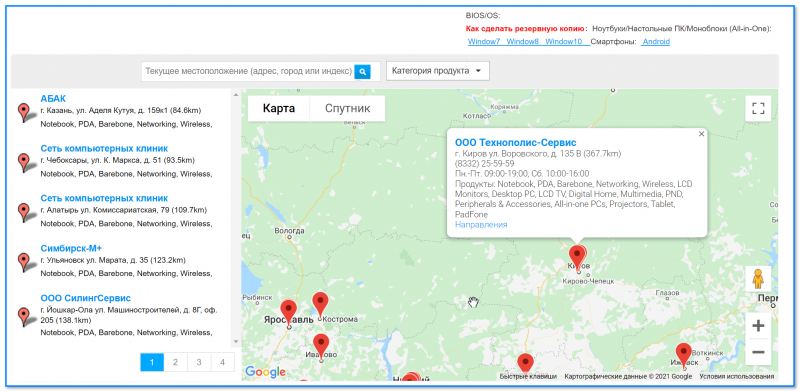
Скриншот с сайта Asus || Карта авторизованных сервисных центров
Если вы решили вопрос как-то иначе — дайте краткий отзыв в комментариях.
Как понять, что видеокарта сгорела или выходит из строя на ПК и ноутбуке

В этом гайде мы расскажем, как ведет себя компьютер, если видеокарта уже сгорела или только выходит из строя, что делать в таких случаях и как понять, что на ноутбуке вышла из строя дискретная видеокарта.
Как понять, что сгорела видеокарта на компьютере
Определить, что видеокарта сгорела или скоро выйдет из строя можно по некоторым характерным симптомам. Ниже мы подробно разберем их. Обратите внимание, что по этим же признакам можно судить о неисправности бывшей в употреблении видеокарты при покупке с рук.
Видеокарта не выводит изображение
Самый очевидный признак, что видеокарта неисправна, когда компьютер запускается, но изображение не выводится на монитор. Экран либо вовсе не включается, либо появляется сообщение об отсутствии сигнала.
Для таких случаев желательно иметь в запасе вторую видеокарту. Достаточно затычки уровня RX 550 или GT 1030, но подойдет любая карточка с интерфейсом PCI Express. Если с запасной видеокартой все запустится, то проблема в первой видеокарте. Также можно вставить предполагаемую нерабочую видеокарту в другой компьютер.

Еще стоит попробовать запуститься на встроенной видеокарте, если таковая есть. На процессорах AMD встройка есть только на моделях с индексом G, на Intel почти на всех моделях. Исключение — процессоры с индексом F. Вытащите дискретную видеокарту и подключите кабель к видеовыходу на материнской плате. Если удалось зайти в BIOS, то проблема в дискретной видеокарте.
Кроме того, проблема может быть в видеокабеле или мониторе. Для полной уверенности можно заменить кабель и проверить видеокарту на другом мониторе.
Видеокарта выдает артефакты

Артефакты — это искажения в виде цветных полос, пикселей, снега и прочего цифрового мусора. Они могут появляться при просмотре фильмов, в играх или даже просто при работе в операционной системе. Артефакты могут появляться, когда видеокарта неисправна, но это не единственная причина. Из-за чрезмерного или неправильного разгона, а также перегрева видеокарта тоже может «артефачить». В этом случае бить тревогу рано, достаточно убрать разгон и обеспечить нормальное охлаждение.
Появляются ошибки видеодрайвера
Когда драйвер видеокарты перезапускается, то экран на несколько секунд гаснет. Такое случается во время установки новой версии драйвера, но это не страшно. А вот если драйвер часто крашится без причины, то нужно насторожиться. Как правило, после появления изображения выводится сообщение об ошибке видеодрайвера.
Видеокарта стала сильно шуметь

Если система охлаждения видеокарты работает очень шумно, то нужно обратить на это внимание. Причина может быть в перегреве видеокарты, тогда автоматические регулировки оборотов вентилятора уходят в максимум. В этом случае нужно проверить продуваемость корпуса и почистить видеокарту от пыли. Возможно, понадобится замена термопасты или термопрокладок. Кроме того, причина может быть в сбившихся настройках регулировки кулера.
Компьютер зависает или уходит в синий экран
Если компьютер намертво зависает или уходит в синий экран, причины такого поведения могут быть самые разные. Синий экран часто появляется при неисправной оперативной памяти или разгоне процессора. В этом случае нужно смотреть на текст ошибки. Если система винит видеодрайвер, то причина в видеокарте.

Также косвенными признаками неисправности видеокарты могут быть вылеты во время интенсивной нагрузки на графическую подсистему. Например, при рендеринге видео или в играх.
Компьютер не включается
Если компьютер вообще не включается, то проблема, скорее всего, в материнской плате или блоке питания. В лучшем случае все обойдется только одним компонентом, но сгоревший блок питания может потянуть за собой и остальные комплектующие.
Как узнать, что сгорела видеокарта на ноутбуке
На ноутбуках все осложняется тем, что видеокарту нельзя просто так вынуть и заменить. Поэтому о проблеме можно судить только по косвенным признакам. В целом они такие же, как и на компьютере: зависания и фризы, вылеты в синий экран и т.п.
Если ноутбук вовсе не включается, то велик риск поломки материнской платы, что куда серьезнее. Если же ноутбук запускается, то есть мигает индикатор жесткого диска и питания, то стоит попробовать подсоединить внешний дисплей. Во время загрузки может потребоваться переключить вывод сигнала на внешний монитор определенным сочетанием клавиш. Ищите способ для вашей модели в сети.

Если в ноутбуке есть встроенное видеоядро, то можно переключиться на него. Если это не произошло автоматически при загрузке, то нужная настройка может быть в BIOS. В остальных случаях придется обращаться в сервис.
Что делать, если сгорела видеокарта? Решение проблем
Даже если вы столкнулись с определенными проблемами видеокарты, это не всегда критично. Некоторые ситуации можно исправить самостоятельно. Однако если ничего из нижеперечисленного не помогает, нужно обратиться в сервис по ремонту электроники. При наличии гарантии — в официальный сервис продавца или производителя.
Удаление и переустановка драйвера
Первое, что нужно сделать в случае проблем — переустановить драйверы. Если у вас устаревшие драйверы, то их нужно обновить. Но случаются и такие ситуации, когда проблемы начинаются как раз после обновления драйвера. Новые версии могут содержать баги, которые приводят, например, к появлению артефактов. Проблема такого рода, как правило, массовая, поэтому сразу стоит проверить форумы производителя и новостные ленты.

В любой ситуации желательно сделать полное удаление драйвера через утилиту Display Driver Uninstaller. Затем нужно перезагрузить компьютер и поставить новый драйвер.
Охлаждение видеокарты
Перегрев — источник многих проблем не только для видеокарты, но и для остального железа. Температуру компонентов нужно постоянно мониторить. Сделать это можно через программу MSI Afterburner. Подробную инструкцию по настройке читайте в нашем материале «Как настроить мониторинг MSI Afterburner в играх».

Полный гайд по охлаждению видеокарты читайте в нашем материале «Греется видеокарта в играх?». Здесь же мы ограничимся краткими советами. Если видеокарта уже давно работает в вашем компьютере, то может понадобиться замена термопасты, термопрокладок и очистка от пыли. Кроме того, стоит позаботиться и о хорошей продуваемости корпуса. Можно докупить вентиляторов или вовсе сменить корпус на более продуваемый с сетчатой передней панелью.
Правильное подключение видеокарты
Проблемы могут возникать из-за неправильного подключения видеокарты. В первую очередь нужно убедиться, что карта плотно сидит в слоте PCI Express, а крепежные болтики надежно закручены. Также проверьте питание. Современные видеокарты требуют серьезного питания и зачастую оснащены двумя-тремя разъемами восемь пин.
4 уязвимости, которые ведут к повреждениям жесткого диска ноутбука
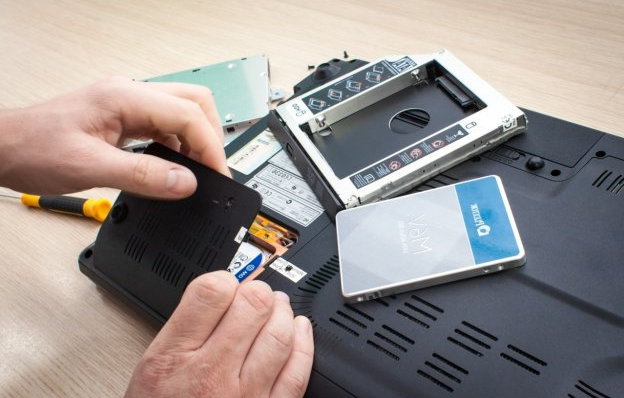
Жесткие диски состоят из вращающегося диска (дисков) и электромагнитных головок. Головки расположены на движущейся руке и в то время, когда ноутбук выключен, расстояние между ними и тарелкой очень маленькое, почти микроскопическое.
В момент, когда мы запускаем оборудование, головка поднимается, а расстояние увеличивается и поддерживается аэродинамической силой, которую создает вращающаяся тарелка.
Диски HDD изготовлены из специального алюминиевого сплава, который характеризуется минимальными изменениями размеров под воздействием температуры. Сами алюминиевые диски не могут быть носителями информации, они должны быть покрыты специальным слоем, имеющим ферромагнитные свойства. Этот слой также должен отвечать очень высоким требованиям к прочности. Чаще всего это кобальт или керамика, так называемые, ферриты.
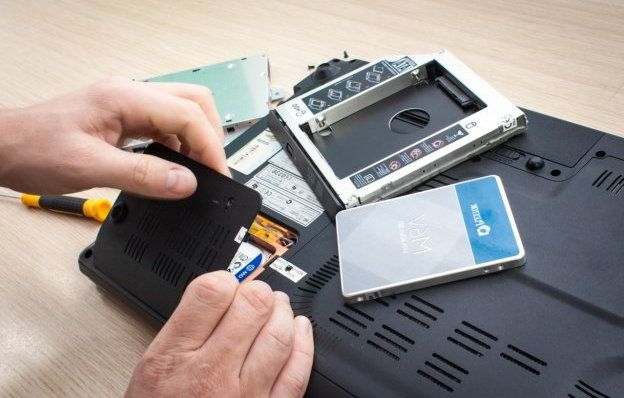
В любом случае, это хрупкая конструкция, которая приходит в активное движение вместе с включением ноутбука. Тарелка крутится, головка движется, записывая и считывая данные. Любое нарушение этого гармоничного процесса может привести к повреждениям и поломкам.
Какие причины их возникновения встречаются чаще всего?
Повреждение диска при ударе ноутбука
Бывает, что ноутбук срывается с рук или падает с края стола. Иногда достаточно просто сильного его тряхнуть или дать толчок, засовывая в сумку. При этом легко повредить диск. Это происходит именно потому, что головка очень близко расположена к поверхности диска, при каждом ударе она оставляет меньший или больший след.
Разработчики дисков предвидели такие ситуации, поэтому диски в состоянии обнаружить поврежденные участки и заменить их резервными. Но повторение таких ситуаций на протяжении многих месяцев напряженной работы ноутбука вызывает всё большие повреждения.
Изначально диск справляется с ними самостоятельно, но, к сожалению, через некоторое время пользователь начинает замечать симптомы повреждения.
Транспортировка работающего ноутбука
Механизм повреждения, точно такой же, но повреждения могут быть больше. Тарелка вращается обычно со скоростью 90 или 120 оборотов в секунду, а головка над ним располагается на расстоянии около 0,000025 мм. Это много меньше, чем диаметр нашего волоса.
Когда ноутбук не работает, головка останавливается и диск в этом случае меньше подвержен повреждениям (что не означает, что не подвержен вовсе). Хуже, если случится засунуть работающий ноутбук в сумку или бросить в машину. Жесткий диск находится всё время в движении, поэтому возникающие повреждения более обширны и быстрее могут привести к полному выходу диска из строя.
Скопление пыли
К сожалению, многие люди по-прежнему считают операции по очистке ноутбука излишней. Конструкция ноутбука способствует всасыванию воздуха внутрь, а кто из нас не любит иногда полежать с ноутбуком в постели? Таким образом, на наиболее чувствительные компоненты ноутбука начинает оседать пыль. Все сервисные центры предлагают профессиональную чистку ноутбука.
Если пренебрегать очисткой ноутбука, то пыль может привести к крупной аварии, в том числе к повреждению жесткого диска. Тарелка и головка жесткого диска работаютв герметичной среде, но пыль может привести к повреждению электроники диска или системы управления головкой. Это проявляется постукиванием или полной остановкой диска. Лучше не рисковать, профессиональная чистка намного дешевле, чем замена жесткого диска.
Недостатки конструкции
Не всегда мы являемся виновниками аварии диска. Иногда неисправность касается носителя, системы позиционирования головки, самой головку (например, в результате износа материала в процессе работы).
Часто подводит электроника диска (в ноутбуках, чаще всего, это результат производственного дефекта, проявляющегося только со временем) и даже двигатель (например, происходит заклинивание подшипников).
Профилактировать эти недостатки невероятно сложно, но, рано или поздно, они обнаруживаются. Мы лишь должны быть готовы к такой ситуации: делать резервную копию данных, хранящихся на жестком диске ноутбука.
Симптомы неисправности жестких дисков
Неисправный жесткий диск может проявляться весьма неспецифическими симптомами.
Мы подскажем, на что обратить внимание:
Почти все эти симптомы являются неспецифическими, а их появление может быть связано с неисправностью другого элемента компьютера. Поэтому, если Вы не уверены в том, что происходит внутри вашего ноутбука, обратитесь к специалисту.
Не забывайте также об уходе за ноутбуком – профилактика всегда дешевле!
10 мифов о ноутбуках, про которые пора забыть
Привет Пикабу! Мифы вы любите больше всего, поэтому мы подготовили для вас новый материал и в этот раз на тему ноутбуков!
Миф №1. Игровых ноутбуков не бывает.
До сих пор при мысли об играх достаточное количество пользователей думают о стационарных ПК или же консолях, а ноутбуки — это так, максимум в доту сыграть. Однако на деле это уже как минимум три года не так. Почему именно такой срок? Да потому что 3 года назад, с выходом видеокарт GTX 1000 серии, Nvidia решила ставить одинаковые видеочипы что в ноутбуки, что в дискретные видеокарты — разница заключается лишь в частотах. Так что ноутбук с GTX 1080 и даже RTX 2080 — вполне себе реальность, пусть и достаточно дорогая.
Конечно, на деле из-за более низких частот какая-то часть производительности теряется, но все еще мобильная RTX 2080 будет быстрее десктопной RTX 2070, так что игры в FHD и даже в 2К на максимальных настройках графики на ноутбуках вполне возможны.
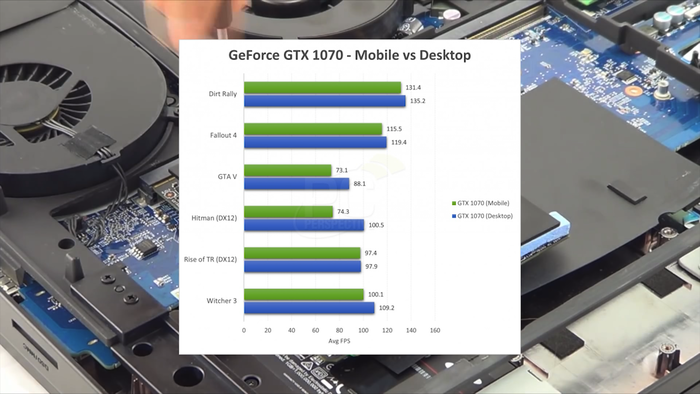
К слову, Intel с процессорами для ноутбуков поступила схожим образом: в продаже можно найти решения на 8-ядерных Core i9, которые по своей производительности быстрее мощного 6-ядерного десктопного Core i7-8700K. Так что ноутбуки не просто кое-как тянут современные игры — они вполне могут делать это на максимальных настройках графики с высоким fps.
Миф №2. Если ноутбук долго используется от сети, то аккумулятор лучше вынуть или отключить.
Еще один закоренелый миф — дескать, при 100% заряда аккумуляторы быстро деградируют. На деле литиевые аккумуляторы не любят две вещи: это или перезаряд — но его не будет, так как все батареи имеют встроенные контроллеры, или глубокий разряд — слишком сильное снижение напряжения, чего опять же не допустит контроллер.
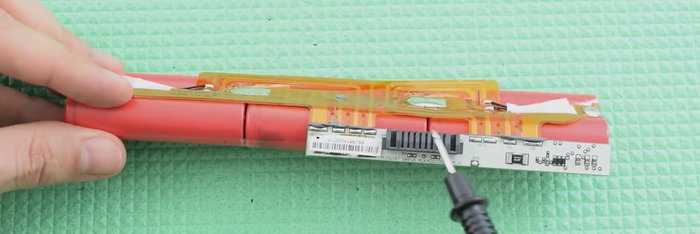
Использование при 100% заряда аккумулятору не навредит, однако раз в месяц имеет смысл полностью разрядить и зарядить его, дабы откалибровать этот самый контроллер. К тому же, вынимая аккумулятор или отключая его, вы по своей сути превращаете ноутбук в стационарный ПК и теряете его преимущества: например, если внезапно выключат свет, вы просто потеряете все несохраненные данные.
Миф №3. Ноутбук перегревается? Купите охлаждающую подставку.
Процессоры и видеокарты в ноутбуках сами по себе греются сильнее, чем в ПК — сказываются меньшие размеры корпуса и более простые системы охлаждения. Поэтому неудивительно, что через год-другой работы многие замечают, что температуры становятся уже критично высокими, а шум кулеров — слишком громким.
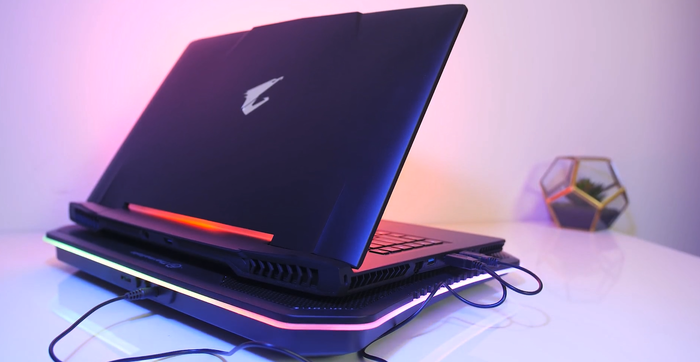
И тут некоторые пользователи делают фатальную ошибку: они идут и покупают охлаждающую подставку. В итоге шум от возросшего количества вентиляторов становится еще громче, а эффект… обычно околонулевой, теряется максимум 1-3 градуса.
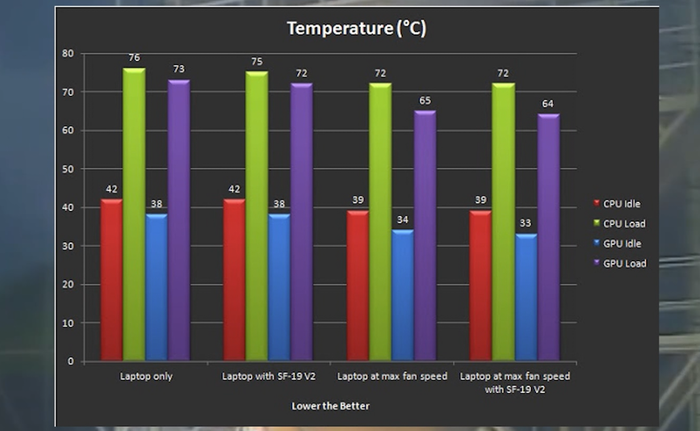
Почему так? Да потому что принцип работы систем охлаждения в ноутбуках в основном таков: через отверстия в нижней крышке холодный воздух проникает внутрь корпуса, там его захватывают вентиляторы и пропускают через радиаторы, тем самым охлаждая их.
Однако если сами радиаторы забиты пылью, то увеличение потока холодного воздуха — а именно это делает охлаждающая подставка — практически не поможет.
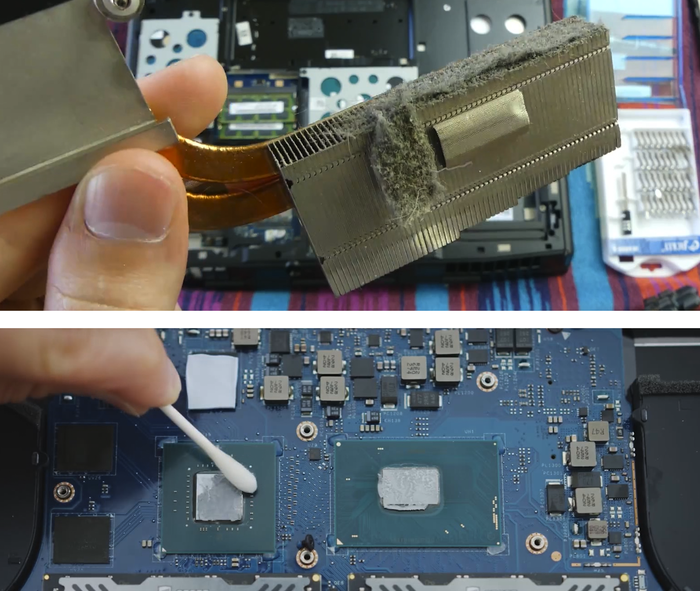
И уж тем более она не поможет, если подсохла термопаста на CPU и GPU. Так что если ваш ноутбук стал сильно греться — не тратьте деньги на охлаждающую подставку, лучше обслужите девайс, ибо это поможет гарантированно.
Миф №4. Мощные ноутбуки имеют слабую автономность.
Действительно, раньше так и было, и многие игровые монстры работали от силы пару часов даже при невысоких нагрузках. Однако все изменилось: современные процессоры от Intel и AMD без нагрузки способны сбрасывать частоту до 800 МГц, потребляя при этом минимум энергии. А благодаря технологии Nvidia Optimus отключается дискретная видеокарта, когда она не нужна — ведь интегрированной графики более чем хватает для комфортного серфинга в интернете и просмотра фильмов.
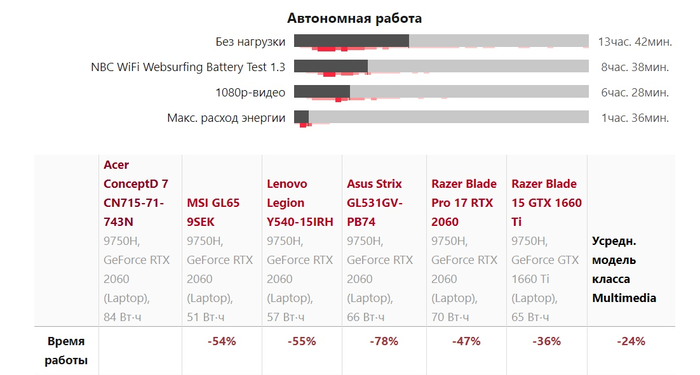
В итоге тот же Acer ConceptD, оснащенный мощным 6-ядерным Core i7 и неплохой RTX 2060 вкупе с аккумулятором на 108 Втч, способен проработать порядка 7-8 часов при невысокой нагрузке — этого вполне хватит на рабочий день и позволит не брать с собой зарядку.
Миф №5. Игровые ноутбуки — это всегда чемоданы с весом под 5 кг.
Действительно, большинство мощных ноутбуков с топовыми процессорами и видеокартами сложно назвать компактными: они весят несколько килограмм, имеют толщину с хорошую энциклопедию и влезут далеко не в каждую сумку. Но стоит понимать, что прогресс не стоит на месте, и системы охлаждения постоянно развиваются. К тому же производители процессоров и видеокарт быстро поняли, что потеряв буквально 10-15% производительности можно снизить теплопакет зачастую на треть.
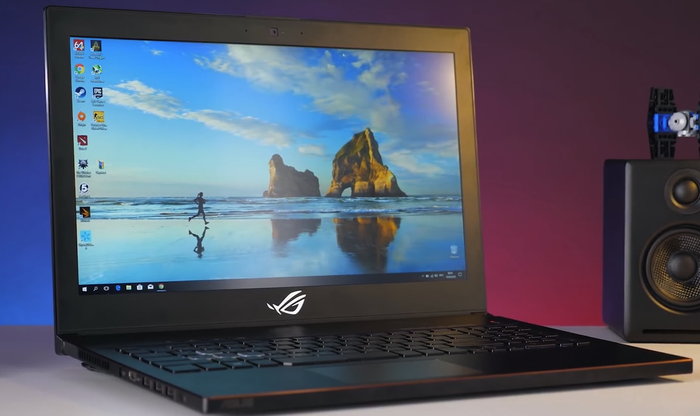
Как итог — в продаже есть такие модели, как ASUS Zephyrus, где в корпусе толщиной всего 19 мм уживаются вместе 6-ядерный Core i7 и RTX 2070. Конечно, у них несколько порезаны частоты, но все еще поиграть в FHD на высоких и ультра настройках графики на таком ноутбуке можно абсолютно без проблем.
Миф №6. Производительность игрового ноутбука никак нельзя увеличить.
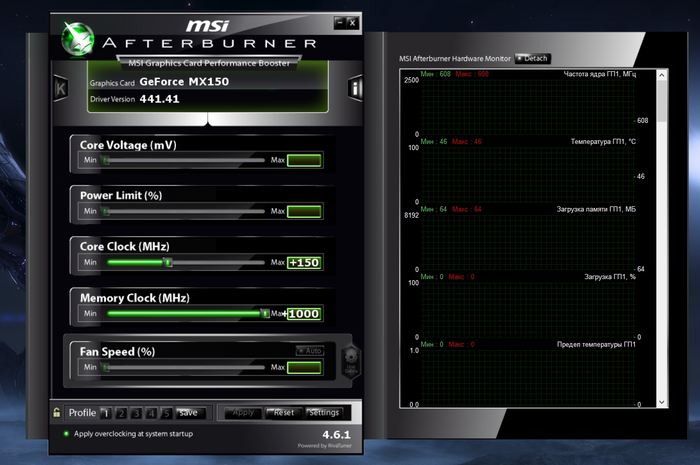
Казалось бы, это действительно так: что процессор, что видеокарта распаяны на материнской плате и их замена невозможна, есть китайские модели где используют десктопный CPU о которых мы уже рассказывали, но в основном замена не возможна. Однако на деле стоит понимать, что запрета на разгон GPU нет вообще: вы вполне можете поставить тот же MSI Afterburner и крутить ползунки в большую сторону.
С процессорами все интереснее. Обычно их проблема — достаточно низкий теплопакет, который зачастую составляет всего 45 Вт, чего маловато для 6- или 8-ядерного CPU. И тут помогает такая фишка, как undervolting — снижение напряжения. Это приводит к тому, что процессор «укладывается» в тот же теплопакет уже при больших частотах, что позволяет абсолютно безболезненно увеличить его производительность на 10-15%.
Миф №7. Топовый ноутбук должен быть с разрешением экрана в 2К или 4К.
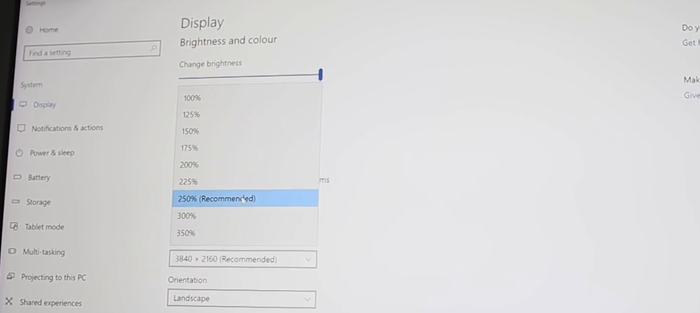
Да, маркетологи постарались и здесь, и сейчас 15-17» ноутбук с разрешением экрана в 3840х2160 уже не редкость. Однако на практике оно будет вам только вредить. Во-первых, плотность пикселей в таком случае получается больше 200 на дюйм, что вынуждает использовать в системе масштаб зачастую в 150-175%. Это приводит к тому, что в неоптимизированных программах шрифты могут стать «мыльными» — то есть произойдет ровно обратное от того, что вы ожидаете от такого четкого дисплея.
Во-вторых, чем выше разрешение, тем выше нагрузка на видеокарту и тем больше энергии требует матрица — а это, в свою очередь, приводит к падению времени автономной работы, причем зачастую на существенные 20-30%, если сравнивать одинаковую модель в версиях с 4К и FHD. К тому же версия с 4К будет ощутимо дороже — еще одна причина отказаться от нее.
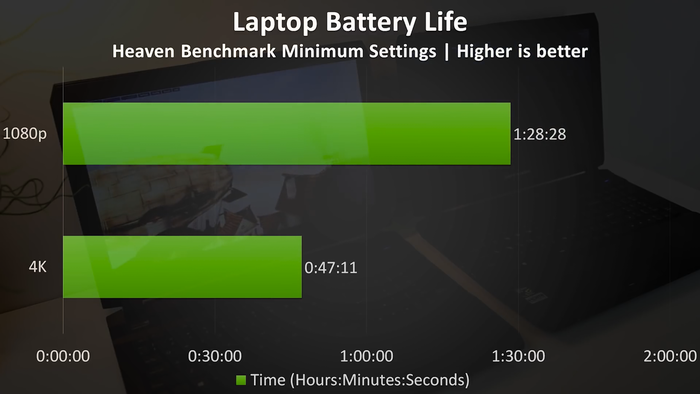
В-третьих, на высоких настройках графики с 4К справится разве что RTX 2080, но самое главное, что в играх на диагонали в 15-17» вы практически не увидите разницу между таким гигантским разрешением и обычным FHD. А с учетом того, что в 1080р комфортно поиграть можно уже на GTX 1660, а RTX 2080 на нем будет выдавать под сотню fps даже в тяжелых новинках — про сверхвысокие разрешения экранов в ноутбуках лучше забыть.
Миф №8. Тачпады ноутбуков на Windows ужасны, придется носить с собой мышь.
Это уже давно не так, и даже в игровых ноутбуках, в которых тачпады для галочки, они все еще имеют достаточно большие размеры и поддерживают жесты.
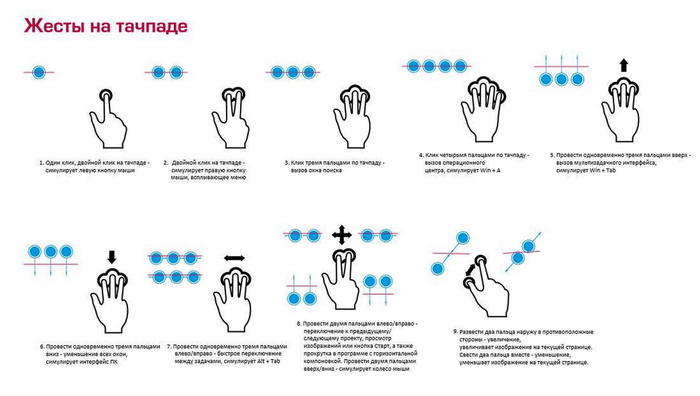
А уж если брать ультрабуки, то они почти все поголовно имеют так называемую высокоточную сенсорную панель, позволяющую проводить жесты хоть 4-мя пальцами и без проблем отказаться от мыши в большинстве повседневных задач.
Миф №9. Компьютер можно сделать максимально тихим, а вот ноутбуки всегда шумят.
Действительно, лет эдак 10 назад, когда процессоры не имели полноценных энергосберегающих функций, вентиляторы в ноутбуках всегда вращались и временами мешали работать. Однако, как мы уже рассказали выше, современные процессоры от Intel и AMD могут быть крайне экономичными при низкой нагрузке, потребляя всего несколько ватт — это позволило многим производителям ультрабуков снижать обороты вентиляторов в повседневных задачах до неслышного нашему уху уровня или вовсе отключать их.
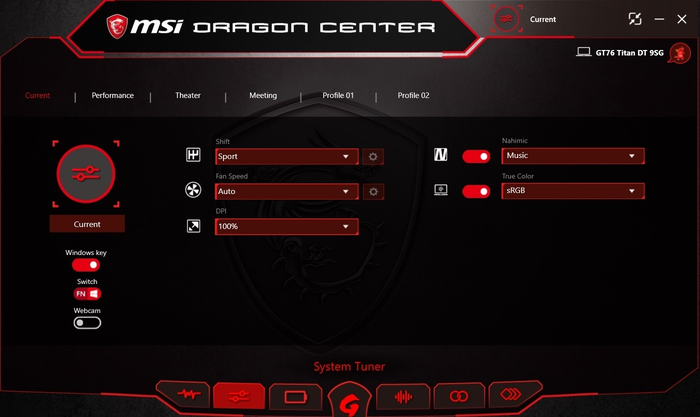
Более того — в игровых ноутбуках зачастую есть предустановленные утилиты для тонкой настройки системы, и там зачастую есть профили для вентиляторов, которые помогут сделать ноутбук тихим, когда это нужно, и, наоборот, громким, но быстрым в играх. Ну и на крайний случай есть универсальные утилиты типа Notebook Fan Contol, в которых есть профили для множества ноутбуков, с помощью которых можно настроить работу системы охлаждения на свой вкус. Так что, как и ПК, современные ноутбуки можно сделать тихими.
Миф №10. Игровые ноутбуки хороши тем, что позволят поиграть в дороге.
Удивительно, но вот это как раз не так. Да, вы могли ожидать, что после покупки топового ноутбука сможете играть на нем в дороге или на природе, однако реальность сурова: времени автономной работы вам хватит лишь на один матч в CS: GO, а производительность будет посредственная.
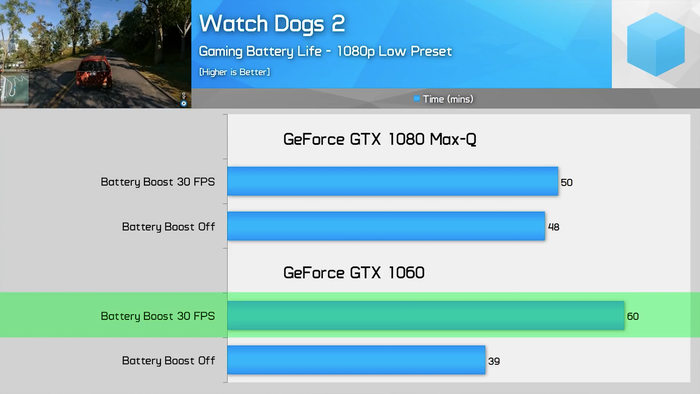
Причины этому просты и очевидны: топовые CPU и GPU вполне могут потреблять свыше пары сотни ватт, а вот впихнуть даже в достаточно крупный ноутбук аккумулятор свыше 100-120 Вт — уже проблема. Поэтому реальное время работы в играх редко превышает один час. И снижение производительность сделано ровно для этого же: если никак не ограничивать процессор и видеокарту, то они вполне способны разрядить батарею за полчаса — а ей такой быстрый разряд отнюдь не полезен.
Вот и получается, что на самом деле игровым ноутбук становится, только будучи подключенным к розетке. При питании от аккумулятора это скорее мультимедийное, чем игровое решение. Как видите, мифов про современные ноутбуки хватает. Знаете какие-нибудь еще? Пишите об этом в комментариях.
Специально для Пикабу
короче куча воды и ничего по сути + половина «мифов», (я бы назвал это недостатком все же) подтверждается самим ТС
я знаю ноутбук из первого фото, на данный момент он держит первенство по производительности среди ноутбуков
По большей части это правда, но вот относится это к ноутам ценой от 80тыс и выше. А если брать игровые ноуты, то от 100тыс. Все, что дешевле сделано из дерьмопластика, а следовательно греется, тротлит, шумит вентилями даже в сёрфинге интернетов и тд. Так что имея такой бюджет я бы собрал средненький пека и купил ещё простенький бюджетный ультрабук и юзал каждый девайс для своих задач
@moderator, по ссылке внизу поста ведутся продажи. Я уже несколько раз призывал на подобные нарушения со стороны ТСа.
Модератор уже несколько раз предупреждал его о недопустимости подобных ссылок, #comment_150531325.

Так вон оно как

Остросюжетый триллер

Не анекдот, а Писание.
Чат мой, люди знакомые, ставлю пятничное моё;)
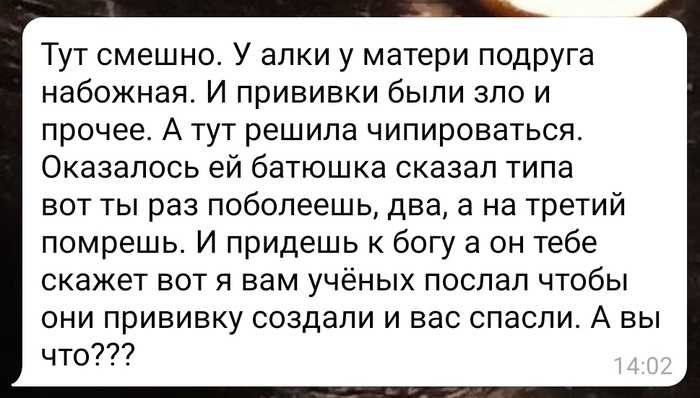

Невероятно!
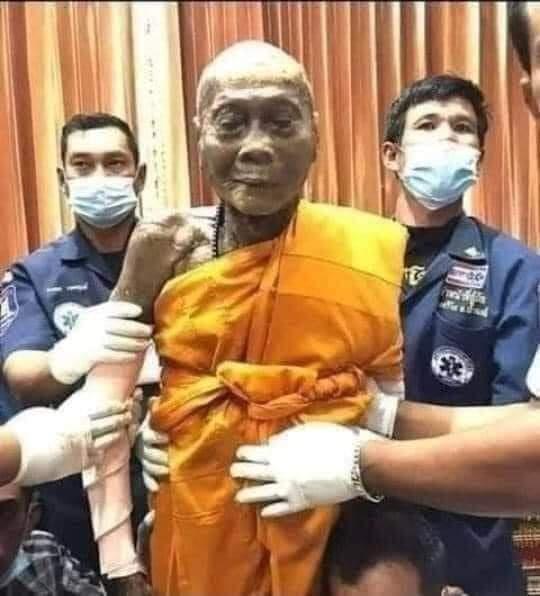
Когда его обнаружили в пещере, спасатели сначала подумали, что это просто мумия.
Но ученые, в дальнейшем изучавшие его, обнаружили, что у него есть пульс, хоть и очень медленный.
Рядом с ним лежали его вещи. На одном из кусков бумаг было написано: «иди спать и хватит верить всему, что читаешь на Пикабу».
Баянометр молчал, извините если уже было 🙂

Экономия на спичках
В одном часто посещаемом баре всегда были хорошие бумажные полотенца в туалете. Помыл руки, взял одно, вытер руки.
Потом полотенца заменили на тонкие и рвущиеся. Все стали брать по два, чтобы нормально вытереть руки.
Сегодня их порезали на половинки. Народ стал брать по четыре.
Я не знаю, в чем смысл, пока эффект от нововведений ограничивается только тем, что умывальник чаще занят(пока вытащишь 4 штуки) и меняют их чаще. Но менеджерам виднее.

Маркетинг
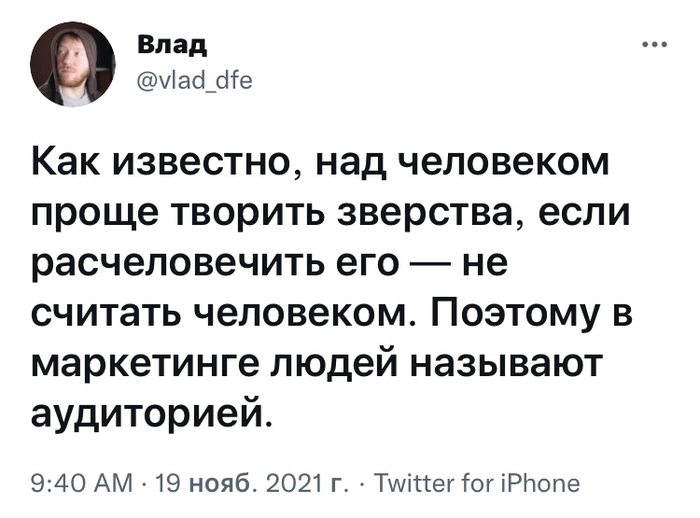


Само зло

После двух лет успешного внедрения, претворяясь одним из фанатов Хабиба, мне удалось стать админом этой группы больных но голову людей и, наконец, завершить мою миссию и сменить заглавное фото группы на это вот. Я надеюсь, что выбесил все 195 тысяч участников. Бее-бее 🐑


Ответ на пост «Уборщица»
Примерно 15 лет назад я работал в мэрии города на довольно высокой в иерархии муниципальных служащих должности. Был молод и глуп в делах житейских, но прислушивался к советам старших. Моя мама, в первый день моей работы напутствовал меня словами: «в первую очередь здоровайся с уборщицей и тех персоналом, не игнорируй простых людей, они ещё всех вас там переработают.» И я воодушевленный наставлениями мамы, да и воспитанием наученный прежде всего, всегда здоровался с уборщицами, поздравлял их с праздниками, иногда дарил небольшие презенты в виде шоколадок или пирожных. Очень хорошие, трудолюбивые люди и мне искренне было приятно с ними иногда переброситься парой слов. Так вот, отработал я там лет пять, уволился, ушел на другую работу. История поросла быльём, но. Недавно зашёл в мэрию документы сдать по нашей фирме и как назло паспорта нет с собой, грозный охранник не пропустил и я расстроенный уже собирался уходить, но тут вышла одна из тех самых уборщиц, узнала меня, очень искренне порадовалась встрече, рыкнула на охранника: наш человек, почему не пропускаешь! Тот что-то промямлил, мол не положено, но пропустил. Сдал я документы, ушел, а на душе приятно. Вот так вот, всех переработала и мэров и сэров и пэров, да и охрану гоняет.)))


