
Настроить профиль
К вашим ответам будет больше доверия, если в профиле будут указаны ваше имя, род занятий и сферы интересов, а также будет стоять ваша фотография. Укажите свой род деятельности или краткую биографию — она будет отображаться в ваших ответах под именем. Подробнее о том, как нужно заполнять профиль, чтобы его не заблокировали, читайте в статье Правила заполнения профиля.
Сменить имя
Вы можете сменить имя, которое отображается в ваших вопросах и ответах:
Добавить информацию о себе
Загрузить свою фотографию
Загрузить обложку профиля
На обложке не должно быть рекламных призывов, графических элементов, противоречащих законодательству РФ. Не рекомендуется добавлять на обложку текст.
Рекомендуемое соотношение сторон — 7:3 или 21:7.
Значимые элементы лучше располагайте в центральной части изображения чуть ближе к верхнему краю. Правый и левый края, а также нижняя часть обложки обрезаются в мобильной версии и в карточке организации.
Настроить подпись под ответами
Подпись — это специальный интерактивный блок, который отображается под ответами эксперта и организации (подпись могут разместить все сотрудники с правами администратора). В блоке вы можете указать ссылку, которой хотите поделиться с аудиторией — например, на свой профиль соцсети или сайт — и небольшой поясняющий текст. Подпись позволяет использовать Яндекс.Кью для продвижения ваших проектов.
Подпись могут настроить только эксперты или организации, которые пишут качественные ответы. Если вы исключены из рейтинга за нарушения, настройка подписи будет недоступна.
Как настроить подпись:
Подпись будет отображаться под качественными ответами независимо от того, как часто вы их размещаете.
Если вы хотите написать через форму обратной связи, выберите пункт из списка. Мы ответим вам на почту.
Спасибо за внимательное отношение к сервису Яндекс.Кью. Пожалуйста, подробно опишите, что именно происходит не так. Если вы столкнулись с некорректным отображением элементов страницы или при загрузке страницы выдается сообщение об ошибке, прикрепите к вашему сообщению скриншот. Мы сделаем все возможное, чтобы исправить проблему.
Пожалуйста, подробно опишите, что бы вы хотели улучшить в работе Яндекс.Кью. Мы постараемся учесть ваше мнение при дальнейшем развитии сервиса.
Если вы хотите сообщить о вопросах и ответах, которые нарушают правила сервиса, воспользуйтесь специальным сервисом на Кью.
Профиль для хранения настроек и данных
Что такое личный профиль?
Создание профиля
Будет создано новое окно Яндекс.Браузера с выбранным значком профиля. Просмотреть все профили браузера можно в настройках:
Переключение между профилями
Выбранный профиль откроется в новом окне браузера.
Изменение имени профиля
Удаление профиля
| Операционная система | Адрес профиля |
|---|---|
| Windows | C:\\Пользователи\\Имя вашей учетной записи\\AppData\\Local\\Yandex\\YandexBrowser\\User Data\\Default |
/Library/Application Support/Yandex/YandexBrowser/Default
| Операционная система | Адрес профиля |
|---|---|
| Windows | C:\\Пользователи\\Имя вашей учетной записи\\AppData\\Local\\Yandex\\YandexBrowser\\User Data\\Default |
/Library/Application Support/Yandex/YandexBrowser/Default
Если вы синхронизировали профиль, то его данные сохранятся на сервере даже после удаления на локальном компьютере.
Синхронизация профиля
Синхронизация позволит вам сохранить на сервере большую часть данных профиля. В результате вы сможете получить к ним доступ с других устройств или восстановить в случае сбоя на компьютере.
Если вы хотите сохранить все настройки и данные о работе в браузере (например, вам нужны разрешения для сайтов или открытые вкладки), сохраните профиль на компьютере.
Сохранение данных профиля
Это может понадобиться, например, чтобы восстановить все данные после переустановки ОС на компьютере или перенести все данные профиля на другой компьютер.
Скопируйте профиль в удобное для вас место. Как открыть каталог профиля:
Как настроить несколько профилей пользователей на Android

Если Вы используете Android-устройство с другими людьми, то может быть неудобно, что Вашими данными будет пользоваться кто-то другой. К счастью, Android поддерживает несколько профилей пользователей, что позволяет делиться устройством, не опасаясь за свои данные.
Что такое профили пользователей на Android?
Если у Вас есть (или когда-либо использовали) общий ПК с ОС Windows, то Вы, возможно, уже знакомы с концепцией: каждый имеет свою собственную учетную запись, содержащую свои приложениям и настройки.
Не многие знают это, но Android имеет очень похожую функцию, созданную под названием «Профили пользователей». Это больше, чем просто добавление второй учетной записи Google — это совершенно другой профиль, с его собственными приложениями, настройками, обоими и т.п. Как будто два устройства в одном. Когда Вы добавляете новый профиль, Вы должны будете пройти весь процесс настройки, как на новом устройстве.
Однако есть недостаток: производительность. Короче говоря, чем больше пользователей, тем ниже производительность. Для того, чтобы быстро переключаться между ними, они работают одновременно — другие просто продолжают работать в фоновом режиме.
Итак, как Вы можете себе представить, чем больше приложений установлено в каждом профиле, тем хуже будет производительность. Просто нужно иметь это в виду, если Вы планируете создать учетные записи для членов своей семьи на одном планшете.
Как настроить профили пользователей на Android
Если у Вас есть совместно используемое устройство, и Вы хотите создать новый профиль пользователя, то это легко. Вы можете сделать это на телефонах Android с Lollipop (Android 5.0) и выше, а также на планшетах с KitKat (Android 4.4.). Планшеты также предлагают «Ограниченный профиль» для общих устройств, которые используют дети.
Примечание. Эта опция может быть недоступна на некоторых устройствах. Некоторые производители, такие как Samsung, удаляют ее со своих телефонов.
Чтобы добавить новый профиль опустите панель уведомлений и нажмите на иконку шестеренки.

На Android Nougat и ниже прокрутите вниз до пункта «Пользователи». В Oreo найдите пункт «Пользователи и аккаунты», затем нажмете на пункт «Пользователи». С этого момента сильных различий между версиями быть не должно.
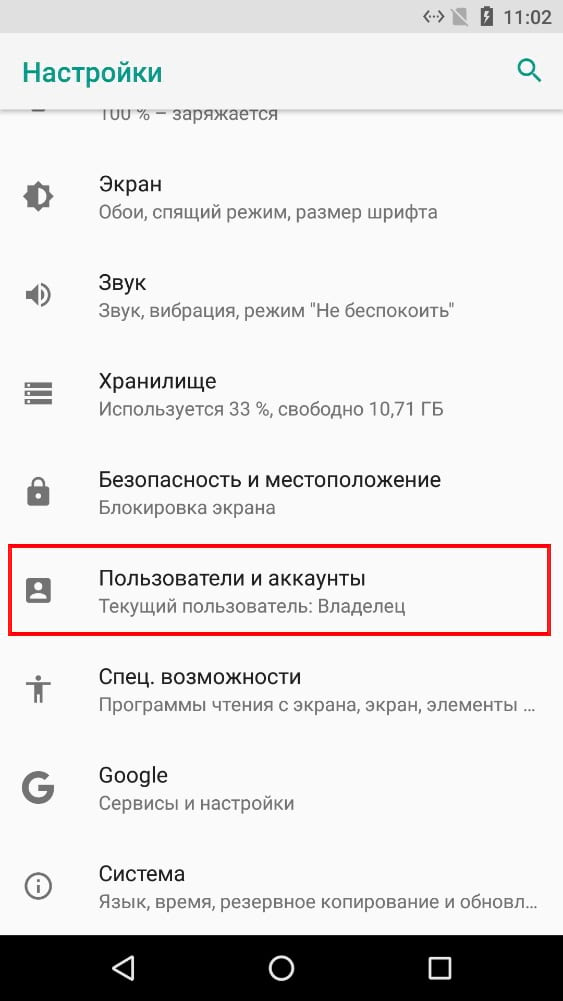
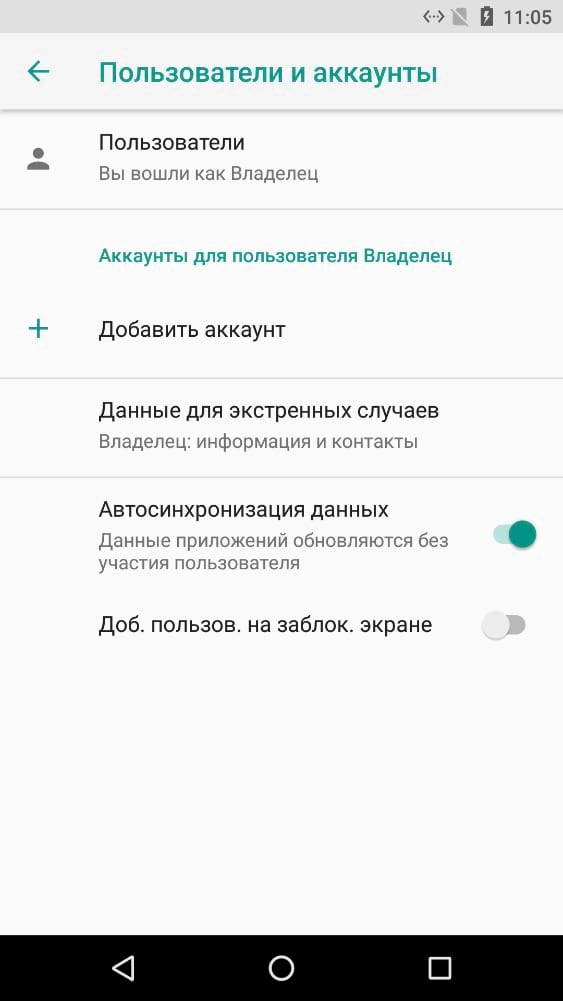
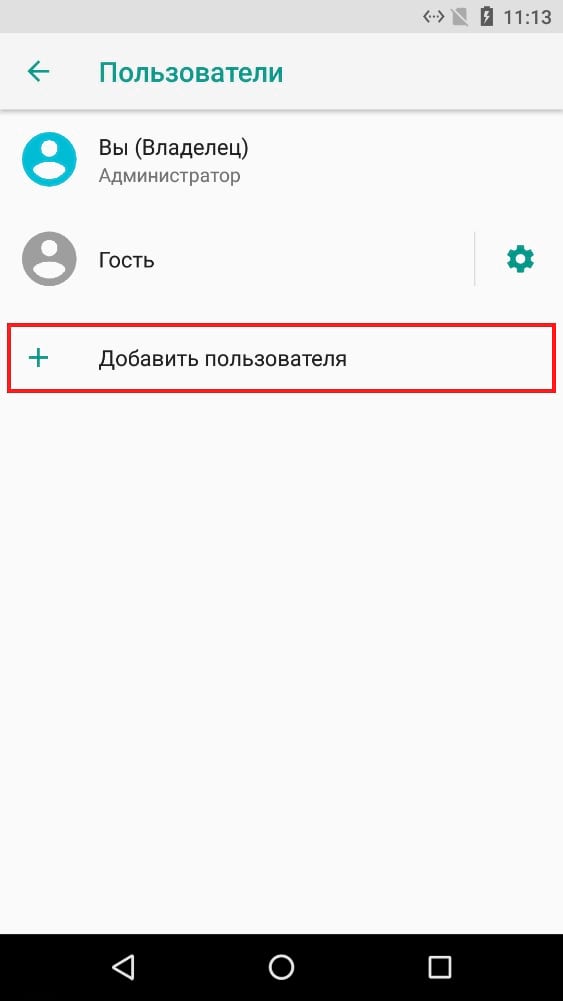
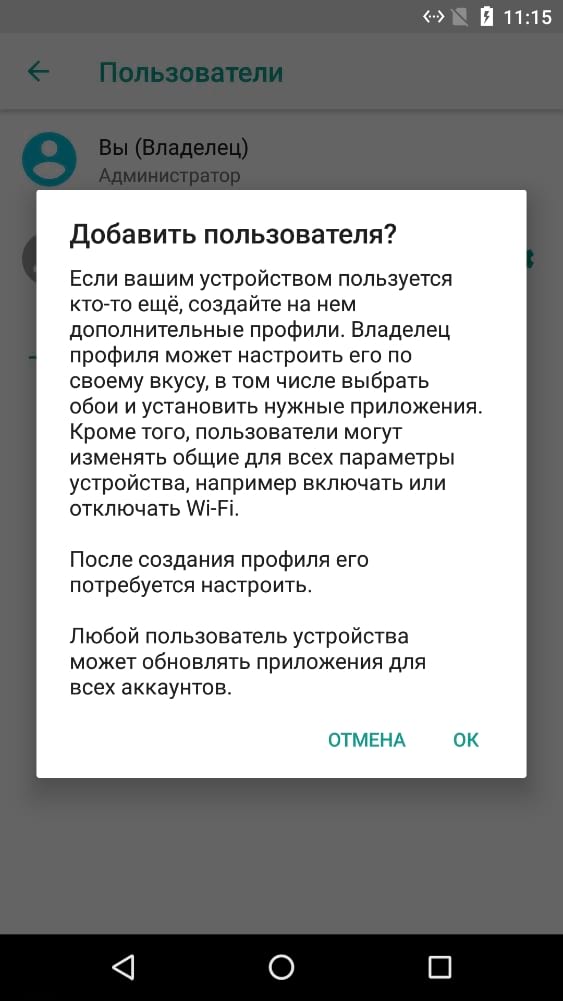
Чтобы добавить новую учетную запись, просто нажмите кнопку «Добавить пользователя». Появится диалоговое окно с просьбой подтвердить добавление нового пользователя.
На планшетах Вам будет предложено выбрать, хотите ли Вы добавить обычную учетную запись или ограниченную.
На этом этапе Вы можете настроить новый профиль сейчас или позже. Если Вы решите настроить его сейчас, то Вы сразу же «выйдете из системы» профиля, который Вы сейчас используете.

Настройка начинается с короткой информации о том, чего ожидать от этого профиля. Как только Вы нажмете «Продолжить», Вы будете настраивать устройство с нуля.
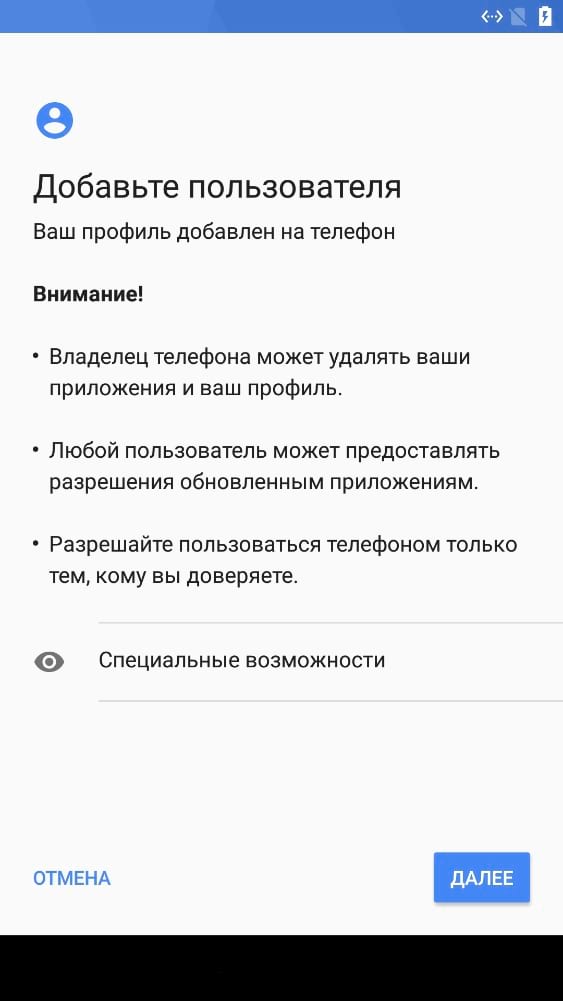
Войдите в свою учетную запись Google и используйте телефон как обычно.
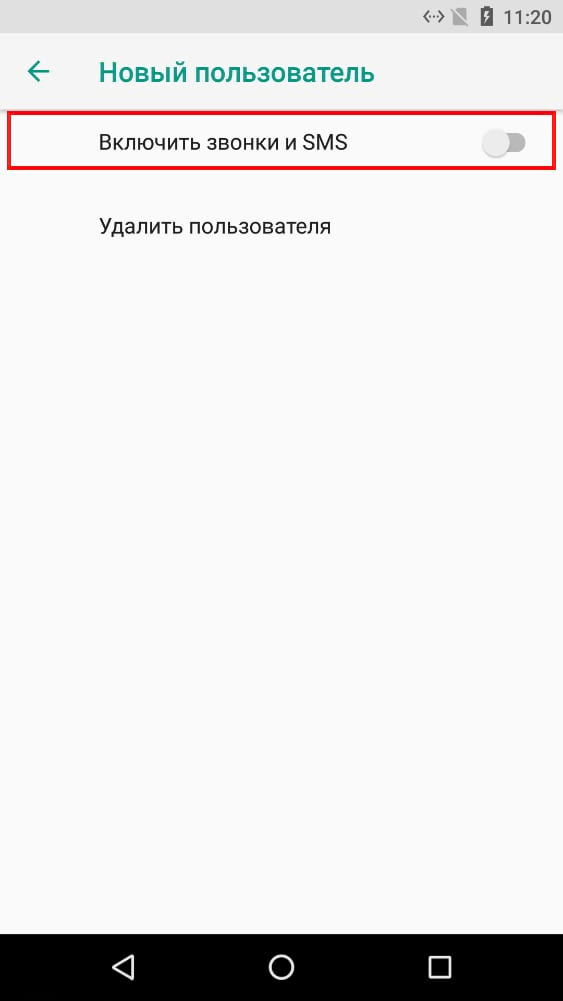
По умолчанию вызовы и текстовые сообщения будут отключены в новом профиле пользователя. Чтобы включить их, войдите в учетную запись администратора (инструкции по переключению профиля ниже) и снова перейдите в меню «Пользователи». Нажмите на иконку шестеренки рядом с именем нового пользователя, затем включите опцию «Включить звонки и SMS».
Как переключаться между профилями
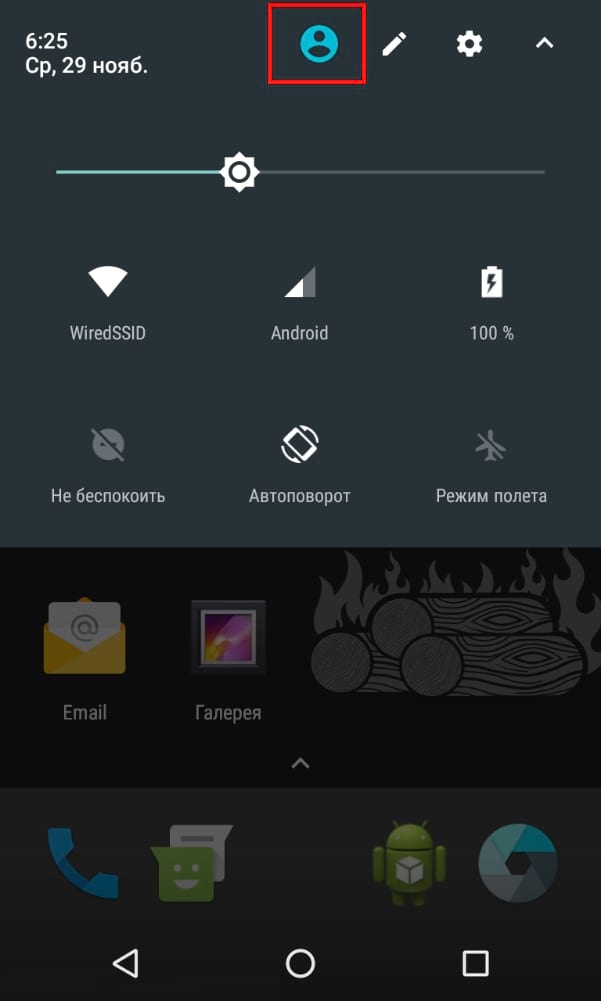
Чтобы переключить профили, дважды опустите панель уведомления и нажмите на иконку пользователя. На Nougat и ниже, иконка пользователя находится в верхней части, на Oreo — в нижней.

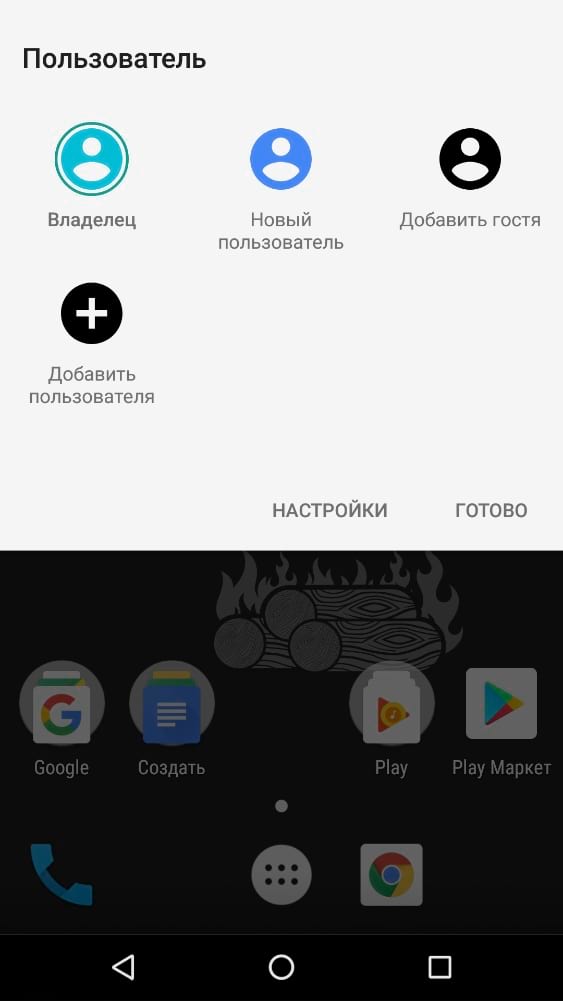
Как только Вы нажмете на иконку пользователя, Вам будет представлен список текущих пользователей. Нажмите на пользователя для переключения профилей.
Как удалить профиль пользователя
Если случится так, что Вам больше не нужны несколько профилей на устройстве, то Вы можете легко удалить дополнительные профили. К сожалению, нет способа удалить учетную запись администратора, которая всегда используется во время первоначального процесса установки, поэтому Вы не можете передать устройство новому пользователю и сделать его администратором. В этот момент Вам нужно просто восстановить заводские настройки телефона.
Примечание. Только учетная запись администратора может удалять профили.
Чтобы удалить дополнительный профиль, просто перейдите в меню «Пользователи» и нажмите на значок шестеренки рядом с именем пользователя.
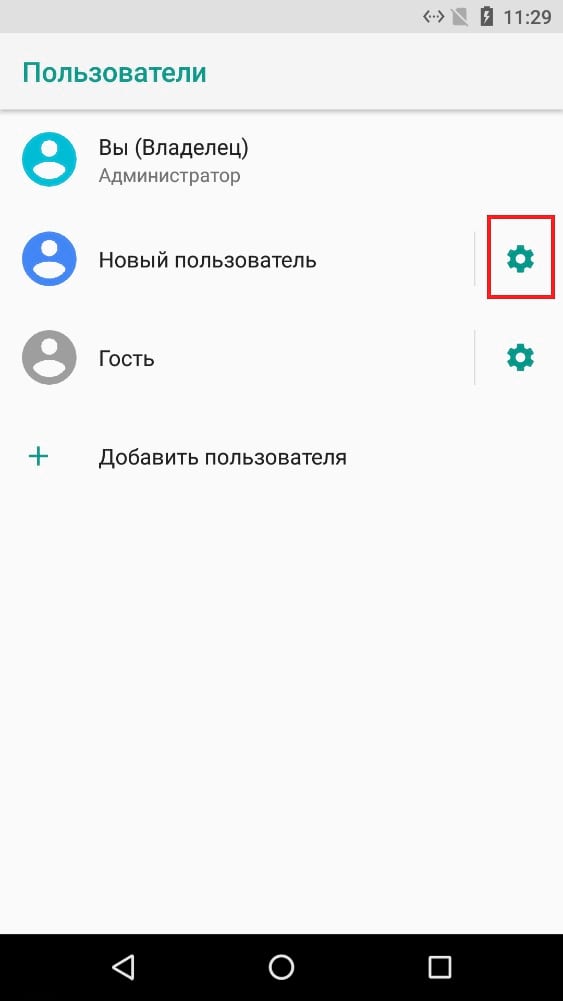
Выберите «Удалить пользователя».
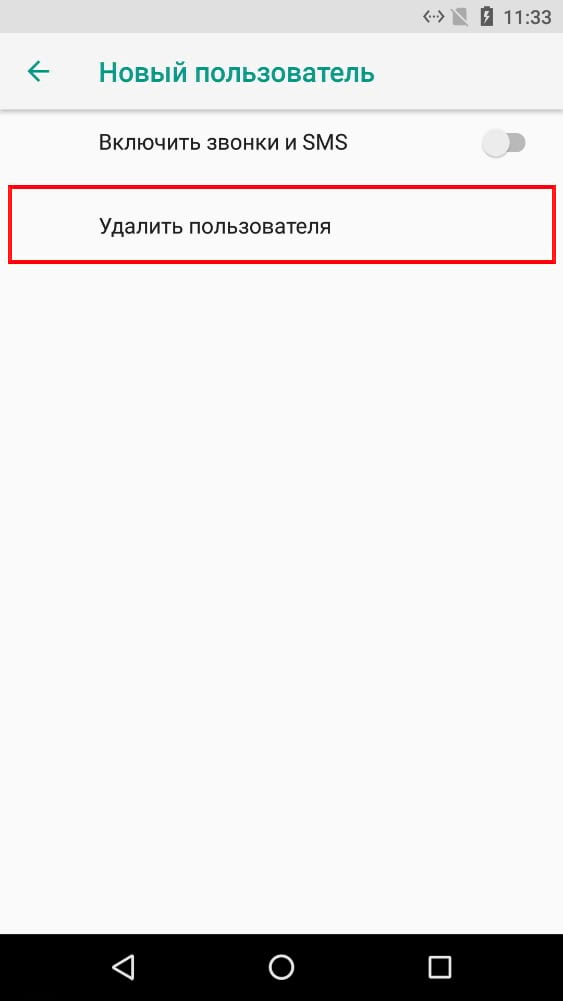
Это приведет к удалению учетной записи и всех связанных с ней данных.
Профиль для хранения настроек и данных
Что такое личный профиль?
Создание профиля
Будет создано новое окно Яндекс.Браузера с выбранным значком профиля. Просмотреть все профили браузера можно в настройках:
Переключение между профилями
Выбранный профиль откроется в новом окне браузера.
Изменение имени профиля
Удаление профиля
| Операционная система | Адрес профиля |
|---|---|
| Windows | C:\\Пользователи\\Имя вашей учетной записи\\AppData\\Local\\Yandex\\YandexBrowser\\User Data\\Default |
/Library/Application Support/Yandex/YandexBrowser/Default
| Операционная система | Адрес профиля |
|---|---|
| Windows | C:\\Пользователи\\Имя вашей учетной записи\\AppData\\Local\\Yandex\\YandexBrowser\\User Data\\Default |
/Library/Application Support/Yandex/YandexBrowser/Default
Если вы синхронизировали профиль, то его данные сохранятся на сервере даже после удаления на локальном компьютере.
Синхронизация профиля
Синхронизация позволит вам сохранить на сервере большую часть данных профиля. В результате вы сможете получить к ним доступ с других устройств или восстановить в случае сбоя на компьютере.
Если вы хотите сохранить все настройки и данные о работе в браузере (например, вам нужны разрешения для сайтов или открытые вкладки), сохраните профиль на компьютере.
Сохранение данных профиля
Это может понадобиться, например, чтобы восстановить все данные после переустановки ОС на компьютере или перенести все данные профиля на другой компьютер.
Скопируйте профиль в удобное для вас место. Как открыть каталог профиля:
Обновленные настройки безопасности и конфиденциальности в Instagram
Рассказываем, как защитить ваш аккаунт в Instagram и спрятать личные фото от посторонних глаз.

Аккаунты в соцсетях, особенно популярные, — лакомый кусочек для злоумышленников. А взломать легче всего то, что плохо защищено. Поэтому мы регулярно напоминаем вам, что стоит заботиться о безопасности ваших учеток, насколько соцсети это позволяют.
Самые полезные настройки для защиты аккаунта в Instagram
К сожалению, часто в настройках безопасности и конфиденциальности разобраться не так-то просто. Тем более что время от времени разработчики их меняют. Например, совсем недавно обновились настройки Instagram. Рассказываем, что в них есть полезного и где это полезное искать.
Настраиваем безопасность аккаунта в Instagram
Новые настройки Instagram позволяют вам еще надежнее защититься от несанкционированного входа в аккаунт и кражи учетных данных.
Чтобы найти настройки безопасности:
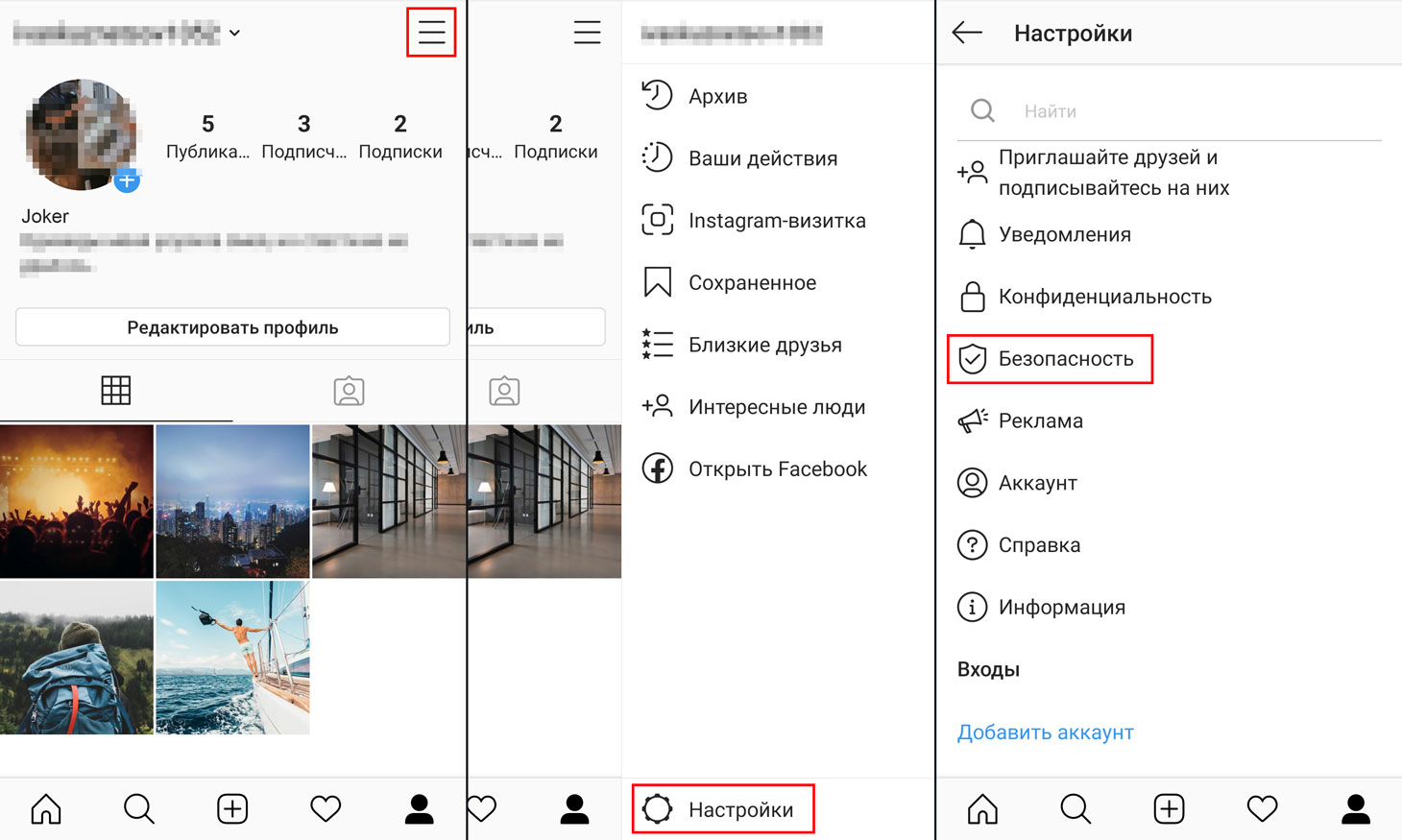
Где найти настройки безопасности в приложении Instagram
Пароль всему голова
Первое правило безопасности любого аккаунта — задайте хороший, длинный, уникальный пароль. Злоумышленники не смогут его быстро подобрать и не найдут в базах данных, которые успели украсть с других сайтов, а значит, и взломать ваш аккаунт не смогут. По крайней мере, если вы не выдадите свой пароль сами или он не утечет из самой соцсети.
Как настроить двухфакторную аутентификацию в Instagram
Чтобы подстраховаться на случай утечки пароля, включите двухфакторную аутентификацию. Каждый раз, когда кто-то попытается авторизоваться на новом устройстве от вашего имени, соцсеть будет запрашивать одноразовый код из SMS или из специального приложения. Таким образом, вы всегда будете знать о попытках входа, а взломать ваш аккаунт, не зная кода, будет невозможно.
Чтобы включить двухфакторную аутентификацию:
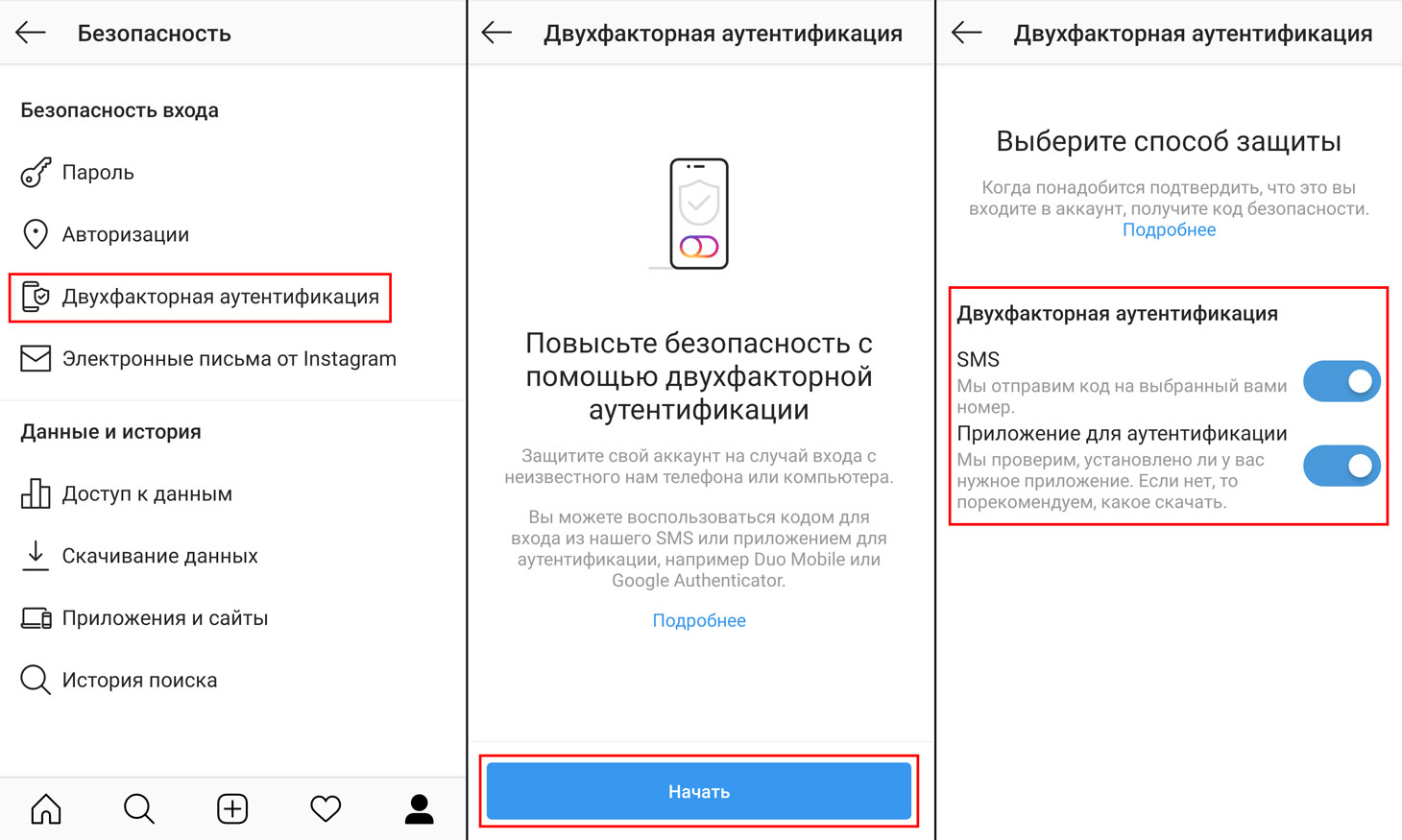
Как настроить двухфакторную аутентификацию в приложении Instagram
Дополнительный бонус — после включения этой функции соцсеть выдаст вам резервные коды. Они помогут вам войти в профиль, если под рукой нет телефона, на который должны приходить SMS или на котором установлено приложение для генерации одноразовых кодов (да, так тоже можно делать — подробнее вот в этом посте). Перепишите резервные коды и храните в надежном месте.
Как проверить в приложении, настоящее ли письмо от Instagram вам пришло
Разработчики Instagram придумали, как защитить своих пользователей от фишинга через почту. Теперь в настройках приложения вы можете посмотреть, какие письма соцсеть присылала вам за последние две недели. Если вы получили письмо якобы от Instagram, но в приложении его нет — можете смело отправлять его в спам.
Чтобы увидеть, какие уведомления от социальной сети настоящие:

Как проверить в приложении, настоящее ли письмо от Instagram вам пришло
Где найти список приложений, подключенных к Instagram
Еще один источник опасности — сторонние сайты и приложения. Их подключают, чтобы расширить возможности соцсети, например добавить фильтры для фоток или удобные маркетинговые инструменты. Однако если такое приложение взломают или его авторы сами нечисты на руку, ваш аккаунт могут использовать в преступных целях. Посмотреть список подключенных приложений и сайтов и удалить все лишнее можно все в том же разделе Безопасность, в блоке Приложения и сайты.
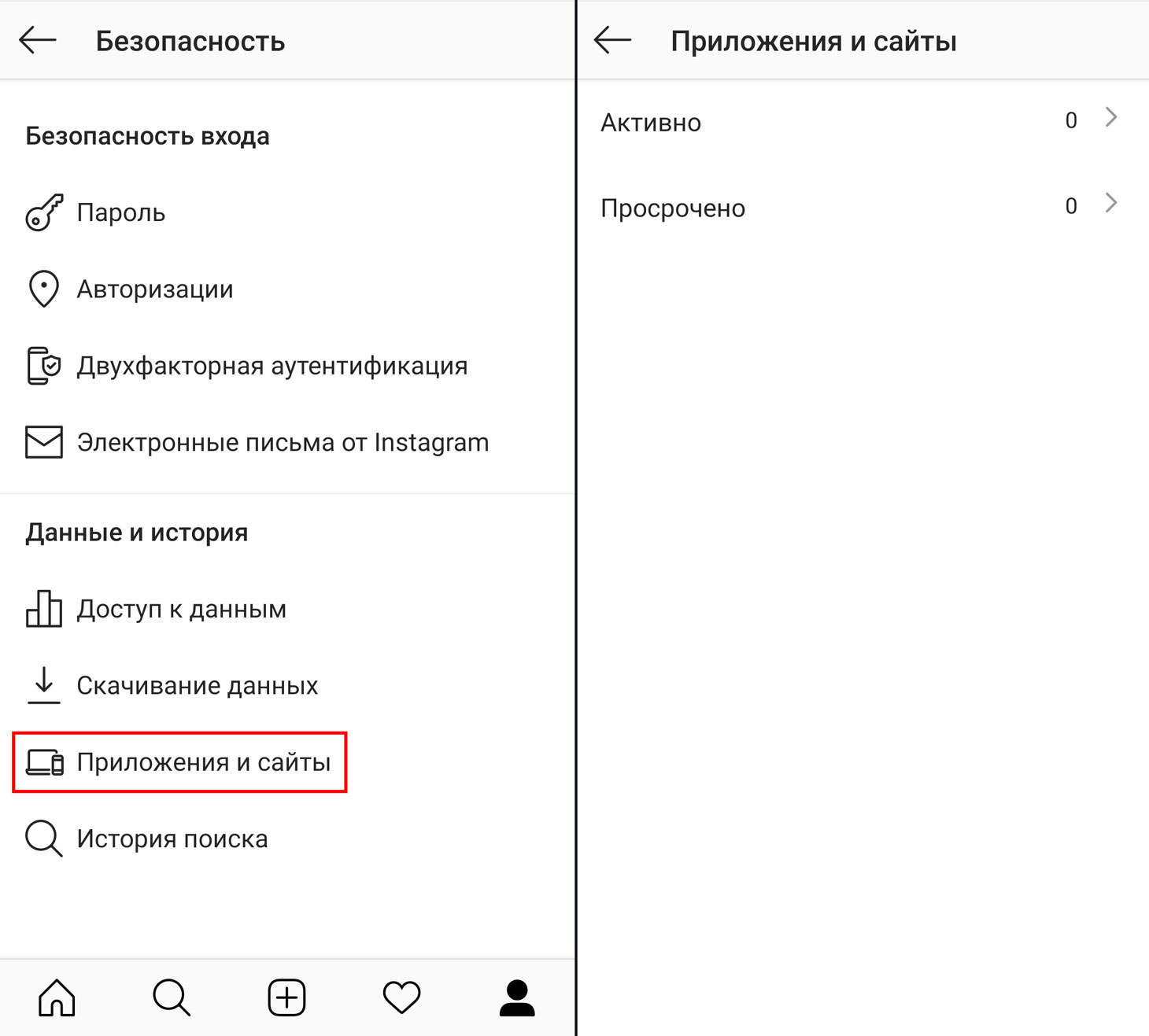
Где найти список приложений, подключенных к Instagram
Настраиваем конфиденциальность в Instagram?
Instagram позволяет не только обеспечить безопасность профиля, но и ограничить доступ к вашим фоткам, видео, историям и другим данным. Вы можете спрятать от посторонних глаз личный контент, избавить себя и друзей от оскорбительных комментариев и запретить подписчикам делиться с другими вашими историями и постами. Для этого:

Где найти настройки конфиденциальности в приложении Instagram
Как закрыть свой Instagram-аккаунт
Если для вас Instagram — не площадка для продвижения, а место для обмена картинками и видео с друзьями, вы можете сделать свой аккаунт закрытым:

Как закрыть свой Instagram-аккаунт
Теперь видеть ваши посты и истории будут только подписчики, которых вы одобрили. Правда, есть некоторые нюансы. Во-первых, всех, кто успел подписаться на вас раньше, соцсеть автоматически считает одобренными. Если вы с ней не согласны, то надо сделать вот что:

Как отредактировать список ваших подписчиков в Instagram
Во-вторых, если вы репостнете фотку из Instagram в другую соцсеть, ее увидят все, кто может видеть ваши посты в этой соцсети. Так что если вы часто это делаете, не забудьте настроить приватность и в остальных соцсетях.
Как настроить, кто видит ваши Instagram-истории
Если вы инстаблогер и закрывать аккаунт вам не с руки, можно управлять доступом к конкретному контенту. Например, Instagram позволяет спрятать истории от отдельных пользователей, публиковать некоторые из них только для списка близких друзей, а также ограничить или и вовсе выключить возможность отвечать на них. Все это делается в разделе Конфиденциальность в блоке История. Там же можно запретить читателям делиться вашими историями в сообщениях и показывать ваши посты в своих историях.
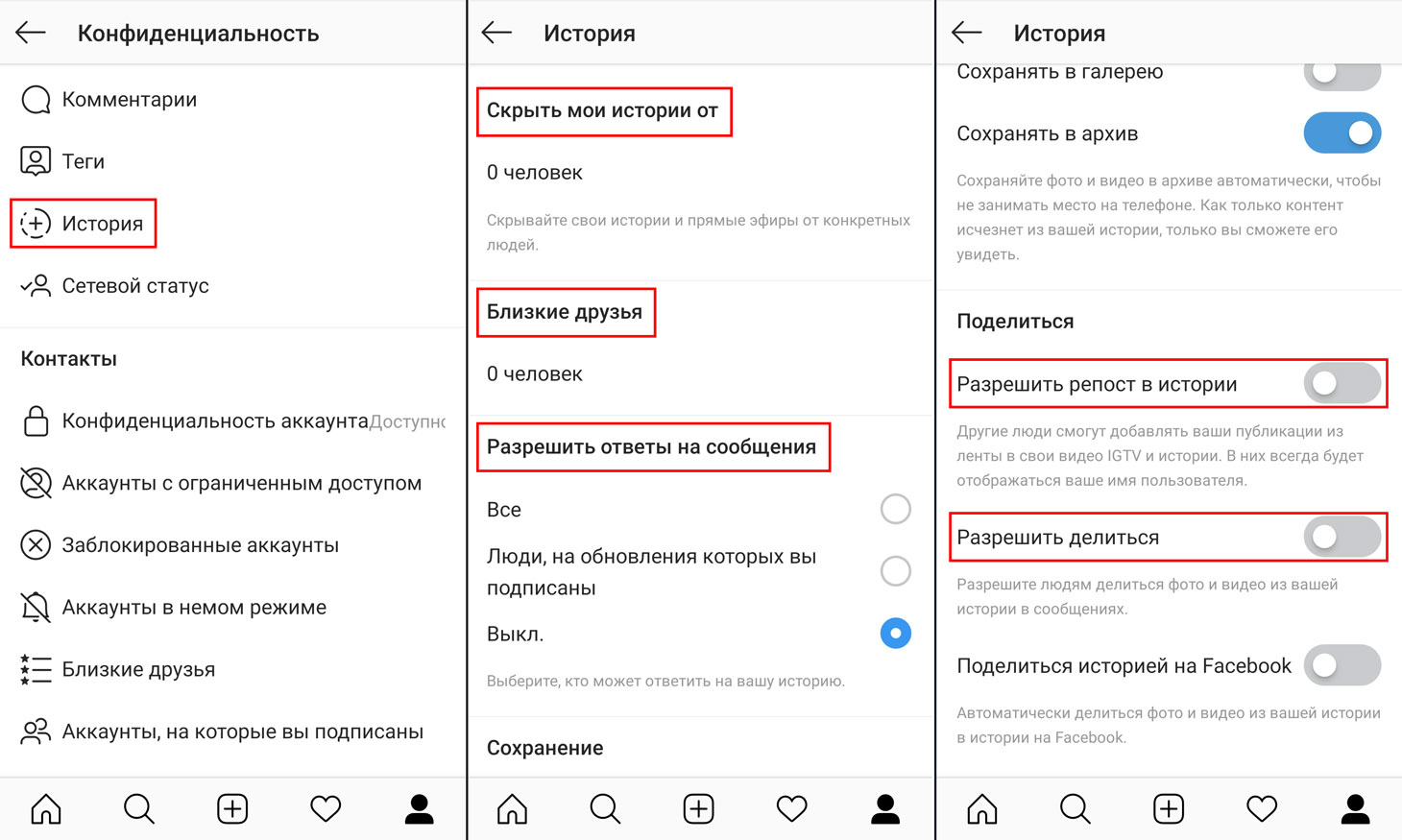
Как настроить, кто видит ваши Instagram-истории
Как избавиться от спам-комментариев в Instagram
Чтобы защитить себя и своих подписчиков от оскорблений и спама, вы можете автоматически скрывать сомнительные комментарии с помощью фильтров Instagram или своих собственных. Настроить это можно в разделе Конфиденциальность, в блоке Комментарии. Там же вы можете запретить комментировать ваши фото и видео особо одаренным спамерам.

Как избавиться от спам-комментариев в Instagram
Как избавиться от спама в директ в Instagram
Соцсеть позволяет запретить посторонним писать вам личные сообщения и добавлять вас в группы. Если вам досаждает спам в директ или вы считаете, что сообщения — это ваше приватное пространство, откройте в разделе Конфиденциальность блок Сообщения и выберите Только люди, на которых вы подписаны для обоих пунктов.

Как избавиться от спама в директ и добавления в левые группы в Instagram
Как скрыть свой сетевой статус в Instagram
Если вы не хотите, чтобы читатели знали, когда вы бываете онлайн, вы можете скрыть от них свой сетевой статус. Для этого выберите в разделе Конфиденциальность пункт Сетевой статус и деактивируйте переключатель. Правда, после этого вы тоже не сможете видеть информацию об активности других пользователей.
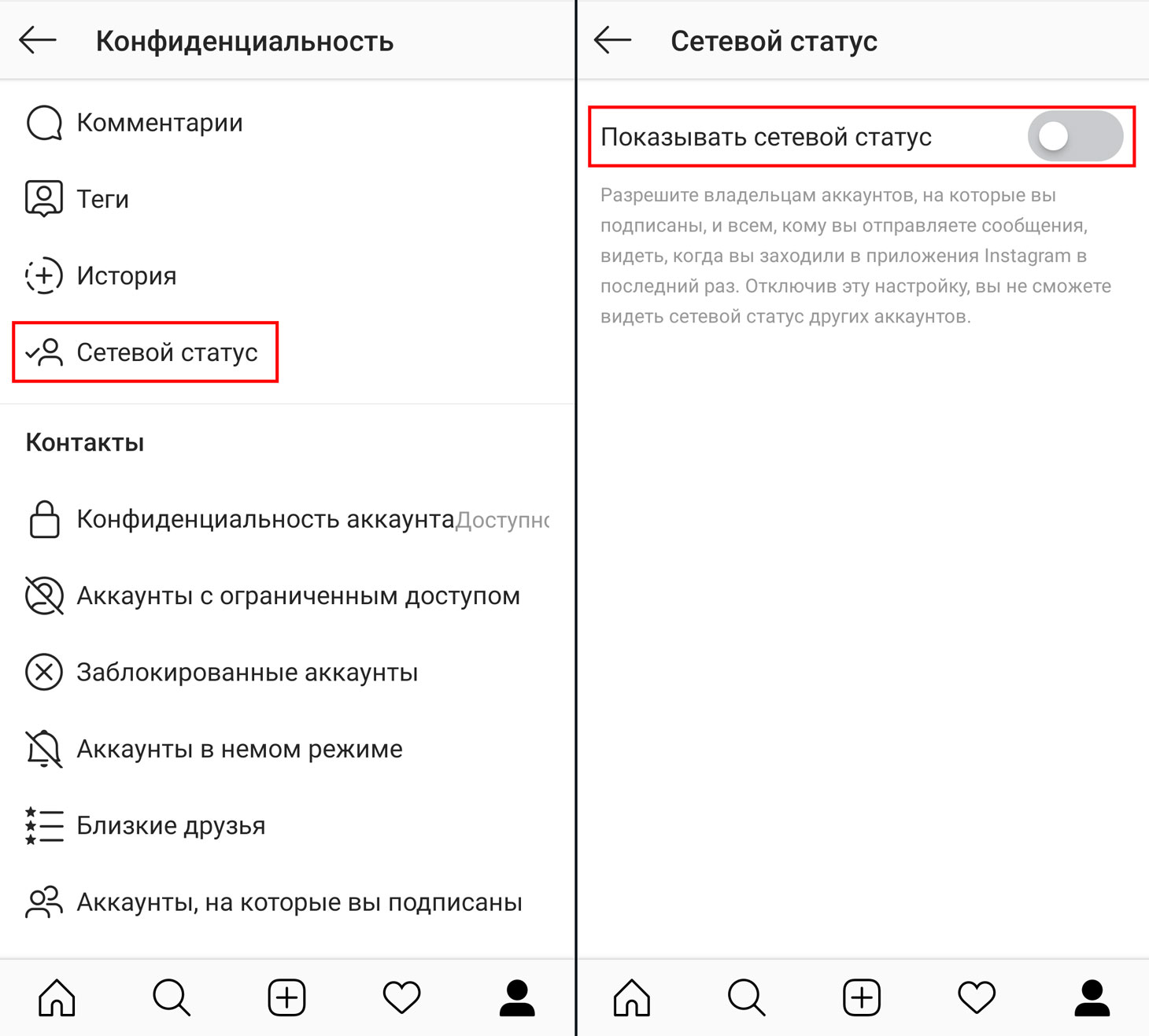
Как скрыть свой сетевой статус в Instagram
Как скрыться от конкретных пользователей в Instagram
Наконец, спамеров и прочих назойливых читателей можно заблокировать или ограничить им доступ к аккаунту. Для этого нажмите в неугодном профиле три точки в правом верхнем углу и выберите Заблокировать или Ограничить доступ.

Как заблокировать пользователя или огранить ему доступ в ваш Instagram
Владельцы аккаунтов с ограниченным доступом по-прежнему смогут смотреть ваши фото и видео и даже оставлять комментарии к ним, но видеть эти комментарии будете только вы и сам автор.
Также вы можете перевести пользователя в немой режим — если вам надоели его истории и посты в ленте. Это тоже можно сделать в его профиле:

Настройка перевода пользователя в Instagram в немой режим
Ваш друг об этом ничего не узнает, а вы сможете отдохнуть от шквала его фоток и смотреть их только тогда, когда будет настроение, — его профиль останется вам виден.
Как убрать лишние push-уведомления в приложении Instagram
Instagram, как и любая соцсеть, по умолчанию присылает больше уведомлений, чем вам нужно. Чтобы вас не раздражали выскакивающие не к месту оповещения о том, что кто-то из ваших друзей запостил фотку впервые за долгое время, вы можете их отключить. Для этого:

Как убрать лишние пуш-уведомления в приложении Instagram
Не забудьте настроить и другие соцсети
Теперь вы знаете, как защитить свой аккаунт Instagram, и можете настроить его так, как вам удобно. Самое время вспомнить про ваши учетки и в других соцсетях. Вот как выглядят настройки безопасности и конфиденциальности во «Вконтакте», Facebook, «Одноклассниках» и Twitter.


