
Убираем висячие строки в Microsoft Word

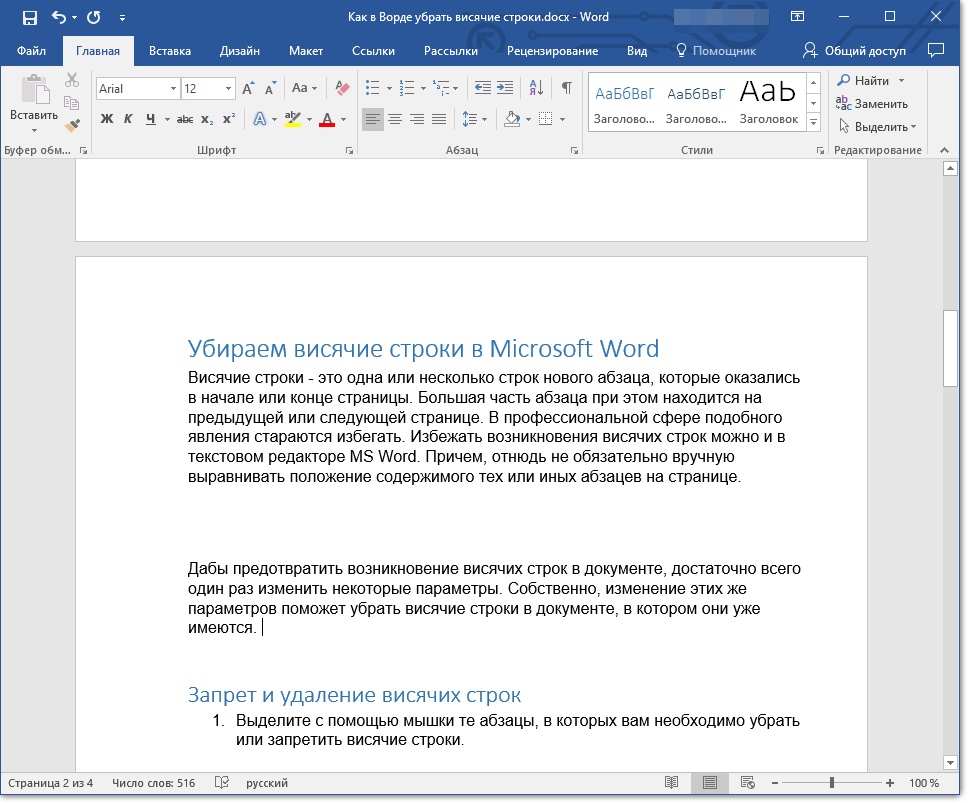
Висячие строки — это одна или несколько строк c абзаца, которые оказались в начале или конце страницы. Большая часть абзаца при этом находится на предыдущей или следующей странице. В профессиональной сфере подобного явления стараются избегать. Избежать возникновения висячих строк можно и в текстовом редакторе MS Word. Причем, отнюдь не обязательно вручную выравнивать положение содержимого тех или иных абзацев на странице.
Дабы предотвратить возникновение висячих строк в документе, достаточно всего один раз изменить некоторые параметры. Собственно, изменение этих же параметров в документе поможет убрать висячие строки, если там они уже имеются.
Запрет и удаление висячих строк
1. Выделите с помощью мышки те абзацы, в которых вам требуется убрать или запретить висячие строки.
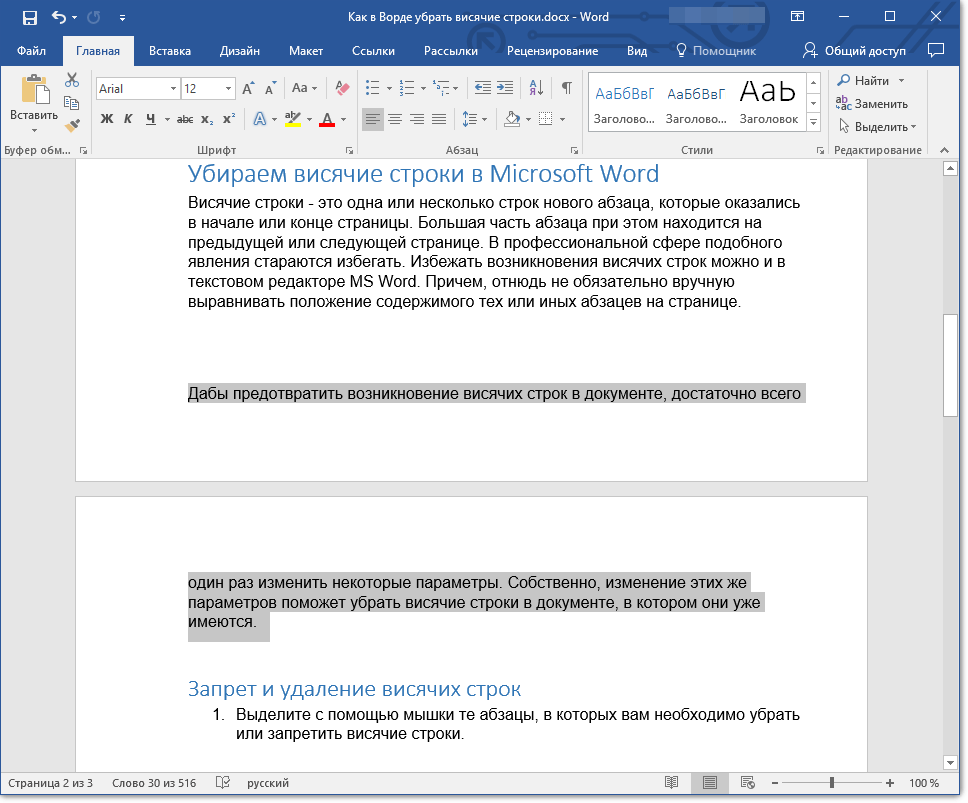
2. Откройте диалоговое окно (меню изменения параметров) группы “Абзац”. Чтобы это сделать, просто нажмите на маленькую стрелку, расположенную в нижнем правом углу группы.
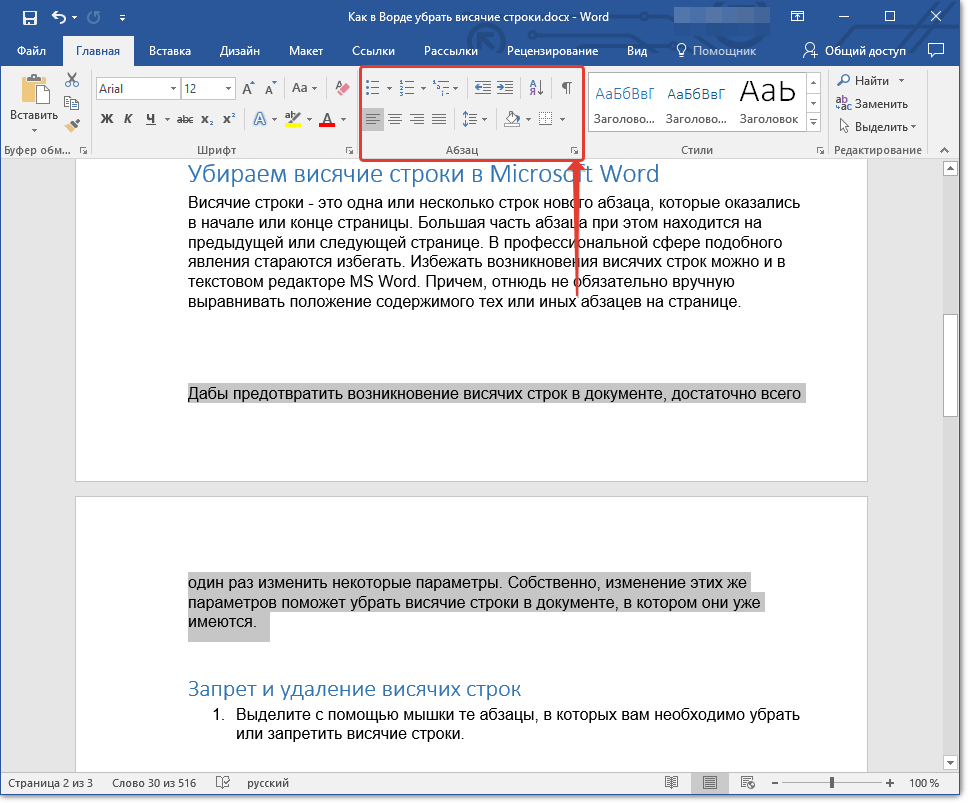
Примечание: В Word 2012 — 2016 группа “Абзац” расположена во вкладке “Главная”, в предыдущих версиях программы находится она во вкладке “Разметка страницы”.
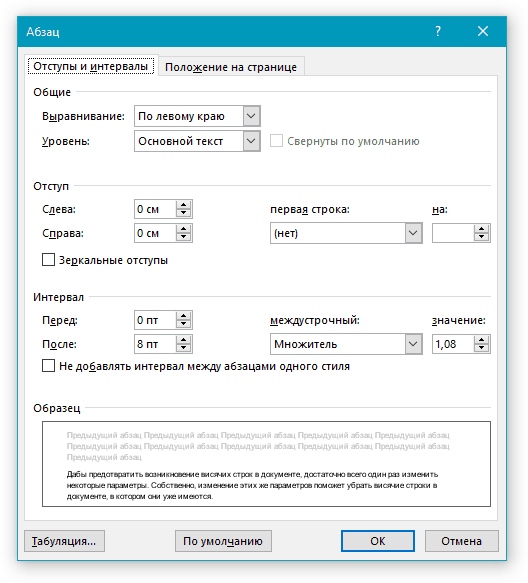
3. Перейдите в появившемся окне во вкладку “Положение на странице”.
4. Напротив параметра “Запрет висячих строк” установите галочку.
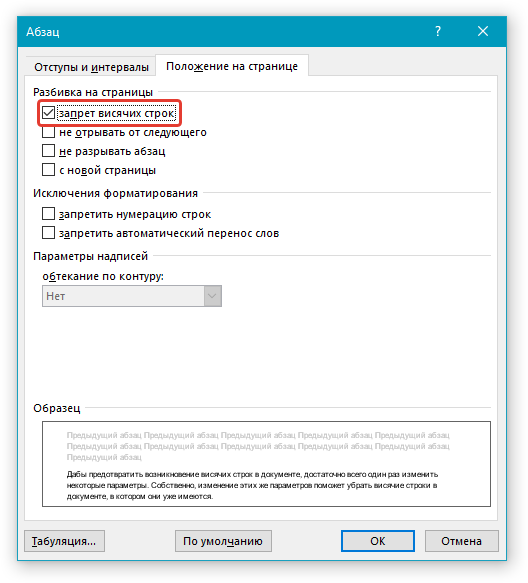
5. После того, как вы закроете диалоговое окно, нажав “ОК”, в выделенных вами абзацах исчезнут висячие строки, то есть, один абзац не будет разрываться на две страницы.
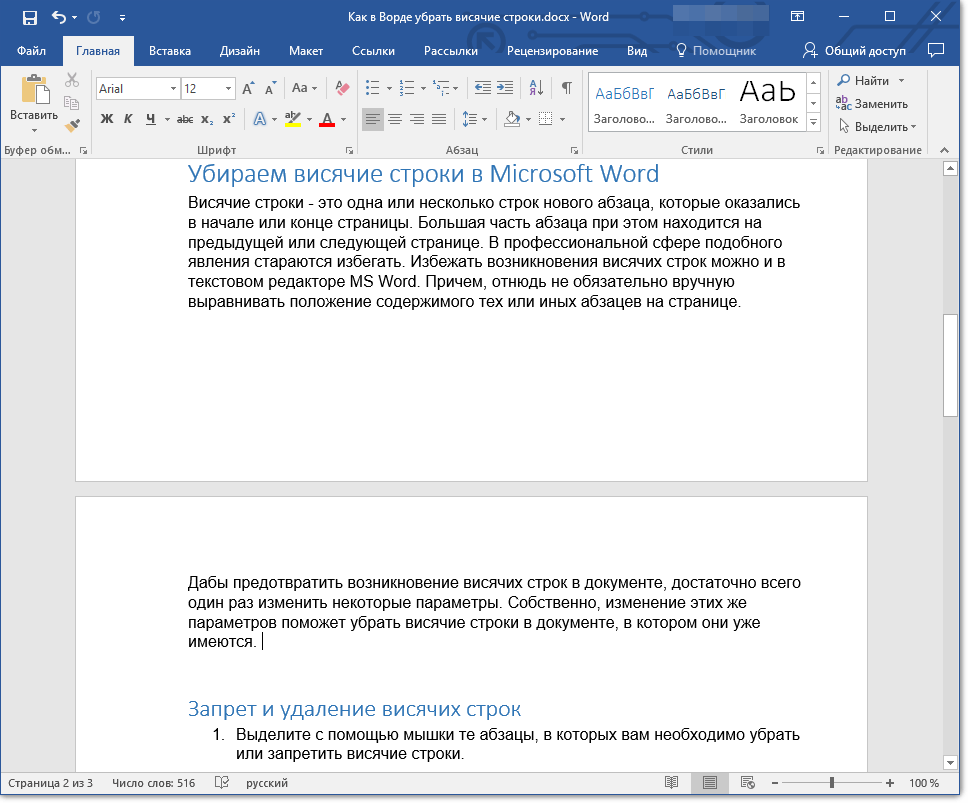
Примечание: Описанные выше манипуляции можно делать как с документом, в котором уже есть текст, так и с пустым документом, в котором вы только планируете работать. Во втором случае висячие строки в абзацах по ходу написания текста появляться не будут. К тому же, зачастую “Запрет висячих строк” и так включен в Ворде.
Запрет и удаление висячих строк для нескольких абзацев
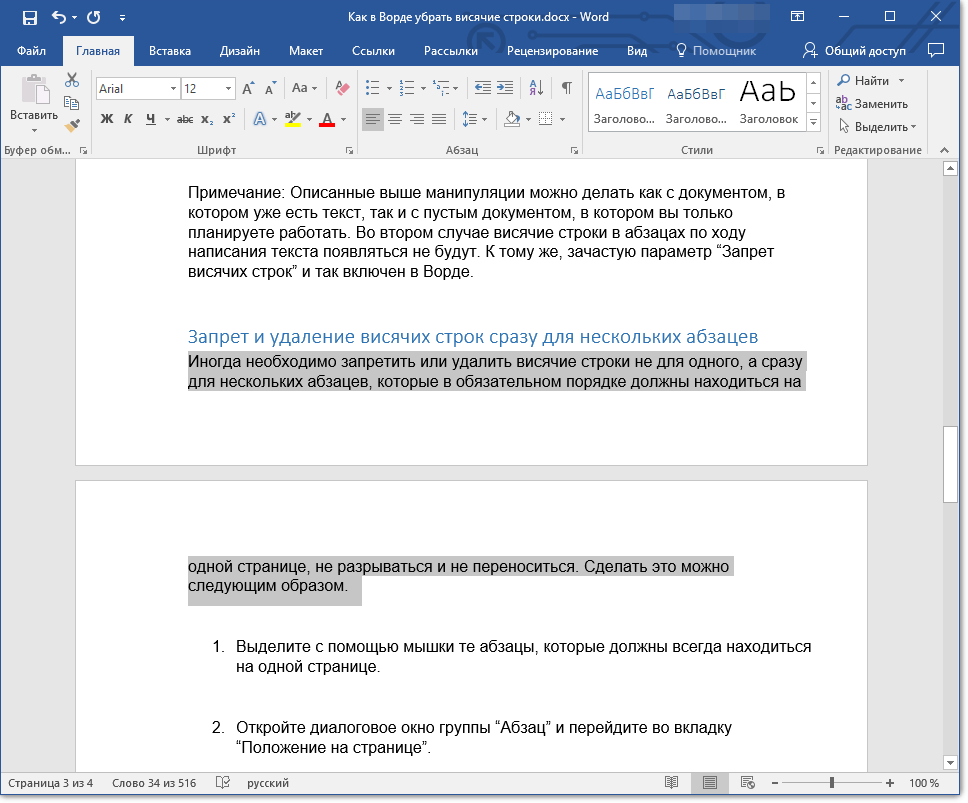
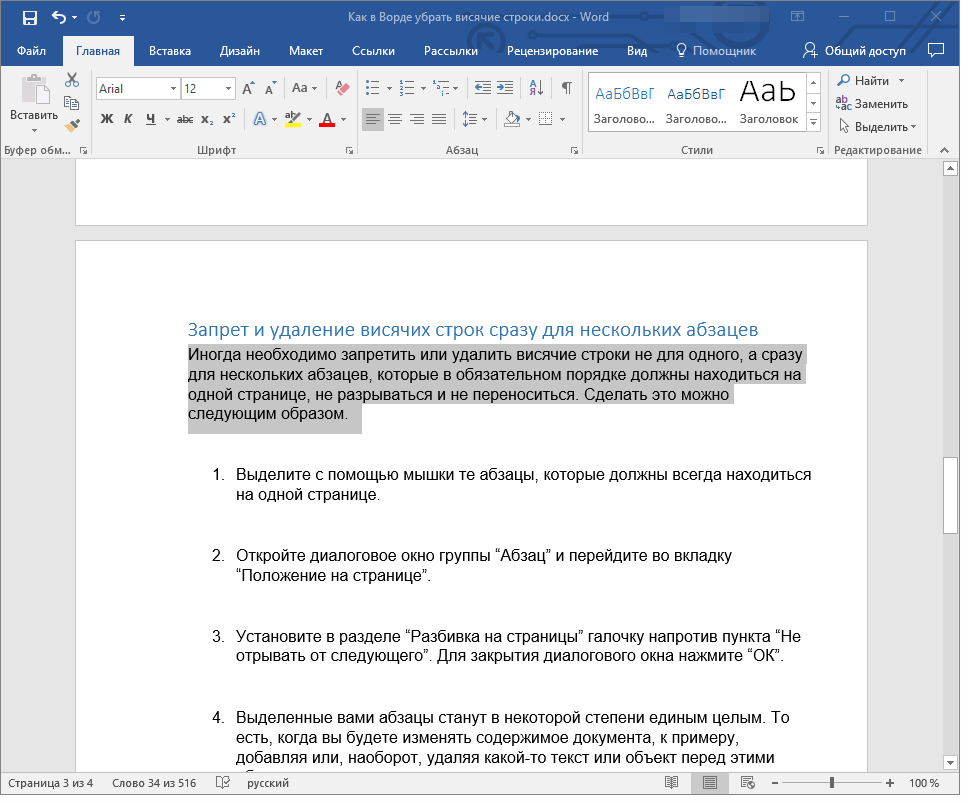
Иногда необходимо запретить или удалить висячие строки не для одного, а для нескольких абзацев сразу, которые в обязательном порядке должны всегда находиться на одной странице, не разрываться и не переноситься. Сделать это можно следующим образом.
1. С помощью мышки выделите те абзацы, которые должны всегда быть на одной странице.
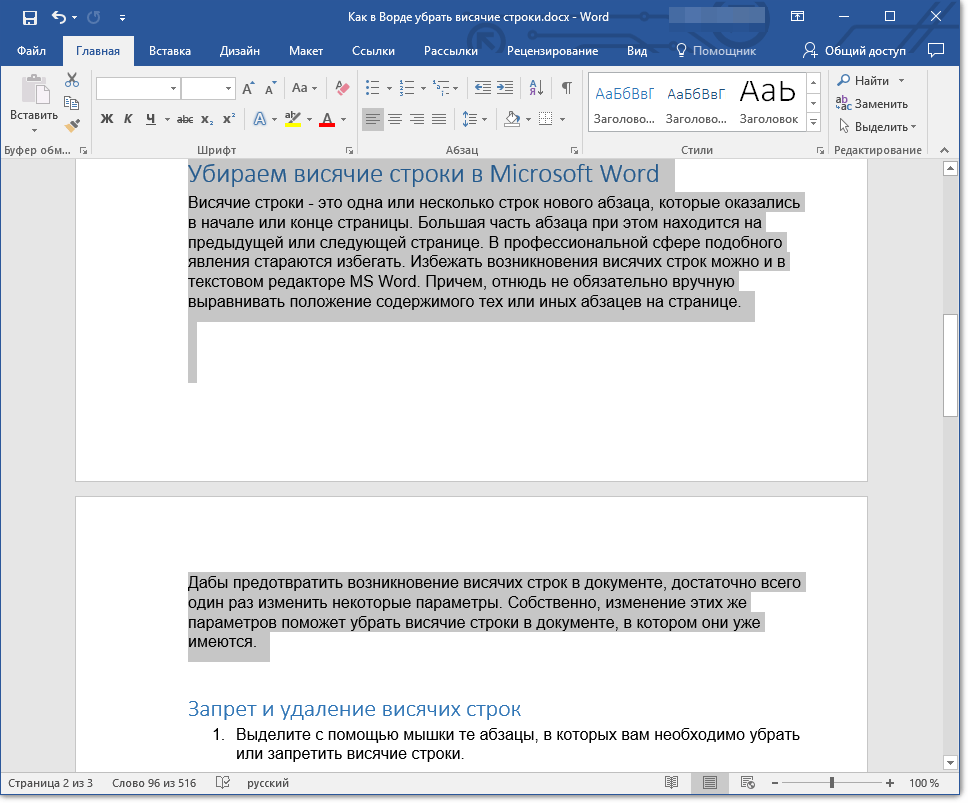
2. Откройте окно “Абзац” и перейдите во вкладку “Положение на странице”.
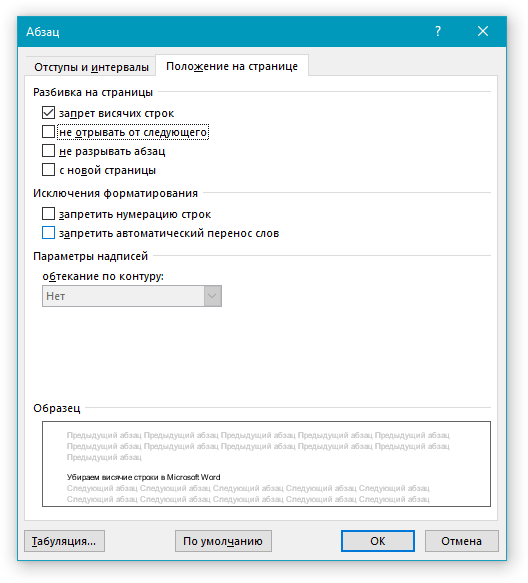
3. Напротив параметра “Не отрывать от следующего”, расположенного в разделе “Разбивка на страницы”, установите галочку. Для закрытия окна группы “Абзац” нажмите “ОК”.
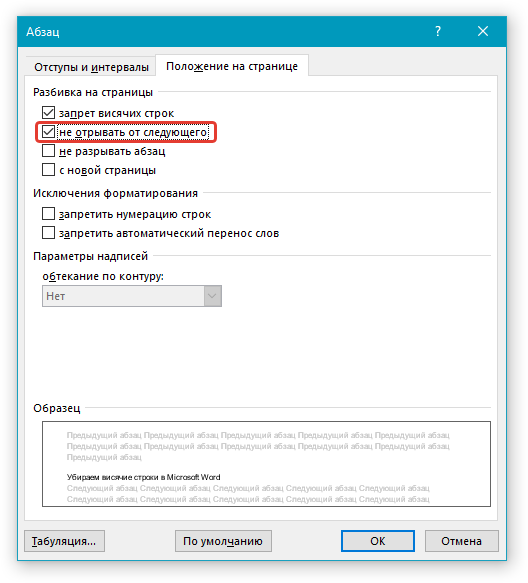
4. Выделенные вами абзацы станут в некоторой степени единым целым. То есть, когда вы будете изменять содержимое документа, к примеру, добавляя или, наоборот, удаляя какой-то текст или объект перед этими абзацами, перемещаться на следующую или предыдущую страницу они будут вместе, не разделяясь.
Запрет добавления разрыва страницы в середине абзаца
Иногда запрета висячих строк для сохранения структурной целостности абзаца может оказаться недостаточно. В таком случае в абзаце, который, если и должен переноситься, то только полностью, а не по частям, потребуется запретить возможность добавления разрыва страницы.
1. Выделите с помощью мышки абзац, вставку разрыва страницы в котором необходимо запретить.
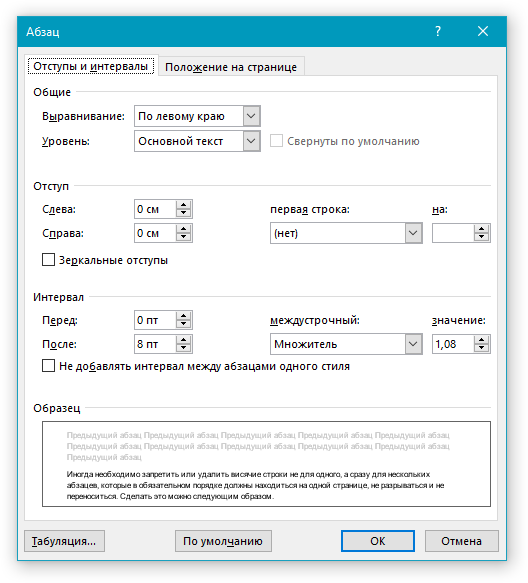
2. Откройте окно “Абзац” (вкладка “Главная” или “Разметка страницы”).
3. Перейдите ко вкладке “Положение на странице”, напротив пункта “Не разрывать абзац” установите галочку.
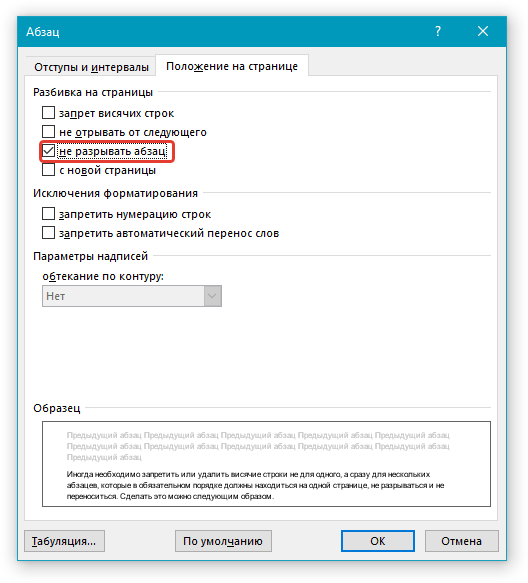
Примечание: Даже если для этого абзаца не будет установлен параметр “Запрет висячих строк”, они все равно не возникнут в нем, так как разрыв страницы, а значит, и разбиение конкретного абзаца по разным страницам будут запрещены
4. Нажмите “ОК”, чтобы закрыть окно группы “Абзац”. Теперь вставка разрыва страницы в этом абзаце будет невозможной.
Вот, собственно, и все, теперь вы знаете, как избавиться от висячих строк в Word, а также знаете, как запретить их возникновение в документе. Постигайте новые функции этой программы и используйте ее безграничные возможности для работы с документами в полной мере.
Помимо этой статьи, на сайте еще 12426 инструкций.
Добавьте сайт Lumpics.ru в закладки (CTRL+D) и мы точно еще пригодимся вам.
Отблагодарите автора, поделитесь статьей в социальных сетях.
Разрывы строк и страниц
Вы можете управлять расположением разрывов страниц в Word Outlook, заключив параметры разо страницы.
Вывод всех строк одного абзаца на одной странице или в одной колонке
Выделите абзацы, содержащие строки, которые необходимо расположить на одной странице.
На вкладке Главная в Word или на вкладке ФОРМАТ ТЕКСТА в Outlook сообщения электронной почты выберите  .
.
Выберите вкладку Разрывы строк и страниц.
В области Размещатьлюдей выберите не отрыть друг от друга.
Вывод абзацев на одной странице или в одной колонке
Выделите абзацы, которые нужно расположить на одной странице.
На вкладке Главная в Word или на вкладке ФОРМАТ ТЕКСТА в Outlook сообщения электронной почты выберите .
Выберите вкладку Разрывы строк и страниц.
В области Раздувлениена разных этапов выберите Сохранить с далее.
Принудительное добавление разрыва страницы перед абзацем
Выделите абзац, перед которым нужно вставить разрыв страницы.
На вкладке Главная в Word или на вкладке ФОРМАТ ТЕКСТА в Outlook сообщения электронной почты выберите .
Выберите вкладку Разрывы строк и страниц.
В области Раздувлениестраницы выберите разрыв страницы перед.
Запрет висячих строк
Выделите абзацы, в которых вы хотите запретить висячие строки.
На вкладке Главная в Word или на вкладке ФОРМАТ ТЕКСТА в Outlook сообщения электронной почты выберите .
Выберите вкладку Разрывы строк и страниц.
В области Раздувлениевыберите висячую или висячую висячую контроль.
Примечание: По умолчанию этот параметр включен.
Запрет нумерации строк в абзаце
Выделите абзац или абзацы.
На вкладке Главная в Word или на вкладке ФОРМАТ ТЕКСТА в Outlook сообщения электронной почты выберите .
Выберите вкладку Разрывы строк и страниц.
В области Форматированиевыберите Подавлять номера строк.
Удаление переносов из абзаца
Выделите абзац или абзацы.
На вкладке Главная в Word или на вкладке ФОРМАТ ТЕКСТА в Outlook сообщения электронной почты выберите .
Выберите вкладку Разрывы строк и страниц.
В области Форматированиевыберите Не развяжить.
Параметры надписей
Можно настроить надпись так, чтобы текст обтекал ее более плотно. Для этого граница надписи должна быть прозрачной (без линий и заливки), а для параметра «Обтекание текстом» должно быть задано значение «По контуру» или «Сквозное».
Щелкните текстовое поле правой кнопкой мыши и выберите пункт Абзац.
Выберите вкладку Разрывы строк и страниц.
В списке Параметры текстового ящика в списке Обтекать покругля выберите один из следующих вариантов:
Первая и последняя строки
Только первая строка
Только последняя строка
Примечание: Чтобы отменить изменения, выберите Нет.
Вставка или удаление разрыва страниц

Совет. Видео не на вашем языке? Попробуйте выбрать Скрытые субтитры  .
.
Проверьте, как это работает!
С помощью разрывов страниц можно указать, где должна заканчиваться одна страница и начинаться другая.
Вставка разрыва страницы
Поместите курсор в том месте, где должна начинаться страница.
На вкладке Вставка нажмите кнопку Разрыв страницы.
Изменение параметров разрыва страницы
Откройте вкладку Макет.
В группе Абзац щелкните маленькую стрелку.
В диалоговом окне Абзац откройте вкладку Положение на странице.
В разделе «Разбивка на страницы» выберите подходящий вариант.
Запрет висячих строк
Не отрывать от следующего
Не разрывать абзац
Удаление разрыва страницы
Щелкните Главная > показать или скрыть  .
.
Таким образом можно просмотреть все непечатаемые символы — знаки абзацев, разрывы разделов, разрывы страниц и т. д., что может быть полезно в процессе работы над документом.
Дважды щелкните разрыв страницы, чтобы он был выделен, и нажмите клавишу DELETE.
Урок 37. Разрыв страницы
Разрыв страницы. Положение абзаца на странице
Это даже не урок, а совет, как не использовать разрыв страницы. Я не люблю этот режим. Сейчас объясню почему.
Скачайте документ тут. Откройте документ. Я сохранила этот документ в представлении «Непечатаемые символы» и показ рабочей области «Стили». Это кусочек реального документы, в котором на самом деле 700 с лишним страниц. Да, с такими документами мне приходится работать. Увы, это не любовный роман, а ответы на экзамене для очень важных ребят.
По окончании урока вы сможете:
1. Задаём разрыв страницы
Шаг 1. Перейдите в документе на 5 страницу.

Согласитесь, что очень некрасиво смотрятся заголовки внизу страницы. Это грубейшее нарушение правила вёрстки текста.
Шаг 2. Задайте разрыв страницы:
Получили такую картину:

Символ конца абзаца удаляем вручную.
А теперь моделируем ситуацию «Добавление текста выше разрыва страницы»
Шаг 3. Скопируем любой текст (выделяем текст любым способом, который вы узнали из Урока 2 → ПМ → выбираем из контекстного меню команду копировать или нажимаем сочетание клавиш Ctrl+ C):

и вставим содержимое буфера обмена перед абзацем, который начинается со слова «Статья…» (щелкаем ЛМ перед словом «Статья…» → ПМ → выбираем команду Параметры вставки – Не объединять списки или нажимаем сочетание клавиш Ctrl+ V):

Кстати попробуйте нажать первую команду и получите такой результат:

Я уже говорила на уроке 16, какие возможности таит в себе буфер обмена. Но возвратимся всё-таки к команде Параметры вставки – Не объединять списки. Эта команда даёт нам такую картину:

Я специально сделала одновременный показ двух страниц, чтобы вы увидели, что разрыв страницы при добавлении текста подкидывает нам очень неприятный сюрприз: белое пятно. Теперь нам необходимо вручную удалить разрыв страницы, чтобы избавиться от белого пятна. И как часто это придётся делать? Напомню, что перед вами кусочек документа в 700 с лишним страниц.
| Понять и запомнить! | Поэтому я НИКОГДА не использую команду «Разрыв страницы»! |
2. Меняем положение абзаца на странице
Я надеюсь, что вы читали вступительный урок «Системный подход к обучению». Первая фаза любой деятельности – это Анализ. То есть всегда полезно сначала подумать, а потом действовать.
Проанализируем наш документ. В нём есть несколько видов абзацев:
На уроке 28 «Заголовки в документе. Структура документа» и уроке 36 «Шаблон документа по умолчанию» я подробно рассказала, что такое Заголовки и чем они важны при навигации по документу.
Так что перед нами стоят несколько задач:
Как все и всегда в Word’е: одной цели можно достичь несколькими путями. Я подробно распишу один путь или способ, а об остальных намекну.
1 способ изменения положения абзаца
Шаг 1. Отправляемся начало документа и щелкаем ЛМ в любом месте первого Заголовка первого уровня.
Шаг 2. Вызываем диалоговое окно «Изменение стиля» (в рабочей области Стили подводим курсор к названию стиля «Заголовок 1» → щелкаем ЛМ по кнопке выпадающего меню → выбираем команду Изменить):

Шаг 3. Вызываем диалоговое окно «Абзац» (в левом нижнем углу диалогового Окна «Изменение стиля» нажимаем кнопку Формат → из открывшегося меню выбираем команду Абзац):

Шаг 4. Устанавливаем положение абзаца, которому присвоен стиль «Заголовок 1» — с новой странице (в диалоговом окне Абзац переходим на вторую закладку «Положение на странице» → устанавливаем галочку «с новой страницы»):

Получаем такую картину:

Красным кружком я обвела маленький черный квадратик. Это не маркированный список. Это непечатаемый символ «Положение абзаца».
| Понять и запомнить! | Режим «С новой страницы» устанавливается только в том случае, если мы твёрдо уверены, что абзацы этого конкретного стиля всегда будут начинаться с новой страницы. Подобное положение абзаца как правило свойственно именно Заголовку первого уровня. |
2 способ изменения положения абзаца
Шаг 1. Устанавливаем курсор в любом месте первого заголовка второго уровня
Шаг 2. Отмечаем галочкой режим «Абзац – не отрывать от следующего» на панели быстрого доступа:

Заметили, что напротив заголовка второго уровня появился черный квадратик (непечатаемый символ «Положение абзаца»)? А вот положение абзаца не изменилось. Все правильно – следующий абзац стоит рядом!
Вы можете пройтись по документу и убедиться, что остальные абзацы со стилем Заголовок 2 уровня черного квадратика не имеют. Опять все правильно – мы изменили положение только первого Заголовка второго уровня
Шаг 3. Делаем остальные заголовки второго уровня аналогичным первому заголовку второго уровня (в рабочей области Стили подводим курсор к названию стиля «Заголовок 2» → щелкаем ЛМ по кнопке выпадающего меню → выбираем команду Обновить «Заголовок 2» в соответствии с выбранным фрагментом):

Пройдите по документу, и вы увидите, что черный квадратик имеется у всех заголовков второго уровня.
Посмотрите на 10 странице такую картину:

Вывод: необходимо задать Заголовку третьего уровня положение «не отрывать от следующего. Повторите шаги 1÷3 второго способа для Заголовка 3 уровня. Кстати, совершенно не обязательно уходить в начало документа. Сделали? У меня получилось:

Теперь вы можете смело добавлять текст, удалять текст – эти два заголовка будут постоянно в связке:

3. Кнопки положения абзаца на панели быстрого доступа
Второй способ определения положения абзаца можно применять и в случае «с новой страницы». Потому что кнопку «Абзац ‒ с новой страница» я тоже вытащила на панель быстрого доступа:

К сожалению, команды никак не поименованы.
Команда «Абзац – не разрывать» очень полезна в том случае, если абзац оказался на границе страниц:

Шаг 1. Выделите абзац, который оказался «разорванным», и нажмите ЛМ команду «Абзац – не разрывать» на панели быстрого доступа:

А вот как выглядит этот абзац в режиме «Абзац – не разрывать»:

Как видите, появился непечатаемый символ «Положение абзаца».
Из всего урока следуют два важных вывода.
Первый вывод
| Понять и запомнить! | Если вы работаете с диалоговым окном «Изменение стиля», который открыли из выпадающего меню на имени стиля в рабочей области «Стили», изменения будет сделаны для ВСЕХ абзацев этого стиля. Если вы работаете с кнопками на панели быстрого доступа, то изменения касаются ТОЛЬКО данного абзаца. Затем следует обновить стиль абзаца в соответствии с изменённым абзацем |
Умение грамотно пользоваться этими двумя способами позволяют мне увеличить производительность труда, то есть скорость форматирования. Вынуждена констатировать такой малоприятный факт – я практически не встречала пользователей, которые осознанно применяли положение абзаца на странице.
Второй вывод
| Понять и запомнить! | НИКОГДА не пользуйтесь командой «Разрыв страницы». Особенно в многостраничных документах. Вы добавите себе лишней работы. …и… Пользуйтесь командой «Абзац – с новой страницы» только в при необходимости. |
Вообще-то я закладываю эти возможности на этапе создания шаблона и больше не заморачиваюсь по этому поводу.
Теперь вы сможете:
Что такое запрет висячих строк в ворде
Висячие строки — это одна или несколько строк c абзаца, которые оказались в начале или конце страницы. Большая часть абзаца при этом находится на предыдущей или следующей странице. В профессиональной сфере подобного явления стараются избегать. Избежать возникновения висячих строк можно и в текстовом редакторе MS Word. Причем, отнюдь не обязательно вручную выравнивать положение содержимого тех или иных абзацев на странице.
Дабы предотвратить возникновение висячих строк в документе, достаточно всего один раз изменить некоторые параметры. Собственно, изменение этих же параметров в документе поможет убрать висячие строки, если там они уже имеются.
Запрет и удаление висячих строк
1. Выделите с помощью мышки те абзацы, в которых вам требуется убрать или запретить висячие строки.
2. Откройте диалоговое окно (меню изменения параметров) группы “Абзац”. Чтобы это сделать, просто нажмите на маленькую стрелку, расположенную в нижнем правом углу группы.
Примечание: В Word 2012 — 2016 группа “Абзац” расположена во вкладке “Главная”, в предыдущих версиях программы находится она во вкладке “Разметка страницы”.
3. Перейдите в появившемся окне во вкладку “Положение на странице”.
4. Напротив параметра “Запрет висячих строк” установите галочку.
5. После того, как вы закроете диалоговое окно, нажав “ОК”, в выделенных вами абзацах исчезнут висячие строки, то есть, один абзац не будет разрываться на две страницы.
Примечание: Описанные выше манипуляции можно делать как с документом, в котором уже есть текст, так и с пустым документом, в котором вы только планируете работать. Во втором случае висячие строки в абзацах по ходу написания текста появляться не будут. К тому же, зачастую “Запрет висячих строк” и так включен в Ворде.
Запрет и удаление висячих строк для нескольких абзацев
Иногда необходимо запретить или удалить висячие строки не для одного, а для нескольких абзацев сразу, которые в обязательном порядке должны всегда находиться на одной странице, не разрываться и не переноситься. Сделать это можно следующим образом.
1. С помощью мышки выделите те абзацы, которые должны всегда быть на одной странице.
2. Откройте окно “Абзац” и перейдите во вкладку “Положение на странице”.
3. Напротив параметра “Не отрывать от следующего”, расположенного в разделе “Разбивка на страницы”, установите галочку. Для закрытия окна группы “Абзац” нажмите “ОК”.
4. Выделенные вами абзацы станут в некоторой степени единым целым. То есть, когда вы будете изменять содержимое документа, к примеру, добавляя или, наоборот, удаляя какой-то текст или объект перед этими абзацами, перемещаться на следующую или предыдущую страницу они будут вместе, не разделяясь.
Запрет добавления разрыва страницы в середине абзаца
Иногда запрета висячих строк для сохранения структурной целостности абзаца может оказаться недостаточно. В таком случае в абзаце, который, если и должен переноситься, то только полностью, а не по частям, потребуется запретить возможность добавления разрыва страницы.
1. Выделите с помощью мышки абзац, вставку разрыва страницы в котором необходимо запретить.
2. Откройте окно “Абзац” (вкладка “Главная” или “Разметка страницы”).
3. Перейдите ко вкладке “Положение на странице”, напротив пункта “Не разрывать абзац” установите галочку.
Примечание: Даже если для этого абзаца не будет установлен параметр “Запрет висячих строк”, они все равно не возникнут в нем, так как разрыв страницы, а значит, и разбиение конкретного абзаца по разным страницам будут запрещены
4. Нажмите “ОК”, чтобы закрыть окно группы “Абзац”. Теперь вставка разрыва страницы в этом абзаце будет невозможной.
Вот, собственно, и все, теперь вы знаете, как избавиться от висячих строк в Word, а также знаете, как запретить их возникновение в документе. Постигайте новые функции этой программы и используйте ее безграничные возможности для работы с документами в полной мере.
Отблагодарите автора, поделитесь статьей в социальных сетях.

«Висячая» строка в типографской практике — конечная строка абзаца, расположенная в начале полосы или колонки, а также начальная строка абзаца, оказавшаяся в конце полосы или колонки. То есть это строка, которая «оторвана» от своего абзаца и «висит» в одиночестве на предыдущей или последующей странице.
Профессиональное отношение к висячим строкам отрицательно, но полного запрета на висячие строки нет — они допустимы в газетной вёрстке, в оперативной полиграфии и в тому подобных случаях при условии, что верхняя висячая строка не короче 2/3 формата набора (то есть ширины текста), а строка перед нижней висячей строкой также не меньше 2/3 формата набора. То есть, висячая строка не должна быть слишком короткой.
Причины неприязни к «висячим» строкам отчасти эстетические (они искажают внешний вид полосы набора, лишая её традиционной прямоугольной формы), отчасти же технические — они ухудшают удобочитаемость текста, перенося начальную или конечную строку абзаца на другую страницу. Ян Чихольд писал, что они «способны оскорбить и глаз, и разум».
Современные правила лишь допускают оканчивать полосу концевой строкой, начинать полосу абзацной строкой, а также размещать в конце или начале полосы абзац из одной строки (например, в прямой речи, когда строка является одновременно и концевой и абзацной).
Кроме того, допускается начинать полосу короткими строками в математических рассуждениях (например, между формулами часто встречаются строки типа «и», «или», «здесь» и другие).
«Висячие» строки в процессе вёрстки уничтожают, используя приёмы выгонки и вгонки строк либо уменьшая (увеличивая) полосу на одну строку. Проблему висячих строк можно решить следующими способами:
Однако это радикальные методы; предполагается, что прежде, чем прибегнуть к ним, верстальщик попытается решить проблему конкретного абзаца частными средствами.
Жаргонные названия [ править | править код ]

Если Вы оформляете документ в Microsoft Word по определенным правилам, тогда Вам обязательно нужно обращать внимание на висячие строки, которые могут появляться по ходу набора.
Висячие строки в Word – одна или пара строчек, которые или остаются на предыдущем листе, а остальные переносится на новый, или переносятся на новый лист, а остальное остается на предыдущем листе.
Конечно, можно подкорректировать их наличие в документе вручную, но если придется редактировать, дописывать или удалять предложения, то все сдвинется, и придется переделывать. Поэтому удобнее воспользоваться встроенной функцией в Ворде, и запретить висячие строки по всему тексту или для его определенных частей. Вот с этим мы и будем разбираться в данной статье.
Делаем запрет висячих строк
Если нужно сделать так, чтобы небольшой кусочек предложения не отрывался от его основной части, тогда поставьте курсор в соответствующий абзац. Дальше на вкладке «Главная» в группе «Абзац» кликните на небольшую стрелочку в правом нижнем углу.

После того, как откроется окно, перейдите в нем на вкладку «Положение на странице» и поставьте галочку в поле «запрет висячих строк». Нажмите «ОК».

В примере текст, который остался на предыдущей странице, перенесся на следующую, к его основной части.

Если нужно поработать со всем документом, тогда выделите в нем все – нажмите «Ctrl+A», а потом открывайте диалоговое окно «Абзац».
Как запретить разрыв двух абзацев
Для того чтобы в документе две небольшие части, похожие по смыслу, не разрывались, то есть, одна находится на одной странице, а вторая переносится на вторую, нужно сделать следующее. Выделите то, что должно находиться на одном листе в документе. Затем в диалоговом окне «Абзац» поставьте галочку в поле «не отрывать от следующего». Нажмите «ОК».

Теперь, как бы Вы не изменяли документ, выбранные части всегда будет находиться на одном листе.

Делаем запрет разрыва одного абзаца
Если у Вас от абзаца, на предыдущей странице, как в примере, осталась не одна строка, а три или больше, и их не желательно от него отделять, тогда здесь описанный выше запрет не поможет.
Чтобы он в документе не разрывался, поставьте в нем курсор, и в одноименном диалоговом окне отметьте галочкой пункт «не разрывать абзац». Нажмите «ОК».

После этого выбранный фрагмент всегда будет помещен в документе на листе целиком.

Как убрать запрет висячих строк
По умолчанию во всех документах Ворд данная функция включена, и если на странице остается одна строка большой части текста, она автоматически переносится на новый лист. Если же Вам такое не подходит, и на странице от нижнего поля еще есть место, чтобы на ней вместилось пару строк, тогда можно отключить поставленный запрет.

Поставьте курсор в нужный абзац, откройте аналогичное по названию диалоговое окно и уберите галочку в поле «запрет висячих строк» и «не разбивать абзац». Потом жмите «ОК».

Текст фрагмента больше не будет считаться одним целым, и будет перенесен на предыдущий лист.

Если в тексте документа в Ворде Вам не нужны висячие строки, тогда их можно убрать, и сделать это лучше не вручную, а с помощью встроенной в редактор соответствующей функции. И как с этим работать, мы разобрались.


