
Выбранный Канал Зашифрован Или не Может Быть Декодирован Sony Bravia Что Делать Мтс
Настраиваем телевизор Сони Бравиа на показ цифрового телевидения
Digital-технологии развиваются и многие регионы России активно отказываются от аналогового вещания и в связи с этим растет спрос на телевизоры с функцией цифрового тв. Так как технология относительно новая, не у всех есть опыт по настройке таких устройств. Рекомендуется довериться монтажникам оператора связи, но если по какой-то причине(например все работники заняты ближайшие дни, а ждать не хочется) вы решили сделать это самостоятельно, следуйте инструкциям и у вас обязательно все получится.
Первое включение телевизора Сони
Перед покупкой и настройкой нужно быть уверенным, что телевизор поддерживает цифровое ТВ и в частности европейский стандарт вещания DVB-T2. Предварительно изучите информацию о модели устройства на сайте производителя. Убедитесь в том что приобретаете именно выбранную модель, она помечена:
Подробнее: Как узнать поддерживает ли мой телевизор цифровое ТВ
Если вы ответственно подошли к выбору модели и все поддерживается, подключите устройство к питанию и приступите к его настройке.
Настройка цифровых каналов на телевизоре Сони
Пользователи интересуются, как на телевизоре сони настроить цифровые каналы. В этом нет ничего сложного — просто следуйте инструкциям и рекомендациям.
Не все перечисленные параметры могут быть доступны для ввода, это зависит от страны и модели устройства. Если выполните пошагово все рекомендации, найдется около 50-ти каналов. В случае, когда все сделано правильно, то телевизор должен найти около 58 телеканалов.
После того как заполнили сетку каналов, нужно выбрать часовой пояс. Для этого в меню:
Если телевизор старый, обязательно нужно отключить автоматический переход на летнее время.
Не стоит переживать, если вы забыли установленный ПИН. Попытайтесь его вспомнить или обнулите по инструкции:
Автоматическая настройка Sony Bravia
Многие пользователи интересуются, как настроить телевизор Сони Бравиа вручную. Цифровые каналы у некоторых моделей настраиваются автоматически после включения. Если этого не произошло, то нужно проделать следующий путь:
Во вкладке тип подключения выбираем «Кабель». Во всплывающем окне появятся характеристики, которые имеют свойства по умолчанию — их менять не обязательно. Напоследок необходимо выбрать провайдера или оставить «Другое». Затем нажимаем «Начать» и ждем пока Sony Bravia настроит все телеканалы и радио.
Ручная
Если не нашлись какие-то каналы, то следует зайти в раздел:
Как видите, не составила особого труда. Если же по какой-то причине у вас не удалось все настроить — повторите все действия более внимательно. Если и это не помогло обратитесь к телемастеру.
Как разблокировать закодированные каналы на цифровом телевидение
Кодирование каналов – это частая проблема, с которой сталкиваются пользователи цифрового телевидения. Существует несколько методов как раскодировать каналы цифрового телевидения на телевизоре, которые связаны с переходом на другой тариф или осуществлением дополнительных настроек.
Почему некоторые канала закодированы
Как и на любом стандарте на DBV T2 может быть закрыт один или несколько телеканалов. Кодировка каналов происходит в нескольких случаях:
В зависимости от проблемы, которая вызвала закодирование канала, будет различаться способ устранения. В первых случаях достаточно оплатить услугу и перейти на новый расширенный пакет. В остальных вариантах требуется произведение дополнительных настроек.
Вне зависимости от выбранного пакета у каждого пользователя на телевизоре показывается ряд федеральных каналов. Если на них появляется сообщение о кодировке, то можно судить о сбое у оператора связи. В таком случае следует обратиться в техническую поддержку провайдера и дождаться решения проблемы.
Как раскодировать
Антенна
Кабе льное ТВ
Изменение настроек ресивера
В некоторых случаях причиной кодировки каналов может стать сбой настроек ресивера. Тогда помогает сброс до заводского уровня. Сделать это можно самостоятельно следующим образом:
Далее нужно проверить результат.
Заключение
Раскодировка каналов выполняется несколькими способами в зависимости от причины, вызвавшей ее. Если услуги не оплачены, то канал появится только когда абонент внесет ежемесячную плату. Также канал может быть закрыт, если он не предусмотрен в пакете услуг, который подключен у абонента. В остальных случаях требуется настройка оборудования, которую можно осуществить самостоятельно.
Sony bravia выбранный канал зашифрован
Цифровое телевидение позволяет зрителю смотреть передачи и фильмы в качестве, недоступном для аналогового варианта. Однако для того, чтобы использовать все преимущества «цифры», надо сначала выполнить ряд простых действий. Разберем, как настроить телевизор Sony на прием цифрового ТВ.
Проверим, поддерживает ли ваш телевизор Sony цифровое ТВ
Прежде чем подключать цифровое ТВ и начинать настройку, необходимо проверить, может ли ваш телевизор вообще его принимать. Это можно сделать на сайте производителя или официальных распространителей продукции Sony, но проще всего воспользоваться данным онлайн-сервисом. Для этого введите в строку «Поиск» номер модели:
| Модель | Диагональ | Поддержка DVB-T2 |
|---|---|---|
| KDL-22EX553 | 22 | + |
| KDL-24W605A | 24 | + |
| KDL-26EX553 | 26 | + |
| KDL-32EX653 | 32 | + |
| KDL-32EX343 | 32 | + |
| KDL-32HX753 | 32 | + |
| KDL-32R423A | 32 | + |
| KDL-32R424A | 32 | + |
| KDL-32W503A | 32 | + |
| KDL-32W603A | 32 | + |
| KDL-32W653 | 32 | + |
| KDL-32W653A | 32 | + |
| KDL-32W654 | 32 | + |
| KDL-32R303B | 32 | + |
| KDL-32R435B | 32 | + |
| KDL-32R433B | 32 | + |
| KDL-32W706B | 32 | + |
| KDL-32W705B | 32 | + |
| KDL-40EX653 | 40 | + |
| KDL-40HX753 | 40 | + |
| KDL-40HX853 | 40 | + |
| KDL-40R353A | 40 | + |
| KDL-40R453A | 40 | + |
| KDL-40R473A | 40 | + |
| KDL-40R474A | 40 | + |
| KDL-40R483B | 40 | + |
| KDL-42EX443 | 42 | + |
| KDL-40W905 | 40 | + |
| KDL-42W653A | 42 | + |
| KDL-42W654 | 42 | + |
| KDL-42W654A | 42 | + |
| KDL-42W807A | 42 | + |
| KDL-42W808A | 42 | + |
| KDL-42W805 | 42 | + |
| KDL-42W828B | 42 | + |
| KDL-42W817B | 42 | + |
| KDL-42W705B | 42 | + |
| KDL-42W706B | 42 | + |
| KDL-46EX653 | 46 | + |
| KDL-46HX753 | 46 | + |
| KDL-46HX853 | 46 | + |
| KDL-46R473A | 46 | + |
| KDL-46W905 | 46 | + |
| KDL-47W805 | 47 | + |
| KDL-47W807A | 47 | + |
| KDL-47W808A | 47 | + |
| KDL-48R483B | 48 | + |
| KDL-49X8505B | 49 | + |
| KDL-49W8505B | 49 | + |
| KDL-50W705В | 50 | + |
| KDL-50W706В | 50 | + |
| KDL-50W685A | 50 | + |
| KDL-50W817B | 50 | + |
| KDL-55HX753 | 55 | + |
| KDL-55HX853 | 55 | + |
| KDL-55W805 | 55 | + |
| KDL-55W807A | 55 | + |
| KDL-55W808A | 55 | + |
| KDL-55W817B | 55 | + |
| KDL-55W828B | 55 | + |
| KDL-55W8505B | 55 | + |
| KDL-55W905 | 55 | + |
| KD-55X9005A | 55 | + |
| KD-55X9005B | 55 | + |
| KD-55X8505A | 55 | + |
| KD-55X8505B | 55 | + |
| KDL-55W955B | 55 | + |
| KDL-65W855A | 65 | + |
| KDL-65S995A | 65 | + |
| KD-65X8505A | 65 | + |
| KD-65X8505B | 65 | + |
| KDL-65HX953 | 65 | + |
| KD-65X9005A | 65 | + |
| KD-65X9005B | 65 | + |
| KD-65X950B | 65 | + |
| KD-65X9505B | 65 | + |
| KDL-65W955B | 65 | + |
| KDL-70X8505B | 70 | + |
| KDL-79X9005B | 79 | + |
| KDL-84X9005 | 84 | + |
| KDL-85X9505 | 85 | + |
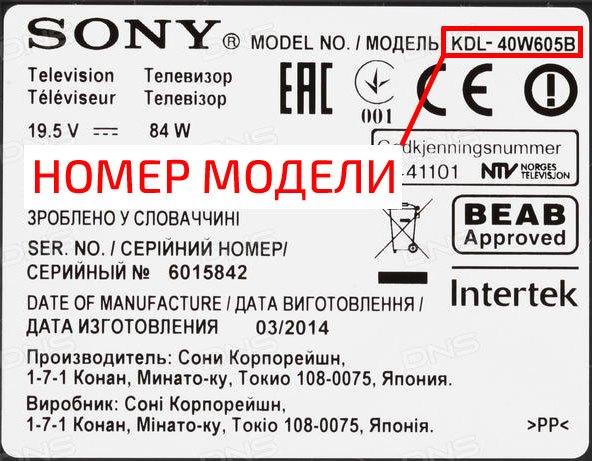
Как определить модель телевизора
За годы существования фирма Sony выпустила огромное количество телевизоров разных моделей. Далеко не все из них поддерживают воспроизведение «цифры», а среди тех, которые это могут делать, не все работают с европейским стандартом вещания DVB-T2. И для начала нужно определить модель.
Информация об этом указывается :
Если телевизор не поддерживает цифровое ТВ
Если оказалось, что имеющийся ТВ-приемник не может самостоятельно принимать цифровой телесигнал, у пользователя есть два варианта действий:
После того как приставка будет подключена, ее тоже нужно настроить на прием.
Автоматический поиск цифровых каналов на Sony
Проще всего настроить каналы с помощью автопоиска. Точный порядок действий различается в зависимости от модели и конкретного варианта интерфейса, однако общий алгоритм таков:
Важно: некоторые модели телевизоров (например, линейка Sony Bravia) имеют два типа сканирования – быстрое и полное. Второе ищет глубже, просматривая весь имеющийся диапазон, но и времени требует намного больше, вплоть до часа.
Ручная настройка каналов
Переключать телевизор в режим ручной настройки каналов обычно требуется, если возникли какие-то проблемы с автопоиском или же в окрестностях началось вещание еще одного цифрового мультиплекса, а сбивать имеющиеся настройки не хочется.
Пошаговая инструкция ручной настройки описана в отдельной статье. В целом же ее алгоритм выглядит так:
Все необходимые данные вы можете узнать за 2 минуты из статьи про частоты цифровых каналов.
Добавляем местные аналоговые телеканалы
Хотя в России эфирное вещание федеральных каналов переводится на «цифру», аналоговое телевидение еще сохраняется: на нем транслируются местные передачи. Если вы хотите их смотреть, действуйте следующим образом:
Удаление и сортировка каналов
В том случае, если вы по каким-то причинам не хотите смотреть один или несколько найденных каналов, можете их удалить из списка. Делается это следующим образом:
В том случае, если нужно отсортировать порядок каналов, процедура выглядит так:
Частые проблемы и их решение
Каналы показывали, но потом перестали
Иногда случается, что цифровые каналы, которые только недавно принимались, вдруг исчезают. Что делать в этом случае?
Но скорее всего причиной исчезновения являются настройки телевизора (например, из-за скачка напряжения в сети). В этом случае рекомендовано применение двух способов:
Нет сигнала
Если не показывает ни один канал, нужно предпринять следующие шаги:
Если ни один из этих шагов не дал результата, необходимо обратиться за помощью к мастерам. Скорее всего, это неисправность телевизора.
Другие возможные проблемы и их решение :
Заключение
Настроить прием цифровых каналов – это действие, не требующее специальных навыков. Интерфейс современных телевизоров, таких как Sony, довольно гибок и понятен. Достаточно потратить немного времени, и можно наслаждаться качеством цифрового ТВ.
Многие из нас уже не раз слышали о том, что цифровое ТВ во многом отличается от аналогового, которое довольно похоже на него. Первое, что бросается в глаза при сравнении этих двух типов телевещание, это качество изображение. При подключенном цифровом телевидении картинка получается более четкой и практически не имеет никаких помех, так как качество сигнала не зависит от окружающей среды и прочих факторов.
Кроме того, цифровое ТВ отличается тем, что обладает программой передач, просмотреть которую можно нажав определенную кнопку на пульте. Также на некоторых каналах вы сможете самостоятельно настроить звуковые дорожки и подключить субтитры.

Еще несколько лет назад подключить такое телевидение можно было исключительно при помощи специальных приставок. На сегодняшний день современные телевизоры модели Сони Бравиа не нуждаются в дополнительных устройствах и могут принимать сигнал напрямую. В данной статье мы подробно рассмотрим способы настройки цифрового ТВ.
Настройка телевизора Сони
Если вы только подключили Sony Bravia и включаете его в первый раз, то вам понадобится для начала выбрать язык из предложенного списка. Далее вы должны установить в качестве страны Россию и придумать пин-код. Он потребуется для управления программами, находящимися под родительским контролем. Введя пин-код его нужно будет подтвердить повторным вводом и сохранить в памяти устройства.

Следующий этап – выбор режима эксплуатации и расположения. В первом варианте следует выбрать «Дом», а во втором указать, как расположен телевизор: на настольной или на напольной подставке. От этого будет зависеть качество звука.
Автонастройка Sony Bravia
Если вы подключили Sony Bravia впервые, то после выполнения вышеописанных действий вы автоматически перейдете в режим автонастройки телевидения. Если это происходит не в первый раз, то после включения Sony вам понадобится нажать на пульте кнопку «Номе» или «Menu». После этого нужно будет перейти в раздел «Параметры», выбрать «Автонастройку цифровых каналов» и подтвердить свое решение.
Когда вы выполните все вышеописанные действия, вам предложат выбрать тип трансляции. Если вы хотите чтобы телевизор искал только цифровые каналы – нажмите на пункт «Цифровое ТВ». Если нажмете «Цифровое и аналоговое ТВ», то он будет искать и те и другие.

После этого во вкладке тип подключения вам понадобится выбрать «Кабель». Перед вами появится окошко, в котором будут указаны следующие параметры настроек: «Частота», «Тип сканирования» и «Идентификатор сети». Изначально они обладают значениями по умолчанию и их можно не менять. Также вы можете выбрать оператора из предложенного списка или оставить «Другое». После того как все будет выбрано, вам остается нажать «Начать» и дождаться, пока Sony Bravia отобразит все доступные телеканалы и радиостанции.
Ручная настройка Sony Bravia
Если при автонастройке каналы были не найдены или их было обнаружено очень мало, можете попробовать подключить ТВ другим способом. Для этого после того как вы попадете в раздел «Параметры», вам нужно будет выбрать пункт «Настройка» или, как еще он может называться, «Параметры системы». После выберете «Настройку каналов» и пункт «Цифровые». Дальше следует повторить все вышеописанные пункты, пока вы не дойдете до выбора параметров. Здесь вам нужно будет ввести вручную значения, которые можно уточнить у оператора.

| Тип сканирования | Полное |
| Частота | Значение, рекомендуемое оператором для вашего региона |
| Идентификатор сети | Значение, рекомендуемое оператором для вашего региона |
| Оператор | Название компании оператора |
Введя все необходимые значения, начинайте поиск, но учтите, что он может затянуться на час и более.
Делитесь своим опытом!
Присоединяйтесь и станьте частью нашего Сообщества!
Sony kdl-42w817b не показывает цифровые каналы

team140fan написано:
. До этого был подключен kdl-24w605a и прекрасно находил и показывал 30 цифровых каналов, зашифрованные даже не отображал. Теперь он успешно переехал на кухню и прекрасно показывает по тому же кабелю – я их разветвил. Новый телевизор отказывается их показывать.
Добро пожаловать на форум,
. как правильно понимаете, все может зависеть от того, какой разветвитель использован: отчего бы не проверить, поменяв телевизоры местами?
Успехов, и рассказывайте.
«Правильная постановка задачи важнее даже, чем её решение. » (Альберт Эйнштейн)
& # 8221; Ошибка: не удалось декодировать видео & # 8221; в Windows 10
Можно утверждать, является ли Windows 10 обновлением по сравнению с Windows 7/8.1, но мы все можем согласиться с тем, что процесс перехода был не совсем лучшим. Многим пользователям, которые переключились со старых итераций Windows на Windows 10, было непросто с воспроизведением видео. Точнее, большинство из них не смогли воспроизвести DVD с помощью встроенного в систему плеера. Они получают только сообщение об ошибке «Невозможно декодировать видео» в Windows 10.
Это может быть серьезной проблемой, особенно если вам нравятся ваши фильмы на физических копиях в хорошо известном формате. По этой причине мы подготовили некоторые решения, которые должны пригодиться. Если у вас есть проблемы с вышеупомянутой ошибкой, обязательно проверьте их.
Как исправить ошибку «Ошибка: видео не удалось декодировать» в Windows 10
1: скачать сторонний пакет кодеков
Это очевидное упущение, сделанное Microsoft при переходе с Windows 7/8.1 на Windows 10. А именно, не говорите нам об этом, но кажется, что они пропустили старые форматы и кодексы, что делает видеопроигрыватель по умолчанию полностью непригодным для определенных видеофайлов.
В большинстве отчетов говорится, что затронутые пользователи не могут воспроизводить DVD-диски, которые в основном представлены в формате AVI. Эти немного устаревшие форматы просто не будут работать на встроенном проигрывателе Movies & TV. Теперь это может быть решено различными способами, и, во-первых, при отсутствии предустановленных кодеков вы загружаете сторонний пакет кодеков. Это должно позволить даже встроенному плееру запускать современные скудные форматы видео.
Существует множество различных пакетов кодеков, и все они бесплатны. Мы отлично провели время с пакетом кодеков K-Lite, который довольно легкий по сравнению с некоторыми другими подобными пакетами. Вот как скачать и установить его:
2: установить альтернативный плеер
Это настолько очевидно, насколько это возможно. Если вы не пурист и хотите использовать исключительно системные приложения для своей мультимедийной дозы, лучшее, что вы можете сделать, – это попробовать какой-нибудь другой мультимедийный проигрыватель. И есть много тех, которые доступны бесплатно. Первый, который приходит нам в голову, это мастер полезности, VLC player.
Вероятно, нет ни одного видео формата, который не может быть воспроизведен с VLC. Интерфейс действительно неясен, но в целом, это, вероятно, лучший универсальный видеоплеер, который вы когда-либо найдете.

Некоторые альтернативы, которые вы можете попробовать, это BS Player, GOM Player или KM Player. Все бесплатно и, в основном, в паре с адекватными аудио и видео кодеками. Это означает, что все они должны работать намного лучше с видеофайлами, и вы наверняка избежите вышеупомянутой ошибки.
3: обновить Windows
Наконец, если вы решили использовать ресурсы Windows для воспроизведения DVD, но ошибка вездесуща, единственное, что вы можете сделать, это обновить вашу систему. Некоторые пользователи сообщили, что ошибка даже ускорилась при потоковой передаче видео из браузера, но она была устранена путем обновления системы.
Поэтому убедитесь, что ваша система обновлена и, возможно, и, возможно, ошибка исчезнет. Кроме того, оттуда вы можете перейти в «Магазин» и обновить приложение «Кино и ТВ». Изменения происходят часто, и есть вероятность, что решение проблемы уже под рукой.
Это должно сделать это. Мы надеемся, что это было полезное чтение, и призываем вас поделиться своим опытом в разделе комментариев ниже.
Как разблокировать закодированные каналы на цифровом телевидение
Почему некоторые канала закодированы
Как и на любом стандарте на DBV T2 может быть закрыт один или несколько телеканалов. Кодировка каналов происходит в нескольких случаях:
В зависимости от проблемы, которая вызвала закодирование канала, будет различаться способ устранения. В первых случаях достаточно оплатить услугу и перейти на новый расширенный пакет. В остальных вариантах требуется произведение дополнительных настроек.
Вне зависимости от выбранного пакета у каждого пользователя на телевизоре показывается ряд федеральных каналов. Если на них появляется сообщение о кодировке, то можно судить о сбое у оператора связи. В таком случае следует обратиться в техническую поддержку провайдера и дождаться решения проблемы.
Как раскодировать
Антенна
Кабе льное ТВ
Изменение настроек ресивера
В некоторых случаях причиной кодировки каналов может стать сбой настроек ресивера. Тогда помогает сброс до заводского уровня. Сделать это можно самостоятельно следующим образом:
Далее нужно проверить результат.
Заключение
Раскодировка каналов выполняется несколькими способами в зависимости от причины, вызвавшей ее. Если услуги не оплачены, то канал появится только когда абонент внесет ежемесячную плату. Также канал может быть закрыт, если он не предусмотрен в пакете услуг, который подключен у абонента. В остальных случаях требуется настройка оборудования, которую можно осуществить самостоятельно.
Решение: «Ошибка: видео не может быть декодировано» в Windows 10
Это спорно, является ли Windows 10 – это обновление Windows 7 / /8.1, но мы все можем согласиться с тем, что процесс перехода был не совсем лучшим. Многие пользователи, которые изменились с самых старых Windows итерации к Windows 10 боролись с воспроизведением видео. Точнее, большинство из них не смогли воспроизвести DVD со встроенным проигрывателем системы. Их просят только за ошибку «Не удалось декодировать видео» в Windows 10)
Это может быть серьезной проблемой, особенно если вам нравятся ваши фильмы на физических копиях в известном формате. По этой причине мы подготовили некоторые решения, которые должны быть полезными. Если у вас возникли проблемы с упомянутой выше ошибкой, обязательно проверьте их.
Как решить «Ошибка: видео не может быть декодировано» в Windows 10
1: Скачать сторонний пакет кодеков
Это очевидное упущение, сделанное Microsoft, когда переход от Windows 7 / /8.1 а Windows Их было 10. Я имею в виду, не будем об этом говорить, но кажется, что старые форматы и кодекс были пропущены, что делало видеопроигрыватель по умолчанию полностью непригодным для определенных видеофайлов.
В большинстве отчетов указывается, что затронутые пользователи не могут воспроизводить DVD-диски, которые в основном представлены в формате AVI. Эти слегка устаревшие форматы не будут работать на встроенном проигрывателе фильмов и ТВ. Теперь это можно решить несколькими способами, и, во-первых, при отсутствии предустановленных кодеков, загрузите сторонний пакет кодеков. Это должно позволить даже встроенному проигрывателю запускать текущие разреженные форматы видео.
Есть много разных кодеков, все они бесплатные. Мы отлично провели время с пакетом кодеков K-Lite, который довольно легкий по сравнению с другими подобными пакетами. Вот как скачать и установить его:
2: установить альтернативный плеер
Это настолько очевидно, насколько это возможно. Если вы не пурист и хотите использовать исключительно системные приложения для дозирования мультимедиа, лучше всего попробовать другой мультимедийный проигрыватель. И есть много доступных бесплатно. Первое, что приходит на ум, – мастер утилиты, плеер VLC.
Вероятно, нет ни одного видео формата, который не может быть воспроизведен с VLC. Интерфейс темный, но в целом это, вероятно, лучший универсальный видеоплеер, который вы когда-либо встречали.
Некоторые альтернативы, которые вы можете попробовать, это BS Player, GOM Player или KM Player. Все бесплатно и в основном в паре с подходящими аудио и видео кодеками. Это означает, что все они должны намного лучше работать с видеофайлами, и вы наверняка избежите ошибки, упомянутой выше.
3: Обновление Windows
Наконец, если вы решили использовать Windows Ресурсы для воспроизведения DVD, но ошибка повсеместна, все, что вы можете сделать, это обновить вашу систему. Некоторые пользователи сообщали, что ошибка даже ускорилась при потоковой передаче видео из браузера, но она была устранена путем обновления системы.
Поэтому убедитесь, что ваша система обновлена и, возможно, и, возможно, ошибка исчезнет. Кроме того, оттуда вы можете перейти в «Магазин» и обновить приложение «Кино и ТВ» Изменения происходят часто, и есть вероятность, что может быть решение данной проблемы.
Ты должен сделать это. Мы надеемся, что это полезное чтение, и мы рекомендуем вам поделиться своим опытом в разделе комментариев ниже.
СВЯЗАННЫЕ ИСТОРИИ, КОТОРЫЕ ВЫ ДОЛЖНЫ ВИДЕТЬ:


