
Как очистить кэш в Инстаграме
Освобождаем место и избавляемся от лишних данных.

Алексей Едакин
Успел поработать в двух направлениях: СМИ и маркетинге. Занимался сайтом и выпуском журнала «Выбирай.ру». Проводил онлайн-спецпроекты с локальным бизнесом и вел коммерческие аккаунты в соцсетях.
Алексей Едакин
Для быстрой работы приложение Инстаграма сохраняет в памяти телефона дополнительные данные, которые со временем копятся и начинают снижать производительность устройства. В этой статье разберем, что такое кэш и как его очистить на Айфоне или Андроиде. Также затронем тему очистки поиска и кэша в браузере на компьютере.
Зачем нужно чистить кэш в приложении Инстаграма
Если приложение Инстаграма не грузит ленту, вылетает на рабочий стол или перестает обновляться, слишком медленно включается редактор сторис – значит, кэш переполнен и его нужно чистить.
Кэш – это все данные, которые хранит приложение на устройстве в определенной папке. Туда обычно входят сохраненные пароли, страницы, история поиска, медиафайлы и так далее. Сохраненные данные позволяют приложению быстрее запускаться и загружать ленту, но когда кэш занимает слишком много места, то само устройство начинает тормозить и его нужно чистить. Никакие личные данные не пропадут – с устройства удаляются только те ресурсы, которые Инстаграм использовал для быстрой загрузки приложения.
Как очистить кэш в Инстаграме на Айфоне
На Айфоне нет функции удаления и очистки кэша. Единственный способ – удалить само приложение Инстаграма и установить его заново. Часто в статьях советуют установить различные приложения из App Store для очистки, но они не умеют удалять «лишние» данные приложений – только сжимать фото или видео, упорядочивать контакты или удалять дубли файлов. Поэтому вариант только один – переустановить Инстаграм.
Важно: после удаления Инстаграма придется заходить в свой аккаунт заново, поэтому не забудьте пароль и логин. Чтобы зайти по номеру телефона, настройте двухфакторную аутентификацию, если еще этого не сделали.
Как очистить кэш Инстаграма на Айфоне:
1. Переходим в «Настройки». Выбираем пункт «Основные».
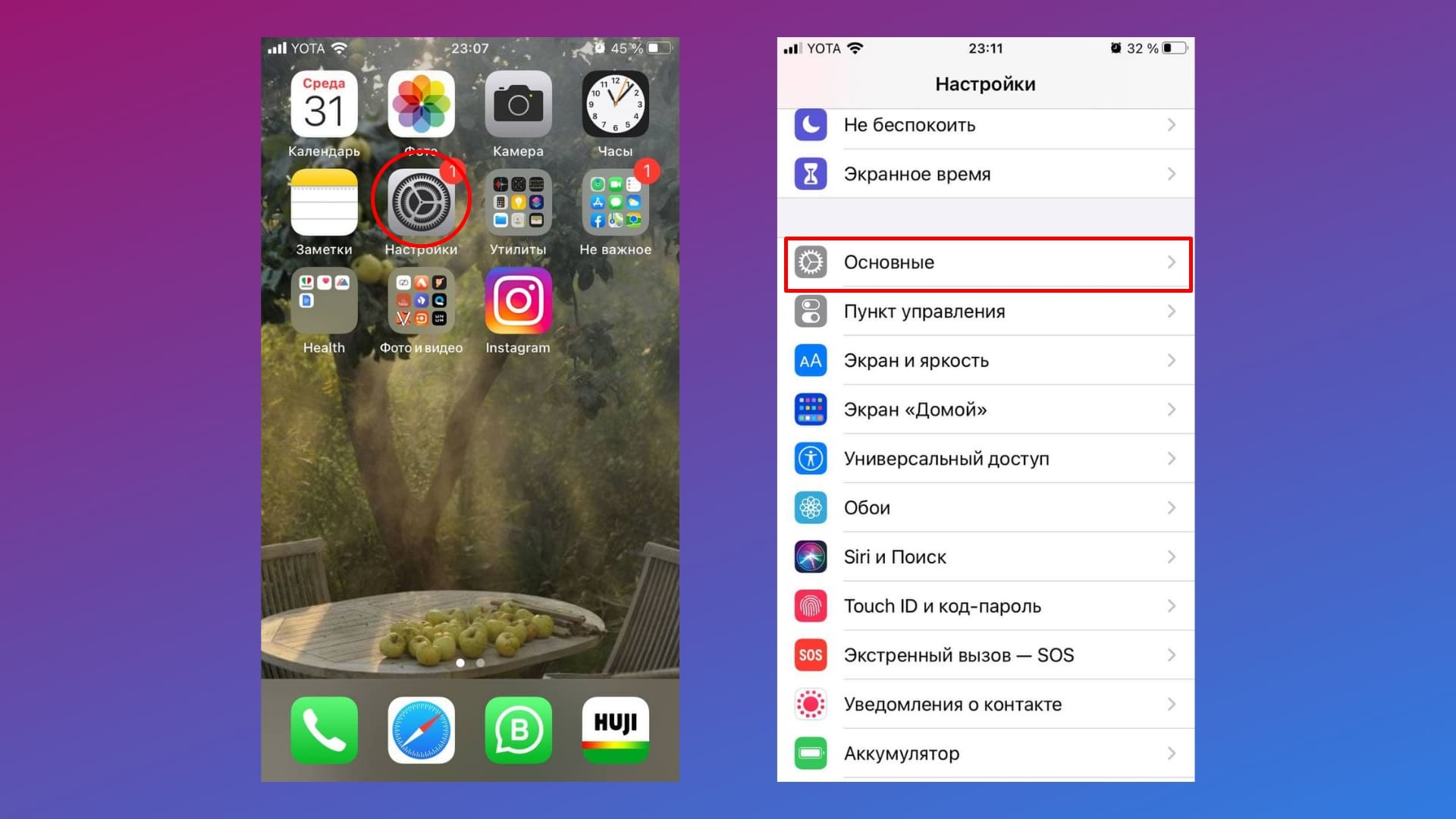 Как зайти в настройки на Айфоне
2. Выбираем «Хранилище iPhone». Далее в списке приложений находим Instagram.
3. Нажимаем «Удалить приложение». После этого заходим в App Store и устанавливаем его заново. Напоминаю, что пароль и логин придется вводить заново.
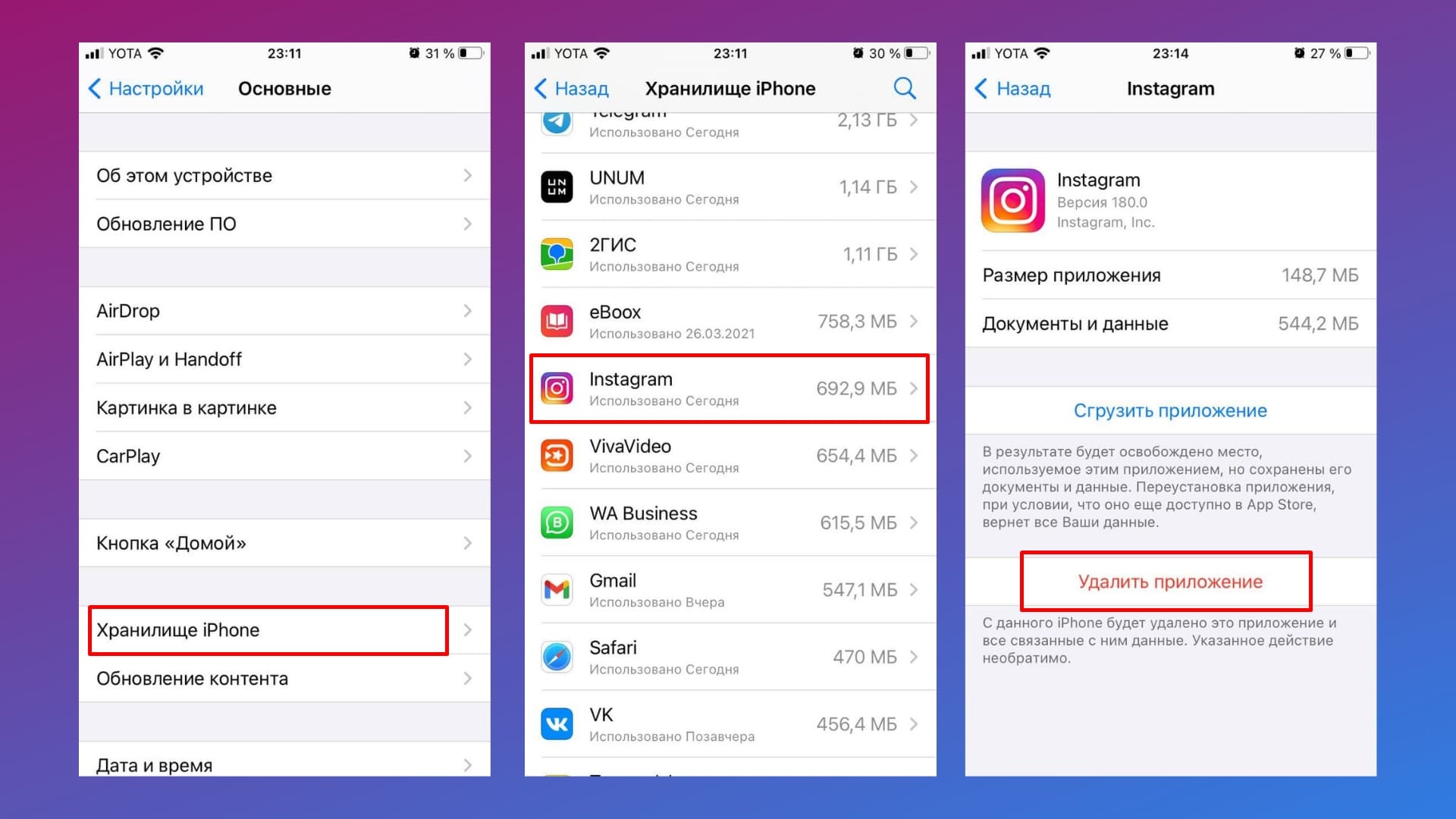 Как очистить кэш в Инстаграме
Важно: если нажать «Сгрузить приложение», то кэш («Документы и данные») наоборот сохраняется на устройстве, а само приложение удаляется.
Как очистить кэш в Инстаграме на Андроиде
Android – платформа более открытая, чем iOS, поэтому кэш можно очистить, не удаляя само приложение Инстаграма. Далее – наглядная инструкция в трех шагах.
Как очистить кэш Инстаграма на Андроиде:
1. Переходим в настройки телефона. Удобнее и быстрее всего это можно сделать с помощью шторки (свайп с верхнего экрана), далее нажать на значок шестеренки внизу.
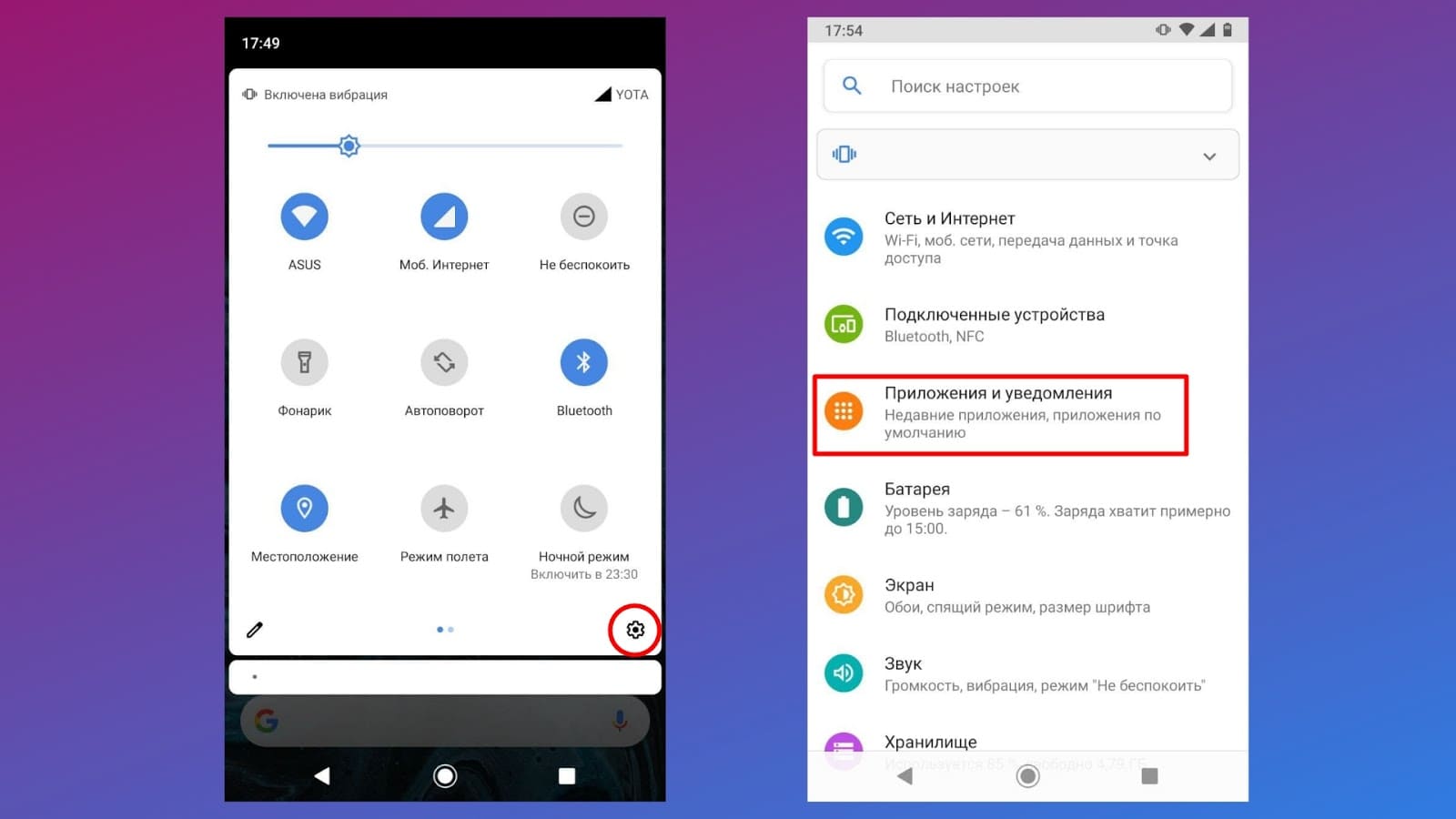 Как перейти в настройки на Андроиде
2. Выбираем «Приложения и уведомления». Если вы часто используете Инстаграмом, то иконка будет сразу в пунке «Недавно открытые приложения». Если нет, то нажимаем на «Показать все приложения» и ищем через поисковую строку.
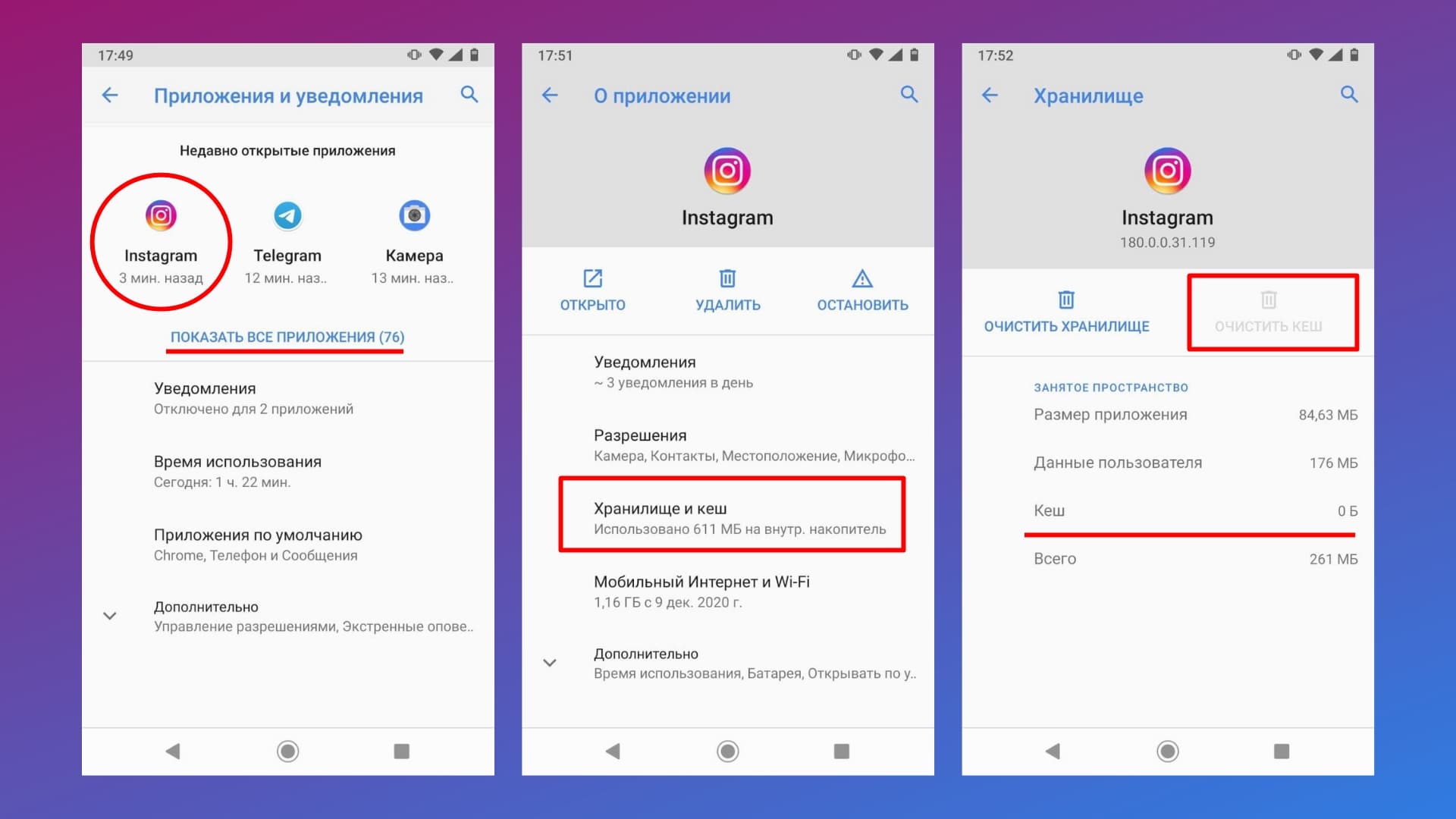 Как очистить кэш в Инстаграме на Андроиде
3. В открывшемся окне «О приложении» выбираем пункт «Хранилище и кэш». Далее – «Очистить кэш». Готово!
После такой очистки на Андроиде кэш обычно «возвращается» и сразу резервирует около 200-300 мегабайт – т. е. такая чистка не позволит освободить сразу много памяти на устройстве. Если для вас это критично, то можете воспользоваться Instagram Lite для Андроида. Это облегченная версия, которая весит всего два мегабайта, но при этом обладает ограниченным функционалом мобильной версии.
Также у Google есть официальное приложение для очистки Files, которое очищает кэш сразу у всех приложений, удаляет дубликаты и другие лишние файлы с устройства. Что касается Айфона, то, увы, кэш можно чистить только вручную: удаляя приложение с последующей повторной установкой.
Как очистить кэш Инстаграма на компьютере
Сам по себе сайт Инстаграма ничего не хранит на компьютере, но браузер может сохранять общий кэш всех страниц в интернете, которые вы посещаете. Служит он для той же функции – ускорить время загрузки. Но накопление данных, опять же, может приводить к медленной работе браузере.
Как очистить кэш в браузере Chrome:
1. Заходим в «Настройки». В новом окне выбираем «Очистить историю».
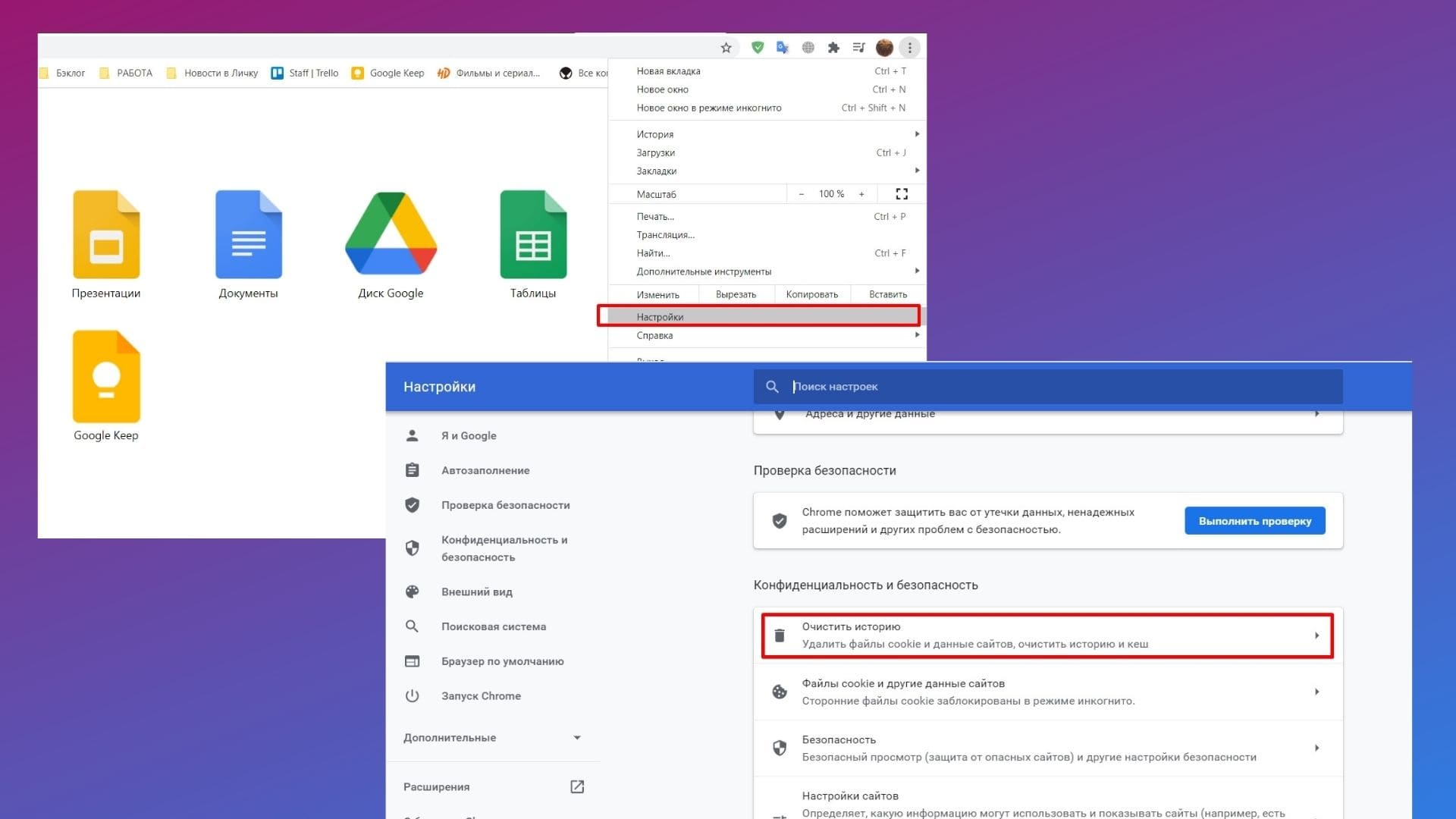 Как зайти в настройки Chrome
2. Выбираем пункт «Изображение и другие файлы, сохраненные в кэше». Остальные пункты не трогаем: если удалить историю браузера, то исчезнут быстрые поисковые подсказки, а после удаления файлов cookie придется заходить на все сайты заново, включая Инстаграм.
Перед очисткой кэша можно выбрать период удаления: за все время или за последний час, день, неделю, месяц.
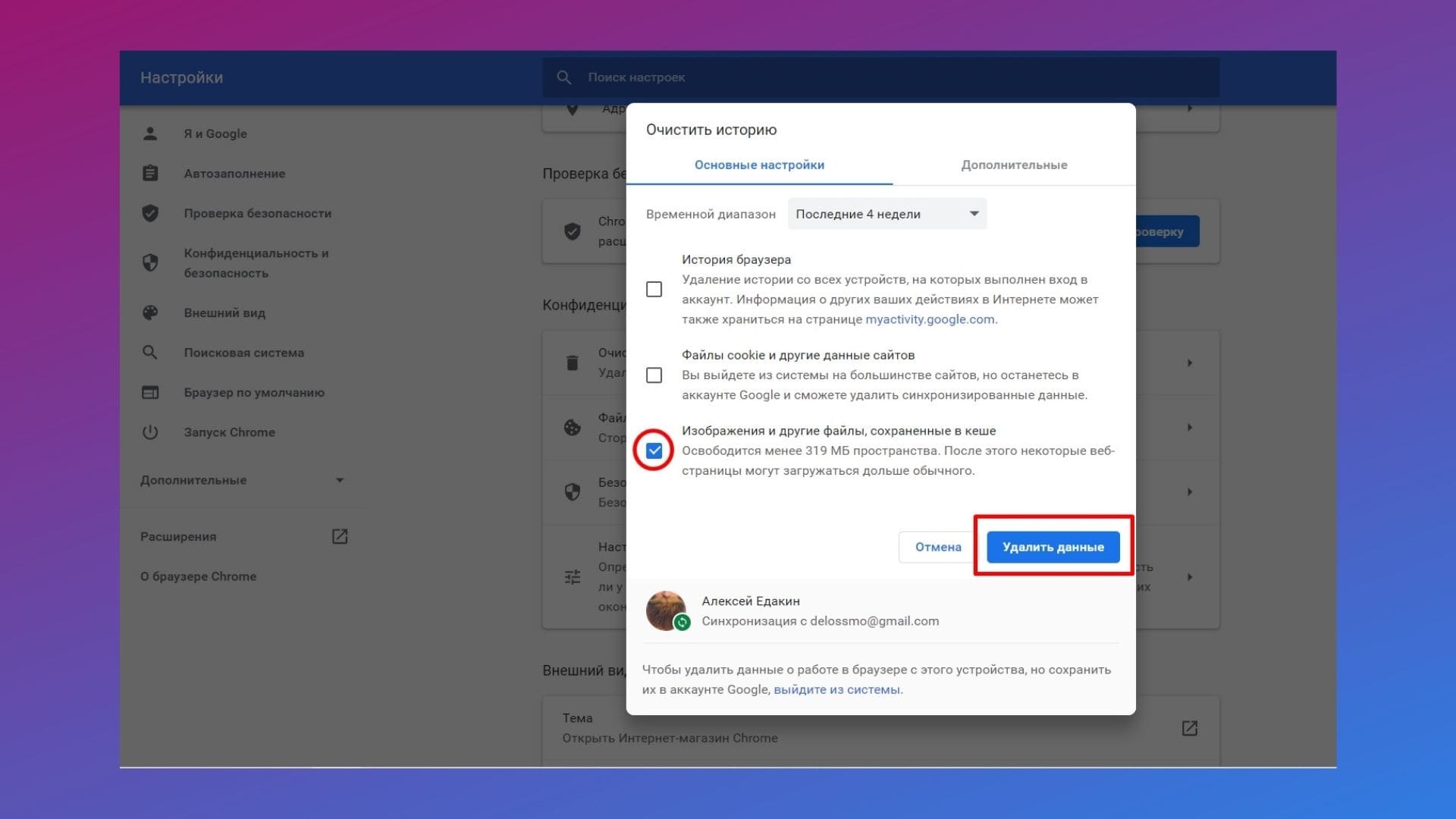 Как очистить кэш в браузере Chrome
3. Готово. Кэш очищен, можно пользоваться браузером дальше.
Как очистить историю поиска в Инстаграме
Инстаграм показывает таргетированную рекламу на основе множества данных: кого вы лайкали, где оставляли комментарии и какие поисковые запросы использовали. Последние можно очистить – особенно если вас преследует навязчивая реклама, допустим, кофе, а вы его не пьете.
Как очистить историю поиска в Инстаграме:
1 вариант. Заходим в раздел «Поиск» (значок лупы) и удаляем все запросы поштучно.
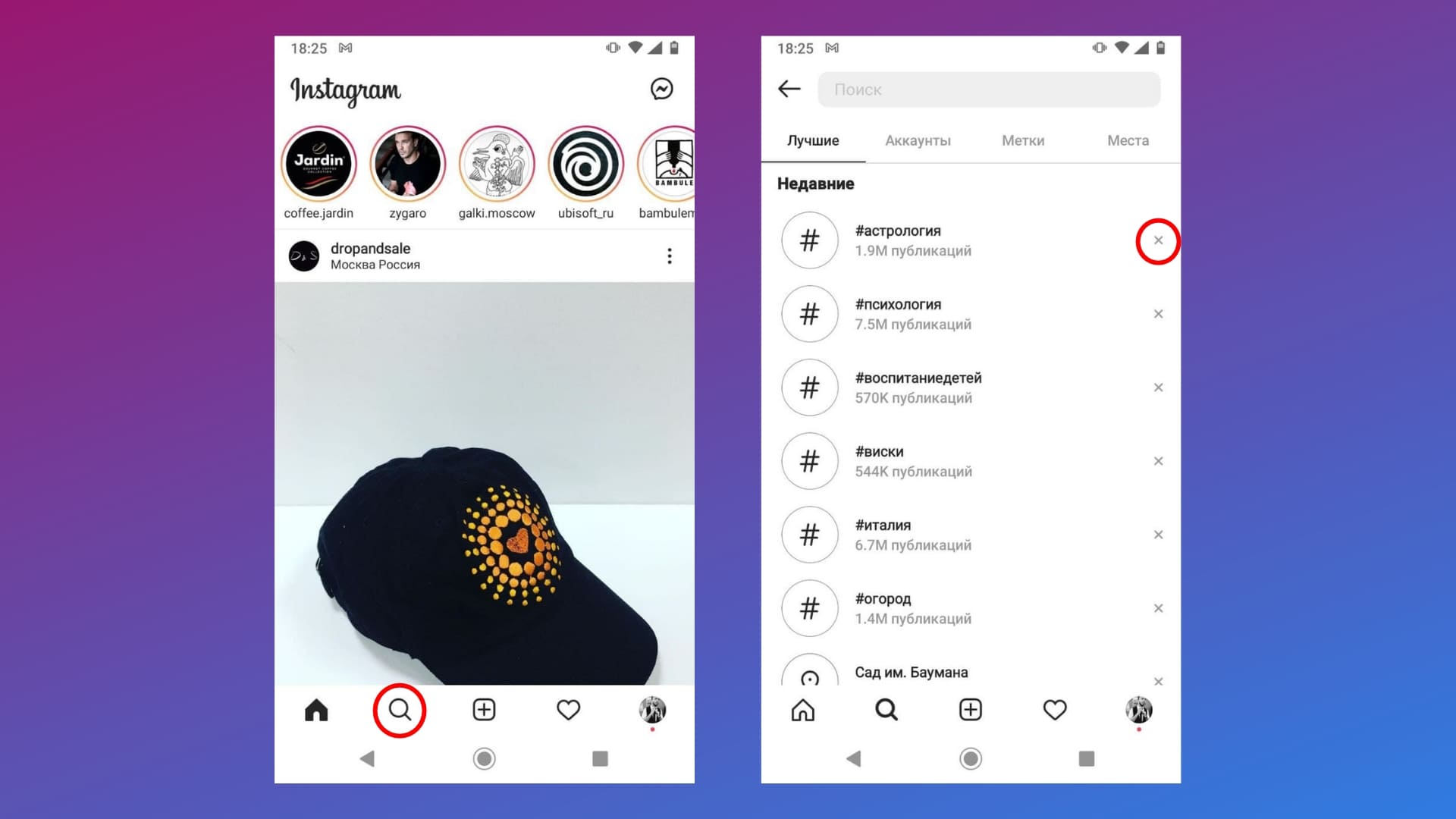 Как быстро очистить историю поиска в Инстаграме
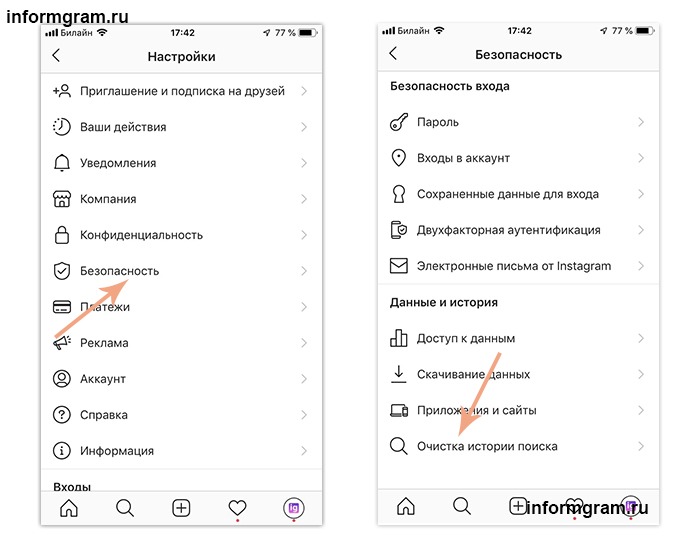
2 вариант. Переходим в настройки, выбираем раздел «Безопасность» и кликаем по пункту «История поиска». Далее – «Убрать все».
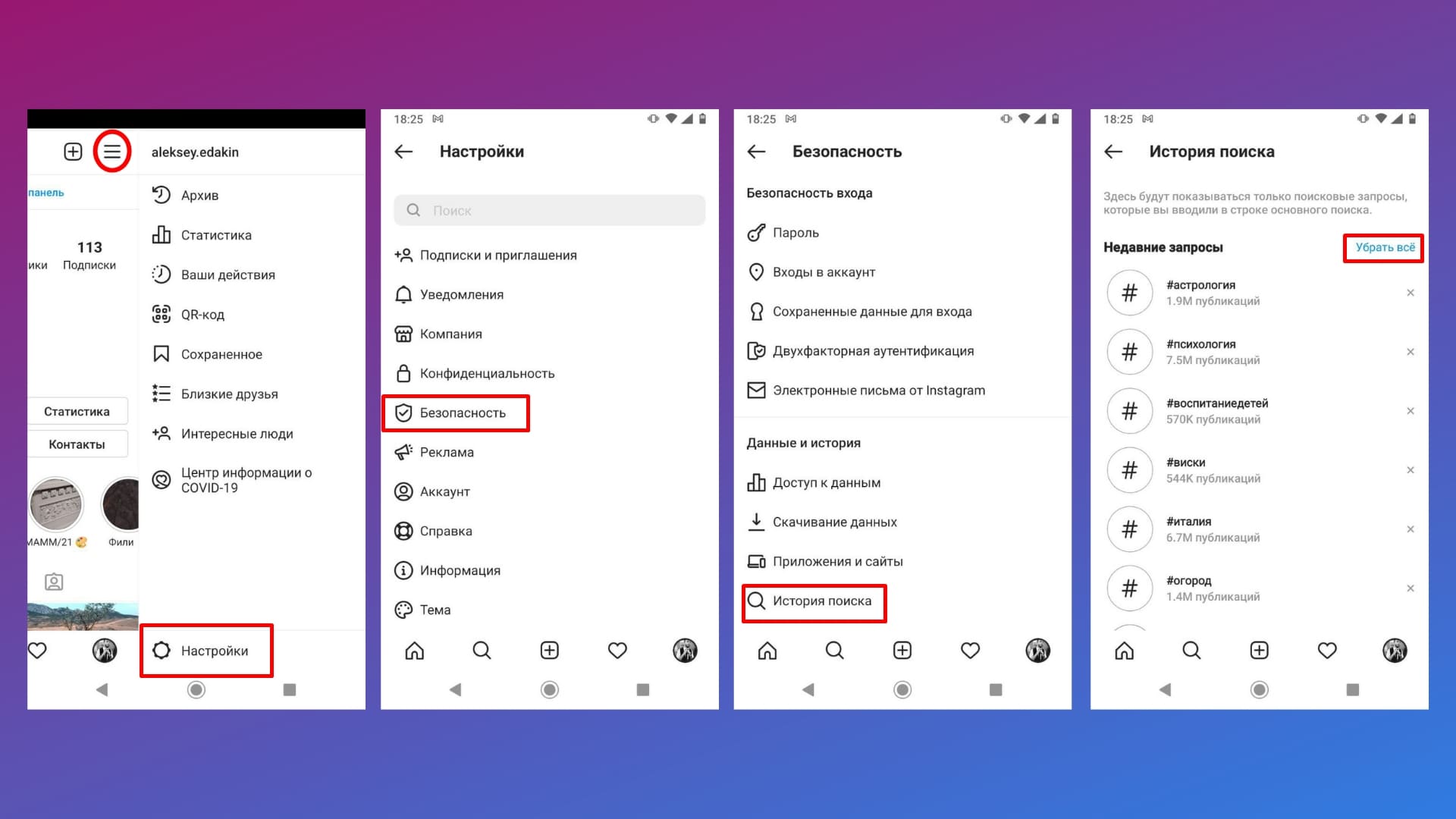 Как очистить историю поиска в Инстаграме через настройки
В заключение
В целом это все, что нужно знать про очистку кэша в Инстаграме. Если вас интересуют другие вопросы, связанные с работой в приложении, то мы написали ряд полезных статей, которые помогут разобраться с функциями соцсети:
И не забывайте про самый удобный способ работать со всеми соцсетями – отложенный постинг через сервис SMMplanner.
Не палимся, и удаляем историю поиска в Инстаграм

Инстаграм – одна и самых популярных социальных площадок с колоссальным объемом загруженной пользовательской информации. Благодаря встроенной поисковой системе любой участник может получать информацию о наиболее популярных аккаунтах, трендах, товарах, услугах и многое другое. По аналогии с алгоритмами работы поисковых систем Яндекс, Google и пр., все пользовательские поисковые запросы сохраняются в приложении и на серверах социальной сети. На основе ваших предпочтений, Instagram дает рекомендации, показывает рекламу, упрощает поиск часто посещаемых страниц, понравившихся фотографий, используемых хештегов. Если вы озабочены манией преследования, или вашим аккаунтом пользуется несколько человек, или просто информация о ваших интересах стала неактуальной, то историю поисковых запросов можно (и нужно) очистить. О том, как удалить в Инстаграме историю поиска и пойдет речь в этой публикации.

Очистка истории поиска
Следует понимать, что сохранение истории поисковых запросов начинается сразу, после окончания процесса регистрации в Инсте. Эта опция работает в автоматическом режиме, и отключить ее, используя стандартный функционал приложения, невозможно, а очистить в любой момент можно.
Последовательность операций по удалению истории поиска детально описан на одной из страниц пользовательской инструкции, найти которую, без соответствующих знаний, опыта, запаса времени и нервных клеток, практически невозможно. Именно поэтому мы публикуем подробное пошаговое руководство к действию.
Что касается очистки, то также рекомендуем к прочтению материал об очистке переписки в Инстаграм.
Инструкция по удалению истории поисковых запросов в Инстаграм
Для того, чтобы удалить вашу историю поисковых запросов, мы подготовили небольшую инструкцию:

Важно! Процесс очистки истории выполняется только с мобильной версии приложения Инстаграм. Пользователям «декстопной Инсты» данная возможность недоступна.
Чтобы проверить успешность проведения данной операции, кликните по значку вызова поисковой строки, затем непосредственн6о на саму строку поиска. Если во вкладке «Лучшие» (для Айфон) и «Недавние» (для Андроид) пусто, то процесс удаления поисковых запросов прошел успешно.
Как скрыть определенный поисковый запрос?
В некоторых случая нет необходимости в удалении всей истории поиска, а нужно скрыть только определенные запросы. Процесс этот совершенно несложен.
Чтобы скрыть конкретный поисковый запрос необходимо:

Далее все просто: перейдите во вкладку «Лучшие»/ «Недавние», коснитесь и удерживайте подлежащий удалению поисковый запрос, пока не появиться выпадающее меню, в котором следует выбрать пункт «Скрыть».
Как посмотреть в Instagram историю поиска
Как уже отмечалось выше, все поисковые запросы хранятся не в смартфоне, а непосредственно в приложении Инстаграм. Для просмотра истории поиска в приложении предусмотрены вкладки, каждая из которых представляет определенную категорию поиска.

Пройдемся по вкладкам:
Последняя вкладка – Места охватывает запросы по геотегам и местоположению.
Как очистить Stories?
Если пошел разговор об очистке поиска, нельзя не сказать несколько слов об удалении историй (короткие видеоролики, слайдшоу) которые с недавнего времени можно публиковать в Инсте. Штатной функции для этого процесса нет, ведь истории и так автоматически исчезают по прошествии 24 часов после публикации. Тем не менее, если необходимо очистить категорию «Stories», то следует выполнить ряд несложных действий:

Важно понимать, что сразу все истории из данной категории удалить невозможно. Именно поэтому следует поочередно удалять фото и видеоматериалы.
Подтвердите ваши намерения и переходите к следующему фрагменту. Делайте повторение операции до полной очистки категории ваших историй.
Зачем очищать поисковые запросы?
Народная мудрость гласит «Никто не должен знать о наших секретах». Это касается не только истории запросов в браузере, но и ваших предпочтений в социальных сетях.
По заявлениям специалистов, удаление поиска в Инстаграм способствует более шустрой работе приложения. Все дело в том, что копии запросов и графические файлы, попавшие в память приложения для быстрого доступа пользователем, имеют определенный объем, небольшой, но имеют. Постепенно, такой информации накапливается «тонны», что значительно замедляет работу приложения. Это особенно актуально для устаревших устройств с небольшой мощностью «железа». Для современных смартфонов, данная операция, в принципе, необязательна, если вы, конечно, не боитесь, что вашу историю поиска могут прочитать посторонние люди.
Несколько слов о приватности. Представьте, что вы добились высокого положения и совершенно забыли о некоторых поисковых запросах, которые делали в Инсте «по молодости и под воздействием гормонов». Для обычного пользователя утечка такой информации не будет значить ровным счетом ничего, а вот публичному человеку это может стоить карьеры.
Не стоит забывать о рекламе, которая, как известно, является двигателем торговли. Основываясь на ваших предпочтениях, приложение самостоятельно предлагает к просмотру рекламные материалы, которые одним помогают совершать покупки и находить необходимые услуги, а других раздражают. У большинства пользователей навязчивая реклама кроме злости не вызывает никаких чувств, особенно если она (по каким-либо причинам) уже не актуальна.
Если же говорить о конфиденциальности в целом, то возможно, для некоторых пользователей будет актуальным закрытие профиля в Инстаграм.
В качестве заключения
Из этой публикации вы узнали, как удалить в Инстаграме историю поиска, научились скрывать от посторонних глаз конкретные поисковые запросы, очищать Stories. Как использовать данную информацию – решать только вам, но знать обо всех возможностях вашей любимой социальной сети весьма полезно.

Удаляем подписки в Инстаграм

Удаляем страницу в Инстаграм через телефон

Массовая отписка от всех в Инстаграм: несколько работающих способов

Аккаунт в Инстаграм: удалить или приостановить?

Создаем вторую страницу в Инстаграм на одном телефоне
Instagram развернул функцию «Недавно удалённые» для всех пользователей
Instagram развернул функцию «Недавно удалённые» (аналог корзины) для всех пользователей. Это новый раздел, в котором можно будет просматривать и восстанавливать удаленный контент: фото, видео, Reels, истории и IGTV.
Теперь, после удаления, контент будет хранится в корзине в течение 30 дней. Удалённые истории хранятся не более 24 часов.
Рекомендуем: Click.ru – маркетплейс рекламных платформ:
Как восстановить пост или сторис в Инстаграм
Чтобы восстановить удалённую публикацию, перейдите раздел «Настройки — Аккаунт — Недавно удалённые».

Здесь вы можете безвозвратно удалить и/или восстановить любые записи. Для этого нажмите на нужную публикацию, затем на три точки, для вызова меню, а затем выберите, что вы хотите сделать — удалить или восстановить пост.

Удалённые сторис хранятся в отдельной вкладке.

Instagram позиционирует эту функцию как полезную для защиты при взломе. Например, если злоумышленники получают контроль над учетной записью и начинают удалять контент. Теперь, чтобы безвозвратно удалить фото или видео, нужно будет подтвердить, что вы являетесь владельцем учетной записи с помощью СМС или электронного письма.
Ранее Instagram запустил опцию, которая позволит скрывать счётчик лайков для пользователей в России и СНГ, а также представил API для отложенного постинга.
Как можно посмотреть свою историю поиска в инстаграме
Поисковая история аккаунта в instagram расположена в настройках профиля. Давайте рассмотрим как можно посмотреть историю поиска в инстаграме, после обновления приложения. И где теперь расположена функция, отображающая историю учётной записи instagram.
Как посмотреть свою историю поиска в инстаграме
Мало кто знает, но вы без особого труда, можете посмотреть свою историю поиска, самостоятельно в поиске своего аккаунта. Как бы, тавтология и банально, но это правда. Вся ваша история по словам, тегам, ключевым запросам — сохраняется прямо в поиске приложения.
Давайте посмотрим, как это выглядит визуально. При условии? что вы точно искали варианты — как посмотреть историю своего поиска в инстаграме.
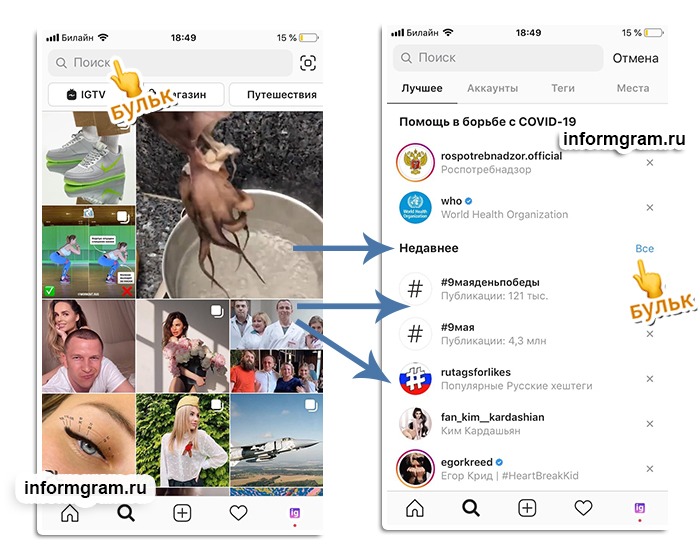
Напротив надписи — недавнее, вы можете найти активное поле (ссылка) «все». Если вы нажмёте по этому полю, вам откроется страница приложения — «недавние поисковые запросы», а рядом будет — надпись, «Очистить всё». Это удаление вашей истории, ней мы рассказывали подробную инструкцию — «Как очистить (удалить) историю поиска в инстаграме».
История поиска есть во вкладке удаления истории поисковых запросов инстаграма
Это более длинный и сложный метод, но да! Посмотреть историю своего поиска можно во вкладке удаления истории поисковых запросов в инстаграме. Заодно можно её сразу и очистить, если надо.
На странице «очистить историю поиска» вы сможете увидеть все поисковые запросы, которые искали за последнее время. Эта страница так и называется в верхней части экрана — «недавние поисковые запросы» рядом будет активное поле «очистить историю».
Таким образом, вы можете посмотреть историю поиска в инстаграме, а также по желанию очистить её или вернуться обратно.
Удаляем историю поиска людей, тегов и мест в Instagram
Хотите удалить список аккаунтов, мест и тегов, на которые вы недавно заходили? В этой статье мы расскажем, как очистить историю поиска в Инстаграме. Также поговорим о том, как скрыть профили людей по-отдельности и где можно посмотреть поисковые запросы.
Все описанные методы работают в 2020 году.
Для чего нужно удалять историю поиска
Главная причина — приватность. Мы не хотим, чтобы кто-то видел список людей, которых мы искали в Instagram. Это могут быть звезды, старые знакомые, спортсмены, блогеры.
Посмотрев историю поиска можно узнать интересы человека.
Распространенный сценарий: вы ищете наручные часы в подарок второй половинке. Для этого вводите поисковый запрос «часы», чтобы найти интернет-магазин.
После оформления заказа — удалите историю поиска, чтобы вторая половинка не догадалась о предстоящем сюрпризе.
Также очистка историю поможет увеличить скорость работы Instagram. Список запросов сохраняется в памяти мобильного приложения. По этой причине появляются ошибки при загрузке видеороликов; фотографии подгружаются не за 0,5 секунд, а за 1-2 секунды.
От истории поиска зависит реклама, которая будет отображаться в ленте. Если вы ищите аккаунты кондитерских фабрик и фотографии по хэштегам #торты, #кондитер и т.д., то рекламные посты в ленте будут посвящены этой тематике.
Удаление поисковых запросов поможет избавиться от навязчивой тематической рекламы.
Это важно: мечтаете стать популярным в Instagram и начать зарабатывать более 50 000 в месяц? Хотите привлекать новых клиентов для бизнеса? В этом поможет сервис Zengram.
Это полностью безопасный инструмент для профессионального продвижения в Instagram. Инструмент работает автоматически — взаимодействует с вашей целевой аудиторией. Результаты раскрутки будут уже через 2-3 часа после старта.
Пробуйте, первые 3 дня работы — бесплатно.
Где посмотреть список запросов
Чтобы посмотреть свою историю поиска в Инстаграме откройте приложение. Перейдите в раздел «Поиск» — иконка лупы в нижней части интерфейса.
Здесь находится раздел «Недавнее» — список аккаунтов, мест и хэштегов на которые вы переходили недавно.
Можно сортировать список по категориям. Например, перейдите в раздел «Теги». Теперь будет отображаться история поиска #хэштегов.
В разделе «Места» отображается список геопозиций: города, страны, достопримечательности.
Функция «Рядом с текущим местоположением» определит вашу геопозицию. После этого откроется список всех меток поблизости: название населенного пункта, магазины, кафе, стадионы.
Как очистить историю поиска в Инстаграме через телефон
Откройте приложение на смартфоне и перейдите в раздел «Настройки».
Далее перейдите в «Безопасность». Здесь находятся параметры безопасности: пароль, авторизации, двухфакторная аутентификация.
Перейдите в раздел «Очистка истории поиска».
Этот метод работает на смартфонах под управлением ОС Android и iOS.
После очистки истории аккаунты, которые вы искали, могут отображаться в разделе «Рекомендованные». Их нужно удалять отдельно.
Скрываем отдельные поисковые запросы
Функционал мобильного приложения дает возможность скрывать аккаунты людей по-отдельности.
Нажмите на иконку лупы в нижней части интерфейса. Отобразится список Instagram-профилей:
Нажмите на иконку крестика, чтобы скрыть профиль, хэштег или геопозицию.
Заключение
Теперь вы знаете как быстро очистить историю поиска в Инстаграме. Для этого не нужно удалять кэш на смартфоне или скачивать дополнительные приложения. Все необходимые инструменты есть в социальной сети.


