
Как открыть и прочитать PDF на Android

Работа с PDF файлом на мобильном устройстве иногда может быть проблемой, но открыть PDF файл довольно просто. Возможно, Ваше устройство Android уже может это сделать, но если нет, мы поделимся некоторыми вариантами.
Во-первых, есть большая вероятность, что на Вашем устройстве Android уже есть приложение, которое может открывать PDF-файлы. Google Диск, а также приложения для чтения электронных книг, такие как Kindle, могут это сделать.

Чтобы узнать, есть ли у Вас приложение, которое может открывать PDF-файлы, просто попробуйте это сделать. Перейдите в файловый менеджер на Вашем устройстве Android и найдите PDF файл. Любые приложения, которые могут открывать PDF-файлы, будут отображаться как варианты выбора.
Просто выберите одно из приложений, и PDF-файл откроется.
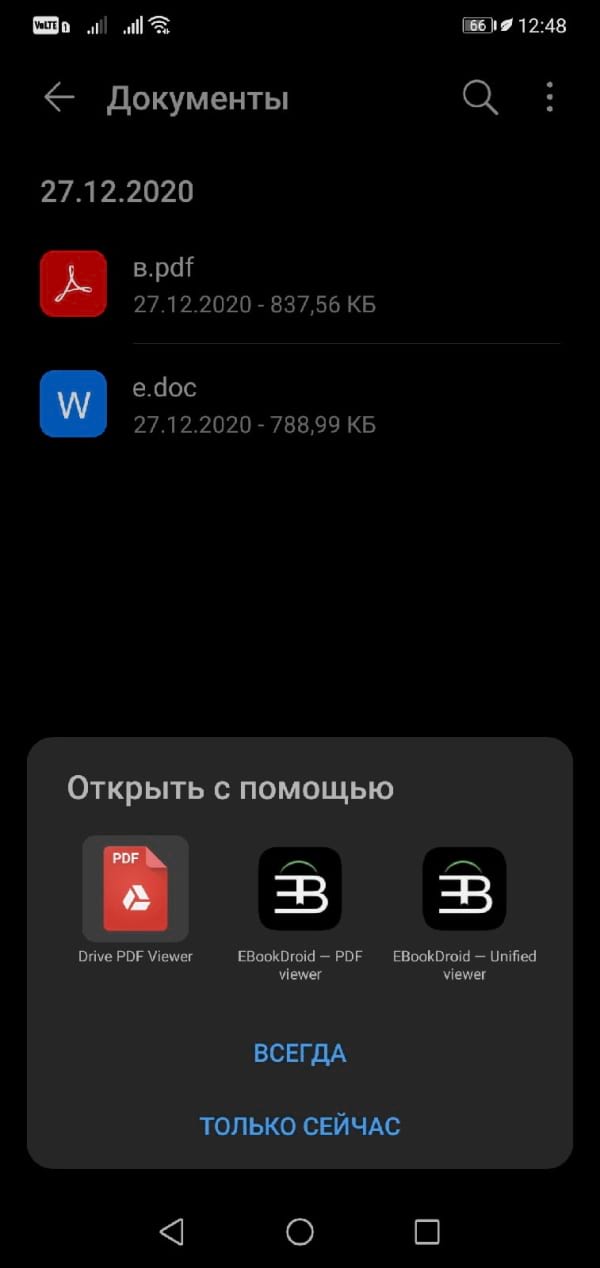
Опять же, если у Вас еще нет приложения, способного открывать PDF-файлы, Вы можете выбрать из нескольких вариантов. Самым простым является Google PDF Viewer.
На самом деле это не приложение в традиционном понимании, поскольку Вы не можете открыть его напрямую. Однако оно будет появляться в качестве опции всякий раз, когда Вы попытаетесь открыть PDF-файл.
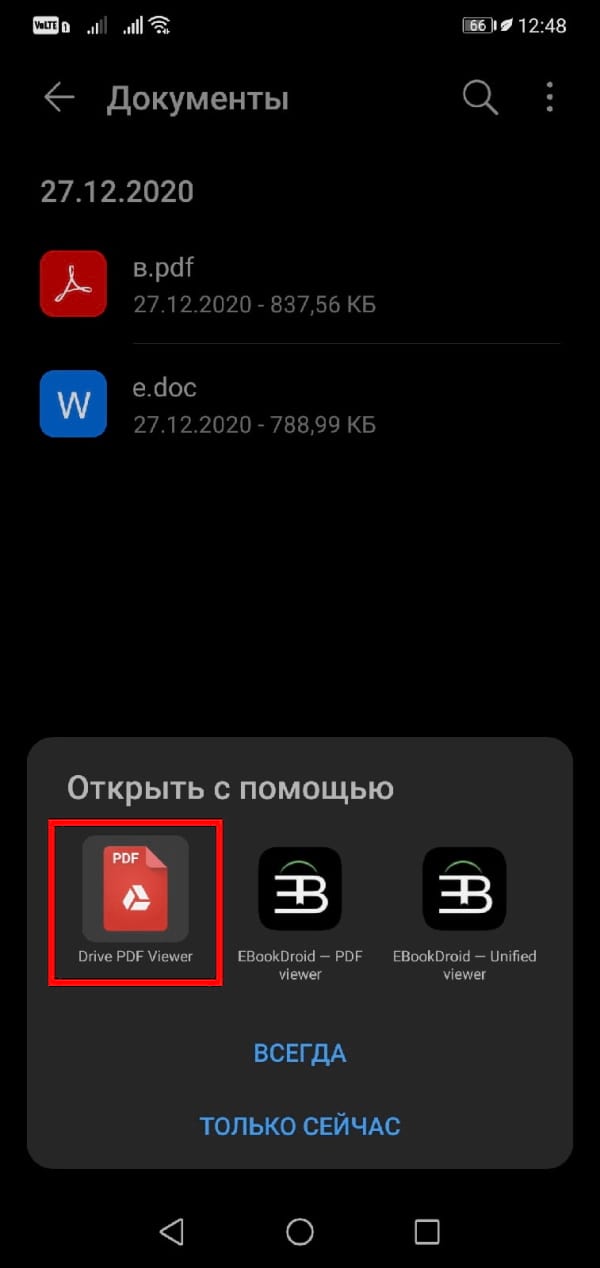
Еще один вариант — Google Files.
Это приложение представляет собой полноценный файловый менеджер со встроенной возможностью открытия PDF файлов. После того, как Dы установите его на свое устройство, онjтакже будет отображаться в качестве опции при каждой попытке открыть PDF-файл.
Имейте в виду, что эти приложения позволяют только просматривать PDF-файлы. Если Вам нужен более мощный инструмент для PDF, Вам придется установить Adobe Acrobat Reader для Android или что-то подобное.
Как на Android открыть файл формата PDF
Компания Adobe прославилась не только своими графическими редакторами – именно она является создателем популярнейшего кроссплатформенного формата PDF, созданного для хранения текстовых документов вместе с макетом, шрифтами и графикой.
Большинство операционных систем имеют встроенные средства открытия таких файлов, но для Android-устройств это утверждение справедливо не всегда. Некоторые из них понимают формат PDF и без проблем открывают такие файлы, но может встретиться ситуация, когда попытка открытия окончится неудачно. Но выход есть – установка стороннего софта – благо приложений, способных открывать формат PDF на Android, хватает.
Проблемы с открытием PDF и способы их решения
Далеко не всех пользователей мобильных устройств можно назвать продвинутыми. И если у них что-то не получается, многие просто не знают, что делать. В некоторой мере это касается и возможности просмотра файлов, имеющих расширение PDF.
Можно рассмотреть три различных варианта, которые встречаются чаще всего:
Что касается последнего случая, то здесь, скорее всего, мы имеем дело с повреждённым файлом. Чтобы убедиться в этом, скопируйте его на ноутбук или ПК и попробуйте открыть там. Если результат снова будет отрицательным, наше предположение верно. В противном случае вполне возможно, что установленный на гаджете вьюер просто дал сбой, и повторная попытка может оказаться успешной.
При втором варианте велика вероятность того, что программа, используемая для чтения такого формата, испортилась (например, в результате некорректного обновления) или была удалена. Как открыть файл PDF в этой ситуации? Да просто переустановите приложение, скачав самую свежую версию с Play Market. Не поможет – скачайте другой вьюер, возможно, всё дело именно в приложении, которое неправильно интерпретирует некоторые теги.
Если у вас ранее вообще не стояла программа, умеющая читать формат PDF – что ж, пришло время установить её. И чтобы описанные выше проблемы встречались как можно реже, приложение должно иметь высокий рейтинг. Ниже мы рассмотрим рейтинг лучших таких программ для платформы Android, а пока отметим, что иногда встречаются ситуации, когда конкретный файл не хочет открывать ни одна из читалок, а на компьютере он открывается нормально.
Почему так происходит? Дело в том, что на ПК или ноутбуке обычно устанавливается «родная» полнофункциональная программам от разработчика – Adobe PDF Reader, в которой реализованы абсолютно все функции, необходимые для манипуляций с таким форматом. Для мобильных устройств даже ридеры от Adobe не могут похвастаться полнофункциональным исполнением, иначе приложение было бы слишком большим. Вот и вся причина.
Так что если вы не можете открыть ПДФ-файл на Андроиде – не мучайте телефон, перенесите его компьютер, и будет вам счастье. Как это сделать, зависит от того, какие интерфейсы имеет ПК. Скажем, на ноутбуке имеется модуль Wi-Fi, а также Bluetooth, поэтому обмениваться файлами здесь удобнее с использованием беспроводных способов. Если у вас настольный компьютер, и он не имеет таких модулей, обмен файлами можно осуществлять по USB-кабелю, указав при подключении смартфона режим накопителя.
Ещё один популярный способ обмена файлами – через мессенджеры. Даже если приложение не понимает формат PDF, вы будете знать, что нужный вам файл хранится в папке загрузок.
А теперь перейдём к обзору наиболее востребованных приложений для Андроида, умеющих работать с PDF-файлами (как минимум – читать их).
Рейтинг лучших приложений для чтения PDF-файлов
Как ни странно, но в самом названии формата (Portable Document Format) указано, что он как бы предназначен для портативных устройств, в число которых входят и смартфоны. И тот факт, что на телефоне Андроид открыть файл PDF удаётся не всегда, – большой минус разработчикам этой операционной системы. Правда, эту оплошность устранили сторонние разработчики ПО.
На сегодня в Play Store представлено немало приложений, понимающих этот общепризнанный формат. Какое из них выбрать? Ответ во многом зависит от пользовательских предпочтений.
Adobe Acrobat Reader
Поскольку именно эта компания является создателем формата, неудивительно, что ей принадлежит и лучшая читалка PDF для Андроид. Разумеется, портативная версия не столь объёмная, как десктопная, но функционал у неё весьма впечатляющий. Acrobat Reader способен быстро и эффективно импортировать такие файлы вне зависимости от источника, будь то локальный диск на компьютере или находящийся в тренде облачный сервис.
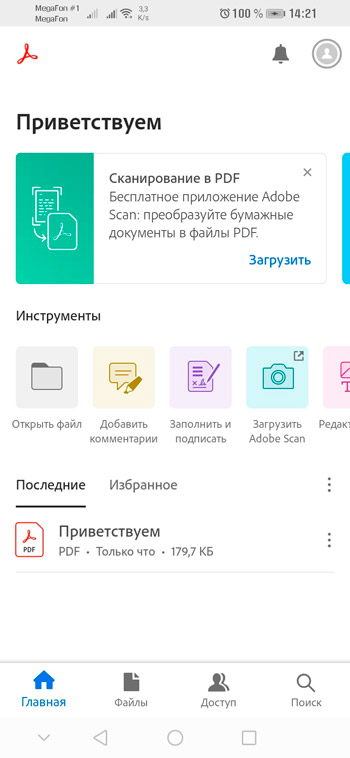
Поддерживается возможность импорта по электронной почте. Приложение позволяет печатать документы и оставлять комментарии к файлам. Среди доступных функций – выделение текста или отдельных абзацев, простановка закладок, возможность заполнения форм и/или подписи их.
Приложение можно скачать бесплатно, но в этом случае некоторые функции (например, использование облачного хранилища) будут недоступны. Acrobat Reader – одно из немногих приложений, распространяемых бесплатно и не содержащих рекламы.
Foxit Mobile PDF
Это тоже достаточно мощный инструмент, совмещающий в себе функции вьюера и редактора. Приложение можно назвать вторым по популярности после Acrobat Reader. Его изюминкой можно назвать возможность совместной работы над документами. Другими словами, несколько пользователей одновременно могут редактировать один и тот же документ, видя, что делают другие, оставляя собственные комментарии и читая чужие. Столь же легко можно обмениваться документами.
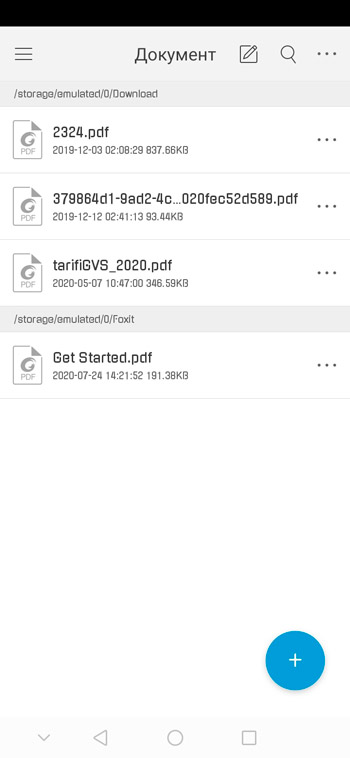
Являясь бесплатной программой, Foxit Mobile предоставляет доступ к облачным сервисам, умеет конвертировать PDF в другие распространённые форматы, поддерживает заполнение форм, позволяет добавлять к документам аннотации. В бесплатной версии этот лучший PDF Reader для Android предоставляет также возможность воспроизведения медиафайлов (видео/аудио). Отметим, что расширенный функционал, включая совместную работу над документами, доступен только для платного варианта.
Xodo PDF Reader
Достоинством Acrobat Reader является пользовательский интерфейс профессионального уровня, у Foxit Mobile интерфейс минимален, а уклон сделан в сторону функциональности. Xodo PDF – это нечто среднее, приложение с самодостаточным интерфейсом и неплохим функционалом.
В отличие от других программ для чтения PDF под Андроид, Xodo предлагает расширенные возможности редактирования документов. Имеется функция, позволяющая просматривать файлы в виде вкладок, предоставляя пользователям смартфонов и планшетов открывать одновременно несколько документов, имитируя возможности современных браузеров.
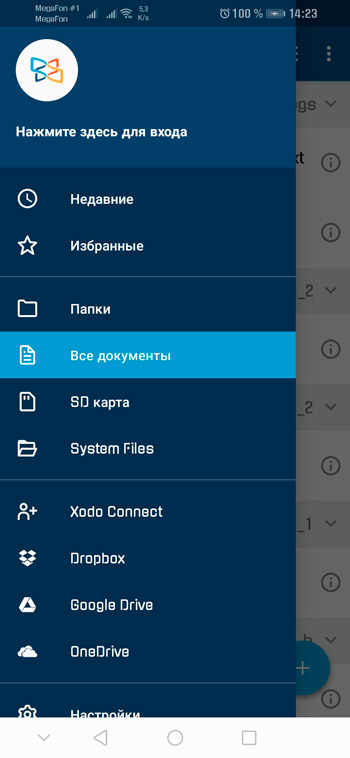
Среди других функций – поддержка облачных сервисов, подпись документов, заполнение форм. Такие фишки, как режим сна и ночное чтение, вы вряд ли найдёте в других мобильных приложениях. Если вы из тех, кто перед отходом ко сну вместо телевизора привык читать книги, вам эти функции обязательно понравятся. В расширенной платной версии возможна конвертация изображений, а также обмен документами с другими пользователями.
eBook Droid
Если вы хорошо знакомы с iPhone, то наверняка увидите схожесть между этой читалкой ПДФ для Андроид и приложением iBooks. Но eBook Droid – ридер, который, кроме PDF, способен распознавать и многие другие форматы, от FB2 и DjVU до таких экзотических, как MOBI или CBR.
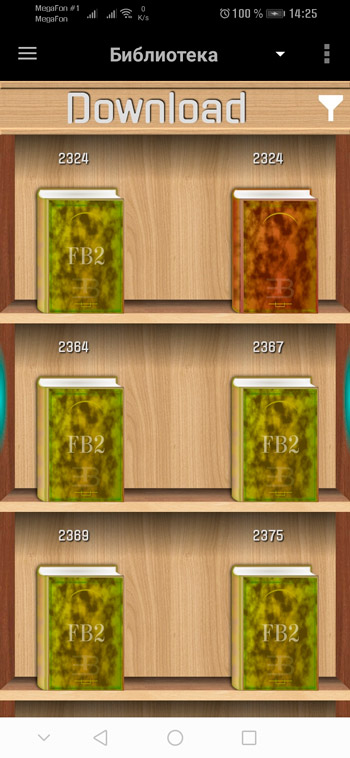
Словом, если вы много времени проводите за чтением электронных книг, это приложение будет для вас незаменимым. Андроид позволяет добавлять аннотации, имеет несколько режимов чтения, поддерживает масштабирование и проставление закладок, в том числе автоматических.
Google PDF Viewer
Компания-владелец мегапопулярного поисковика и столь же востребованного облачного сервиса создала собственный вариант приложения для чтения файлов ПДФ на Андроид. Так что если у вас есть аккаунт в Google Drive, то использование этого ридера будет вполне оправданным решением.
Но при этом открытие файлов, содержащихся в любом другом месте, включая локальные хранилища, не поддерживается.
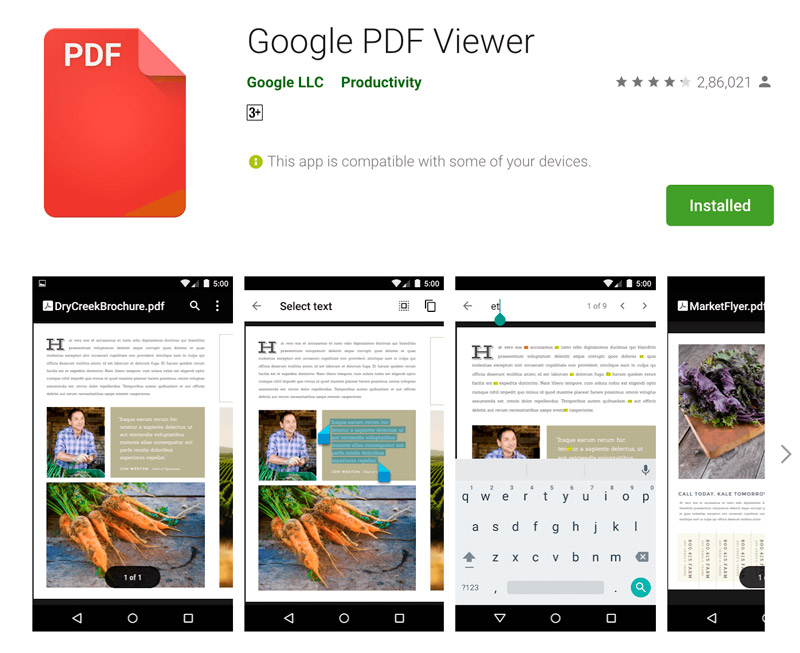
Это – самый существенный недостаток приложения, но для миллионов пользователей он не столь важен. Очевидное достоинство программы – она бесплатная и лишена назойливой рекламы, обладая базовым функционалом (масштабирование страниц, поиск, закладки). Добавлять аннотации, равно как заполнять формы, здесь нельзя.
Google Play Books
Ещё один ридер ПДФ под Андроид от Google был разработан в качестве альтернативы электронным книгам Kindle. В функционале Play Books заложена возможность приобретения таких электронных книг, имеется доступ к облачному хранилищу, куда можно выгружать собственные коллекции на бесплатной основе.
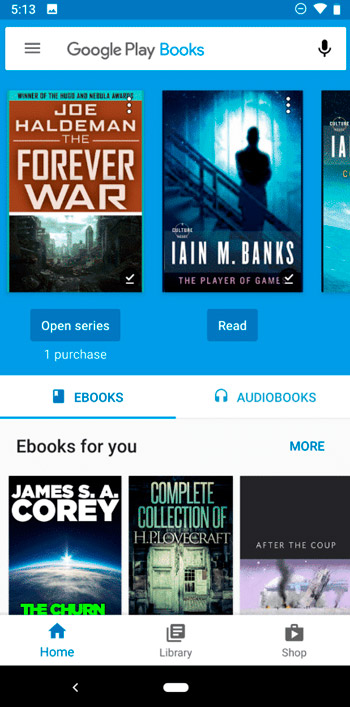
Приложение позволяет выделять куски текста, искать фрагменты книги, обмениваться комментариями, делать заметки. Имеется ночной режим чтения. Ридер понимает несколько других форматов.
Moon+ Reader
Одна из наиболее функциональных программ для чтения книг на Андроид понимает PDF и несколько других распространённых форматов (EPUB, MOBI, CBZ). Кроме базовых функций (аннотации, выделения), в приложении имеются многоязычный словарь, пять режимов скроллинга текста, два варианта просмотра/пролистывания документов, функция выравнивания текста.
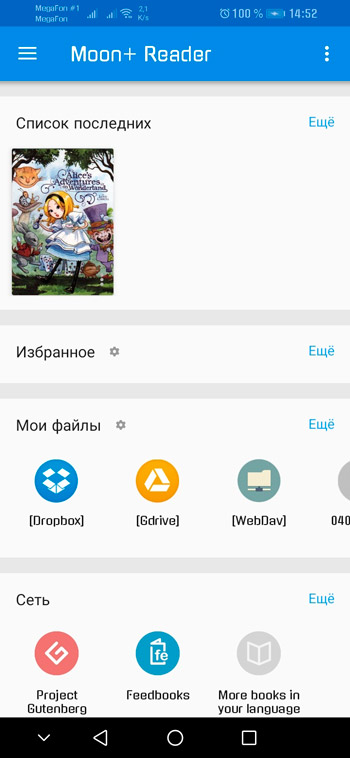
Доступны очень хорошие средства каталогизации книг (с именами писателей, названиями и тегами).
В бесплатной версии присутствует реклама, в платной появляется возможность преобразования текста в аудиофайл, имеется функция обмена документами, в том числе через Bluetooth.
PDF Reader
Как видно из названия, это программа для открытия только ПДФ файлов – другие форматы она не понимает. Зато умеет создавать такие файлы и, естественно, редактировать их. В числе доступных функций – рисование на страницах документа, создание аннотаций с нужным шрифтом по своему усмотрению. Имеется возможность конвертации PDF в обычный текст.
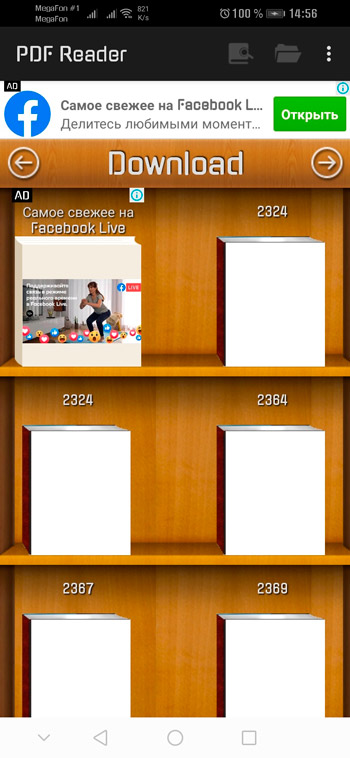
Управлять просмотром/редактированием документов можно с помощью жестов, интерфейс PDF Reader один из лучших в обзоре. Рекламы в бесплатной версии много, и если вы хотите от неё избавиться, придётся оформить платную подписку.
ezPDF Reader
Это один из самых возрастных просмотрщиков ПДФ-файлов на Андроид. Несмотря на почтенный возраст, приложение всё ещё пользуется большой популярностью, понимая несколько электронных форматов.
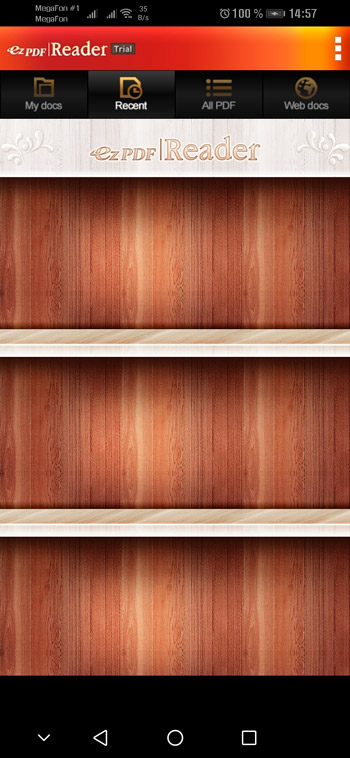
Поддерживается воспроизведение видео- и аудифрагментов, анимированных файлов GIF. Большинство базовых функций присутствует – от оставления комментариев до редактирования изображений. Имеется несколько вариантов чтения страниц.
muPDF
Эта программа для просмотра PDF-файлов на Андроид – единственная в рейтинге с открытым исходным кодом. Это означает, что она совершенно бесплатная, обходится без рекламы и гарантированно не занимается сбором данных о пользователях.
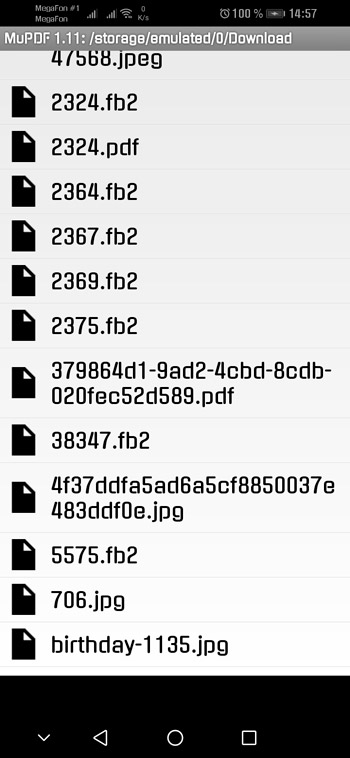
В числе распознаваемых форматов имеется достаточно распространенный EPUB, который наряду с FB2 и DjVU часто используется для размещения книг во всемирной сети. Приложение имеет модульную основу, то есть вы можете наращивать функционал, но в базовом виде некоторые функции отсутствуют (аннотации, редактирование, подписи). Но и в облегчённом варианте muPDF хороша.
Выводы
Какое приложение лучшее? Рейтинг рейтингом, но выбор часто зависит от того, для каких целей будет использоваться ридер. Скажем, если вы приверженец продуктов Adobe, правильнее и удобнее использовать Acrobat Reader. Если нужен расширенный функционал, смотрите в сторону Foxit Mobile или Moon+. Обожаете проводить время за чтением комиксов – устанавливайте eBook Droid, храните много документов на Google Drive – ваш выбор Google PDF Viewer. Каждая из указанных программ чем-то хороша, и мы не претендуем на полноту изложения. Если у вас на примете имеется альтернативный вариант – делитесь им в комментариях!
Невозможно открыть файл на Андроиде: способы решения
Операционная система Android работает с наиболее распространёнными форматами документов и медиаконтента, однако для запуска несовместимых по умолчанию файлов понадобится использовать стороннее программное обеспечение, доступное в Play Market и других мобильных площадках размещения приложений. Невозможность открытия дополняется появлением соответствующего сообщения об ошибке, исходя из которого можно, в большинстве случаев, выяснить причину проблемы и постараться найти оптимальный метод её решения. Какая именно ошибка, спросите вы? Она будет сопровождаться таким уведомлением: Невозможно открыть файл на Андроиде.
Среди файлов, пользующихся большой популярностью на ПК, но недоступных на смартфонах «из коробки», следует выделить:
Проблемы с запуском можно легко исправить, воспользовавшись инструкциями, приведёнными в статье. Также на странице размещён гайд по исправлению ошибок с APK-установщиками.
Ошибки с APK
Программы формата APK являются полноценными архивами, включающими в себя все ресурсы приложения для быстрого открытия. Они предназначены для «Андроида» и не работают на гаджетах с другими системами без эмуляции. Далее рассмотрено несколько типов ошибок, делающих невозможным запуск.
Запрет установки из сторонних источников
В целях безопасности, по умолчанию на Android запрещено загружать ПО из любых приложений, кроме Google Play, контент в котором проходит модерацию в виде проверок на вирусы. Отключение этого параметра поможет пользоваться приложениями, скачанными из, например, браузера. Выполните следующие шаги:
«Битый» файл
В случае возникновения ошибок при скачивании, вызванных непредвиденной остановкой процесса, необходимо будет заново загрузить приложение, после чего повторить попытку. В целях освобождения места во внутреннем хранилище, следует удалить неработоспособный установщик, поскольку с его помощью совершить какие-либо действия не удастся.
Несовместимость версий
Установка приложений, предназначенных для более новых Android, невозможна из-за разницы в используемом функционале и необходимых технологий для реализации, поэтому в данном случае необходимо произвести обновление системы. Обычно уведомления о возможности проапгрейдить смартфон приходят автоматически, однако вы можете провести самостоятельную проверку доступности следующим образом:
Ещё одной, более редкой причиной возникновения ошибки является пользование слишком новой версией ОС: обычно в работе программ по принципу обратной совместимости нет ошибок. В этом случае поможет ручной откат, совершённый методом перепрошивки девайса на ранний «Андроид» с помощью специальных утилит, одной из которых является SP Flash Tool, требующая наличие подключения к компьютеру.


Найдя файл прошивки на сайте производителя или форуме пользователей вашего устройства (например, 4PDA), перепрошейте смартфон, выполнив следующие шаги:
Некорректное название
Из-за неправильной передачи MIME-данных между браузером и источником загрузки, файлы могут загружаться в некорректном формате – например, APK автоматически переименовываются в ZIP из-за схожей структуры в виде архива. В этом случае необходимо поменять ресурс, с которого происходит скачивание, либо воспользоваться другим браузером.
Переименовывать установщики придётся самостоятельно, например, с помощью встроенного менеджера файлов или сторонних утилит вроде «ES Проводника» или Amore.
Синтаксическая ошибка
Название ошибки не вносит ясности в цель проблемы, поскольку данное сообщение может быть вызвано рядом разных факторов, среди которых есть повреждение manifest-файла или отсутствии доступа к нему. Обычно эта проблема находится на стороне разработчика, поэтому стоит уведомить его о ситуации. Если программа уже установлена, но не может быть запущена, после двух сбоев появится кнопка отправки отзыва по электронной почте, к которому будет автоматически прикреплена нужная информация.
Ошибки с другими форматами
Как указано выше, система работает с базовыми разрешениями файлов, и для пользования несовместимыми следует загрузить дополнительное ПО. Проблемы повреждения нужных для запуска данных присущи программам любых форматов и имеют одинаковый метод решения, выражающийся в переустановке с, возможно, иного сайта.
Распространённые приложения
Google PDF Viewer поможет избавиться от ошибок при запуске текстовых документов, а также отличается от остальных утилит оптимизацией внутренней вёрстки, занимающей считанные секунды даже для крупных файлов. Комфортное чтение обеспечивается наличием тёмной темы и функцией навигации. Приложение отсутствует на рабочем столе и запускается автоматически, вместе с файлом.
Для открытия большинства видеороликов подойдёт MX Player – первый мобильный медиаплеер с поддержкой многоядерного декодирования. Для корректной работы понадобится установить пакет кодеков по той же ссылке. ПО поддерживает пользование субтитрами и предлагает их детальную настройку.
3D-моделирование требует множества ресурсов, поэтому не распространено на смартфонах и планшетах. Несмотря на это, существуют средства редактирования объёмных объектов для Android: Spacedraw, 3DC.io, Sketcher-3D, SDF 3D и прочие.
Несовместимое ПО
Некоторые разрешения доступны только для определённых систем и не могут быть запущены на остальных – к ним относятся форматы исполняемых файлов EXE, UWP, APPX. В некоторых случаях поможет эмуляция систем, что можно произвести с тем же Windows для запуска EXE:
Выключение системы следует производить через кнопку в меню «Пуск», а не простым закрытием программы, чтобы предотвратить повреждение данных. Вы также можете воспользоваться ExaGear и другими средствами эмуляции ОС Windows.
ПО формата DEB можно запустить с помощью Debian No-Root, бесплатно распространяющего в Play Market.
На Android можно запустить файлы многих разрешений, однако в некоторых случаях необходимо использовать меры в виде установки стороннего ПО или эмуляции пользования другой ОС. Исправить ошибки, связанные с несовместимостью версий, поможет откат версии до предыдущей или, наоборот, установка более новой – всё это можно сделать, следуя шагам из этой статьи, актуальной для всех девайсах, работающих на данной системе.
Проблемы с открытием PDF файлов на Android: как это исправить
То, что вы не можете работать с таким распространенным форматом, как PDF на вашем смартфоне это довольно разочаровывает. К счастью, легко определить обе причины, по которым это происходит, и найти немедленное решение вашей проблемы.
Причины, по которым вы не можете открыть PDF на Android
Решение проблемы
Прежде чем переходить к «подстройке» своего мобильного телефона, лучше всего попробовать открыть файл PDF через онлайн-просмотрщик PDF или редактор, чтобы проверить, действительно ли файл доступен. Ты можешь попробовать PDF-редактор многие, которые заполняют сеть, прикрепляя документ непосредственно из памяти телефона. Если он не открывается, значит, документ поврежден. Если он открывается, проблема действительно в мобильном телефоне.
Обычный запуск PDF-файлы открываются прямо из диспетчера загрузок вашего телефона, но есть альтернативы для просмотра их как Google Drive или One Drive, одно из приложений Google, совместимых с этим типом файлов. Для этого вам просто нужно найти загруженный файл из файлового менеджера, выбрать его и в параметрах приложения выбрать, с помощью какого приложения вы хотите его открыть.
Тем не менее, решение всех ваших проблем в Adobe Acrobat Reader приложение, программа по преимуществу для просмотр PDF-файлов на любом компьютере. Если у вас установлено приложение на вашем мобильном телефоне, и вы по-прежнему не можете открыть PDF-файл, первым делом необходимо обновить приложение до последней версии и, если сбой не устранен, загрузить файл еще раз, поскольку по пути был поврежден.
Что делать, если PDF файлы не открываются на Андроиде
Хотите не только читать ПДФ-файлы, но и редактировать?
Скачайте удобный PDF редактор
Почему телефон не открывает ПДФ файлы
Существует несколько причин, по которой документы не открываются на Айфон или Андроид:
Первые две проблемы решить практически невозможно — в случае повреждения файла придётся искать ему замену, потому что софт не сможет работать с изначально неисправным контентом. А если данные защищены кодом — лучше попытаться узнать его, потому что удалить защиту не выйдет. Но в последнем случае проблема решаемая. Если у вас нет подходящего приложения для чтения ПДФ на телефоне — ознакомьтесь со списком лучших вариантов для Андроида.
Способы открыть файлы PDF на Android
Для чтения электронных документов на устройствах с ОС Android существует множество вариантов.
Способ 1: Foxit Reader & Editor
Популярный просмотрщик, который предлагает версии для Андроид и ПК. Чтобы загрузить ПДФ, выполните несколько действий:
Минусом Foxit Reader является медленная работа на слабых устройствах, а также наличие платного контента.
Способ 2: Adobe Acrobat Reader
Бесплатное приложение для просмотра документации от компании Adobe. Оно не предлагает функций для редактирования или создания материала. Вы сможете только просматривать медиафайлы и подписывать формы.
Загрузите Акробат из Google Play и запустите ридер:
Из недостатков можно отметить то, что Adobe Acrobat Reader тормозит на старом оборудование.
Способ 3: Moon+ Reader
Популярная читалка на Андроид. Базовая версия не позволяет работать с ПДФ, поэтому нужно загрузить дополнительный плагин.
Скачайте Moon+ Reader и следуйте инструкции:
Минусы просмотрщика: нестабильная работа, наличие рекламных объявлений в базовом пакете и необходимость в плагинах.
Способ 4: PocketBook Reader
Программа для просмотра различных форматов: EPUB, FB2, MOBI, DJVU, DOCX, RTF, TXT, HTML.
Если ПДФ не открывается на телефоне, установите PocketBook Reader на Андроид, а затем выполните простые действия:
Недостатком программного обеспечения является наличие багов.
Способ 5: OfficeSuite
Офисный пакет на Android, который сочетает в себе все функции для чтения, редактирования и создания Word, Excel и PowerPoint. Его можно использовать бесплатно или подключить премиум-пакет.
Для работы с медиафайлами:
Из минусов OfficeSuite пользователи отмечают медленную работу и наличие рекламных объявлений в бесплатной версии.
Способ 6: WPS Office
Пакет программного обеспечения для работы с Word и Excel. Он предлагает встроенное облачное хранилище, коллекцию шаблонов и функции для онлайн-редактирования и совместного использования.
После загрузки WPS Office запустите софт:
Недостатком пакета является: торможение и наличие в базовой версии рекламы.
Заключение
Теперь вы знаете, почему телефон не открывает ПДФ файлы и как решить эту проблему. Для этого необходимо установить подходящее приложение. Вы можете установить читалку для электронных книг или офисный пакет. Но для обработки материала придётся воспользоваться софтом для компьютера: например, если надо снять защитный код, переконвертировать файл или скопировать текст из ПДФ и перенести его в другой документ.
Лучший конвертер электронных документов — PDF Commander
Для просмотра ПДФ на компьютере, редактирования и создания документов воспользуйтесь лучшей программой PDF Commander. Она позволит оформить материал с нуля, объединить несколько медиафайлов, перевести другие расширения в ПДФ, извлечь текст и картинки, а также установить пароль. С помощью софта можно подготовить документы для просмотра на мобильных устройствах. Вы можете скачать редактор бесплатно и установить его на все версии Windows.
Ответы на часто задаваемые вопросы:
Существует несколько причин, по которым Андроид не открывает PDF файлы: они могут быть повреждены при неправильной загрузке или переформатировании. Также проблема может заключаться в том, что ПДФ зашифрован и требует введение пароля. Третья причина: использование неподходящего программного обеспечения.
Медиафайлы могут храниться во внутренней памяти или SD. Чтобы узнать, в какой папке расположен документ, воспользуйтесь файловым менеджером или поиском. Например, в аппаратах Самсунг перейдите в папку «Samsung» — «Мои файлы».
Для переноса данных подключите мобильное устройство к компьютеру. Это можно сделать с помощью USB-провода. Разблокируйте аппарат и присоедините его к персональному компьютеру. В диалоговом окне «Режим работы USB» не забудьте указать режим «Передача данных». Затем перетащите нужные файлы в открывшееся окно.


