Удалённый доступ TeamViewer без подтверждения : Windows
У известнейшей программы для удалённого доступа TeamViewer большой функциональный потенциал. Полностью он раскрывается, конечно, только в платной подписке. Но даже и в бесплатной редакции эту программу можно использовать не только для разовых подключений и ограниченных конференций. В этой статье поговорим о том, как с помощью этой программы настроить неконтролируемый доступ к удалённым компьютерным устройствам. Чтобы, к примеру, всегда быть на связи с близкими из числа старшего поколения, которые с компьютером «на Вы» и без нашей помощи иногда не могут справиться даже с простейшими задачами.
Удалённый доступ TeamViewer без пароля
1. Преимущества неконтролируемого доступа с подключением учётной записи
Неконтролируемый доступ – это доступ к удалённому компьютеру без необходимости подтверждения сеанса подключения его пользователем. Обеспечивается постоянной фоновой работой TeamViewer. Необходимо единожды настроить работу программы на удалённых ПК, ноутбуках или Windows-планшетах, и в дальнейшем к ним можно подключаться в любое время, когда те включены и подсоединены к Интернету. TeamViewer позволяет настроить неконтролируемый доступ без привязки к учётной записи программы и с привязкой к таковой. В первом случае доступ осуществляется посредством ID и постоянного пароля удалённого устройства. Во втором случае с удалённым компьютером упрощается соединение: не нужно вводить никаких ID и паролей, процедура будет проходить буквально в два клика мыши. Плюс к этому, удалённые устройства можно отслеживать, мы всегда будем знать, есть ли они в сети.

Каждый раз, когда кто-то из близких будет подключаться к Интернету, в системном трее Windows на нашем управляющем компьютере всегда будем видеть уведомление об этом. По типу того, как в сети появляются пользователи Скайпа, ICQ и прочих мессенджеров.
Ну и в довесок сможем вести с удалёнными пользователями переписку в чате. Такой механизм позволит нам оперативно оказывать компьютерную помощь нашим близким, не утруждая их лишними действиями. Как настроить такой неконтролируемый доступ в среде Windows?
2. Регистрация учётной записи
В первую очередь необходимо зарегистрировать учётную запись TeamViewer. Это совершенно бесплатно можно сделать либо внутри программы, либо на её официальном сайте.
Регистрацию нужно подтвердить по ссылке, которая придёт на электронный адрес.
3. Настройка удалённого компьютера
На удалённый компьютер можно установить обычную редакцию TeamViewer и настроить в ней неконтролируемый доступ. Но у создателей программы имеется специальная редакция TeamViewer Host для обслуживания серверов на базе Windows. В ней присутствует лишь основной функционал, нет ничего лишнего. Она по умолчанию настроена на автозагрузку вместе с операционной системой и постоянную фоновую работу. С её помощью нельзя подключиться к другим компьютерам, эта редакция программы предусматривает только предоставление доступа управляющему компьютеру с единственной учётной записи. Обратное направление может быть установлено пользователем последнего при выборе функции «Переключение сторон с партнёром». Работает такая редакция в системе незаметно, не подгружает ресурсы. Это оптимальный вариант для слабых удалённых устройств.
Сразу же после установки TeamViewer Host сама предложит настроить неконтролируемый доступ.
Можем сменить имя удалённого компьютера на более читабельное – указать, к примеру, модель устройства или имя родственника.
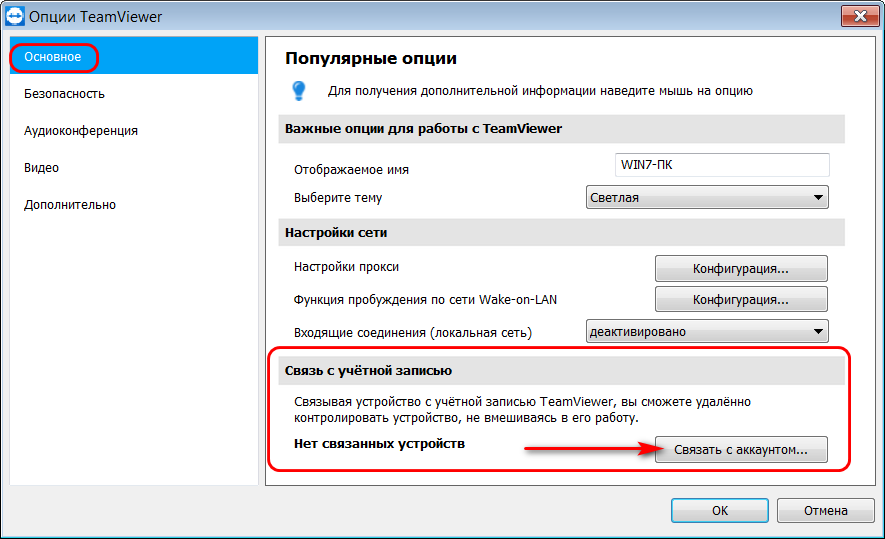
Поскольку в нашем случае речь идёт о настройке неконтролируемого доступа с использованием учётной записи TeamViewer, в установке пароля нет необходимости.
Далее вводим данные учётной записи.
Всё – настройка завершена.
Ищем TeamViewer Host в системном трее Windows и в контекстном меню на её значке выбираем «Опции».
Идём во вкладку «Безопасность». Здесь в любой момент, если понадобится, можно настроить неконтролируемый доступ с парольной защитой. И, соответственно, ввести данные в поля, обозначенные цифрой 1 на скриншоте ниже. А чтобы иметь возможность подключаться к удалённому компьютеру в два клика и не возиться паролями, ставим галочку предоставления лёгкого доступа, как показано цифрой 2 ниже на скриншоте.
Вот, собственно, и все настройки. При необходимости можно дополнительно настроить камеру и микрофон, если в процессе удалённого доступа будет осуществляться видео- или аудиосвязь.
4. Доступ с управляющего компьютера
Итак, удалённый ПК, ноутбук или планшет привязан к нашей учётной записи. А с нею уже можем работать посредством разного ПО:
• приложений для мобильных операционных систем,
• программ для десктопных операционных систем,
• веб-интерфейса в окне браузера.
В любой из этих программных сред сможем отслеживать активность удалённых устройств и подключаться к ним. Например, в учётной записи в окне браузера увидим, есть ли удалённые компьютеры сети. Если нет, то как давно они неактивны. И, конечно же, сможем подключиться к ним, если они в сети.
Самый функциональный вариант – TeamViewer для десктопов.
Установив программу в систему Windows, логинимся в учётной записи.
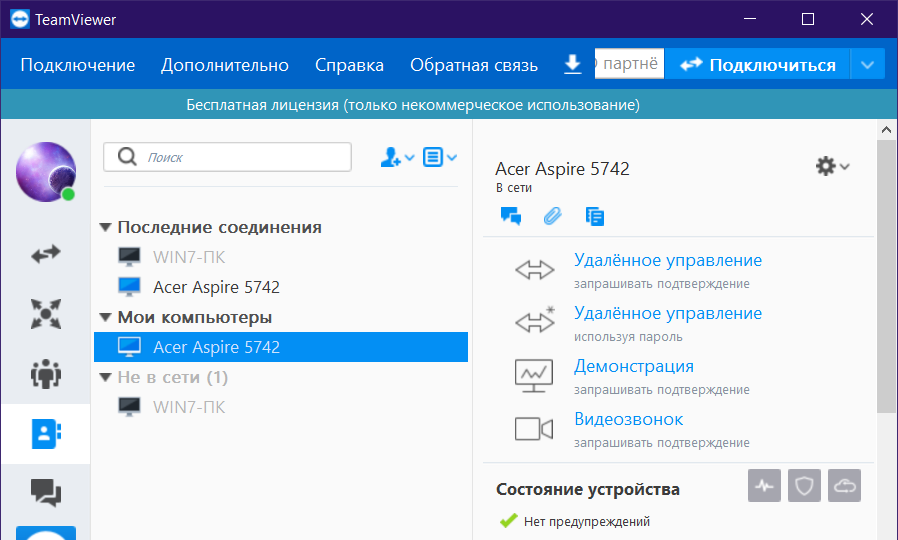
В небольшой боковой панельке будем наблюдать список своих удалённых устройств. Ну и, конечно же, получим доступ к управлению ими.
Создатели TeamViewer не остались в стороне от тренда внедрения современного юзабилити-стиля Windows, так что при желании в настройках можем включить новый интерфейс программы. А заодно и настроить её на запуск вместе с системой, чтобы в системном трее получать уведомления о подключении к сети удалённых устройств.
Версия TeamViewer в формате UWP-приложения для Windows 10 из Microsoft Store ограничена в функциональности, тем не менее она предусматривает возможность авторизации с помощью учётной записи и позволяет беспрепятственно подключаться к числящимся за ней удалённым устройствам.
Единожды залогинившись в мобильном приложении TeamViewer, где бы мы ни были, помочь родным сможем со своего смартфона. Лишь бы только был Интернет.
Как создать неконтролируемый доступ в TeamViewer
TeamViewer – одна из самых распространенных программ для удаленного управления компьютером. Это коммерческий продукт и в бесплатной версии появляется все больше ограничений, последний из них, ограничение удаленного доступа в 5 минут, по истечении которого можно увидеть сообщение о превышении лимита времени.
Обязательное условие для удаленного подключения, это одинаковая версия TeamViewer на обоих компьютерах. Еще один момент, если на одном из компьютеров оказался Тимвивер с коммерческой лицензией, то при подключении на втором ПК программа с бесплатной лицензией автоматически блокируется, для использования данного продукта придется покупать коммерческую версию. Это основные моменты, на которые стоит обратить внимание.
Подчеркну, статья написана на примере 15 версии TeamViewer и в будущем описание может отличаться от ваших настроек. Если вы еще не пользовались данной программой, то рекомендую прочесть как подключиться к компьютеру через TeamViewer.
Если вам периодически нужен доступ к вашему компьютеру, то можно настроить неконтролируемый доступ. Забегая вперед отмечу, чтобы была возможность удаленного подключения к ПК в любое время, он должен быть постоянно включен, в TeamViewer настроен автозапуск при загрузке Windows, а также необходимо отключить спящий режим. На ПК, к которому в будущем будете удаленно подключаться, необходимо авторизоваться в системе Тим вивер. В левой колонке жмем «Вход в систему«, если у вас уже есть учетная запись, вводим ее, если нет, нажимаем «Зарегистрироваться«.


Далее в верхней вкладке выберете Дополнительно – Опции.

В категории «Безопасность» введите и повторите личный пароль для доступа без подтверждений, поставьте галочку «Предоставить легкий доступ».
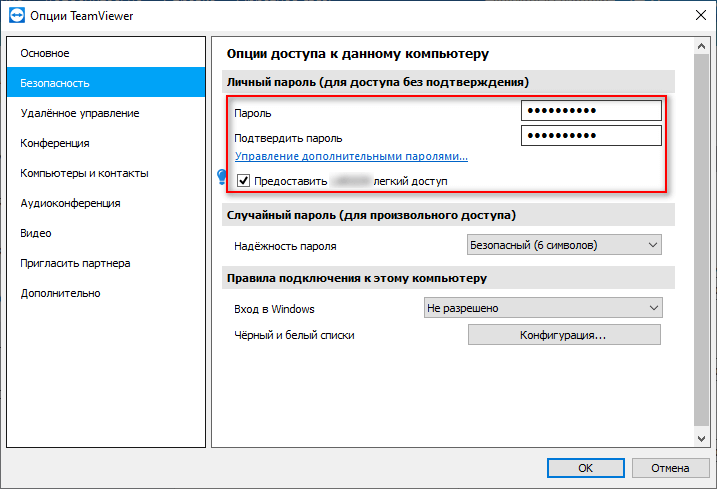
Ну вот и все, компьютер готов к подключению. Теперь необходимо настроить компьютер, с которого будете подключаться для удаленного управления.


В левой колонке переходим в «Компьютеры и контакты«, в «Мои компьютеры» отмечаем «ANTON-VEN» (у вас другое название), выбираем «Удаленное управление используя пароль«.

Вот так вот просто с помощью постоянного пароля можно подключаться к своему компьютеру. Приятного пользования!
Если по каким-то причинам вы отказались от использования TeamViewer, то можете воспользоваться альтернативной программой Ammyy Admin.
Айтишник
Вячеслав. Специалист по ремонту ноутбуков и компьютеров, настройке сетей и оргтехники, установке программного обеспечения и его наладке. Опыт работы в профессиональной сфере 9 лет.

Сервер б/у – отличная возможность экономии для любой компании
Виды облачных моделей: SaaS, PaaS, IaaS

Ammyy Admin — удаленный доступ
2 комментариев на “ Как создать неконтролируемый доступ в TeamViewer ”
На ваш емейл придет письмо, где необходимо кликнуть по ссылке Добавить в список доверенных устройств. Уже два дня не могу добавить, не приходит письмо, хотя я делал это много раз и всё было ок. Что не так не могу понять. Подскажите, за ранее спасибо!
Проверьте папку СПАМ. Если там нет, то обратитесь в службу поддержки.
Имейте виду, что на компьютерах должны быть установлены тимвиверы одной версии. Если у одного ПК коммерческая версия, то второй автоматически должен будет приобрести лицензию.
Как подключить неконтролируемый доступ в TeamViewer
Сразу после того, как появилась программа TeamViewer, она обрела большую популярность. С ее помощью удаленно осуществляется компьютерная помощь различного вида, настройки приложений и даже передача файлов. Со временем функционал приложения только рос, а пользоваться им становилось все легче. Если раньше для доступа к другому компьютеру приходилось запоминать его логин, состоящий из 9 символов, а также пароль, то сейчас существует удобная опция – неконтролируемый доступ, работа с которой будет подробно описана в этой статье.
Что такое неконтролируемый доступ
Неконтролируемый доступ представляет собой опцию, благодаря которой компьютер, находящийся удаленно, может без подтверждения и ввода кучи данных начать сеанс управления другим ПК, который авторизирован под тем же логином и паролем.
Такой вариант подключения к другому компьютеру часто используется системными администраторами и обычными пользователями во многих ситуациях, так как экономится очень много сил и времени.
Преимущества неконтролируемого доступа в TeamViewer
Можно без труда выделить несколько главных преимуществ неконтролируемого доступа по сравнению с обычным:
Пошаговая инструкция по настройке
Настроить неконтролируемый доступ самостоятельно не так уж и сложно, особенно если делать все в описанной ниже последовательности.
Подготовка
Как и все программы для удаленного доступа TeamViewer необходимо загрузить на компьютер и установить. Выполнить это нужно как на управляемом ПК, так и на управляющем. Для этого требуется выполнить несколько простых действий:
Регистрация аккаунта
После установки программы необходимо создать учетную запись TeamViewer.
Авторизация компьютеров
Главным условием для удаленного управления компьютером является их авторизация через один аккаунт. Алгоритм для управляемого и управляющего ПК здесь един:
Настройка неконтролируемого доступа
Все указанные ниже действия нужно выполнять только на том компьютере, к которому в дальнейшем будет происходить подключение.
На этом процесс настройки неконтролируемого доступа завершается. Теперь для удаленного управления другим устройством управляющему компьютеру нужно выбрать требуемый ПК в списке контактов учетной записи. Делается это через главный экран.
Можно ли в TeamViewer настроить постоянный доступ

TeamViewer — известная программа, позволяющая получить удаленный доступ к компьютеру для устранения неполадок, администрирования или решения иных задач. По умолчанию устройство, к которому выполняется подключение, генерирует временный пароль. Его необходимо ввести на ПК, с которого выполняется соединение. Такое решение удобно в том случае, если за удаленным устройством находится пользователь, а сама связь между техникой устанавливается для одноразовой работы.
Что такое постоянный доступ
Если подключаться к другому компьютеру нужно регулярно, можно настроить неконтролируемый доступ. В этом случае создается и вводится постоянный пароль вместо генерируемых. При таком использовании программы для удаленного соединения она не выключается после завершения работ, а сворачивается в системный трей, откуда легко запускается при необходимости.
Зачем он нужен
Второй, более популярный способ использования такого соединения – подключение к домашнему компьютеру. Перед уходом достаточно оставить работающим свой ПК и запустить утилиту. После этого можно на любом другом устройстве, например, в гостях, включить ТимВивер, ввести учетные данные и связаться с личным ПК или ноутбуком. Существует мобильная версия TeamViewer, она позволяет контролировать работу своего компьютера в течение дня со смартфона.

Плюсы и минусы постоянного доступа
Неконтролируемый доступ к удаленному компьютеру имеет ряд преимуществ.
Во-первых, нет необходимости постоянно запускать программу, как при стандартном использовании. После включения она свернута в системном трее и всегда готова к работе.
Во-вторых, не нужно узнавать пароль, сгенерированный устройством, к которому выполняется подключение. Все, что нужно – знать ID устройства.
Недостаток неконтролируемого удаленного доступа в том, что не следует сообщать постоянный пароль (или позволять узнать его, например, запуская утилиту на ненадежных устройствах, расположенных в общественных местах и т.д.) посторонним людям. Используя эту информацию, злоумышленник легко может похитить конфиденциальные данные пользователя. В данном случае использование генерируемого кода гораздо надежнее.
Настройка доступа с помощью ТимВивер
Настроить неконтролируемое соединение с удаленным ПК можно уже при установке программы. Необходимо скачать дистрибутив, кликнуть по нему для начала инсталляции и в появившемся окне поставить метку напротив строки «Установить, чтобы потом управлять этим компьютером удаленно». Далее нужно указать, что утилита будет использоваться только в личных целях, и начать инсталляцию.
После инсталляции загрузится рабочее окно программы и пользователю будет предложено настроить неконтролируемый доступ, придумав и указав личный пароль. Далее рекомендуется создать учетную запись, это позволит более удобно настраивать соединение между устройствами.
Если при установке ТимВивер настройка постоянного доступа была пропущена, выполнить ее можно через опции программы. Необходимо:
Теперь для подключения к устройству нужно на удаленном компьютере ввести ID пользователя и свой пароль.

Активация постоянного доступа
Как отключить постоянный доступ
Завершить сеанс подключения можно на удаленном компьютере, закрыв окошко в правом нижнем углу, оповещающее об установленном соединении.
Чтобы полностью отключить неконтролируемое подключение, нужно кликнуть в системном трее по ярлыку ТимВивер, открыть окно утилиты и в выпадающем списке под кнопкой «Подключение» выбрать «Выйти из TeamViewer», а затем подтвердить действие.
Другой способ – открыть Диспетчер задач, найти процесс «TeamViewer» и завершить его выполнение.
Чтобы отключить запуск программы вместе со стартом Windows, необходимо открыть вкладку «Опции» в выпадающем списке под кнопкой «Дополнительно», а затем в разделе «Основное» снять метку напротив «Запускать TeamViewer при загрузке Windows».
Заключение
Настройка постоянного доступа к компьютеру через ТимВивер обычно используется, чтобы получить возможность работать со своим устройством, находясь на удалении от него. Такое решение удобно тем, что оно позволяет быстро и удобно подключиться к ПК без генерации временных паролей и привлечения других людей для запуска утилиты и сообщения данных для входа.
Неконтролируемый удалённый доступ с TeamViewer Host

1. Неконтролируемый удалённый доступ
Что такое неконтролируемый удалённый доступ? Это доступ, предусматривающий подключение с управляющего компьютера в любое время, когда включён удалённый компьютер и подключён к Интернету, без дачи согласия на подключение его пользователем. Такой неконтролируемый доступ на удалённом компьютере можно настроить с помощью обычной десктопной программы TeamViewer, это предусматривается в её настройках. Но для случаев, когда нужен только односторонний доступ, нет смысла перегружать удалённый компьютер лишними фоновыми нагрузками. Программный модуль TeamViewer Host – это урезанная версия обычной программы TeamViewer, реализующая одностороннюю связь. Версия более компактная, более легковесная. Её можно использовать как в обывательских, так и в профессиональных целях – как обслуживать серверы, так и просто оказывать компьютерную помощь близким, будучи на расстоянии.
Настроенный неконтролируемый доступ TeamViewer позволяет отслеживать активность удалённого компьютера в сети, работать с его локальным дисковым пространством в режиме передачи файлов, переписываться с удалённым пользователем в чате, использовать возможности по облачному резервному копированию (из числа платных функций) и т.п.
TeamViewer Host предназначена только для принятия входящих удалённых подключений. В рамках проведения сеанса подключения можно использовать функцию переключения управления между сторонами. Но доступна эта функция только в платной редакции программы.
Неконтролируемый доступ на удалённом устройстве настраивается единожды. Подключаться с управляющего устройства можно двумя способами – либо с помощью ID и постоянного пароля, либо посредством привязки удалённого компьютера к учётной записи TeamViewer пользователя-управленца.
2. Установка и настройка TeamViewer Host
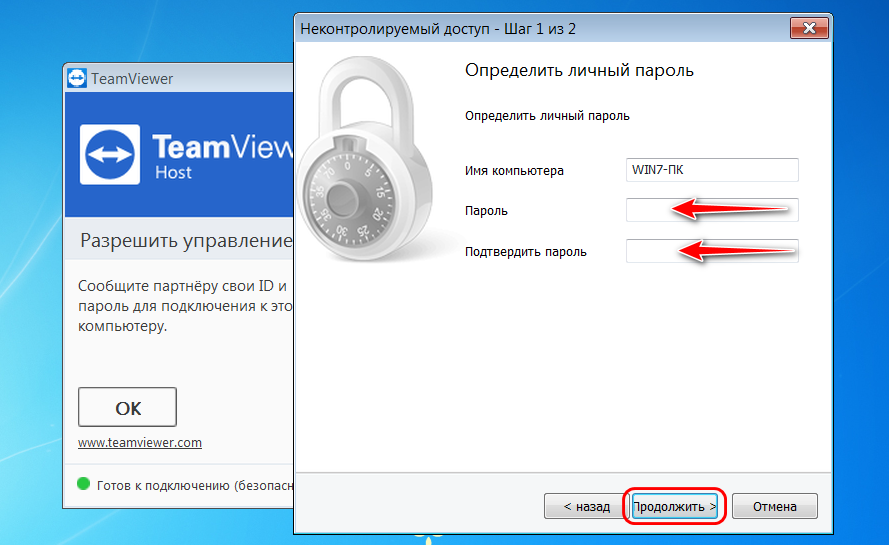
Итак, устанавливаем TeamViewer Host на удалённое устройство. Программа первично предложит нам создать для подключения постоянный пароль. Создаём пароль. В графе «Имя компьютера» можем сменить имя устройства на более понятное нам.
Следующий этап – подключение учётной записи TeamViewer. Здесь либо отказываемся от неё, либо подключаем, либо создаём, если её нет.
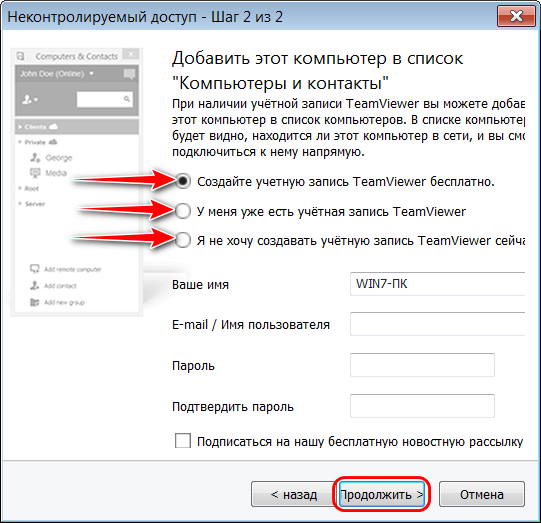
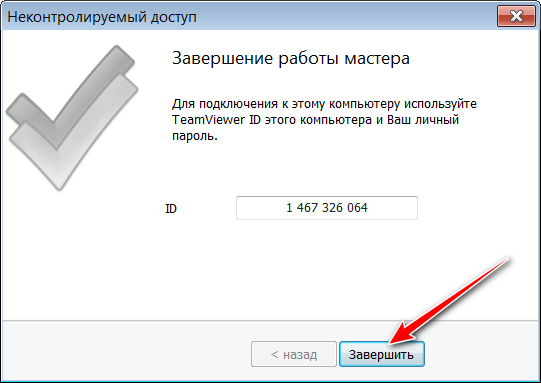
Далее завершаем настройку TeamViewer.
Будучи урезанной версией обычной десктопной программы TeamViewer, TeamViewer Host являет собой небольшое окошко с отображением ID и разового пароля для сторонних подключений.
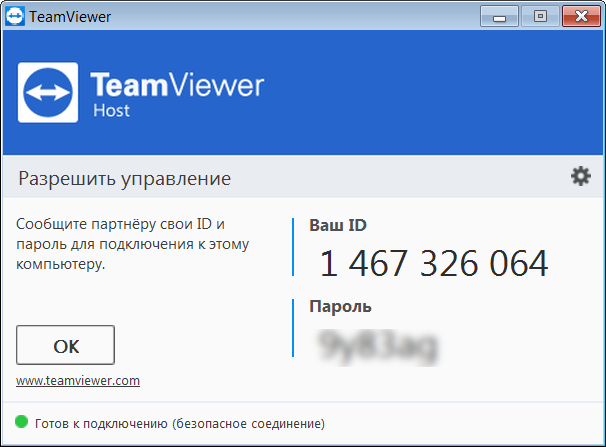
Программа по умолчанию загружается вместе с Windows и висит в фоне, никаких дополнительных действий не нужно. Разве что можно исследовать программные настройки на предмет корректировки опций видео- и аудиоконференции, указания данных прокси, качества изображения рабочего стола при подключении и т.п. Подключать учётную запись TeamViewer не обязательно сразу, это можно сделать в любое время позднее в программных настройках.