
No command android — что означает?
Значок андроида с красным восклицательным знаком (no command android): что это значит?
Скорее всего вы скачали на свой смартфон вирусную или сломанную утилиту. А возможно, пытались поменять что-то в «мозгах» флагмана. Именно после таких манипуляций может появится этот значок.
В первую очередь вы можете вернуть ваше устройство к заводским настройкам. Также могу посоветовать сменить прошивку телефона.
Вы всегда можете сдать устройство специалистам, которые профессионально смогут решить вашу проблему.
Аппаратный сброс, как способ решения проблемы с ошибкой «нет команды»: как сделать сброс настроек Андроид?
Советую сделать полный сброс телефона, если данная проблема (вышло предупреждение no command на Андроиде) появилась у вас. Для этого в «мозгах» телефона выберите раздел: «Wipe data/factory reset». Есть несколько способов попасть внутрь телефона, смотря какая у вас марка:
Держать кнопки зажатыми нужно несколько секунд, до появления экрана с внутренним меню. После, находим нужный раздел, указанный выше, щелкаем вверх и вниз посредством увеличения и уменьшения громкости.
Далее будет предложено несколько вариантов, один из которых, при нажатии, запросит разрешенье на стирание всех данных. Запустится удаление. Смартфон перезагрузится по завершению, но это может не произойти, тогда вам следует сделать это самостоятельно, нажав кнопку «rebootsystemnow». В итоге всё должно прийти в норму.
Не забывайте, что при таком раскладе будут стёрто всё с памяти телефона. Поэтому, рекомендую вам частенько переносить данные в облако Google, чтобы их можно было легко восстановить при утере.
Такой способ может не решить вашу проблему, поэтому, как вариант, можно полностью поменять программное обеспечение. Подключаем устройство к компьютеру и «заливаем» другую прошивку. Если компьютера под рукой нет, не страшно, также можно осуществить замену программного обеспечения через флеш-накопитель и те же сервисные программы телефона из истории выше. Не думайте, что эти манипуляции произвести очень легко, при отступлении от точных инструкций, вы можете «похоронить» телефон. Поэтому, настоятельно рекомендую перед этим делом просмотреть полную информацию на этот счёт, сравнить несколько инструкций и выбрать наиболее подробную. Теперь у вас всё получится!
Устранить ошибку «No command.» на Android и войти в Recovery
Понадобилось войти в Recovery на Android смартфоне, но при входе появилась ошибка «No command.» и больше ничего не получается сделать.
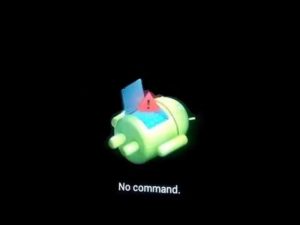
Не отчаивайтесь и попробуйте следующие варианты:
О том, как войти в Recovery на Android читайте в этой статье Способы входа в Recovery меню на разных смартфонах
Ещё статьи по теме:
Оставь свой коммент
68 комментариев к посту “ Устранить ошибку «No command.» на Android и войти в Recovery”:
Все сделал, как в описании. Пытается загрузится, всплывает заставка doogee потом черный экран и заново пытается загрузиться, опять черный экран и опять грузится…ЧТО ДЕЛАТЬ.
Походу слетела прошивка… погулите «циклическая загрузка doogee»
что делать что делать.
Вот тут накидал статейку «что делать», если Doogee X5 постоянно перезагружается.
Спасибо, помог пункт 3.
Админ красавчик! спасибо,помогло) продолжай, мир станет лучше)
Спасибо! Приятно читать такие комменты! Рад, что помогло.
Сделала все, как в описании. Телефон начал перезагружаться, но потом опять показал «нет команды». Что делать?
Огромное вам спасибо! Вы спасли планшет!
Помог 3-й способ.
Рад быть полезным. Спасибо за коммент 😉
Спасибо, 3 вариант сработал на планшете Lenovo
Отлично! Спасибо за коммент 😉
три способа не помогли телефон перезагружается а потом опять эта ошибка что делать? У меня Lenovo A319
Увы, но это единственные известные мне способы, как бороться с No command.
Спасибо, 3 путнкт сработал.
добрый день,у нас телефон мтс смарт лайт. модель новая. во время показа продавец ввел какой то аккаунт,теперь я не могу войти в телефон вообще. и назад они его не принимают. купили два дня назад. сброс делаю но ничего не выходит. не могу войти в настройки чтобы удалить аккаунт гугл. помогите пжл
Что бы удалить аккаунт гугл достаточно сбросить настройки в Android на заводские. Если у Вас этого не получается сделать или по каким-то причинам не помогает способ, то всё же обратитесь в магазин где приобрели телефон. Пусть или они сбросят настройки или меняют телефон. В исправном телефоне по любому должен убираться аккаунт после сброса на заводские настройки.
Сброс настроек и даже перепрошивка не удаляет FRP (он же гугл) аккаунт. Обращайтесь либо в магазин, где вам его установили, либо к специалистам, которые умеют разблокировать телефон.
3 способ помог.Коротко и по делу.Спасибо!Удачи!
И Вам спасибо за коммент 😉 Рад помочь!
Спасибо за подсказку)чмоки чмоки)
Спасибо. 3 пункт помог, и приобрела новые знания))
Помог способ 3.телефон нокиа
3 вариант сработал…
Спасибо! Помог 3-й способ.
у меня написанно команды нет что делатьнечего не помогло
Спасибо. Помог 3-й способ
Спасибо, помогло нажать кнопку питания и один раз быстро кнопку громкости вверх.
Спасибо за коммент 😉
Спасибо, помог пункт 3.
X20L помог 3 вариант.Благодарю.
Супер спасибо, крайне полезная статья!!
Help:
Здравствуйте.
Помогите пожалуйста.
2 месяца уже борюсь с пользователем, который каким то образом удаленное рутировал и овладел управлением моего телефона (Samsung a520).
В течение 2-х месяцев, перепробовал вернуть управление обратно разными способами.
1) Сброс настроек до заводских.
2) Прошивка ( оф, и костюм ), (system recovery CWM/TWRP).
В режиме стандартного recovery, удаляет все и востонавление идет с изменяемым ПО. Hard Reset Prestigio, factory reset заблокированы, так как корневая система изменена. Дата изменения: 1.01.1970 А учетная запись владельца: root (drwxr)
Другие пользователи ограничены в правах (rx, r)
Подскажите пожалуйста, как возможно восстановить управление телефоном?
Сервисного центра Самсунг в нашей местности нету. Специалисты (которые меняют аккомляттр, делают замену сенсора) были в удивлены узнав подробно о root и разблокировку загрузчика OEM.
Возможно есть варианты решения проблемы?
Или подскажите какие ещё варианты можно попробовать?
Буду признателен за ваши советы, в решении данной проблемы.
Здравствуйте. Рад бы помочь, да не сталкивался и не слыхал о таких ситуациях никогда. Если мне удастся найти какую-то инфу, то обязательно тут ещё отпишусь.
Андроид пишет «Нет команды» — что делать


Мобильные ОС не столь надежные, как это может показаться. Ошибка «Нет команды» в Андроид тому явный пример. Упавший бренд с красным треугольником полностью парализует смартфон и ничего с ним сделать нельзя.
Причины бага
Причины бага довольно критичные повреждения ОС или внутренних модулей. Только что-то уж очень серьезное сможет вызвать падения операционной системы. Иногда пользователи сами виноваты, так как пытались переустановить ОС, используя файлы со сомнительной прошивкой. Может виной быть брак или обычная техническая поломка в процессе эксплуатации устройства.

Ошибка «Нет команды» в Андроид
Как исправить ошибку No Command
Перед тем как сделать нижеописанное, следует применить все самые простые шаги — перезагрузка с выниманием батареи, карт памяти и сим карты.
Способ №1 — сброс до заводских настроек
При превращении телефона в «кирпич» можно попробовать восстановить настройки производителя. Есть много вариантов данных действий, но нам нужен вариант именно с мертвым смартфоном. Есть специальная команда, разработанная для удаления подобных багов.

Команда сброса данных — «wipe data/factory reset»
Способ №2 — Перепрошивка
Это хоть и крайнее, но действенное решение, когда вы видите, что ваш Андроид лежит с восклицательным знаком, а Hard Reset не помогает. Если вы ранее не делали подобные смены ОС, тогда доверьте перепрошивку телефона кому-то более опытному. Можно попробовать установить ОС последнего выпуска или наоборот сделать откат. Если после переустановки что-то пошло не так смените версию и источник вашего софта. Сейчас некачественного контента действительно много.
Поломка
Ломаются все аппараты. В таких случаях нужно либо попытаться самостоятельно выявить причину или обратиться в сервисный центр. Что можно проверить: съемные карты памяти, замкнутые контакты на разъемах, батарею, правильность сборки всех деталей, влага. При подозрении на серьезные дефекты нужно обратиться за советом к специалистам.
Насчет батареи стоит упомянуть про то, что иногда ее достаточно просто вытянуть и вставить. Есть упоминания про решения через ее полную замену, когда старая уже исчерпала свои рабочие ресурсы. Если аппарат намокал, то лучше купить сразу новый аккумулятор.
Еще решения
Заключение
Из выше описанного стоит сделать один вывод – ошибка «Нет команды» на Андроиде пишется только во время серьезных проблем, поэтому форматирование телефона, перепрошивка и ремонт главные способы восстановления. Надеюсь, вы поняли что делать с проблемой «No Command» в смартфонах и планшетах. Огромнейшая просьба — если вы имеете другое решение, опишите его в комментариях.
При сбросе андроида пишет команды нет

Мобильные ОС не столь надежные, как это может показаться. Ошибка «Нет команды» в Андроид тому явный пример. Упавший бренд с красным треугольником полностью парализует смартфон и ничего с ним сделать нельзя.
Причины бага
Причины бага довольно критичные повреждения ОС или внутренних модулей. Только что-то уж очень серьезное сможет вызвать падения операционной системы. Иногда пользователи сами виноваты, так как пытались переустановить ОС, используя файлы со сомнительной прошивкой. Может виной быть брак или обычная техническая поломка в процессе эксплуатации устройства.
Как исправить ошибку No Command
Перед тем как сделать нижеописанное, следует применить все самые простые шаги – перезагрузка с выниманием батареи, карт памяти и сим карты.
Способ №1 – сброс до заводских настроек
При превращении телефона в «кирпич» можно попробовать восстановить настройки производителя. Есть много вариантов данных действий, но нам нужен вариант именно с мертвым смартфоном. Есть специальная команда, разработанная для удаления подобных багов.
Способ №2 – Перепрошивка
Это хоть и крайнее, но действенное решение, когда вы видите, что ваш Андроид лежит с восклицательным знаком, а Hard Reset не помогает. Если вы ранее не делали подобные смены ОС, тогда доверьте перепрошивку телефона кому-то более опытному. Можно попробовать установить ОС последнего выпуска или наоборот сделать откат. Если после переустановки что-то пошло не так смените версию и источник вашего софта. Сейчас некачественного контента действительно много.
Поломка
Ломаются все аппараты. В таких случаях нужно либо попытаться самостоятельно выявить причину или обратиться в сервисный центр. Что можно проверить: съемные карты памяти, замкнутые контакты на разъемах, батарею, правильность сборки всех деталей, влага. При подозрении на серьезные дефекты нужно обратиться за советом к специалистам.
Насчет батареи стоит упомянуть про то, что иногда ее достаточно просто вытянуть и вставить. Есть упоминания про решения через ее полную замену, когда старая уже исчерпала свои рабочие ресурсы. Если аппарат намокал, то лучше купить сразу новый аккумулятор.
Еще решения
Заключение
Из выше описанного стоит сделать один вывод – ошибка “Нет команды” на Андроиде пишется только во время серьезных проблем, поэтому форматирование телефона, перепрошивка и ремонт главные способы восстановления. Надеюсь, вы поняли что делать с проблемой “No Command” в смартфонах и планшетах. Огромнейшая просьба – если вы имеете другое решение, опишите его в комментариях.
Несмотря на то что операционная система «Андроид», как производная «Линукс», считается довольно стабильной и надежной, она все же не застрахована от разного рода сбоев и ошибок. Но чаще всего эти ошибки возникают из-за внешних факторов, не связанных с работой самой ОС. Неполадки аппаратного обеспечения устройства (вне зависимости от причин их появления), вызванные перебоями интернета, некорректная загрузка обновлений или ошибочные действия самих пользователей – все это прямо или косвенно может повлиять на работоспособность гаджета.
В таких случаях владельцы андроид-устройств при их включении могут увидеть не ожидаемый логотип операционной системы и последующий ее запуск, а уведомление от Android System Recovery: «Команды нет». Что делать, когда использование гаждета невозможно? Ведь смартфон или планшет более себя никак не проявляет, превращаясь в так называемый кирпич.
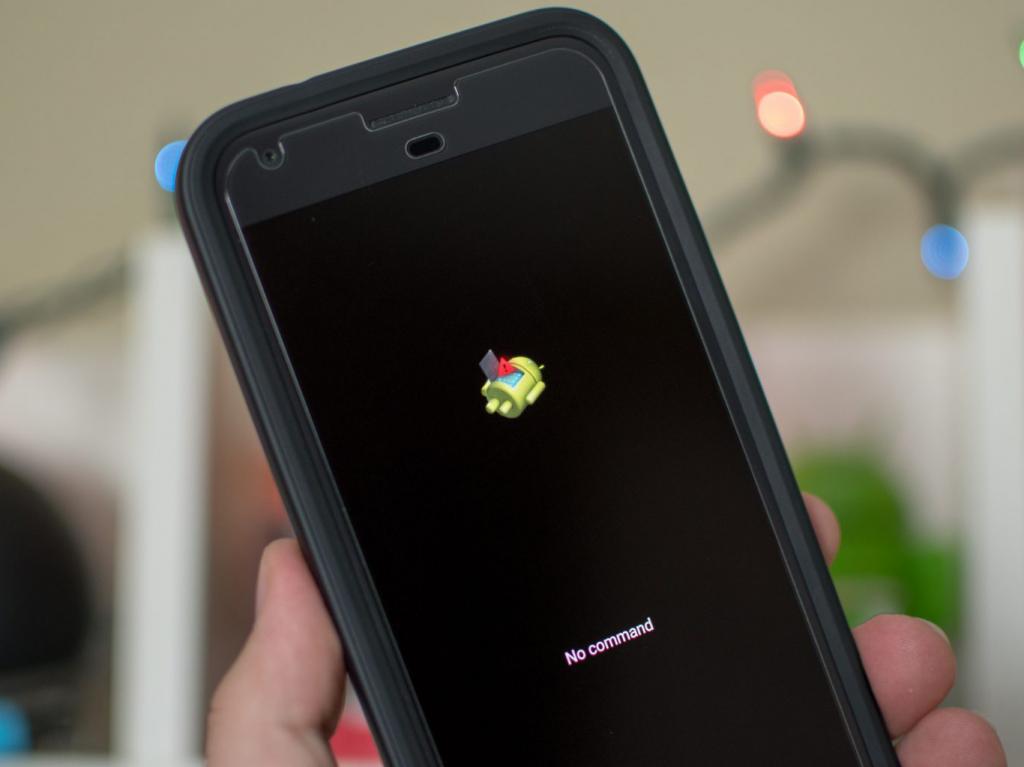
Сообщение ОС Android «Команды нет». Что делать?
Если при запуске гаджета возникает эта надпись, но никаких манипуляций с устройством до ее появления не производилось (имеется в виду обновление операционной системы, смена прошивки или получение прав суперпользователя), и эксплуатировалось оно в обычном режиме, можно попробовать несколько способов. К ним относятся: извлечение батареи, перезагрузка, проверка карты памяти и контактной группы каждой из сим-карт.
Извлечение батареи
Значительная часть имеющихся в настоящий момент на руках у пользователей устройств оснащена классическом съемным аккумулятором. Извлечь его не составит труда, особенно владельцам некоторых старых андроид-смартфонов, отсеки сим-карт и карт памяти которых могут располагаться как раз под батареей. Эту процедуру они наверняка выполняли не раз.
А если аппарат смену батареи в обычных условиях не поддерживает, а его владелец столкнулся с надписью Android System «Команды нет», что делать тогда? Придется либо от такого способа отказаться, либо, отыскав на просторах интернета схему конкретного гаджета или посмотрев видео, попытаться демонтировать аккумулятор самостоятельно.
Увы, далеко не каждое устройство подлежит разбору «на коленке», да и навыками даже простейшей разборки компактной техники обладают не все пользователи. По этому большинству пользователей этот вариант совсем не подходит.

Перезагрузка устройства
При невозможности извлечения аккумулятора можно попытаться перезапустить устройство с помощью удержания внешней кнопки питания. В зависимости от бренда и модели конкретного гаджета, эта кнопка может находиться как на боковой, так и на верхней стороне смартфона или планшета. Чтобы сбросить цепь питания, достаточно зажать кнопку секунд на десять, после чего отпустить, а через небольшой промежуток времени нажать на нее снова, как при обычном включении. Если с технической стороны (в аппаратной начинке) проблемы отсутствуют, шанс на возобновление нормальной работы устройства довольно велик.
Вне зависимости от используемого способа,обесточенным аппарат нужно продержать несколько минут, после чего вставить батарею обратно и попытаться включить устройство. Если с электроникой гаджета все в порядке, сброс питания чаще всего помогает, и смартфон с высокой вероятностью загрузится в рабочем режиме.
Проверка карты памяти и сим-карты
Возможны ситуации, при которых именно неисправная карта памяти становится виновником сообщения от Android «Команды нет». Что делать при этом? Следует извлечь MicroSD из смартфона или планшета и попытаться запустить устройство без карты. Аналогичная ситуация (хоть и довольно редкая) и с сим-картами: возможно, проблема кроется именно в плохом контакте рабочей зоны sim с клеммами гаджета, что особенно часто проявляется при использовании модульных сим-карт.
Полный сброс настроек
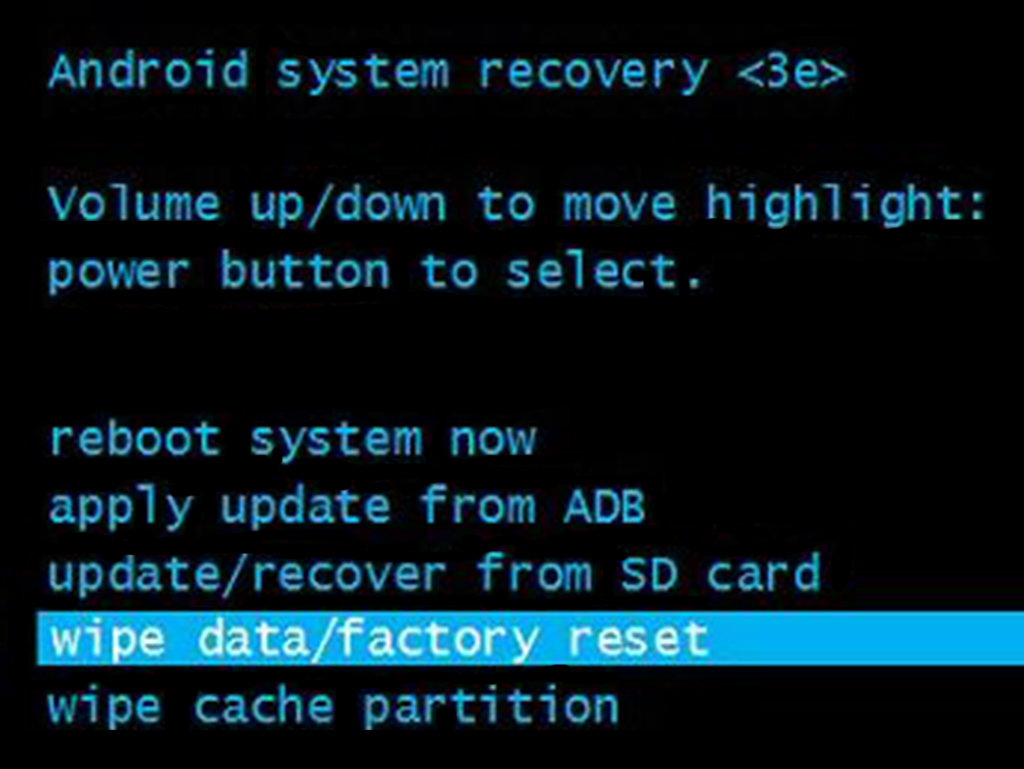
Этот способ используется, если ни одно из описанных решений не помогло, и телефон упорно высвечивает сообщение ОС Android «Команды нет». Что делать в этом случае, подскажет встроенная утилита восстановления. Для ее запуска чаще всего используется сочетание «Кнопка питания+громкость вниз», зажатые при выключенном устройстве на 3-4 секунды.
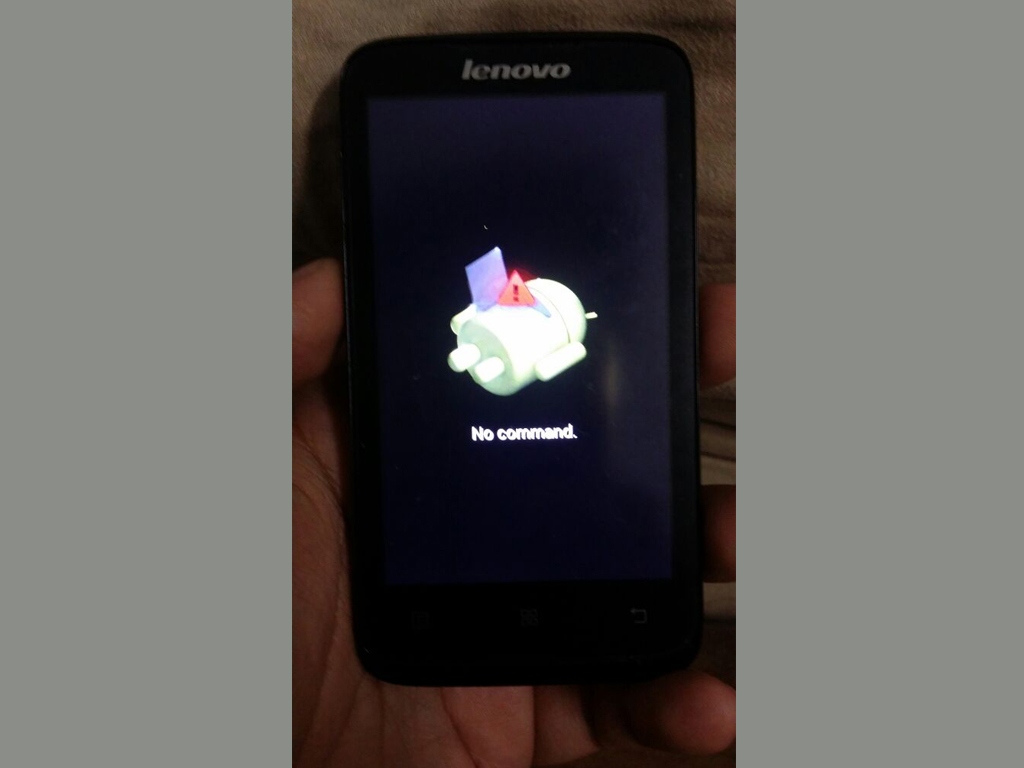
На скриншоте ниже – сообщение ОС Android «Команды нет» на Lenovo. Что делать, и как исправлять ошибку? Поможет сброс настроек Hard Reset.
Экраном воспользоваться не получится, все перемещения по меню производятся клавишами громкости, а кнопка питания отвечает за выбор. Необходимо переместить указатель на строку wipe data – factory reset и подтвердить выбор нажатием Power. Процедура восстановления займет некоторое время, при этом все пользовательские данные и приложения будут полностью удалены, а система вернется к состоянию «из коробки».
Смена прошивки
Допускается совмещение восстановления работоспособности гаджета со сменой прошивки. Но аппарат не стартует как положено, а на дисплее – Android Recovery и «Команды нет». Что делать, когда смена прошивки стандартными средствами недоступна? Для этого потребуется подключение устройства к компьютеру с помощью USB-кабеля, установленные на ПК драйвера, а также необходимое для прошивки программное обеспечение. Кроме того, перед началом прошивки аккумулятор гаджета должен быть полностью заряжен, поскольку процесс довольно серьезно нагружает батарею.
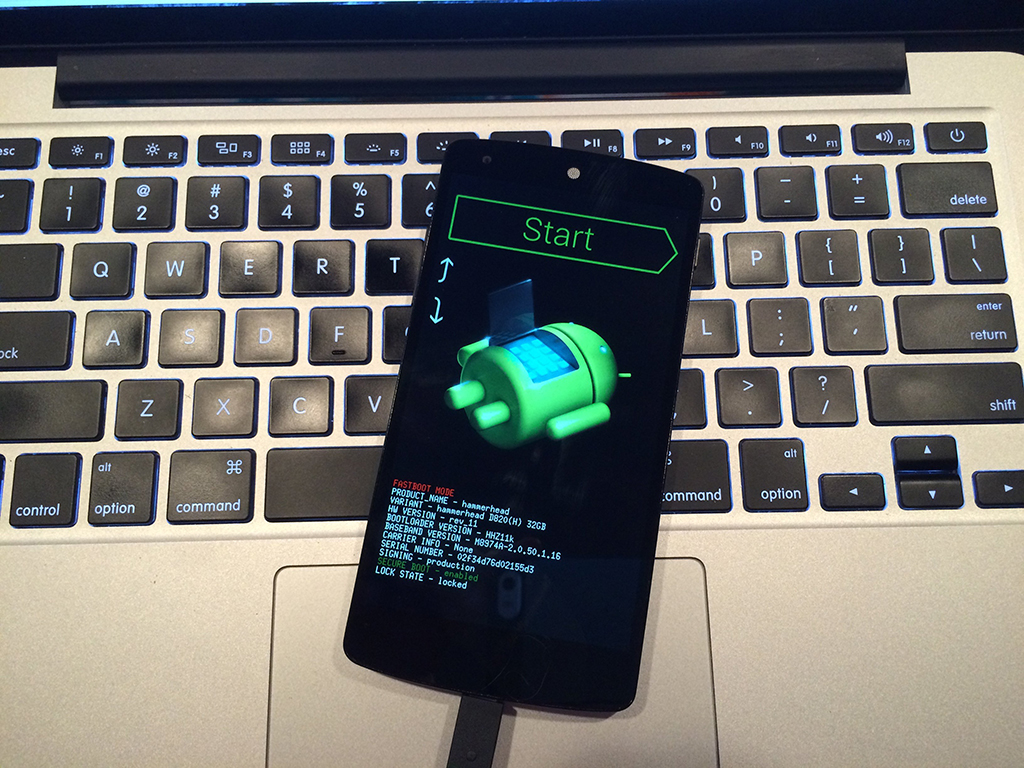
Использование конкретной программы зависит от конкретной же модели устройства: утилит для взаимодействия с аппаратом через компьютер довольно много, и получить информацию о том, какая именно из них подойдет для установки новой прошивки на определенную модель смартфона или планшета, можно на специализированных веб-ресурсах. К каждой из них обычно прилагается серьезное описание, регламентирующее каждое действие пользователя.
Сообщение ОС Android «Команды нет»: что делать, если ничего не помогло?
В тех случаях, когда ни одна из проделанных операций не принесла результата, остается только одно – обращение в сервисный центр. У специалистов имеются все возможности для диагностики устройств, и владельцу гаджета достаточно быстро дадут ответ, что именно мешает нормальной работе аппарата, а также предложат варианты решения проблемы.
Понадобилось войти в Recovery на Android смартфоне, но при входе появилась ошибка «No command.» и больше ничего не получается сделать.
Не отчаивайтесь и попробуйте следующие варианты:
О том, как войти в Recovery на Android читайте в этой статье Способы входа в Recovery меню на разных смартфонах
Ещё статьи по теме:
Оставь свой коммент
45 комментариев к посту “ Устранить ошибку «No command.» на Andro >
Все сделал, как в описании. Пытается загрузится, всплывает заставка doogee потом черный экран и заново пытается загрузиться, опять черный экран и опять грузится…ЧТО ДЕЛАТЬ.
Походу слетела прошивка… погулите «циклическая загрузка doogee»
что делать что делать.
Вот тут накидал статейку «что делать», если Doogee X5 постоянно перезагружается.
Спасибо, помог пункт 3.
Админ красавчик! спасибо,помогло) продолжай, мир станет лучше)
Спасибо! Приятно читать такие комменты! Рад, что помогло.
Сделала все, как в описании. Телефон начал перезагружаться, но потом опять показал «нет команды». Что делать?
Огромное вам спасибо! Вы спасли планшет!
Помог 3-й способ.
Рад быть полезным. Спасибо за коммент 😉
Спасибо, 3 вариант сработал на планшете Lenovo
Отлично! Спасибо за коммент 😉
три способа не помогли телефон перезагружается а потом опять эта ошибка что делать? У меня Lenovo A319
Увы, но это единственные известные мне способы, как бороться с No command.
Спасибо, 3 путнкт сработал.
добрый день,у нас телефон мтс смарт лайт. модель новая. во время показа продавец ввел какой то аккаунт,теперь я не могу войти в телефон вообще. и назад они его не принимают. купили два дня назад. сброс делаю но ничего не выходит. не могу войти в настройки чтобы удалить аккаунт гугл. помогите пжл
Что бы удалить аккаунт гугл достаточно сбросить настройки в Android на заводские. Если у Вас этого не получается сделать или по каким-то причинам не помогает способ, то всё же обратитесь в магазин где приобрели телефон. Пусть или они сбросят настройки или меняют телефон. В исправном телефоне по любому должен убираться аккаунт после сброса на заводские настройки.
3 способ помог.Коротко и по делу.Спасибо!Удачи!
И Вам спасибо за коммент 😉 Рад помочь!
Спасибо за подсказку)чмоки чмоки)
Спасибо. 3 пункт помог, и приобрела новые знания))
Помог способ 3.телефон нокиа
3 вариант сработал…
Спасибо! Помог 3-й способ.
у меня написанно команды нет что делатьнечего не помогло
Спасибо. Помог 3-й способ
Спасибо, помогло нажать кнопку питания и один раз быстро кнопку громкости вверх.
Спасибо за коммент 😉
Спасибо, помог пункт 3.
X20L помог 3 вариант.Благодарю.
Супер спасибо, крайне полезная статья!!
Help:
Здравствуйте.
Помогите пожалуйста.
2 месяца уже борюсь с пользователем, который каким то образом удаленное рутировал и овладел управлением моего телефона (Samsung a520).
В течение 2-х месяцев, перепробовал вернуть управление обратно разными способами.
1) Сброс настроек до заводских.
2) Прошивка ( оф, и костюм ), (system recovery CWM/TWRP).
В режиме стандартного recovery, удаляет все и востонавление идет с изменяемым ПО. Hard Reset Prestigio, factory reset заблокированы, так как корневая система изменена. Дата изменения: 1.01.1970 А учетная запись владельца: root (drwxr)
Другие пользователи ограничены в правах (rx, r)
Подскажите пожалуйста, как возможно восстановить управление телефоном?
Сервисного центра Самсунг в нашей местности нету. Специалисты (которые меняют аккомляттр, делают замену сенсора) были в удивлены узнав подробно о root и разблокировку загрузчика OEM.
Возможно есть варианты решения проблемы?
Или подскажите какие ещё варианты можно попробовать?
Буду признателен за ваши советы, в решении данной проблемы.
Здравствуйте. Рад бы помочь, да не сталкивался и не слыхал о таких ситуациях никогда. Если мне удастся найти какую-то инфу, то обязательно тут ещё отпишусь.
Что делать, если на Аndroid появилось сообщение «Команды нет»?
При появлении каких-либо неполадок в работе устройства Android одним из первых средств, к которому обращаются пользователи, является режим восстановления. Он позволяет перезагружать устройство Android в обычном режиме, устанавливать обновления, сбрасывать настройки до заводских, очищать кэш, а также создавать резервные копии и восстанавливать их. Однако в последнее время все больше пользователей отмечают появление ошибки «Команды нет» («No command») при переходе в данный режим. В случае если у Вас на экране также появляется данное сообщение и присутствует изображение лежащего вскрытого андроида с восклицательным знаком в красном треугольнике, значит, в режим Recovery Вы все-таки зашли, но при этом в его работе произошел сбой. Далее в нашей статье Вы можете найти несколько эффективных способов избавления от данной ошибки на устройстве Android.

Способ 1. Извлечение из устройства аккумулятора
Если позволяет конструкция Вашего устройства Android, извлеките аккумулятор, а затем вновь установите его на место. Кроме того, Вы можете почистить и просушить устройство. Часто это помогает устранить имеющиеся на нем ошибки.
Кроме того, Вы можете использовать еще один, довольно длительный по времени, но довольно эффективный вариант: полную разрядку аккумулятора устройства. Особенно это актуально, если технические особенности устройства не предусматривают возможность извлечения батареи. Отложите телефон в сторону и дождитесь, пока аккумулятор телефона не будет полностью разряжен. После этого подключите Android к зарядному устройству и через две-три минуты нажмите на кнопку питания для включения смартфона.
Способ 2. Принудительная перезагрузка устройства
В случае если извлечение аккумулятора устройства невозможно в силу технических особенностей модели, Вы можете попробовать принудительно перезагрузить телефон. После включения устроства ошибка «Команды нет» может быть устранена. Чтобы выполнить принудительную перезагрузку телефона Android, выполните следующие действия. Для моделей от различных производителей способы будут слегка отличаться.
Чтобы выполнить принудительную перезагрузку телефона Samsung:
Нажмите и удерживайте кнопки включения/выключения и уменьшения громкости около 10-20 секунд.
Чтобы выполнить принудительную перезагрузку телефона LG:
Одновременно зажмите и удерживайте кнопки включения/выключения и уменьшения громкости до появления логотипа LG.
Чтобы выполнить принудительную перезагрузку телефона Sony:
Зажмите кнопку включения/выключения, а затем несколько раз нажмите кнопку увеличения громкости.
Чтобы выполнить принудительную перезагрузку телефона Google Nexus:
Одновременно нажмите кнопки включения/выключения и уменьшения громкости.
Чтобы выполнить принудительную перезагрузку телефона HTC:
Одновременно зажмите и удерживайте кнопки включения/выключения и уменьшения громкости.
Чтобы выполнить принудительную перезагрузку телефона Huawei:
Одновременно нажмите кнопки включения/выключения и увеличения громкости.
Способ 3. Использование кнопок устройства
Если при установке приложений, обновлении программного обеспечения или сбросе настроек на экране Вашего телефона появляется ошибка «Команды нет», попробуйте устранить данный сбой вручную. Для этого Вы можете использовать определенную комбинацию кнопок, расположенных на корпусе Вашего Android-устройства. Перед этим отсоедините все подключенные устройства, если они имеются, и убедитесь, что заряд аккумулятора Вашего телефона составляет не менее 80%.
Шаг 2. Используя для навигации кнопки увеличения и уменьшения громкости, выберите опцию «wipe data/factory reset» или «wipe cache partition».
Для моделей различных производителей Android-устройств подойдут следующие комбинации:
Для устройств Samsung Galaxy: выключите Ваше устройство и одновременно зажмите кнопки питания, увеличения громкости и «Домой» до появления логотипа Samsung. После этого Вы можете выбрать опцию «режим восстановления» (recovery mode).
Для устройств LG: выключите Ваше устройство, одновременно нажмите и удерживайте кнопки питания и уменьшения громкости. После появления логотипа LG отпустите кнопки, а затем вновь зажмите их, пока не появится меню «hard reset». Используя для навигации кнопки увеличения/уменьшения громкости, подтвердите сброс настроек.
Для устройств Google Nexus: выключите Ваше устройство, одновременно нажмите и удерживайте кнопки питания и уменьшения громкости. Затем дважды нажмите на кнопку уменьшения громкости для перехода к опции «recovery» и подтвердите Ваш выбор с помощью кнопки питания. После появления логотипа Google зажмите кнопки питания и увеличения громкости на 3 секунды. Отпустите кнопку увеличения громкости, продолжая удерживать кнопку питания. После этого Вы сможете выбрать опцию режима восстановления.
Способ 4. Использование профессионального ПО. Программа ReiBoot for Android
Если Вы перешли в режим восстановления с целью исправления ошибок системы Вашего телефона и столкнулись с сообщением «Команды нет», рекомендуем просто использовать для устранения системных сбоев специализированное программное обеспечение. Так, например, программа ReiBoot for Android помогает избавиться от любого типа ошибок в ОС Android быстро и максимально просто.
Если Вы хотите подробнее узнать о функционале данной программе, пожалуйста, ознакомьтесь с перечнем ее основных характеристик, представленном ниже.
Итак, чтобы устранить сбои в работе Вашего Android-устройства с помощью профессиональной программы, следуйте прилагаемому пошаговому руководству пользователя.

Шаг 1. Загрузите с официального сайта разработчика или по ссылке ниже установочный файл программы. Установите программу на Ваш ПК. На телефоне Android перейдите в «Настройки», откройте раздел «Об устройстве» и найдите пункт «Номер сборки». 7 раз нажмите на данный пункт, чтобы перейти в режим разработчика. Затем снова перейдите в общие настройки и выберите меню «Параметры разработчика». Здесь активируйте отладку по USB, передвинув ползунок в правую сторону. В главном меню программы ReiBoot for Android выберите опцию «Исправление системы Android».
Шаг 2. В новом окне нажмите на кнопку «Исправить сейчас». Обратите внимание на рекомендации программы, расположенные под данной кнопкой. Укажите сведения о Вашем устройстве Android (бренд, серию, модель, страну и оператора). Проверьте еще раз корректность введенной информации, а затем нажмите на кнопку «Далее».
Шаг 3. После успешной загрузки файлов снова выберите опцию «Исправить сейчас». Ознакомьтесь с информацией во всплывающем окне и нажмите на кнопку «Продолжить восстановление».
Шаг 4. Чтобы перейти в режим загрузки для запуска восстановления системы следуйте инструкции, представленной в окне программы. После этого будет запущен процесс восстановления, который займет приблизительно 10 минут. В течение данного времени не отключайте, пожалуйста, Ваше устройство от компьютера. После завершения восстановления телефон будет перезагружен в обычном режиме.
В данной статье мы собрали несколько основных способов, как решить ошибку «No Command» на андроиде при входе в режим восстановления. Вы можете использовать любой из предложенных способов на Ваш выбор. Если один из способов не работает в Вашем случае, используйте другие. Ошибка «Команды нет» на телефоне или планшете с ОС Android может появиться не только в режиме восстановления, но и в других различных ситуациях, однако способы ее устранения будут те же. А способ 4, описанный в нашей статье – использование специализированной программы – поможет Вам и при других сбоях системы Android, например, при появлении черного экрана, зависании в режиме быстрой загрузки и т.д.


