
Обновление драйверов в Windows
Перед началом работы
Обновления драйверов для Windows, а также многих устройств, таких как сетевые адаптеры, мониторы, принтеры и видеокарты, автоматически скачиваться и устанавливаться с помощью Windows Update. Вероятно, у вас уже есть самые последние драйверы, но если вы хотите обновить или переустановить драйвер вручную, вот как это 
Обновление драйвера устройства
Введите диспетчер устройств в поле поиска на панели задач и щелкните элемент Диспетчер устройств.
Выберите категорию, чтобы просмотреть имена устройств, а затем щелкните правой кнопкой мыши (или нажмите и удерживайте) устройство, которое требуется обновить.
Выберите пункт Автоматический поиск обновленных драйверов.
Выберите Обновить драйвер.
Если Windows не найдет новый драйвер, можно попытаться его найти на веб-сайте изготовителя устройства и выполнить соответствующие инструкции.
Повторная установка драйвера устройства
Введите диспетчер устройств в поле поиска на панели задач и щелкните элемент Диспетчер устройств.
Щелкните правой кнопкой мыши (или нажмите и удерживайте) имя устройства и выберите Удалить.
Windows попытается переустановить драйвер.
Дополнительная справка
Если вы не видите рабочий стол, а вместо него видите синий, черный или пустой экран, см. статью Устранение ошибок синего экрана или Устранение ошибок на черном или пустом экране.
Три способа обновления драйверов в Windows 10
Вы можете без проблем обновить драйверы Windows вручную или с помощью автоматического обновления. Но, прежде чем погрузиться в подробности обновлений драйверов, давайте попытаемся быстро разбобраться в причинах необходмости обновления драйверов.
Обновления драйверов в Windows 10 или в Windows 11, как и другие обновления, выпущенные компанией Microsoft, являются возможной защитой против новых вредоносных программ, которые снова и снова появляются в мире технологий. Кроме того, новые версии драйверов не только закрывают уязвимости предыдущих версий драйверов, но и привносят различные улучшения.
Другой причиной обновления драйверов в Windows является необходимость в исправлении ошибок, возникающих на компьютере, особенно при установке и использовании новых версий приложений в Windows.
Понимая важность обновлений драйверов, давайте теперь перейдем к методам их обновления.
1. Обновление драйверов в Windows 10 с помощью Диспетчера устройств
Чтобы вручную обновить драйвер в Windows 10, вам необходимо воспользоваться Диспетчером устройств, для этого, выполните следующие действия:
Как вы можете видеть в моем случае, лучшая версия драйвера устройства уже установлена, поэтому Windows не предлагает другой версии драйвера.
2. Обновление драйверов через Центр обновления Windows
3. Обновление драйверов устройств с помощью сайта производителя
Часто, когда появляется новая версия драйвера, его доставка в Центр обновления Windows может занять некоторое время. В редких случаях вам, возможно, даже придется подождать продолжительное время. Если это так, то вы можете обновить драйверы напрямую через веб-сайт производителя.
Например, при использовании ноутбуков Hewlett-Packard, вы можете обновить драйверы перейдя на соответствующий раздел драйверов на веб-сайте HP. Оттуда новые версии драйверов можно легко загрузить и установить.
Аналогичным способом вы можете скачать и обновить драйверы для устройств компании MSI, открыв раздел с выбором устройств на оф.сайте.
В зависимости от типа драйверов, которые вы хотите обновить, все, что вам нужно сделать, это перейти в раздел обновлений на веб-сайте производителя и затем скачать нужный вам драйвер, после чего установить его.
Обновление драйверов в Windows 10
Обновления драйверов с помощью сторонних программ
Довольно популярным способом обновления драйверов является способ обновления драйверов с помощью сторонних программ. Многие из них известны большинству и часто действительно выручают особенно в случаях обновления драйверов для операционной системы Windows 7.
Особенно часто встречаются положительные отзывы о работе таких программ как Snappy Driver Installer и IObit Driver Booster Free. Список подобных программ обширен и вы можете самостоятельно с ними ознакомится по ссылке на нашем сайте: Драйверы и обновления.
А каким способом обновления драйверов вы пользуетесь? Если с помощью сторонней программы, то какой именно?
Что такое драйвер? Установка и обновление драйверов
Привет всем читателям и просто посетителям моего блога. Как видно из названия статьи, сегодня я вам расскажу о драйверах: что это такое, зачем нужно, как установить и обновить? Сначала разберёмся с теорией, а потом приступим к практике.
Драйвер — это своего рода программа, которая содержит информацию об устройстве. С помощью драйвера операционная система получает доступ к этому устройству. Иногда вместо слова «драйвера» употребляют более короткое слово «дрова».
Приведу простой пример. Когда мы первый раз вставляем флешку в компьютер, она определяется как новое устройство. После идёт автоматическая установка драйвера для этой флешки, и затем мы можем начать работу с флешкой. Так происходит со всеми Plug and Play (подключил и играй (работай)) устройствами. ОС автоматически устанавливает драйвера и сразу начинает работу. Но есть устройства, для которых система автоматически не устанавливает драйвер. Для таких устройств нужно самим устанавливать драйвер и только после этого устройство будет корректно работать. Это, например, видеокарта, звуковая карта, принтеры, сканеры и т.д.
Обычно при покупке компьютера в комплекте идёт диск со всеми драйверами. Если же диск вы потеряли, то можно скачать драйвер в интернете. Драйвера скачивайте лучше с официальных сайтов и помните, что драйвера всегда бесплатны. Скачивая с других сайтов, вы рискуете заразить свой компьютер вирусом либо нежелательной программой.
Установка драйверов
Для начала посмотрим, какие драйвера нам нужно установить. Чтобы это узнать, переходим в Панель управления\Система и безопасность\Система, а там в левом меню Диспетчер устройств.
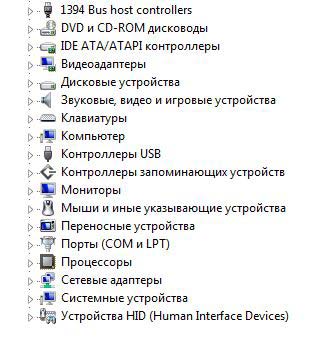
Если у вас всё как у меня, значит все драйвера установлены и все устройства работают корректно. Если же открыта какая-то вкладка, и в ней около названия устройства стоит значок с вопросом или восклицательным знаком, то значит устройство не опознано либо работает некорректно. В данном случае нужно установить драйвер.
Предположим, что у нас нет драйвера для видеокарты. (Обычно написано «Видеоконтроллер (VGA-совместимый)») Сначала нам нужно узнать, какая у нас видеокарта. Для этого смотрим характеристики вашего компьютера на коробке или где-то ещё. Если нашли, то заходим на официальный сайт, выбираем нашу модель, скачиваем, устанавливаем. Выбирайте модель внимательно! Потому что одна и та же модель может быть для ноутбуков и компьютеров. Например, Nvidia Geforce GTX 780 и Nvidia Geforce GTX 780M. Вторая для ноутбуков.
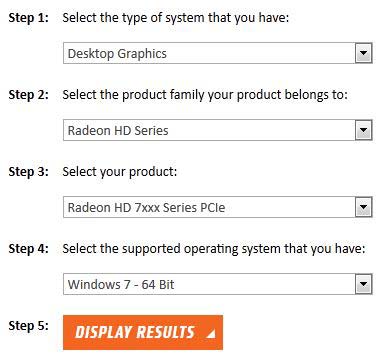
Допустим, у нас видеокарта AMD Radeon HD 7950. Чтобы скачать для неё драйвер, переходим на официальный сайт AMD . Выбираем Desktop Graphics (Компьютерные видеокарты). Дальше выбираем семейство, серию видеокарт и вашу операционную систему. Нажимаем «DISPLAY RESULTS». Там выбираем Catalyst Software Suite и справа от него нажимаем кнопку Download. Скачиваем, устанавливаем, перезагружаемся.
Если нигде не нашли модель и марку устройства, можно узнать другим способом.
Так же для других устройств. Узнаём модель и марку устройства, скачиваем и устанавливаем.
Обновление драйверов
Иногда устройство работает корректно, но драйвер очень старый. Обновление драйвера может улучшить работу устройства. Чтобы узнать нужно ли обновить драйвер, можно посмотреть версию установленного драйвера в диспетчере устройств и сравнить с версией драйвера на официальном сайте. Существует много программ, которые автоматически сканируют вашу систему и обновляют устаревшие драйвера. Однако не всегда результат может быть лучше, иногда бывает, что новый драйвер неправильно установился либо вообще не подходит, а программа его автоматически установила. Часто при неправильной установке драйвера система выходит из строя и перестает загружаться, выдавая BSOD (синий экран смерти). Поэтому, конечно, обновлять и устанавливать драйвера рекомендуется вручную и только с официальных сайтов. Но я всё же приведу несколько достаточно хороших и популярных программ для автоматического обновления драйверов.
Эти две программы я рекомендую, поскольку использовал их сам. Обе программы тщательно сканируют систему и подбирают необходимый драйвер.
Помните принцип: работает — не трогай
На этом всё. Если у вас возникли какие-либо трудности или вопросы, пишите в комментарии.
Обновление драйверов – зачем и как это делать
Во многих статьях, связанных с устранением проблем на компьютере, пользователь может увидеть советы о том, что нужно обновить драйвера и задается вопросом – а нужно ли их обновлять вообще? Так называемые «дрова» отвечают за взаимодействие системы и аппаратной части компьютера. Без них ОС не может взаимодействовать с оборудованием совсем или делает это с ограниченной функциональностью. Производители оборудования часто выпускают обновления для микропрограмм, которые устраняют ошибки, оптимизируют работу или добавляют новые функции. Так что обновление — это хороший совет по устранению ошибки, вполне возможно, что разработчик уже нашел такую же ошибку, как и у пользователя и устранил ее в очередной версии.
Когда следует обновляться и зачем это нужно
В большинстве случаев, обновление драйверов не требуется производить регулярно, если компьютер работает хорошо и не выдает ошибок, то не стоит его трогать. В каждой версии микропрограмм устраняются ошибки и оптимизируется работа, но неизбежно и добавление новых сбоев, которые могут прийтись именно на случай пользователя. Так что, в случае, когда все работает, не стоит лишний раз дергаться и скачивать новый софт.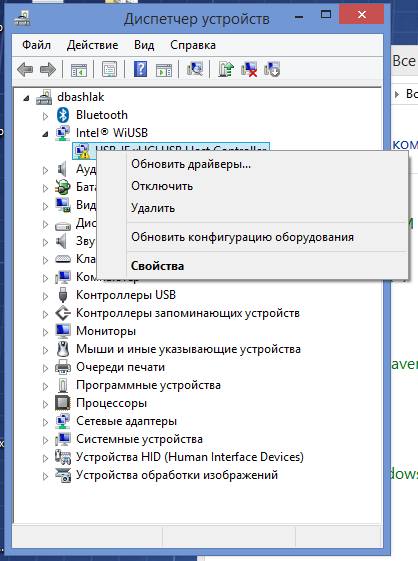
Однако, если драйвера были установлены не самостоятельно с сайта производителя, а устанавливались системой или одной из специализированных утилит, стоит скачать последние версии и установить их, в некоторых случаях это может устранить некоторые проблемы системы. Обновление потребуется и в случае установки нового приложения или игры, если она выдает ошибку при запуске, закрывается или тормозит. Особенно, если при сбоях выдается сообщение, которое указывает на проблемы с каким-либо оборудованием.
Также установка новых версий может пригодиться в случае, если компьютер начал тормозить и пользователь подозревает какую-либо аппаратную составляющую своего устройства. Такое может происходить при нагрузке на видеокарту, процессор, при проблемах с передачей данных по сети.
Какие драйвера следует обновлять
Для начала, стоит отметить, что при покупке нового компьютера или ноутбука следует также произвести установку драйверов. Это же нужно сделать и при установке системы. В большинстве случаев, устройство будет работать сразу после установки системы, оно сможет подключаться к сети, запускать простые игры и приложения и проигрывать звук. Однако, стоит сразу же зайти на сайт производителя ноутбука или оборудования и скачать оттуда драйвера для системы. Они могут быть даже не последней версии, однако, это должны быть программы, которые предназначены именно для этого оборудования и именно для этой системы — это позволит пользователю избежать множества ошибок и сбоев в дальнейшем.
Дальше будут перечислены те драйвера, которые стоит установить в обязательном порядке:
Нужно ли удалять старый драйвер перед установкой нового
Нет никакой необходимости самостоятельно удалять старую версию при установке более новой. В этом случае программа все сделает сама, и утилиты будут без проблем обновлены. Однако, бывают случаи, когда нужно установить старый драйвер, вместо нового. Такое может произойти, если с новой версией возникает много ошибок и сбоев или приложения работаю неправильно. В это случае может потребовать удаление программы, потому что установщик может отказаться устанавливать старую версию утилиты, ссылаясь на то, что стоит версия лучше.
Как узнать версии драйверов
Для начала пользователю нужно запустить диспетчер устройств. Его можно найти через пуск или кликнуть ПКМ по ярлыку компьютера, перейти к его свойствам и выбрать там нужную программу.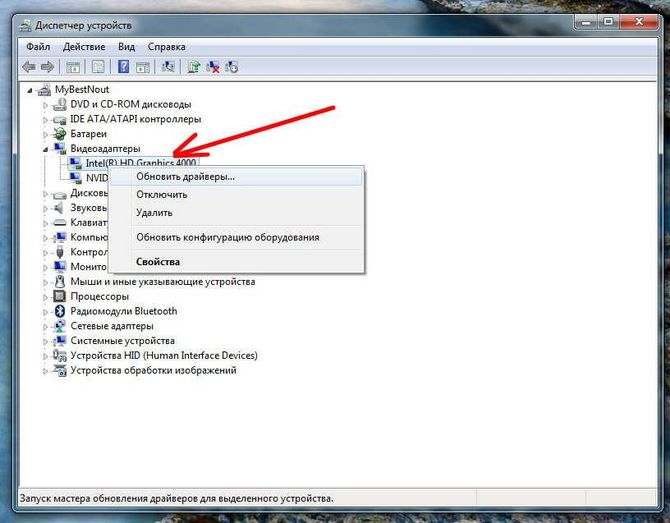
Дальше пользователю придется щелкнуть правой кнопкой мыши по тому устройству, которое его интересует и перейти к свойствам. 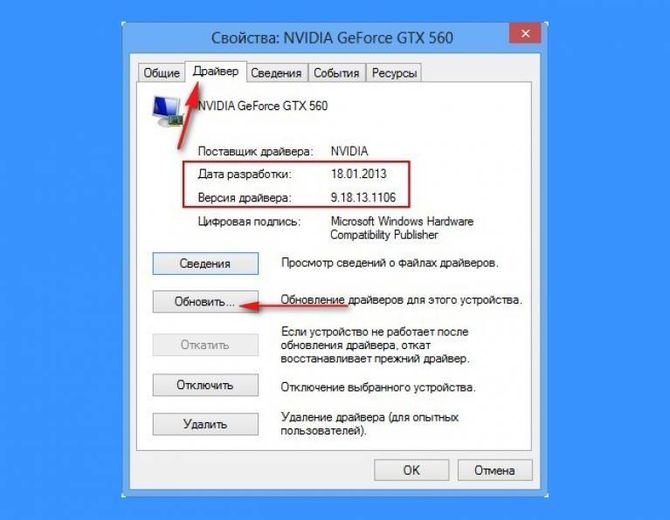 Здесь, на вкладке драйвер, и будет доступна нужная информация.
Как обновлять драйвера на компьютере
Есть несколько способов это сделать, можно все операции провести самостоятельно или воспользоваться одной из программ.
Обновление вручную
Для начала, пользователю потребуется зайти на сайт производителя ноутбука или устройства и ввести в строке поиска модель. После того, как она будет найдена, следует кликнуть по ней и зайти в раздел драйверов, обычно отсюда можно скачать самую новую версию. После загрузки останется только запустить скачанный файл и следовать инструкциям установщика, после окончания процесса потребуется перезагрузить компьютер.
Автоматическое обновление
Можно скачать и одну из программ, которые сами будут искать устаревшие версии ПО и обновлять их, например, Driver Booster Free, которую можно скачать по ссылке https://ru.iobit.com/driver-booster/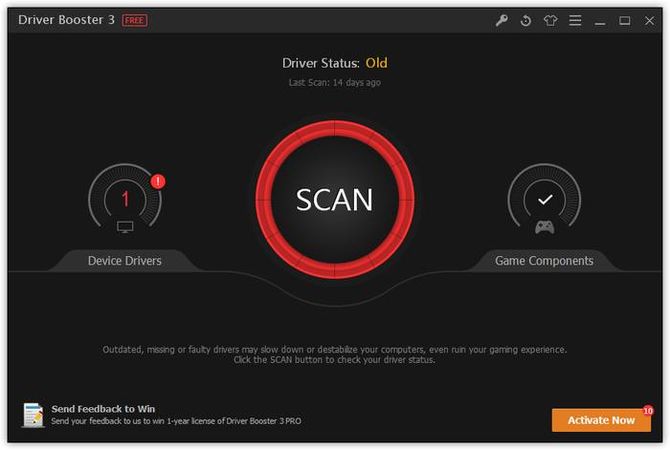
В главном меню достаточно нажать на кнопку сканировать и дождаться окончания процесса.
После этого программа покажет все драйвера, здесь можно обновить только нужные или все сразу, просто нажав верхнюю кнопку. Загрузка и установка может занять продолжительное время, после чего, потребуется перезагрузка.
Устанавливаем и обновляем драйвера — Часть 1
Здравствуйте уважаемые читатели блога. Сегодня я хотел бы раскрыть такую тему, как обновить драйвера устройств.
Для начала более подробно рассмотрим, что такое драйвер и какую роль он выполняет в работе компьютерных комплектующих.
1 Что такое драйвер на компьютере?
Драйвер — это не что иное, как программа, которая содержит всю информацию об устройстве для операционной системы вашего компьютера.
Простой пример, вставляя первый раз флешку в компьютер, как на неё реагируете система.
Сперва флешка определится как новое устройство, затем автоматически будет установлен и обновлен драйвер (программа) с информацией об устройстве и только после этого вы можете начать работу с флешкой.
Пока программа не обновиться к флешке доступ мы не получим.
Так происходит со всеми Plug in Play (подключил и работай ) устройствами. Система автоматически ставит на них программы и только после этого, понимает как с ними работать. Но, так происходит далеко не со всеми железками.
Если представить, что система не ставила бы автоматически программы, для тех же флешек, то без диска с драйверами, вы не смогли бы подключить флешку к системе и оная определилась бы, как неопределённое устройство.
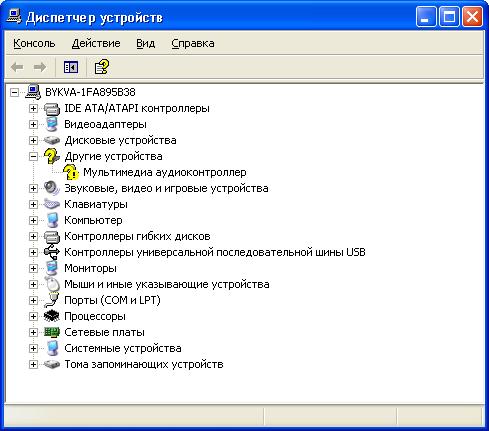
Как видите, все устройства работают корректно, кроме одного. «Мультимедиа аудиоконтроллер», проще говоря, звуковая карта не работает и звука на компьютер нет и не будет до тех пор, пока не будет установлен соответствующий драйвер.
2 Как обновить драйвера
Для обновления драйвера под звуковою карту, нам понадобится диск с материнской платы идущий в комплекте, если диска нет, можно зайти на сайт производителя материнской платы и переписав модель оной с коробки, скачать заветный драйвер.
Бывает такое, что информации о материнской плате у вас нет или звуковая карта установлена отдельно (не встроена в материнскую плату, то есть никакого отношения к программам идущим в комплекте с материнской платой не имеет). В таком случае, будем обновлять драйвер при помощи Windows.
Что нужно сделать, чтобы обновить драйвера?
Для обновления драйверов, нам необходимо будет зайти в уже знакомый Диспетчер устройств (как попасть, читайте выше). И в нём клацнув правой кнопкой мыши по устройству без драйверов выбрать функцию «обновить драйвер. ».
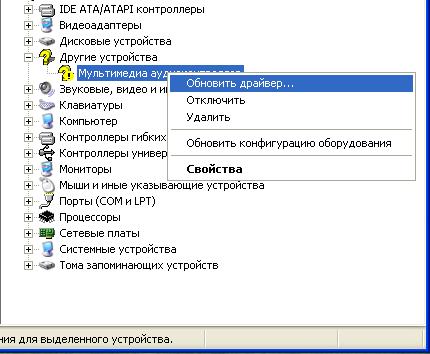
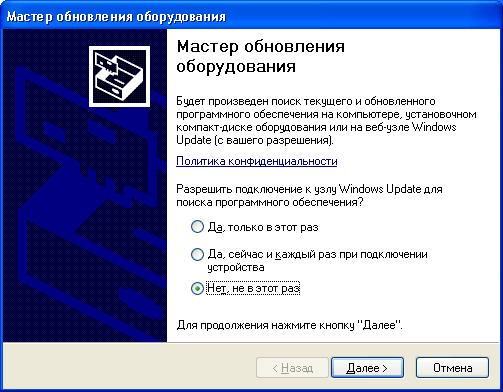
В ответ вам выскочит такое окошко, где вы выбираете пункт «нет, не в этот раз» и нажимаете далее.
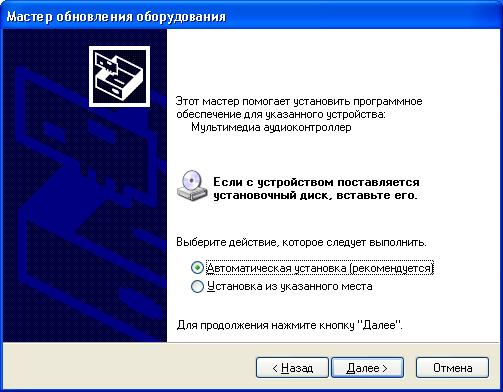
Для начала пробует автоматическую установку, если после этого у вас появится окошко «установка успешно завершена» то считайте, что на этом установка драйвера завершена, у нас к сожалению этот вариант не дал результата.
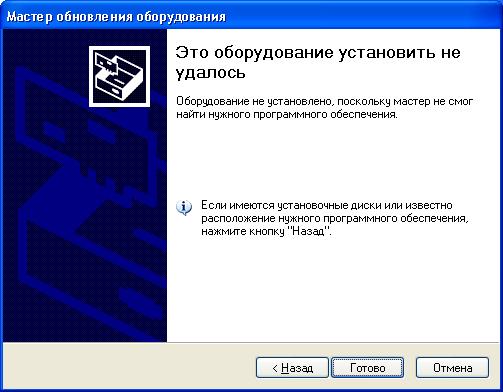
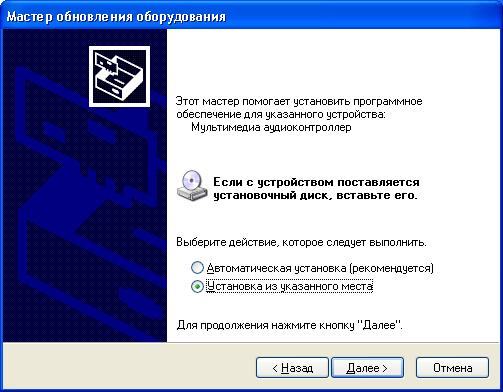
Так что пробуем «установку из указанного места» и нажимаем далее.
Если у вас имеется хоть какой то установочный диск с Windows, то вам желательно воспользоваться возможность и указать системе что драйвер находится на нём.
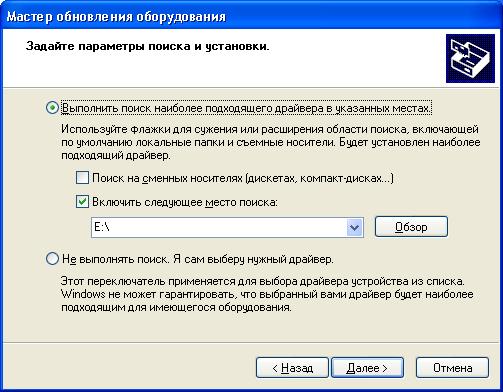
В большинстве случаев, это срабатывает. Но у меня к сожалению в этот момент диска с собой не оказалось, так что пришлось задействовать пункт «Не выполнять поиск. Я сам выберу нужный драйвер.» и нажать далее.
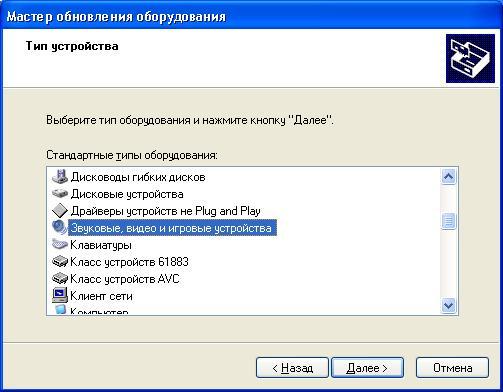
Список конечно обширный, но нас интересует только звуковые устройства, вот мы их и выбираем.
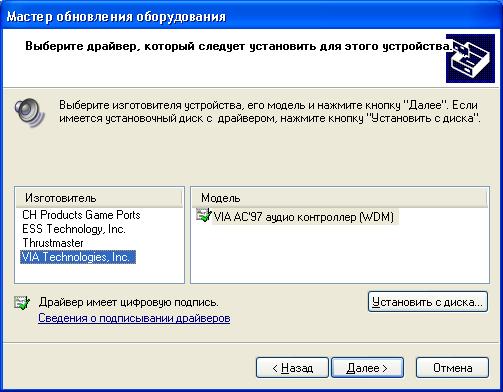
Судя по всему первые три связанны с какими-то игровыми портами, так что мы их пропускаем. Нам подойдёт последний вариант «аудио контроллер».
Как видно драйвер имеет цифровую подпись, это означает, что драйвер был протестирован и он подходит для вашей операционной системы.
Нажав далее, может выскочит окошко с предупреждением о том, что драйвер может быть не совместим с устройством. Нажимаем «ок», после которого начнётся обновление драйвера.
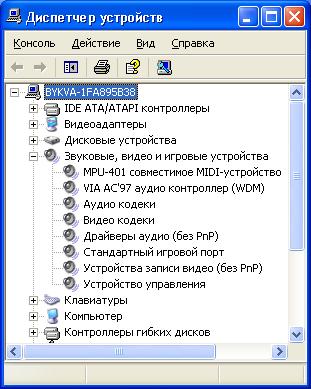
Может сложится ситуация, что драйвер установился нормально, вот только звук всё равно не появился. Это говорит о том что драйвер не подошёл, и скорее всего у вас другой производитель устройства.
Вам придётся удалить установленный драйвер (чтобы не провоцировать конфликт драйверов), и поискать драйвера другого производителя.
Вот адреса других производителей, где вы можете скачать драйвер а . Кстати для установки основных драйверов системы, отлично подходит сборка Windows Zver DVD.
Я нашел универсальное решение проблемы, если никакой из вариантов вам не подошел. Чуть позже я подробно напишу как обновить драйвера на любое неизвестно устройство , даже в случае когда вы не знаете что за устройство у вас в компьютере. Подпишитесь на обновления чтобы не пропустить.
к меню ↑
3 Обновить драйвера
Производители вашего оборудования, постоянно работают над усовершенствованием драйверов и стараются сделать их лучше. В связи с этим, практически на любое устройство с интервалом в 1-3 месяца, выходят новые драйвера.


