Как выбрать и изменить режим управления электропитанием NVidia
Панель управления видеокарты NVidia содержит немалое количество параметров и настроек, и даже опытные пользователи не всегда в курсе, за что отвечают те или иные режимы. Не является исключением и функция управления электропитанием, хотя они и имеет всего несколько подрежимов работы.
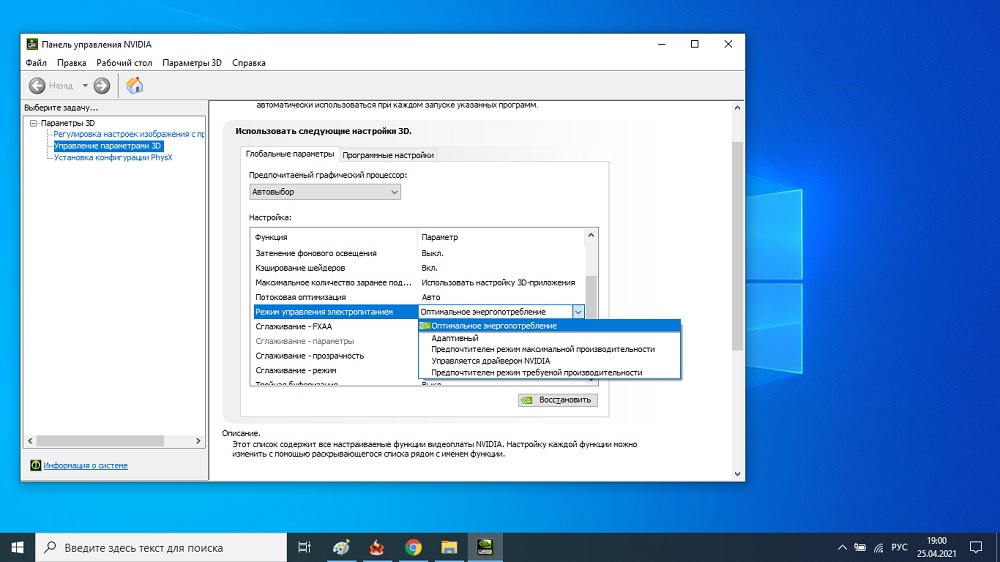
Её использование позволяет выбирать тот режим, который является оптимальным для функционирования видеокарты в зависимости от того, какие приложения выполняются на компьютере чаще всего и какое оборудование при этом используется. Знание этих нюансов особенно важно, если установлена достаточно производительная видеокарта, которая при неправильных настройках может приводить к фризам при использовании 3D приложений.
Но нужно чётко понимать, что управление электропитанием NVidia относится только к видеокарте. Если вы хотите управлять ещё и ЦП, то для этого нужно использовать настройки самой Windows.
Какие бывают режимы электропитания видеокарты и на что они влияют
Сразу отметим, что управление электропитанием видеоадаптеров NVidia напрямую влияет на их энергопотребление и опосредованно – на нагрев и производительность. Дефолтным режимом, который устанавливается при инсталляции операционной системы, является «адаптивное энергопотребление», или, в зависимости от версии видеокарты или установленных драйверов, «оптимальное энергопотребление». Иногда в списке опций присутствует оба указанных режима.
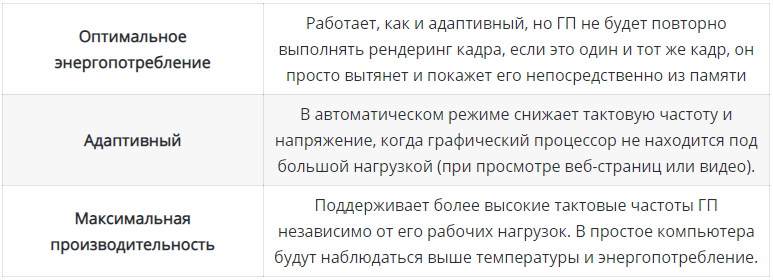
Также обязательным является режим «Максимальная производительность», и в некоторых случаях выбирать нужно именно его. Рассмотрим, за что же отвечают эти режимы:
Какой режим лучше
И всё же какой режим управления электропитанием видеочипом Nvidia лучше? Давайте разбираться.
На стационарном ПК вопросы, касающиеся энергопотребления, не столь важны – это ведь не ноутбук, где имеется аккумуляторная батарея, срок работы которой во многом определяется тем, с какой нагрузкой функционирует центральный и графический процессоры.
С другой стороны, если вы не являетесь заядлым геймером (то есть не используете требовательные к ресурсам компьютера игры или приложения для обработки видео), то максимальное энергосбережение вам вряд ли требуется. Для геймеров этот режим будет штатным, поскольку именно при повышенном потреблении электроэнергии видеокарта способна полностью раскрыть свой потенциал.

В оптимальном (адаптивном) режиме увеличение нагрузки на видеокарту по идее также должно сопровождаться и увеличением электропитания, то есть «фризов», возникающих по причине нехватки питания, появляться не должно. На самом деле пользователи отмечают, что «подтормаживания» случаются, а вот использование максимального энергопотребления позволяет получить стабильный FPS в нагруженных играх.
Пользователям ноутбуков приходится экономить заряд аккумулятора, поэтому им однозначно следует выбирать адаптивный или оптимальный режим управления электропитанием.
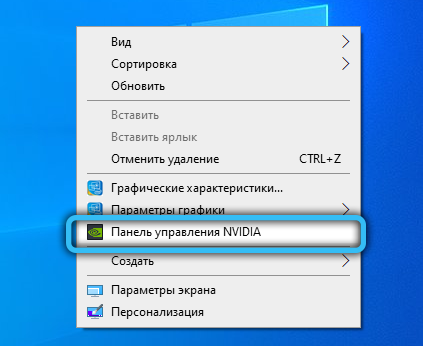
А теперь рассмотрим, как включить тот или иной способ энергосбережения. Запускаем «Панель управления Nvidia» (например, кликнув ПКМ на пустом месте рабочего стола и выбрав соответствующий пункт появившегося контекстного меню).
В зависимости от версии драйвера или самой видеокарты, вид и функциональность утилиты могут отличаться, но в любом случае в левой панели нужно выбрать пункт «Управление параметрами 3D» (вкладка «Параметры 3D»). В правой панели ищем пункт «Режим управления электропитанием», кликаем по нему и выбирает нужный вариант, подтвердив свой выбор нажатием кнопки «Применить».
Исследование энергопотребления и особенностей работы компьютера в различных режимах энергосбережения

Большинство людей при окончании работы с настольным компьютером или ноутбуком выключают его («завершение работы» в Windows). Некоторые держат компьютер всегда включённым. Ну и оставшееся меньшинство пользуются режимами энергосбережения.
Перейдём к собственно замерам энергопотребления. Рассмотрим различные режимы ACPI
Состояние S3 (Сон) – 3,5 Вт.
В данном состоянии питание подаётся на материнскую плату и ОЗУ. Процессор, видеокарта и прочая периферия отключаются. Выход компьютера из режима сна в рабочий режим практически мгновенный и вы получаете рабочий стол со всеми запущенными программами в том состоянии, в котором они пребывали перед переходом в сон. Содержимое ОЗУ полностью сохраняется, включая кэшированные данные (Prefetch и Superfetch)
Режим сна очень удобен для повседневного использования на десктопе. С утра включаете компьютер – и, вуаля, сразу можно работать. SSD или HDD диск – значения не имеет, компьютер включается мгновенно. Так как в ОЗУ сохраняются кэшированные данные, то повторный запуск приложений очень быстрый относительно холодного старта компьютера, что опять же нивелирует разницу в скорости между SSD и HDD.
Энергопотребление настолько мало, что повседневное использование этого режима обойдётся всего в 10 лишних рублей в месяц за электричество. Wi-Fi роутер, VoIP адаптер и телевизор в режиме ожидания потребляют больше, по 4-5 Вт каждый.
Состояния S4/S5 (Гибернация/Выключен) – 1,7 Вт или 0 Вт в зависимости от настроек BIOS.
Режимы S4 и S5 по энергопотреблению аналогичны. По умолчанию питание подаётся только на материнскую плату, а ОЗУ, процессор и остальная периферия отключены. Однако в настройках BIOS можно включить глубокий (Deep) S4/S5. В этом случае материнская плата также отключается и компьютер ничего не потребляет. Недостатком этого варианта является то, что компьютер можно будет включить только кнопкой питания, в то время как в первом случае он может включиться по событию RTC alаrm (например по таймеру задачи Планировщика заданий Windows), Wake-on-LAN, нажатию кнопки на клавиатуре или мыши и т.д.
Подробнее о самих режимах. S4 – Гибернация (спячка) – режим, в котором содержимое ОЗУ перед выключением компьютера сбрасывается на диск (постоянную память). При включении компьютера содержимое ОЗУ восстанавливается из дампа на диске, и мы получаем компьютер в том же состоянии, что и до перехода в гибернацию. В этом плане гибернация аналогична режиму сна, но готовность к работе происходит не мгновенно, а примерно за 30 секунд (при использовании жёсткого диска в качестве системного)
Кроме того в дампе не сохраняются кэшированные данные из ОЗУ, поэтому запуск приложений после возвращения из гибернации медленный как после холодного старта. Для десктопа данный режим не имеет преимуществ по сравнению со сном и больше предназначен для ноутбуков.
Состояние S5 – обычное выключение. Дополнительно рассказывать здесь нечего.
Для сравнения приведу потребление компьютера в рабочем режиме (состояние S0).
Потребление в простое – 95 Вт. Первый монитор подключён к дискретной видеокарте Radeon, второй монитор подключён к видеокарте, интегрированной в процессор. Если мы подключим оба монитора к дискретной видеокарте, то потребление возрастает на 30 Вт и составляет 125 Вт. Таким образом, второй монитор лучше подключать к материнской плате. Помимо экономии электроэнергии мы сможем использовать технологию Intel Quick Sync, которая значительно ускоряет (больше чем дискретные видеокарты) конвертацию видео в H.264. Если хотя бы один монитор не будет подключён к интегрированному видео, то Quick Sync будет недоступен.
Какие режимы энергосбережения бывают на Android и какой лучше выбрать
Режим энергосбережения уже давно стал нормой для подавляющего большинства смартфонов. Вряд ли вы найдёте аппарат даже трёх-, а то и четырёхлетней давности, который не имеет функции экономии энергии. Другое дело, что где-то он только один, а где-то можно встретить целую палитру режимов на каждый отдельный случай. Безусловно, куда практичнее выбрать тот, который соответствует вашему сценарию использования. Однако для некоторых широкий ассортимент оказывается скорее проблемой. Ведь для того, чтобы грамотно их использовать, в них нужно ещё и разобраться. Восполняем пробел.
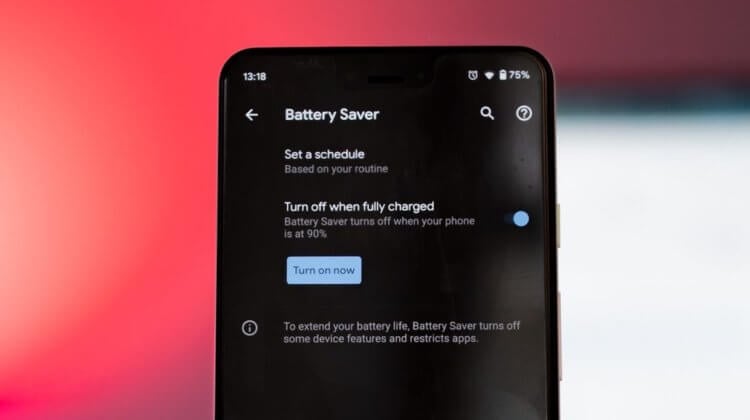
Режимов энергосбережения много и разобраться в них не так-то просто
Всего в прошивке Android-смартфона может быть доступно до четырёх разных режимов работы. Как правило, это производительный, адаптивный, оптимизированный (средняя экономия) или ультра. Разберём каждый из них по отдельности.
Когда использовать производительный режим

Игровой, или производительный режим нужен для того, чтобы активировать всю мощь процессора
Первый режим – производительный, также известный, как игровой, или обычный – чисто технически не может относиться к энергосберегающим в принципе. В нём смартфон работает на полную мощность и совершенно не экономит ресурс аккумулятора. Более того, в некоторых смартфонах – там, где его называют игровым, он, напротив, может даже поспособствовать более быстрой разрядке, поскольку задействует максимум ресурсов и направляет их на обеспечение работоспособности игры. Это необходимо для того, чтобы добиться быстрой обработки картинки, спецэффектов и частоты смены кадров.
Допустим, если вы играете в тяжёлые игры вроде World of Tanks, PUBG или Fortnite, логично, что вам понадобится вся мощь вашего смартфона. Только так вы сможете добиться от него максимальной производительности и правильной отработки всех игровых деталей. Это справедливо для любых аппаратов, независимо от того, запускаете вы игру на Galaxy S20 Ultra или на Galaxy A30, разница в вычислительной мощности которых отличается в несколько раз. Поскольку игры сами подстраиваются под смартфон, исходя из его железа, занижать производительность настоятельно не рекомендую даже на самых мощных устройствах.
Как работает адаптивный режим энергосбережения
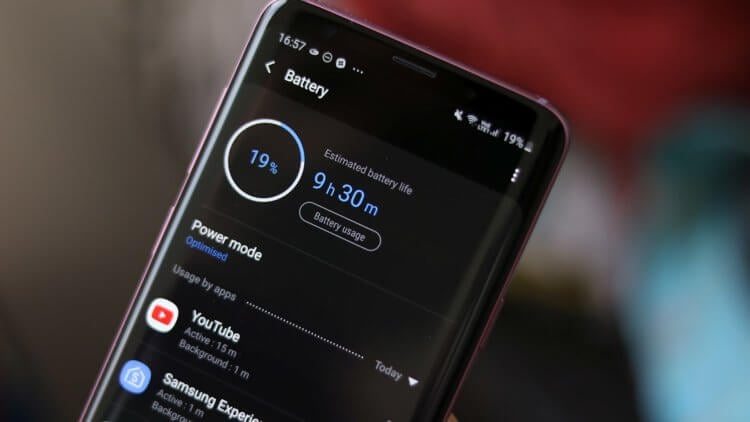
Адаптивный режим энергосбережения — самый бесполезный, не пользуйтесь им
Адаптивный режим энергосбережения – это самый хитрый и, на мой взгляд, бессмысленный режим из тех, что вообще можно было придумать. Его можно встретить далеко не во всех смартфонах, но даже там, где он есть, он представляет собой нечто невразумительное. Как правило, производители называют его умным режимом, потому что он умеет самостоятельно адаптироваться к текущей модели использования, подстраивая расход энергии под выполняемую задачу. Если пользователь общается в чате, производительность падает и возрастает время автономной работы, а если пользователь играет, то производительность возрастает, а автономность – наоборот, стремится вниз. Но не всё так просто.
Мой личный опыт использования разных смартфонов с адаптивным режимом показал, что на самом деле режим, который производители называют умным, является донельзя глупым. Аппараты в большинстве своём довольно быстро привыкают к текущему сценарию использования, а при резкой смене рода занятий долго приходят в себя, пытаясь сообразить, что делать с производительностью: повышать её или понижать. В результате если вы после долгого веб-сёрфинга или общения в мессенджере включите игру, смартфон не успеет перестроиться сразу и какое-то время игра будет тормозить, а при обратной рокировке он не сможет сразу понизить производительность и какое-то время будет гонять процессор на полную катушку. Одним словом, чушь. Не пользуйтесь им.
Лучший режим энергосбережения
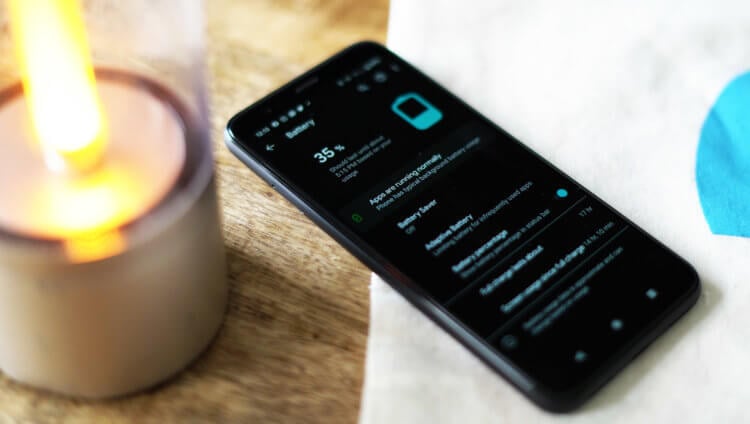
Сбалансированный режим энергосбережения — самый лучший. Я сам им пользуюсь
А вот оптимизированный режим – это, на мой вкус, самое оно. В этом режиме смартфон немного понижает производительность процессора и яркость экрана (при желании её можно настроить самостоятельно, режим не отключится), а также активирует особый сценарий взаимодействия с приложениями. Этот сценарий предполагает автоматическое управление фоновыми процессами для достижения наилучших показателей автономности. Проще говоря, смартфон может сам запрещать фоновую активность тех или иных приложений либо – всё зависит от марки смартфона – будет предупреждать о том, что конкретная программа расходует много энергии, рекомендуя закрыть её.
Читайте также: Все, что вам нужно знать о работе аккумулятора вашего Android-смартфона
Мне сложно сказать, насколько сильно урезается вычислительная мощность процессора в этом режиме – всё-таки каждый производитель задаёт настройки так, как считает нужным. Однако я сам пользуюсь оптимизированным режимом энергосбережения и остаюсь им очень доволен. Благодаря ему мой Honor View 20 живёт примерно на два часа дольше, чем в обычном режиме. На мой взгляд, это более чем достойный показатель, поскольку падения производительности я не ощущаю от слова совсем, а вот дополнительная пара часов работы лишней точно не будет.
Ультра-режим энергосбережения
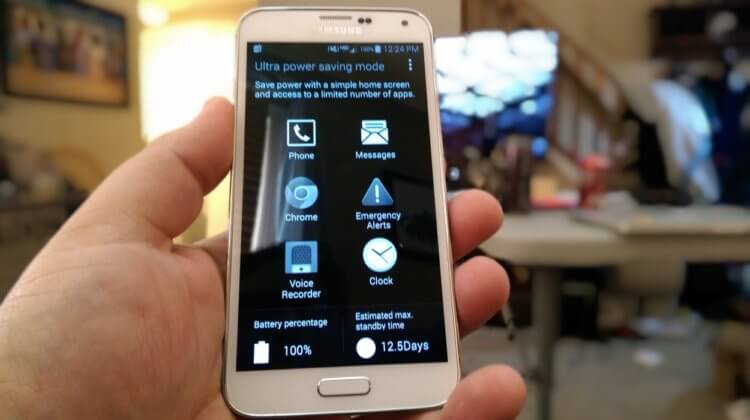
Ультра-режим отключает вообще всё, превращая смартфон в звонилку
Последний режим – максимальный режим, или ультра-режим. Несмотря на то что иногда они могут отличаться по реализации, они преследуют одну и ту же цель – дать смартфону возможность проработать ещё какое-то время, прежде чем отключиться. Как правило, этот режим включается в крайнем случае, например, если уровень заряда стремительно приближается к нулевой отметке, грозя аппарату полным отключением. В этом режиме отключается возможность запуска многих энергоёмких приложений, все беспроводные интерйейсы, а сам смартфон превращается, по сути, в звонилку, которая только и годится, что для звонков или СМС-сообщений.
Читайте также: Емкость аккумуляторов растет, но автономность — нет. Почему?
Я таким режимом не пользуюсь и включал его только один раз, когда ждал звонка и заметил, что у меня осталось 5% заряда. Правда, это не сильно помогло, потому что в итоге через час смартфон всё равно сел, и звонка я так и не дождался. Конечно, оставь я всё, как есть, зарядка закончилась бы ещё быстрее, но мне бы хотелось, чтобы в ультра-режиме смартфон расходовал по проценту в час, чтобы я наверняка был уверен, что смогу долго оставаться на связи, несмотря на отсутствие возможности подзарядиться. Во всяком случае, это было бы и логично, и удобно, ведь в пассивном режиме работы GSM-связь вряд ли потребляет много энергии, а значит, продлить автономность можно было бы и побольше.
Режим управления электропитанием NVIDIA. Что лучше выбрать?
В панели управления NVIDIA пользователю доступно множество неизвестных параметров. Режим управления электропитанием не стал исключением. Он позволяет устанавливать предпочтительный для уровня производительности режим во время работы приложений 3D.
Эта статья расскажет, какой лучше выбрать режим управления электропитанием NVIDIA. Как Вы понимаете, они относятся только к режиму работы Вашей видеокарты. Для управления центральным процессором можно использовать схемы управления питанием в Windows 10.
Выбрать режим управления электропитанием NVIDIA
В зависимости от Вашего графического адаптера и версии драйвера режимы могут отличаться. Особенно для мобильных графических процессоров. Например, у меня на тестируемой видеокарте Gigabyte GTX 1080 с последними драйверами доступны следующие режимы:
| Оптимальное энергопотребление | Работает, как и адаптивный, но ГП не будет повторно выполнять рендеринг кадра, если это один и тот же кадр, он просто вытянет и покажет его непосредственно из памяти |
| Адаптивный | В автоматическом режиме снижает тактовую частоту и напряжение, когда графический процессор не находится под большой нагрузкой (при просмотре веб-страниц или видео). |
| Максимальная производительность | Поддерживает более высокие тактовые частоты ГП независимо от его рабочих нагрузок. В простое компьютера будут наблюдаться выше температуры и энергопотребление. |
Как утверждает NVIDIA, установка режима максимальной производительности в некоторых играх поднимает количество кадров в секунду. Особенно в плохо оптимизированных 3D-приложениях. Его включение может привести к увеличению энергопотребления системы.
Как включить адаптивный режим управления питанием
На примере адаптивного разберёмся, как изменить режим управления электропитанием NVIDIA. Этот режим способствует энергосбережению, когда приложения требуют максимальной мощности. Возможно, Вам понадобится до последней версии обновить драйвера видеокарты.
В контекстном меню рабочего стола выберите Панель управления NVIDIA. Перейдите в раздел Управление параметрами 3D и найдите Режим управления электропитанием. Откройте список и выберите Адаптивный. Теперь в нижней части нажмите кнопку Применить.
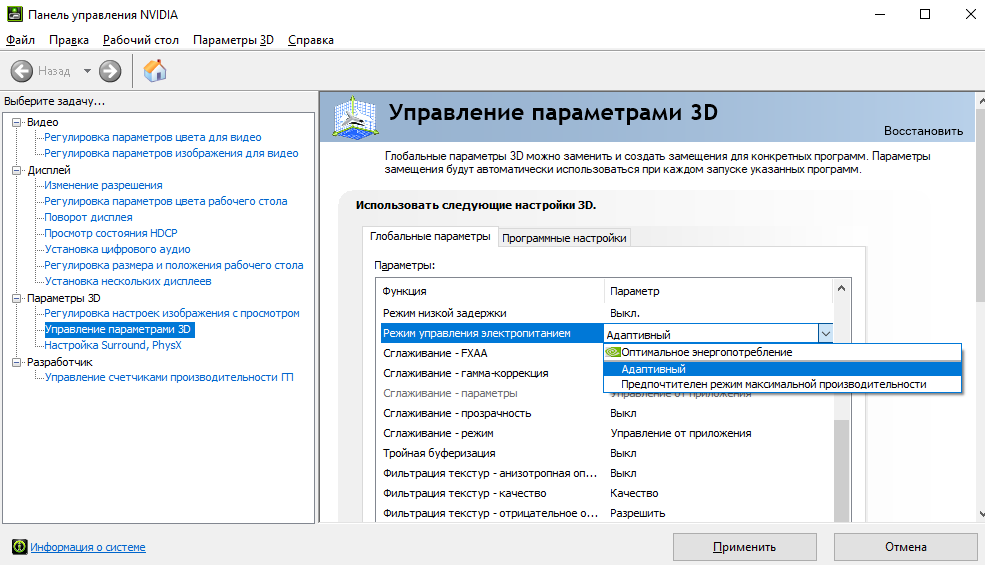
Важно! Если установить режим максимальной производительности (предпочтение), тогда возможно не только повышение энергопотребления, но и температур. Он поддерживает высокую производительность во время работы приложений 3D, независимо от загрузки ГП.
Как режим по умолчанию установлено оптимальное энергопотребление. Его особенность указывается в таблице выше. В адаптивном режиме видеодрайвер автоматически определяет необходимый уровень производительности исходя из степени загрузки ГП.
Тестирования показывают преимущество режима предпочтительной максимальной производительности над адаптивным в несколько кадров. Возможно, из-за разных базовых частот в этих режимах. Всё зависит от Ваших комплектующих, ну и собственно игры.
Настройки электропитания, влияющие на производительность компьютера: что нужно проверить
 Всем доброго времени суток!
В этой заметке приведу всё самое основное по электропитанию, что необходимо уточнить и подкорректировать в ОС Windows (заметка в основном касается ноутбуков, мини-ПК и пр.). У классических ПК, обычно, питание никто так не оптимизирует (хотя, всяких сборок Windows тоже достаточно. ).

Какие настройки электропитания стоит проверить
[если недовольны производительностью ПК/ноутбука]
В Windows
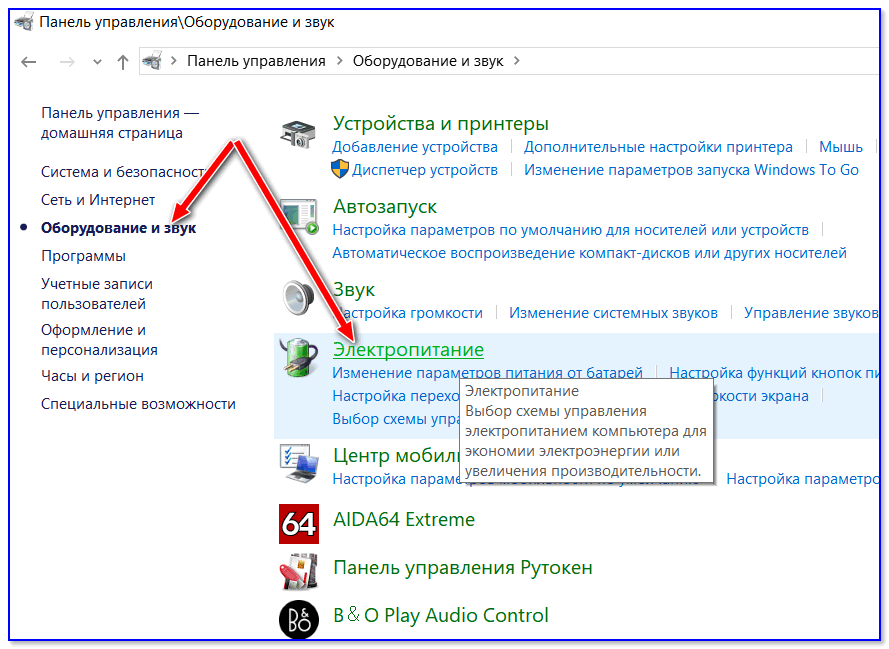
Далее открыть настройки используемой схемы электропитания (кстати, если у ас их несколько — выберите ту, которая помечена как «Высокая производительность» ).
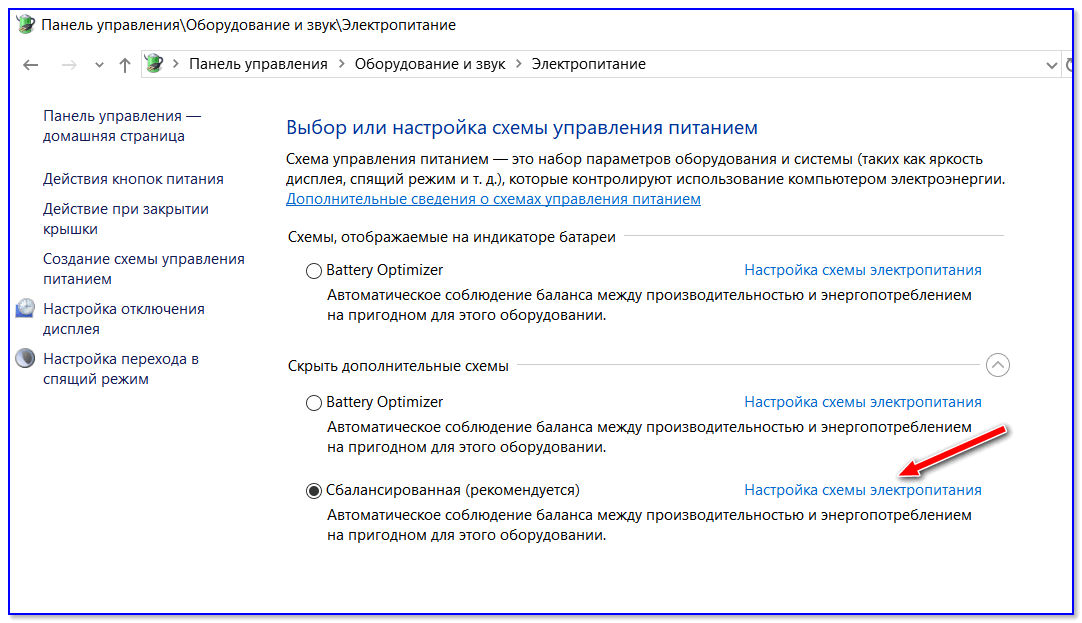
Настройка схемы электропитания
После следует открыть дополнительные настройки питания (ссылка в нижней части окна 👇).
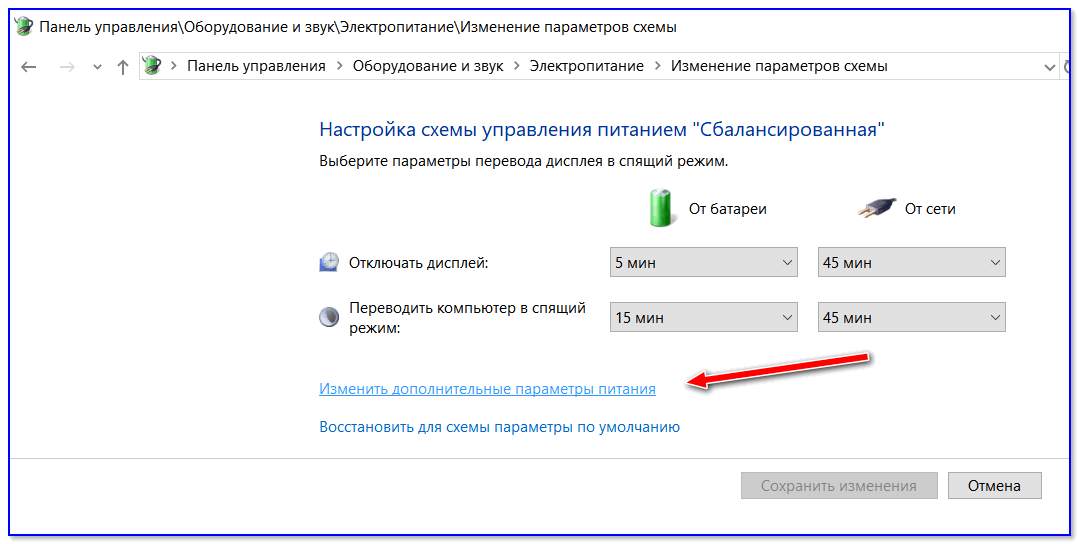
Дополнительные параметры питания
Раскройте вкладку «Управление питанием процессора» и проверьте, чтобы максимальное состояние процессора было равно 100% (а не как у меня 99%. 👇)!
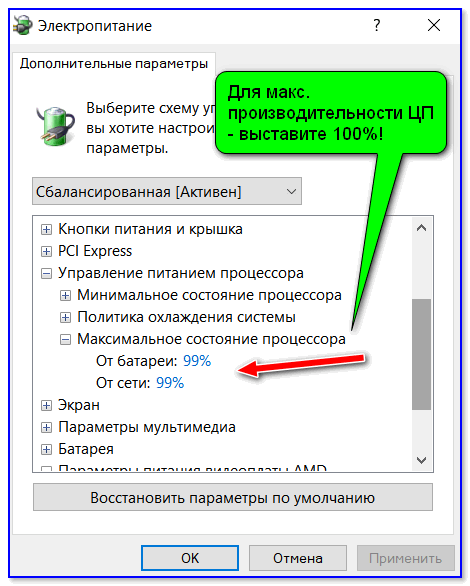
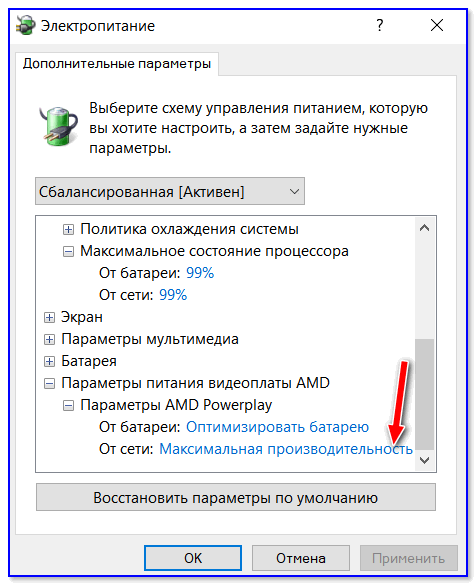
Также перепроверьте вкладку «Параметры питания видео-платы» — здесь также нужно выставить макс. производительность.
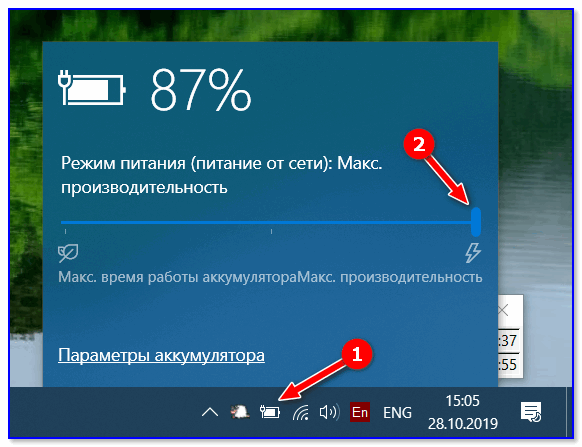
Кстати, если у вас ноутбук — обратите внимание на системный трей: там должен быть значок батареи. Кликнув по нему, сдвиньте ползунок в режим макс. производительности, как показано на скриншоте ниже. 👇
В панели управления драйверами
Кроме параметров Windows — ограничения на производительность могут быть установлены в панели управления драйверами (касается, в первую очередь, ноутбуков). Делается это в основном с целью макс. продолжительности работы устройства от аккумуляторной батареи.
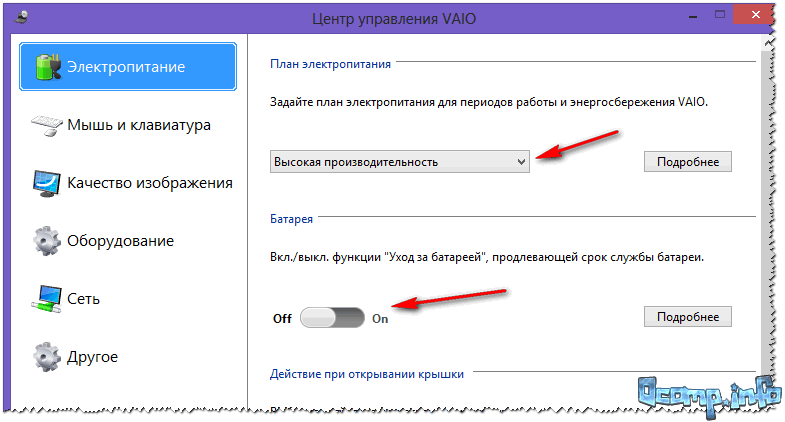
Например, в ноутбуках от Sony — необходимо открыть центр управления VAIO и во вкладке «Электропитание» выставить высокую производительность (см. скрин ниже 👇).
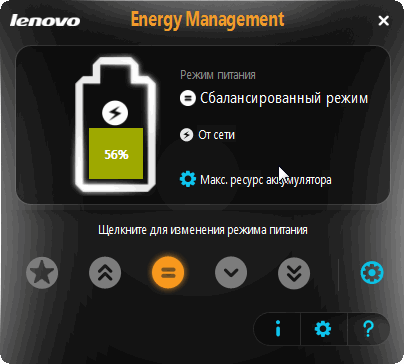
Другой пример : в устройствах от Lenovo есть спец. менеджер питания («Energy Management»). С его помощью можно выбрать один из трех режимов: макс. производительность, сбалансированный и экономный режимы.
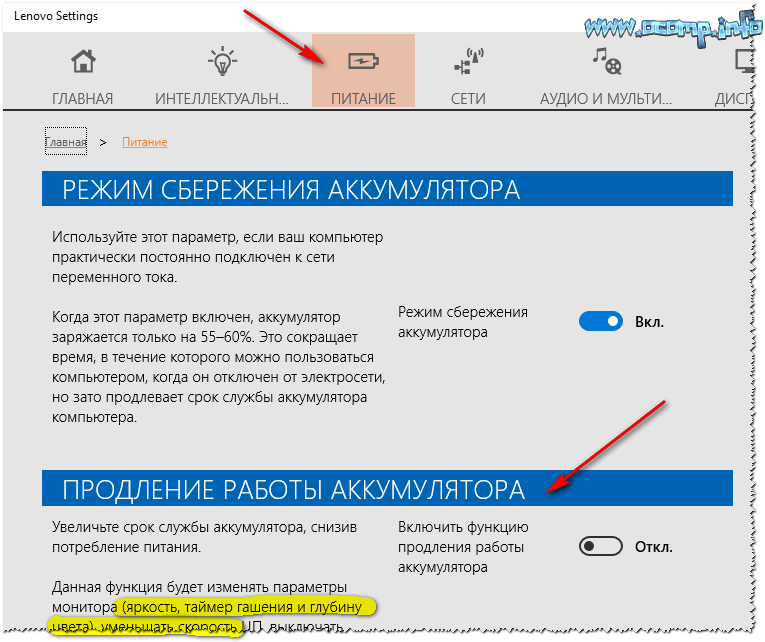
Кстати, у Lenovo есть и отдельная панель, в которой можно задать точечные настройки питания, сети, аудио и мультимедиа систем.
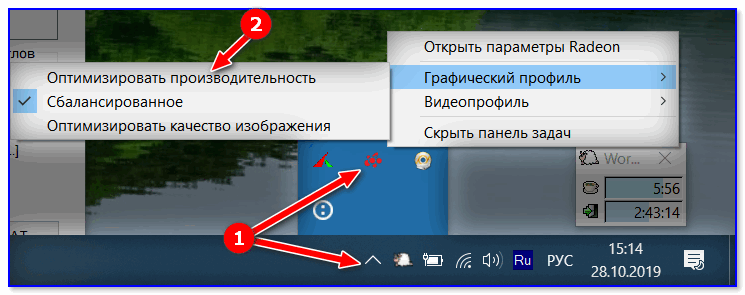
Если у вас нет подобных центров управления, возможно, что у вас просто не обновлены драйвера — https://ocomp.info/update-drivers.html#Driver_Booster
В BIOS
Ну и не могу не отметить, что ряд полезных «штук» может быть отключен в BIOS (UEFI). Например, отключив параметр Turbo Mode — процессор не будет использовать Turbo Boost, и его производительность в целом будет заметно ниже (что в ряде случаев не есть хорошо).
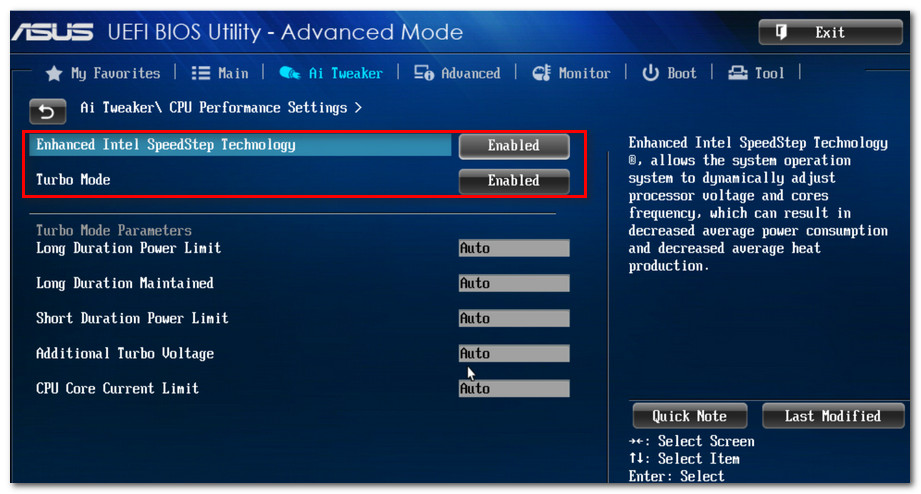
Turbo Boost включен (UEFI)
👉 Кстати!