
Решение ошибки 0x8007007b
После установки операционной системы Windows 10 её необходимо активировать. К сожалению, с этим у некоторых пользователей довольно часто возникают проблемы. Существует много ошибок, которые могут появиться на экране вашего компьютера или ноутбука по тем или иным причинам. Происходить это может как по вашей вине, так и по вине разработчиков. Сейчас же мы рассмотрим более детально одну из самых распространённых ошибок, которые могут возникнуть при активации. В этой статье разберёмся, как исправить ошибку 0x8007007b. Давайте же начнём. Поехали!
Мы расскажем вам, как исправить это
Причины появления ошибки
Для начала нужно разобраться, что вообще собой представляет код ошибки 0x8007007. Это синтаксическая ошибка в метке тома, названии файла или папки. Существует следующие причин, которые могут вызвать её возникновение:
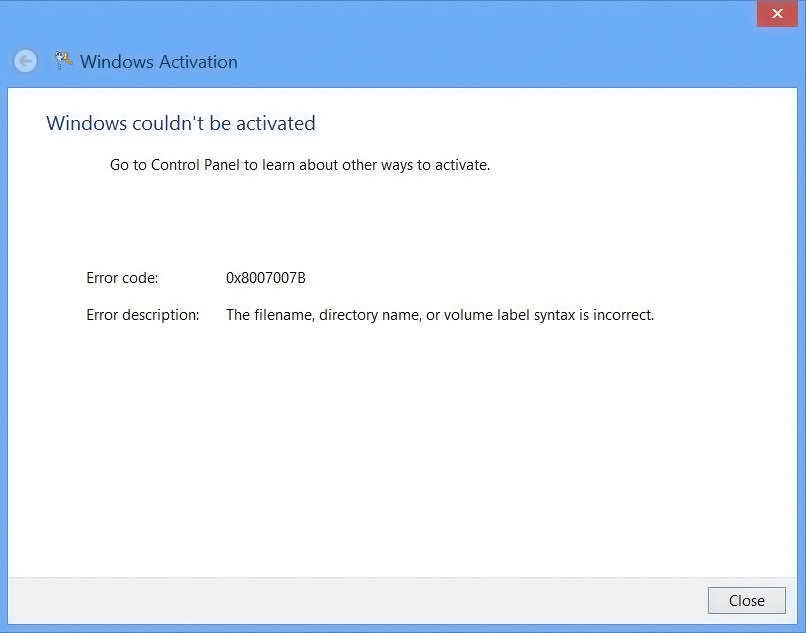
Так выглядит окно предупреждения
Устраняем ошибку
Теперь перейдём непосредственно к устранению этой проблемы. Прежде чем начинать предпринимать какие-либо действия, необходимо убедиться, что активация Виндовс действительно не была выполнена. Чтобы проверить это, откройте командную строку, щёлкнув правой клавишей по меню «Пуск» и выбрав в появившемся списке пункт «Командная строка (администратор)», а затем пропишите команду:
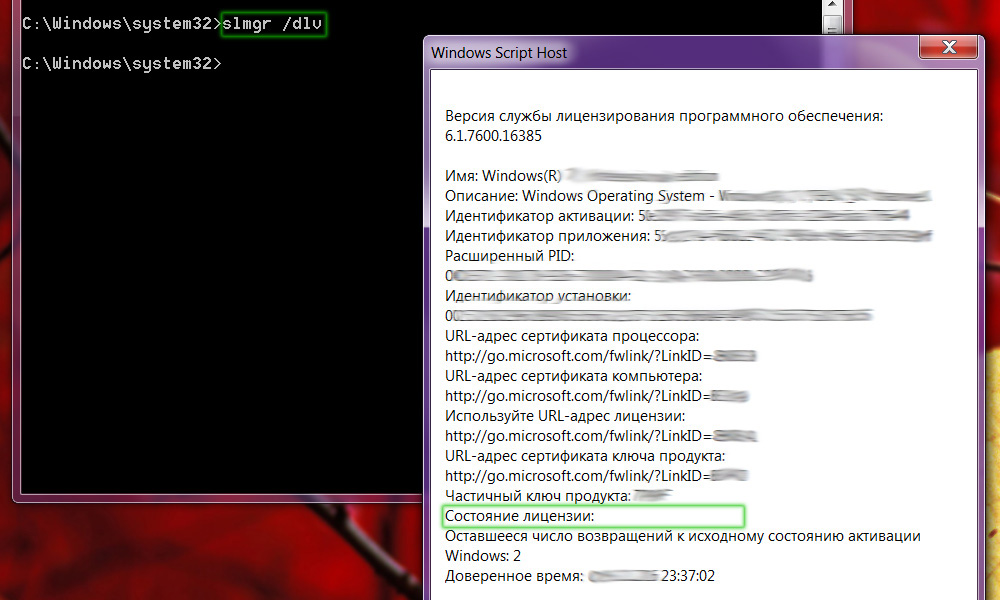
Внимательно прочтите появившийся текст
Перед вами появится окно со всей необходимой информацией. Внимательно посмотрите на пункт «Состояние лицензии». Если лицензия отсутствует, вызовите окно «Выполнить», воспользовавшись комбинацией клавиш Win+R, и введите в соответствующем поле (без кавычек) «slui 3».
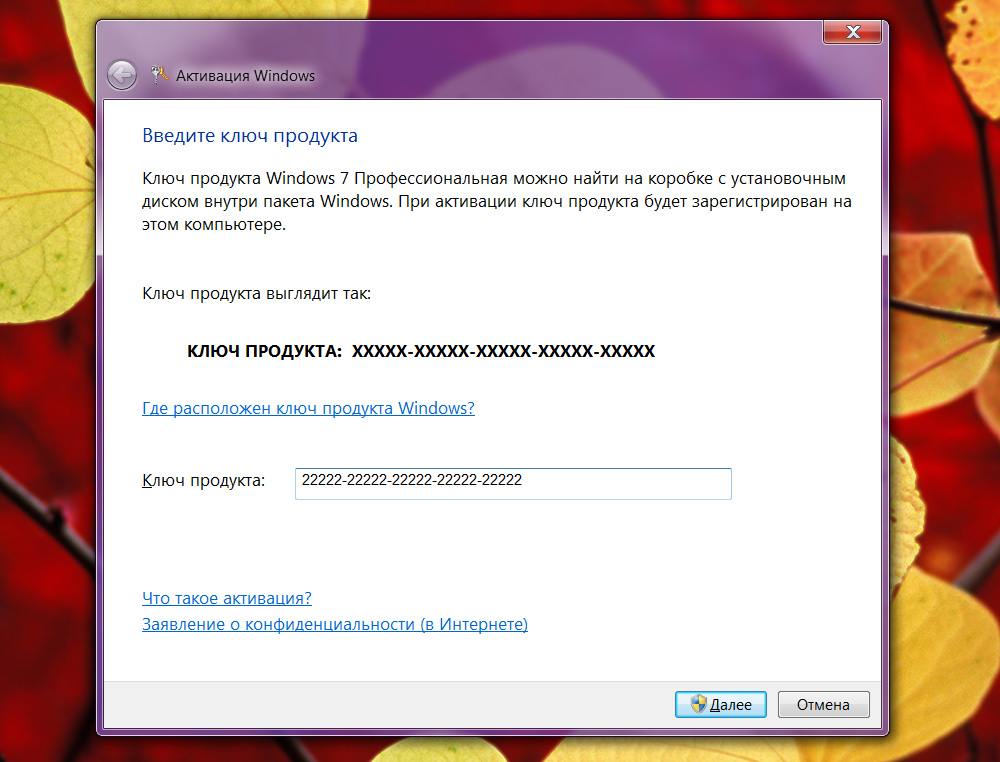
Система показывает подсказку по вводу
В появившемся окне понадобится прописать ключ продукта, состоящий из 25 знаков. После ввода корректного ключа проблема должна быть решена.
Если активация таким способом прошла успешно, но код ошибки 0x8007007b всё равно появляется, воспользуйтесь следующим вариантом решения.
Снова запустите командную строку от имени администратора и выполните команду:
slmgr.vbs /ipk xxxxx-xxxxx-xxxxx-xxxxx-xxxxx
где вместо иксов указывается ключ продукта.
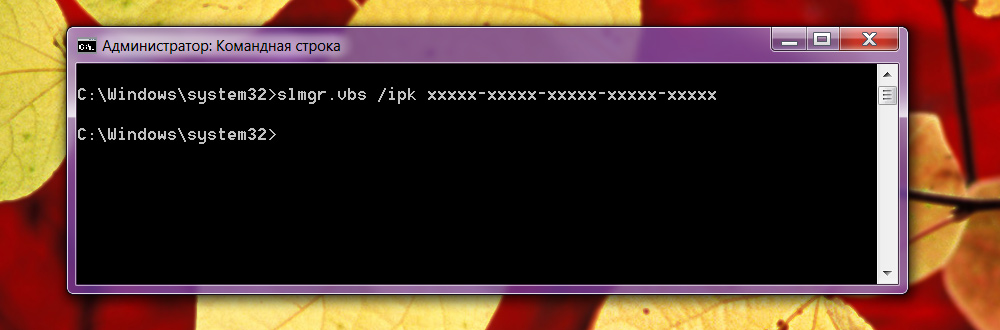
Символы ‘X’ замените своими
После того, как команда будет успешно выполнена, вы больше не столкнётесь с этой ошибкой.
В более новых сборках операционной системы Windows10 активация выполняется значительно проще и удобнее. Там есть специальная кнопка «Ввести ключ», нажав на которую, вы просто вводите номер — и система активируется.
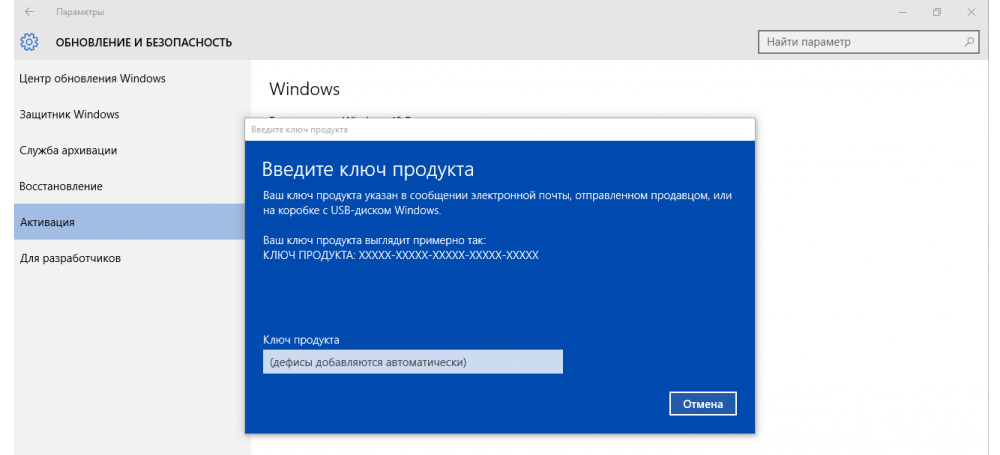
Более простой метод
Вот такие существуют способы исправления ошибки 0x8007007b. Как вы можете убедиться, подобная проблема решается довольно просто, и справиться с этим сможет даже новичок. Какой-то из приведённых в статье способов обязательно поможет вам избавиться от ошибки.
Пишите в комментариях, помогла ли вам эта статья исправить ошибку, делитесь с другими пользователями своим опытом решения подобных проблем, задавайте любые интересующие вопросы по рассмотренной теме, если таковы остались.
О чем говорит ошибка активации 0x8007007b и как ее предотвратить
После установки Windows 10 и ввода ключа продукта для активации копии вы можете увидеть код ошибки 0x8007007b и описание, которое гласит буквально следующее: Синтаксическая ошибка в имени файла, имени папки или метке тома. Если вы не впервые активируете какую-либо сборку Windows, вероятно, вы уже знаете о том, что значит эта злополучная ошибка. Если же вы впервые столкнулись с ней только в Windows 10, этот небольшой материал расскажет вам о том, почему активация не может быть успешно завершена, что означает эта синтаксическая ошибка в имени файла, имени папки или метке тома, а также как избавиться от повторного возникновения ошибки 0x8007007b.
Как возникает ошибка 0x8007007b
В Windows 10 система активации не претерпела серьезных изменений и сам процесс происходит стандартным способом. При нем ключ активации, который вы вводите при установке Windows 10 или после ее завершения отправляется на сервер компании Microsoft, где проверяется его подлинность. Если был введен недействительный ключ или при его вводе была допущена банальная опечатка, после соединения с сервером, на экране отобразится ошибка активации 0x8007007b.
Можно было бы просто открыть параметры системы и попробовать заново ввести ключ, проверив его правильность. Но проблема в том, что в Windows 10 компания Microsoft сменила дизайн меню, отвечающего за активацию системы, и просто убрала оттуда кнопку смены ключа активации. Как же быть и где искать возможность ввода нового ключа в Windows 10, чтобы избавиться от ошибки 0x8007007b мы расскажем ниже.
Как избавиться от повторного появления подобной ошибки
Для того чтобы устранить ошибку 0x8007007b, возникающую при активации Windows (виндовс), вам необходимо последовательно проделать все шаги, описанные ниже и попробовать сменить лицензионный ключ или просто ввести тот же более внимательно и без опечаток.
Способ #1
Способ #2
Если ключ введен правильно, ошибка 0x8007007b больше вас не побеспокоит.
Исправление ошибки активации Windows 10 с кодом 0x8007007B
Несколько пользователей сообщили о том, что после установки последних обновлений на ПК они обнаружили код ошибки активации Windows 10 0x8007007B. Из-за этой проблемы они сталкиваются с проблемами в процессе активации ОС Windows. Чтобы решить эту проблему, мы упомянули несколько методов, которые помогут вам исправить ошибку.
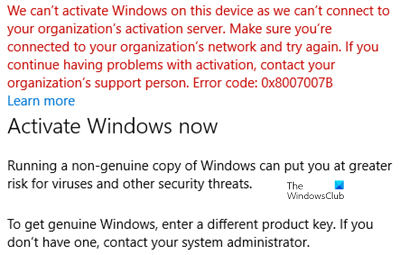
Мы не можем активировать Windows на этом устройстве, так как мы не можем подключиться к серверу активации вашей организации. Убедитесь, что вы подключены к сети вашей организации и повторите попытку. Если у вас продолжаются проблемы с активацией, обратитесь в службу поддержки вашей организации. Код ошибки 0x8007007B.
Чтобы исправить код ошибки активации Windows 10 0x8007007B, выполните следующие действия.
Давайте посмотрим на них подробно.
1] Запустите команду slmgr.vbs
Средство управления лицензированием программного обеспечения Windows, slmgr.vbs — это средство лицензирования командной строки. Это визуальный базовый сценарий, используемый для настройки лицензирования в Windows, а также помогает увидеть состояние лицензирования вашей установки Windows 10/8/7.
Сначала запустите следующую команду:
Если в нем указано GVLK, то вы знаете, что продукт был активирован с помощью корпоративного лицензирования, и вы являетесь его частью. Это для целей подтверждения.
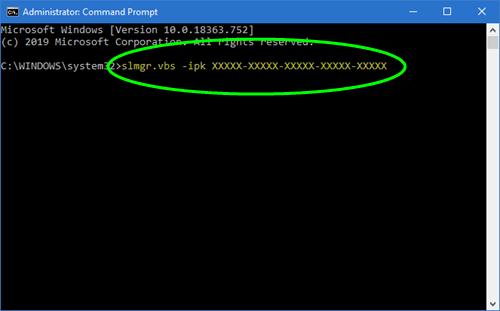
Далее выполните следующую команду:
Эта команда установит ключ продукта.
В командной строке вам необходимо заменить букву «X» номером, связанным с ключом продукта.
Далее в том же окне командной строки выполните команду —
Эта команда активирует вашу копию Windows.
2] Используйте команду Slui 3
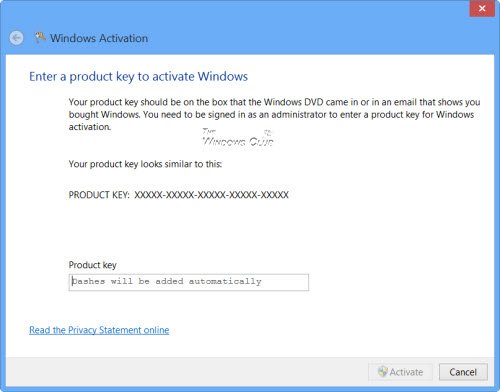
Вы также можете использовать командную строку slui.exe для активации Windows следующим образом:
3] Запустите средство устранения неполадок активации
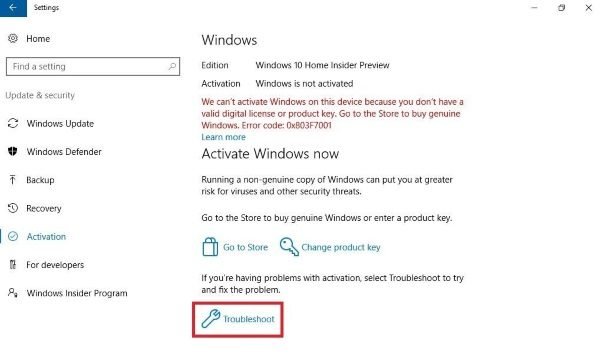
Средство устранения неполадок активации Windows 10 позволяет определить наиболее распространенные проблемы активации в операционной системе Windows. Чтобы активировать его, вы можете выполнить следующие действия:
Возможно, вам придется подождать некоторое время, пока процесс устранения неполадок не будет завершен. После этого перезагрузите компьютер с Windows 10 и проверьте код ошибки 0x8007007B.
4] Обратитесь в службу поддержки Microsoft
К сожалению, если ни один из описанных выше обходных путей не работает, вы можете попробовать обратиться в службу поддержки Microsoft — Центр активации корпоративного лицензирования. Сообщите им код ошибки и попросите изменить ключ продукта.
Microsoft Azure системы резервного копирования агентов служб восстановления (код ошибки 8007007B)
В этой статье описываются симптомы и разрешение ошибки, которая возникает при восстановлении состояния системы с помощью агента Microsoft Azure служб восстановления (MARS).
Оригинальная версия продукта: Резервное копирование Azure
Исходный номер КБ: 4053355
Симптомы
Одно из следующих сообщений об ошибке отображается на вкладке Ошибки в диалоговом окне Сведения о работе, соответствующей сбойной работе резервного копирования системного состояния на консоли агента Microsoft Azure служб восстановления.
Не удалось выполнить операцию по Windows резервного копирования сервера с сообщением об ошибке. Ни один из элементов, включенных в резервную копию, не был резервного копирования. Детальная ошибка: имя файла, имя каталога или синтаксис метки тома является неправильным HResult: 80780049 DetailedHResult: 8007007B Goto, чтобы исправить https://go.microsoft.com/fwlink/?linkid=847810 это. (0x1873D)
Windows Server не удалось принять резервное копирование системного состояния, так как системный писатель сообщил о недействительном пути. Windows резервного копирования сервера сообщение об ошибке: имя файла, имя каталога или синтаксис метки тома является неправильным HResult: 80780049 DetailedHResult: 8007007B Goto, чтобы исправить https://go.microsoft.com/fwlink/?linkid=859092 это. (0x18770)

При нажатии журналов отказов WSB открывается файл, содержащий сообщение об ошибке, напоминая следующее:
Ошибка в резервном копировании Systemroot_pathduring: Ошибка [0x8007007b] Имя файла, имя каталога или синтаксис метки тома некорректны.
Причина
Эта ошибка возникает при неправильном обновлении спецификации файла, необходимой для переопечатки файлов, которые должны быть архивироваться в рамках состояния Windows серверной системы.
Решение
При неправильном изменении реестра с использованием редактора реестра или другого способа могут случиться серьезные проблемы. Для решения этих проблем может потребоваться переустановка операционной системы. Компания Microsoft не может гарантировать, что эти проблемы могут быть решены. Вносите изменения в реестр на ваш страх и риск.
Чтобы убедиться, что спецификация файла обновлена, выполните следующие действия:
В файле, открываемом при нажатии журналов отказов WSB, убедитесь, что Systemroot_path правильно. Например, Systemroot_path в следующем сообщении об ошибке должно C:\Windows\\systemroot\ напоминать:
Ошибка в резервном копировании системной системы c:\windows\ при указании: Ошибка [0x8007007b] Имя файла, имя каталога или синтаксис метки тома \ некорректны.
Запустите следующую команду при повышенной командной подсказке:
Введите следующие команды в запросе DISKSHADOW и нажмите кнопку Ввод после каждой команды:
Откройте файл вывода, указанный на шаге 2.
Найдите строку, содержа Systemroot_path C:\Windows\\systemroot\ (в нашем примере выше). Например, строка должна напоминать следующее: Список файлов: путь = Systemroot_path\system32\drivers, Filespec = File_Spec_Path
Откройте редактор реестра. Для этого щелкните правой кнопкой мыши Начните, нажмите кнопку Выполнить, введите regedit в поле Открыть, а затем нажмите кнопку ОК.
Найдите следующий подкай: HKEY_LOCAL_MACHINE\SYSTEM\CurrentControlSet\Services
Щелкните правой кнопкой мыши Службы, а затем нажмите кнопку Найти.

В поле Найти, введите File_Spec_Path путь, найденный в шаге 5, а затем нажмите кнопку Найти далее.


| Перед изменением | После изменения |
|---|---|
 |  |
Возвращайся к консоли АГЕНТА MARS и запустите резервное копирование состояния системы, нажав кнопку Back Up Now.
Ошибка 0x800700b при активации windows 10
Ошибка 0x8007007b — довольно распространённая неполадка. Обычно, проблема возникает в тот момент, когда пользователь обновляет свою устаревшую систему (Windows 7, к примеру) на более новую, то есть Windows 10. Вторая, по популярности, причина — это попытка активации официальным ключом той системы, которая ранее была активирована пиратским способом.
Внимание! Перед дальнейшем чтением статьи, рекомендуем проверить систему на наличие системных и сетевых сбоев с помощью интегрированных в Windows 10 средств, так как иногда, неисправность “0x8007007b” возникает именно из-за этого…
Способ №1. Смена активационных данных через командную строку
Способ подойдёт Вам, если до этого на компьютере производилась активация ОС, при этом она якобы прошла успешно, но через некоторое время система вновь начала просить “ключ”. Как мы уже указали, для решение этой задачи нам понадобится командная строка. Мы объясним всё очень доступно…

Загрузившись, виндовс 10 должна стать лицензионной. Проверить это можно нижеуказанным способом. Если Вы всё сделали, но “0x8007007b” всё также присутствует, то нужно воспользоваться вторым способом…
Способ №2. Активация Windows 10 через специальное “окно”
В этом случае нам вновь понадобится “cmd” (командная строка). Но использовать мы будем её немного по другому. Прежде чем читать дальше, рекомендуем ещё раз проверить состояние активации…

Выполнив все предыдущие шаги, мы отправляемся в меню “Пуск“. Там мы нажимаем на кнопку перезагрузки.
Система вновь не активировалась? Ничего! У нас в запасе есть ещё один способ, который точно избавит нас от “0x8007007b”…
Способ №3. Как избавиться от ошибки 0x8007007b через “Параметры”?
Здесь мы не будем использовать “cmd” и другие “хакерские” утилиты. Нам будет достаточно привычных для всех пользователей системных приложений, таких как “Параметры”. Найти “Параметры” можно через поисковую строку Windows 10, или зажав следующую комбинацию клавиш “Win+I”.
Стоит обратить внимание на то, что ПК должен иметь интернет подключение… Если компьютер не подключен к глобальной сети, то проверка ключа — невозможна.

Теперь ошибка 0x8007007b точно исчезнет!
Как посмотреть статус лицензии?
Чтобы узнать о статусе лицензии, нам придётся вновь запустить командную строку от имени администратора. Как это сделать, мы уже подробно рассказывали в одном из абзацев статьи.
Теперь, нам остаётся прописать “slmgr-dlv” в системном интерпретаторе… В появившемся окне, нужно найти строку “Состояние лицензии“. Следовать вышеуказанной инструкции нужно только в том случае, если в нём (в пункте) указано, что лицензия недействительна.
Зачем это нужно?
Узнав о действительности лицензии самостоятельно, мы исключаем возможность появления ошибки”0x8007007b” из-за влияния системных и сетевых сбоев в работе компьютера.


