
Временное отключение WhatsApp для Android, iOS и Windows

Android
В WhatsApp для Android не предусмотрено специальной функции, с помощью которой можно временно приостановить работу мессенджера на девайсе, поэтому для достижения данной цели придется применить один из не совсем стандартных подходов.
Способ 1: Запрет доступа в интернет
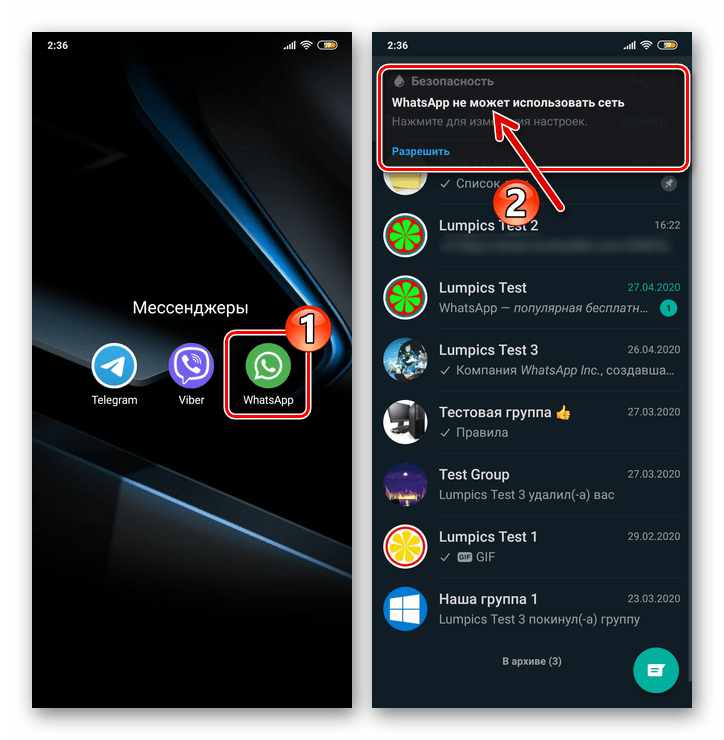
Поскольку выполнение большинства функций мессенджером останавливается после потери доступа в сеть, первый метод приостановки работы ВатсАп заключается в установке ему запрета на получение и отправку данных из интернета. Наиболее быстрым путем реализации такого подхода является деактивация всех подключений на девайсе, но ОС Андроид позволяет осуществить операцию и в отношении отдельных приложений, что более рационально в нашем случае.
В примере ниже продемонстрирована установка запрета на доступ в интернет отдельному приложению, функционирующему в среде MIUI 11 на базе Android 9 Pie. В других версиях операционной системы конкретный путь к деактивации этой возможности и названия вызываемых пунктов меню может отличаться, но принципиально нужно выполнить те же действия. Кроме прочего для достижения нужной цели применимы инструменты от сторонних разработчиков.
Способ 2: Временное удаление
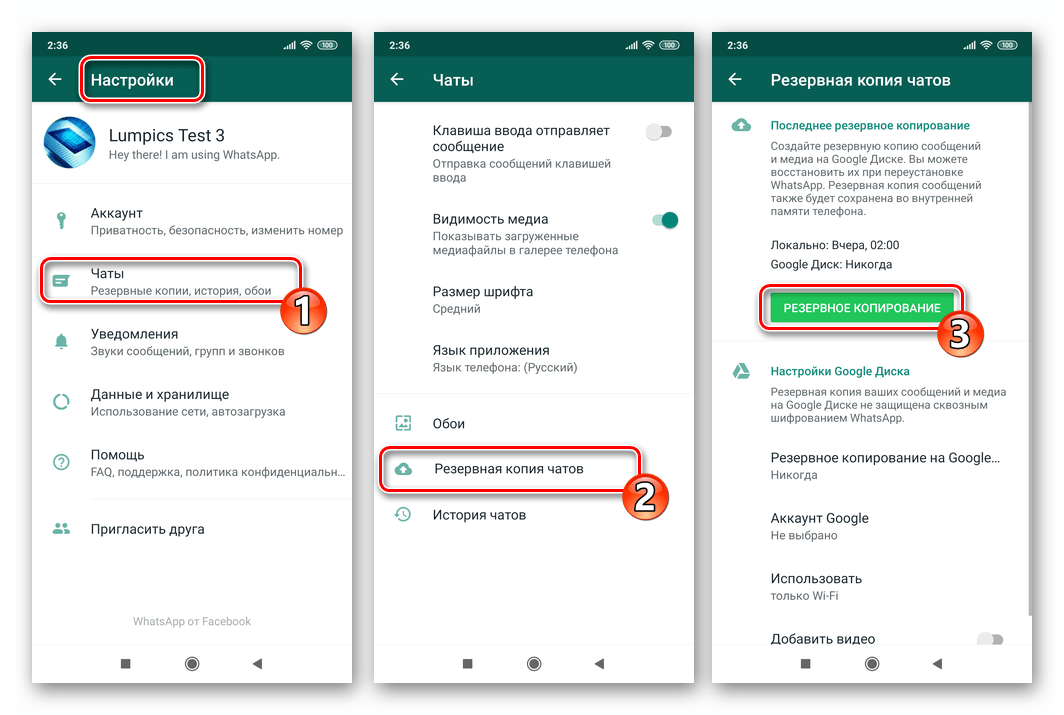
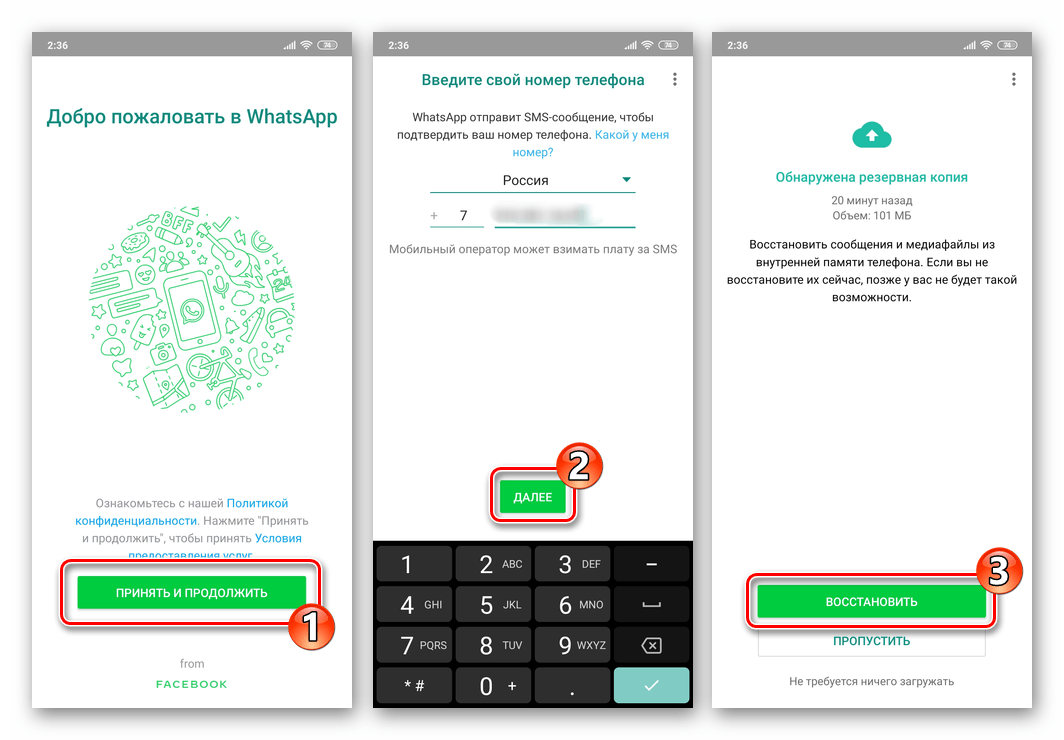
Ввиду отсутствия в рассматриваемом приложении прямой функции выхода, чтобы покинуть систему, пусть и временно, в отдельных случаях приходится удалять мессенджер с девайса. Этот подход оправдан, если нужно отключить ВатсАп на более-менее долгий период времени. В целом такая операция не приведет к необратимым последствиям, если соблюдать правильный порядок ее выполнения.
Способ 3: Деактивация уведомлений
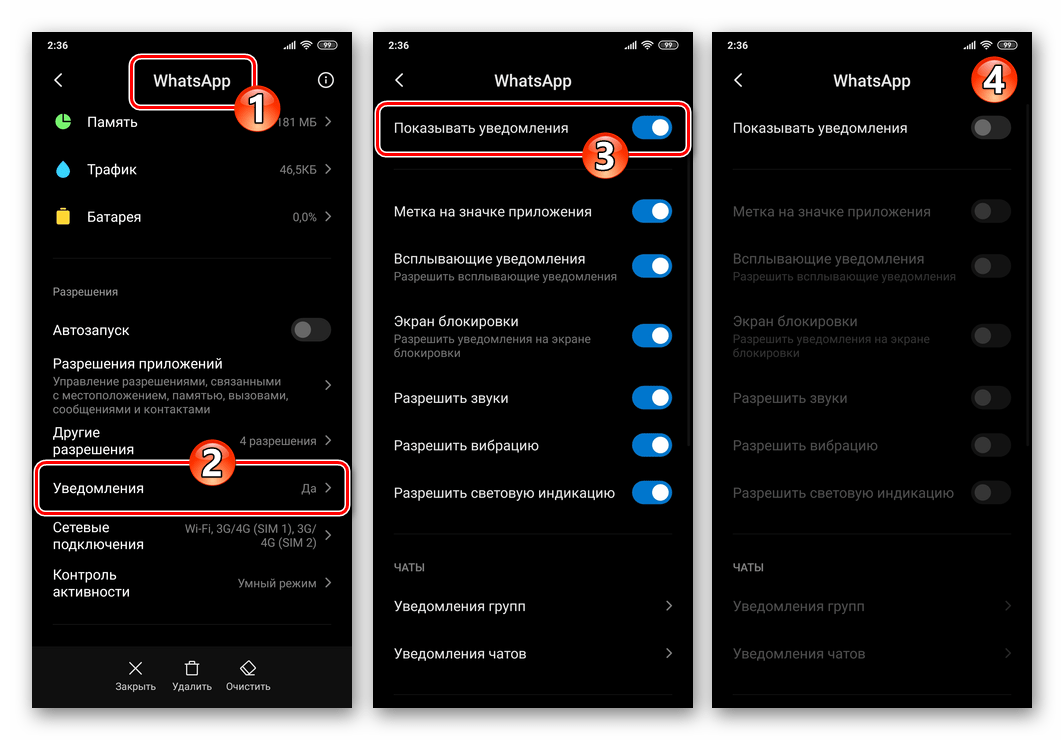
В случае если предложенные выше пути временного отключения WhatsApp кажутся вам слишком кардинальными, но «усыпить» мессенджер необходимо, можно использовать более простой подход – запретить поступление уведомлений из сервиса. Сделать это несложно, если выполнить доступную по представленной далее ссылке инструкцию.
В идеальном варианте решение озвученной в заголовке статьи задачи должно было бы быть предусмотренным разработчиками WhatsApp для iOS в виде соответствующей опции, но поскольку таковая отсутствует, для приостановки работы мессенджера придется прибегнуть к одной из нескольких хитростей.
Способ 1: Запрет доступа в интернет
Первый из рассматриваемых нами и предполагающий временное усыпление ВатсАп вариант действий обеспечивает установку ограничения на выход программы в сеть, но подходит в большей степени тем пользователям айФонов, кто пользуется для подключения к интернету исключительно сотовыми сетями.
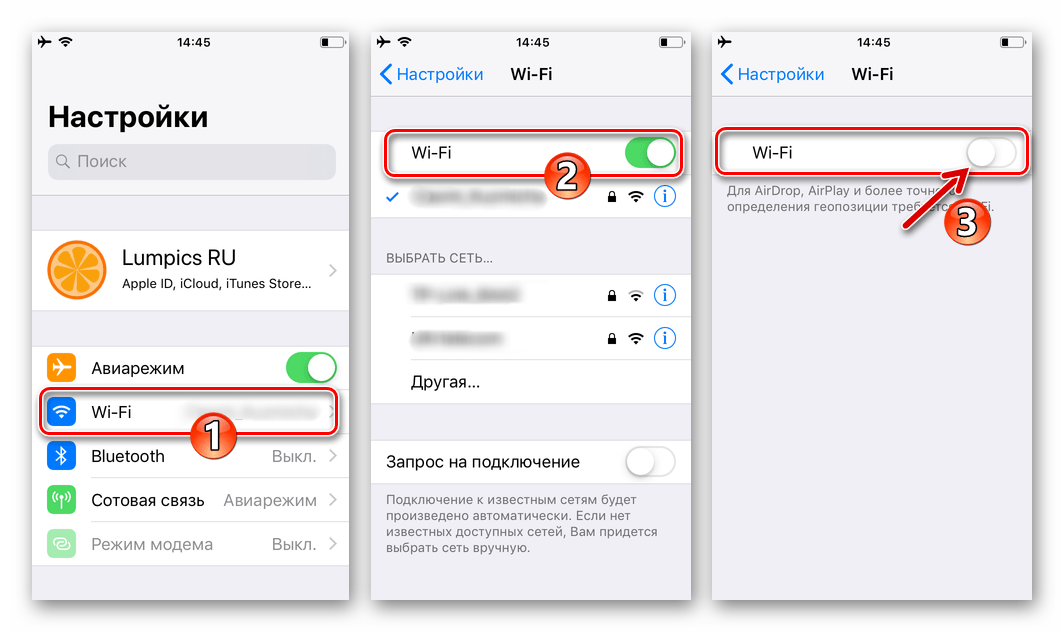
Способ 2: Сгрузка программы
Пожалуй, наиболее элегантный и простой метод установки временного запрета на функционирование ВатсАп в среде айОС реализуем за счёт наличествующей в «яблочной» операционке и получившей название «сгрузка» функции удаления программы без уничтожения ее данных.
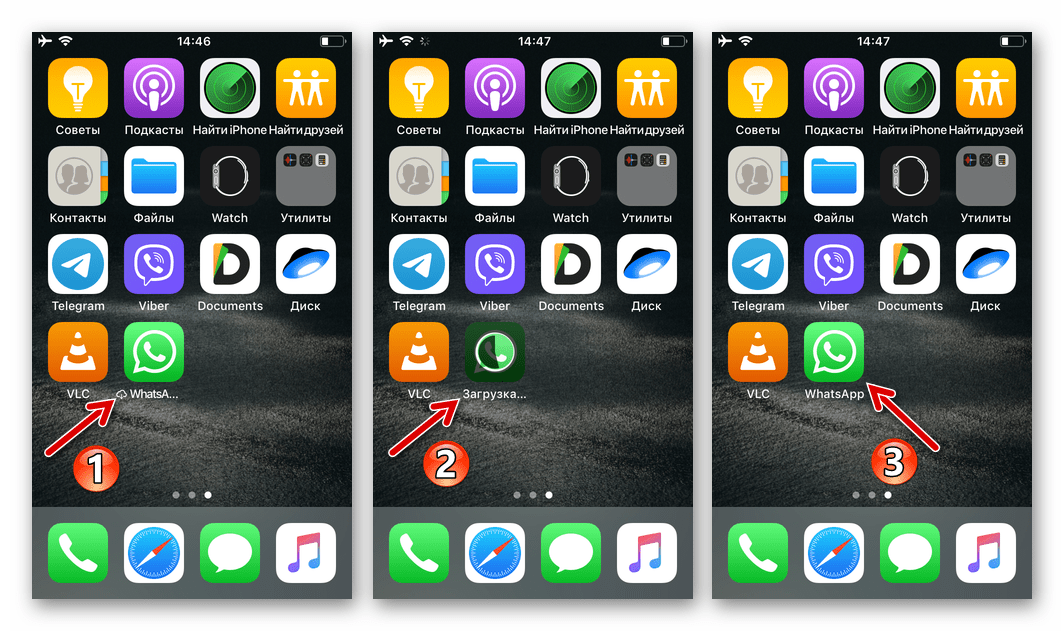
Способ 3: Временное удаление
Самым кардинальным способом отключения мессенджера на айФоне является его удаление с устройства, а при возникновении необходимости возобновления работы в ВатсАп – повторная инсталляция и восстановление данных из бэкапа. Проводить процедуру имеет смысл, если выход из сервиса планируется на долгий срок.
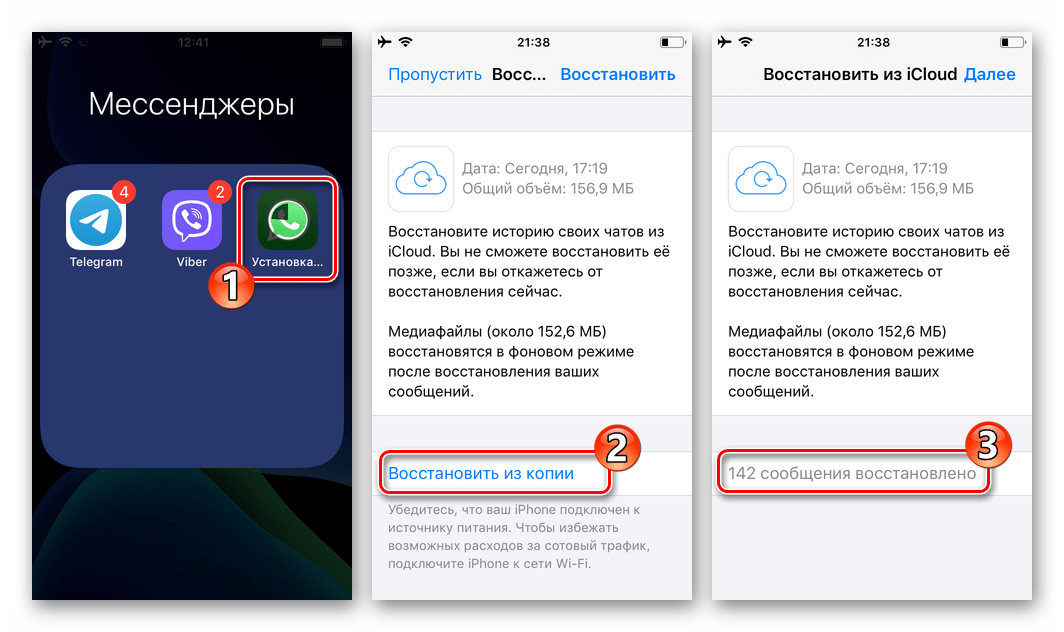
Способ 4: Отключение уведомлений
Наиболее щадящим методом перевода WhatsApp на iPhone в сон является установка запрета на получение уведомлений из программы. Конечно же, назвать такой прием приводящим к полному отключению мессенджера нельзя, программа продолжит свою работу, но при этом не будет беспокоить вас в моменты проявления активности контактами и наступлении событий в групповых чатах.
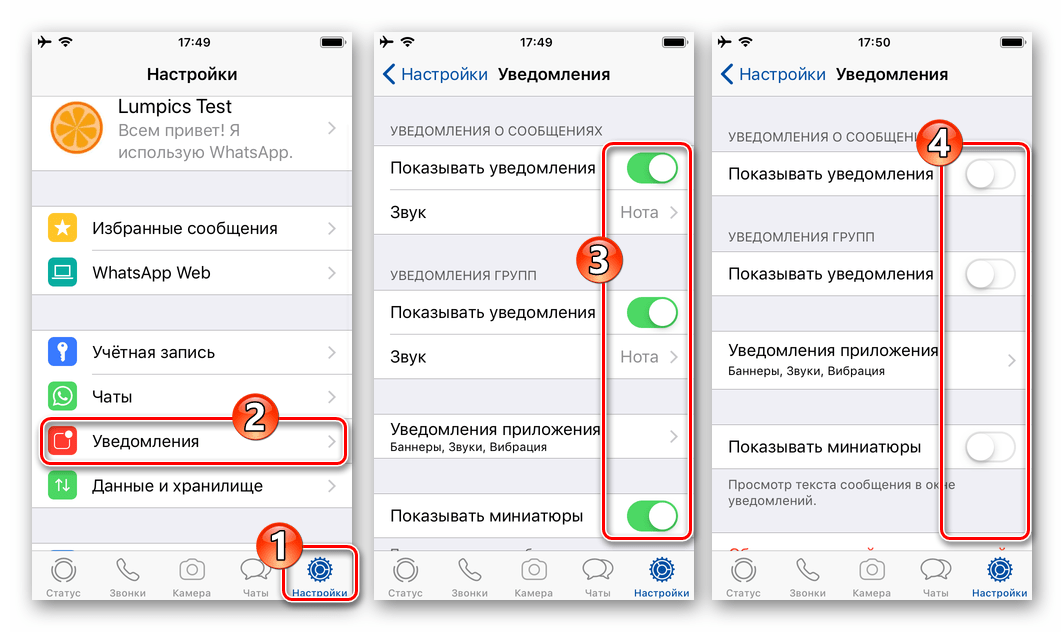
Windows
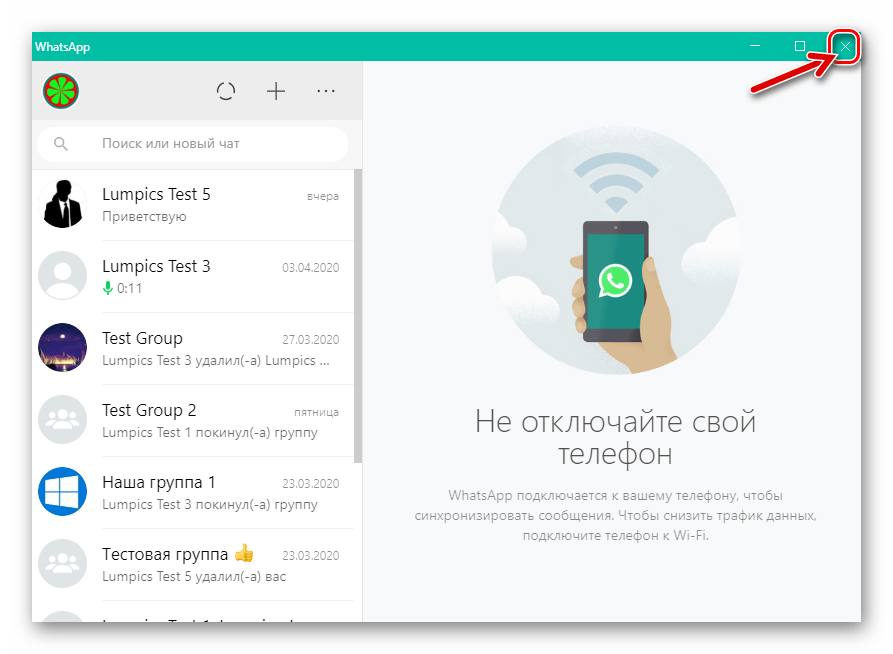
У пользователей WhatsApp для ПК, не должно возникать никаких сложностей с временной приостановкой работы программы – здесь есть несколько возможностей, то есть можно выбирать путь отключения в зависимости от собственных потребностей:
Способ 1: Завершение работы программы
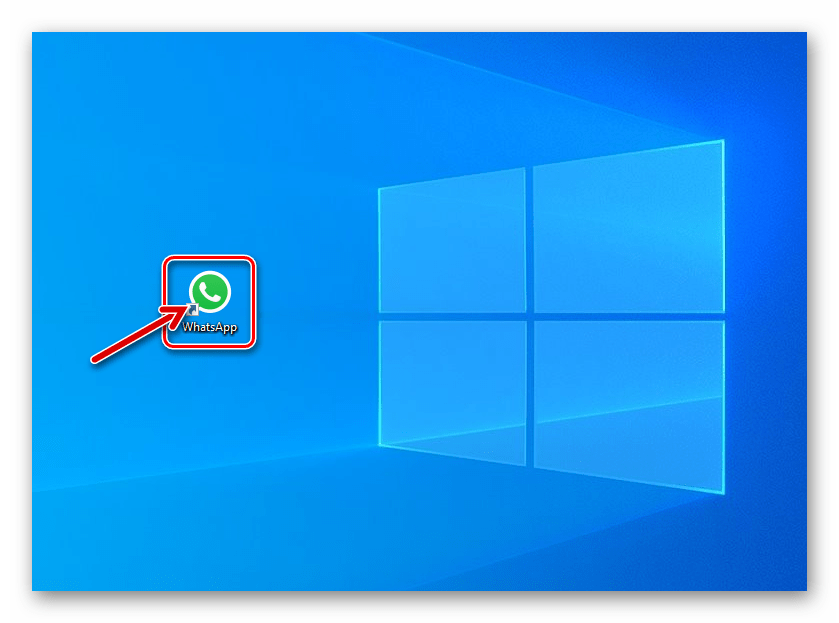
Способ 2: Выход из аккаунта
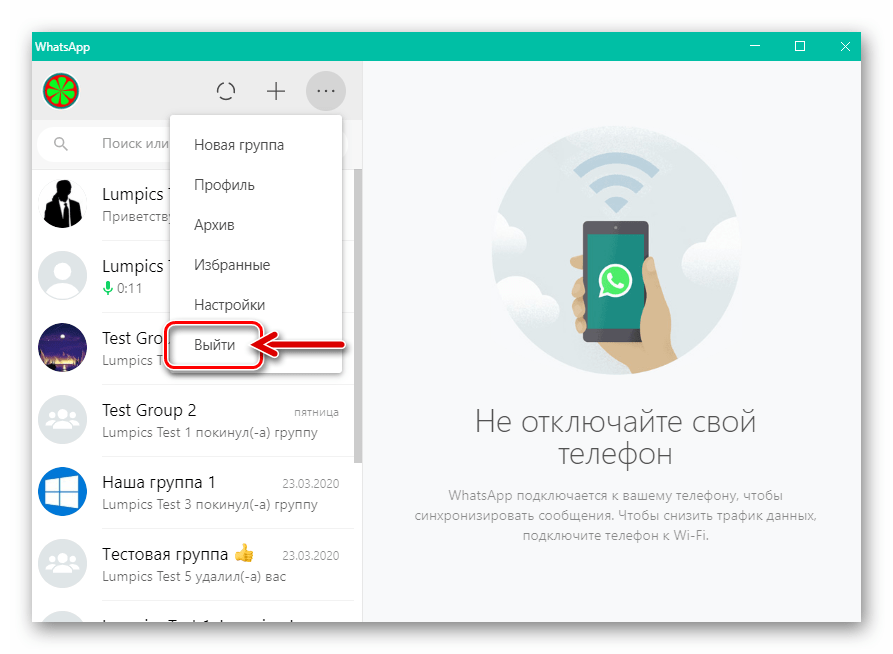
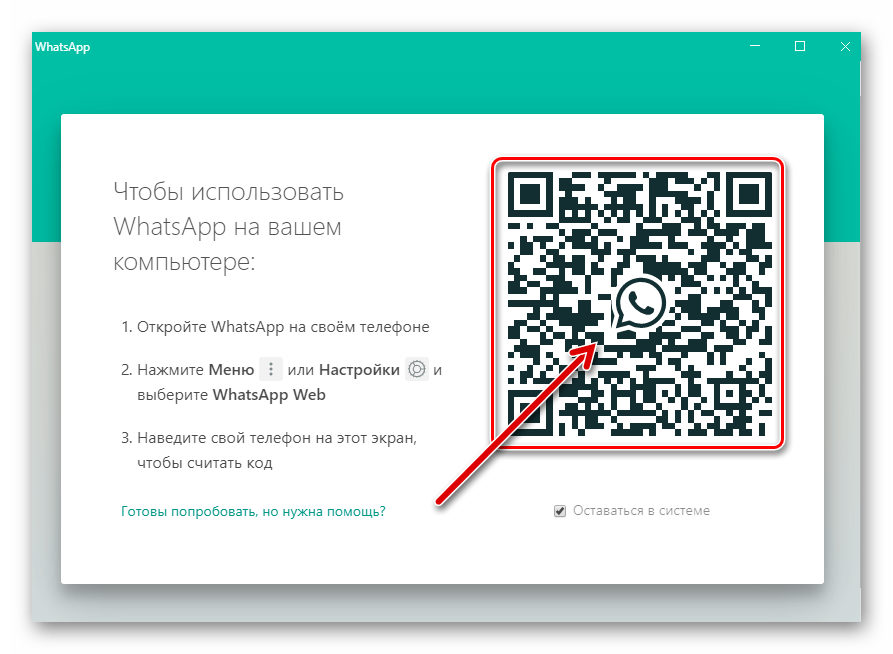
Отзовите авторизацию в своей учетной записи WhatsApp c ПК, если хотите, чтобы возврату работоспособности мессенджера на десктопе впоследствии предшествовало требование отсканировать QR-код смартфоном. При таком подходе действия двухвариантные:
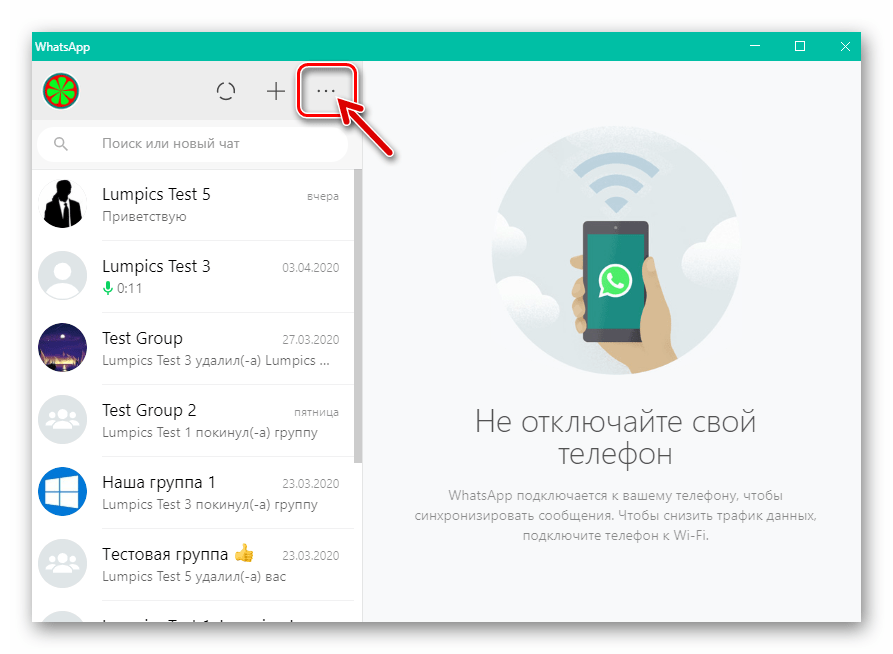
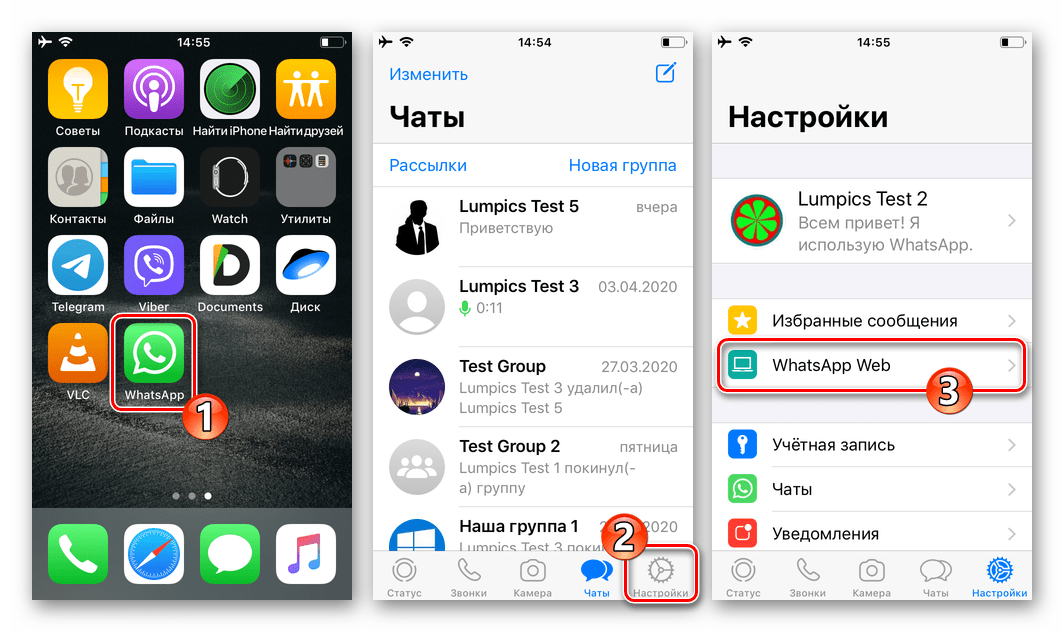
Далее выберите пункт «Выйти» в открывшемся меню.
Помимо этой статьи, на сайте еще 12429 инструкций.
Добавьте сайт Lumpics.ru в закладки (CTRL+D) и мы точно еще пригодимся вам.
Отблагодарите автора, поделитесь статьей в социальных сетях.
Как отключить Ватсап на время, чтобы не беспокоили
Как отключить Ватсап на время, если вы нуждаетесь в тишине и покое, но постоянно получаете сообщения? Удалять учетную запись нельзя, это безвозвратное действие, но некоторые меры предпринять можно. Подробно расскажем, как быть уставшим пользователям и подберем оптимальное решение!
Работа с уведомлениями
Простейший вариант – выключить звук на смартфоне. Но тогда вы не услышите звонков или оповещений других программ, поэтому исключено. Вы можете временно отключить WhatsApp в самом приложении и избавиться от всплывающих сообщений и звуковых уведомлений:


Готово! Вы смогли выключить Ватсап на время. Как только захотите активировать звуковые сигналы и всплывающие сообщения/баннеры, возвращайтесь в это меню и жмите на кнопку сброса настроек оповещения. Теперь можно выставлять другие параметры!
Скройтесь от чужих глаз
Второй вариант, позволяющий временно выключить WhatsApp – это настройки конфиденциальности. Возможно, если вы скроете пребывание в сети, сможете избавиться от навязчивых сообщений.


Теперь другие пользователи не узнают, что вы вошли в программу и читаете входящие сообщения. Вы не будете видеть аналогичные данные у других!
Ниже вас ждет другой способ, как временно отключить Ватсап на телефоне – это превентивные меры, позволяющие избавиться от слишком навязчивого внимания, не прибегая к радикальным приемам.
Смена статуса
Самый простой способ намекнуть на то, что вы заняты – поставить соответствующий статус.

Теперь пользователи, увидевшие обновление профиля, не станут беспокоить сообщениями и звонками, вы сможете отключить Ватсап на время.
Другие варианты
Отключить Вотс ап на время можно выключением интернета – просто сделайте свайп по экрану вверх или вниз, кликните на значок мобильных или беспроводных сетей. Но этот способ имеет свои недостатки – вы не только отключите на время Ватсап, но и другие программы.

Бонусный вариант для Андроида:
Подробно обсудили, как отключить Ватсап на телефоне на время, чтобы немного отдохнуть от внимания людей или рабочих вопросов. Жаль, что по-настоящему эта опция продумана разработчиками не была и приходится искать обходные пути.
Как отключить Ватсап на время
Если вы хотите увеличить срок службы батареи или отдохнуть от уведомлений, приходящих из онлайн-мессенджера, то нужно знать, как отключить «Ватсап» на время.
Зачем нужно отключение программы
Мессенджеры, в том числе WhatsApp, — это хорошее средство для поддержания контакта с коллегами, товарищами и близкими. Но иногда приходится отключать уведомления. Почти всегда так делают для того, чтобы:
Хоть в программе и нет такой встроенной функции, но отключить WhatsApp можно через настройки телефона.
Как временно отключить WhatsApp
Отключить интернет
На время выключить «Вацап» можно, просто отключив передачу интернета приложению. Без него WhatsApp запускаться не будет. Чтобы сделать это на «Айфоне», нужно:
Кроме того, возможно полное отключение передачи информации через Wi-Fi и сотовые сети с использованием специального режима «В самолете», предусмотренного в современных устройствах. Перевод телефона в этот режим полностью заблокирует все оповещения.
Выход из учетной записи
После скачивания и установки программы необходимо пройти процедуру активации. При этом создается профиль, который привязывается к номеру мобильного гаджета. В WhatsApp существует возможность выхода из него. Сделать это можно следующим образом:
Отключить уведомления и статус «В сети»
Часто знакомые в WhatsApp, видя, что человек появляется в программе, начинают ему сразу писать. Чтобы прекратить этот поток сообщений, можно изменить статус на «офлайн». В этом случае участники чатов решат, что человека нет в сети, и не будут посылать ему сообщения или названивать. Инструкция на iOS и Android в данном случае одна и та же:
Также можно перейти в тихий режим, зажав кнопку регулировки громкости, или через меню перевести телефон в режим виброзвонка.
Отключение на компьютере
Выключить оповещения от WhatsApp Web для всех веб-браузеров можно навсегда или на какой-то промежуток времени:
Когда понадобится возобновить уведомления, нужно нажать на иконку с изображением перечеркнутого колокольчика, которая находится слева от четырехугольника «Новый чат».
Выключить приложение
Возможности современных гаджетов на базе Android, iOS и Windows Phone позволяют останавливать работу любых программ на телефоне без необходимости их полного удаления. Для этого нужно перейти в параметры аппарата, найти раздел «Приложения». Далее в перечне установленного софта выбрать WhatsApp и нажать кнопку «Остановить».
Посредством сторонних приложений
Существует возможность выключить «Вотсап» с помощью сторонних приложений. Для операционной системы Android подойдет утилита Hide Status. С ее помощью легко сменить статус аккаунта в «Вотсапе» на «офлайн». Он останется таким, даже если гаджет будет подключен к интернету.
Удаление программы, если ничего не помогло
Этот вариант подразумевает полное удаление приложения. Деинсталляция программы — крайний метод. Если вы хотите и дальше пользоваться приложением, этого делать не стоит. Вы сможете переустановить «Вацап» позже, но 100%-й гарантии того, что сообщения и другая информация не пропадут, нет.
Чтобы удалить WhatsApp на iOS, нужно:
Удаление приложения на Android делается так:
Сохраненные настройки понадобятся позже, если вы решите снова установить приложение.
Как отключить Ватсап
WhatsApp – это популярный мессенджер для обмена текстовыми и голосовыми сообщениями. Разработчики периодически выпускают обновления системы, чтобы улучшить имеющийся функционал и расширить его новыми возможностями. К сожалению, не всех устраивают нововведения или переработки. Поэтому сегодня мы поговорим о том, как отключить Ватсап. Также в процессе повествования рассмотрим особенности процедуры для двух операционных системы, методы воздействия на приложение и возможность избежать, казалось бы, неизбежной потери персональной информации.
Как временно отключить Ватсап
Каждый пользователь выбирает для себя самостоятельно, зачем ему понадобилось отключать мессенджер. Это и смена смартфона на более новый, желание почистить физическую и оперативную память, перейти на более удобное приложение для общения.
Какой бы вариант не выбрали вы, важно понимать, как выполняется данная процедура. Разработчики предусмотрели несколько способов. Одни полагаются на системные настройки, вторые на отключение активного интернет-соединения. Помимо самого прекращения работы Ватсапа, важно защитить свои персональные данные от возможной потери, и это тоже целая наука, об особенностях которой поговорим чуть позже.
Если на этом этапе пока не возникает вопросов, тогда приступаем к практической реализации задуманного.
Способы отключения Ватсапа на время
Есть масса вариантов приостановки работы приложения или его полного отключения. Рассмотрим особенности каждого. Для удобства восприятия разобьем дальнейшее повествование на несколько логических блоков.
Остановка интернет-соединения
WhatsApp не сможет работать в штатном режиме без активного подключения в виде мобильного интернета или сети Wi-Fi. Таким образом мы достигнем своей цели.
Если мы говорим об Андроид-устройствах, для претворения задуманного в жизнь:
Если вы используете мобильный интернет, отключите передачу и прием данных, чтобы не тратить трафик. После этого мессенджер не сможет подключиться к серверам и будет обычной программой с ограниченным функционалом.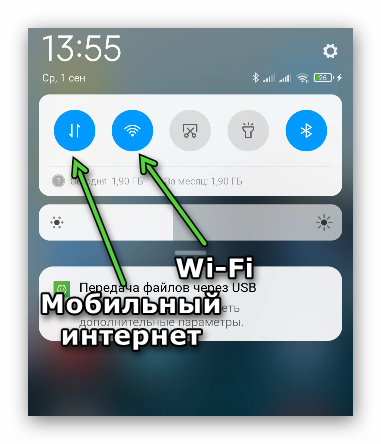
Если с этим все понятно, двигаемся дальше.
Удаление приложения
Это крайний вариант, как выключить Ватсап у себя на устройстве. Если вы решили сменить смартфон или приложение для общения, действия вполне оправданы:
Перед удалением можно почистить кэш, чтобы освободить несколько лишних МБ.
Что касается iOS, то процедура проста и понятна:
По завершению всех операций, ярлык программы исчезает с рабочего стола, и в соответствующем списке его больше нет.
Если с этим все понятно, давайте поговорим о том, как защитить персональную информацию в разных операционных системах.
Как защитить персональные данные
При удалении или внезапной остановке приложения, часть данных может потеряться или повредиться. Мы ведь не хотим, чтобы после переноса программы на другой смартфон, переписки или медиафайлы не обработались при восстановлении доступа?
Если нет, давайте посмотрим на действенные варианты защиты данных.
Для удобства восприятия разобьем дальнейшее повествование на несколько логических блоков.
Для Android OS
Есть несколько вариантов сохранения персональной информации. Первый заключается в использовании технологий облачных хранилищ, а второй – ручное копирование. Рассмотрим оба варианта подробнее.
Для удобства восприятия разобьем дальнейшее повествование на несколько логических блоков.
Резервное копирование
Резервное копирование – это копии ваших данных, которые автоматически переносятся на сервера проекта или Google Диск, к примеру. Для качественной настройки этого процесса:
Теперь копии буду автоматически сохранятся в системную папку, о которой мы поговорим чуть позже.
Чтобы вручную сделать копию персональной информации:
Первые несколько раз процедура занимает много времени, однако со временем промежуток сокращается.
Если с этим все понятно, давайте посмотрим на альтернативный вариант копирования персональных данных.
Ручной перенос
Не секрет, что на Андроид все приложения создают системные папки для хранения временных файлов и пользовательских настроек. Это нам и нужно.
Чтобы перенести переписки и медиафайлы в безопасное место:
В крайнем случае, перенесите папку на Google Диск для безопасного хранения. Учтите, что изменения в переписках, которые произошли после копирования, не будут восстановлены впоследствии.
Для Айфонов необязательно использовать сторонние облачные хранилища, так как iCloud прекрасно со всем справляется. Более того, WhatsApp ежедневно копирует персональную информацию туда, так что не стоит беспокоиться о сохранности видео, аудио или документах, которые вам пересылали собеседники.
Если с вариантами защиты персональных данных все понятно, продолжим рассмотрение вариантов временной или полной блокировки Ватсапа.
Отключение всех уведомлений, статуса «В сети»
Чтобы отключить Ватсап на время, можно отключить звук уведомлений о входящих сообщениях или звонках. Сделать это можно простым баном для всех звуков на устройстве, однако вряд ли это будет удобно.
Поэтому обратимся к системным настройкам WhatsApp. Для претворения задуманного в жизнь для Android OS:
Система автоматически внесет изменения, аналогичные настройки делаем и для групповых чатов, блок с которыми находится чуть ниже в том же окне.
Что касается мута в Ватсапе под управлением iOS, то процедура проста:
Система автоматически изменит настройки звукового сопровождения новых уведомлений, так что перезагружать устройство не стоит.
Чтобы изменить сетевой статус учетной записи, нужно «поколдовать» в настройках конфиденциальности. Для Android OS порядок действий будет следующим:
Система тут же вносит изменения в вашу копию мессенджера. Учтите, что подобную информацию, с момента активации настроек приватности, вы не увидите у ваших собеседников.
Для iOS инструкция несколько отличается:
Подтверждать выбор не нужно, так как встроенные алгоритмы автоматически применят внесенные вами изменения.
Если с этим все понятно, то двигаемся дальше.
Принудительная блокировка программы
Этот метод блокировки мессенджера не подойдет для iOS, так как подобного функционала там попросту нет. Так что рассмотрим порядок действия для Андроид-устройств:
Если вы до этого сделали резервную копию или вручную перенесли папку Databases, никакие последствия вам не страшны.
Выход из учетной записи
Разработчики не предусмотрели возможность выхода пользователя из созданной им же учетной записи. Не совсем понятно, по какой причине это сделано, такова реальность.
Однако есть несколько альтернативных вариантов. Рассмотрим их особенности подробнее.
Для удобства восприятия разобьем дальнейшее повествование на несколько логических блоков.
Удаление
Выйти из учетной записи можно, удалив ее безвозвратно. Конечно, такой способ подойдет не всем:
Нас автоматически выкидывает на стартовую страничку приложения – аккаунт удален, и номер теперь чист.
Если такие радикальные действия не для вас, то можно временно заблокировать в Ватсапе доступ к своей учетной записи. Для претворения задуманного в жизнь:
Как только аккаунт заблокируют, вы получите уведомление по почте. Для восстановления учетной записи нужно написать письмо аналогичного содержания.
Если с этим все понятно, переходим к рассмотрению последней подтемы.
Версия WhatsApp Web: как отключить на телефоне
Так как браузерная версия Ватсапа не может работать без постоянной синхронизации с мобильным приложением, то отключить передачу данных можно, просто закрыв программу на смартфоне.
Если речь идет об удалении устройств, которые уже имели доступ к вашей учетной записи, сделать это можно так:
Для iOS инструкция аналогична, есть некоторые отличия в расположении функциональных кнопок. Однако это не большая трагедия, так что пользователи смогут найти нужные вкладки.
Завершение
Есть масса вариантов блокировки мессенджера WhatsApp. Одни основаны на использовании интернет-соединения, другие задействуют системные настройки или параметры самого приложения. Методики, в зависимости от используемой операционной системы, несколько отличаются, однако их суть остается неизменной.
Чтобы отключить Ватсап, можно удалить программу, активировать беззвучный режим во время входящих сообщений в приватный или групповой чат, отключить интернет.
Каждый выбирает для себя, что ему ближе и нужнее в сложившейся ситуации. Важно сохранить персональные данные, чтобы не потерять документы, историю переписок, и прочие медиафайлы. Для этого придуманы резервные копии или ручное копирование системной папки проекта.
В статье представлена исчерпывающая информация по теме, так что никаких проблем с претворением задуманного в жизнь не возникнет!
Что делать, если остановлено приложение WhatsApp
3 минут Автор: Елена Иванова 890

И вот вам в очередной раз понадобился Whatsapp, чтобы отправить отчет начальнику, поздравить друга с днем рождения или банально проверить, не написал ли вам кто-то. Но тут система сообщает: «Приложение Ватсап остановлено». Что делать в такой ситуации? Кто виноват в проблеме – вы, Google или система Android? Давайте разбираться.

Почему возникла ошибка?

Как решить проблему? Простые способы
Самый простой способ, до которого догадывается практически каждый житель планеты Земля – это перезагрузка смартфона. Вполне возможно, что ошибка произошла из-за чрезмерной нагрузки на систему (открыли YouTube, Clash of Clans, фильм в 4K и в довесок Whatsapp). Перезапустите устройство. Вполне возможно, что эти «остановки» прекратятся.
Второй вариант – обновление ПО. Вполне возможно, что Андроид и ваша версия Whatsapp несовместимы. Чтобы устранить эту несовместимость, достаточно просто зайти в Play Market и посмотреть, есть ли свежие версии мессенджера сегодня.

Почему еще происходит такой сбой? Приложение остановилось, так как очень сильно захламлено: огромное количество временных файлов и прочего мусора затрудняют работу самого Ватсап, соединение с интернетом, а порой и работу целой системы. Решение простое: зайти в «Настройки», оттуда – в «Приложения», найти там Ватсап и нажать на «Очистить кэш».

И последний (но не по значению) вариант решения проблемы – банальная переустановка мессенджера. Вы удивитесь, но именно такие простые решения чаще всего и устраняют подобные сбои.
Что делать в запущенной ситуации?
Ничего не помогло? Система все еще пишет вам: «Приложение Whatsapp остановлено»? Что ж, в этом случае необходимо сделать тотальный reboot. Заходим в «Настройки», оттуда в «Восстановление и сброс», после чего нажимаем на «Сброс данных» или «Сброс настройки», «Откат до заводских настроек» и т.п. Везде написано по-разному, но смысл один.

Разумеется, никому не хочется доходить до таких крайностей, но иногда это вынужденная мера. В данном случае, скорее всего, происходят сбои не только в Ватсапе, но и в других приложениях. Это работа вирусного ПО, которое лишь в редких случаях можно снести вручную.
Чтобы больше не видеть слова «приостановлено» на экране смартфона, лучше сделать откат до первоначального состояния устройства. Предварительно нужно куда-нибудь сохранить все данные системы: в этом вам помогут архивация данных, автовосстановление и другие функции операционной системы.
Небольшое напутствие
Сегодня мессенджеры – наиболее удобный способ общения в сети. Чтобы не терять чаты, переписки, контакты и, в конце концов, доступ к самому приложению, старайтесь следить за своим устройством: установите антивирус, регулярно обновляйте мессенджер до новой версии и постоянно очищайте систему от мусора.
Удачи!


