
Как отформатировать телефон андроид — форматнуть встроенную память
Форматирование телефона представляет собой процесс разбивки внутреннего накопителя или жесткого диска на разделы и кластеры. При этом происходит полное удаление данных, хранящихся там. Как правило, форматировать смартфон андроид необходимо перед его продажей. Это нужно для отката системы к заводским настройкам, а также стиранию личных данных с устройства.
Также данную процедуру рекомендуется выполнять в том случае, когда на телефоне установлено так много бесполезных и ненужных приложений, что он просто начинает тормозить. В таком случае многие пользователи задаются вопросом, как форматнуть андроид, если удаление этих программ не принесло положительного результата. Данная процедура довольно сложная для неопытных пользователей, поэтому следует тщательно ознакомиться с ее особенностями.
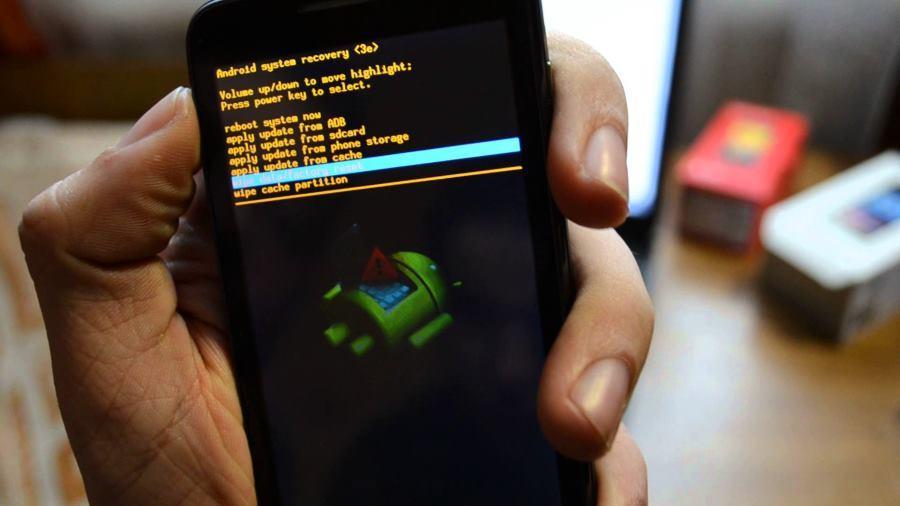
Форматирование помогает вернуть устройству исходные данные
Что такое форматирование памяти на телефоне или планшете
Как правило, все пользователи после покупки нового гаджета начинают полностью забивать его память различными приложениями. Но мало кто догадывается, что даже если их потом удалить, то полностью избавиться от лишних данных не получится. Постепенно система засоряется бесполезной информацией, начинает тормозить и плохо работать.
Самым действенным способом вернуть устройству былую скорость является полное форматирование памяти. Оно представляет собой удаление всех пользовательских данных с внутренней памяти устройства и откат его к заводским настройкам. Все, что до этого хранилось на девайсе, уже не будет подлежать восстановлению. Поэтому необходимо, перед тем как форматировать андроид телефон или планшет, переместить всю ценную информацию на флешку или карту памяти.
К сведению! Всего существует несколько способов форматирования смартфонов. У всех одинаковый результат, но разная сложность выполнения.
Что нужно сделать перед форматированием внутренней памяти на Android
Перед тем как форматнуть телефон или планшет Android, необходимо запомнить важное условие его дальнейшего включения — большинство устройств после данной процедуры будет запрашивать данные пользователя, необходимые для входа в личный кабинет Гугл-аккаунта. Если ввести неверную информацию, то гаджет может заблокировать доступ. В дальнейшем он не будет включаться и останется в таком состоянии до ввода данных аккаунта. Такие меры безопасности были выбраны неслучайно: если телефон будет похищен или потерян, то злоумышленники не смогут воспользоваться информацией, находящейся на нем.
Обратите внимание! Чтобы избежать лишних затрат времени и денег, лучше заранее записать отдельно логин и пароль, чтобы случайно не забыть их. Такая мера позволит избежать посещения специализированного сервисного центра для восстановления Гугл-аккаунта переформатированного устройства.
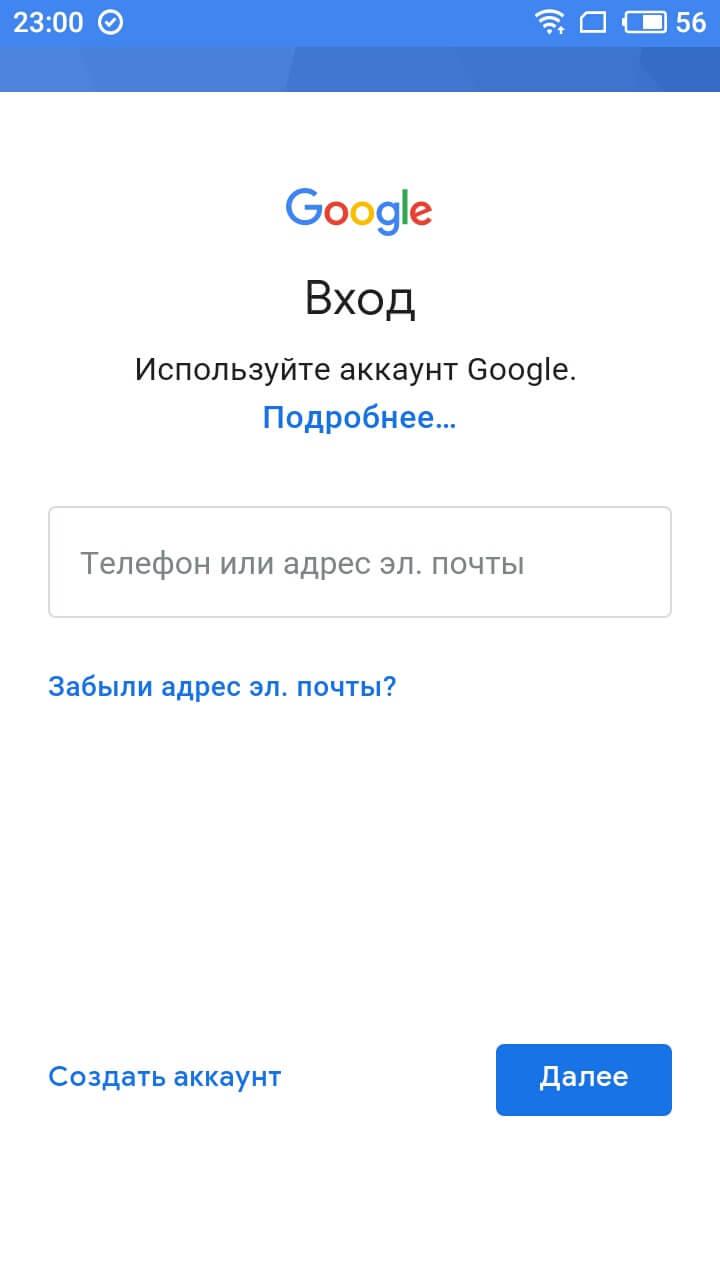
Логин и пароль потребуются при первом после форматирования запуске гаджета
Также рекомендуется заранее позаботиться о сохранении всей ценной информации, содержащейся на устройстве. Для этого можно воспользоваться функцией резервного копирования данных. После завершения операции все файлы следует переместить на карту памяти и вынуть ее из девайса.
Форматирование памяти на Android до заводских параметров через настройки
Данный способ является самым простым вариантом откатки всех данных к заводским настройкам. Хотя в разных моделях устройств принцип действия немного отличается, в целом он выполняется в следующей последовательности:
При всей простоте данного способа его вряд ли можно назвать абсолютно безопасным, так как, помимо удаления уже ненужных приложений, стираются все остальные файлы и программы. Также такой вариант является эффективным, если телефон загрязнен, но работает относительно стабильно. При регулярном появлении системных ошибок придется прибегнуть к более действенным способам восстановления работоспособности андроид-устройства.
Важно! Кроме форматирования через настройки, процедуру можно провести через диалер. В окне нужно ввести определенную комбинацию (например, для самсунга и сони это — *2767*3855#). После этого следует ввести код из СМС и провести операцию.
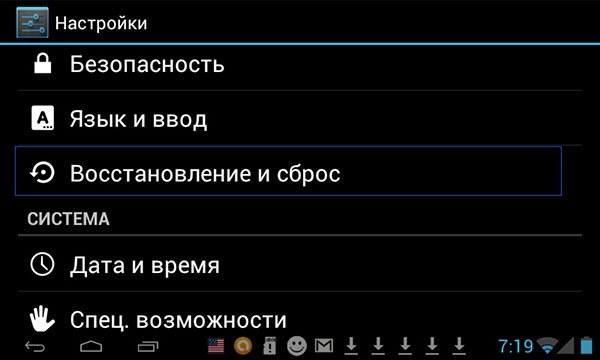
Форматирование через настройки — самый простой способ
Форматирование памяти на андроиде через компьютер и режим восстановления
В более сложных случаях используются другие способы форматирования. Сделать это можно с помощью компьютера в следующей последовательности:
Важно! Если форматирование с помощью компьютера не удалось, значит проблема может крыться в аппаратном обеспечении. В таком случае устройство придется отнести в сервисный центр.
Если поблизости персонального компьютера нет, то можно воспользоваться другим методом форматирования. В каждом телефоне с операционной системой андроид имеется специальный режим восстановления. Данное меню включается при запуске устройства. В нем можно проверить работоспособность девайса — экран, динамики, программное обеспечение и провести форматирование.
Обратите внимание! На разных устройствах андроид переход в режим восстановления активируется по-разному. Чаще всего запуск можно произвести путем одновременного нажатия кнопок включения и регулирования громкости.
Самое главное, чем данный способ полезен — он запускается даже в том случае, когда телефон серьезно завис. Но так как частое использование загрузочного меню наносит вред работоспособности устройства, многие производители блокируют доступ к нему. Восстановить его можно с помощью специального приложения. Когда пользователь запустил режим восстановления, ему следует найти пункт меню «Factory Reset», запуск которого приведет к полному форматированию системы. Тут очень важно не нажимать на кнопки неизвестных команд, так как они могут привести к негативным результатам.
Как отформатировать телефон андроид с помощью стороннего приложения
Еще один способ форматирования памяти — скачивание сторонних приложений. Правда, в таком случае удалить все данные можно только с карт памяти. Для форматирования самого устройства лучше пользоваться официальными приложениями. Из сторонних программ выделяют следующие:
Как полностью отформатировать карту памяти на андроиде
В отличие от самого устройства форматирование карты памяти не является очень сложным занятием. Как правило, когда она начинает виснуть и плохо работать, телефон сам предлагает выполнить сброс до заводских настроек. Если этого вовремя не сделать, то могут наблюдаться некоторые проблемы:
Важно! В случае с картой памяти необходимо, как и с телефоном, выполнить резервное копирование важных данных. При этом в начале форматирования устройство должно быть заряжено не меньше, чем наполовину.
Саму процедуру можно легко выполнить в следующей последовательности:
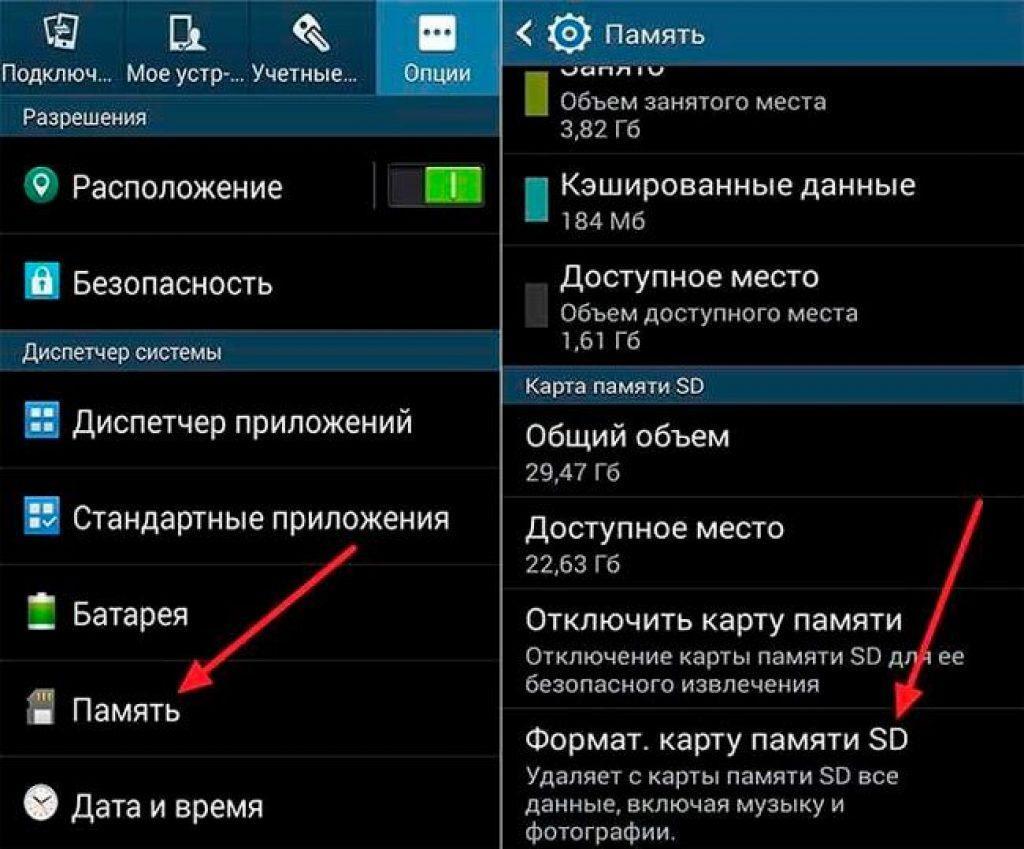
Форматирование карты памяти не вызовет трудностей у опытных пользователей
Таким образом, форматирование устройства с ОС андроид или СД-карты в нем является не слишком сложной процедурой. Чаще всего ее можно выполнить самостоятельно и лишь в слишком запущенных случаях придется прибегнуть к помощи профессионалов.
Как отформатировать телефон на Android

Форматирование — это процесс разбивки жесткого диска или внутреннего накопителя устройства на разделы и кластеры, который сопровождается полным уничтожением пользовательских данных.
Если вы готовите телефон к перепродаже, хотите вернуть его к первоначальному состоянию, избавиться от какой-либо ошибки или вируса, то вместо того чтобы удалять все приложения и файлы вручную, воспользуйтесь встроенными средствами для форматирования.
Форматирование через настройки
Чтобы удалить с устройства все пользовательские данные и вернуть его к первоначальному состоянию, воспользуйтесь функцией сброса до заводских настроек. Важно, чтобы в этот момент смартфон был заряжен как минимум на 30%. Как отформатировать телефон на Андроид:
Шаг 1. Откройте меню «Настройки» и в разделе «Личные данные» выберите пункт «Восстановление и сброс».

Шаг 2. нажмите «Резервирование данных» и передвиньте ползунок в состояние «Включено», чтобы скопировать личную информацию в облачное хранилище Gmail и восстановить ее при следующей загрузке.

Шаг 3. Настройте другие параметры в меню «Восстановление и сброс». Например, выберите учетную запись для резервирования данных, разрешите или запретите автовосстановление.

Совет: если вы готовите устройство к перепродаже и не хотите восстанавливать данные приложений и паролей, то обязательно отключите резервирование данных.
Шаг 4. Нажмите «Сброс настроек», чтобы форматировать Андроид и удалить из внутренней памяти устройства все пользовательские данные.

Шаг 5. Откроется новая страница, где отобразится подробная информация о процессе, а также список подключенных на устройстве аккаунтов. Выберите «Сбросить настройки телефона», чтобы обнулить память.

Шаг 6. Нажмите кнопку «Стереть все», чтобы подтвердить полное форматирование пользовательских данных.

После этого со смартфона будут удалены все файлы и приложения. Когда форматирование завершится, настройте телефон заново, как при первом запуске.
Форматирование через Recovery
Recovery или Hard Reset это сброс смартфона до заводских настроек, который также включает в себя полное форматирование. Данный способ применяется в тех случаях, когда устройство заблокировано или не включается. Как очистить телефон на Андроид полностью:
Шаг 1. Выключите смартфон. Если экран не работает, то извлеките, а затем снова вставьте внутрь аккумулятор. Запустите Recovery. Для этого в течение 5-10 секунд удерживайте нажатыми кнопки «Питание» и «Уменьшить громкость».

Совет: на каждом смартфоне Recovery запускается по-разному. Например, сочетанием кнопок «Питание» и «Увеличить громкость», либо «Домой» и «Уменьшить громкость». Подробную информацию о том, как запустить Recovery смотрите на сайте производителя телефона.
Шаг 3. Появится защитный экран с изображением Андроида. Одновременно нажмите кнопки «Питание» и «Уменьшить громкость» (не удерживая), чтобы перейти в Recovery.

Шаг 4. Появится список доступных команд. Используйте физические кнопки «Увеличить громкость» и «Уменьшить громкость», чтобы передвигаться в меню и выберите «wipe data/factory reset». Нажмите кнопку «Питание», чтобы отформатировать устройство и снести все пользовательские данные. При необходимости подтвердите действие.

Процесс может занимать от 5 до 15 минут, в зависимости от объема внутреннего накопителя, количества установленных приложений, загруженных файлов. Дождитесь окончания удаления, а затем настройте смартфон как при первом запуске.
Время отформатировать телефон — как сделать?
Операционная система современных андроидов работает словно живой организм. Существует множество приложений, которые способны облегчить нам жизнь, поэтому мы скачиваем их постоянно. Но, как и в любом организме, у телефонов, заполненных различными приложениями либо играми, бывают сбои так как вместе с ними наш гаджет засоряется вирусами. Начинаются программные ошибки, внезапные перезагрузки, торможение или вылет приложений. Если подобное происходит и с вашим аппаратом, значит самое время его отформатировать — как отформатировать смартфон?
Способы форматирования
 Начнем с того, что такое форматирование телефона. Форматирование — это полная очистка памяти устройства. Но нужно отметить, что это не просто удаление всех данных, это восстановление стандартных настроек до заводских. Включив телефон после форматирования, вы получите пустой, словно только из магазина телефон с очищенной системой. При этом удалятся все данные, фото, контакты, приложения, ваш аккаунт. Поэтому прежде чем начать операцию форматирования, рекомендуется перенести все пользовательские данные на другое устройство. А также проверить правильность пароля от вашего аккаунта, иначе вы просто не сможете им пользоваться и придется авторизоваться заново. Итак можно сделать вывод, прежде чем отформатировать свой телефон, нужно тщательно подготовиться.
Перед тем как начать процедуру, убедитесь, что телефон заряжен, так как потребуется минимум 30% зарядки. Также, если у вас имеется внешний накопитель памяти то есть флеш-карта, необходимо ее изъять, чтобы не потерять личные данные.
Первый способ — это форматирование с помощью настроек

Важно! Если вы форматируете телефон с целью продажи, то пункты ‘резервирование данных’ и ‘автовосстановление’ необходимо обязательно выключить, чтобы не допустить нового пользователя к вашей личной информации.
После этого все ваши пользовательские данные будут отформатированы и память полностью очищена.
Второй способ — форматирования с помощью Recovery или Hard Reset
 Этот способ можно назвать экстренным так как применяется он в случае, когда телефон завис или заблокировался и нет возможности зайти в меню настроек. Он также удалит все пользовательские данные до заводских настроек.
Первый шаг — запустить Recovery. Для этого действия вам нужно нажать одновременно кнопку ‘Блокировка экрана’ и ‘Уменьшение громкости’ и удерживать в течении нескольких секунд, примерно 5-10.
Важно! У каждого андроида эта операция включается по разному, например у некоторых нажатием кнопок ‘Домой’ и ‘Уменьшение громкости’, у других ‘Питание или блокировка экрана’ и ‘Увеличить громкость’. Чтобы узнать, как запустить Recovery на вашей модели зайдите на сайт производителя вашего телефона.
Второй шаг — удержав правильные кнопки, на экране вы увидите изображение Андроида. После этого еще раз нажмите те же самые кнопки не удерживая, чтобы перейти в меню Recovery.
Третий шаг — передвигаться в меню можно с помощью кнопок ‘Увеличить и уменьшить громкость’. Выберите пункт ‘wipe data/factory reset’ и нажмите и подтвердите кнопкой ‘Питание'(ok).
Так запустилась программа форматирования системы вашего телефона. Этот процесс может занять от 5 до 15 минут, в зависимости от заполненности аппарата
Обновленный гаджет
После успешного форматирования вам осталось авторизовать свой аккаунт, заново скачать нужные приложения, а также, если вы пользовались резервированием данных восстановить личную информацию: фото, музыку и другое.
Пользуйтесь своим очищенным телефоном без проблем и зависаний!
Как отформатировать телефон на Android
Форматирование Android телефона — это процесс очистки памяти (внутреннего накопителя), уничтожающий полностью пользовательские данные в устройстве. Принимая решение отформатировать смартфон вы должны подойти к этому, зная какие последствия ждут вас после очистки внутренней памяти.
Когда нужно делать форматирование телефона на Android?
Итак, в каких случаях вам следует отформатировать Android устройство:
В этих случаях вам необходимо отформатировать телефон или планшет на Android.
При форматировании Android устройства удаляются все пользовательские файлы. Смартфон после форматирования вернется к первоначальным заводским настройкам, поэтому перенесите нужные вам данные: фото, видео, музыку и другие файлы на компьютер.
Первый вариант форматирования телефона Android через настройки
Чтобы отформатировать телефон или планшет на Andorid необходимо выполнить следующие действия.
Имейте в виду: в пошаговой инструкции, ваши названия пунктов в шагах могут отличаться — это связано с разными версиями Android и оболочками от разных производителей.
Форматирование Android:
После завершения сброса к заводским настройкам Android смартфон или планшет включится как новый. Вам нужно ввести все необходимые данные, Google аккаунта, войдя через свою почту Gmail. Если вы вдруг не можете зайти в свой аккаунт прочитайте нашу отдельную публикацию на эту тему, или если вы забыли пароль, также прочтите статью с пошаговой инструкцией по восстановлению пароля для Google аккаунта.
Второй вариант форматирования телефона Android через Recovery меню
Если вы не можете зайти в настройки на своем Android устройстве, воспользуйтесь данной пошаговой инструкцией, чтобы отформатировать телефон или планшет на Android.
Если вы не знаете что такое Рекавери меню вы можете узнать из нашей отдельной статьи. Затем возвращайтесь, и выполните следующие шаги:
Процесс удаление пользовательских данных может занять от 2 до 10 минут, после чего вам необходимо настроить Android телефон или планшет введя свои данные Google аккаунта.
Теперь вы знаете как отформатировать Android телефон или планшет, как видите в этом нет ничего сложного главное, предварительно сохранить нужные вам данные и следовать инструкциям.
Как отформатировать Android?

Существует несколько способов форматирования Android-смартфона или планшета. Отличаются они только сложностью, а результат — одинаковый. Поэтому, я начну с самого простого.
Перед форматированием телефона
Некоторые телефоны и планшеты на Android могут, после форматирования, потребовать войти в аккаунт google. В противном случае смартфон останется заблокирован, что можно будет исправить только в сервисном центре. Поэтому, я прошу вас запомнить или отдельно выписать email и пароль к google аккаунту. Начнем.
Если вы не хотите заходить в google аккаунт, то выйдите из него по инструкции здесь. В таком случае выйти из аккаунта Google стоит перед тем как проводить форматирование.
“Внешний вид интерфейса моего смартфона может отличаться от вашего ввиду другой темы и версии андроид. Но, процесс форматирования андроид устройств одинаковый на любой версии, поэтому вы сможете следовать этой инструкции с любого устройства. Мое устройство: Samsung J5; Версия Android 6.0.1.”
Форматирование через настройки. Самый просто способ.
Чтобы все данные были удалены нужно провести сброс телефона к заводским настройкам. Для этого, нужно следовать моей инструкции.
Резервное копирование данных позволяет сохранить все, что у вас есть на телефоне в этот момент, создавая резервную копию, и восстановить смартфон до нынешнего состояния, если в будущем это будет нужно.
Сейчас же, нам нужны пункты “Сброс настроек” и “Сброс данных”. 
Сброс настроек — простейшее удаление всех настроек телефона, и сброс их до заводских параметров. При этом, все скачанные программы, фото и все остальные данные остуются. Телефон андроид отформатирован не будет.
Сброс данных приводит к удалению личных данных, всех программ и другой информации, которая была на телефоне. В результате, в смартфоне или планшете полностью все данные будут удалены. Чтобы начать процесс форматирования, просто прокрутите вниз, нажмите на кнопку “Сброс устройства”, а потом подтвердите, что желаете отформатировать телефон.
Второй способ форматирования смартфона на Android
Если по какой-то причине вы не можете зайти в настройки, то чтобы оформатировать смартфон на операционной системе Android можно через режим восстановления. Для этого, просто зажмите одновременно кнопку блокировки и кнопку повышение громкости на 10-15 секунд. После этого, телефон перезагрузится и войдет в режим восстановления или Recovery. Выглядит это следующим образом.
Управление в этом режиме осуществляется кнопками настройки громкости, а также кнопкой питания. Лишний раз, что-то делать в этом режиме не рекомендуется, хотя он и является полностью безопасным для смартфона, а также не приводит к лишению гарантии на смартфон.
Поэтому, просто нажимайте на качельку вниз, пока не будет выделена строчка “wipe data/factory reset”. После этого нажмите кнопку питания или блокировки для активации данной процедуры. После этого все данные с телефона будут стерты, а само устройство перезагрузится и вы снова сможете им пользоваться.
Как форматировать карту памяти?
После форматирования телефона любым из представленных способов данные на карте памяти останутся нетронутыми. Поэтому, я решил заодно объяснить как очистить и саму карту памяти. Но, если вы случайно удалили свои фотографии, вы всегда сможете их восстановить, статья на эту тему тут.
Первый способ — просто вытащить её и очистить через компьютер, но через смартфон делать это намного проще и быстрее. При форматировании через смартфон, он позволяет выбрать наиболее подходящий для устройства формат. Например мой Samsung J5 всегда форматирует в FAT32.

Для форматирования карты памяти просто зайдите в настройки и выберите пункт “Память”. Высветиться общая информация про память телефона, а также саму SD карту. Нажмите на выделенную вкладку с картой памяти.
После этого у вас будут две опции: отключить или форматировать. Для форматирования карты выбирайте вторую опцию. После этого нужно будет пройти инструкцию по форматирования, которая крайне проста. После этого, вы получите полностью чистую отформатированную карту, с которой будут удалены все данные.
Зачем форматировать смартфон или планшет?
Форматирование удаляет всю информацию и данные со смартфона. Поэтому, любое устройство на android необходимо форматировать перед продажей или когда передаете другому человеку в пользование на долгое время. Таким образом, все ваши личные данные будут стерты и никто не сможет ими воспользоваться. Полный сброс до заводских настроек также рекомендуется если вы больше не собираетесь пользоваться устройством и собираетесь положить его на полку.
Если же во время пользования смартфоном, вы заметили, что он начинает тормозить, долго загружаться или подвисать, форматирование позволить удалить лишние программы и настройки, которые мешают нормальной работе телефона. Провести простую очистку смартфона от лишних программ и данных можно с помощью одной их многих утилит, о которых рассказано в других статьях на ru-android.com.
Как часто можно, и нужно ли регулярно форматировать телефон?
Все зависит от того как вы пользуетесь телефоном. Если вы используете его только для звонков, СМС и переписки в интернете, а также видео в YouTube, то можете вообще не форматировать устройство. Смартфон и и дальше продолжит нормально работать. А его очистка понадобиться только в случае продажи.
Если же, вы постоянно скачиваете приложения, разные файлы, много фотографируйте, то форматирование должно проводиться более часто. В противном случае, телефон будет постепенно забываться лишними файлами. Но, учтите, что форматирование удаляет полностью все с телефона, поэтому, рекомендуется сохранять все нужно на карте памяти.
Форматирование никак не вредит смартфону и не снимает с него гарантию, поэтому вы можете смело форматировать устройство столько, сколько это необходимо.
Остались вопросы? Задавайте их ниже в комментариях к статье.


