
Как включить плагины в Яндекс Браузере
Модули расширяют функциональные границы обозревателей, в том числе и Yandex. По умолчанию многие из них активированы, однако бывают случаи, когда плагин отключается вследствие какого-либо сбоя, что сказывается на его работе. Рассмотрим, как включить плагин в Яндекс Браузере.
Кратко о плагинах
По-другому плагины ещё называют модулями. Это небольшие программы, которые, так же как и дополнения, встраиваются в браузер для расширения его функциональных возможностей. Отличие между ними в том, что плагины не имеют своего интерфейса.
Что именно они дают?
Где найти модули?
Прежде чем производить какие-либо действия с плагинами, нужно узнать, где они находятся. Открыть их можно двумя способами.
Способ № 1
1.Перейти в Настройки через меню обозревателя (иконка с тремя горизонтальными линиями в правом верхнем углу). Дойти до конца страницы и открыть раздел «Показать дополнительные настройки», который будет подсвечен голубым цветом.
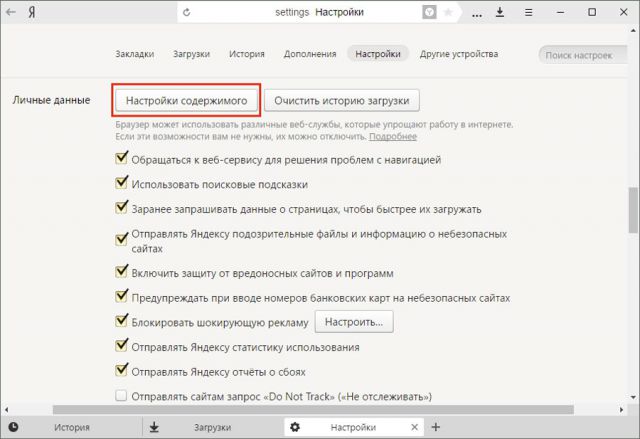
2. В блоке «Личные данные» щёлкнуть по первой кнопке «Настройки содержимого».
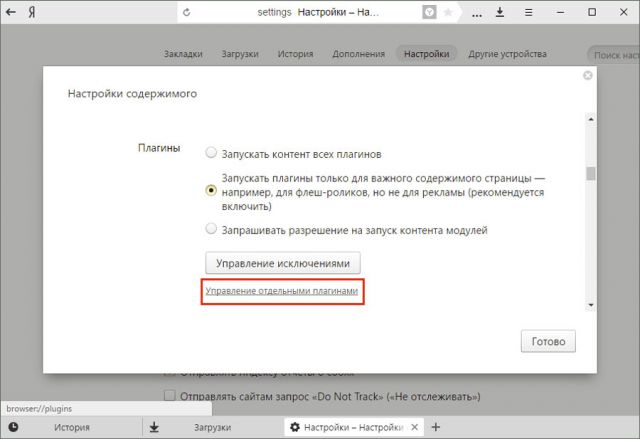
3. Перейти в раздел «Плагины», а затем по ссылке «Управление отдельными плагинами».
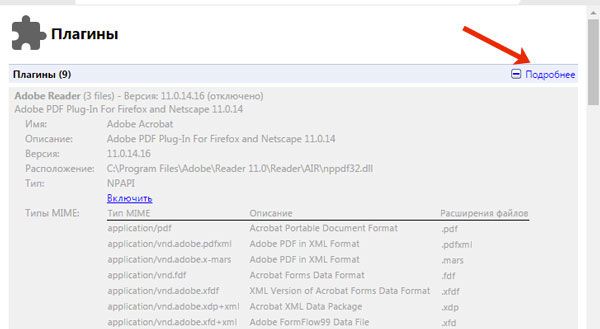
Откроется новая вкладка, в которой вы увидите установленные плагины.
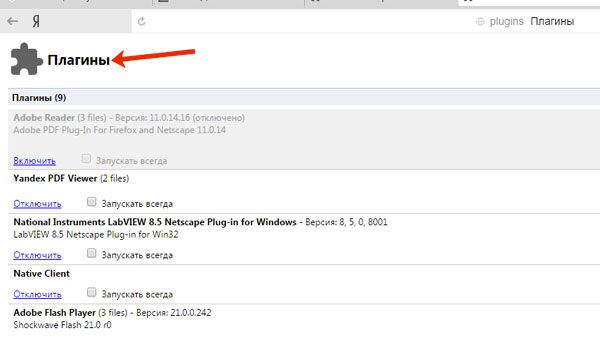
4. Чтобы узнать больше информации о модуле, кликните по кнопке «Подробнее».
Способ № 2
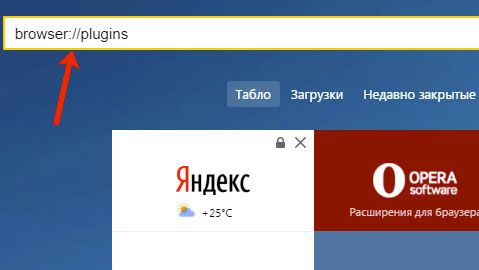
Чтобы быстро перейти на страницу, на которой можно посмотреть плагины, в строке обозревателя вводим адрес: browser://plugins. Таким вот образом можно сразу попасть в окно со списком плагинов в Яндекс Браузере.
Скачать и установить
Когда вам потребуется определённый плагин для просмотра содержимого страницы или же обновление устаревшего модуля, обозреватель вас об этом сам оповестит, предложив тут же его скачать и установить.
Одним из главных плагинов считается Flash Player. Скачивать его нужно на официальном ресурсе, как и все другие программы. Система сама вас переведёт на безопасный сайт. Нужно только нажать на кнопку «Установить».
Если системе требуется обновить модуль, в верхней части экрана вы увидите оповещение:

Нажмите на «Обновить модуль». Лучше сделать это как можно раньше, чтобы браузер смог дальше функционировать в прежнем режиме.
Включение и отключение
Что делать, если вдруг возникла острая необходимость включить определённые плагины в Яндексе? Можно ли, наоборот, отключить плагины, которые тормозят работу обозревателя? Исполнить всё это легко.
Можно отключить модуль, но важно помнить, что останавливая его работу, пользователь лишает обозревателя возможности выполнять те или иные действия с медиа. Вполне вероятно, что у вас может перестать загружать видеозаписи на сайтах. Это касается плагинов, а не расширений. Первые можно назвать служебными дополнениями браузера, а вторые – пользовательскими, то есть опциональными или необязательными.
Как удалить?
Вопрос должен звучать по-другому: можно ли удалить модуль? Такой возможности у пользователя нет. Удаление модулей из системы обозревателей – дело разработчиков. Происходит это, как правило, в связи с тем, что плагины устаревают. Вместо них появляется более современные решения. Например, NPAPI. Этот плагин уже не поддерживается. Сейчас вместо него используют его усовершенствованную версию – PPAPI.
Плагины и блокировка рекламы
Реклама на сайтах мешает большинству пользователей. Какие есть дополнения для её блокировки?
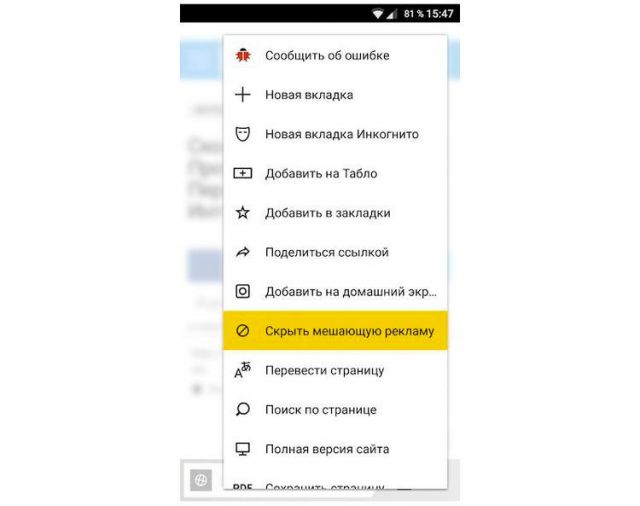
Яндекс Браузер в прошлом году запустил новую тестовую функцию в версиях для Android. Каждый пользователь мобильного браузера найдёт в настройках строку «Скрыть мешающую рекламу».
Для блокировки рекламы используют также дополнительные меры – модули AdBlock, AdGuard и многие другие. Скачать их можно бесплатно на официальных ресурсах.
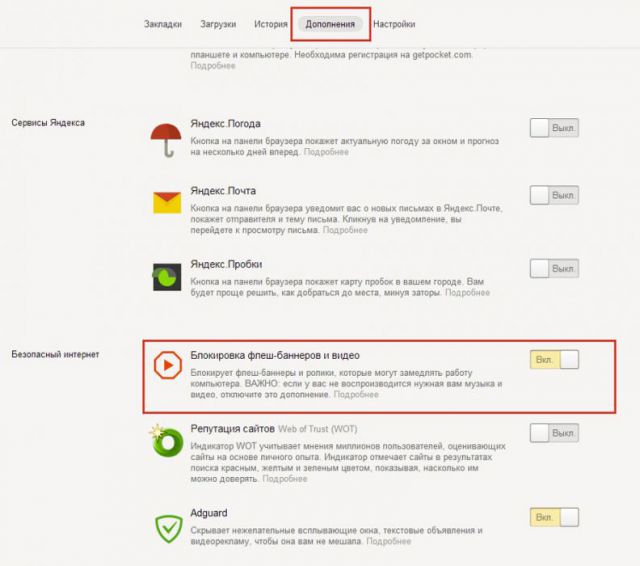
В Дополнениях Яндекс Браузера вы также найдёте расширение «Блокировка флеш-баннеров и видео». Настройка этих дополнений сводится к изменению списка фильтров, а также к его отключению и включению на определённых страницах.
Однако используйте какой-то один плагин, иначе программа будет зависать.
Обходим блокировку на сайтах с FriGate
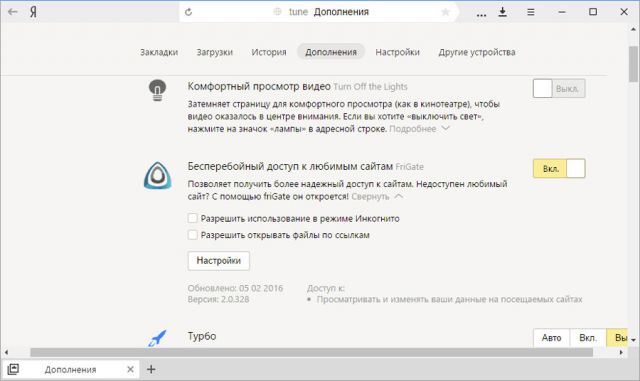
Некоторые ресурсы могут быть недоступны пользователям по тем или иным причинам. В них мы углубляться не будем. Скажем лишь одно: блокировку можно легко обойти с уже встроенным в обновлённый Яндекс Браузер плагином по имени FriGate. Он использует прокси-сервер для доступа к запретным сайтам.
Открываем вкладку «Дополнения». Ищем расширение и ставим на положение «Вкл».
Ошибки в работе плагинов
Как мы уже подчеркивали, главным модулем в обозревателе является Flash Player. Без него не было бы проигрывания видео.
Каким бы надёжным не был Яндекс.Браузер, в его работе также возникают сбои. Одна из распространённых проблем – ошибка с флешем. Иногда при попытке запустить в браузере видео или игру, появляется серое окно с уведомлением, что не удалось загрузить плагин. Почему так происходит?
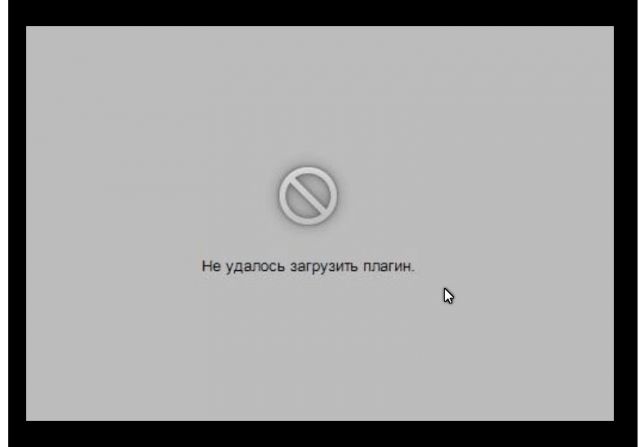
Проблема, скорее всего, связана с тем, что в компьютере уже есть другой Flash Player (устаревшая версия, которая была установлена для работы других обозревателей). Происходит конфликт одновременно двух работающих плееров. Что предпринять в такой ситуации?
Проверьте, стоит ли у вас актуальная версия
1.Зайти в Меню и в выпадающем списке нажать на пункт «Дополнительно».
2.Далее, выбрать «О браузере».
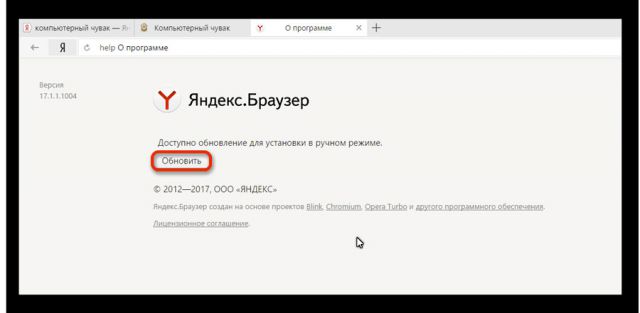
3.Если во вкладке будет кнопка «Обновить», то кликаем по ней. Это означает, что у вас стоит неактуальная версия браузера. Отсюда могут, естественно, возникать проблемы и с другими модулями. Загружается обновление быстро и тут же устанавливается.
4.Нажать на «Перезапустить».
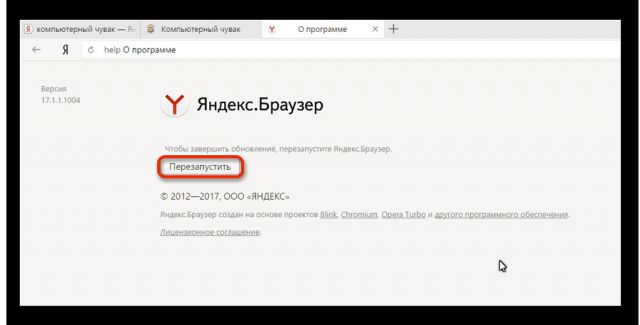
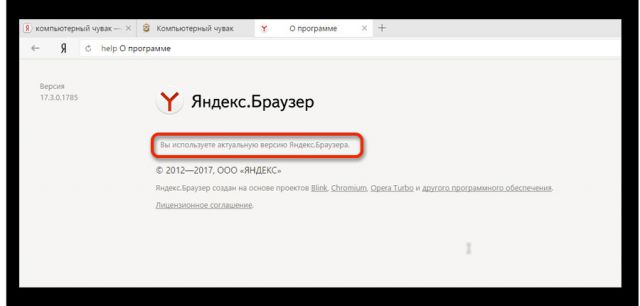
Так как Яндекс Браузер сейчас обновляется автоматически, может стоять сообщение: «Вы используете последнюю версию Яндекс.Браузера». В таком случае дело не в обновлении. Удалите второй устаревший плеер.
Избавляемся от устаревшего плагина
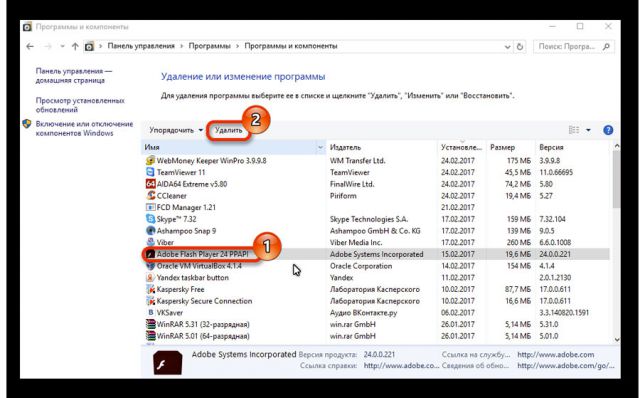
Ели вы пользуетесь только Яндексом на своём ПК, вы вправе удалить плагин Adobe Flash Player, установленный ранее.
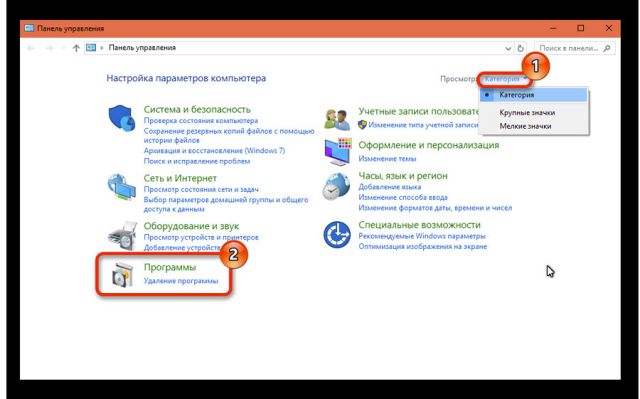
1.Запустить Панель управления через Пуск или иным образом.
2.Найти радел «Удаление программ».
3.Отыскать Adobe Flash Player и удалить его. Перезапустить браузер.
Чистим кэш и историю обозревателя
Часто плагины для Яндекс Браузера не запускаются должным образом на сайте из-за переполненного кэша. Произвести чистку вы можете посредством специальных программ, например, CCleaner, или же через инструменты самого браузера. Рассмотрим второй вариант.
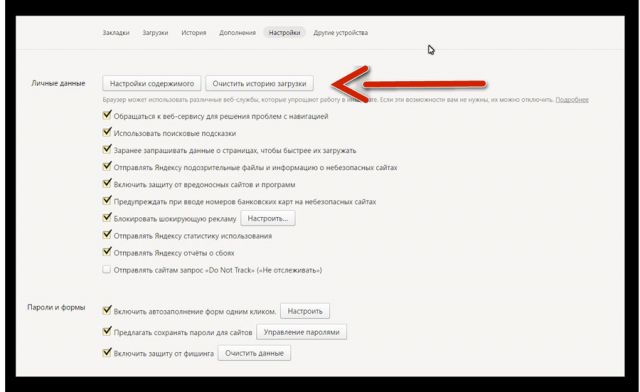
1.Зайти в Настройки браузера.
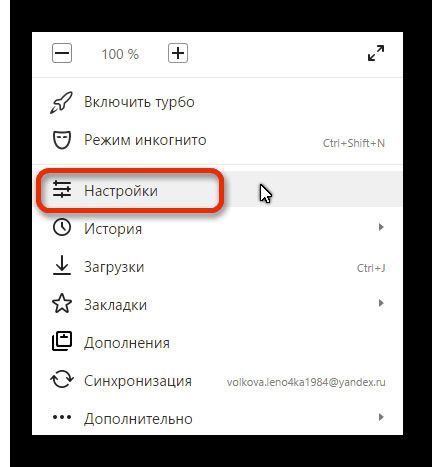
2.Дойти до конца страницы и нажать на кнопку «Показать дополнительные настройки».
3.Кликнуть по второй кнопке «Очистить историю загрузки».
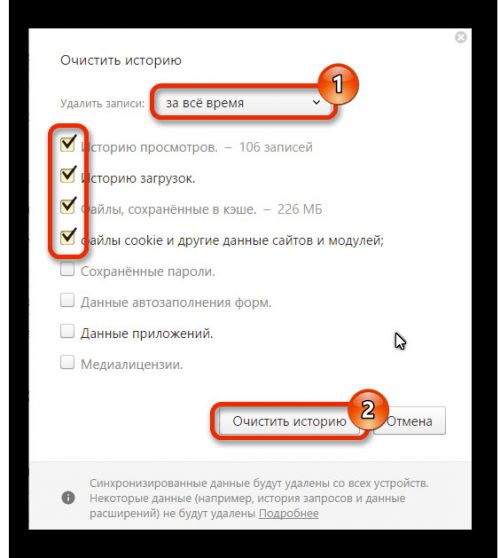
4.Поставить параметр «За всё время».
5.Оставить все отмеченные пункты как есть, и нажать на «Очистить историю».
Если проблема продолжает беспокоить время от времени, то можете воспользоваться следующей уловкой: отключить встроенный модуль и установить плагин Adobe Flash Player из официального ресурса.
Плагины – неотъемлемая часть браузеров. Крайне не рекомендуется самостоятельно проводить их отключение, если браузер работает стабильно. Следите также за тем, чтобы ваш браузер регулярно получал обновления.
Как отключить плагины в Google Chrome
Разработчики предусмотрели 2 способа, как отключить плагины в Google Chrome. Пользовательские аддоны — это переводчики, маркетинговые блокираторы, почтовые сервисы и прочее. Управление ими открыто.
Некоторые аддоны — служебные, оптимизирующие работу браузера, – удалить нельзя, а доступ к системе их администрирования скрыт. К ним относится, например, Adobe Flash Player. Он отвечает за демонстрацию фильмов, за воспроизведение игр и музыки. Плейер является частью дистрибутива Гугл Хром.
Где находится управление плагинами
Координация пользовательских расширений осуществляется через меню «Настройки», которое открывается, если нажать кнопку с изображенным на ней троеточием (справа вверху).
Быстрый переход к пользовательским настройкам осуществляется через chrome://extensions/.
Служебные расширения Google спрятал в другой версии меню. Его открывают по ссылкам chrome://plugins/ или about://plugins/. После перехода открывается перечень системных расширений. Их отключают при помощи одноименной ссылки.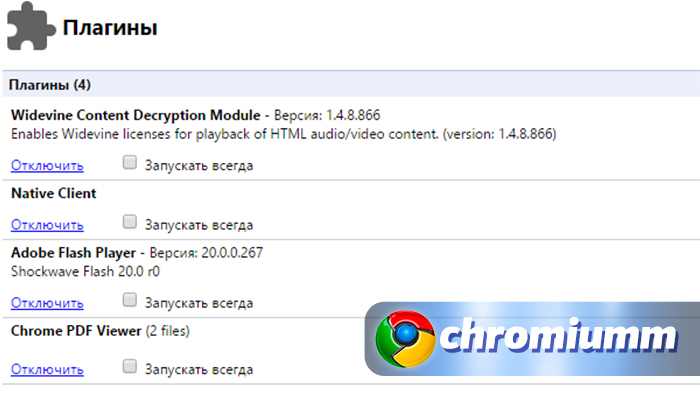
Инструкция как отключить один или несколько плагинов в Хроме
Если открыть страницу с аддонами пользователя, то можно увидеть, что каждое помещено в собственную ячейку. Внутри рамки, справа снизу, есть переключатель. Он имеет два положения. Если индикатор серый, значит опция не работает. Если он синий, то расширение включили.
Здесь же расположена кнопка «Удалить». Если воспользоваться ею, программа деинсталлируется. Тогда для возобновления работы удаленного сервиса, его нужно будет снова устанавливать и подключать как новый, воспользовавшись интернет-магазином Chrome. Если каких-то программ не видно — наберите их название в строчке поиска.
Как отключить какие-либо плагины в браузере Google Chrome, если их ярлыки выведены в верхней части формы:
Почему с расширениями для браузеров нужно быть осторожнее
Расширения для браузеров — это удобно, но иногда очень опасно. Мы расскажем, что с ними может быть не так и как с этим справиться.


Наверняка вы знаете, что такое расширения для браузера, — почти все мы пользуемся ими каждый день. С ними у вашего браузера появляется масса полезных возможностей, но при этом они угрожают вашей безопасности и конфиденциальности. Давайте рассмотрим, что может пойти не так с расширениями для браузеров и как минимизировать риски от их использования. Но сначала давайте разберемся, что же они из себя представляют.
Что такое расширения для браузеров и зачем они нужны?
Расширение (browser extension) — это дополнительный модуль, который можно подключить к браузеру, чтобы добавить те или иные функции. Что-то вроде плагина. Расширения могут менять интерфейс браузера или добавлять возможности для работы в Интернете.
Например, с помощью расширений можно блокировать рекламу, переводить страницы с иностранных языков или добавлять адреса страниц в специальные сервисы для работы с закладками вроде Evernote или Pocket. Расширений очень много — тысячи и тысячи разных программ на любой вкус: для более удобной и эффективной работы, для настройки внешнего вида браузера, для онлайн-покупок, игр и много другого.
Расширения поддерживают почти все популярные браузеры: Chrome и Chromium, Firefox, Safari, Opera, Internet Explorer и Edge. Расширения легко скачать, они могут быть очень полезны, поэтому многие используют по несколько расширений, а иногда — и по несколько десятков. Но, как мы уже сказали, за этим удобством кроется и опасность.
Что может пойти не так
Зловредные расширения
Во-первых, расширения могут быть просто зловредными. В основном это характерно для расширений, которые предлагают установить на сторонних сайтах, но иногда вредоносное ПО проникает и в официальные источники вроде магазина расширений Chrome Web Store — так же, как оно иногда прокрадываются в Google Play.
Например, недавно исследователи нашли четыре зловредных расширения в интернет-магазине Chrome Web Store. Плагины притворялись обычными приложениями для заметок, но на самом деле приносили своим создателям прибыль, незаметно кликая на рекламные ссылки.
Как расширению это удается? Чтобы что-то делать, ему нужно разрешение. Но из популярных браузеров только Google Chrome запрашивает такое разрешение у пользователя. Другие браузеры по умолчанию позволяют плагинам делать все что угодно. Пользователя они не спрашивают.
Однако даже в Chrome управление разрешениями работает только в теории — а на практике получается не очень. Даже простейшие расширения обычно требуют, чтобы им предоставили право «читать и изменять все ваши данные на посещаемых вами сайтах», что дает им возможность делать практически все что угодно. А если не дать им это разрешение, не получится их установить.
Ну или вот еще пример: ранее мы нашли еще одно зловредное расширение, с помощью которого мошенники распространяли хакерское ПО в Facebook Messenger. Вот подробный пост на эту тему.
Покупка и взлом расширений
Для преступников расширения — лакомый кусок, ведь некоторые из них установлены у многих тысяч пользователей, а обновляются они автоматически. Это значит, что вы можете скачать безобидное расширение, а затем оно обновится и станет зловредным — а вы ничего не заметите.
Хороший разработчик так поступать не станет, но его учетную запись могут взломать злоумышленники, чтобы загрузить зловредное обновление в официальный магазин от его имени. Например, так мошенники с помощью фишинга добыли данные разработчиков популярного плагина Copyfish. Это расширение, которое изначально распознавало текст с картинок, после обновления начало показывать пользователям рекламу.
Другой вариант: иногда компании предлагают разработчикам расширений неплохую сумму за их продукты. Как правило, расширения тяжело монетизировать, и разработчики часто с радостью соглашаются. После осуществления сделки компания может выпустить зловредное обновление, которое автоматически установится у всех скачавших расширение пользователей. Именно это случилось с Particle, популярным расширением для Chrome, с помощью которого можно было кастомизировать YouTube. Разработчики в какой-то момент забросили его, а компания, выкупившая у них этот плагин, сразу же превратила его в рекламное ПО.
Не зловредные, но все равно опасные
Даже те расширения, которые создавались без цели навредить кому-либо, тоже могут быть опасными. Почти все они собирают множество данных о пользователях (помните про разрешение «читать и редактировать все данные на всех посещаемых вами сайтах»?) Чтобы свести концы с концами, некоторые разработчики продают данные пользователей в анонимном виде третьим лицам. Обычно они честно предупреждают об этом в пользовательском соглашении, и в большинстве случаев это не страшно.
Проблема в том, что иногда данные оказываются недостаточно анонимными, что приводит к нарушению конфиденциальности. Например, компания, купившая данные, может по ним выяснить личность пользователей плагина. Именно это случилось с Web of Trust — некогда популярным расширением для Chrome, Firefox, Internet Explorer, Opera, Safari и других браузеров. Оно составляло рейтинг сайтов, основываясь на мнениях пользователей — и собирало полную историю посещения всех сайтов.
Один немецкий сайт заявил, что разработчики Web of Trust продавали данные пользователей сторонним компаниям, недостаточно тщательно их обезличивая. Администрация магазина расширений Mozilla сразу же перестала распространять Web of Trust, а сами авторы вскоре удалили его из всех остальных магазинов. Однако уже через месяц оно вернулось в ассортимент — якобы с доработанным кодом. Web of Trust — ни в коей мере не зловредное расширение. Но оно может навредить пользователям, раскрыв их данные тем, кому, наверное, не стоило бы видеть историю посещений сайтов и действий на них.
Как работать с расширениями максимально безопасно
Расширения могут быть опасными, но некоторые из них очень полезны, поэтому вы вряд ли захотите совсем от них отказаться. Я до сих пор использую несколько расширений, и я точно знаю, что у двух из них есть то самое разрешение все читать и редактировать.
Было бы безопаснее их удалить, но они очень удобные. Поэтому нам нужен способ более-менее безопасно использовать расширения. Защитить себя можно, соблюдая следующие правила.
Как удалить браузер-плагины
Количество вирусов в нашей БД:
978
Плагин браузера (или расширение браузера) — это компьютерная программа, которая расширяет функциональность веб-браузера, добавляя к нему дополнительные функции. Плагин браузера работает вместе с соответствующим веб-браузером и, если он не установлен в системе — становится практически бесполезным.
Большинство плагинов браузера могут устанавливать дополнительные панели инструментов, маркетинг и помощников поиска. Кроме того, жертва может заметить новые кнопки, ссылки или функции, такие как блокировка всплывающих окон, добавленных в их браузер. Некоторые плагины невидимы для пользователя, поскольку они работают в фоновом режиме и не имеют графического интерфейса. Однако большинство из них нельзя упустить. Некоторые из их функций могут быть вредоносными.
Плагины браузера делятся на две категории: вредные паразиты и полностью законные приложения. Вредоносные версии плагинов браузера очень похожи на шпионское, рекламное программное обеспечение и браузер угонщиков, и часто имеют некоторые из их функций. Они могут быть установлены без согласия пользователя, а затем могут не предоставлять опцию удаления. Некоторые версии вредоносных плагинов браузера интегрированы в законные панели инструментов и другие дополнительные инструменты, которые часто помогают им обманывать пользователей ПК, игнорируя их существование
Легитимные плагины браузера не только безвредны, но и очень полезны. Идеальными примерами законных плагинов браузера являются такие популярные программы, как панель инструментов Google, тулбар поиска MSN, плагин Macromedia Flash или Adobe Acrobat Reader.
Разница между легитимным и вредоносным плагином
Легитимные плагины браузера действуют так, как должны, и могут помочь людям, добавив определенные функции в существующую компьютерную программу (веб-браузер). Однако установка вредоносного плагина может привести к этим нежелательным и опасным действиям:
Подводя итог, большинство примеров вредоносных плагинов веб-браузера усложняют пользователям поиск интернетом. Они могут перенаправлять их на нежелательные сайты, отображать большое количество раздражающих коммерческих объявлений, блокировать доступ к определенным интернет-ресурсам и т. д. Хотя такое поведение не является вредным, пользователь может оказаться не в состоянии найти требуемую информацию. Кроме того, некоторые версии вредоносных плагинов браузера влияют на установленную на нем систему и программное обеспечение. Они вызывают проблемы нестабильности веб-браузера, частые ошибки и общие проблемы с производительностью. Подобная деятельность может также влиять на некоторые авторитетные приложения и законные надстройки для браузера. Вредоносные модули браузера могут влиять на Internet Explorer, Google Chrome, Mozilla Firefox, Safari и другие известные веб-браузеры.
Установка вредоносной версии плагина на компьютер
Вредоносные версии плагинов браузера не распространяются, как обычные вирусы. Они не полагаются на троянских коней и подобных вредоносных программ, когда они пытаются проникнуть в систему. Однако они также могут появляться на вашем компьютере из ниоткуда. Это может быть реализовано с помощью четырех основных способов:
Наиболее популярные примеры вредоносных плагинов браузера
Существует множество различных плагинов браузеров, которые считаются вредоносными. Следующие примеры иллюстрируют, насколько опасными могут быть эти угрозы.
Total Dating Guide является одним из самых сложных плагинов, который утверждает, что способен улучшать сеансы просмотра пользователей. Он может легко появиться на вашем компьютере, без загрузки, поскольку он активно распространяется в комплекте с бесплатными программами. Как только эта панель инструментов входит в систему, она предлагает службу веб-поиска и “полезные” кнопки навигации на такие страницы, как погода, развлечения или новости. Тем не менее, его версия, поддерживаемая объявлениями, также может изменять ваши результаты поиска и отображать нежелательные коммерческие рекламные объявления.
Boggles.co является сторонним плагином веб-браузера, который совместим с Internet Explorer, Google Chrome, Mozilla Firefox и другими веб-браузерами. Программа утверждает, что является надежным поисковым сайтом, но все, что она делает, это записывает наиболее посещаемые веб-сайты, регистрирует сеансы поиска жертвы и собирает информацию о компьютере, а также установленном программном обеспечение. Собранные данные отправляются на удаленный веб-сервер. Boggles.co может обновлять себя через интернет без разрешения пользователя. Угроза запускается при каждом запуске Windows.
Istbar это паразитический плагин браузера, который был предназначен для перенаправления людей на нежелательные, а иногда и на опасные сайты. Этот плагин веб-браузера активно используется для продвижения интернет-сайтов, которые заполнены содержанием, ориентированным на взрослых, и похожим опасным контентом. В большинстве случаев он распространяется как дополнительный компонент стороннего программного обеспечения, поэтому его можно установить, не заметив этого. Он не имеет функции удаления.
Удаление вредоносного плагина с системы
Вредоносные версии плагинов браузера очень похожи на вредоносное ПО и аналогичные угрозы. Они могут проникать в компьютер без одобрения пользователя, устанавливать соответствующее программное обеспечение, собирать различную информацию и вызывать нежелательную активность на нем. В большинстве случаев вредный плагин браузера не может быть удален с помощью ручного удаления.
В некоторых случаях даже средство для удаления шпионских программ не может избавиться от определенного паразита из-за его обновленной базы данных. Такой трюк активно используется большинством разработчиков вредоносных программ. В этом случае рекомендуется ручное удаление.
Browser plugins: особенности и способы установки плагинов в браузерах

В каждом веб-браузере предусмотрен базовый набор инструментов для работы с сайтами. Однако при желании пользователь может расширить функционал обозревателя. Для этого потребуется установка плагинов.
Что такое плагин

Для расширения набора инструментов браузера можно воспользоваться следующим программным обеспечением:
Как открыть плагин в браузере
Существует множество способов активации плагинов в интернет-обозревателе. Так как большинство plugins подходят для всех браузеров, методика запуска будет идентичной для каждого из них.
Использование настроек browser
Adobe flash player – обязательный плагин для стабильной работы веб-браузера. Стоит заметить, что в настройках обозревателей присутствует специальный блок, позволяющий корректировать функционирование ПО. Отыскать плагин можно следующим образом:
Открываем список плагинов
Browser plugins – это подключаемые модули, которые устанавливаются в корень браузера и не имеют собственного интерфейса. По этой причине большинство плагинов не отображаются на панели управления и чтобы их отыскать, необходимо посетить специальный раздел в настройках браузера. Сделать это можно следующим образом:

Полезно! Особенность плагинов заключается в том, что в случае их отсутствия браузер автоматически предлагает произвести установку того или иного программного продукта. К примеру, если пользователь хочет включить видео в неработоспособном плеере, обозреватель подтянет недостающий плагин.
Переходим к списку установленных расширений
В отличие от плагинов, расширения представляют собой небольшое программное обеспечение с собственным интерфейсом и набором инструментов для улучшения возможностей браузера. Стоит заметить, что некоторые браузеры по умолчанию предусматривают наличие наиболее популярных дополнений. Это может быть блокиратор рекламы, защита паролей или автоматический переводчик. Просмотреть список установленных расширений можно следующим образом:
Как скачать и установить browser plug
Многие пользователи задаются вопросом, как скачать плагин. Как правило, подобное программное обеспечение можно условно разделить на несколько категорий – основное и вспомогательное. К первому варианту следует отнести ПО, без которого обозреватель не сможет нормально функционировать. К примеру, это может быть Flash player или PDF Reader. По этой причине в случае отсутствия браузер сам предложит установить недостающий плагин.

Что касается второй категории, к ним относятся plugins для расширения функциональных возможностей. Как посмотреть расширения в Яндекс браузер:
Как включить или отключить плагин
Не всегда после установки плагина для браузера последний запускается в автоматическом режиме. В таком случае пользователю необходимо вручную запустить работу модуля. Для этого следует выполнить следующие действия:
Многие пользователи интересуются, как отключить плагин. Напомним, что этой же инструкцией можно воспользоваться для отключения установленного модуля. Однако следует помнить, что в этом случае веб-обозреватель перестанет функционировать в привычном режиме. То есть, после этого может перестать проигрываться видео, музыка или открываться некоторые текстовые файлы. К примеру, когда отключиться AdBlock, на всех сайтах начнет снова появляться реклама.
Удаление модуля
К сожалению, в браузерах не предусмотрено такой возможности. Пользователь может лишь на время отключить функционирование модуля. Что касается полного удаления, этой процедурой занимаются разработчики обозревателя. Стоит заметить, что есть много плагинов, которые удалялись в скором времени после разработки.
Плагины и блокировка рекламы
Многие пользователи интернета недовольны назойливостью рекламных материалов. Надоедливые баннеры размещаются практически по всем информационным и коммерческим сайтам. К счастью, есть средство, с помощью которого можно избавиться от рекламы. Для этого следует воспользоваться специализированными плагинами.
Стоит заметить, что широкой популярностью пользуется AdBLock. Данный модуль подходит для всех веб-обозревателей и устанавливается в несколько кликов. Главным достоинством является наличие простого интерфейса, встроенного в панель управления.
Обход блокировки на сайтах с помощью Frigate
FriGate – это полнофункциональное расширение для внедрения в веб-браузеры, с помощью которого обходят блокировку на онлайн-ресурсах. При этом пользователь сохраняет анонимность. Особенность в том, что дополнение предоставляет надежную защиту данных и безопасное подключение. Так как за последние 2-3 года многие сайты начали блокироваться, FriGate стал набирать популярность.
К функциональным особенностям расширения можно отнести:
Чтобы посетить заблокированный ресурс, пользователю нужно установить FriGate в веб-браузер.
Ошибки в работе плагинов
Несмотря на надежность у плагинов возникают сбои в работе. Для примера можно взять Adobe Flash Player – обязательное программное обеспечение для воспроизведения видео в браузере.
Наверное, многие пользователи сталкивались с проблемой, когда после запуска фильма или клипа появляется ошибка воспроизведения. Это может быть связано с несколькими причинами:
Чтобы исправить проблему, необходимо перейти в настройки браузера и открыть раздел с установленными плагинами. Если напротив названия плеера подсвечивается кнопка «Обновить», значит, версия модуля устарела.
Как избавиться от устаревшего плагина
Стоит заметить, что не во всех плагинах предусмотрена возможность удаления. К числу тех модулей, которые можно стереть без вреда браузеру, относится Flash Player. Однако выполнить данную процедуру удастся только через центр управления компьютером. Для этого нужно воспользоваться разделом удаления программа, отыскать в каталоге плагин и нажать на кнопку «Удалить».
Как очистить кэш и историю браузера
Большой объем КЭШа – одна из главных причин, почему модуль перестает нормально функционировать. Чтобы исправить проблему, нужно очистить историю и удалить кэш. Для этого есть следующая инструкция:

Также можно для чистки браузера воспользоваться специализированным ПО. Для этого есть несколько ярких примеров – CCleaner и TuneUp.
Работа с расширениями Яндекс Браузера
Яндекс.Браузер – один из популярнейших веб-обозревателей с широким набором инструментов и возможностью установки плагинов для расширения функциональных возможностей. Yandex браузер поддерживает огромное количество различных дополнений.
Скачивание и установка
Самым надежным местом для скачивания дополнений является официальный магазин браузера. Как установить плагин для Яндекс браузера:
После этого магазин в автоматическом режиме установит дополнение в корень обозревателя. На панели управления должен появиться значок, с помощью которого можно открыть интерфейс установленного модуля.
Управление
Каждый пользователь может самостоятельно вносить коррективы в работу расширения. Для этого нужно воспользоваться интерфейсом. Чтобы настроить модуль, можно воспользоваться следующими способами:
Лучшие расширения для прокачки браузера
В 2020 году в официальном магазине Яндекс.Браузера присутствует свыше 50 тысяч различных дополнений и плагинов. С их помощью можно не только расширить функционал, но и повысить производительность веб-обозревателя. При желании пользователь может блокировать рекламу, переводить иностранные языки, посещать заблокированные сайты и т.д.
Adguard
Открывает рейтинг производительный блокиратор рекламных материалов. Данное ПО функционирует уже более 10 лет, и за это время собрал десятки тысяч благоприятных отзывов. К функциональным особенностям модуля можно отнести блокировку трекеров и отслеживающих систем. Также возможна чистка от рекламы в видеоматериалах и даже электронных письмах. Adguard обладает надежной защитой от мошеннических атак и утечки персональной информации.

Evernote
Данное расширение выступает в качестве сервиса для хранения важной информации. После запуска модуля пользователь может сохранять изображения, текстовую информацию и страницы в целом. Для этого нужно перейти на нужный сайт, открыть интерфейс расширения и нажать на кнопку сохранения. Стоит заметить, что данный модуль подходит для стационарных и мобильных операционных систем.
Alitools
Это дополнение находка для пользователей, предпочитающих совершать покупки на торговой площадке AliExpress. Программное обеспечение позволяет отслеживать стоимость выбранных товаров с момента их поступления на сайт. Чтобы просмотреть информацию, пользователю нужно перейти на Алиэкспресс и нажать на позицию с товаром.

Lightshot
Lightshot – это расширение для создания скриншотов в режиме онлайн. После интеграции модуля в браузер на панели управления появляется специальная кнопка, с помощью которой можно сделать снимок экрана. Когда пользователь нажмет на иконку, на экране потребуется выбрать конкретную область для создания снимка. По завершении конечный материал можно отправит на почту или сохранить на ПК.
Savefrom
Очень полезное расширение для тех случаев, когда нужно загрузить видеоматериал с видеохостинга, социальной сети или информационного сайта. Для начала модуль нужно установить в браузер, после чего у пользователя появляется возможность скачивания видео. Конечный материал будет сохраняться в папку загрузок.

Uvpn free
С помощью этого расширения можно получить доступ к европейским серверам. Кроме того стоит отметить стабильность соединения и безграничный трафик.
Letyshops
Идеальное расширение для возврата денежных средства после совершения покупок. После установки пользователю предоставляется возможность кэшбэка. Для этого нужно открыть модуль и указать нужный онлайн-маркет. Стоит заметить, что для работы с сервисом пользователю придется пройти регистрацию.

Настройки плагина
Большинство плагинов подходят практически для всех интернет-обозревателей. Однако способы настройки и управления могут отличаться. Ниже представлены инструкции для самых популярных браузеров.
Google Chrome
Google Chrome – самый производительный браузер, поддерживающий свыше 50 000 расширений и плагинов. Управление модулями осуществляется следующим образом:
После этого перед пользователем откроется окно со списком всех установленных модулей. С помощью специальных кнопок пользователь может включать, отключать, обновлять и удалять расширения. Стоит заметить, что для данного браузера есть специальный plugin chromium pdf viewer, позволяющий открывать и редактировать пдф файлы.
Mozilla firefox
Как и в предыдущем случае, пользователю для начала нужно открыть веб-обозреватель и скачать необходимое расширение. Для этого можно воспользоваться магазином браузера или поисковой системой. Когда плагин будет установлен, можно приступать к его настройке. Для этого нужно:
Opera
Для начала нужно открыть браузер, и с помощью поисковой строки найти нужный плагин. После установки потребуется посетить раздел с настройками, в котором должен быть блок «Расширения». Далее перед пользователем откроется окно с имеющимися дополнениями, среди которых нужно отыскать установленный модуль. При необходимости его можно в любой момент включать, отключать или удалить.
Internet explorer
Internet explorer – это стандартный веб-браузер, который идет по умолчанию во всех версиях операционной системы Windows. Чтобы воспользоваться плагином, необходимо в обозревателе активировать отображение надстроек. Для этого следует перейти в панель управления.
Что делать, если появляется ошибка «Плагин не поддерживается»?
Почему появляются ошибки, когда установлены неподдерживаемые плагины в Яндекс браузере? Они возникают в тех случаях, когда пользователь пытается включить видеоролик в устаревшем плеере. Это говорит о том, что нужно переустановить или обновить Adobe Flash Player.
Стоит заметить, что за последние два года большинство сайтов переходят на другой плагин – HTML-5. Последний используется в таких популярных видеохостингах как YouTube и Vimeo.
Как от этого избавиться
Что делать, если плагин не работает:


