
Как отключить VPN?
Как отключить VPN?
Как отключить VPN в Chrome?
Отключить прокси для Chrome в Windows
Что будет, если я отключу VPN?
Если вы отключите его, ваши данные больше не будут зашифрованы, а посещаемые вами сайты будут видеть ваш реальный IP-адрес. Но если вы используете свой VPN для других целей, например для доступа к геоблокированному контенту, можно время от времени делать перерыв.
Как отключить VPN на моем ПК?
Чтобы отключить VPN в настройках
Разряжает ли VPN аккумулятор?
Разряжает ли VPN аккумулятор вашего телефона? Да, это так. … Использование VPN на вашем устройстве Android или iOS может потреблять от 5% до 15% больше батареи, чем без него. Помните, что любое приложение, работающее на вашем телефоне, будет влиять на расход заряда батареи, особенно приложения, которые постоянно работают в фоновом режиме.
VPN портит ваш iPhone?
Кроме того, нет, VPN не должна влиять на фактическую функциональность устройства, но, в зависимости от их собственной инфраструктуры, она может замедлять, а может и не замедлять ваш доступ в Интернет. … Если вы не доверяете провайдеру VPN обеспечивать безопасность ваших данных, то использование VPN бесполезно.
Вы все время оставляете VPN включенной?
В большинстве случаев вам следует оставить свой VPN включенным, чтобы он оставался защищенным от шпионов и хакеров, особенно если ваша онлайн-активность связана с обменом конфиденциальной информацией или переводом денег при подключении к общедоступной точке доступа Wi-Fi.
Есть ли в Chrome VPN?
Строго говоря, такого понятия как «Chrome VPN» не существует, но многие VPN имеют расширение Chrome, которое позволяет вам управлять VPN через браузер. Многие тоже совершенно бесплатны. Если вам нужен легкий доступ к нужным сайтам, где бы вы ни находились, это отличный выбор.
Как мне узнать, есть ли у меня прокси или VPN?
Захват пакета, который показывает, что компьютер отправляет 100% своего трафика на один IP-адрес, является хорошим индикатором того, что используется VPN или прокси. Psiphon — это инструмент для обхода цензуры в Интернете.
Почему не стоит использовать VPN?
VPN не могут волшебным образом зашифровать ваш трафик — это просто технически невозможно. Если конечная точка ожидает открытый текст, вы ничего не можете с этим поделать. При использовании VPN единственная зашифрованная часть соединения идет от вас к провайдеру VPN. … И помните, провайдер VPN может видеть весь ваш трафик и вмешиваться в него.
Является ли VPN незаконным?
Если вы делаете что-то незаконное через VPN, то вас обязательно привлекут к ответственности в соответствии с законами вашей страны. VPN может помочь скрыть вашу личность, но продажа наркотиков, материалов, защищающих авторские права, распространение вирусов и т. Д., По-прежнему незаконна и, очевидно, может привести к неприятностям.
Можно ли отслеживать, если вы используете VPN?
Нет, ваш веб-трафик и IP-адрес больше нельзя отслеживать. VPN шифрует ваши данные и скрывает ваш IP-адрес, маршрутизируя запросы на соединение через сервер VPN. Если кто-то попытается их отследить, он просто увидит IP-адрес VPN-сервера и полную тарабарщину.
Почему я не могу удалить VPN?
Удалить VPN-соединение вручную
Обратите внимание, что попытка удалить активное соединение не сработает. Таким образом, убедитесь, что вы удалили приложение, прежде чем пытаться удалить профиль VPN-подключения. Если соединение активно или VPN-клиент все еще установлен / служба все еще работает, параметр «Удалить» будет неактивен.
Будет ли VPN замедлять мой интернет?
Да, VPN всегда немного снижает скорость вашего интернета, так как добавляет ряд шагов, которых раньше не было в вашем соединении. А именно процесс шифрования и подключение к удаленному серверу. Однако премиальные VPN предназначены для смягчения влияния задержки до тех пор, пока она не станет едва заметной.
Как удалить мастер VPN?
Или вы можете удалить VPN Master со своего компьютера, используя функцию «Добавить / удалить программу» на панели управления Windows. Когда вы найдете программу VPN Master, щелкните ее и выполните одно из следующих действий: Windows Vista / 7/8: нажмите «Удалить».
Как отключить ваш VPN
Виртуальная частная сеть (VPN) — это инструмент конфиденциальности, который, по сути, скрывает анонимность использования вашей личной сети. Виртуальные частные сети не дают вам полного иммунитета от отслеживания или слежки, но они являются огромным строительным блоком в стене личной конфиденциальности. Поэтому, если у вас его нет, вам действительно следует — но если он у вас есть, и вам по какой-то причине нужно его отключить, вы можете не знать, как это сделать. В этой статье я предоставлю краткое руководство по отключению вашего VPN под Windows, Android, iOS и Mac OS X.
Итак, когда вы должны отключить VPN? На самом деле есть только одно обстоятельство: если вы устраняете неполадки в сети и хотите убедиться, что проблема не связана с вашей VPN. В этой ситуации временное отключение вашего VPN — это нормально.
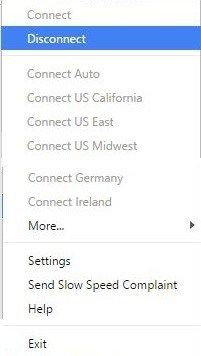
Отключить VPN в Windows
Чтобы временно отключить VPN в Windows, вы используете тот же метод, что и для его подключения. Если вы используете приложение поставщика, вы отключаетесь с помощью этого приложения. Если вы подключаетесь через Windows, вы отключаетесь через Windows.
Точные шаги различаются в зависимости от поставщика, но, как правило, вы щелкаете правой кнопкой мыши любую программу в списке для доступа к командам. Отключение должно быть одним из них.
Или используйте приложение Windows VPN.
Приложение Windows VPN будет работать только в том случае, если ваш VPN настроен на использование, а не на собственное приложение. Я считаю, что лучше использовать приложение вендора, чтобы вы могли выбрать сервер назначения и все другие опции, с которыми он поставляется.
Отключить VPN в Android
Android изначально не поддерживает VPN, поэтому пользователи обычно используют приложение поставщика, предоставляемое поставщиком услуг VPN.
Это должен быть простой процесс. Выбор приложения должен сразу же предоставить вам возможность отключить VPN.
Отключить VPN в iOS
Как и в случае с Android, самый быстрый способ выйти в Интернет с помощью VPN на iPhone — это использовать приложение поставщика. Вы можете настроить iOS для запуска, но приложение работает быстрее. Приложение обычно настраивает ваше устройство для использования VPN, и все готово для вас.
Чтобы выключить это:
Этот процесс примерно одинаков независимо от того, используете ли вы приложение VPN или настроили его вручную.
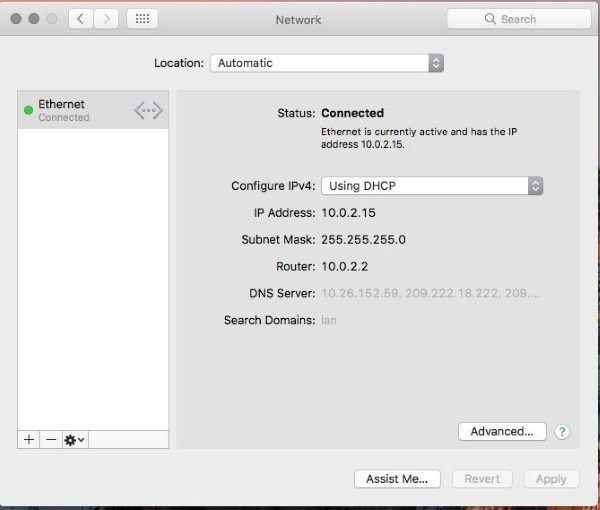
Отключить VPN в Mac OS X
Mac OS X также имеет возможность использовать VPN, что делает защищенную операционную систему чуть более безопасной. Как и Windows, вы можете использовать приложение для управления VPN или использовать сетевые настройки в Mac OS X.
В большинстве приложений VPN используется слово «Отключить», но это может измениться. Используйте свое суждение здесь. Некоторые приложения VPN могут добавить пункт меню в верхнем меню на рабочем столе, если у вас это есть, вы можете выбрать меню вместо док-станции. Результат тот же.
Если вы настроили VPN через MAC OS X, а не приложение, сделайте следующее:
Имеет смысл постоянно поддерживать работоспособность вашего VPN в режиме онлайн. Это еще более важно, если вы используете ноутбук или мобильный телефон, который часто посещает точки доступа Wi-Fi или общедоступные сети. Виртуальная частная сеть предлагает уровень безопасности, который даже самым закаленным хакерам будет трудно проникнуть.
Несмотря на то, что VPN не является непобедимым, он имеет большое значение для обеспечения безопасности вас и вашей личной информации в Интернете. Убедитесь, что вы используете один!
VPN: ещё раз просто о сложном
Вы сталкивались с ошибкой “Это видео не доступно для просмотра в Вашей стране”? Пробовали заходить на LinkedIn? Подобные ограничения можно обойти с помощью включения VPN на своем девайсе. В последнее время огромное количество людей было вынуждено перейти на дистанционный формат работы и многие работодатели обязали своих сотрудников пользоваться VPN для защищенного доступа к корпоративным сервисам. Сегодня мы постараемся разобраться в том, что такое VPN и как это работает.
Disclaimer: я искала на Хабре базовую статью о VPN, но нашла из базы только часть цикла «Сети для самых маленьких«. Это очень крутая работа, но она сразу не выпадает. Поэтому я решила обобщить все собранные мной определения, знания и структуры, а в начале дать ссылку на «Сети». Надеюсь, это поможет другим пользователям Хабра.
Что такое VPN?
VPN – Virtual Private Network – виртуальная частная сеть.
Это совокупность технологий, позволяющих обеспечить одно или несколько сетевых соединений (логическую сеть) поверх другой сети (например, Интернет).
Расшифровка названия: сеть – объединение нескольких устройств каким-либо видом связи, позволяющее обмениваться информацией. Виртуальная – неосязаемая, не физическая, то есть не важно, по каким именно каналам связи она проложена. Физическая и логическая топологии могут как совпадать, так и отличаться. Частная – в эту сеть не может войти посторонний пользователь, там находятся только те, кому разрешили доступ. В частной сети надо маркировать участников и их трафик, чтобы отличить его от остальной, чужой информации. Также в такой сети обеспечивается защита данных криптографическими средствами, попросту говоря, шифруется.
Приведем еще одно определение: VPN – это сервис, позволяющий защитить приватные данные при пользовании Интернетом.
Зачем нужен VPN?
Для удаленной работы. Например, вы работаете из дома. По VPN вы можете получить доступ к сервисам и документации своей организации, при этом соединение будет более безопасным, данные будет сложно перехватить и расшифровать.
Чтобы объединить разные части одной компании. Офисы могут быть удалены друг от друга на любое расстояние.
Внутри компаний – для объединения и изоляции отделов.
При подключении к Wi-fi в кафе, метро и т.д., чтобы хакеры не могли украсть ваши данные. При пользовании публичной сетью безопасно, разве что просматривать сайты в браузере. А вот если использовать соц.сети, злоумышленник может не только перехватить вашу конфиденциальную информацию, но и использовать ее в своих целях, авторизовавшись в этой самой соц.сети от Вашего имени. Еще хуже, если ему удастся взломать почту. Тогда атаке подвергнутся все приложения, привязанные к этому почтовому ящику. Но самой неприятной может оказаться утечка данных вашей банковской карты, если вы решили перевести кому-то деньги, подключившись к бесплатному Wi-fi.
Для получения доступа к сайтам, которые заблокированы на определенной территории. Приведем пример: Teen Spirit снимает передачу “Орёл и Решка” и продает ее двум телеканалам: российской “Пятнице” и украинскому “Интеру”. Обычно телеканалы на следующий день после выхода премьеры по телевидению, выкладывают выпуск на свой ютуб-канал, чтобы те, кто не успел посмотреть передачу по телевизору, имели возможность сделать это в интернете и, конечно же, для того, чтобы заработать дополнительно на встроенной в ютуб рекламе. На Украине выпуски выходят на день раньше, чем в России. Соответственно, “Интер” выкладывает видео на ютуб, когда по “Пятнице” передачу еще не показали. Поэтому в России в этот день запрещен доступ к этому видео.
Для обеспечения анонимности. Нельзя вычислить, какие сайты вы посещали, каким браузером пользуетесь, где находитесь и т.д. Надобность скрыть свою геолокацию может может возникнуть в путешествиях. Например, в Турции запрещен YouTube и WhatsApp. Значит, просто так зайти в привычные соц.сети не получится, а с VPN это сделать вполне возможно.
Чтобы в браузере оставалась история поиска, на основе которой создается таргетированная реклама
Чтобы сэкономить, например, при покупке авиабилетов. Авиакомпании устанавливают разные цены на одни и те же билеты для покупателей из разных регионов. А VPN позволяет изменить информацию о геолокации.
Как можно пользоваться VPN?
Итак, мы поняли, что VPN – полезный сервис, но как именно можно его включить? Если Вы работаете за компьютером и хотите посетить заблокированный сайт, используя браузер, то можно или установить специальную программу на ПК (так называемый VPN-клиент), или добавить расширение для браузера, или использовать встроенный в Opera VPN. Все эти способы просты в исполнении, но имеют некоторые недостатки. Так, VPN-клиент выдает случайный IP-адрес, то есть нет возможности выбрать страну. Еще один неудобство заключается в необходимости постоянного запуска программы, однако, существуют программы, которые запускаются одновременно с ОС. Теперь рассмотрим следующий способ – добавление расширения для браузера через Webstore. Нужно будет зарегистрироваться, после чего одним кликом можно выбрать страну, к VPN-серверу которой Вы хотите подключиться.
Использование VPN на смартфонах и айфонах реализуется через мобильные приложения. Самые популярные из них – это OpenVPN для Android и Cloak для iOS.
О плюсах VPN и о том, как его можно установить уже Вы прочитали. Самое время поговорить о минусах.
Чем приходится платить за безопасность в Интернете?
Низкая скорость интернета. На дополнительное шифрование требуется время. Также часто трафик проходит большее расстояние, что связано с удаленностью расположения VPN-сервера.
Периодический разрыв VPN-подключения, внезапный выход трафика в публичную сеть. Часто можно не заметить разрыв подключения и утечку данных, также VPN-соединение может не восстанавливаться автоматически, что не удобно. Во современных ОС на базе Windows предусмотрена функция VPN Reconnect. Если ее нет, то придется использовать особые программы или специальные настройки маршрутизации, которые контролируют VPN-соединение и в случае его разрыва сначала блокируют передаваемую информацию, закрывают приложения, потом обновляют VPN-подключение.
К сожалению, IPv6 почти никогда не поддерживается VPN. Следовательно, когда в публичной сети используется IPv6, и в интернет-ресурсе он также поддерживается, трафик пойдет по умолчанию по открытой IPv6 сети. Чтобы такого не произошло можно просто отключить IPv6 в ОС.
DNS-протечки: на практике часто DNS-запросы обрабатываются DNS-серверами публичной сети (а не виртуальной, защищенной). В случае их некорректного ответа можно получить поддельный адрес запрашиваемого домена. Так, ничего не подозревающие пользователи могут быть перенаправлены, например, на сайты мошеннических онлайн-банков. Также по DNS-серверам можно определить примерную геолокацию и интернет-провайдера пользователя.
Присутствуют также разнообразные юридические аспекты. Во-первых, это отличия в законодательстве разных государств. VPN-клиент и VPN-сервер часто находятся в разных странах. Также трафик может проходить через третью страну транзитом. Таким образом существует возможность сохранить себе копию передаваемых данных для дальнейшей расшифровки и изучения.
Существует не только вопрос что шифровать, но и как. Далеко не все криптографические средства разрешены. Из-за этого производители сетевого оборудования (в том числе для организаций VPN) при экспорте в другие страны вынуждены отключать в своей продукции ряд алгоритмов шифрования, а также уменьшать максимально возможную длину ключа.
Проблема кроется еще и в том, что сами мировые стандарты шифрования могут быть уязвимыми. Так, в 2013 году NIST (The National Institute of Standards and Technology – организация, утверждающая стандарты шифрования в США) обвинили в том, что он разрешил включить в новый стандарт уязвимую версию генератора псевдослучайных чисел. Это позволило сильно упростить расшифровку информации, защищенной с применением этого генератора. Более того, составителей стандартов нередко обвиняют в сознательном усложнении описаний стандартов.
Как работает VPN?
Соединение VPN – это, так называемый, “туннель” между компьютером пользователя и компьютером-сервером. Каждый узел шифрует данные до их попадания в “туннель”.
Вы подключаетесь к VPN, система идентифицирует вашу сеть и начинает аутентификацию (сравнивает введенный пароль с паролем в своей базе данных).
Далее сервер Вас авторизует, то есть предоставляет право на выполнение определенных действий: чтение почты, интернет-серфинг и т.д. После установления соединения весь трафик передается между вашим ПК и сервером в зашифрованном виде. Ваш ПК имеет IP-адрес, предоставленный интернет-провайдером. Этот IP блокирует доступ к некоторым сайтам. VPN сервер меняет ваш IP на свой. Уже с VPN-сервера все данные передаются к внешним ресурсам, которые вы запрашиваете. Теперь можно просматривать любые ресурсы и не быть отслеженным.
Однако, следует помнить, что не вся информация шифруется. У разных VPN-провайдеров могут отличаться такие характеристики как степень шифрования, сокрытие факта подключения к серверу, хранение логов (журнал, в который сохраняется информация о посещаемых сайтах, реальный IP адреси т.п.) и сотрудничество при выдаче информации третьим лицам.
Если VPN-провайдер вообще не записывает логи, то передавать третьим лицам просто нечего. А сокрытие факта подключения к серверу – уже более редкая услуга. При некорректном подключении или резком разрыве соединения может произойти утечка части данных. Решить проблему поможет технология Multihop VPN, которая предполагает соединение с сайтом сразу через несколько серверов.
Рассмотрим популярные VPN:
PPTP – Point-to-Point Tunneling Protocol
+ поддерживается всеми ОС
+ не требует много вычислительных мощностей
— плохая защищенность. Методы шифрования устарели, плохая архитектура, есть ошибки в реализации протокола от Microsoft. Нет шифрования по умолчанию, на взлом требуется менее суток.
Используется, когда защита данных не очень важна или когда нет других вариантов.
L2TP – Layer 2 Tunneling Protocol
+ более эффективен для построения виртуальных сетей
— более требователен к вычислительным ресурсам
— не предполагает шифрования по умолчанию
Работает совместно с другими протоколами, чаще всего IPSec.
Используется интернет-провайдерами и корпоративными пользователями.
IPSec – Internet Protocol Security – группа протоколов и стандартов для безопасных соединений.
— сложен в настройке (следовательно, снижение защиты, если настроить неправильно)
— требует много вычислительных ресурсов
+ этот недостаток компенсируется путем аппаратного ускорения алгоритма шифрования АЕС
Часто используется совместно с другими технологиями.
SSL – Secure Sockets Layer & TLS – Transport Layer Security – группа методов, включающая в себя протоколы SSL и TLS и другие методы защиты.
+ беспрепятственно пропускаются большинством публичных сетей
— довольно низкая производительность
— сложность в настройке, необходимость установки дополнительного ПО
используется на веб-сайтах, URL которых начинается с https (там еще виден зеленый замочек)
некоторые реализации: OpenVPN, Microsoft SSTP.
+ OpenVPN имеет открытый код, реализован практически для всех платформ, считается очень надежным.
Заключение
VPN – комплекс технологий, позволяющих создать логическую сеть поверх физической. Используется для обеспечения защиты трафика от перехвата злоумышленниками и безопасной деятельности в интернете. VPN открывает доступ к заблокированным ресурсам, так что многие готовы мириться с более низкой скоростью интернета и возможными логами программ. Хотя VPN использует довольно надежные алгоритмы шифрования, включение VPN-клиента на вашем ПК не гарантирует 100% сохранности конфиденциальной информации, поэтому следует внимательно отнестись к выбору VPN-провайдера.
Способы отключения VPN на Android
На сегодняшний день технология VPN используется для обхода региональных ограничений не только пользователями ПК, но и владельцами устройств на разных мобильных платформах, включая Android. И хотя настроенная виртуальная сеть является незаменимым решением во многих ситуациях, на постоянной основе куда проще и эффективнее использовать обычное подключение к интернету. В рамках данной статьи мы как раз таки расскажем про несколько методов деактивации ВПН на примере приложений и системных настроек платформы.
Отключение VPN на Android
Для выполнения указанной процедуры можно воспользоваться всего лишь двумя способами деактивации VPN, в свою очередь предлагающими сразу несколько решений. При этом же учитывайте, каждый этап может незначительно отличаться в зависимости от программы, версии операционной системы и фирменной оболочки производителя.
Способ 1: Сторонние приложения
Из-за достаточно большого количества приложений для Андроид, предоставляющих возможность использования VPN, невозможно рассмотреть отключение сразу всех существующих вариантов в рамках одной статьи, однако, к счастью, в большинстве случае процедура сводится к одним и тем же действиям. По этой причине нами представлено всего лишь две универсальные инструкции, вполне применимые для известных приложений вроде ZenMate, Turbo VPN, OpenVPN и многих других аналогов.
Вариант 1: Настройки приложения
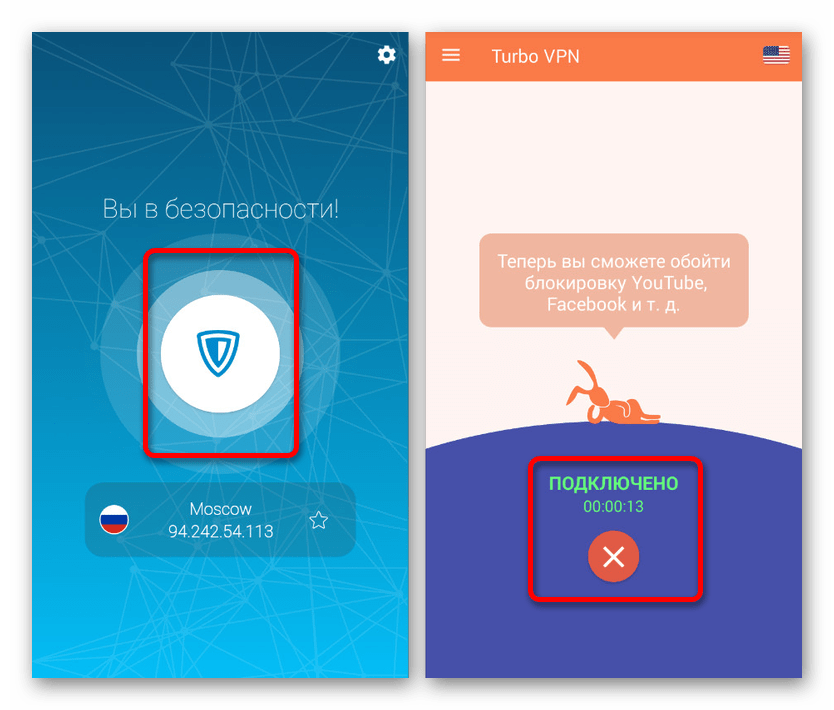
Вариант 2: Панель быстрого доступа
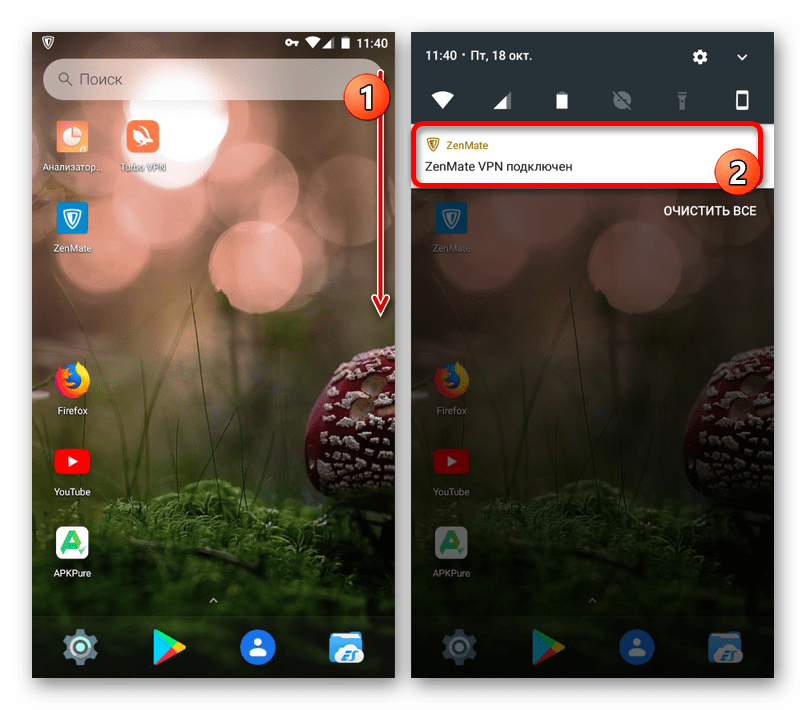
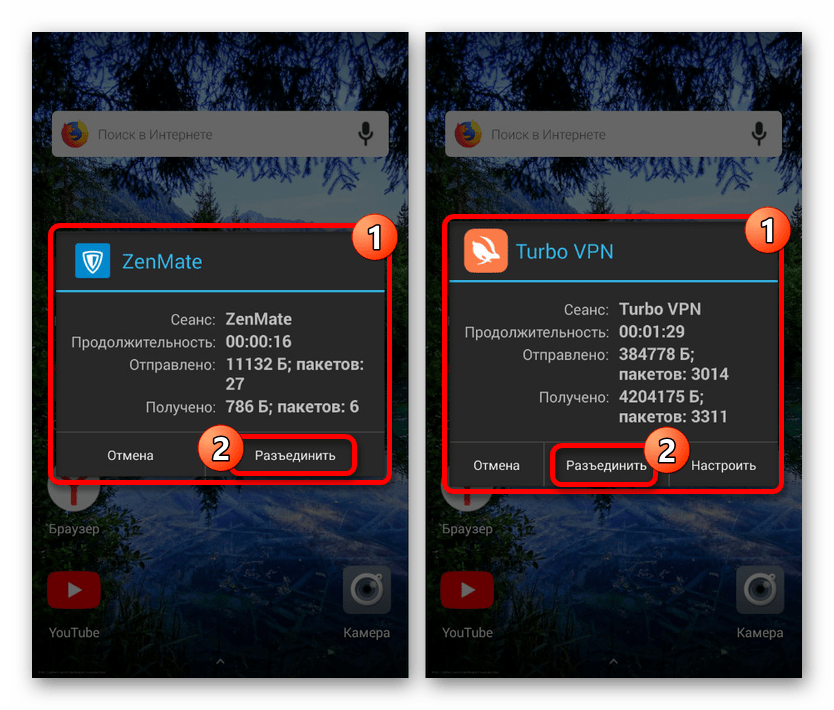
Описанных действий должно быть достаточно для успешного выключения VPN вне зависимости от используемого приложения, версии Android и прочих особенностей. При этом если вы все же столкнулись с проблемами, обязательно сообщите об этом в комментариях.
Способ 2: Удаление приложений
Вспомогательным решением для первого способа, незаменимым в некоторых ситуациях, выступает удаление приложения, предоставляющего услуги VPN. За счет этого можно деактивировать любое соединение, установленное через соответствующее ПО, даже тогда, когда программа работает неправильно. Сам же процесс удаления был нами описан в отдельной статье на примере случайного приложения.
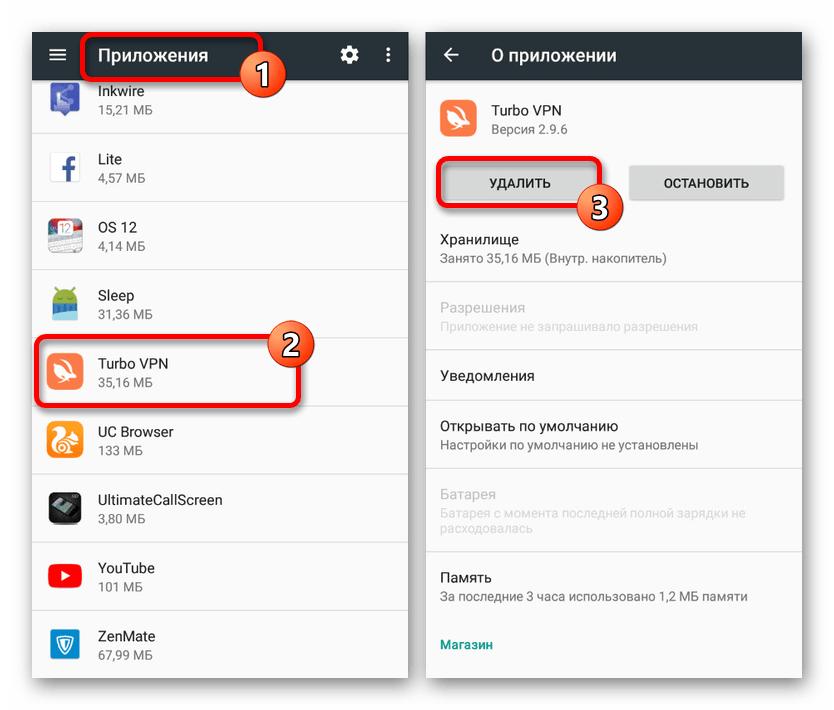
Для устранения возможных проблем после удаления подобного ПО обязательно произведите перезагрузку смартфона, и по желанию можете очистить систему от мусора. Вполне можно обойтись и перезагрузкой интернета.
Способ 3: Системные средства
Как и другие операционные системы, Android по умолчанию предоставляет инструменты для добавления и последующего управления VPN через внутренние «Настройки». Деактивировать подключение можно в специальном разделе, расположение которого практически не меняется в разных версиях Android, будь то 4.4 или 8+.
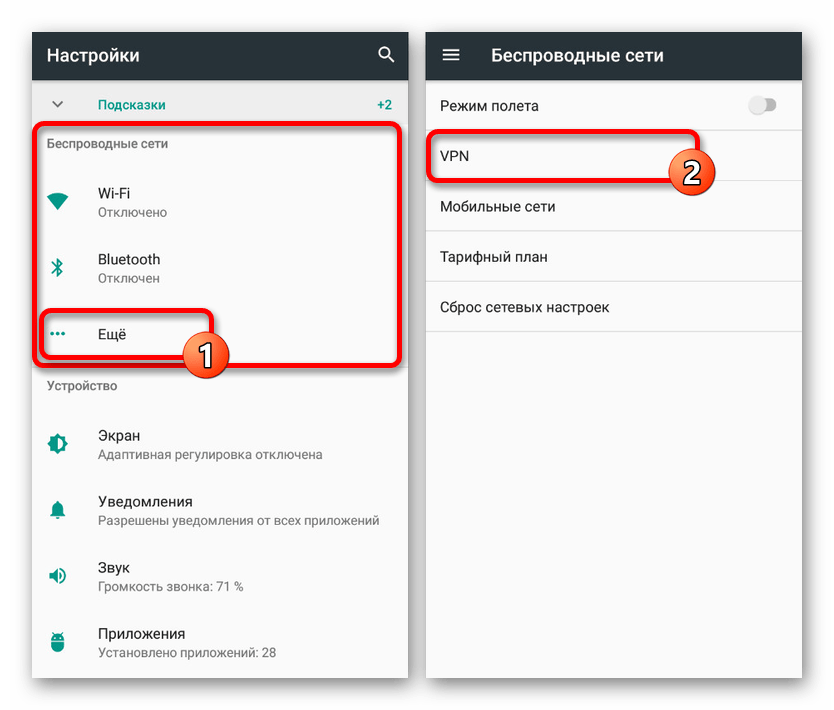
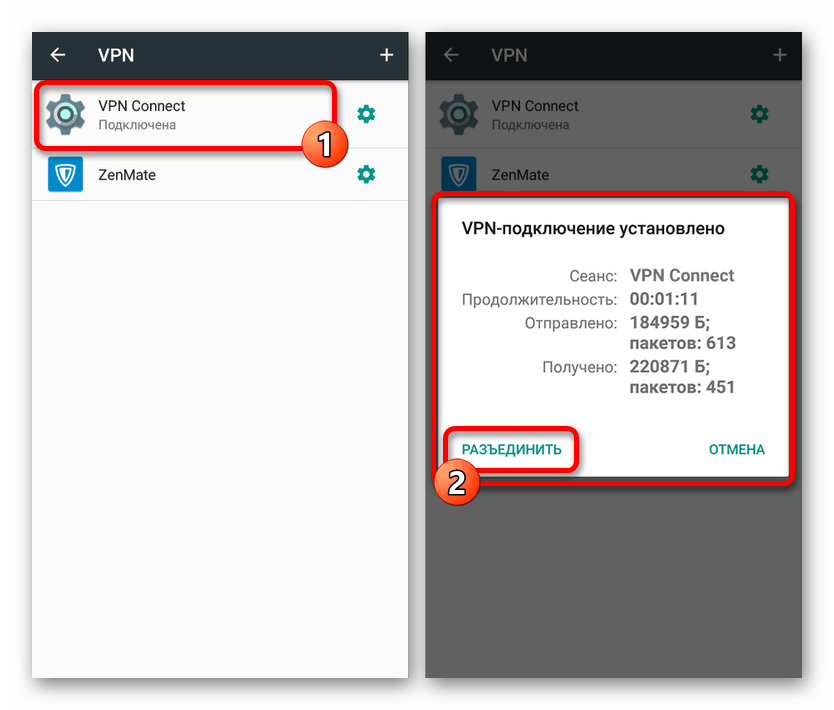
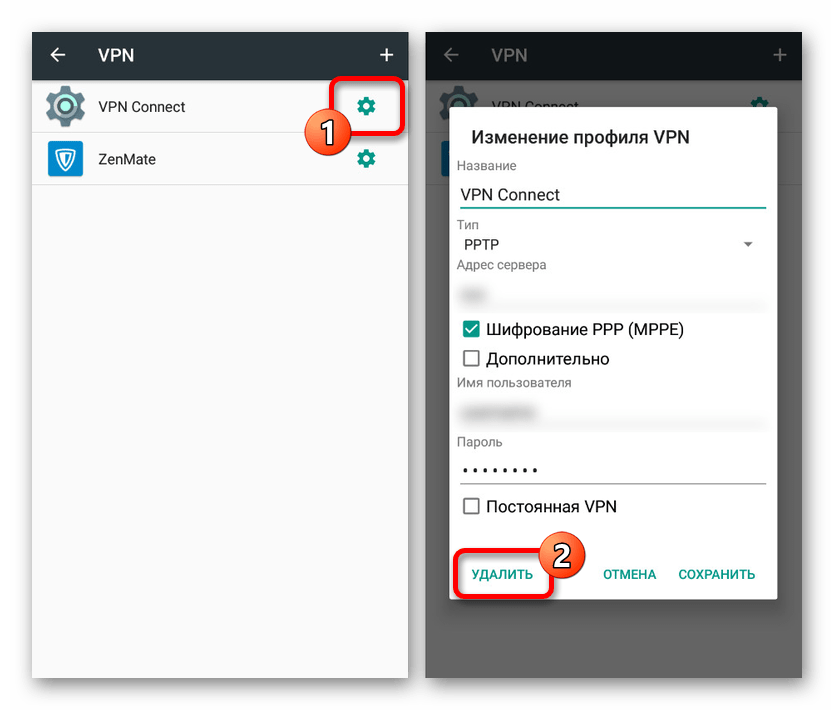
Представленный способ актуален только для чистого Android, в то время как фирменные оболочки могут значительно отличаться в плане расположения и названия разделов. Более того, управлять ВПН можно далеко не на каждом смартфоне.
Способ 4: Сброс настроек смартфона
Сброс настроек смартфона до заводского состояния является радикальным решением, сопровождающимся очисткой внутренней памяти. Из-за этого подобный подход будет актуален лишь в редком числе случаев, когда тот или иной ВПН не получается отключить традиционными способами. Достаточно подробно данная тема со всеми нюансами была нами раскрыта в отдельной инструкции на сайте.
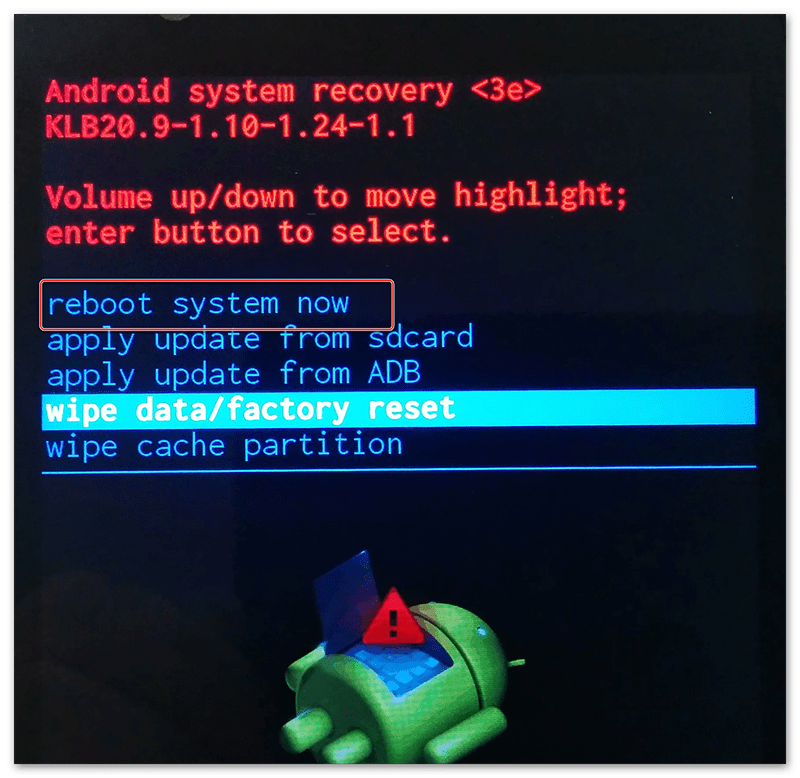
Процедура деактивации VPN, как видно, не требует каких-то особо сложных действий и чаще всего производится в несколько касаний экрана, особенно если сравнивать с настройкой нового подключения. К тому же в крайнем случае всегда можно прибегнуть к более радикальным вариантам, также представленным ранее.
Помимо этой статьи, на сайте еще 12429 инструкций.
Добавьте сайт Lumpics.ru в закладки (CTRL+D) и мы точно еще пригодимся вам.
Отблагодарите автора, поделитесь статьей в социальных сетях.


