
Как пометить все письма как прочитанные в Gmail
Slack и Microsoft (с Microsoft Teams) изо всех сил пытаются заменить электронную почту. Однако стандартная электронная почта никуда не денется. Большинство по-прежнему предпочитают использовать Gmail и Outlook, чтобы оставаться на связи с банковскими обновлениями, избранными информационными бюллетенями и недавними событиями из социальных сетей. Среди всех провайдеров электронной почты Gmail является самым популярным. Служба изначально доступна на всех устройствах Android, и в результате она доминирует в потребительской электронной почте с более 1,5 миллиарда активных пользователей в месяц.
Большинство пользователей проверяют почтовый ящик Gmail раз в неделю. Ваш почтовый ящик может испортиться, если у вас много подписок и банковских операций. Gmail предлагает некоторые функции для создания правил, пометки всех писем как прочитанных и т. Д. Вы могли видеть пользователей с тысячами непрочитанных писем на своих мобильных телефонах. Это затрудняет навигацию по всей электронной почте, и в сотнях электронных писем вы можете пропустить некоторые важные.
В этом посте мы обсудим, как пометить все электронные письма как прочитанные в Gmail на веб-сайте и на мобильном устройстве. Мы также упомянем некоторые приемы, которые помогут улучшить работу с Gmail. Давайте начнем.
Отметить все сообщения электронной почты как прочитанные в Gmail Web
Есть несколько способов отметить все электронные письма как прочитанные в Gmail. Google не предлагает прямой возможности отмечать все электронные письма как прочитанные. Выполните следующие действия, чтобы отметить все электронные письма как прочитанные в Gmail.
Шаг 1: Откройте браузер на своем компьютере и перейдите в Gmail.
Шаг 2: Войдите в систему, используя данные своей учетной записи Google.
Шаг 3: В меню «Входящие» по умолчанию вы увидите, что ваши электронные письма аккуратно разделены на основные, социальные, рекламные акции, обновления и форумы.
Шаг 4: Вы найдете опцию Search Mail вверху.
Шаг 5: Тип label: inbox is: unread в поле поиска вверху страницы.
Шаг 6: Gmail отобразит первые 20 непрочитанных сообщений в вашем почтовом ящике.
Шаг 7: Вы можете нажать на меню из трех точек и выбрать опцию «Отметить все как прочитанные». Кроме того, вы можете выбрать опцию «Выбрать все», нажать на значок стрелки вниз и выбрать «Читать» в раскрывающемся меню.
Вы также можете нажать на опцию «Выбрать все» в каждом разделе и пометить все письма как прочитанные. Но я не рекомендую использовать эту опцию, так как вы можете пропустить некоторые важные электронные письма в процессе.
Вам следует выполнить описанные выше действия, просмотреть непрочитанные электронные письма, и, если все в порядке, вы должны использовать опцию «Отметить все как прочитанные».
Отметить все письма как прочитанные в мобильном приложении Gmail
Обычно я советую отмечать все электронные письма как прочитанные из Интернета. Работа с мобильным телефоном не такая интуитивно понятная, как в Интернете. Что касается мобильных приложений, и Android, и iOS имеют идентичный пользовательский интерфейс и UX для приложения Gmail.
В этом посте я буду использовать скриншоты из приложения для Android. Вы можете использовать те же шаги в приложении Gmail для iOS, чтобы отметить все электронные письма как прочитанные.
Шаг 1: Откройте приложение Gmail на своем телефоне.
Шаг 2: Нажмите на меню гамбургеров и прокрутите вниз до настроек приложения.
Шаг 3: Зайдите в свою учетную запись Gmail.
Шаг 4: Тип папки «Входящие» установлен по умолчанию. Нажмите на него и выберите «Сначала непрочитанные».
Шаг 5: Вернитесь в свой почтовый ящик Gmail, и вы увидите все свои непрочитанные электронные письма на домашней странице по умолчанию. Нажмите на гамбургер-меню, и вы найдете новую вкладку «Непрочитанные».
Шаг 6: Нажмите на вкладку «Непрочитанные» и просмотрите все непрочитанные электронные письма в своем почтовом ящике. Нажмите и удерживайте электронное письмо, чтобы выбрать его. Затем нажмите на изображение профиля всех писем, чтобы выбрать их.
Шаг 7: Нажмите на значок «Читать» вверху, чтобы отметить выбранные элементы как прочитанные в мобильном приложении Gmail.
Или вы можете ввести label: inbox is: unread в строке поиска выше, и Gmail отфильтрует непрочитанные сообщения из папки «Входящие». Выберите их и отметьте электронные письма как прочитанные.
Держите непрочитанные входящие в верхней части Gmail Web
Google предлагает возможность хранить непрочитанные электронные письма в верхней части папки «Входящие». Навигация по каждой вкладке в Gmail может запутать. Вы всегда можете использовать опцию Advanced Settings в Gmail, чтобы упростить работу с Inbox. Выполните следующие действия, чтобы включить папку «Непрочитанные входящие» в верхней части Gmail.
Шаг 1: Откройте браузер на своем компьютере и перейдите в Gmail.
Шаг 2: Войдите в систему, используя данные своей учетной записи Google.
Шаг 3: Нажмите на значок настроек в правом верхнем углу.
Шаг 4: В меню «Настройки» выберите «Дополнительно».
Шаг 5: Прокрутите вниз и включите параметр «Значок непрочитанного сообщения».
Шаг 6: Нажмите «Сохранить изменения» внизу.
Теперь вы увидите все непрочитанные письма вверху. Просмотрите их и отметьте как прочитанные.
Достичь нулевого уровня входящих
Inbox Zero — новая мода. Иногда вам может быть сложно с помощью мобильного приложения Gmail узнать, какой адрес электронной почты не получил вашего уведомления. Итак, выполните указанные выше действия и отметьте тысячи писем как прочитанные в Gmail. Возьмите за привычку чистить папку «Входящие» раз в месяц или два. Сколько непрочитанных писем у вас в Gmail? Отключите звук в разделе комментариев ниже.
Следующий:
Знаете ли вы, что вы также можете использовать сервис Dropbox из Gmail? Прочтите сообщение ниже, чтобы узнать, как получить доступ и использовать Dropbox из Gmail.
Пометка сообщения как прочтенного или непрочтенного
Щелкните сообщение правой кнопкой мыши.
Нажмите кнопку Пометить как прочитанные или Пометить как непрочитанные.
Чтобы пометить сразу несколько сообщений как прочитанные или непрочитанные, щелкните первое сообщение, удерживая нажатой кнопку CTRL,щелкните другие сообщения и выберите нужный вариант.
Повторите эти процедуры, чтобы переходить от состояния прочтение к непрочитанным и обратно.
 нажмите CTRL+Q,чтобы пометить сообщение как прочитанные, или CTRL+U,чтобы пометить его как непрочитанные.
Пометка всех сообщений в папке как прочтенных или непрочтенных
В области папок выберите папку (только по одной за раз).
Щелкните любое сообщение в списке и нажмите CTRL+A,чтобы выбрать все в папке.
Щелкните выбранные сообщения правой кнопкой мыши. И потом
Выберите Пометить как прочитанные или Пометить как непрочитанные.
Если требуется, можно уменьшить интервал времени, через который сообщения помечаются как прочитанные. Например, после выбора сообщения можно подождать Outlook 30 секунд, прежде чем пометить его как прочитано.
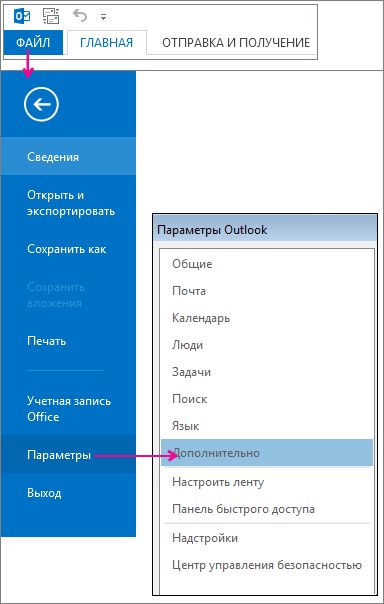
Щелкните Файл > Параметры > Дополнительно.
 «Параметры» > «Дополнительно»» loading=»lazy»>
В разделе Области Outlook нажмите кнопку Область чтения.
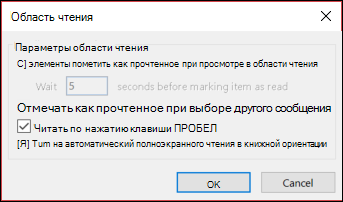
Установите флажок Отмечать как прочтенное при просмотре в области чтения.
В поле Подождите n секунд, прежде чем пометить элемент как прочитаный, введите количество секунд, в течение нескольких секунд после щелчка сообщения в области чтения, которое будет помечено как прочитано.
Outlook пометить сообщение как прочитано при его выборе. Чтобы изменить это поведение:
Выберите Файл > Параметры > Дополнительные параметры.
«Параметры» > «Дополнительно»» loading=»lazy»>
В Outlook области выберитеОбласти чтения.
При просмотре в области чтения с флажками Пометить элементы как прочтение при просмотре в области чтения и Пометить элемент как прочитанный при внесении изменений в выбор.
Дважды нажмите кнопку ОК, чтобы вернуться Outlook.
Важно: Этот новый вариант в настоящее время доступен только Приложения Microsoft 365 для предприятий и Приложения Microsoft 365 для бизнеса в Current Channel, которые обновляют канал до версии 1803 (сборка 9126.2116) или более поздней. Эта версия недоступна в версиях.
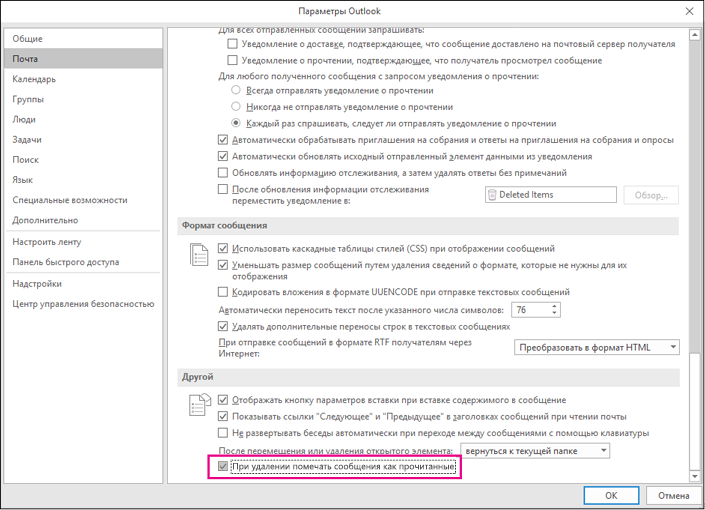
Если в папке «Удаленные» есть непрочитанные элементы, теперь есть быстрое исправление, чтобы убедиться, что все удаленные сообщения помечены как прочитанные.
Выберите Параметры > параметры > Почта. В разделе Другие пометить сообщения как прочтя при удалении.
Важно: Office 2007 больше не поддерживается. Перейдите на Microsoft 365, чтобы работать удаленно с любого устройства и продолжать получать поддержку.
Пометка сообщений как прочтенных или непрочтенных вручную
Чтобы выделить несколько смежных сообщений, щелкните первое, а затем, удерживая нажатой клавишу SHIFT, выберите последнее.
Чтобы выделить несмежные сообщения, щелкните первое, а затем, удерживая нажатой клавишу CTRL, выберите другие элементы.
Чтобы выбрать все элементы, в меню Правка щелкните Выделить все.
Примечание: Иногда для выбора элементов удобно изменить представление. Например, если вы хотите выделить все сообщения, которые имеют одинаковую тему, в папке с сообщениями щелкните Вид, наведите указатель мыши на команду Упорядочить по и выберите Беседы. Выделите сообщения.
Автоматическая пометка сообщений как прочтенных в области чтения
В меню Сервис выберите команду Параметры и откройте вкладку Другие.
Щелкните Область чтения.
Установите флажок Отмечать как прочтенное при просмотре в области чтения, а затем введите число в поле Отметить как прочтенное через n секунд.
Как в ВК сделать сообщение непрочитанным
Многие из нас используют социальную сеть ВКонтакте для коммуникации. Мы общаемся там с друзьями, обмениваемся фотографиями или видео, рекомендуем знакомым понравившуюся музыку. Но среди бочки мёда часто находится и ложка дёгтя – те люди, общения с которыми мы бы хотели избежать. Когда они присылают нам свои сообщения, то мы или не желаем их читать, или не хотим, чтобы эти люди знали, что мы читаем их тексты. Каким образом в сети Вконтакте изменить статус сообщения на непрочитанное, и при этом быть в курсе сообщений, которые нам поступили? Обо всём этом расскажем в нашем материале.
Особенности прочтения сообщений в ВК
Как известно, система обмена сообщениями ВК позволяет отследить, было ли прочитано ваше сообщение пользователем. Непрочитанное сообщение обычно отмечено голубоватым фоном, прочитанное – имеет белый фон.

Сделать сообщение непрочитанным в ВК после его просмотра стандартными средствами невозможно. Существовавшая ранее в ВК функция, позволяющая отметить сообщение как «непрочитанное» была удалена администрацией Вконтакте в ходе очередного обновления функционала сети.
Тем не менее существуют способы, позволяющие просмотреть полученное сообщение без изменения его статуса на прочитанное. Мы сможем узнать, что написано в данном сообщении, и при этом оно останется отмеченным голубым фоном для его отправителя.
Давайте разберёмся, как прочитать сообщение в ВК и оставить его непрочитанным 2019.
Используйте функционал вашего браузера
Хорошей эффективностью обладает использование возможностей браузера для прочтения сообщений в ВК. Выполните следующее:
Если одно из таких непрочитанных мессаджей большого размера и вы не можете его прочесть полностью, тогда выполните следующее:
Задействуйте приложение «Kate Mobile»
Функционал приложения «Kate Mobile» позволяет в режиме невидимки просматривать полученные сообщения, оставляя им статус непрочитанных. Выполните следующее:
Откройте сообщения на текущую дату
Указанный способ на текущий момент обладает сомнительной эффективностью, но мы также включаем его в наш обзор.
Вместо 23012019 введите число, месяц и год отправки тех сообщений, которые вы хотите прочитать. К примеру, если вы хотите прочитать сообщение от 24 января 2019 года, тогда ваша ссылка должна выглядеть как
Данную ссылку скопируйте в адресную строку вашего браузера, и нажмите ввод. Должны отобразиться полностью все сообщения на указанную дату.
Включите оповещения на е-мейл в ВК
Функционал «Вконтакте» позволяет получить оповещения о получении новых сообщениях в ВК. В таком оповещении обычно находится текст полученного сообщения, что позволяет прочесть его содержимое. При этом данное сообщение в ВК останется в статусе непрочитанного.
Чтобы сделать сообщение непрочитанным в ВК выполните следующее:

Теперь при получении новых мессаджей вы будете получать уведомления о них на е-мейл, где и сможете ознакомиться с их содержимым.
Заключение
В нашем материале мы разобрали способы, позволяющие оставить сообщение VK непрочитанным даже после его просмотра. Высокой эффективностью является задействование режима разработчикам в браузере, позволяющее просмотреть сообщение нужного пользователя в HTML-коде. Используйте перечисленные нами советы, они позволяют оставить сообщения вашего собеседника непрочитанными в ВК.
Все под контролем: как узнать, что ваше письмо прочитано
При массовых рассылках, когда используются специальные системы, вопрос не представляет проблемы. В них всегда есть подробная статистика, включающая информацию о том, кто и когда открыл email. Но если речь идет об одном-двух адресатах, то на помощь приходят расширения для браузеров и другие инструменты, отвечающие на вопрос, как узнать, прочитано ли письмо.
Копаемся в настройках Outlook
Казалось бы, проще всего настроить соответствующую функцию сразу в почтовике. Но, к сожалению, популярные емейл-сервисы не позволяют узнать, прочитано ли отправленное письмо. Исключением является Outlook, где есть возможность настроить уведомление о прочитанном письме. Для активации этой опции откройте вкладку «Файл» и выберите раздел «Параметры».

В открывшемся окне нажмите на раздел «Почта» и прокрутите скролл вниз до пункта «Отслеживание», где поставьте галочку напротив функции «Уведомление о прочтении, подтверждающее, что получатель просмотрел сообщение». После этого внизу нажмите на «ОК». 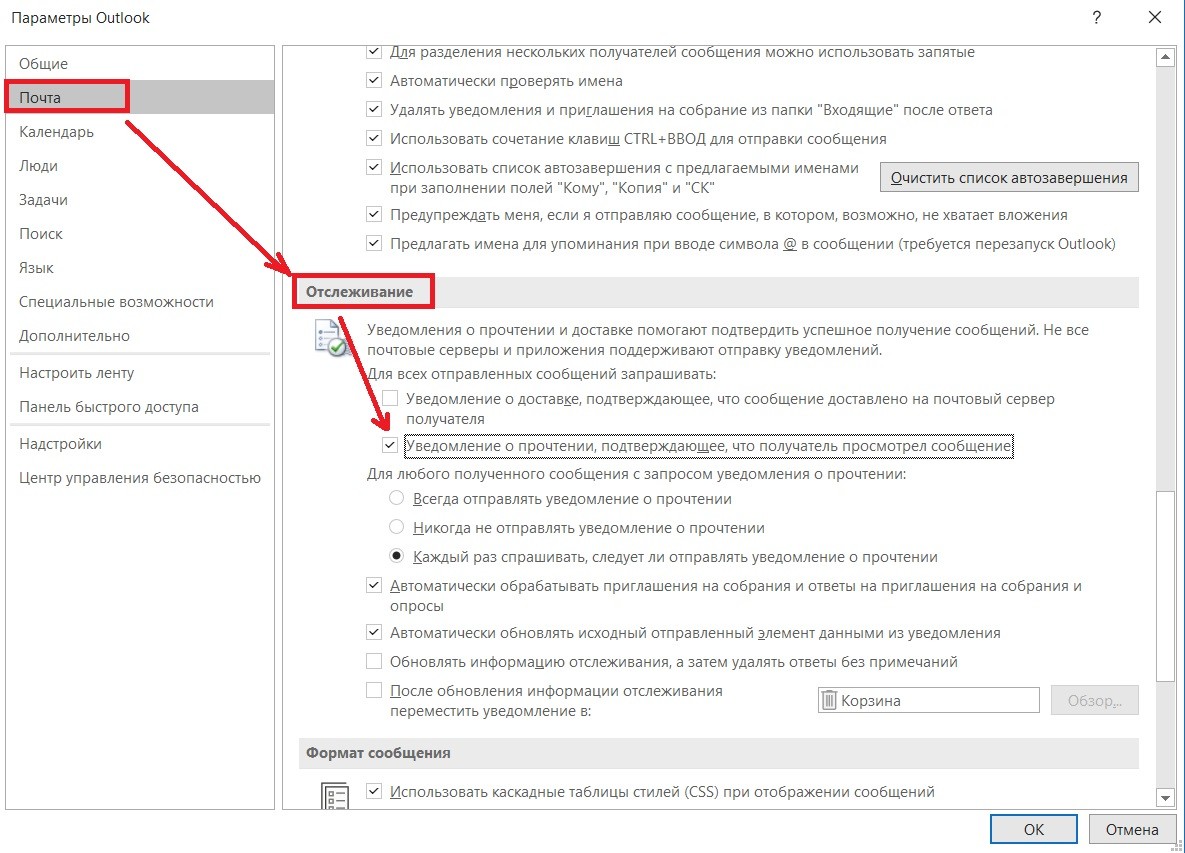
Так вы активируете отправку уведомлений для всех исходящих сообщений. Но рекомендуется все же делать это для отдельных емейлов, чтобы не вызывать раздражение у получателей. Для настройки единичного запроса об открытии email, при создании нового письма перейдите во вкладку «Параметры» и откройте дополнительные настройки (три точки справа). В выпавшем меню найдите пункт «Уведомить о прочтении» и поставьте напротив него галочку. Там же вы можете выбрать функцию «Уведомить о доставке». 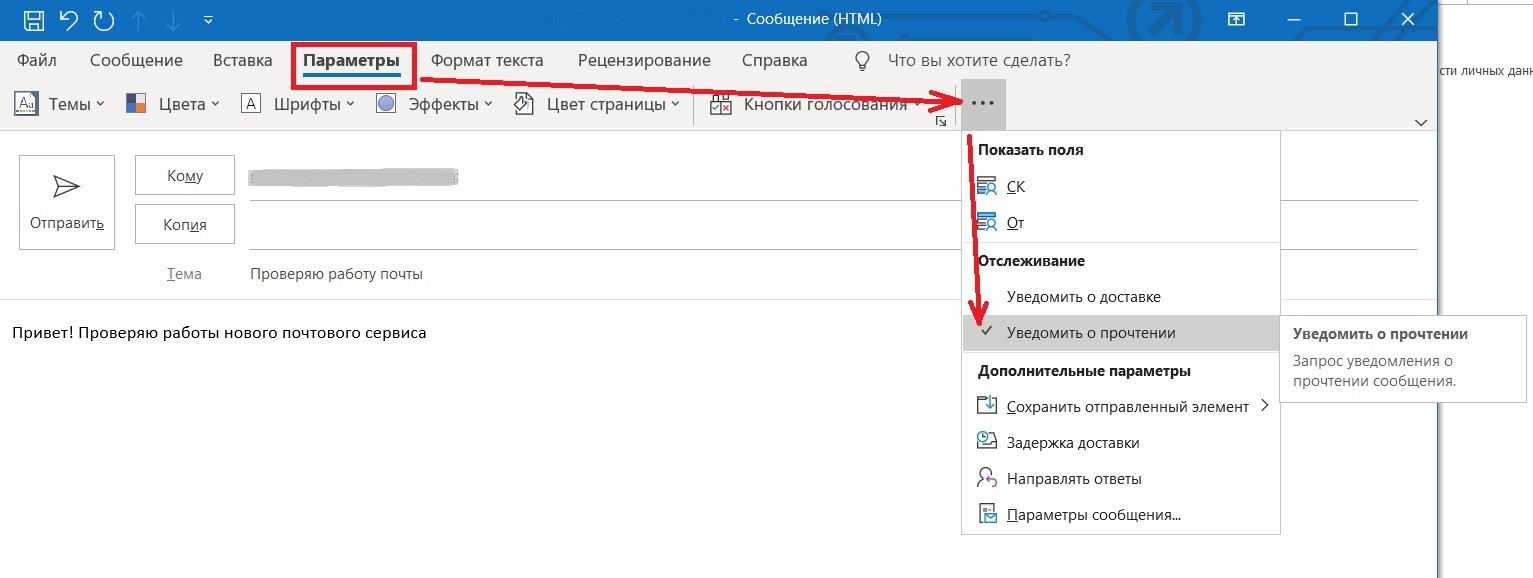
После того, как ваше сообщение откроют, во входящие поступит соответствующее уведомление.
Минусом этого способа является то, что практически все почтовые сервисы, как, например, Google, Яндекс.Почта, Yahoo, блокируют такие уведомления. И этот метод скорее отвечает на вопрос, как посмотреть, прочитано ли письмо в Outlook. Кроме того, отчет о просмотре придет вам только в том случае, если получатель кликнет по специальной строке в сообщении. 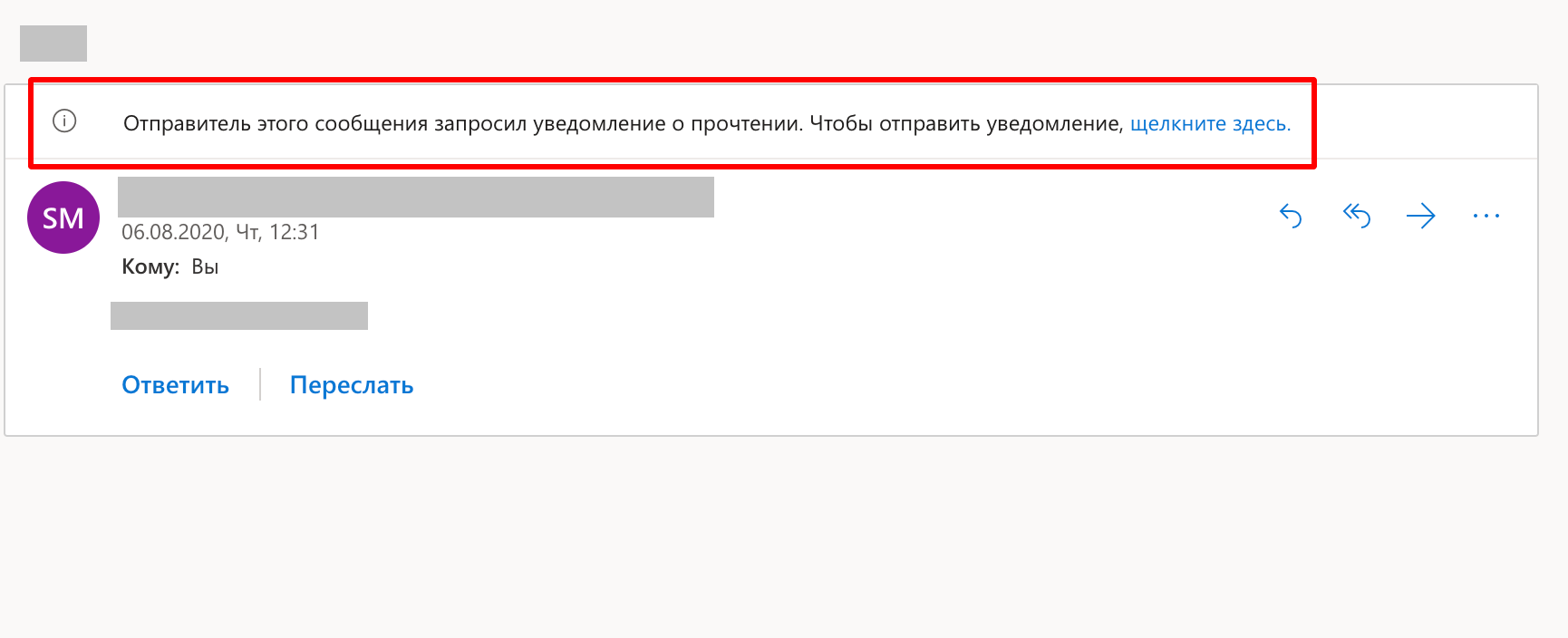
В случае с другими почтовыми программами можно рассчитывать только на уведомления о доставке email, что тоже часто бывает полезным.
Как понять, прочитано ли письмо — плагины
Если есть необходимость отслеживать переписку с пользователями других сервисов, можно прибегнуть к браузерным расширениям. Рекомендуется использовать аккаунт Gmail и браузер Chrome, так как с ними работают все расширения.
Расширение Mailtrack
Одним из таких расширений, решающих задачу, как узнать, прочитано ли электронное письмо, является Mailtrack. После того, как вы установите его через интернет-магазин Chrome, в почте в правом верхнем углу появится иконка Mailtrack. Нажав на нее, с помощью бегунка вы в любой момент сможете отключить и заново подключить функцию трекинга. 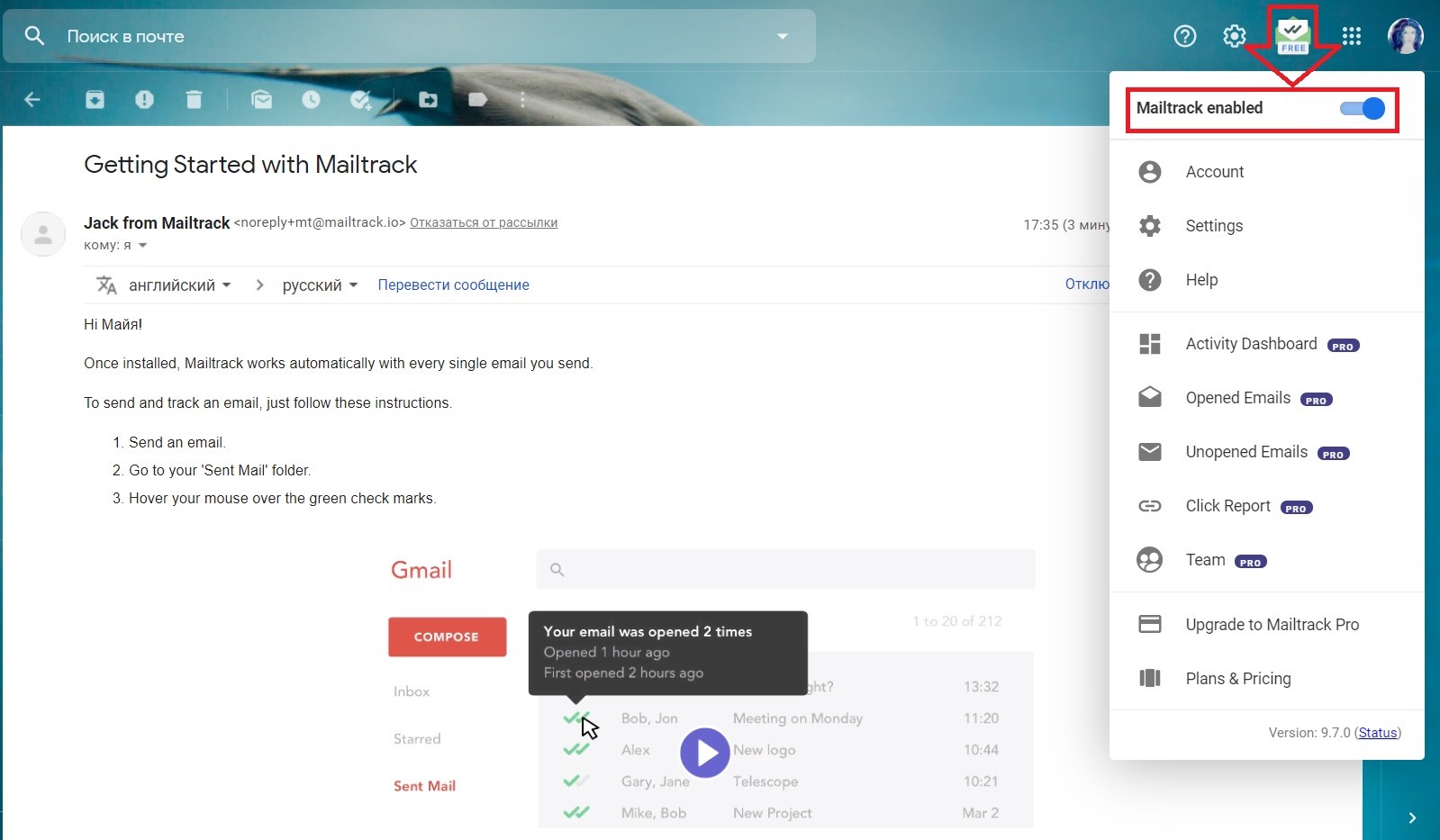
Вы также можете настроить звуковые уведомления, чтобы точно не пропустить информацию о том, что ваше письмо прочитано. Для этого нажмите на иконку программы и откройте раздел «Settings». И в открывшемся окне переключите кнопку возле функции «Email alerts when your email are opened». 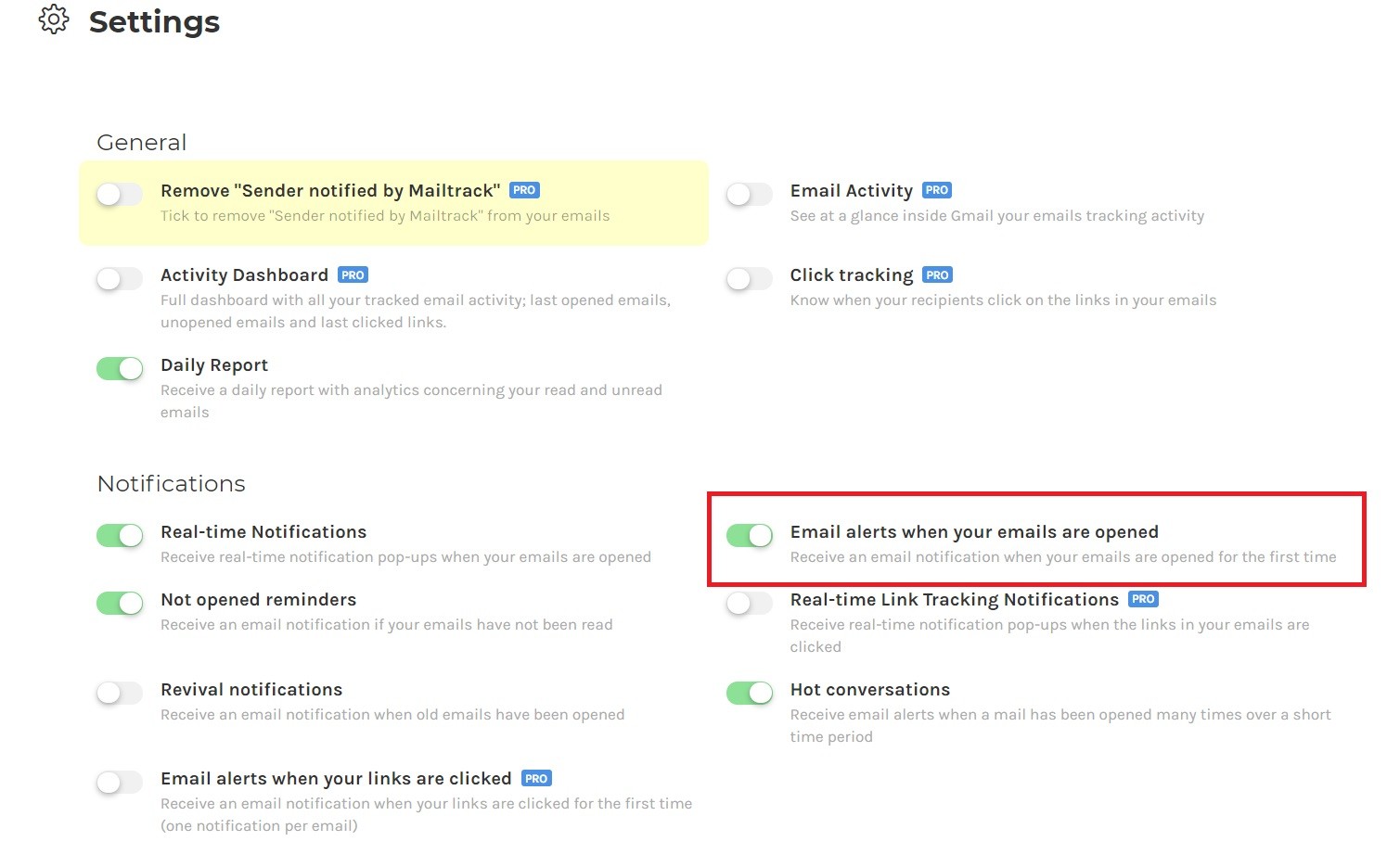
Если откроете папку «Отправленные», то увидите, что напротив письма появилась одна зеленая галочка, означающая, что сообщение уже в почтовом ящике адресата, но пока не прочитано. Когда же появится вторая зеленая галочка, это значит, что емейл открыли. При наведении курсора на галочку можно узнать, как давно это произошло. 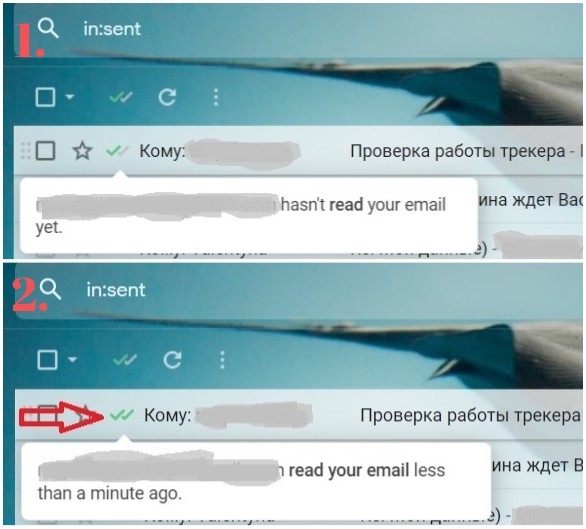
На следующий день на почту придет сводный анализ от Mailtrack, и вы сможете как понять, что письмо прочитано, так и узнать, перешел ли читатель по ссылке в нем. 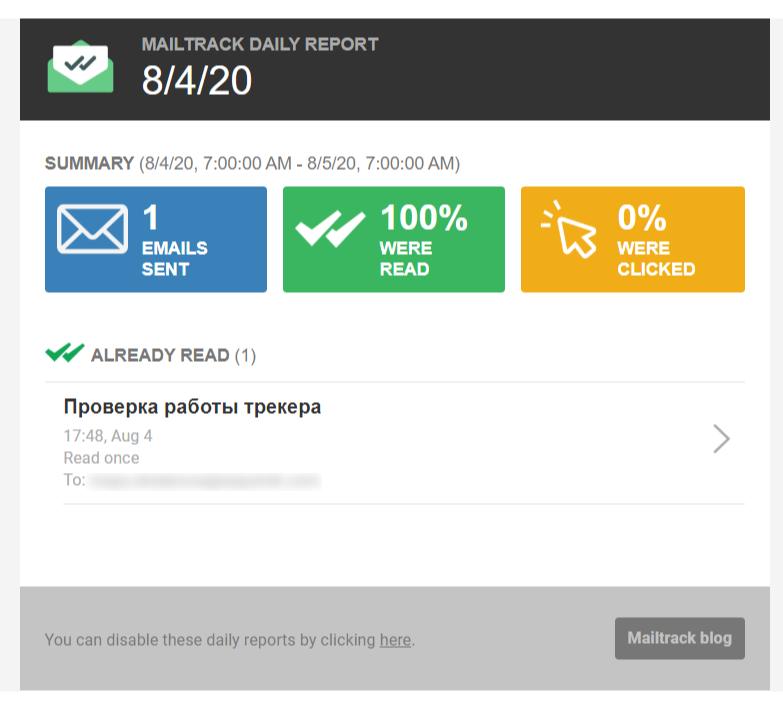
Минус этого расширения в том, что в бесплатной версии в ваших письмах будет указано, что вы используете Mailtrack для отслеживания. Некоторых людей это может раздражать. 
Эти функции пригодятся, например, маркетологам и менеджерам по продажам.
Unlimited Email Tracker
А вот создатели расширения Unlimited Email Tracker для Gmail предоставляют свой плагин на бесплатной основе. Он позволяет как узнать, прочитано письмо или нет, так и увидеть, сколько раз его раскрывали, и переходили ли по ссылкам. Разработчики не добавили подпись о том, что сообщение отслеживается, поэтому получатели не будут раздражаться.
Перед началом работы нужно отключить аналогичное расширение трекинга, если оно уже установлено, иначе программы будут конфликтовать. Когда вы установите Unlimited Email Tracker, откроется окно с просьбой активировать плагин в своей почте. 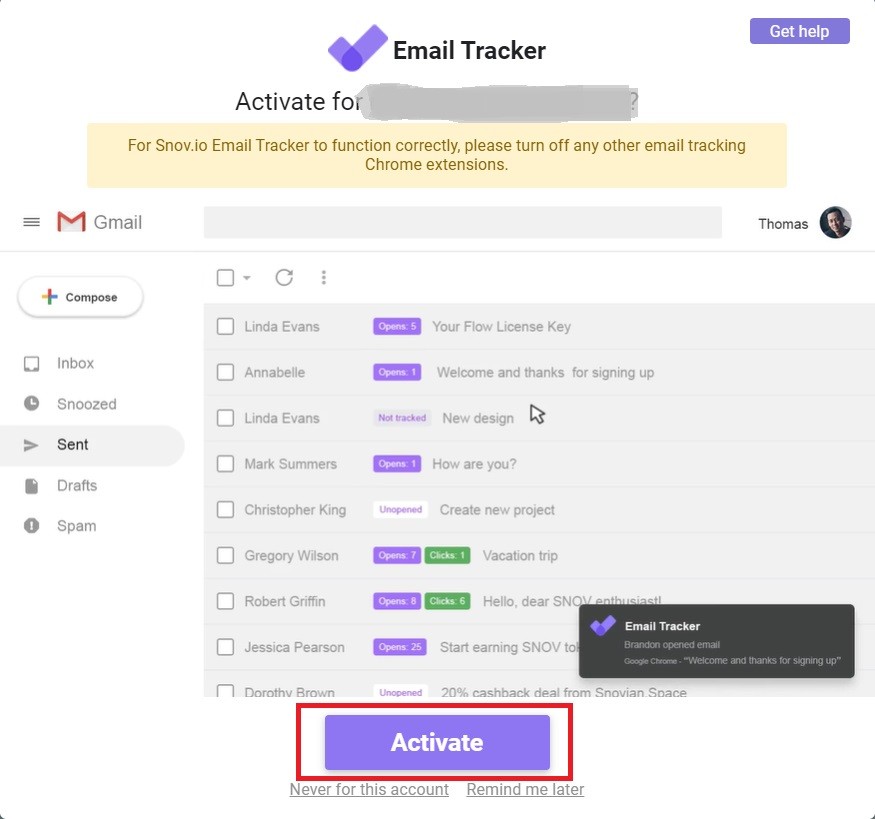
После этого в аккаунте появится иконка программы, нажав на которую пользователь может при желании ее отключить. 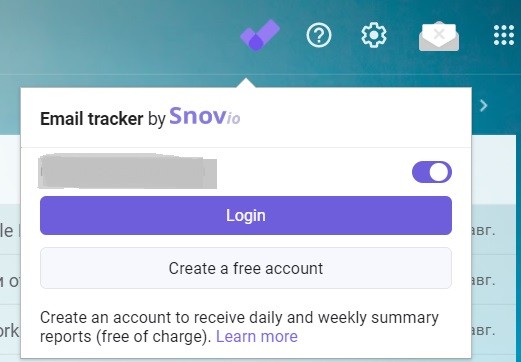
Когда расширение установлено, на вашу почту придет сообщение от разработчиков с предложением отправить им первый емейл, чтобы посмотреть, как работает их сервис. 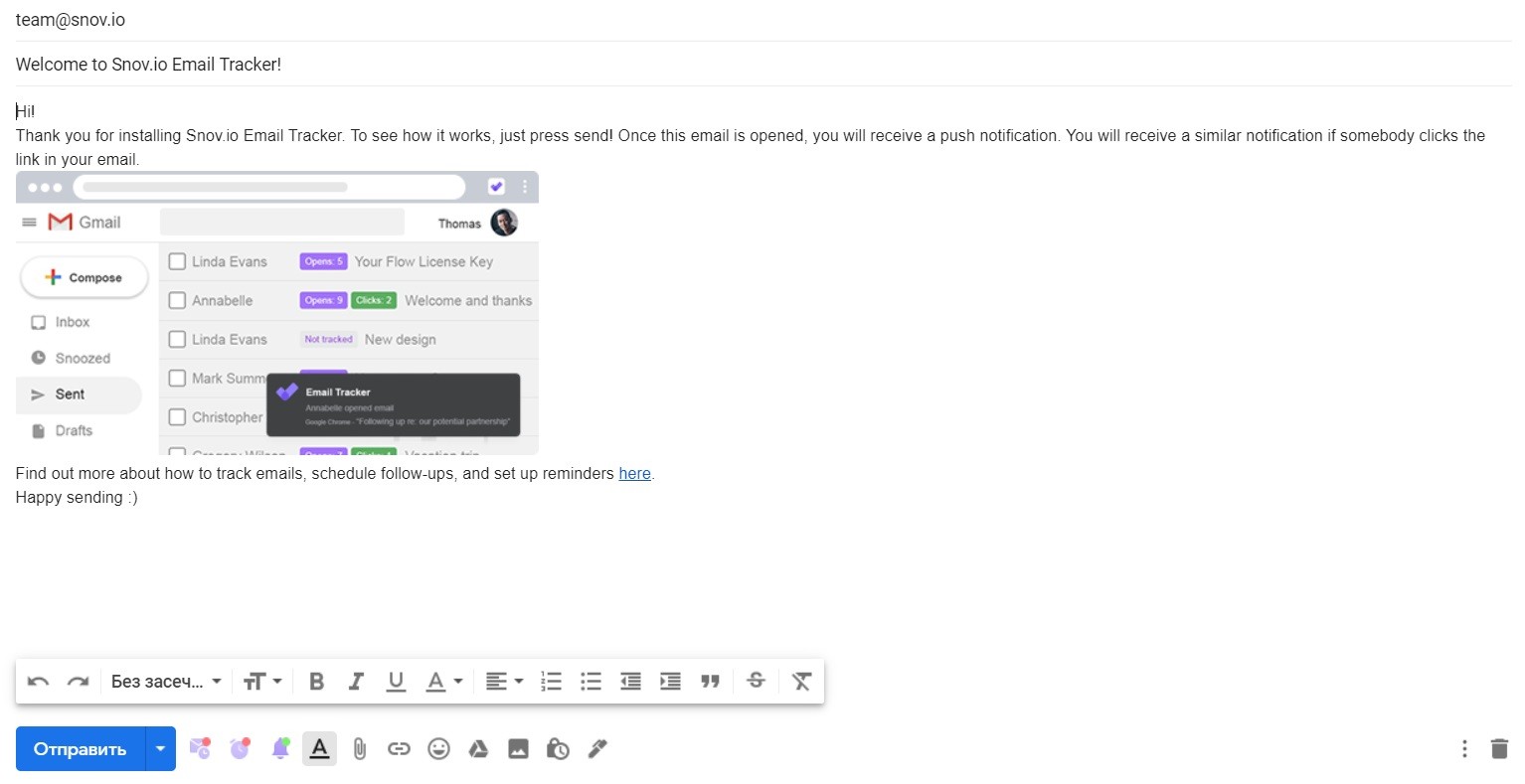
При создании нового сообщения пользователь может отключить отслеживание конкретно этого письма, если ему не важно знать его дальнейшую судьбу. Кроме того, рядом с кнопкой трекинга (колокольчик) есть кнопки еще двух функций — отправить в конкретное время (конверт с часами) и включить уведомление, если емейл не был доставлен и прочитано (будильник). 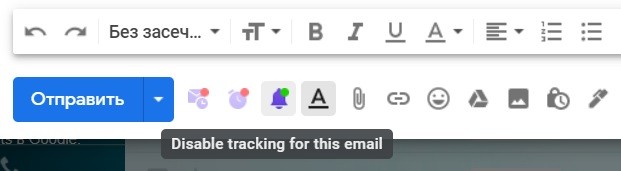
Чтобы узнать, прочитано ли электронное письмо, перейдите в папку «Отправленные». 
Кроме того, как только сообщение открывается, на рабочий стол приходит пуш-уведомление об этом. Аналогично система сообщит, если человек перейдет по ссылке.
Email Tracker работает не только с Gmail
Еще одним методом, как узнать, прочитано ли письмо электронной почты, является установка расширения Email Tracker. Его плюс в том, что оно работает и с Gmail, и с Yahoo. Но бесплатная версия позволяет лишь проверить, прочитано ли письмо, а за все остальные возможности придется платить.
Установив плагин через магазин Chrome, вы увидите, что в правом верхнем углу почты появится новая иконка — конверт серого цвета. Когда пользователи взаимодействуют с отправленными вами сообщениями, на этой иконке появляется цифра, соответствующая количеству открытых емейлов. Кликнув по ней, вы раскроете окно, в котором можно включить или отключить трекинг. Здесь же появляется информация об отправленных сообщениях. 
Работа с этим расширением очень проста. Отправляйте email и ждите, пока на иконке появятся цифры. Когда это произойдет, вы сможете узнать, какой из емейлов открыли. Когда корреспонденции много, ее удобно фильтровать, переключаясь между вкладками «Opened» (открытые) и «Unopened» (непросмотренные). 
К сожалению, узнать подробности о переходах по ссылкам в бесплатном режиме нельзя. Поэтому Email Tracker с базовыми функциями подойдет только тем пользователям, которым важен лишь вопрос, как узнать, что электронное письмо прочитано.
Подытоживая, придется признать, что идеального инструмента для отслеживания реакции людей на ваши емейлы нет. Но можно выбрать тот, который наиболее подходит именно вам, и помогает решить главную проблему — как понять, что электронное письмо прочитано.
А запустив рассылки через систему eSputnik, вы и вовсе забудете о такой проблеме. В разделе статистики доступна подробная информация. Можно узнать о том, сколько всего писем было отправлено и доставлено, какое количество из них было открыто, и сколько пользователей перешли по ссылкам на сайт. 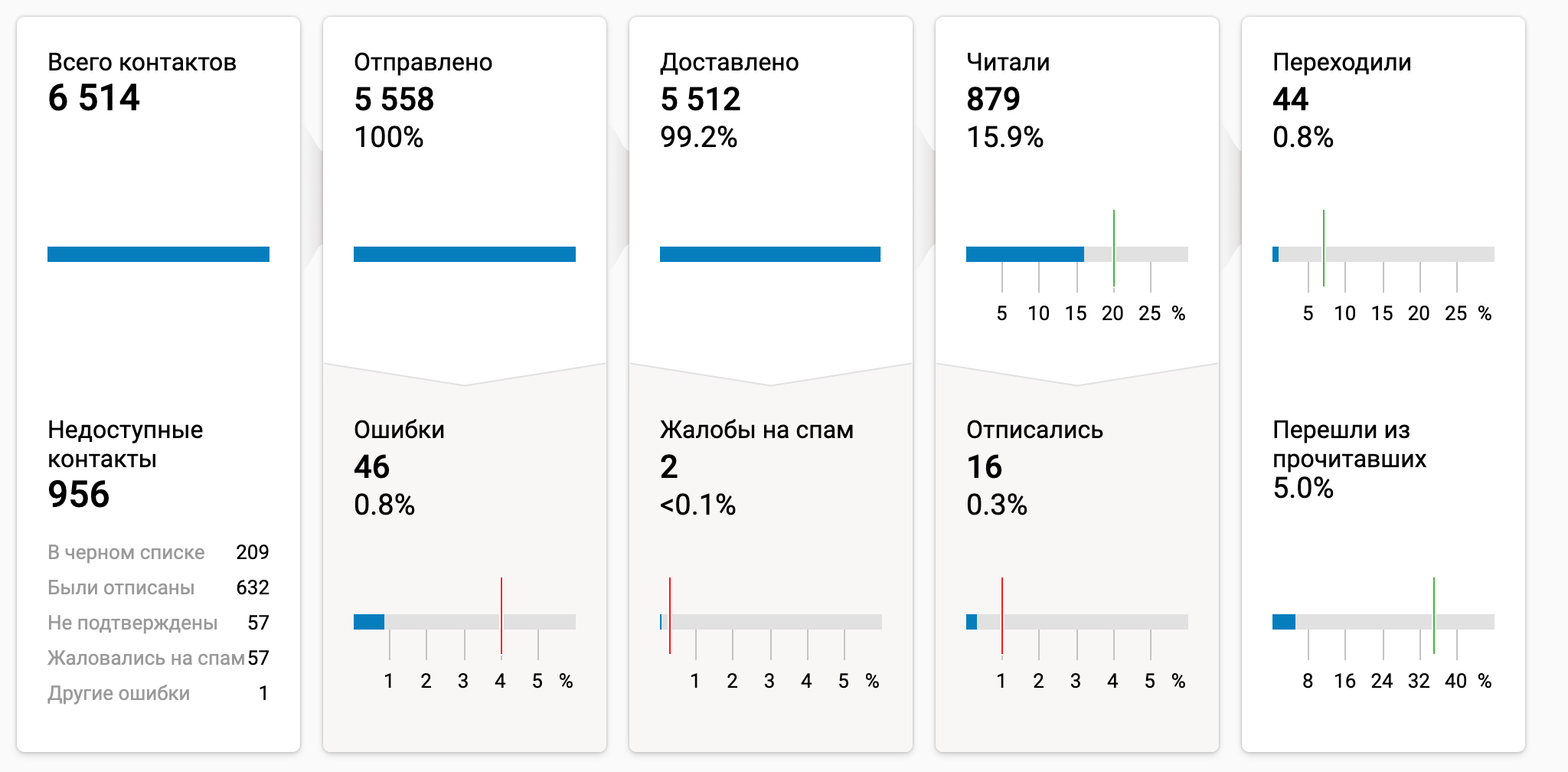
Есть также наглядная карта кликов, позволяющая сориентироваться в том, какие элементы письма заинтересовали читателей и по ним перешли на сайт. Эти и многие другие возможности eSputnik можно использовать уже прямо сейчас. И вам больше не понадобятся «костыли» в виде браузерных расширений.
Как прочитать сообщение в Инстаграме, чтобы оно осталось непрочитанным
Пользователям, которые имеют аккаунты в социальной сети Инстаграм, будет точно интересна данная статья. С помощью нее они узнают, как можно прочитать послание в Instagram так, чтобы оно осталось непрочитанным.

В мессенджерах других платформ после того, как вы ознакомитесь с посланием, рядом с ним две галочки меняют цвет. А вот во встроенном мессенджере Инстаграма таких оповещений нет. Здесь отправитель узнает о том, что адресат прочитал его сообщение, как только под самим посланием появится слово «Просмотрено». В данной статье будет рассказано, как можно незаметно для отправителя ознакомиться с посланием.

Как отправитель узнает, что послание прочитано
В Директе в Инсте можно отправлять различные текстовые послания, к которым можно прикреплять картинки, видеоролики или публикацию другого пользователя. При этом в мессенджере всегда виден статус данного послания.
Теперь довольно просто узнать, что сообщение было просмотрено и прочитано адресатом в Директе. Под ним после прочтения появляется надпись «Просмотрено».

Данная надпись информирует отправителя о прочтении сообщения адресатом. При этом данная надпись есть как в десктопной версии программы, так и в мобильном приложении. Благодаря этому вы всегда знаете, что ваша отправленная информация не затерялась на просторах Интернета. Она доставлена нужному адресату и прочитана им.
Пользователи часто интересуются, можно ли прочитать сообщения в Инстаграмме так, чтобы автор послания не узнал об этом? Далее в статье расскажем, как прочитать сообщение в Инстаграм незаметно для его отправителя.
Как незаметно прочитать сообщение в Инстаграмме
У любого человека рано или поздно возникает такой вопрос — как можно прочитать сообщения в инстаграме так, чтобы они остались для отправителя непрочитанными? Постараемся рассказать обо всех вариантах, которые позволят незаметно для отправителя ознакомиться с посланием.
Если вы открываете любой чат, то все информация в нем сразу же получает статус прочитанной. Далее расскажем о том, как можно прочитать сообщение в мессенджере в Инстаграме так, чтобы оно осталось непрочитанным для его отправителя.
Приведем несколько вариантов, которые возможно помогут анонимно прочитать СМС в данном приложении.
Несколько вариантов, которые позволят незаметно прочитать послания
Как посмотреть анонимно сообщения в Инстаграмме — довольно частый вопрос, который задают пользователи. Это можно сделать с помощью скрытых возможностей, с которыми знакомы далеко не все пользователи. Но есть люди, которые любят находить такие «лазейки». Они то как раз и помогут нам в данном вопросе.
Когда вы не хотите отвечать на послание или возникло желание анонимно ознакомиться с ним, то можно использовать следующий лайфхак, который может помочь в такой ситуации. Все получаемые сообщения высвечиваются на дисплее телефона. У вас получится ознакомиться с ним прям на экране смартфона, не открывая его. При этом вы сможете прочитать только ту часть послания, которая видна на экране. А вот прочитать большое СМС не получится с помощью такого варианта.
Если у вас телефон Айфон, то вам получиться использовать такой дополнительный вариант. Для этого просто сделайте свайп влево. После этого вы сможете видеть ту часть послания, которая не поместилась в предварительном просмотре. Данный вариант все равно не сможет помочь в том случае, когда отправитель послал слишком длинное послание. Из-за этого прочитать анонимно длинные письма не получится.
Другой способ, который позволит скрытно прочитать сообщение и не отправлять уведомление о прочтении отправителю. Иногда можно попробовать отключить Интернет. Такой способ срабатывает конечно не всегда, но им можно воспользоваться. Ведь он позволит прочитать написанное вам послание незаметно для отправителя.
Чтобы прочитать сообщения без отправки отчета о прочтении с помощью такого способа, надо будет сделать следующее. Активируйте на смартфоне «Авиарежим» или полностью отключите на нем Интернет. После этого откройте нужное вам SMS и прочитайте его.

При этом для автора послания оно останется непрочитанным, если вы включите на своем смартфоне Интернет после того, как покинули данный диалог.
Данный метод срабатывает не всегда. Разработчики постоянно борются с такими методами анонимного прочтения посланий и обойти встроенную защиту практически невозможно. Поэтому сообщение в Инстаграме не будет отмечаться, как прочтенное до момента подключения к сети Интернет. Как только вы к ней подключитесь, отправитель сразу увидит, что его послание прочитано и получит соответствующее уведомление об этом.
Главное помнить — как только вы прочли сообщение и покинули нужный диалог, не забудьте подключить Интернет. А то вы рискуете пропустить очень важную информацию от других людей. Они будут вам ее отправлять, а вы получить данную информацию не сможете из-за того, что Интернет на вашем устройстве отключен.
Сервисы, которые позволяют анонимно читать сообщения
Пользователи социальной сети спрашивают — есть ли в сети сервисы, которые позволят невидимо для отправителя прочитать сообщение? На данный момент в сети невозможно найти сервисы, которые позволяют анонимно читать послания. Можно найти множество рекламных объявлений об анонимном прочтении сообщений в различных сервисах. Но пользоваться такими сервисами не рекомендуются. Это или мошенники, или злоумышленники. Вы заплатите им деньги, но надпись «Просмотрено» все равно будет помечать все сообщения, которые вы прочитали.
Специальные программы и приложения
Через Google Play Market и App Store можно найти большое количество приложений, которые позволяют скрытно читать послания от других пользователей.

Но не стоит доверять им. Пока нет нормальных приложений, которые могут справиться с такой задачей.

Какие могут быть последствия при использовании таких сервисов
Все сервисы, гарантирующие обход ограничений, на регулярной основе попадают под блокировку. Не надо оплачивать услуги таких сервисов и тем более доверять им свою личную информацию. Такие услуги предлагают обычные юзеры, которые ничем не отличаются от вас. Их возможности по обходу существующих ограничений ненамного лучше ваших и поэтому не надо надеяться на какое-то чудо. Поверьте, они читают сообщения в Инстаграмм точно таким же способом, как и вы.
Использование таких сервисов наивными пользователями грозит обернуться серьезными проблемами. Чтобы не сожалеть о последствиях, лучше не использовать такие сервисы, как бы красиво их не преподносили и расписывали.
Когда такие сервисы предлагают услуги по скрытному прочтению посланий, то им для этого потребуется доступ к вашей странице. Если у них имеются данные от четной записи, они попросят оплатить проделанную работу. После этого они смогут узнать важную информацию о вашей кредитной карточке.
Когда у них на руках есть такая информация, они не только украдут ваш аккаунт, а еще и снимут все средства с вашей карты.
Какие способы позволят сделать сообщения в Instagram непрочитанными
В сети можно часто найти такой вопрос — как можно сделать непрочитанным сообщение в Инстаграме. Постараемся раскрыть все методы, которые могут помочь в такой ситуации.
Если у вас не было переписки с данным человеком до этого момента, то всего его сообщения попадают в «Запросы на переписку». Вы можете спокойно читать их и они будут оставаться непрочитанными для отправителя, пока он не получит от вас разрешение на переписку или ответ на свое послание. Как только случится одно из описанных событий, Инстаграм уведомит отправителя о том, что его послание было прочитано.
Другой способ, который позволит отображать непрочитанные сообщения в Инстаграм. Для этого можно использовать ограничение доступа. С помощью данной функции можно оставить непрочитанным все сообщения от пользователя, с которым вы решили ограничить общение. Чтобы активировать данную опцию, надо будет сделать следующее:

После на экране вы увидите следующее информативное сообщение:

Любое послание от данного пользователя будет постоянно отображаться, как непрочитанное сообщение. Если вы отмените установленное ограничение, то тогда данный человек начнет получать уведомления о прочтении SMS. Описанный вариант можно использовать на Андроид и iOS устройствах. А вот на компьютере пока такой функционал использовать не получиться.
Самый кардинальный способ, который позволит сохранить втайне прочтение сообщение — блокировка пользователя. Такой способ рекомендуется использовать только в крайних случаях. С помощью такого способа вы сможете просмотреть имеющуюся переписку с заблокированным пользователем. При этом система не станет отмечать данные сообщения, как прочтенные. А вот получать новые сообщения от него вы не сможете. Кроме того вы сами не сможете отправлять ему сообщения. Вы сможете видеть сообщения от заблокированного пользователя только в общих чатах. Поэтому перед блокировкой обдумайте все основательно.

В отличие от предыдущего варианта, блокировка пользователя возможна на всех популярных устройствах, включая компьютер и ноутбук.
До этого момента можно было отметить прочитанные сообщения, а потом сделать их непрочитанными с помощью следующей последовательности действий. Надо было сначала открыть имеющиеся диалоги и найти в нем нужный чат. Затем надо было удерживать его пальцем, пока не появится всплывающее меню. В данном меню пользователь выбирал пункт «Отметить как непрочитанное». На данный момент такая функция отключена и не работает.
В данном разделе было рассказано, как сделать сообщение непрочитанным в Инстаграм с помощью всех имеющихся на данный момент легальных способов.
Заключение
Способов скрытного прочтения сообщения в Инстаграмме не так уж и много на данный момент. Все эти способы были рассмотрены в данной статье. Самый удобный вариант анонимного прочтения сообщений в Instagram на данный момент — это ознакомление с текстом послания в окне уведомлений на экране смартфона. Только надо понимать, что большие послания с помощью данного способа прочитать не получиться.


