
Отображаемое имя или WhatsApp Display Name. Что это, требования, как установить или сменить имя организации?
WhatsApp Display Name –это имя организации, которое Вы устанавливаете, когда регистрируете номер в WhatsApp бизнес аккаунте через Facebook Business Manager или через Вашего WhatsApp бизнес API провайдера.
Как правило, отображаемое имя соответствует названию Вашей организации, которое Вы указывали при верификации аккаунта в Facebook Business Manager и в документах, которые Вы отправляли соответственно.
Сразу же возникают вопросы: будет ли в WhatsApp отображаться полное имя организации? Как видят пользователи мой аккаунт? Можно ли сменить имя?
Обо всем по порядку. В первую очередь стоит поговорить об ограничениях Display Name. Для Facebook важно, чтобы имя организации помогало пользователям налаживать контакт между компаниями и клиентами, другими словами имя не должно вводить в заблуждение, а также нарушать торговые и иные правила WhatsApp.
| Правило | Примеры |
| Отображаемое имя должно ясно доносить специфику компании или продукции и не вводить в заблуждение пользователей. | |
| Имя бренда должно быть согласовано с внешними источниками, например, с сайтом. Другими словами нельзя брать Display name с воздуха, оно должно быть связано с широко афишируемыми источниками. | |
| Политические организации проходят отдельное согласование с командой FB. |
У FB есть также список правил формата написания текста при указании Display name. Эти правила не будут Вас касаться, если изначально на сайте или в документах, которые Вы отправляли на верификацию, имя компании указано идентичным образом. Вот список правил:
Как пользователи будут видеть отображаемое имя в WhatsApp?
FaceBook выделяет два типа бизнес аккаунтов. Официальный бизнес аккаунт и просто бизнес аккаунт. Исходя из того какой у Вас аккаунт будут различия в демонстрации Display name клиентам.
Простой бизнес аккаунт – это любой номер, который получил доступ к официальному WhatsApp бизнес API или номер, который был подключен к WhatsApp Business APP. При этом пользователи, если они еще не добавили номер в телефонную книжку, будут видеть сам номер и название компании чуть правее и ниже Вашего профиля WhatsApp. Кроме того, при открытии чата клиент получит уведомление, что Ваш номер принадлежит бизнес аккаунту.

Официальный бизнес аккаунт – это номер, который прошел проверку FB и доказал, что он является подлинным номером известного бизнеса. В данном случае пользователи, даже если они еще не добавили номер в записную книжку, будут видеть имя компании и всеми желанную зеленую галочку.

Хорошие новости в том, что FB проверяет каждый бизнес аккаунт на возможность повышения статуса. Для того чтобы повысить шансы получения зеленой галочки Facebook советует:
— Настроить в FB Business manager двухфакторною аутентификацию;
— Пройти бизнес верификацию;
— Уровень рейтинга номера должен быть не ниже второго;
— Ну и конечно быть известным и именитым бизнесом.
Кроме того, можно ускорить процесс присвоения статуса официального бизнес аккаунта, если написать в службу поддержки FaceBook. Подробнее о процессе получения зеленой галочки мы писали тут.
Как сменить имя?
Для смены имени Вы можете обратиться к личному кабинету 360 Dialog и выбрать соответствующий раздел. При смене имени нужно помнить, что:
— изменение имени — это процесс, который FaceBook будет рассматривать и соответственно подтверждать смену имени или отклонять. Здесь Вам понадобятся правила, которые мы рассматривали выше;
— между каждой интеракцией при редактуре Display name придется ждать до 30 дней.
Почему я не могу изменить свое имя в Zoom? Как исправить проблему
Zoom стал настолько популярным в нашей повседневной жизни, что наше имя Zoom почти совпадает с нашей идентичностью. Zoom позволяет вам общаться с друзьями и семьей со всего мира. Хотя у приложения есть платная версия, бесплатная версия предлагает массу функций. Недавно пользователи заметили проблемы с изменением своих имен в Zoom. В этой статье мы расскажем, почему у вас могут возникнуть проблемы с изменением имени Zoom и как вы можете это исправить.
Какое ваше отображаемое имя в Zoom?
Zoom позволяет создавать видеоконференции с друзьями, семьей и коллегами. Набор функций приложений делает его одним из лучших в своей категории. Zoom требует, чтобы вы указали имя и фамилию в приложении при создании учетной записи. Это станет вашим отображаемым именем.
Ваше отображаемое имя — это, по сути, ваша личность в приложении. Zoom рекомендует пользователям использовать свое настоящее имя, а не псевдонимы или имена домашних животных. Это потому, что ваше имя отображается на каждой встрече, к которой вы присоединяетесь. Zoom позволяет менять свое имя сколько угодно раз. Вы также можете изменить свое имя на встрече!
Связанный: 32 крутых забавных фона с зумом
Почему я не могу изменить свое имя в Zoom?
Может быть несколько причин, почему вы не можете изменить свое имя в Zoom. Как упоминалось выше, Zoom позволяет вам менять свое имя сколько угодно раз. Однако следует отметить, что пользователи ПК могут изменить свое имя только на Веб-сайт Zoom а не в приложении. Мобильные пользователи могут легко изменить свое имя в приложении. У некоторых пользователей возникли проблемы, связанные с изменением их имен в Zoom. У других, похоже, возникают проблемы со сменой имени во время встречи. Вот некоторые проблемы и возможные решения.
Связанный: Как делать фоны Zoom
Проблема №1: имя Zoom постоянно возвращается в приложении Zoom.
Если вы столкнулись с проблемой, когда при изменении своего имени в мобильном приложении оно просто возвращается к предыдущему, это решение может помочь. Во-первых, убедитесь, что у вас работает последняя версия приложения. Для этого просто найдите приложение в магазине приложений и нажмите «Обновить». Если вы не видите кнопку обновления, это означает, что вы уже используете последнюю версию.
Очистка кеша приложения устраняет множество проблем с приложениями Android. Для этого перейдите в Настройки устройства> Приложения> Масштаб. Теперь перейдите в «Хранилище» и нажмите «Очистить кеш» в правом нижнем углу.
Связанный: Скачать все фоны Sorta Zoom бесплатно [May 2020]
Проблема № 2: отображаемое имя постоянно меняется во время встречи
Некоторые пользователи заметили, что их отображаемое имя меняется во время встречи! Иногда вы также можете заметить, что ваше имя меняется, как только вы присоединяетесь к собранию. Это довольно простое решение. Организаторы и совладельцы имеют право изменить ваше имя в любой момент. Так что, хотя это может показаться волшебством, на самом деле именно они вешают ваше имя в списке участников.
Организаторы обычно приводят список в порядок, особенно в формальной обстановке, чтобы не появлялись такие имена, как «телефон Джона на базе Android» и «Nokia 3310 Дуайта». Если вы заметили, что ваше имя написано с ошибкой, вы можете следовать этому простому руководству по ссылке ниже, чтобы изменить свое имя во время собрания.
► Как изменить имя при увеличении
Проблема № 3: невозможно изменить имя во время встречи
По умолчанию Zoom позволяет участникам собрания изменять свои имена в любой момент. Однако некоторые пользователи заметили, что для них эта опция отсутствует. Это связано с тем, что Zoom имеет настройку, которая позволяет организаторам выбирать, хотят ли они, чтобы участники собрания могли изменять свое имя после начала собрания.
Связанный: Что такое «Зеркальное отображение моего видео при увеличении», как это работает и нужно ли его включать?
Если вам нужно изменить свое имя, вы можете попросить организатора собрания включить этот параметр, следуя приведенному ниже руководству.
Оказавшись на собрании Zoom, нажмите кнопку «Участники» на нижней панели.

Теперь нажмите кнопку «Еще» (три точки) внизу и выберите «Разрешить участникам переименовывать себя».

После включения все участники собрания смогут переименовать себя. Этот параметр будет доступен только организатору и соорганизаторам собрания.
Проблема №4: невозможно изменить имя перед встречей
Zoom позволяет вам изменять свое имя перед каждой встречей, в которую вы входите. По умолчанию это имя в вашей учетной записи, однако вы можете изменить его, прежде чем присоединиться к собранию. Однако некоторые пользователи заметили, что они не получают эту возможность при присоединении к собранию.
Это зависит от того, как вы присоединяетесь к собранию Zoom. Как вы, наверное, знаете, вы можете присоединиться к собранию, используя ссылку на собрание или вручную введя идентификатор собрания и пароль. Когда вы используете ссылку для присоединения к собранию в Zoom, он автоматически игнорирует возможность изменения вашего имени и напрямую заставляет вас присоединиться к собранию.
Если вы хотите иметь возможность изменить свое имя перед присоединением к собранию, вы должны использовать кнопку «Присоединиться» в приложении Zoom.

Как только вы нажмете «Присоединиться», вы увидите всплывающее окно с запросом вашего имени и идентификатора встречи. Вы можете изменить свое имя для этой конкретной встречи.

Надеемся, эта статья помогла. Если у вас есть какие-либо вопросы, не стесняйтесь обращаться к нам в комментариях ниже.
Display Names
When you add a new phone number to your WhatsApp Business Account (WABA) in the Facebook Business Manager, you assign it a display name. The display name is used to create a certificate, which the WhatsApp Business API requires to work.
Set Display Name
You assign a display name to your phone number and submit it for review by the WhatsApp team from your Business Manager. See Set up a Phone Number for your WhatsApp Business Account for more information about setting up a phone number and display name.
Display Name Guidelines
All display names should have a relationship with your business and should not violate WhatsApp Commerce and Business policies. Having display names compliant with our guidelines is required to send messages using the WhatsApp Business API or to qualify for WhatsApp official business accounts.
Below are principles for display names and guidance for best practices to avoid formatting errors.
Compliance with policies
A display name should not violate WhatsApp Commerce and Business policies. An example for a store that sells wine glasses:
Within your company, you may have separate WhatsApp business accounts for different divisions; only those divisions that are compliant with WhatsApp’s Commerce Policy may have a WhatsApp business account.
Accurate representation of your business
A display name should represent:
A display name should not be:
An organization with a government affiliation needs the WhatsApp team’s approval
Consistency with external branding
A display name must have consistent branding with external sources (e.g., a company’s website or marketing). An example for a product line named «Fresh Produce Cold Pressed Juices»:
Clear relationship with your business
A display name must have a clear relationship with your business (must be referred on the business’s website or external media references). For example:
If the relationship between your company and the brand is not obvious, indicate the relationship using “by [company name].”
If the display name represents a business that the company is working with (i.e., if the business is an agency, distributor, partner, or parent company), then the relationship between the business represented in the display name and end-client business must be evident and clear in both parties’ business websites.
For example, if Global Voyager signs up for WhatsApp and wants to use the display name Commercial Air, they must submit links to both websites stating that Commercial Air is a subsidiary of Global Voyager.
Correct formatting, in compliance with the rules set forth below
Formatting Guidelines
Your display name will be rejected if there are formatting errors so it is important to comply with the following rules. (Note: These rules do not apply if a business or an organization already brands this way. In that case, the display name may incorporate punctuation, capitalization, etc. that matches the external branding.)
A display name may not be in all capitals, must have grammatically correct capitalization, and should match the capitalization used in your business name.
Note that this display name would be acceptable if the business already brands using all caps.
Do not change the spacing from the spacing used in your business name.
An example for a business called «Lil’Cupcakes»:
Do not add any extra punctuation, emojis, or character symbols (such as trademark designations).
Do not add extra words to your company or brand name unless the words indicate:
If you add permitted words, the first letter of the word must be capitalized.
A display name must contain a minimum of 3 characters.
An example for a business, “KT Sir”:
A display name may not be in URL format.
Update Display Name
Prior to completing registration, you may change the display name as many times as you wish. After registration, you must wait 30 days between any display name change requests.
You can request a display name change in Business Manager. Once you get approval, a new certificate (linked to the new name) is available for download. To complete the name change, register your phone number again using the new certificate. See more information below:
Отображаемое имя Twitch
15 Sep 2020 в 14:12


15 Sep 2020 в 14:12 #1
Пару раз видел странные ники на твиче, как можно поставить другое имя, а то мне выдает ошибку *Изменять отображаемое имя запрещено. В нем можно изменить только регистр букв.

15 Sep 2020 в 14:34 #2
ну вот ты и можешь онли регистр менять.
это для случаев когда ты сделал себе ник капсом, а захотел прописными или лесенкой или еще какой помойкой.
15 Sep 2020 в 16:07 #3
ну вот ты и можешь онли регистр менять.
это для случаев когда ты сделал себе ник капсом, а захотел прописными или лесенкой или еще какой помойкой.
Я не про такие случаи, у некоторых отображаемый никнейм в иероглифах непонятных, когда логин нормальный, не могу скинуть пример, т.к. на трансляциях случайно замечал и не запечатлел на скриншоте.
15 Sep 2020 в 16:37 #4
Я не про такие случаи, у некоторых отображаемый никнейм в иероглифах непонятных, когда логин нормальный, не могу скинуть пример, т.к. на трансляциях случайно замечал и не запечатлел на скриншоте.
как так делать я хз, наверное у них изначально так было или еще как-то сделали.

15 Sep 2020 в 16:48 #5
Я не про такие случаи, у некоторых отображаемый никнейм в иероглифах непонятных, когда логин нормальный, не могу скинуть пример, т.к. на трансляциях случайно замечал и не запечатлел на скриншоте.
помню что 2 года назад на твиче (2.5 мб) можно было «ингейм» ник менять.В настройках профиля.
Как изменить свое имя на экране входа в Windows 10

В сякий раз, когда Вы входите в Windows 10, Ваше полное имя появляется над полем для ввода пароля. Вы можете изменить отображаемое имя, чтобы они по-разному отображались на экране входа в систему и в приложении «Параметры».
Используете ли Вы локальную учетную запись или учетную запись Microsoft, легко изменить отображаемое имя, связанное с Вашей учетной записью за несколько простых шагов.
Изменить отображаемое имя для учетной записи Microsoft
Чтобы изменить отображаемое имя на экране входа в систему для пользователей с учетной записью Microsoft, Вам необходимо открыть настройки своей учетной записи на веб-сайте Microsoft и внести изменения в нее. Вот как это сделать.
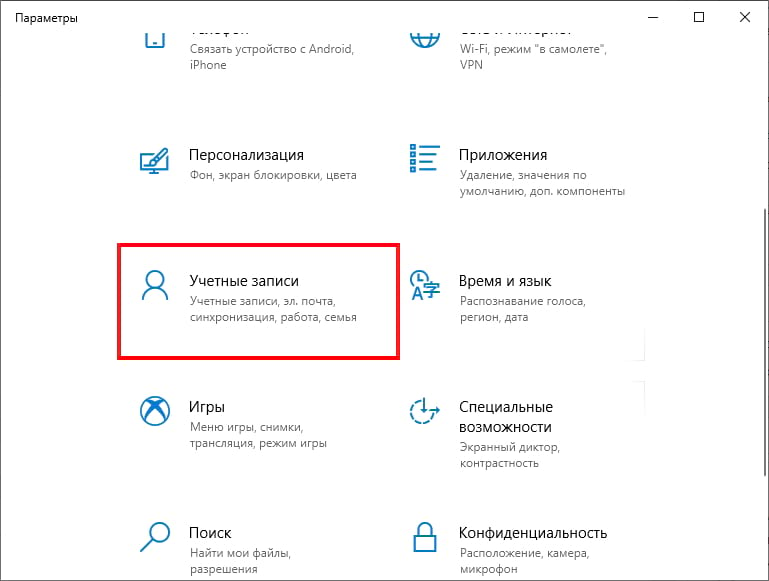
Откройте приложение «Параметры», нажав клавишу Windows + I и нажмите «Учетные записи».
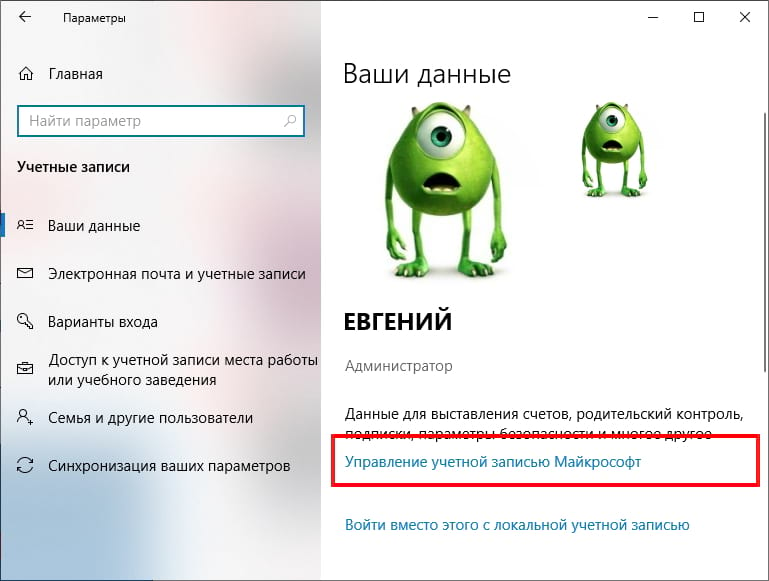
Под изображением и отображаемым именем нажмите «Управление учетной записью Microsoft», чтобы открыть страницу настроек своей учетной записи в браузере.
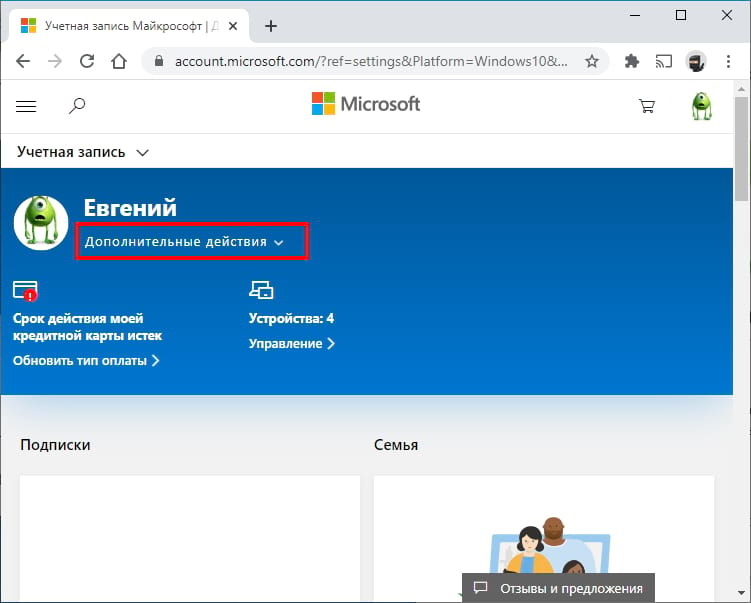
После того, как браузер откроется и страница загрузится, нажмите «Дополнительные действия» в раскрывающемся списке, а затем нажмите «Редактировать профиль» в параметрах ниже.
Под своим именем нажмите «Изменить имя».

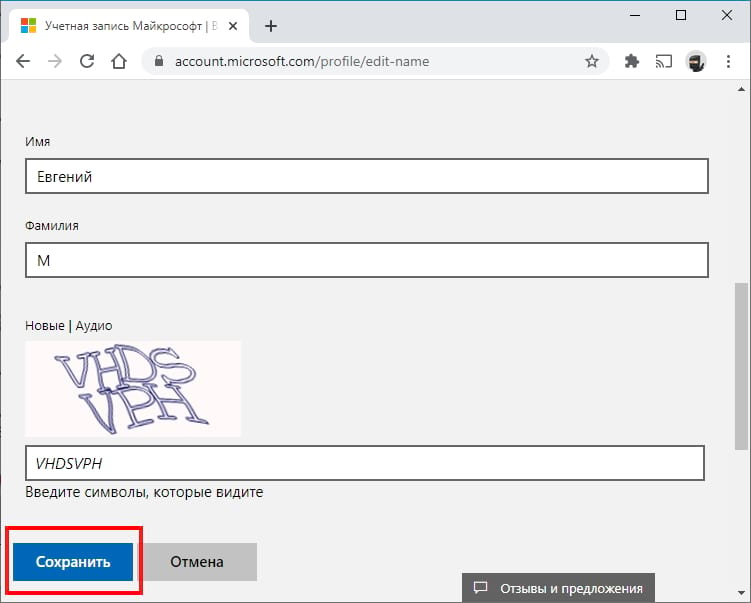
В полях введите свои имя и фамилию, введите запрос капчу, а затем нажмите «Сохранить», чтобы обновить свое имя.
Когда страница Вашего профиля Microsoft перезагрузится, на этот раз она обновится с именем, которое Вы ввели на предыдущем экране.
Когда Вы изменяете имя своей учетной записи Microsoft, оно изменяется на всех устройствах, которые Вы используете для этой учетной записи.
Чтобы Ваше новое имя отображалось на экране входа в Windows 10, Вам придется выйти из своей учетной записи. Поэтому, если у Вас есть открытая несохраненная работа или приложения, сохраните Ваш прогресс перед выходом из системы.
Изменить отображаемое имя для локальной учетной записи
Локальная учетная запись — это простой подход к использованию Windows. Локальные учетные записи не имеют дополнительных функций — синхронизация файлов, настроек, истории браузера и т. д. Вам не нужно использовать адрес электронной почты для использования операционной системы.
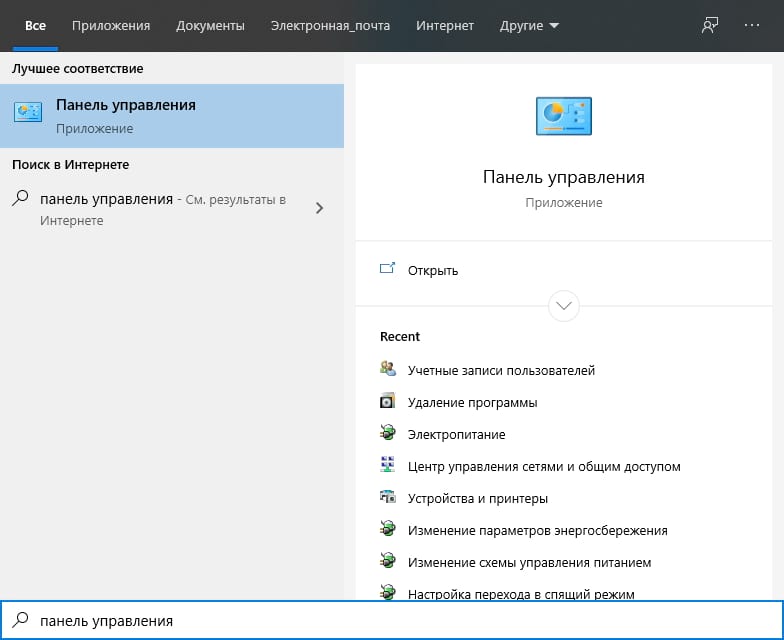
Из локальной учетной записи, для которой Вы хотите изменить отображаемое имя, запустите панель управления. Вы можете сделать это, нажав кнопку «Пуск» или нажав клавишу Windows, введя «Панель управления» в поле поиска в меню «Пуск», а затем щелкнув приложение «Панель управления».
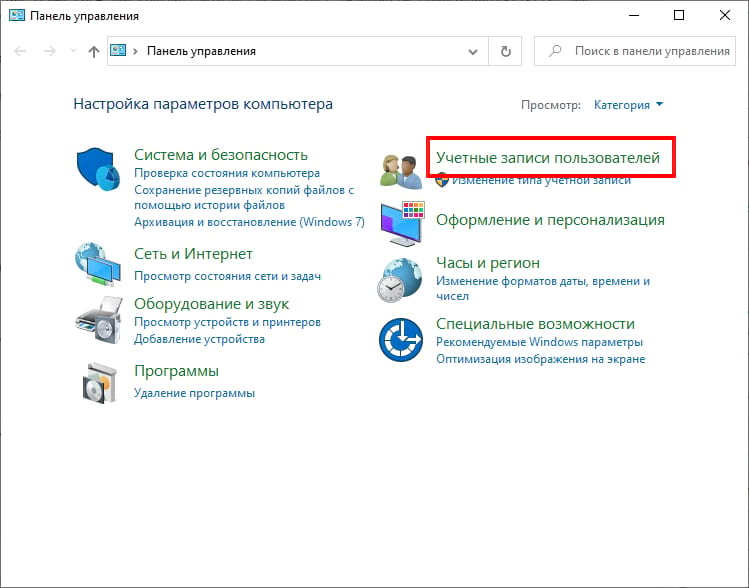
Далее нажмите «Учетные записи пользователей».
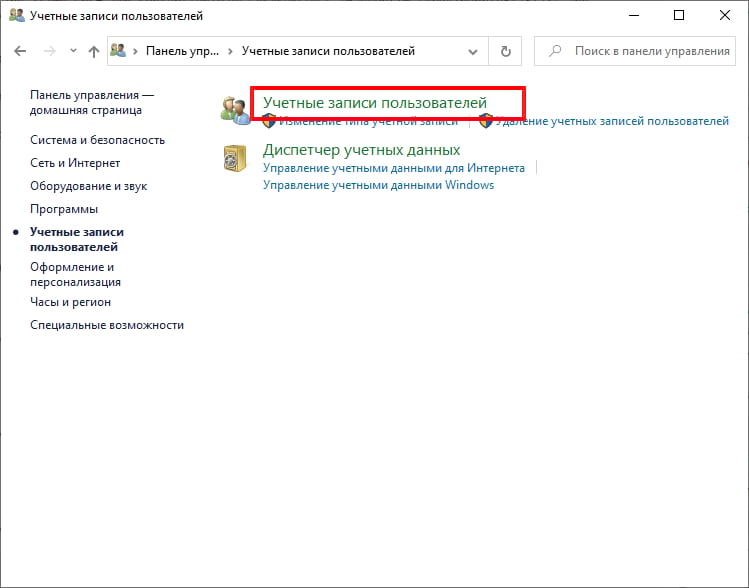
Нажмите «Учетные записи пользователей» еще раз.
Теперь выберите «Изменить имя своей учетной записи», чтобы изменить отображаемое имя.
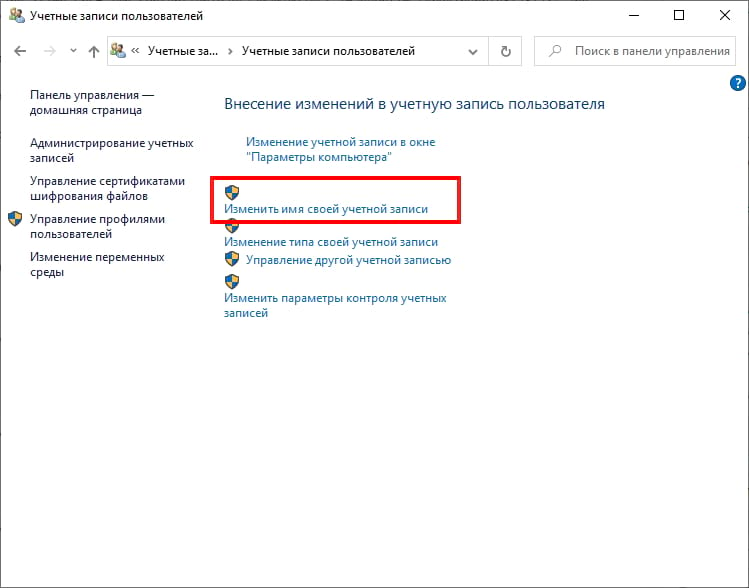
Примечание: Если организация управляет Вашим компьютером или у Вас нет прав администратора, Вы не сможете изменить имя своей учетной записи.
Введите новое отображаемое имя в текстовое поле и нажмите кнопку «Изменить имя», чтобы сохранить изменения.
Теперь Вы можете закрыть окно панели управления. Изменение имени не вступит в силу, пока Вы не выйдете из учетной записи. Поэтому, если у Вас есть открытая несохраненная работа, обязательно сохраните ее, прежде чем выйти из учетной записи.


