
Что такое скан-копия документа
Скан (скан-копия, скан-образ) – это цифровая копия реального физического носителя информации. Во многих источниках пишут, что скан является копией бумажного носителя, но на практике отсканировать можно и тонкий пластик, другие тонкие материалы, которые поместятся в рабочую область устройства для сканирования – сканера.

Сканы документов активно используются в таких отраслях, как юриспруденция, медицина, бухгалтерии. Цифровые документы позволяют делать с ними больше возможных действий и намного проще, чем с физическим документом. Например, скан можно быстро отправить по почте другому человеку или организации. Файл доступен для редактирования в разных программах, чего не сделаешь с настоящим документом на бумаге.
К тому же, если отсканировать небольшой документ с множеством мелких надписей и знаков (паспорт, свидетельство о рождении, аттестат и другие) в высоком качестве (разрешении), то на компьютере информацию будет проще разглядеть. Большое качество при сканировании увеличивает размер цифрового документа.
Что нужно для сканирования
Чтобы отсканировать документ, потребуется сам аппарат, то есть сканер, а также компьютер и документ, нуждающийся в оцифровке.
Сканер может быть как самостоятельным устройством, и в зависимости от вида предназначаться для разных задач, так и быть частью МФУ — многофункционального устройства, еще называемого принтером 3 в 1, который сочетает в себе функции печати, копирования (ксерокса) и сканирования.
Для создания сканированной копии компьютер подключается к сканеру одним из способов (физически шнуром USB или по беспроводной связи Wi-Fi), добавляется в операционную систему через установку программного обеспечения (драйвера). Далее можно сканировать через различные программы – стандартные, встроенные в ОС Windows, или сторонние. Последние могут быть официальными, т. е. разработанными компанией-производителем техники, и неофициальными.
Всегда рекомендуется устанавливать только фирменный софт, который поставляется на диске в комплекте со сканером или скачивается с официального сайта производителя.
Сам процесс сканирования происходит так:
Более подробно о том, как сделать скан любого документа или другого предмета (книги, реферата, методички и т. д.), уже написано на нашем сайте. Для ознакомления воспользуйтесь ссылками ниже:
Кстати, некоторые из типов сканеров встречаются в повседневной жизни – сканеры QR-кодов и штрих-кодов в супермаркетах.
Если сканы надо делать в любом месте, то рынок предлагает ручные устройства, которые мобильны, имеют небольшие размеры, но качество получения конечного скана оставляет желать лучшего.

Неплохим аналогом станет обычный мобильный телефон с установленным приложением, которое может делать сканирование с помощью встроенной камеры.
Объясняем, что значит сканировать документ и что это такое
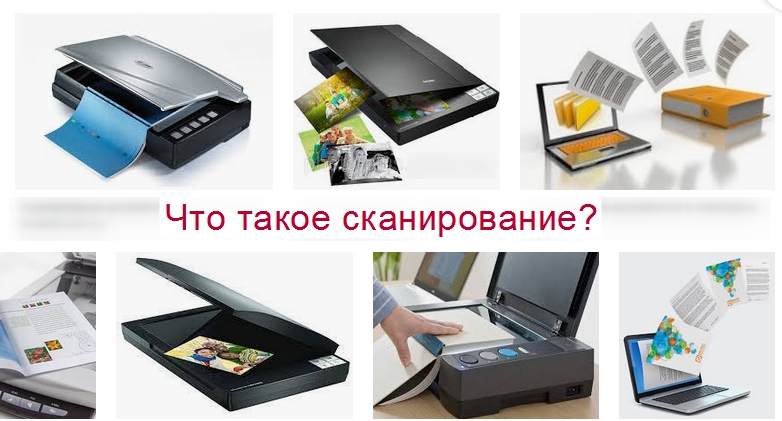
Что значит «сканировать»
Рассмотрим процесс получения электронных сканов более детально. Для этого стоит глубже погрузиться в работу такого офисного оборудования, как сканер.
Чем отличается сканирование от копирования
Основным отличием сканирования от копирования является конечный результат обеих операций. В первом случае мы получим цифровой аналог документа в виде файла на диске компьютера или ноутбука, а во втором — копию в бумажном формате, аналогичную оригиналу. Такой вариант еще называют «ксероксом» или «ксерокопией».
Для сканирования нужно использовать сканер, а для копирования можно применить и его, и ксерокс. Но внутри процесса лежит одна основа — считывания лазером данных с источника и либо сохранение в электронный файл, либо его моментальная распечатка без хранения на компьютере. Аппараты МФУ для обеих задач используют одно устройство — стеклянный планшет с лампой. Таким образом объединяя в себе сразу сканер и ксерокс.
Скан, если его сохранить в нужный формат, в будущем можно изменять, вносить правки и выполнять другие необходимые манипуляции. Текст легко распознается специальными программами для таких целей, а фотографии улучшаются в качестве за счет правильных настроек утилиты сканирования. Копии не могут быть изменены.
К недостаткам сканера можно отнести, очень часто, невозможность выполнения своей работы без подключения к персональному компьютеру. А также такое оборудование требует настройки не только соединения, но и параметров работы. Что часто для неопытных пользователей может стать проблемой. Ксерокопирование не требует подключения к ПК. Ксероксу достаточно наличия электроэнергии и он уже может выполнять свои задачи.
Что такое скан документа: для чего нужен и как можно сделать
Скан – это электронный образ документа, созданный с физического носителя. То есть физический документ переведен в электронный формат. Открывается на компьютере соответствующей программой, в зависимости от формата скана. По-другому называется «скан-копией». Значит, это не оригинал документа, а всего лишь электронная копия реального.
Имеет вид обычного файла на компьютере. Может сохраняться в графический файл (изображения JPG, PNG, BMP) или текстовый (PDF), но также будет картинкой, просто помещенной в другой формат. Что это такое, разобрались, теперь рассмотрим, для чего предназначены сканы и как они делаются.
Зачем нужны сканы
Раньше сканы использовались только для оцифровки старых износившихся документов, книг, фотографий. Так можно сохранить ценные материалы в электронном виде, которые больше не будут подвержены старению.
Сейчас же компьютерные сканы задействуются для более ощутимых операций.
Например, копии получили широкое распространение в юридической, медицинской отраслях, а особенно в бухгалтерском учете. Во многих случаях не нужно делать физические ксерокопии и ходить с ними в офисы. Достаточно отсканировать документ и отослать файл по электронной почте.
Сделанный скан можно легко отредактировать по своему усмотрению, так как получится выполнить сканирование в очень большом размере хорошего качества. После, возможно рассматривать даже мелкие элементы, сильно приближая снимок на компьютере. Например, к таким относятся чертежи, электронные схемы, различные проектные работы и т. д.
Сканами очень часто пользуются интернет-предприниматели, так как на многих сервисах учета, подтверждения и приема платежей необходимо предоставлять личные данные. А подтверждением данных как раз является личная фотография паспорта или скан-копия.
Предоставив скан, в интернете можно даже взять небольшой креди́т.
Поэтому делиться информацией со сторонними лицами категорически не рекомендуется.
Что нужно для сканирования
Получить скан документа невозможно без сканера. Устройство может быть отдельным, то есть выполнять только поставленную задачу. Или входить в состав МФУ (многофункционального устройства), которое включает в себя сразу принтер, сканер и копир.
Наиболее распространенный вид сканера – планшетный. Для сканирования необходимо только положить носитель, например, фотографию, на стекло сканера и запустить оцифровку с компьютера. После, фото будет «передано» на ноутбук или компьютер в одном из форматов файла.
Как уже понятно, не обойтись и без компьютера, именно с него подается задание на сканирование и туда же сохраняется копия документа.
Создание скан-копии на компьютер
После установки сканера нажмите «Windows+R» и выполните команду «control printers».
В оснастке «Устройства и принтеры» отыщите значок сканера или МФУ, кликните по нему правой кнопкой мышки и выберите пункт «Начать сканирование».
Откроется встроенный в Windows мастер сканирования, где при необходимости можно выставить необходимые параметры готового сканированного образа.
Можно выбрать цветность, разрешение, формат документа.
Если нужно в будущем скан сильно увеличивать для детального просмотра, то разрешение ставьте побольше. Но тогда сканирование будет проходить дольше, а размер файла может достигать несколько десятков Мб.
Когда параметры настроены, нажмите «Сканировать» и дождитесь завершения сканирования. После, будет предложено дать имя скану и сохранить на компьютер.
Такой способ сканирования самый легкий, так как не требует установки дополнительного программного обеспечения.
Но нельзя сканировать в PDF-формате, что особенно полезно, когда следует получить один файл из нескольких страниц, а не снимки по отдельности. Актуально, когда нужно отсканировать книгу, а потом разом распечатать все страницы за один заход.
Сканируют документы и через другие программы. Как правило, функциональность практически ничем не отличается, кроме выбора дополнительных форматов (тот же «ПДФ») и продвинутых возможностей, например, функции распознавания текста со снимка.
Сканирование с телефона
Если нет компьютера и сканирующего аппарата, то отсканировать возможно через обычный смартфон. Но для этого потребуется установить одно из приложений.
CamScanner
Бесплатное приложение – портативный сканер. Позволяет получить скан в разных форматах, распознавать текстовую информацию, а затем делиться файлами с другими людьми.
Что значит сканировать документ на компьютере
В последнее время все популярнее становится электронный обмен документами. В нынешней всемирной ситуации часто уже не требуется относить бумажные документы в офисы организаций или знакомым. Чтобы предоставить информацию и показать полноценный внешний вид документа, можно отправить файл скана на электронный адрес или передать на съемном накопителе (флешке).
Сканирование – что это такое
Сканирование – это оцифровка физического носителя в электронный файл. То есть происходит считывание информации с реального носителя, а затем создается аналогичное по содержанию изображение, которое можно открыть на компьютере в виде файла разных форматов.
Сканированным документом может выступать любой носитель, который помещается на поверхность планшетного сканера.
Стандартное сканирование делается с помощью электронного устройства – сканера. Техника может быть самостоятельной и выполнять только единственную задачу (сканировать), или входить в конструкцию многофункционального устройства (МФУ). Последнее по-простому называется принтером 3 в 1, так как состоит из принтера, сканера и копира. Все узлы помещены в один корпус, но выполняют определенные задачи. Для работы обязательно потребуется компьютер (системный блок с монитором) или ноутбук, с которого дается задание на запуск сканирования, а затем на сохранение скан-копии.
Просканировать можно и без компьютера, если иметь портативный переносной мини-сканер, или потребуется смартфон с установленным приложением, которое позволяет отсканировать документ встроенной камерой.
Описание процесса сканирования
Для считывания и преобразования информации в цифровой формат, сканер содержит набор элементов, деталей. Так, есть рабочая поверхность – стекло, куда кладется носитель информации. А под стеклом расположена каретка, которая перемещает в себе лампу, фотоэлементы, набор зеркал и стекол, участвующих в создании изображения.
Чем больше фотоэлементов, тем выше разрешение, а значит, лучше конечное качество.
Принцип работы сканера:
Готовый скан – это результат совмещения множества отсканированных строк, а не цельное изображение.
Как это делается на практике
Для произведения сканирования необходимо иметь сканирующее устройство и компьютер. Комп подключается к сканеру, устанавливаются драйверы. После, аппарат появится в списке подключенного оборудования в Windows, а значит, можно сканировать.
Затем, чтобы получить скан, нужно следовать инструкции:
Самым легким способом сканирования является использование стандартного мастера. В оснастке «Устройства и принтеры» нужно кликнуть по значку сканера или МФУ правой кнопкой мышки и выбрать нужный пункт для начала.
Но помните, что такое сканирование сильно ограничено, для сохранения доступны не все форматы файлов, нет функций распознавания текста со сделанного изображения и т. д.
Чем отличается сканирование от копирования
Начальный этап сканирования и копирования одинаковый. Сперва начинается считывание документа, разница состоит только в получаемом результате.
Выбирать лучший вариант из обоих некорректно, так как в каждой ситуации требуется разное действие.
Если необходимо хранить информацию долгое время на жестком диске компьютера, флешке или телефоне, выбирайте сканирование. А когда нужно быстро получить идентичную копию уже имеющегося документа для решения быстрой задачи, сделайте ксерокопию. Например, требуется кому-то дать образец распечатанного заявления.

Обновлено 01 февраля 2021
Применение МФУ – это возможность сразу сканировать, копировать и печатать нужные документы
Какие устройства поддерживают данную функцию
В современном мире для получения ксерокопии совершенно не обязательно тратить своё время на поиски фирм или компаний, предлагающих подобные услугу. Всё можно сделать в домашних условиях, имея соответствующее оборудования. Отдельный класс девайсов, которые предлагают возможности сканирования или копирования, носят название МФУ, или многофункциональные устройства. Это техника, имеющая сразу три возможности – принтера, сканера и копира.
На рынке представлено большое разнообразие подобных аппаратов, которые отличаются размерами, скоростью работы, возможностью выдавать полноцветную печать и наличием дополнительных опций. В зависимости от класса устройства и его функционала устанавливается стоимость.

Если рассматривать возможности современных печатающих или сканирующих устройств, то сложнее найти такие, которые не имеют функции ксерокопирования. Как правило, это простейшие принтеры, наделённые только возможностью печати текста или изображения.

Современные печатные центры, которые применяются в крупных офисах, представляют собой «настоящую» башню и позволяют разом обрабатывать сотни листов
Перед приобретением следует внимательно ознакомиться с инструкцией или проконсультироваться с продавцом, чтобы определить наличие необходимой функции. Также понять предназначение устройства зачастую можно только по внешнему виду. Обычный принтер, который используется для печати, имеет один лоток для бумаги, а выход готового листка осуществляется в верхней части.
МФУ отличаются большими размерами, поскольку внутри находится сразу несколько лотков и дополнительной механики для осуществления сканирования и печати. Как правило, сканирующая поверхность в виде стеклянного блока находится сверху и прикрыта пластиковой крышкой, которая часто выполняется съёмной, чтобы облегчить ксерокопирование объёмных материалов. Дополнительно в мультифункциональном устройстве может быть предусмотрено несколько лотков для закладки бумаги и выхода готовой продукции.

Продвинутые модели имеют жидкокристаллические дисплеи для управления процессом сканирования
Подготовительные работы
Прежде чем начать сканирование или даже простую печать, устройство требует совершения подготовительных действий. Как на принтере сделать ксерокопию?
Первые шаги совершаются в определённой последовательности:
Очень часто производители не комплектуют устройство кабелем для присоединения МФУ к компьютеру. Поэтому следует заранее озадачиться этим вопросом и купить шнур или уточнить комплектность.

После завершения процесса установки операционная система распознаёт вновь подключённое устройство, которое отобразится в соответствующем разделе проводника (папка «Принтеры и факсы»). В качестве имени чаще всего используется полное наименование девайса, включающее буквенный или цифровой индекс. Установив устройство, требуется определить, посредством какого программного продукта будет осуществляться процесс взаимодействия ОС и МФУ. Можно просто использовать встроенные средства операционной системы, которые отличаются ограниченностью функционала. Если существует вопрос, как ксерокопировать на принтере правильно и получать идеальные скан-копии документов или графических файлов, то лучше всего рассмотреть возможность использования стороннего софта, специально разработанного для сканирования.
Каждое МФУ имеет в комплекте компакт-диск или USB-накопитель, на котором находится необходимое программное обеспечение от производителя, специально разработанное под конкретное печатное устройство.


Установка нового устройства может осуществляться через «Панель управления» по пункту «Добавление нового принтера»
Как подключить принтер к ноутбуку: разбор популярных способов на разных операционных системах.В специальной публикации нашего портала мы подробно расскажем о том, как подключить принтер к ноутбуку. Вы узнаете основные способы подключения, способы установки программного обеспечения и ознакомитесь с инструкцией подключения для моделей различных производителей.
Как сканировать документы на компьютер через сканер
Чтобы начать сканирование необходимых документов или фотографии, предварительно следует осуществить настройку устройства. Далее вопрос, как сделать скан на компьютер с принтера, предполагает использование «Мастера работы со сканером», который имеется в операционной системе. Последовательность шагов для простого сканирования с сохранением файла на жёсткий диск ПК следующая:

Режим предварительного просмотра позволяет выставить настройки качества и определить границы сканируемого фрагмента
Особенности копирования текстовой информации
При сканировании документов, особенно это касается личных бумаг (паспорт, свидетельства или заявления), требуется получение копии высокого качества, чтобы все знаки, буквы и цифры оставались читаемыми. Далее следует выполнить действия:

Распознавание текста – это единственная возможность его редактирования при помощи текстового редактора
Как сканировать фото на компьютер через принтер
Инструкция, как сделать сканер фото на принтере, практически ничем не отличается от аналогичной схемы для текстовых документов.
Предварительно перед помещением фотографии на сканирующую поверхность необходимо убедиться, что они лишены пятен, пыли или грязи.

Алгоритм действий будет следующим:

После сканирования фото желательно провести его обработку в графическом редакторе
Возможности программ для сканирования документов
Как отсканировать документ в Word
Для получения текстового документа на основе сканированного изображения требуется проведение двух этапов: собственно получение скан-копии и дальнейшее распознавание её посредством специальной программы. Процесс сканирования происходит по описанному выше алгоритму. Единственной рекомендацией станет выставление максимально доступного разрешения – 400−600 dpi, что позволит облегчить процедуру распознавания.
Самым важным этапом для получения текстового документа на основе сканированного изображения является распознавание картинки. Это осуществляется без участия копира.
Для целей распознавания можно использовать такие программы, как Adobe FineReader (платная) или FineReader (бесплатная), или найти подходящий онлайн-сервис, предлагающий возможности распознавания совершенно бесплатно.

Adobe FineReader предлагает широчайшие возможности для распознавания отсканированного текста
Общие этапы распознавания следующие:
Последним действием станет открытие сохранённого файла в Word и проведение корректировки, поскольку даже самые дорогие платные программы для распознавания текста могут допускать нарушение форматирования.

Как отсканировать документ в формате pdf
Документы, имеющие формат pdf, всё чаще встречаются в документообороте. Это связано с широкими возможностями, которые представляет подобный способ хранения данных. PDF-документ может содержать полноцветные картинки, текстовые диаграммы и комментарии. Также при правильном сохранении и наличии специального софта такие файлы могут редактироваться.

Сканированное изображение можно просто сохранить в формате pdf, выбрав соответствующий пункт
Процесс сканирования документа или фотографии для получения итогового файла в формате pdf ничем не отличается от простой процедуры копирования. Разница заключается лишь в установке выходного формата в настройках. В процессе сканирования пользователь может устанавливать разрешение, давать итоговому файлу название и прописывать путь для сохранения.
Особенности работы с конкретными моделями МФУ на примере Canon и HP
Как сканировать на компьютер через принтер Canon
Чтобы сканировать документы посредством техники этого известного бренда и признанного лидера в производстве печатающих устройств, первым делом требуется установить правильные драйвера. Они находятся на диске, входящем в комплект. Также официальный сайт содержит исчерпывающий архив установочных файлов для инсталляции программного обеспечения для всех моделей.
Для получения копии при помощи сканера от Canon требуется:
Сканирование посредством ПК осуществляется путём использования «Мастера сканирования» операционной системы или посредством фирменной утилиты Canon MF Toolbox, которая предлагает большой набор полезных функций для осуществления копирования, сканирования и даже редактирования изображения.

Компания Canon – один из лидеров по производству печатающей техники
Как сканировать на компьютер через принтер HP
Компания, которая конкурирует с Canon на рынке печатающих устройств. Для работы с копиром или сканером требуется установка соответствующего драйвера, который может прилагаться в виде диска или скачиваться с официального сайта. Также для удобства работы пользователь может установить фирменную утилиту HP Scanner Utility. Эта функция встроена во все драйвера, которые были выпущены после 2011 года. Она содержит большое количество настроек сканера. Сам процесс сканирования запускается в приложении, которое открывается после выбора пункта «Сканировать документ или фотографию».

HP предлагает пользователям удобный инструмент – центр решений, который поможет осуществить сканирование и настройку МФУ
Также для моделей устройств, которые были выпущены после 2010 года, доступно приложение Центр решений HP, позволяющее онлайн запустить задания на сканирование, изменить настройки, осуществить сохранение полученных сканов в различных форматах.
При помощи Центра решений HP пользователь может автоматически прикреплять сканированные документы к электронному письму. Эта функция по умолчанию доступна для Microsoft Outlook, Live Mail и Mozilla Thunderbird. В случае использования иных почтовых клиентов требуется настройка локальной учётной записи.

Проблемы, возникающие при работе МФУ
Почему принтер не сканирует документ на компьютер
Существует несколько причин, которые приводят к невозможности осуществить сканирование документов посредством МФУ или сканера:
Почему принтер сканирует, но не печатает с компьютера
Причины, почему не осуществляется печать, заключаются не в проблемах сканера, а в неполадках самого принтера. Это может случиться:

Ремонт аппаратной части можно провести только в условиях сервисного центра
Последнюю проблему можно устранить только при помощи обращения в специализированный сервис для проведения ремонта.
Видеоинструкции по сканированию документов посредством МФУ приведены в ролике:


