
Как удалить дублирующиеся контакты на Android и почему они появляются
Есть ситуации, с которыми сталкиваешься, когда пользуешься Android, и их нельзя назвать очень неприятными, но все равно какой-то осадок остается. Ну, подумаешь, в телефонной книге будет три ”Димы”, два ”Васи” и четыре ”Екатерины Андреевны из отдела аналитики”. Кто-то называет их дублирующиеся, а кто-то — повторяющиеся контактами, но суть от этого не меняется. Все это мелочи, но от них тоже можно и нужно избавляться. Для этого есть несколько способов, включая самый простой — встроенные возможности телефона. Но есть и более продвинутые методы, которые рассчитаны на тех, кто хочет все держать под контролем. Давайте посмотрим, как это можно сделать легко и безболезненно.

В контактах тоже должен быть порядок, как и во всем телефоне.
Причина появления повторяющихся контактов нам сейчас не так важна, раз они уже все равно есть. Поэтому о ней мы поговорим чуть ниже. Пока обсудим, как справиться с задвоениями быстро и безболезненно.
Как удалить повторяющиеся контакты на Android
Для удаления контактов из памяти смартфона мы рассмотрим несколько способов, в частности: удаление средствами Android, удаление при помощи облачного хранилища, ручное удаление и программное удаление.
Google делает панорамы в Google Maps ещё лучше и удобнее.
Пугаться слова ”удаление”, которое я часто использую, не стоит — все не так страшно. На самом деле это скорее ”объединение”, но лишнее же пропадает — значит удаление.
Ручное удаление дублирующихся контактов
Каким бы очевидным не показался данный совет, он будет наиболее действенным, так как часто дублирование контактов является исключением и нет такого, что вся адресная книга разом уходит в копию.

Когда электронная записная книга телефона разрастается, начинаешь скучать по таким книгам.
Для того, чтобы вручную удалить дубликаты, вам надо открыть приложение ”Контакты” выбрать тот, что вам не нужен, проверить действительно ли он задвоился, а не просто вы специально создали второй, и удалить его. Для удаления надо открыть контакт, далее нажать на экранную клавишу с изображением трех точек и после этого выбрать ”удалить”.
Способ самый удобный, но подойдет только тем, у кого такие контакты единичные. Если задвоений много, то читаем дальше.
Автоматическое удаление одинаковых контактов
Бывают случаи, когда вы можете забыть, что номер человека уже есть в ваших контактах, и хотите записать его электронную почту. Поэтому и стоит проверить, точно ли записи задвоились.

В каждом современном смартфоне есть чуть ли не сотни разных контактов.
На этот случай есть в Android и инструмент автоматического удаления дубликатов. Пользоваться им максимально просто. Надо только открыть приложение ”Контакты”, запустить меню (как правило, нажатием на ”три точки”), далее выбрать ”Предложения” и после этого ”Оптимизация”.
Смартфон автоматически просканирует ваш список контактов и предложит те, которые можно объединить. Вам останется только выбрать все или те, которые считаете нужными. Дальше система все сделает сама и вы получите адресную книгу в том виде, в котором она и должна быть.
Удаление контактов через Gmail
Автоматическое объединение дубликатов возможно и на сайте Google в разделе сервисов. Ваша учетная запись подразумевает хранение информации в резервной копии и просто в рамках почтового сервиса Google.
Для того, чтобы в него попасть, откройте на компьютере или другом устройстве сайт Google, авторизуйтесь на нем и выберете раздел с сервисами, который расположен рядом с аватаркой вашей учетной записи.
В открывшемся окне пролистайте до пункта ”контакты” и откройте их. Далее в основном меню в левой части выберите ”Объединить и исправить”. Вам опять же будут предложены контакты для объединения, но на сайте это даже удобнее, чем в приложении.
Все же удобно, когда все контакты в одном месте.
Когда вы откроете страницу, вам уже будет предложен список исправлений, так как сканирование производится без вас и система постоянно мониторит вашу адресную книгу.
Важно только помнить, что такой способ хорош в тех случаях, когда у вас включена синхронизация с телефоном и все данные максимально одинаковы на сервере и в памяти устройства. В этом случае после оптимизации все контакты автоматически обновятся в смартфоне.
Приложения для удаления дубликатов контактов на Android
Я бы не рекомендовал пользоваться сторонними приложениями для приведения в порядок адресной книги. Мало того, что я не очень им доверяю в принципе и на подсознательном уровне опасаюсь, что они удалят лишнее, так еще они требуют много разрешений.
Часто они запрашивают даже доступ к вашим данным Google. Сомнительная перспектива, что кто-то может собирать контакты на своих серверах. Например, такое может быть сделано для составления плана рекламного обзвона.
Если вы все же решили воспользоваться именно сторонним приложением, а не встроенными инструментами Google, которая и так имеет доступ ко всему, то самым простым вариантом будет Simpler Merge Duplicates. Описывать его подробно не стоит, так как работает приложение очень интуитивно и похоже на то, что делает Google.

Этим приложением можно пользоваться, но лучше все же штатными методами.
Почему дублируются контакты на Android
Самый простой случай дублирования, это когда вы просто забыли, что у вас есть контакт, и создали его заново. Бывают случаи, когда быстро записываешь электронную почту и создаешь под нее отдельный контакт, хотя основной уже есть.
Если вы знаете другие способы избавиться от дубликатов, расскажите об этом в нашем Telegram-чате.
Есть еще и случаи, когда мессенджеры ”помогают” создавать новые контакты. Они иногда сохраняют номера, не задумываясь о том, что они уже есть.
Впрочем, самой частой проблемой является нестыковка форматов номеров ”8” и ”+7”. Многие телефоны до сих пор не понимают, что это одно и то же. У меня, например, было пять таких задвоений, но все это номера, которые я сохранял много лет назад.
Проверьте свою адресную книгу. Возможно, удалите много всего лишнего и наведете в ней порядок, ведь это так просто.
Как удалить контакт с телефона на Андроиде
При очистке телефонной книги в смартфоне на «Андроид» может появляться ошибка «контакт доступен только для чтения» или удаленные записи восстанавливаются сами по себе. Эта статья расскажет о том, почему это происходит и как удалить их.
Почему не удаляются контакты с телефона на Android
В первом случае проблему можно решить 2 путями: отключить синхронизацию контактов с серверами Google и мессенджеров или почистить список контактов с Google аккаунте, а после – синхронизировать их с устройством.
Во втором случае проблема решается тоже 2 способами:
Отключение синхронизации
Порядок действий следующий:
Удаление контактов из аккаунта Google
Удобнее всего это делать с помощью ПК. Порядок действий следующий:
После этого лишние контакты исчезнут из памяти телефона.
Изменение настроек отображения
Эта функция не удаляет контакты, а скрывает «дубликаты» от разных приложений. Порядок действий различается на телефонах разных производителей из-за отличий в интерфейсе, но принцип одинаковый. Например на Asus Zenfone 4 (A450CG) с Android 4.5 и оболочкой ZenUI v3.0 это делается так:
Разделение контактов
Порядок действий следующий:
Эта опция доступна только на Android 8.0 и 9.0. Для удаления на версиях 7.0 и старее потребуется сторонняя утилита Easy contacts delete. Она используется предельно просто: нажать на нужные контакты и нажать на кнопку с крестом внизу экрана.
Подводя итог, можно сказать, что удалить проблемные записи в телефонной книге можно в несколько нажатий, не прибегая к сторонним приложениям.
Как удалить контакт и номер с телефона Android навсегда
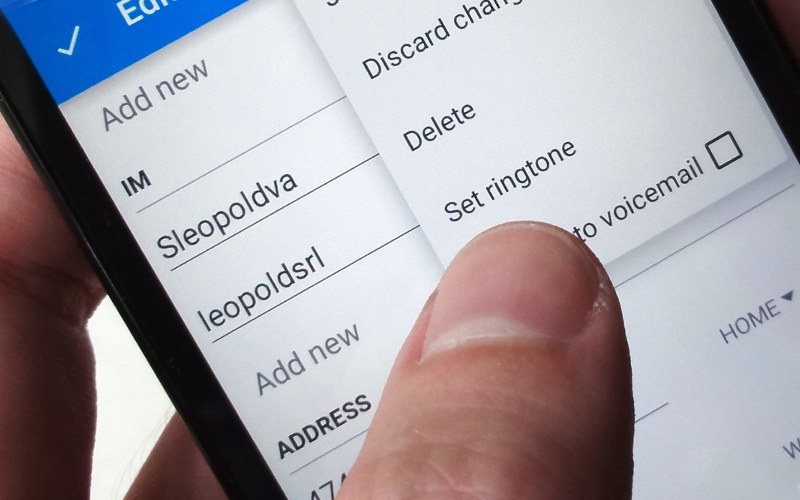

Если вы владелец современного смартфона, то даже редактирование списка контактов может оказаться сложным. Все дело в синхронизации, которая не дает менять в памяти номера телефонов по своему желанию. К тому же аппарат собирает в один список номера из популярных мессенджеров и это вызывает дополнительные затруднения. Разберемся, как удалить контакт или номер телефона со смартфона.
Стандартный способ удалить контакт
На телефонах с операционной системой Андроид есть простой способ редактирования списка контактов. Для этого нужно найти приложение, которое хранит их список. Обычно оно так и называется «Контакты», но может быть и иначе. Его пиктограмма представляет собой записную книжку со схематически изображением человека на ней.
Далее, как удалить номер телефона в Андроиде, вам расскажет инструкция:
При нажатии на нужную строчку операционная система может вести себя по-разному. Иногда меню не появляется, а в верхней части экрана активируется строка, на которой схематично отображены доступные действия. В этом случае вам нужно выбрать пиктограмму, напоминающую мусорный бак или корзину.
Также иногда интерфейс этого приложения подразумевает вызов меню не длительным удержанием пальца, а специальной кнопкой.
В этом случае вам нужно:

Если ни один из способов вызова меню не работает, нажмите снизу экрана крайнюю левую кнопку. Она используется для альтернативного вызова меню. В нем вы также сможете удалить контакт или изменить его.
Если на СИМ-карте есть только сервисные номера, которыми вы не пользуетесь, то необходимо отключить ее отображение в списке, тогда они не будут вам мешать. Для того, чтобы контакты с SIM не фигурировали в основном списке, необходимо через настройки отключить выведение их в общий список. Это делается через вкладку «Отображение» в меню.
Пакетное удаление контактов с телефона
Если вы хотите провести глобальную зачистку контактов, то можно сделать массовое удаление. В зависимости от конфигурации операционной системы оно проводится двумя способами.
Самый простой вариант пакетного удаления номеров и контактов:
В более современных версиях Android есть опция «Пакетное удаление». Для нее необходимо зайти в приложение «Контакты» и вызвать меню настроек, сенсорной клавишей под экраном (крайняя слева).
Затем действуйте, чтобы удалить контакты, по этой инструкции:
Это основные способы удаления сразу нескольких контактов, но ими пользоваться не всегда удобно. Если вы хотите полностью обнулить записную книжку, то нужно сделать иначе.
Отключение учетной записи
Если вы хотите полностью обнулить список контактов, то необходимо отключить учетную запись, с которой они синхронизированы. Эта опция будет полезной в том случае, если вы готовите телефон к продаже или наоборот купили с рук смартфон и хотите избавиться от чужих номеров. Отключение аккаунта производится по инструкции:
Таким образом можно оставить в памяти только контакт-листы из мессенджеров, а ранее сохраненные номера удалить. Если вы наоборот хотите удалить контакты, которые появились в памяти из-за использования мессенджеров, то необходимо отключить от синхронизации аккаунты в них. Таким образом, вы избавитесь от отображения в вашей к телефонной книге номеров пользователей социальных сетей, которые находятся в у вас в друзьях, а также сможете не искать нужные номера среди данных малознакомых людей, с которыми вы общались посредством обмена сообщениями в любом из популярных мессенджеров.
Редактирование синхронизированных данных Google
Если вы дублируете список контактов в своем Гугл-аккаунте, то можно не только удалить его целиком, но и отредактировать, а потом синхронизировать устройство с учетной записью. Это удобно, если у вас очень много номеров в записной книжке и вы не знаете, как удалить номер телефона из аккаунта не отключая его. Действуйте по инструкции:
Если после выбора контактов в браузере кнопка «Корзина» не активна, то это значит, что часть номеров в списке сохранена при помощи Google +. В этом случае необходимо зайти в Circles («Круги») и удалить эти контакты там. После этого зайдите в Contacts и повторите операцию.
Дублированные контакты: как объединить и удалить лишние?
Еще одной проблемой для пользователей Андроид становятся дублированные контакты. Они появляются при установке на устройство разных прошивок и последующей синхронизации. В результате чего книга номеров значительно увеличивается и вам придется пролистывать в поиске нужного контакта больше, чем обычно. Выход есть. Для начала можно попытаться справиться с дублями силами операционной системы. В стандартном приложении «Контакты» заложена функция объединения дублированных записей. Для этого нужно сделать следующее:
Удалить контакты с помощью специальных программ
В старых версиях ОС Андроид эта функция может быть недоступна или работать некорректно. Поэтому можно не объединять контакты, а удалять их. Для этого можно использовать стандартное пакетное удаление, но если у вас большая телефонная книга, то ручной поиск идентичных записей отнимет немало времени. Лучше всего воспользоваться специальными утилитами. Одной из самых простых и доступных является Duplicate Contacts. Работать с ней нужно по инструкции.
Как удалить контакты-дубликаты в контактах Google
Если у вас телефон синхронизирован с аккаунтом Гугл и информация сохраняется на его сервере, то удалить дубликаты можно иначе. Действия будут похожи на те, которые вы проводили для редактирования списка. Вам потребуется сделать следующее:
Если часть контактов синхронизировалась из Google +, то аналогичные действия нужно провести во вкладке «Круги». Чтобы в памяти телефона список контактов отображался корректно, необходимо завершить редактирование при помощи синхронизации. Ее нужно проводить через «Настройки». Следите за тем, чтобы аккаунт был активирован и участвовал в синхронизации. Некоторые пользовательские прошивки отключают его.
Теперь вы знаете, как можно удалить номер телефона из основного списка в смартфоне. Мы рассказали вам обо всех способах, работающих на Андроид ОС. Делитесь информацией с друзьями, задавайте вопросы и делитесь своими наблюдениями в комментариях. Обратная связь приветствуется!
Как легко объединить повторяющиеся контакты на Android
Поддерживать внутреннюю чистоту Android-смартфонов действительно сложно. Основную проблему представляют файлы кэша, которые имеют обыкновение накапливаться, занимая десятки гигабайт, и контакты, которые со временем начинают копировать сами себя, а иногда и по несколько раз. Но если очистить кэш ещё, в общем-то, можно, то как бороться с повторяющимися контактами так, чтобы это было действительно эффективно и быстро, скорее всего мало кто представляет. Восполняем пробел.
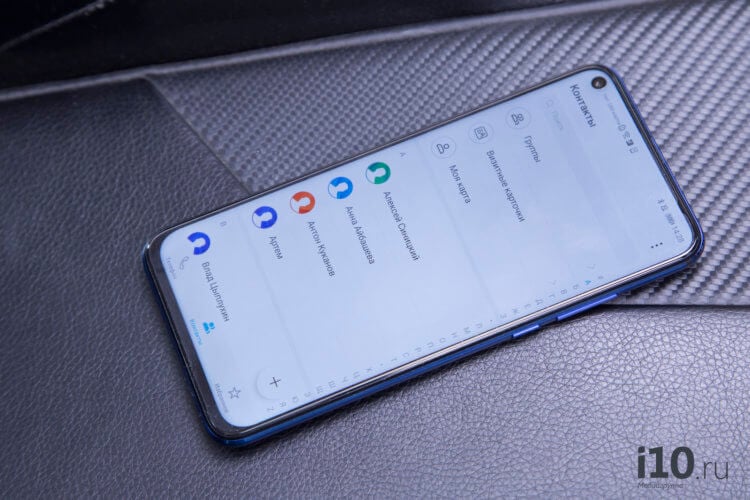
Повторяющиеся контакты — не проблема. Главное — уметь с ними бороться
Дублирование контактов может происходить по нескольким причинам. Самая банальная — формат номеров. Некоторые смартфоны до сих пор не понимают, что номера, которые начинаются на “8” и на “+7” — это одни и те же номера. Поэтому, когда вы сохраняете контакт, то скорее всего используете “восьмёрку”, а когда получаете от него вызов, то он поступает через “семёрку». В результате в памяти аппарата сохраняется и тот, и другой, занимая лишнее место.
Почему повторяются контакты
Вторая по распространённости причина — это мессенджеры. Из-за того, что многие одновременно используют несколько сервисов для общения, они могут самостоятельно сохранять номера абонентов, с которыми вы общаетесь, в ваш список контактов, даже если они там уже были. Почему именно это происходит, не очень понятно. Но именно из-за этого в вашей адресной книге может появиться и 2, и 3, и даже 4 контакта одного и того же человека.
Как быстро очистить повторяющиеся контакты
Несмотря на существование большого количества способов объединить дублирующиеся контакты, мы расскажем о наиболее предпочтительных. Все они действуют автоматически, а потому удалять и перезаписывать что-либо вручную вам не придётся.
Многие смартфоны имеют встроенный инструмент чистки повторяющихся контактов. Он сам определяет те контакты, которые дублируются, и просто их объединяет.
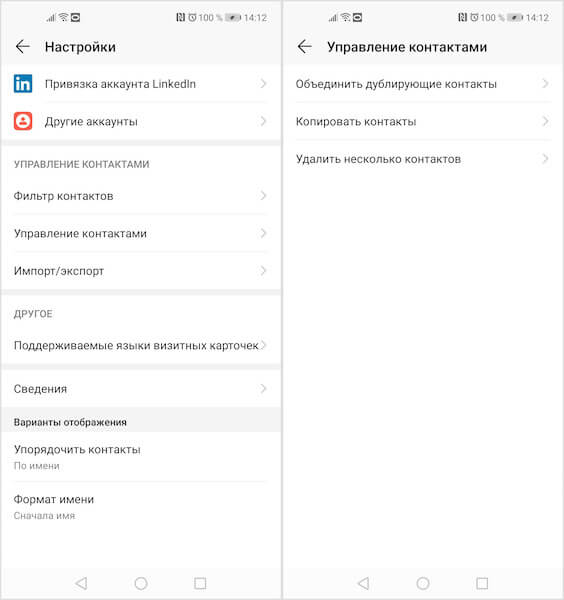
Объединение контактов на Huawei
Как пользоваться Google Контактами
Если такая возможность в вашем смартфоне отсутствует, вам пригодится сервис “Google Контакты”.
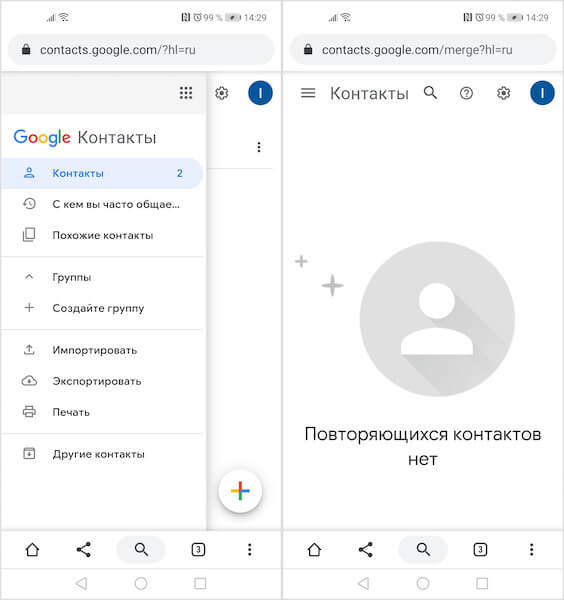
Как объединить контакты с помощью Google Контактов
Подпишись на наш канал в Яндекс.Дзен, чтобы ежедневно читать материалы, которых нет на сайте.
Первоначально этот материал должен был быть целиком посвящен “Google Контактам”. Однако в процессе подготовки его подготовки я обнаружил, что у меня не была включена синхронизация с сервисом, а значит, объединить контакты с его помощью я не мог. Тогда я начал искать альтернативные способы и нашел тот, который описал первым. Тем не менее, даже если он вам подошёл, настоятельно рекомендую включить синхронизацию, потому что хранение данных в облаке является гарантией того, что вы всегда сможете восстановить их на любом смартфоне.

Новости, статьи и анонсы публикаций
Свободное общение и обсуждение материалов

Каким браузером вы пользуетесь? С большой долей вероятности это будет Google Chrome, но не исключены и другие варианты: Opera, Firefox, Safari. Причём именно в таком порядке, если верить статистике использования. Я перепробовал все эти браузеры, но в конечном итоге пришёл к пониманию, что буду пользоваться российской разработкой. Конечно, я говорю о Яндекс.Браузере. Но не из патриотических соображений, а из практической пользы, которую он мне – да и вам, впрочем, тоже – может принести.

На этой неделе представители самого популярного мессенджера рассказали, как понять что тебя заблокировали. Многие сталкиваются с тем, что не могут до кого-то дозвониться, или написать сообщение, но даже не знают почему. Теперь многое встало на свои места. А еще мы узнали, как Xiaomi видит смартфоны будущего. И пусть это только патент, но все равно он дает определенное представление о том, как компания видит будущее средств связи. Не обошлось и без новостей от Google, а так же скандалов, связанных с OnePlus и замедлением новых флагманов. Все это будет в нашей традиционной подборке новостей. Давайте вспомним, что оставит нам уходящая неделя.
Черный список в телефоне Самсунг: Где найти, как занести и как убрать?
Во многих брендах смартфонов есть свой Black List. С его помощью можно отсеивать сообщения от нежелательных абонентов. Рассмотрим чёрный список в телефонах бренда Самсунг: где можно его найти, как туда занести абонента, а потом убрать. Обо всём по порядку вы узнаете в данной статье.
Для чего нужен чёрный список в Samsung
Где найти Black List в телефоне Самсунг
Приложение « Чёрный список » в смартфонах Samsung может находится в разных местах. Это зависит не только от модели устройства, но и от версии ОС Android, которой он обладает.
Для того, чтобы открыть ЧС, перейдите в приложение «Телефон»:
Если в данный момент этот пункт активирован на Самсунге, вы можете его выключить, передвинув ползунок в положение « Неактивно ». Функция будет полезной для тех, кто хочет принимать звонки только из фиксированного списка или телефонной книги.
Каким образом занести или убрать контакт из чёрного списка на Самсунг
Когда появляется необходимость найти контакт, добавить его в ЧС на Самсунге или удалить из списка, выполните следующую инструкцию:
Стандартное приложение имеет ограниченный набор функций. Но их вполне достаточно для того, чтобы управлять чёрным списком контактов. Более интересные возможности есть в сторонних приложениях, который можно скачать на Samsung из Play Market.
Приложения «Call Blocker» для добавления абонентов в чёрный список
В Плей Маркете можно загрузить приложение Call Blocker для устройств Samsung. Это комплекс утилит, который поможет противостоять не только нежелательным номерам, но и определить, принадлежит ли он мошенникам.
В программе можно совершать поиск по базе номеров злоумышленников, если вам часто звонят с неизвестных номеров. Заблокированные звонки вас не будут беспокоить. Они бесшумно сохраняются в архив, из которого можно просмотреть все детали.
Вот основные функции Call Blocker:
| Возможности приложения: | Пояснение: |
|---|---|
| Многозадачность. | Полноценный блокировщик СМС сообщений и входящих вызовов. |
| Приложение умеет распознавать звонки, которые совершаются роботом из различных сервисов. | Оно сразу же блокирует их. |
| Функция Enhanced CallerID. | Автоматический определить контактов. |
| Функция «Не беспокоить». | В ней можно создавать расписание, в какие часы или дни вас не будут беспокоить входящие вызовы и SMS. |
Приложение поддерживается большинством версий Андроид, включая 4.0.
Кроме упомянутых, в приложении Call Blocker есть ряд других, менее значительных функций. После его установки на смартфон Самсунг вы сможете подробнее с ними ознакомиться.
Почему не приходят сообщения на Самсунг
Как удалять контакты из своего смартфона в стандартном приложении вы уже знаете. Поэтому если не приходят сообщений на устройстве — проверьте чёрный список в своем телефоне Самсунг, найдите и уберите контакты из него, которые были добавлены. Если дело не в этом, нужно определить, SMS не приходят от одного абонента или от всех сразу. Попросите своих знакомых прислать вам сообщение. Лучше, чтобы это были абоненты другого оператора. Возможно, на линии вашего происходят профилактические работы. И в данный момент у всех абонентов проблемы со связью. Попробуйте также перезагрузить свой мобильный телефон в безопасный режим.


