
Ремонт телевизора SONY KDL-42W808A

Panel: LC420EUF (FF)(P2)
LED backlight: 6922L-0064A
LED driver (backlight): integrated into PSU
PWM LED driver: CXA3854M-T6
MOSFET LED driver: MDF3N50
Power Supply (PSU): APS-342/B 1-888-356-21 GL2E
PWM Power: CXA3810M (PFC & PWM resonant), MIP2H2(StandBy)
MOSFET Power: KF7N50F, TK15A50D (PFC)
MainBoard: 1-888-101-31 (173415631)
IC MainBoard: CPU: CXD4739GB; NAND Flash: TC58DVG3S0ETA00 (TC58NVG3S0FTAI0)
Общие рекомендации по ремонту TV LCD LED
Ремонт электронных устройств, том числе и телевизора SONY KDL-42W808A, целесообразно начинать с внешнего осмотра его внешних и внутренних элементов. Нередко по видимым признакам изменения состояния некоторых элементов можно судить о причинах возникновения дефекта. Элементы с видимыми повреждениями, например, вздувшиеся после кипения электролита конденсаторы, обуглившиеся резисторы в определённых узлах схемы, а так же кольцевые трещины в пайках помогут мастеру догадаться о причинах и возможных последствиях произошедшей неисправности.
Если у телевизора SONY KDL-42W808A нет изображения, а звук есть, вероятна неисправность в цепях подсветки LED панели LC420EUF FF P2.
При обрывах в цепи светодиодов необходима полная разборка панели, проверка светодиодов на обрыв, а так же надёжность соединений в разъёмах и паек выводов разъёмов.
Для проверки линеек светодиодов на предмет обрыва без разборки панели поможет, например, источник тока. Открыть последовательно соединённые PN-переходы простым мультиметром невозможно, потребуется напряжение порядка нескольких десятков вольт.
Диагностика и ремонт материнской платы 1-888-101-31 обычно начинается с проверки работоспособности стабилизаторов и преобразователей питания чипов модуля. В некоторых случаях требуется обновление программного обеспечения (ПО).
В случаях сложных ремонтов MB (SSB) и при наличии необходимых навыков и оборудования иногда может возникнуть необходимость замены её чипов NAND Flash: tc58nvg3s0ftai0; и других возможных неисправных компонентов. Неисправности, связанные с применением технологий пайки BGA обычно легко диагностируются методом прогрева.
Помните! Попытки самостоятельного ремонта пользователями телевизора SONY KDL-42W808A без соответствующей квалификации и необходимого опыта, могут привести к серьёзным негативным последствиям!
Ограничение тока драйвера. CXA3854M. Общая информация
Дополнительно по ремонту MainBoard
Внешний вид MainBoard 1-888-101-31 показан на рисунке ниже:

1-888-101-31 может применяться в телевизорах:
SONY KDL-42W808A (Panel LC420EUF (FF)(P2)), SONY KDL-46W905A (Panel YLV4621-02N), SONY KDL-40W905A (Panel YLV4021-02N).
Дополнительно по PSU
В телевизоре KDL-42W808A установлен модуль питания APS-342/B 1-888-356-21 GL2E с применением схемы PFC (Power Factor Correction) выполняющего функцию активного фильтра для устранения высших гармонических составляющих потребляемого тока. Повышающий преобразователь на основе ШИМ-регулятора CXA3810M & PWM resonant не допускает подключение электролитического конденсатора фильтра входного выпрямителя к сети непосредственно через открытые диоды, когда величину тока заряда определяет его реактивное сопротивление (порядка 15-30 ом на частоте 50 гц.). В результате преобразования, зарядный ток конденсатора будет определяться таким образом, что огибающая высокочастотных импульсов входного тока повторит фазу и форму синусоиды входного напряжения. Проверка исправности узла PFC осуществляется замером постоянного напряжения на конденсаторе выпрямителя сети. В рабочем режиме должно быть около 380V, в дежурном примерно 300V.
Внешний вид блока питания
Основные особенности устройства SONY KDL-42W808A:
Информация на этом сайте накапливается из записей ремонтников и участников форумов.
Будьте внимательны! Возможны опечатки или ошибки!
Как включать и отключать субтитры на телевизоре
Функция «Субтитры» (морально устаревшее название – «Телетекст», хотя некоторые интерпретируют термин несколько иначе) в современном телевидении используется достаточно широко. Обычно тест, дублирующий человеческую речь, звучащую на языке оригинала (отличного от языка, выбранного пользователем в качестве основного в настройках телевизионного приёмника), отображается внизу экрана. В субтитрах часто демонстрируют название текущей передачи и её краткое содержание, анонсируют будущие телепередачи.
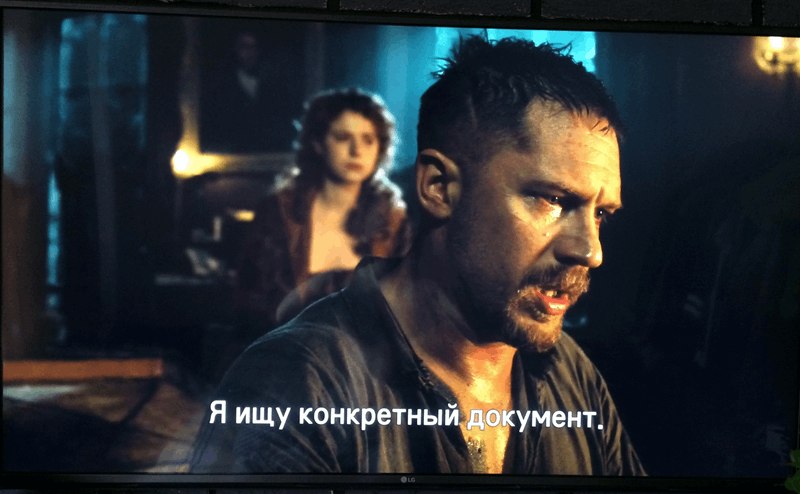
Показ субтитров в целом является очень удобным инструментом, позволяющим некоторым категориям пользователей упростить просмотр видеоконтента. По этой причине практически все модели современных телевизоров оснащены подобным функционалом. Хотя многим субтитры не по душе, они закрывают часть экрана, отвлекают от просмотра. Проблема в том, что далеко не все знают, как включается и отключается показ текста. Мы намереваемся устранить этот пробел в знаниях тем нашим читателям, кто в этом заинтересован.
Как включить показ субтитров на телевизоре
Когда выходит новый фильм, обеспечить его перевод – задача не простая. Ещё сложнее озвучить его на родном языке, поэтому часто новые киноленты сначала снабжают субтитрами, и только потом появляется дубляж. Хотя многие киноманы предпочитают просмотр именно на языке оригинала, чтобы прочувствовать эмоции и игру актёров. Некоторые именно таким способом улучшают свои познания в английском, ибо нет лучшей практики, чем слушать речь от нативных носителей.
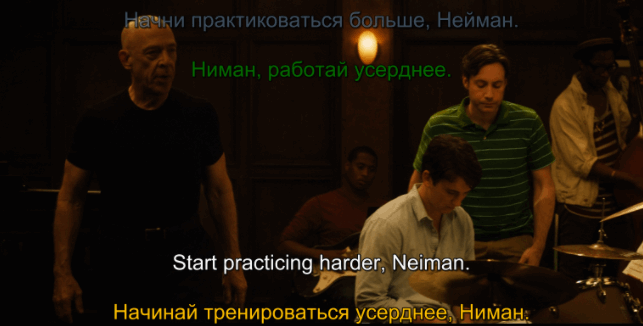
Субтитры – единственный вариант для людей с проблемами слухового аппарата. Наконец, субтитры могут присутствовать как способ озвучивания телепередач на государственном языке.
Управление субтитрами на большинстве современных ТВ-приёмниках максимально упрощено, осуществить изменение статуса показа можно в несколько кликов кнопками пульта. Однако проблема заключается в том, что, во-первых, многие просто не знают о такой возможности. Во-вторых, общепринятого стандарта в этом вопросе нет, и каждый производитель решает проблему по-своему.
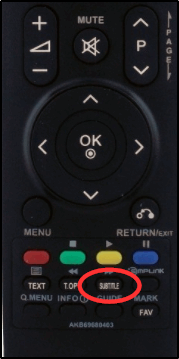
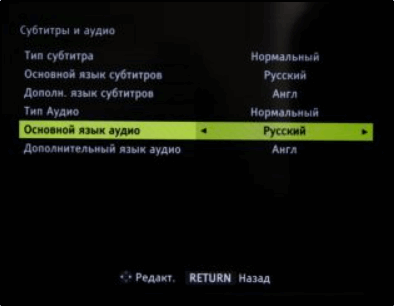
Обычно на телевизионном пульте присутствует отдельная кнопка, позволяющая одним нажатием выключить/включить субтитры на телевизоре, будь то LG, Philips или Samsung. А вот называться она может по-разному. Чаще – Subtitle, встречается также вариант Sub-t или просто Subt. С помощью этой кнопки можно не только включать/выключать, но и осуществлять настройку субтитров на телевизоре. Например, задействовать функцию автоматического дубляжа, если в просматриваемом видеофайле присутствует дорожка на иностранном языке. Как правило, при нажатии кнопки появляется подменю, в котором можно установить язык субтитров по умолчанию, осуществить настройки показа (размер, тип шрифта, в каком месте экрана показывать).
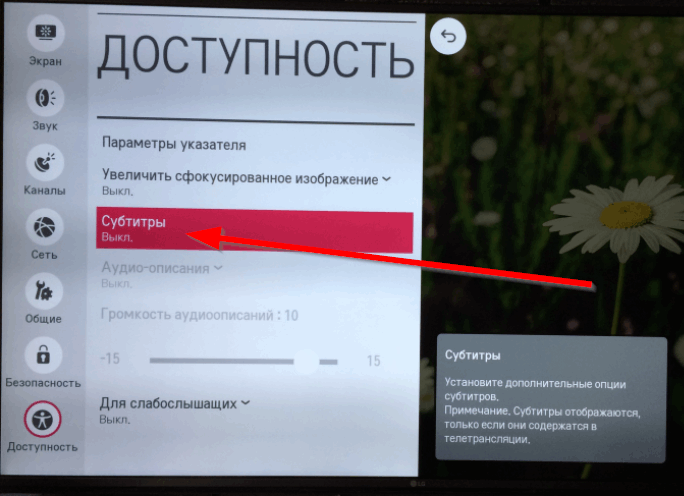
Если у вас телевизор Smart, эти настройки доступны в меню, обычно пункт меню называется «Дополнительные элементы управления», где следует искать подпункт «Субтитры». Здесь у вас появятся дополнительные возможности управления текстовым контентом, обеспечивающие максимальный уровень комфорта при просмотре телевизионных передач.

Пользоваться этими возможностями или нет – дело ваше. Как мы уже отмечали, некоторым данная функция не нравится, и если субтитры были включены по умолчанию или кем-то другим, возникает противоположная проблема – как отключить показ субтитров.
Как убрать субтитры на экране телевизионного приёмника
На старых телевизорах для этого достаточно нажать на соответствующую кнопку на пульте. На новых кнопка может и отсутствовать, поэтому функцию нужно отключать через меню, а оно у всех производителей разное. Да что там у производителей – у разных моделей оно может отличаться кардинальным образом!
И даже для конкретной модели всё зависит от версии прошивки, которая для топовых моделей популярных брендов обновляется с завидной регулярностью. Так что после очередной прошивки вполне может возникнуть ситуация, когда вам нужно деактивировать показ субтитров, но как это сделать, нужно выяснять по-новому из-за изменившейся управляющей программы.
Поэтому рассмотрим, как выполнять это действие на телевизорах популярных торговых марок.
Как отключить/включить показ субтитров на телевизоре Samsung
Единого рецепта не существует. Самый простой и очевидный способ – использовать кнопку Subtitles. Если таковой нет (или вместо надписи на пульте присутствует пиктограмма, значение которой не очевидно), можно попробовать использовать следующие рекомендации:
Эффективность такого способа для телевизоров этого бренда составляет порядка 90%. Если вы просматриваете фильм, предварительно скачанный через торренты и записанный на флешку, то здесь меню телевизора не поможет. Для удаления субтитров необходимо использовать специальное приложение. Если же текст встроен в видеоряд, то такие субтитры отключить на телевизоре Samsung невозможно – просто поищите такой же файл, но без них.
Как выключить субтитры на телевизоре LG
В телевизорах другого известного южнокорейского бренда выключение субтитров производится аналогичным образом: либо кнопкой пульта дистанционного управления, либо активацией соответствующего пункта меню. Последний вариант доступен только для моделей Smart.
Кнопка позволяет только включать и выключать показ текста внизу экрана, никаких дополнительных функций не предусмотрено. Но они доступны через меню, для чего нужно кликнуть по иконке стрелки, направленной влево (она расположена с правой стороны экрана в центральной его части). Должно появиться меню с основными элементами управления телевизором. Ищем пункт SUB, щёлкаем по нему и выбираем опцию «Выключить». Здесь же можно, помимо включения/отключения телетекста, управлять цветом и размером шрифта, настраивать язык перевода, и даже осуществлять его синхронизацию с видеорядом в случае рассогласования.
Отметим, что кнопка, отвечающая за отключение субтитров (она может называться Subtitle, реже – Sub-t), имеется не на всех пультах для телевизоров этой торговой марки.
Как отключить субтитры на телевизоре Sony
Опять же, проще всего использовать кнопку Subtitles, если она имеется на пульте от вашей модели телевизора. Если он старый, вполне вероятно, что вы используете не родной пульт – в этом случае работоспособность кнопки не гарантирована.
Если вы просматриваете контент, записанный на флеш-носитель, кнопка пульта тоже окажется бесполезной. Но ситуация управляема: вам нужно просто остановить воспроизведение видеоряда, щёлкнув по значку паузы, после чего выбрать пункт Title List и отключить субтитры, после чего продолжить просмотр нажатием Play.
Такой способ не поможет, если вы просматриваете контент со стриминговых сервисов типа Youtube или Netflix. Но и здесь ситуация не безнадёжная, нужно просто использовать меню самого приложения, в котором должен быть способ отключения показа телетекста.
Нужно признать, что на телевизорах линейки Sony Bravia возможность отключения субтитров реализована программно не для всех разновидностей видеофайлов. В основном это связано с ограничениями, касающимися региона просмотра контента, особенностей региональных законодательств в этом вопросе.
Как убрать субтитры на телевизоре Xiaomi
Молодой китайский бренд выпускает только Smart-TV, поэтому обычных пультов с множеством кнопок вы не увидите. Это означает, что выключение функции показа телетекста возможно только через меню. Выполняется оно следующим образом:
Это – пример отключения цифровых субтитров на телевизорах Xiaomi. Что касается аналоговых, то соответствующий пункт нужно искать в подменю «Телетекст». Известен ещё один архаичный способ отключения – зайти в ТТХ и набрать 100 (для включения – 888) после чего снова нажать ТТХ.
Инструкция по отключению субтитров на телевизоре Toshiba
У телевизоров этого бренда используется собственный оригинальный способ включения/отключения субтитров. Сделать это можно двумя способами – пультом и непосредственно на панели управления.
Последний способ встречается редко, поэтому начнём описание именно с него:
Если на вашей модели телевизионного приёмника кнопка C. CAPT отсутствует, те же действия можно выполнить пультом дистанционного управления:
Отключение субтитров на телевизорах Philips
На обычных моделях ТВ бренда Philips для отмены показа телетекста нужно использовать кнопку Subtitle на пульте. Название может быть и другим, в зависимости от страны, для которой был произведён телевизор. Вы можете уточнить этот момент, заглянув в документацию.
Что касается новых моделей, в том числе с приставкой Smart, то здесь для отключения субтитров необходимо выполнить следующие действия:
Как видим, несмотря на некоторые различия, суть алгоритма включения/отключения показа субтитров одинакова на всех телевизорах, нужно только найти соответствующий пункт в меню, если на пульте отсутствует специальная кнопка.
Что касается телевизоров других марок, то приводить описание процедуры для многочисленных китайских брендов, в том числе молодых и малоизвестных, — занятие не самое приятное. Остаётся надеяться, что вы сможете самостоятельно разобраться в этом вопросе, в том числе и с помощью руководства пользователя.
Если справились, делитесь свои опытом с другими, мы такие комментарии только приветствуем. А тем, кто так и не смог включить или отключить субтитры, советуем тоже воспользоваться возможностью описать проблему в комментариях с указанием марки и модели вашего телевизора, и вам обязательно помогут.
Как отключить субтитры на телевизоре — порядок действий
Функции субтитры и телетекст широко используются в современном телевидении. Дублированным текстом внизу экрана сопровождаются передачи и фильмы, идущие на языке оригинала, например. Здесь же отражается название текущего контента, информация о следующей передаче.

Субтитрирование видеоряда – удобный инструмент, призванный упростить просмотр фильмов передач. В каждом современном телевизоре реализована поддержка данной опции. Но не все считают её удобной, особенно, когда телетекст закрывает часть экрана, ухудшая обзор, отвлекая от важных моментов. Такие пользователи хотят отключить субтитры на телевизоре, но не всегда знают как это сделать.
Для чего нужны субтитры на телевизоре
Функция субтитров призвана решать ряд задач:
Как убрать субтитры
Не каждый зритель знает, как убрать субтитры на телевизоре. Причина кроется не только в ассортименте ТВ-панелей, но и в особенностях отдельно взятой прошивки, которая регулярно обновляется. Соответственно, у каждого телеприёмника уникальное меню, выключить ненужную функцию бывает непросто. Рассмотрим алгоритм действий для популярных брендов:
Samsung
Простейший способ отключить субтитры на «Самсунг» – найти на пульте дистанционного управления кнопку Subtitles. Простое нажатие активирует/выключает текст, размещённый внизу экрана. Если клавиша отсутствует, воспользуйтесь одним из нижеприведённых способов:
Иногда субтитры встроены в видеоряд. В таком случае отключить их невозможно.
Как отключить субтитры на LG
Выключить ненужный текст, показываемый внизу экрана, можно при помощи кнопки, расположенной на пульте дистанционного управления, либо перейдя в настройки Смарт-телевизора LG.
Чтобы добиться результата, кликните по пиктограмме в виде стрелки влево, расположенной в центре экрана с правой стороны. На дисплее высветиться меню с элементами управления. Переходим в подкатегорию SUB. Далее, выбираем «Выключить». В меню можно не только отключить телетекст, но и управлять дополнительными параметрами: цветом, размером, языком перевода, синхронизацией с видеорядом.
Также перейти в меню можно, нажав кнопку Subtitle или Sub-t, но она присутствует не на всех пультах дистанционного управления южнокорейского бренда.
Как и на других телевизорах, простейший способ избавиться от ненужной информации на экране – нажать на кнопку Subtitles, расположенную на ПДУ. Но кнопка не всегда срабатывает, например, когда фильм, сериал, программа, воспроизводятся с флеш-накопителя. В таком случае, поставьте воспроизведение на паузу, выберите в Title List, нажмите Play. Если контент просматривается на смарт-тв в Youtube, Netflix, другом приложении стримингового сервиса, чтобы настроить субтитры, необходимо перейти в меню приложения.
На Sony Bravia возможность управления субтитрами реализована не для всех видов мультимедийного контента. Существуют ограничения по модели, региону использования, законодательству страны.
Как включить
В большинстве моделей современных телевизоров, управление предельно упрощено, изменить настройки можно, нажав одну кнопку. Чтобы включить субтитры, достаточно на пульте дистанционного управления нажать клавишу Sub-t, Subtitle. Кнопка позволяет моментально включить, выключить текст, установить дополнительные настройки, например, автоматический дубляж, если в видеоряде используется звуковая дорожка на иностранном языке. В подменю можно также выбрать язык текста по умолчанию, установить настройки размера текста, типа шрифта, расположения на экране.
В смарт-тв изменение настроек возможно через пункт меню «Дополнительные элементы управления». В подменю «Субтитры» собраны доступные настройки, позволяющие сделать просмотр «Первого канала», фильма с флешки комфортным.
Производители телевизоров, поставщики контента стараются сделать просмотр видеоряда предельно простым, удобным. Для этого предлагается ряд функций, в том числе, субтитрирование звуковой дорожки. Такое решение позволяет быстро перевести на ваш язык новый фильм, насладиться оригинальной игрой актёров, разобрать непонятные слова, получить дополнительную информацию. Пользоваться данной функцией или нет – индивидуальное решение, которое принимает сам пользователь.
Ошибки Триколор ТВ
Одним из основных средств массовой информации является телевидение. Подразделяется на аналоговую и цифровую передачу сигнала. Из цифрового телевещания наиболее распространенным является спутниковый Триколор ТВ. Используется сложное цифровое оборудование для приема и передачи сигналов. Периодически любое оборудование выходит из строя, и цифровые устройства не исключение. К оборудованию цифрового телевидения относится ресивер, соединительный кабель, спутниковая тарелка с декодером (специальный наконечник на тарелке, который принимает, обрабатывает и передает сигнал на приемник).
Как узнать, почему не работает Триколор ТВ?
Нужно в начале выявить причину неисправности. Начинаем с ресивера. При включении, должен загореться световой индикатор. Если этого не произошло, то зажмите кнопку включения на устройстве на 3-5 секунд, и попробуйте снова. Индикация не горит — проблема с питанием ресивера.
Если приемное устройство исправно, а на экране написано «Нет сигнала», то берем пульт от ресивера, нажимаем «Меню». На экране телевизора ничего не произошло — это неправильно выбран транслируемый вход на телевизоре.
Полезная информация! На пульте от телевизора нужно выбрать AV (от ресивера подходит три провода типа «тюльпан») или HDMI (один черный провод).
Если каналы переключаются, написано меню внизу экрана и «Нет сигнала» посередине, то у Вас закончился платный пакет услуг Триколор ТВ. Наиболее распространенной причиной является неверная установка смарт-карты в плату устройства.

Список основных ошибок Триколор ТВ
К основным ошибкам относятся:
1. Плохая погода и сильный ветер сдвинули декодер с определенной точки. Из-за непогоды и плохой видимости сигнал может быть прерывистым или вовсе отсутствовать. Плохая фокусировка сигнала со спутника.
2. Неисправность соединительного кабеля от декодирующего прибора к ресиверу.
3. Вышел из строя блок питания ресивера. В устройстве имеется внутренний или внешний блок.
4. На телевизоре выбран неправильный аналоговый вход. Должен стоять AV или HDMI.
5. Окончание срока действия оплаченного пакета услуг.
6. Неправильная установка смарт-карты на плате.
7. Прерывистый сигнал — проблема со спутниковой тарелкой. Возможно расслабился кронштейн крепления.
8. Вышел из строя декодер сигнала на тарелке.
9. На экране телевизора надпись — короткое замыкание. Проблема с соединительным кабелем. Необходимо срочно отключить питание ресивера, и заменить шнур.
Нет доступа к просмотру
Самая частая проблема абонентов — это надпись «Нет доступа к просмотру».
Причиной этой ошибки может быть:
ВАЖНО! Распространенным решением проблемы является сброс до заводских настроек и повторное обновление программного обеспечения.
Смарт-карта не определена приемником
Появление этой надписи говорит о том, что абонент неправильно установил карту в гнездо устройства. Ресивер представляет собой очень сложное цифровое устройство с платами, блоком питания, приемщиком сигнала и перекодировщиком. Смарт-карта представляет собой электронную плату с контактной группой. Если нет замыкания цепи (не до конца вставлена карта или неправильной стороной), то ресивер не сможет прочесть сигналы, поступающие с платы.
Второй причиной является несоответствие программного обеспечения. Триколор ТВ постоянно обновляет программы. Многие абоненты сталкиваются с проблемой несовместимости новой смарт-карты и устаревшего программного обеспечения на ресивере. Нужно выполнить обновление программ, и перезагрузить ресивер. Если проблема не решилась, то сбросьте до заводских настроек и снова обновите программное обеспечение.
Нет сигнала
Причиной возникновения надписи «Нет сигнала» может быть плохая погода, сильный ветер, расслабление болтов крепления спутниковой тарелки; выбран неправильный вход на телевизоре; неисправен блок питания ресивера.
Решение проблемы — на телевизоре выбрать AV или HDMI вход; выполнить сброс до заводских настроек и запустить поиск каналов. Зайти в личный кабинет на официальном сайте Триколор ТВ, проверить оплату и активацию платных пакетов услуг.
Нет звука
Если пропал звук, то необходимо выполнить некоторые манипуляции. Проверить не нажата ли кнопка «Mute» на пульте телевизора или ресивера. Выключите ресивер, подождите 30 секунд и снова запустите. Проверить правильность подключения соединительного кабеля и его целостность. Зайти в «Меню», выбрать заводские настройки и выполнить сброс. После необходимо обновить программное обеспечение.
Проблемы с изображением
С изображением может возникнуть четыре проблемы: есть звук, нет картинки; изображение транслируется пикселями; рябь изображения; замирание картинки.
Наиболее частым решение проблемы является простая замена присоединительного кабеля. Иногда, при плохих погодных условиях сбивается направление декодирующего наконечника на спутниковой тарелке.
Коды ошибок Триколор ТВ
0 — плохой уровень приема сигнала; не выполнена активация пакета услуг в личном кабинете на сайте.
2 — смарт-карта установлена неправильно; приемник не может прочесть данные с карты.
3 — закрыт доступ к просмотру телеканалов, слетели ключи доступа к телеканалам.
4 — нет доступа (трансляция идет через сторонний ресурс, закодированный канал).
5 — смарт-карта не распознана.
6, 7 — ресивер не видит карту и закрыт доступ к каналам.
8 — не поддерживается смарт-карта ресивером.
9, 10, 11 — проблемы с оплатой.
12, 13 — неправильно зарегистрирован ресивер, нет доступа к просмотру.
30 — проблема с платой ресивера.
BOOT — слетело программное обеспечение.
Короткое замыкание — неисправность декодера или соединительного кабеля.
ER 31 — вышла из строя материнская плата ресивера.
Отсутствие каналов — сбой в программах ресивера, нужно выполнить поиск каналов.
Ошибки, связанные с оплатой
Ошибка с кодом 9 — нужно выполнить оплату необходимых услуг и выполнить активацию. Ошибка 10 — выполнить подписку и оплатить. Ошибка 11 — в личном кабинете необходимо выполнить активацию услуг, перезагрузить приемник, подождать восемь часов.
Таблица с полным перечнем ошибок
| № | Наименование | Короткое описание | Подробнее |
|---|---|---|---|
| 1 | Ошибка 0 | Недостаточные уровень и качество сигнала, либо отсутствуют ключи. | Подробнее |
| 2 | Ошибка 1 | Нет доступа к просмотру. | Подробнее |
| 3 | Ошибка 2 | Нет доступа к просмотру. | Подробнее |
| 4 | Ошибка 3 | Нет доступа к просмотру. | Подробнее |
| 5 | Ошибка 4 | Нет доступа к просмотру. | Подробнее |
| 6 | Ошибка 5 | Смарт-карта не определена приемником. | Подробнее |
| 7 | Ошибка 6 | Нет доступа к просмотру. | Подробнее |
| 8 | Ошибка 7 | Нет доступа к просмотру. | Подробнее |
| 9 | Ошибка 8 | Приемник не поддерживает смарт-карту. | Подробнее |
| 10 | Ошибка 9 | Нет доступа к просмотру. | Подробнее |
| 11 | Ошибка 10 | Нет доступа к просмотру. | Подробнее |
| 12 | Ошибка 11 | Сделайте повтор команд активации. | Подробнее |
| 13 | Ошибка 12 | Убедитесь, что в настройках установлен верный регион. | Подробнее |
| 14 | Ошибка 13 | Отсутствуют ключи активации. | Подробнее |
| 15 | Ошибка 16 | Проверьте правильность установки модуля и смарт карты. | Подробнее |
| 16 | Ошибка 17 | Отправить ключи активации, проверить дату и время. | Подробнее |
| 17 | Ошибка 28 | Смотриет «Подробнее» | Подробнее |
| 18 | Ошибка 29 | Смотриет «Подробнее» | Подробнее |
| 19 | Ошибка 30 | Смотриет «Подробнее» | Подробнее |
| 20 | Ошибка 34 | Смотриет «Подробнее» | Подробнее |
| 21 | Ошибка 102 | Смотриет «Подробнее» | Подробнее |
| 22 | Ошибка 106 | Смотриет «Подробнее» | Подробнее |
| 23 | Ошибка «Boot» | Неисправность оборудования. | Подробнее |
| 24 | Короткое Замы.. | Короткое замыкание в антенном кабеле. | Подробнее |
| 25 | Ошибка «Tool» | Смотриет «Подробнее» | Подробнее |
| 26 | Ошибка «ER31» | Неисправность оборудования. | Подробнее |
Куда обращаться для решения проблем
Если самостоятельно не получается восстановить работоспособность Триколор ТВ, то обратитесь в службу технической поддержки. Контакты указаны на официальном сайте провайдера. В личном кабинете на сайте можно получить бесплатную консультацию в режиме онлайн.
Подведем итоги
Практически любую проблему можно исправить самостоятельно. Изучите внимательно оборудование и найдите проблему. Если не получается, то вызовите сервисного мастера.


