
Что такое PDF файл и как с ним работать
Хотите иметь возможность исправить любой электронный документ?
Скачайте лучший современный редактор PDF!
PDF — что это за формат?
Название формата — это аббревиатура из нескольких слов, полное название на английском — Portable Document Format. Расшифровка PDF на русском буквально означает «портативный формат документов». Если говорить простыми словами «для чайников», то это специальный режим сжатия, который сохраняет оригинальные стили текста и картинок.
Расширение было создано фирмой Adobe System специально для их продукта Adobe Acrobat. На данный момент ПДФ считается стандартом для хранения и передачи цифровых документов.
Какие плюсы использования ПДФ
Несмотря на то, что существуют десятки форматов для «упаковки» цифровых бумаг, PDF остается наиболее распространенным вариантом. Его используют для бизнес-презентаций, создания электронных книг, научной литературы и справочников. Среди основных причин его популярности можно выделить:
Все эти особенности позволяют применять данный формат как в бизнесе, так и в личной деятельности.
Какие минусы у ПДФ-формата
Конечно, не обошлось без недостатков. У PDF можно обнаружить следующие минусы:
Как видите, у формата есть и минусы, но они не критичные. В большинстве случаев их можно обойти, установив подходящий софт.
Как сделать файл PDF формата
Итак, мы рассказали, что такое ПДФ. Давайте разберемся, как создавать такой тип медиафайлов.
PDF Commander
PDF Commander — это специальное ПО для редактирования ПДФ-документации. Софт позволяет создать документы вручную, вводя текст и добавляя изображения, либо объединить другие типы медиафайлов, например, сканы и картинки JPG, PNG и т. п. Давайте разберем, как сделать ПДФ-файл в этой программе.
Благодаря простому управлению редактор можно использовать даже для сложных вопросов, например, как перевести презентацию в ПДФ-документ или защитить проект от изменения. Софт почти не нагружает ПК, что делает его отличным выбором для слабых ноутбуков, и совместим со всеми версиями Windows.
LibreOffice
LibreOffice – это бесплатный офисный пакет, который многие используют как альтернативу MS Word. Помимо работы с обычными текстовыми документами софт умеет обрабатывать PDF-файлы. Управление достаточно простое, поэтому разобраться, как сделать формат PDF, не составит особого труда.
После этого сохраните проект стандартным способом, указав название и папку.
Adobe Acrobat DC
Именно Adobe создали PDF, поэтому весьма логично, что многие используют для работы с этим форматом именно их продукцию. Давайте разберемся, как сделать документ в ПДФ с помощью их продвинутого PDF-редактора Adobe Acrobat.
Дополнительным плюсом является то, что Acrobat позволяет управлять ПДФ-файлами в телефоне. Крупным недостатком Adobe является большая нагрузка на процессор и частые ошибки.
Как подготовить и распечатать PDF
PDF-формат универсально отображается и при просмотре, и при распечатке. Но если вы применяли специальные стили или готовите книгу для типографской печати, следует помнить некоторые нюансы:
Для печати можно использовать любое приложение, которое умеет читать PDF-формат, в том числе Word или браузер. Откройте файл, вызовите окно настроек комбинацией кнопок Ctrl + P, укажите принтер и запустите процесс кнопкой «Печать».
Подводя итог
В этой статье мы разобрали, что такое PDF файл и как с ним работать, а также рассмотрели программы, с помощью которых можно создать PDF. Если вы ищете оптимальный софт для работы с документацией на продвинутом уровне, скачайте PDF Commander. Он подходит для создания проектов любой сложности, прост и удобен в управлении, в том числе для новичков, и позволяет быстро обрабатывать крупные файлы даже на слабом ПК.
Что такое PDF файл, как открыть, редактировать и конвертировать?
Разработанный Adobe Systems файл с расширением PDF представляет собой файл Portable Document Format.
Как открыть файл PDF
Большинство людей направляются прямо в Adobe Acrobat Reader, когда им нужно открыть PDF. Adobe создала стандарт PDF, и его программа, безусловно, самая популярная бесплатная программа для чтения PDF. Его вполне можно использовать, но я считаю, что это несколько раздутая программа с множеством функций, которые вам никогда не понадобятся или которые вы не захотите использовать.
Как редактировать файл PDF
Adobe Acrobat является самым популярным редактором PDF, но Microsoft Word сделает это тоже. Также существуют другие редакторы PDF, такие как PhantomPDF и Nitro Pro.
Как конвертировать PDF файл
Бесплатный конвертер PDF в Word от FormSwift — это один из примеров онлайн-конвертера PDF, который может сохранять PDF-файлы в DOCX.
Еще одно преобразование — PDF в PPTX. Если вы используете PDFConverter.com для преобразования документа, каждая страница PDF будет разделена на отдельные слайды, которые вы можете использовать в PowerPoint или любом другом программном обеспечении для презентаций, которое поддерживает файлы PPTX.
Как обезопасить PDF
Защита PDF может включать в себя требование пароля для его открытия, а также запрет на печать кем-либо PDF-файла, копирование его текста, добавление комментариев, вставку страниц и другие вещи.
Как взломать пароль PDF или разблокировать PDF
Хотя в некоторых случаях рекомендуется защищать PDF-файл паролем, вы можете забыть, что это за пароль, отключив доступ к вашему собственному файлу.
Чем открыть PDF: особенности формата
Кроссплатформенный формат, используется для хранения сканированных бумажных документов: книг, журнал.
Быстрая навигация к наборам программ:
Все что нужно знать о формате
Как открыть PDF
Далее рассмотрим, как открыть файл «пдф» в онлайновых сервисах и через установленный софт.
Android
Рассмотрим 8 лучших приложений для Андроид-телефонов.
1. Adobe Acrobat Reader
Цена: бесплатно
Размер: 68.17 МБ
Adobe Acrobat Reader для Android – бесплатная программа для открытия файлов pdf на смартфонах и планшетах.
В приложении доступно:
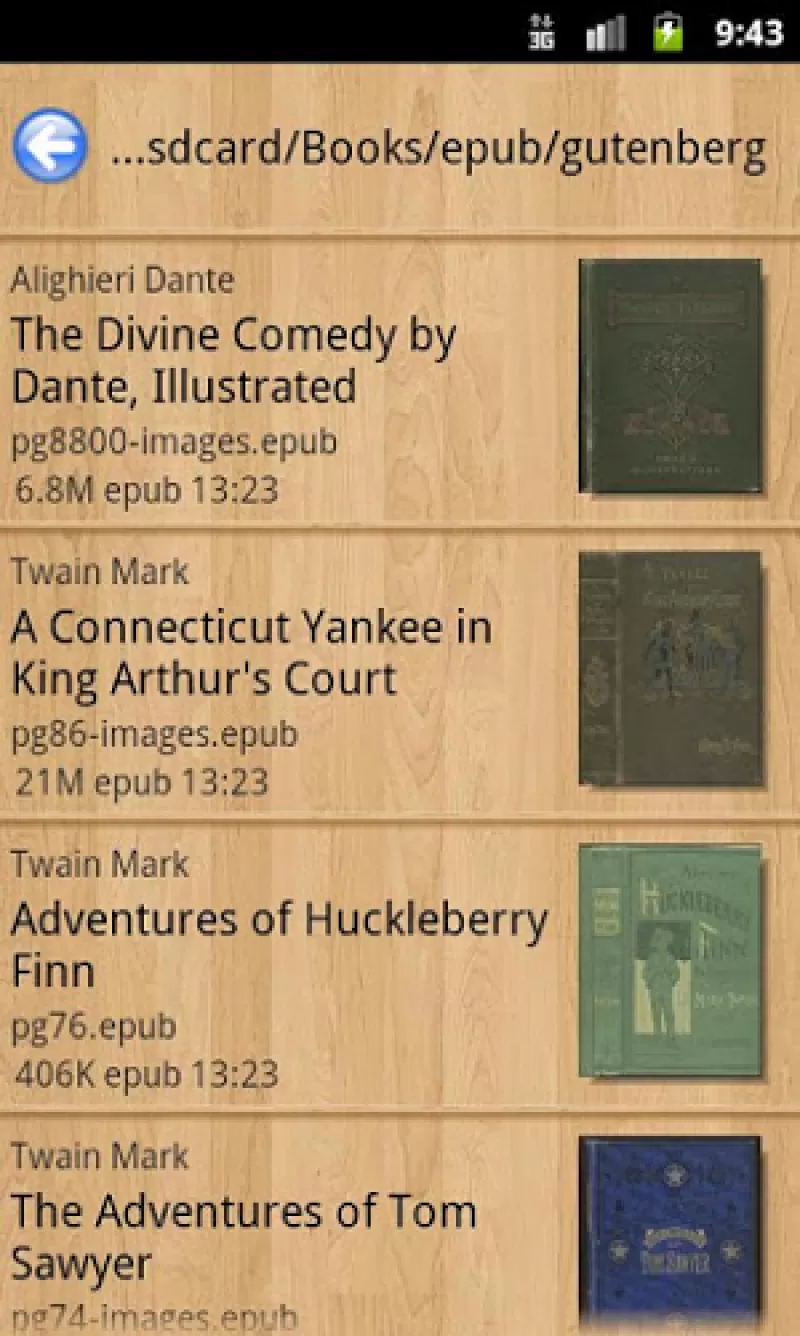
2. Cool PDF Reader
Цена: бесплатно
Размер: 5.34 МБ
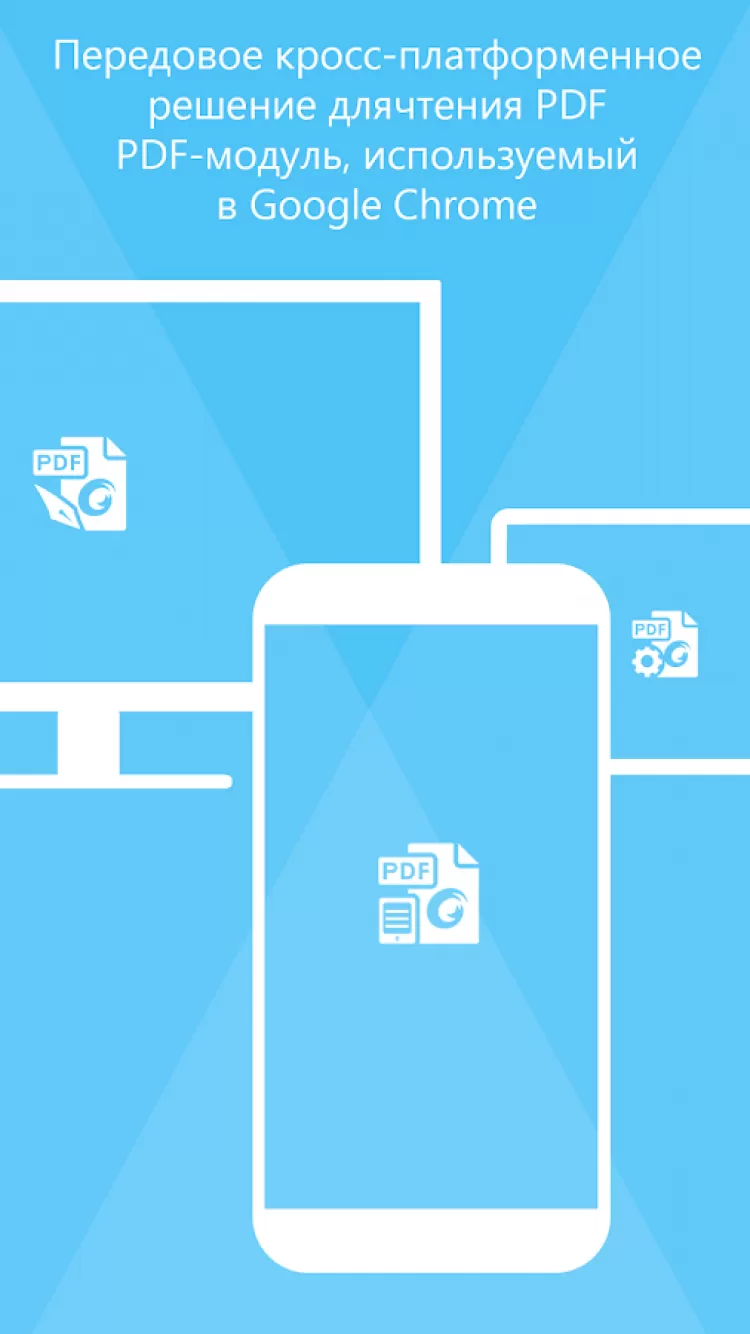
3. Foxit MobilePDF
Цена: бесплатно
Размер: 39.35 МБ
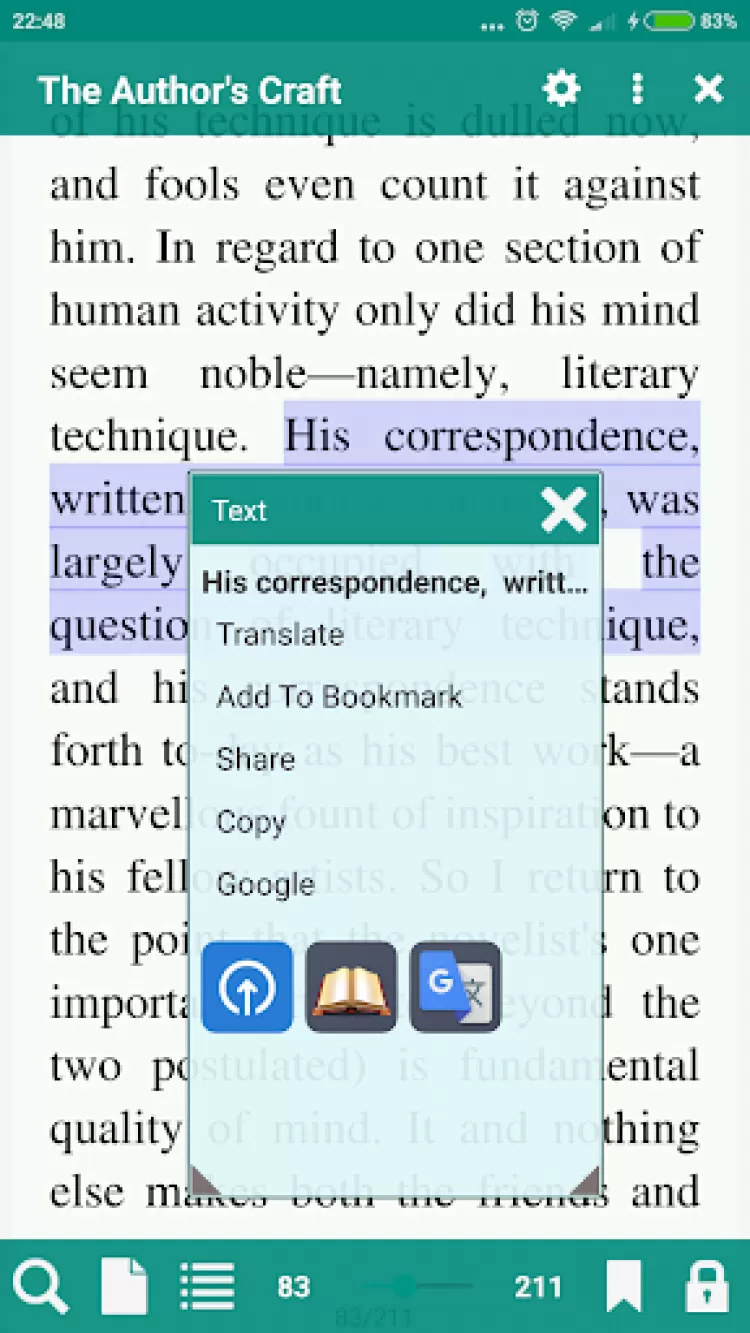
4. PDF Reader
Цена: бесплатно
Размер: 13.3 МБ
5. Pocketbook Reader
Цена: бесплатно
Размер: 63.26 МБ
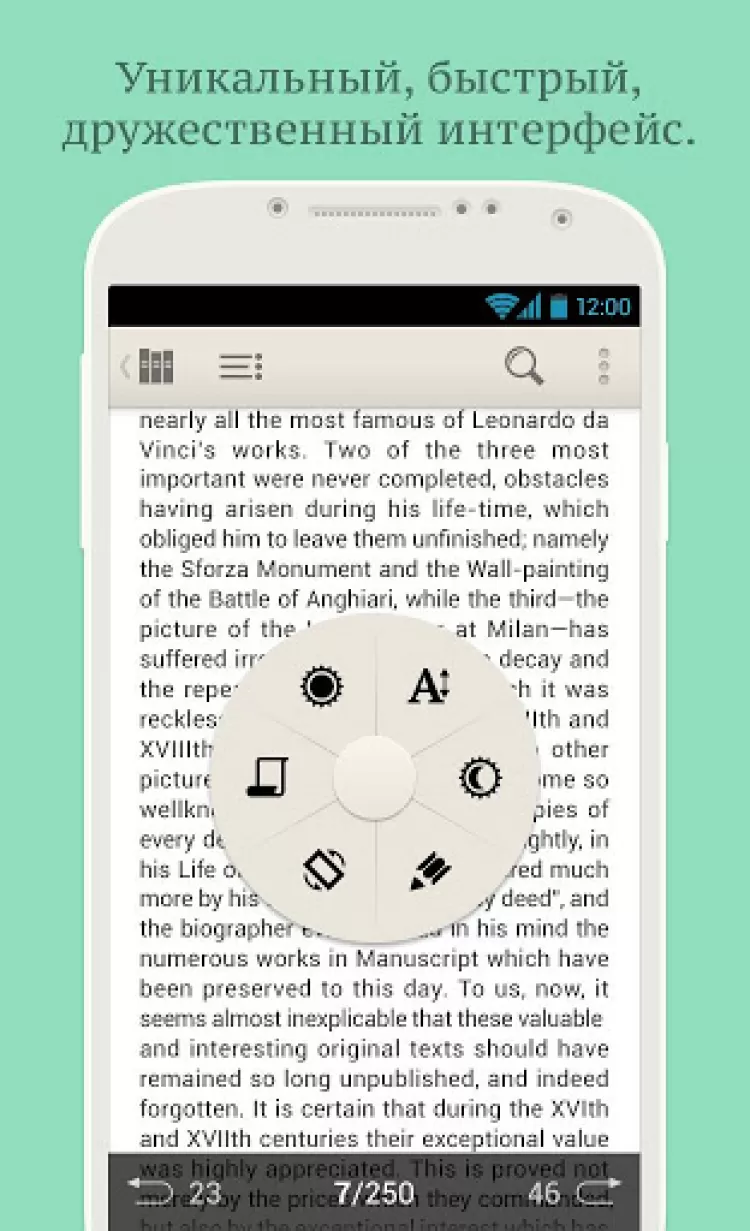
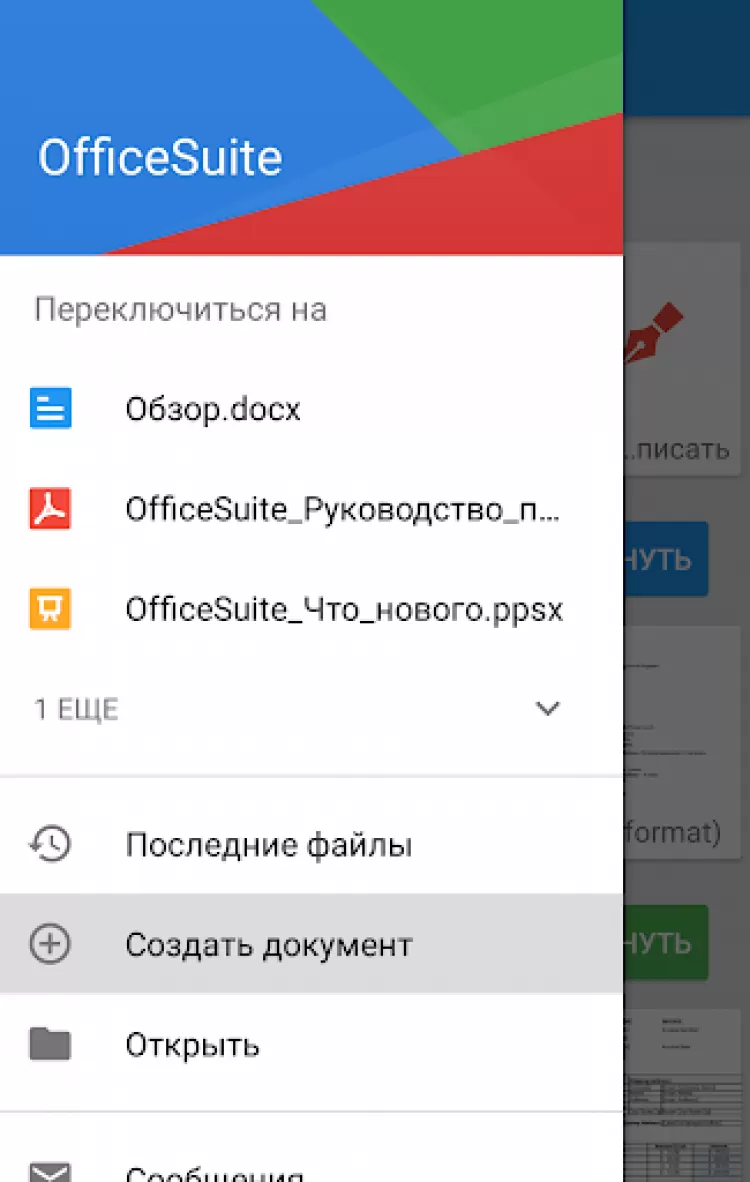
6. OfficeSuite Pro + PDF
Цена: От 105,23 р. до 2 090,00 р.
Размер: 46.62 МБ
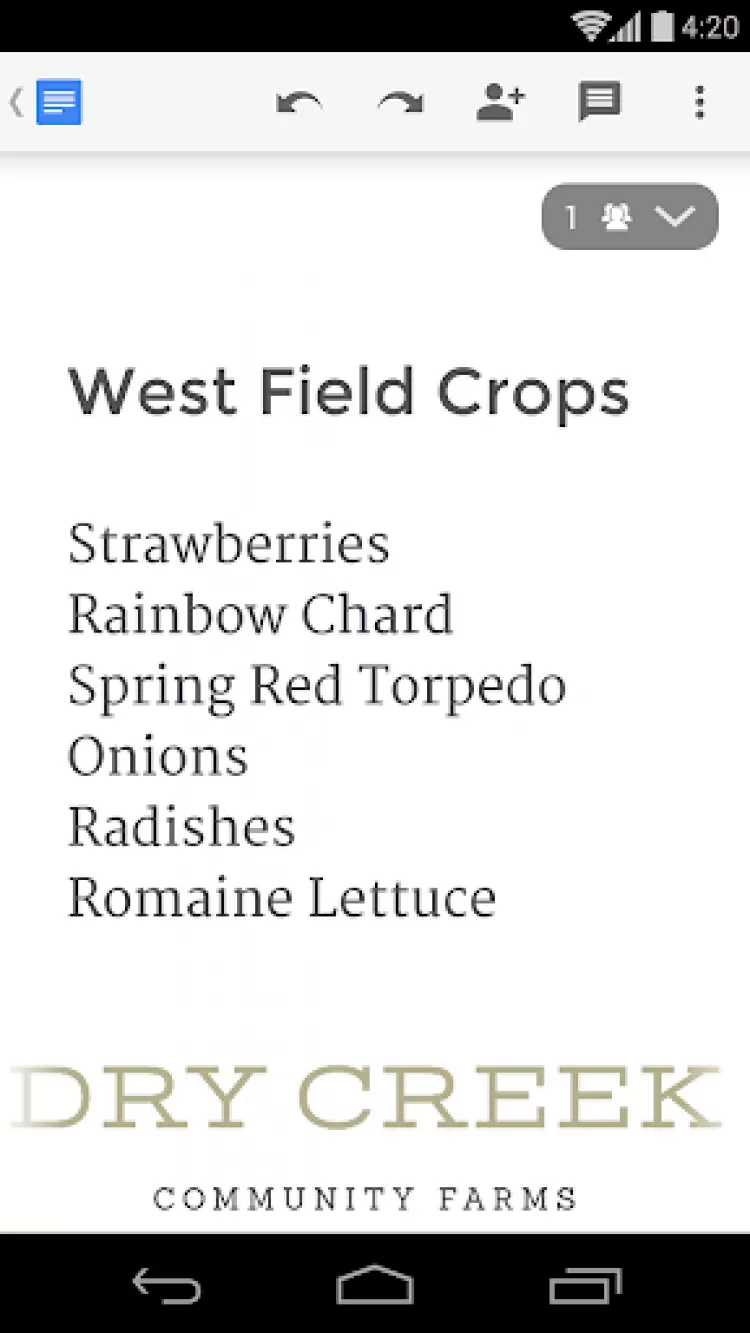
7. Google Docs
Цена: бесплатно
Размер: 43.71 МБ
8. Microsoft Word
Цена: бесплатно
Размер: 70 МБ

iPhone
Набор 4 лучших приложений для «айфонов».
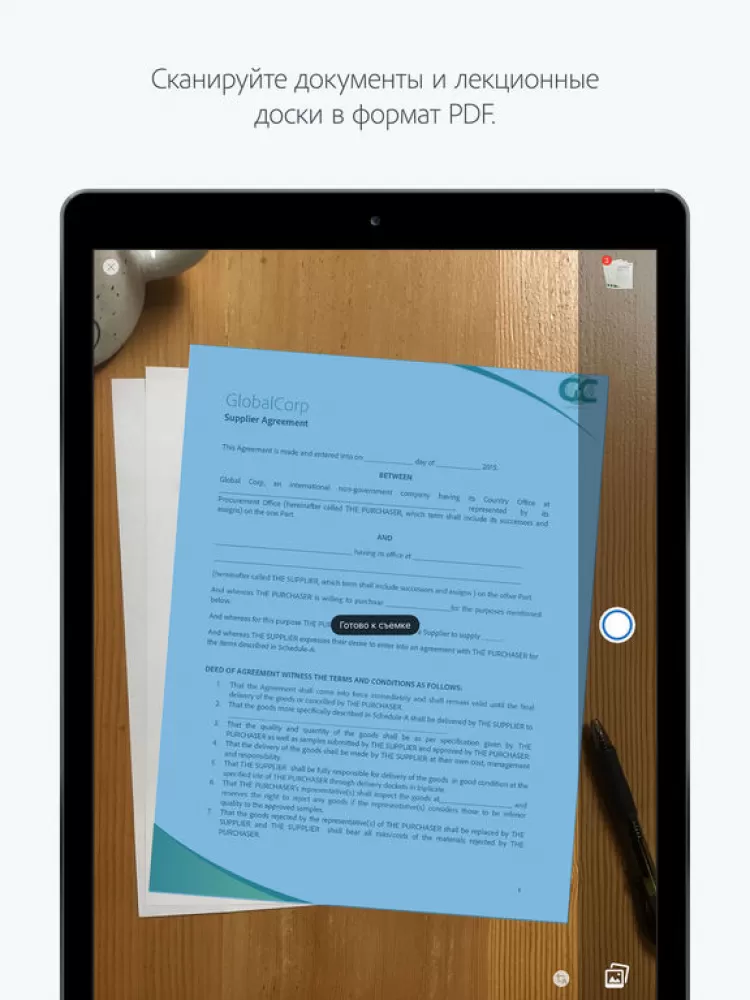
1. Adobe Acrobat Reader
Цена: Бесплатно
Размер: 183 МБ
2. Foxit MobilePDF
Цена: Бесплатно
Размер: 131.3 МБ
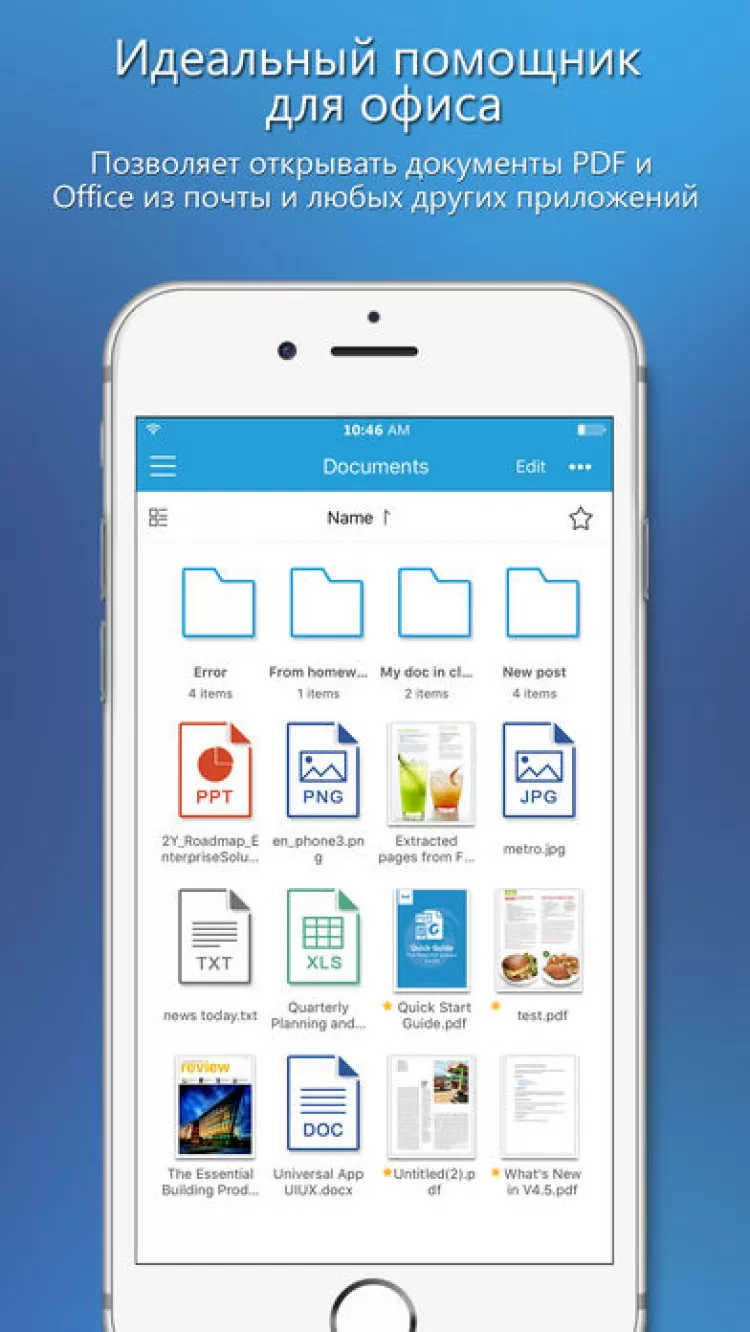
3. Ibooks
Цена: Бесплатно
Размер: 16.6 МБ
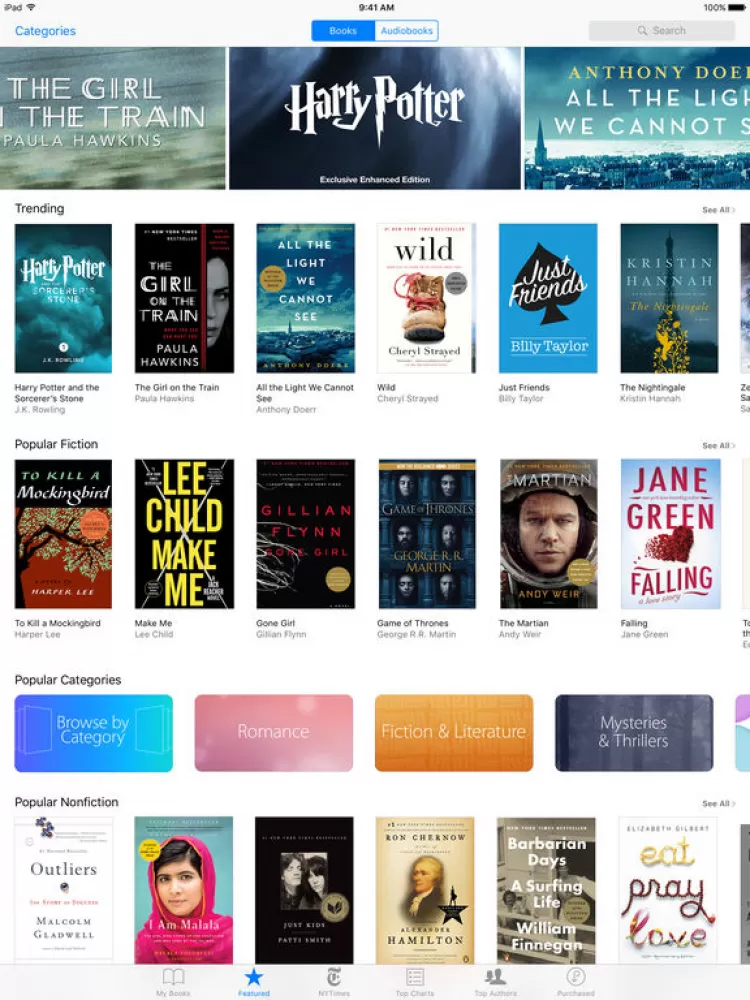
4. Microsoft Word
Цена: Бесплатно
Размер: 131.3 МБ
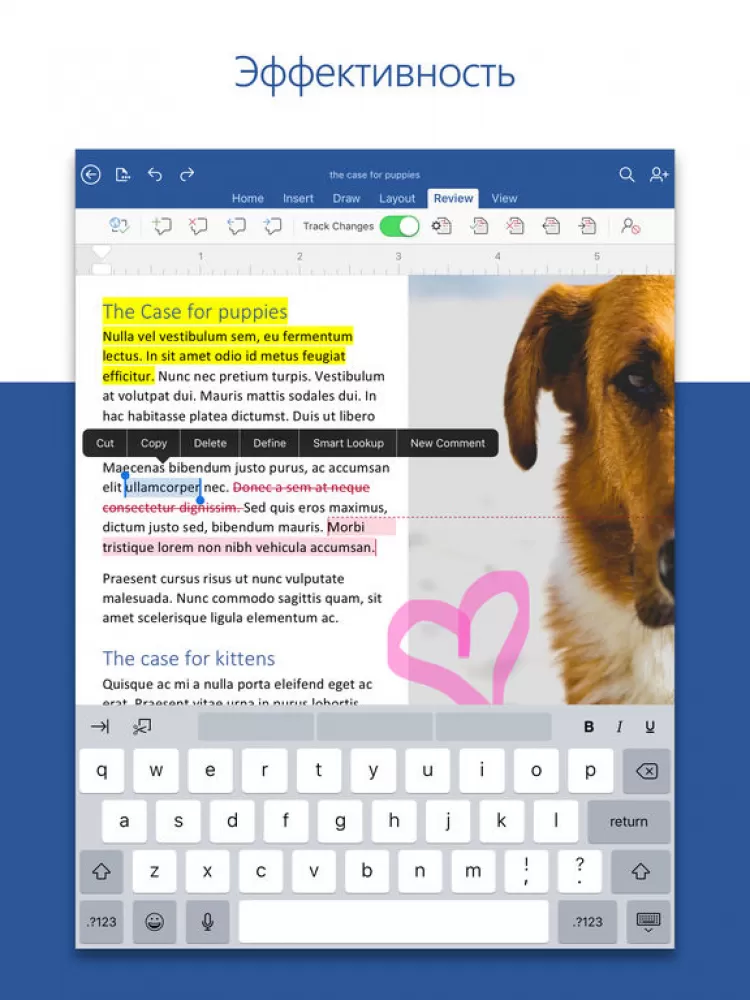
Windows
1. Adobe Acrobat Reader
Цена: Бесплатно
Размер: 36.5 МБ
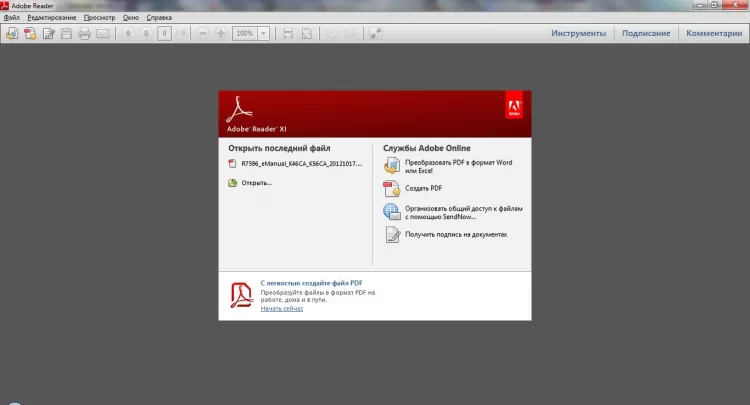
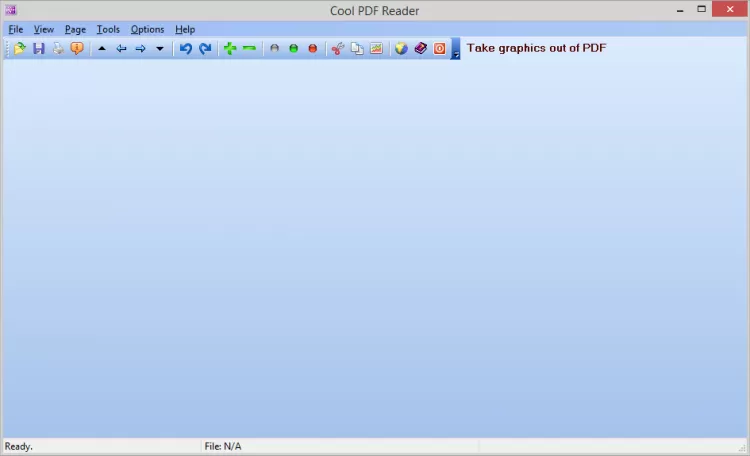
2. Cool PDF Reader
Цена: Бесплатно
Размер: 3.52 МБ
Также вы можете скачать версию программы, которую не требуется устанавливать: Cool PDF Reader Portable для Windows.
3. Foxit Reader
Цена: Бесплатно
Размер: 103.95 МБ

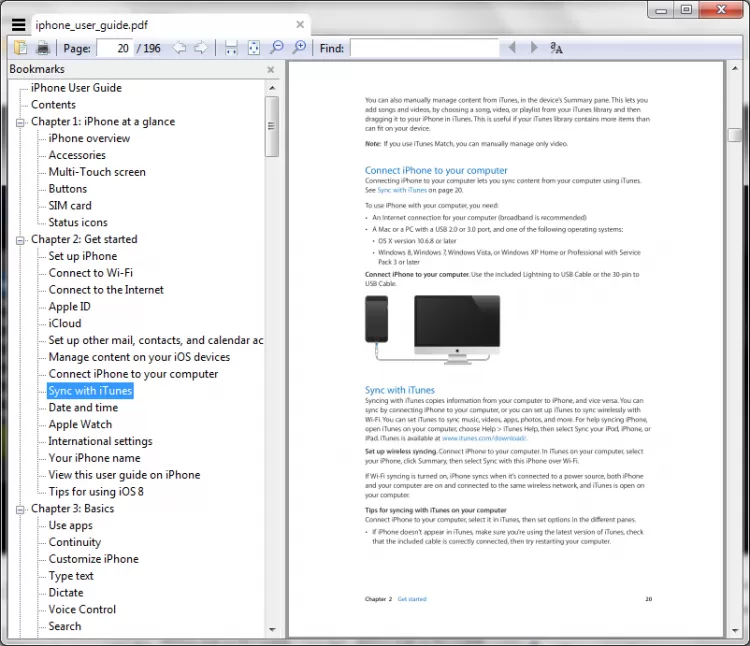
4. Sumatra PDF
Цена: Бесплатно
Размер: 4.97 МБ
Также вы можете скачать версию программы, не требующую установки: Sumatra PDF Portable для Windows.
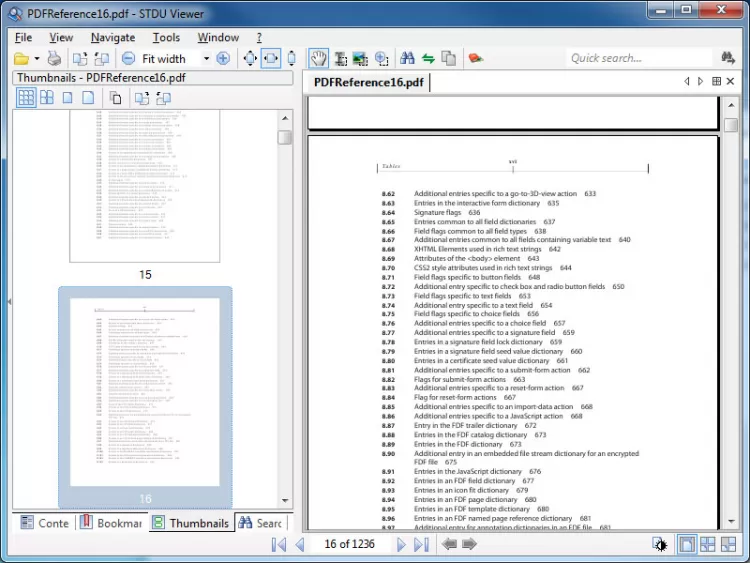
5. Stdu Viewer
Цена: Бесплатно
Размер: 2.51 МБ
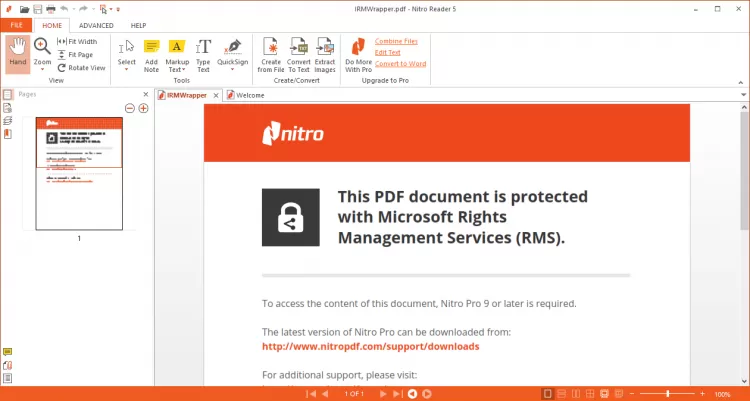
6. Nitro PDF Reader
Цена: Бесплатно
Размер: 54.33 МБ
7. Officesuite
Размер: 2.77 МБ
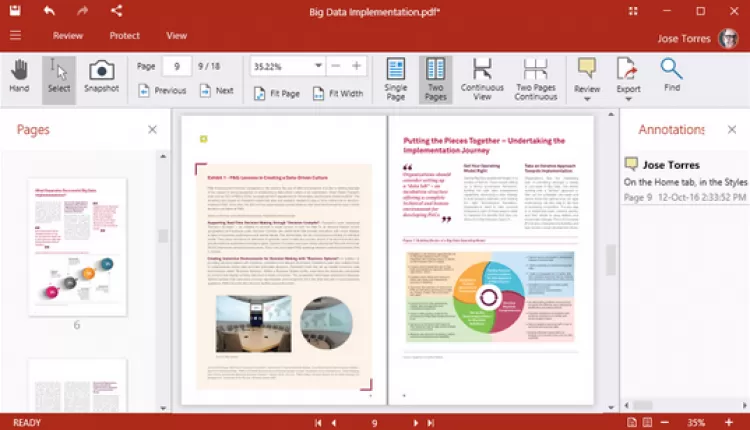
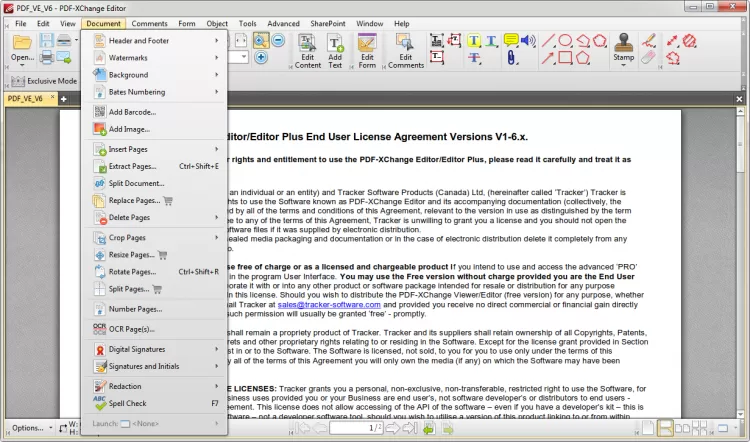
8. PDFxchange Editor
Размер: 195.52 МБ
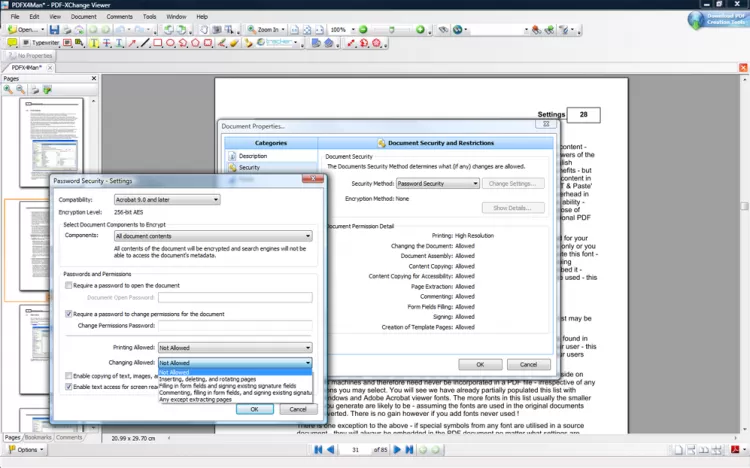
9. PDF-Xchange Viewer
Цена: Бесплатно
Размер: 17.17 МБ
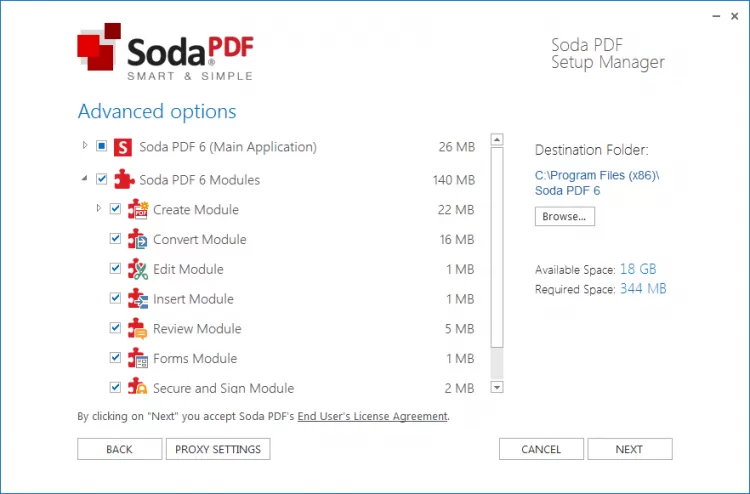
10. Soda PDF
Размер: 13.57 МБ
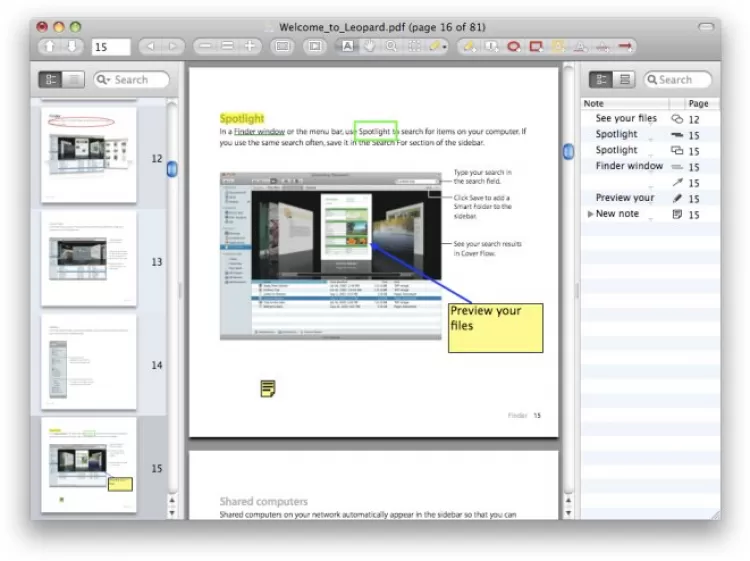
Подобрали ТОП-3 программ для компьютеров и ноутбуков с Mac-OS.
1. Skim
Цена: Бесплатно
Размер: 5.9 МБ
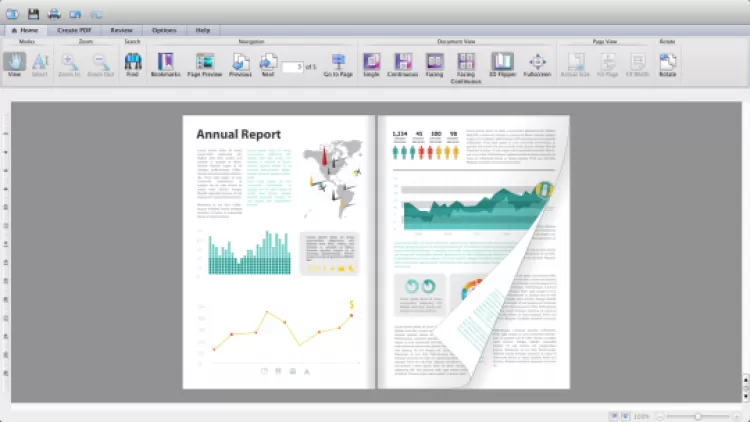
2. Soda PDF
Цена: Бесплатно
Размер: 14.79 МБ
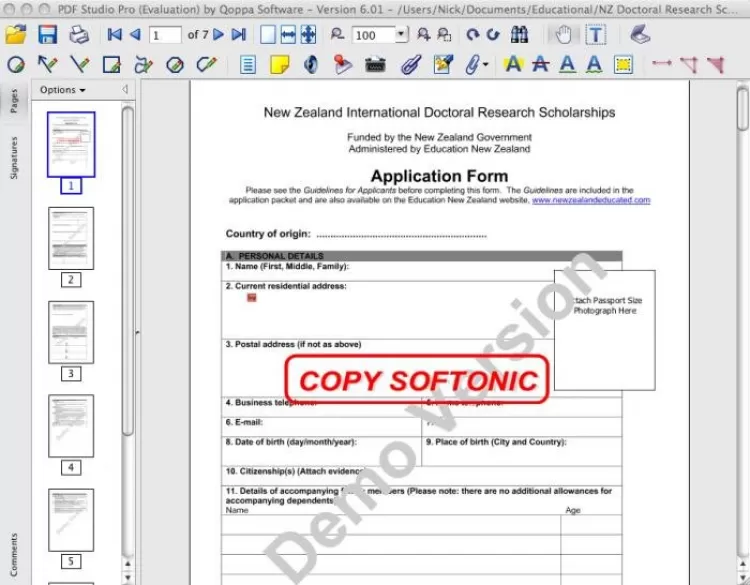
3. PDF Studio
Цена: Бесплатно
Размер: 83.47 МБ
Онлайн
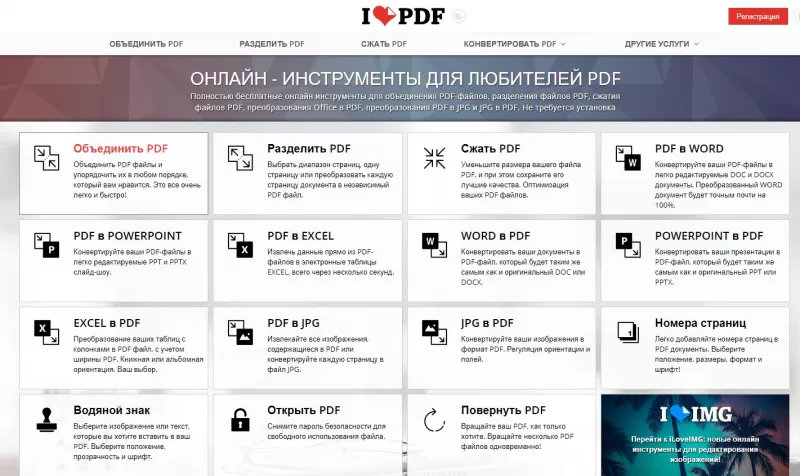
Алгоритм конвертации на сервисах одинаков:
Текстовый файл скачается в папку загрузок. В видео говорится о том, как перевести документ из формата pdf в Word с помощью приложения или онлайн.
Общее описание формата PDF
Форматное расширение основано на языке программирования PostScript, создаются в условном принтере. Это значит, что документ создается в специфическом интерпретаторе (САПР, графический или текстуальный процессор), потом трансформируется в pdf для дальнейшего обмена и пользования.
Указанный формат комбинирует текст и изображения, внедряет нужные шрифты, в нем поддерживаются фрагменты мультимедиа, гиперссылки.
Документ защищается кодированием владельца для защиты от доступа посторонних. Также создатель дока может запретить печать и редактуру.
Обзор процедуры создания документов PDF

Мгновенное преобразование файлов Word в PDF онлайн
Документы PDF можно создать путем преобразования других документов и ресурсов в формат Portable Document Format (PDF). Обычно имеется возможность выбора одного из нескольких способов создания файла PDF в зависимости от типа исходного файла.
Как лучше всего создать PDF?
Документы PDF можно создавать из печатных документов, документов Microsoft Word, файлов InDesign® и цифровых изображений, а также многих других форматов. Различные типы исходных приложений имеют разные инструменты для преобразования в PDF. Во многих приложениях документы PDF можно создать, выбрав принтер Adobe PDF в диалоговом окне «Печать».
Если файл открыт в исходном приложении (например, электронная таблица открыта в Microsoft Excel), вы можете преобразовывать его в формат PDF, не открывая Adobe Acrobat. Точно так же, если программа Acrobat уже открыта, то не требуется открывать исходное приложение для преобразования файла в PDF.
В каждом файле PDF поддерживается баланс между эффективностью (малый размер файла) и качеством (разрешение и цвет). Если такой баланс важен для предполагаемого использования, то может возникнуть необходимость использовать метод, включающий доступ к различным параметрам преобразования.
Например, можно перетащить файлы на значок Acrobat для создания документов PDF. В этом случае программа Acrobat применяет настройки преобразования, использовавшиеся в последний раз, без доступа к этим настройкам. Чтобы иметь больше возможностей управления этим процессом, используйте другой способ.
Способы создания документов PDF по типу файла
См. следующие списки, чтобы определить способы преобразования, доступные для различных типов файлов.
Большинство файлов
Эти способы можно использовать для преобразования документов и изображений практически во всех файловых форматах.
«Файл» > «Создать» или «Инструменты» > «Создать PDF»
В Acrobat с помощью пункта меню «PDF из файла».
В большинстве приложений с помощью диалогового окна «Печать».
На рабочем столе или из папки.
На рабочем столе или в папке с помощью нажатия правой кнопкой мыши.
Бумажные документы
Необходим сканер и печатная копия документа.
Меню «Создать» или «Инструменты» > «Создать PDF»
В Acrobat с помощью пункта меню «PDF из сканера». Или, для ранее отсканированных документов, с помощью пункта меню «PDF из файла».
Документы Microsoft Office
PDFMaker (только Windows)
Сохранение как Adobe PDF (macOS)
Принтер Adobe PDF (только Windows)
В исходном приложении с помощью диалогового окна «Печать».
На рабочем столе или из папки.
Контекстное меню (только Windows)
На рабочем столе или в папке с помощью нажатия правой кнопкой мыши.
Сообщения электронной почты
PDFMaker (только Windows)
Принтер Adobe PDF (только Windows)
В приложении электронной почты с помощью диалогового окна «Печать». Создание документа PDF (не портфолио PDF ).
Контекстное меню (Outlook 2010 или более поздняя версия)
На папке электронной почты или выбранных сообщениях с помощью нажатия правой кнопкой мыши.
Веб-страницы
«Файл» > «Создать» или «Инструменты» > «Создать PDF»
PDFMaker (только Windows)
Принтер Adobe PDF (Windows 7)
В веб-браузере или при редактировании в исходном веб-приложении, например Word; в диалоговом окне «Печать».
На рабочем столе или из папки путем перетаскивания файла HTML.
Контекстное меню (файлы HTML)
На рабочем столе или в папке с помощью нажатия правой кнопкой мыши по файлу HTML.
Содержимое, скопированное в буфер обмена
Меню «Файл» > «Создать»
В Acrobat с помощью пункта меню «PDF из буфера обмена».
Файлы AutoCad (только Acrobat Pro для Windows)
«Файл» > «Создать» или «Инструменты» > «Создать PDF»
В Acrobat с помощью пункта меню «PDF из файла».
В AutoCAD с помощью диалогового окна «Печать».
На рабочем столе или из папки.
На рабочем столе или в папке с помощью нажатия правой кнопкой мыши.
Файлы Adobe Photoshop (PSD), Adobe Illustrator (AI) и Adobe InDesign (INDD)
«Файл» > «Создать» > «PDF из файла» либо «Инструменты» > «Создать PDF» (для отдельного файла)
В Acrobat с помощью пункта меню «PDF из файла».
С рабочего стола или из папки в окно или на значок Acrobat
Файлы PostScript и EPS
На рабочем столе или из папки путем перетаскивания на значок Acrobat Distiller или в окно Acrobat Distiller ®.
(Только файлы PostScript®) На рабочем столе или в папке.
В Acrobat Distiller с помощью меню «Файл».
В Acrobat с помощью пункта меню «PDF из файла».
На рабочем столе или в папке с помощью нажатия правой кнопкой мыши.
3D-файлы (Acrobat Pro)
«Файл» > «Создать» или «Инструменты» > «Создать PDF»
На рабочем столе или из папки.
В приложении Microsoft PowerPoint выберите «Adobe Presenter» > «Опубликовать».
Выбор соотношения размера файла PDF и качества
Можно выбрать различные настройки, чтобы обеспечить в документе PDF наилучший баланс между размером файла, разрешением, соответствием требуемым стандартом и другими факторами. Выбор параметров зависит от целей, для которых создается PDF. Например, параметры документа PDF, предназначенного для высококачественной типографской печати, отличаются от параметров документа PDF, предназначенного только для просмотра на экране и быстрой загрузки через Интернет.
Для удобства можно выбрать один из наборов параметров преобразования, доступных в Acrobat. Также можно создавать, определять, сохранять и повторно использовать пользовательские стили, которые наилучшим образом подходят для выполнения определенных задач.
Для отсканированных документов можно выбрать параметр «Автоопределение цветового режима» или один из наборов параметров, оптимизированных для сканирования цветных или черно-белых документов и изображений. Эти наборы можно редактировать либо использовать заказные настройки сканирования.
что такое файл pdf и как его открыть, как с ним работать, как его создать, на айфоне, википедия, с текстовой подложкой, что за формат

что такое файл pdf
Наверняка вы не раз встречались с таким форматом файлов, как PDF, ведь он очень популярен, и им пользуются миллионы людей по всему миру. Возможно, вы работаете с данным форматом каждый день, либо же иногда читаете с помощью него книги или вовсе стараетесь обходить PDF стороной, так как не знаете, как с ним работать. В любом случае данная статья будет вам полезна и расскажет много интересного о PDF файлах…
Для чего же нужен формат PDF?
Представьте, что вы написали тест в Ворде, красиво его оформили, вставили картинки, рисунки и графики и пошли показать свою работу коллегам. Коллеги берут ваш файл и открывают его с помощью программы, которая отличается от вашей, и вместо красивого аккуратного текста видят непонятное полотно с разъехавшимися в разные стороны шрифтами и картинками.
Такое происходит, потому что разные программы могут совершенно по-разному отображать созданный вами документ. Даже разные версии одной и той же программы могут выдавать подобный результат. И чтобы такого не происходило, был создан формат файлов PDF.
PDF – это формат файлов, который позволяет отображать ваш документ на любом компьютере и в любой программе именно в том виде, в котором вы его создали. Он позволяет сохранить шрифты, картинки и вид исходного документа независимо от того, на какой платформе и в какой программе создавался документ. Этот формат считается общемировым стандартом.
Такой файл можно сравнить с распечатанным на листе бумажным документом: его нельзя ни изменить, ни добавить лишний абзац, ни изменить шрифт или картинки в нем. Для внесения изменений необходимо использовать либо специальное программное обеспечение, либо отредактировать документ в программе, в которой его создали, и заново сохранить файл.
В то же время формат PDF очень функционален: он может содержать не только текст и картинки, но также видео, звуковые файлы и ссылки на сайты. Кроме того, такие файлы очень просты в использовании.
что за формат pdf и какой программой его открыть
Как мы уже говорили выше, формат PDF очень популярен, многие пользователи постоянно передают информацию именно в таком формате, и, вполне вероятно, вас может интересовать вопрос “А как же открыть такой файл?”.
Открыть PDF файл можно несколькими способами:
C помощью любого браузера (Яндекс Браузер, Opera, Google Chrome, Mozilla Firefox).С помощью оригинальной программы Adobe Acrobat Reader.Используя любую программу для чтения PDF файлов, которые мы рассмотрим ниже.
Для того, чтобы это сделать, необходимо следовать следующему алгоритму действий:
Нажмите правой кнопкой мыши на документ, который необходимо открыть, в появившемся списке выберите «Открыть с помощью», далее – «Выбрать программу».Во всплывшем окошке выбираете программу, с помощью которой хотите открыть файл (например браузер).Нажмите «ОК».
Как вы можете увидеть, это достаточно просто.
что такое файл pdf и как с ним работать
Если же вы вдруг столкнулись с необходимостью осуществить определенную работу с PDF файлами, то наши инструкции могут вам помочь.
К работе с пдф форматами можно отнести следующие действия:
Конвертация пдф в другие форматы (JPG, Word, PPT и др.) и наоборот. Сжатие пдф для уменьшения его размера. Редактирование PDF документа. Перевернуть файл. Разделение такого файлика на несколько или объединение нескольких в один.
Для проделывания всех вышеперечисленных действий подойдут следующие программы:
Foxit ReaderAdobe Reader DCSTDU ViewerSoda PDFPDF XChange Viewer
что такое файл pdf и как его создать
Очень часто требуется не только отредактировать уже имеющийся пдф формат, но и создать свой собственный, например, когда вы хотите отправить статью в журнал или распечатать информационные буклеты.
Создать его можно с помощью:
оригинальной программы Adobe Acrobat.Word’а (создаем документ и при сохранении выбираем формат PDF).Любого браузера (функция «Сохранить как PDF).Виртуального принтера (наживаем в меню «Печать» (Ctrl + P) и выбираем в списке принтеров вариант «Сохранить как PDF»).Также многие другие программы позволяют сохранять созданный файл в формате пдф, для этого при сохранении выбирайте нужный вам формат.
что такое файл pdf на айфоне
Актуален такой формат и для пользователей Apple, так как он не имеет никаких аналогов. Независимость пдф формата от платформы, на которой его открывают, справедлива и для iOS. Чтобы открыть пдф на Айфоне, можно воспользоваться приложением iBooks, браузером Safari или же встроенным просмотрщиком Mail.
что такое файл pdf википедия
Согласно Википедии, пдф – это формат электронных документов, который одинаково отображает документы на всех платформах. Для того, чтобы просмотреть пдф, можно воспользоваться официальной программой Adobe Reader. Также существует огромное количество подобных программ от других разработчиков, они могут быть как платными, так и бесплатными.
что такое файл pdf с текстовой подложкой
Наверняка вы не раз замечали в госучреждениях документ-образец, предоставляемый для помощи в заполнении бланков. На нём обычно часто написано слово «Образец», которое сразу дает взявшему в руки лист понять, что это пример, на который можно опираться при заполнении бланка или написания заявления. Это называется подложкой или водяным знаком.
Текстовая подложка (водяной знак) в пдф – это слово или несколько слов, используемое в качестве фона для документа, располагаемое как бы под текстом. Обычно подложка имеет серый полупрозрачный, но в то же время крупный шрифт, чтобы его можно было легко увидеть, и чтобы он не мешал просмотру документа.
Таким образом, этот формат пдф – это очень популярный формат файлов, который используется повсеместно. Он давно стал общемировым стандартом передачи и хранения электронных документов. Конечно, у него есть и свои недостатки, для работы с ним требуется дополнительное программное обеспечение, однако на данный момент этот формат является единственным, который позволяет просматривать его на любом устройстве и в любой программе с сохранением оригинального внешнего вида документа без каких-либо искажений.


