
Не работает мобильная передача данных на телефонах Honor / Huawei
На сегодняшний день возможности мобильного интернета становятся почти безграничными. Скорость передачи данных увеличивается, а качество интернета улучшается. Но с новыми технологиями могут происходить сбои и неполадки. В нижеописанной статье предоставляется решение вопросов, связанных с неполадками работы интернета на смартфонах, поддерживающих Android.

Настройки в смартфоне
Основные причины неполадок
Существуют несколько условий, при которых использование мобильной сети становится невозможным. Перечень самых распространенных проблем.
Как включить функцию передачи данных на смартфоне
Для того чтобы активировать опцию передачи данных воспользуйтесь инструкцией:

Для проверки соответствующих настроек гаджета, нужно зайти в пункт «Диспетчер телефона», далее «Мобильная передача данных».

Как сбросить настройки APN
Для того чтобы произвести сброс настроек APN необходимо:

Как выполнить сброс сетевых настроек
Если выполнение вышеописанных пунктов не помогло, можно восстановить сетевые настройки по умолчанию, и после попробовать подключиться заново. Используйте инструкцию ниже:
Также сброс сетевых настроек можно выполнить через «Сброс настроек сети». Для этого нужно:

Смартфон не может получить доступ в интернет, если активна опция 5G (проблема актуальна для телефонов, поддерживающих 5G)
Некоторые регионы не поддерживают 5G. В таких местах существует проблема совместимости сети и гаджета, с опцией 5G. Для решения вопроса нужно отключить 5G и повторить попытку подключения. Для этого необходимо:
Смартфон не имеет доступ в интернет, если подключена опция VPN
Проблема с передачей данных может возникать из-за того, что гаджет подключен к VPN. Это можно проверить наличием знака ключа на панели. В этом случае скорость интернета может падать, а также возникают сбои при подключении к мобильной сети.
Для того чтобы отключить VPN нужно:

Как включить Wi-Fi +
При активации подключения к сети Wi-Fi, при выключенной опции Wi-Fi +, мобильная передача данных не будет работать.

Не все программы имеют доступ в интернет
Решить эту проблему можно включением передачи данных для нужных дополнений. Для этого требуется:

При некорректности отображения даты, у некоторых приложений также могут возникать трудности с выходом в интернет. В этом случае происходит сбой в анализе данных сервера. Для исправления этой ошибки необходимо включить опцию автоматической настройки данных:
Проблемы, возникающие по вине Оператора Sim – карты
Необходимо проконсультироваться с вашим оператором
Проблемы с интернетом могут возникать из-за оператора сети. Для решения вопроса нужно запросить у оператора сотовой связи информацию:
Как убедиться, что Sim – карту не заблокировали из-за недостатка денежных средств на счете
Для того чтобы узнать остаток средств по счету, необходимо произвести вызов. Если же средств не достаточно, нужно пополнить счет, и повторить попытку подключения еще раз.
Как убедиться в корректности настройки мобильной Sim – карты
Для решения данной проблемы нужно:
Смартфон не получает доступ к интернету из-за кратковременных ошибок сети
Проблемы с доступом в интернет могут возникать из-за кратковременных ошибок сети. В этом случае требуется активировать, а затем выключить «Режим полета». Еще можно перезагрузить гаджет и повторить попытку снова.
Смартфон не имеет доступа к интернету в международном роуминге
Для решения данного вопроса нужно:

Также нужно убедиться, что тариф Sim – карты поддерживает услугу роуминга. А еще поддерживает ли сеть местного оператора данную услугу. Это можно узнать, связавшись с оператором сети.
Как получить доступ к интернету в местах большого скопления людей
Из-за большого количества людей, находящихся в одном месте, интернет может быть недоступен. Это происходит из-за превышения количества подключенных абонентов к одной вышке. Поэтому и получается, что некоторые не могут добиться высокой скорости, или доступа к интернету. В таких ситуациях рекомендуется перейти в другое место и повторить попытку соединения.
У смартфона имеется только сигнал 2G, 3G и нет сигнала 4G
Если смартфон не поддерживает возможность 4G, следует выполнить следующее.
Как включить сеть 4G

Также включить 4G можно перейдя в меню «Настройки». Далее «Беспроводные сети». Затем пункт «Мобильная сеть». После чего «4G».
Дополнение: Если в смартфоне отсутствуют разделы «Включить 4G» и «Режим сети», то значит возможность 4G — активирована по умолчанию.
2. Если в телефоне используется две Sim – карты, необходимо убедиться, что переключатель «Поддержка 4G» — активен для обеих карт. Для этого:
Как убедиться в целостности Sim – карты
Для того чтобы убедиться, что Sim – карта не деформировалась, не имеет загрязнений или ее контакты не окислились, нужно:
 Смените место расположения
 Смените место расположения
О состоянии мобильной сети или статуса сети, можно узнать, связавшись с оператором. Бывают районы, которые не входят в число покрытия 4G. Здесь сигнал может быть ослаблен или отсутствовать вовсе. Для решения проблемы попробуйте перейти в другое место, и проверьте сигнал.
Перезагрузите смартфон или включите, а затем выключите режим полета
Существуют специальные настройки мобильной сети, которые не позволяют в течение определенного времени подключиться к 4G. Чтобы устранить неисправность перезагрузите смартфон, или активируйте, а потом выключите «Режим полета».
Сбросьте настройки APN и повторите попытку
Необходимо проверить корректность настроек APN. При неправильно выставленных настройках, также не будет доступа в интернет. Для того чтобы сбросить настройки необходимо:
Сбросьте сетевые настройки
Если после выполнения предыдущей инструкции проблема не решилась, следует сбросить сетевые настройки. Для этого:
Вовремя обновляйте программное обеспечение смартфона
При несвоевременном обновлении системы телефона, также могут происходить сбои с интернетом. Необходимо при подключенном интернете, произвести обновление программного обеспечения. Не стоит использовать старую версию.
Если все описанные пункты статьи не решили проблемы, требуется обратиться в авторизованный сервисный центр Huawei. При этом не забудьте создать резервную копию информации, хранящейся в смартфоне.
Что такое передача данных в телефоне/смартфоне?

Многие пользователи, в руках которых впервые оказывается смартфон на базе Android, чаще всего даже не знают, что означает большая часть разделов меню. И это нормально — со временем большинство вопросов отпадает. В этой же статье мы разберем, что такое передача данных в современных устройствах.
Где можно увидеть данное обозначение? В нашем примере используется смартфон Huawei/Honor и такая надпись отчетливо заметна в так называемой шторке (меню быстрого доступа).
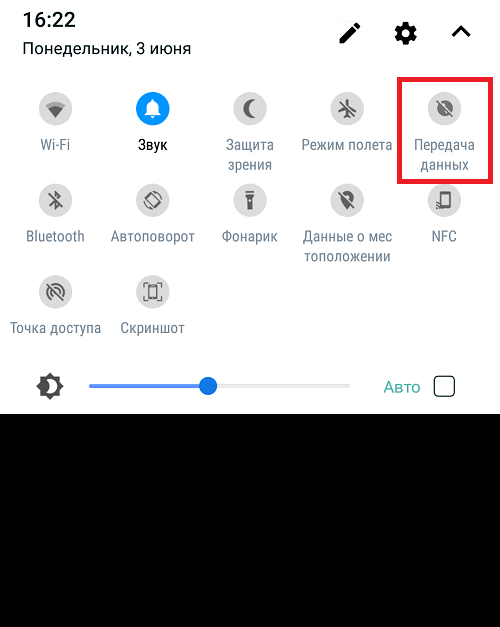
Передача данных в телефоне или смартфоне означает мобильный интернет. Если нажать на указанную выше кнопку, включится мобильная передача данных, то есть мобильный интернет.
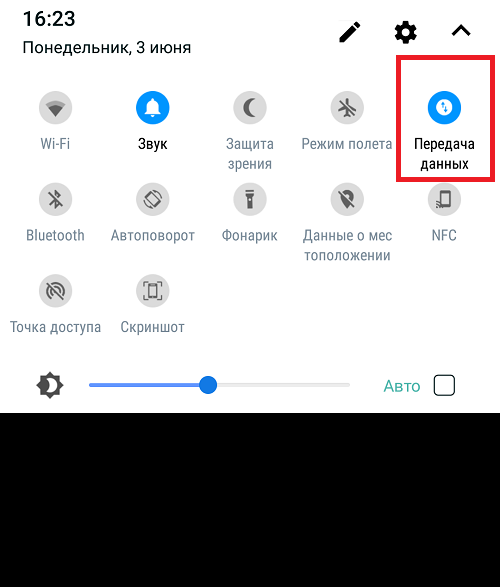
Разумеется, интернет включится, если он поддерживается вашим тарифным планом. Как правило, поддерживается.
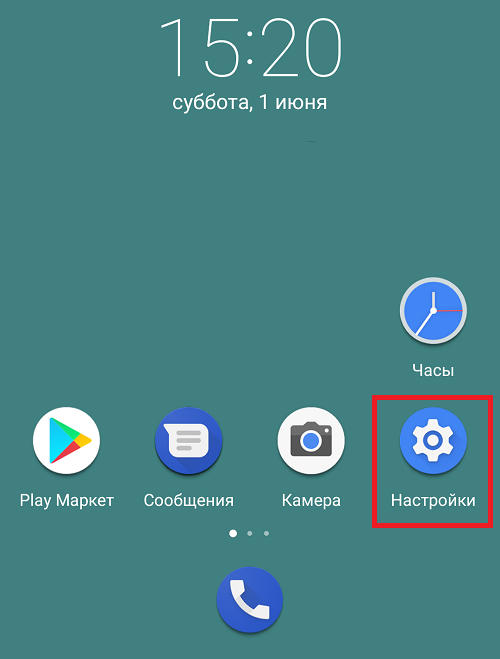
То же самое можно увидеть и в меню смартфона. Зайдите в «Настройки».
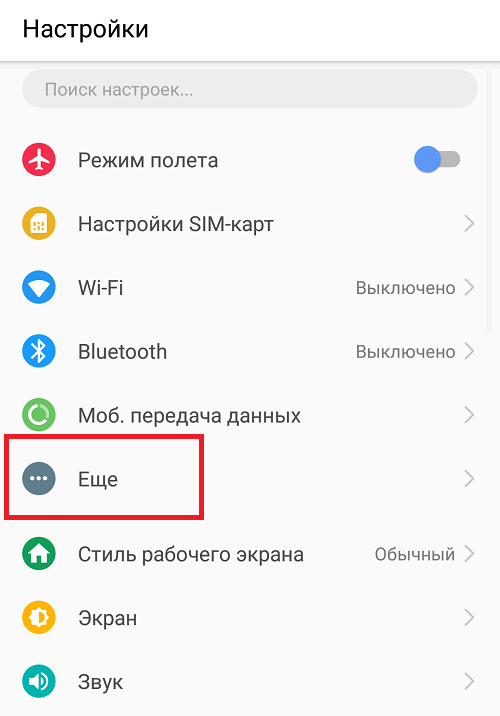
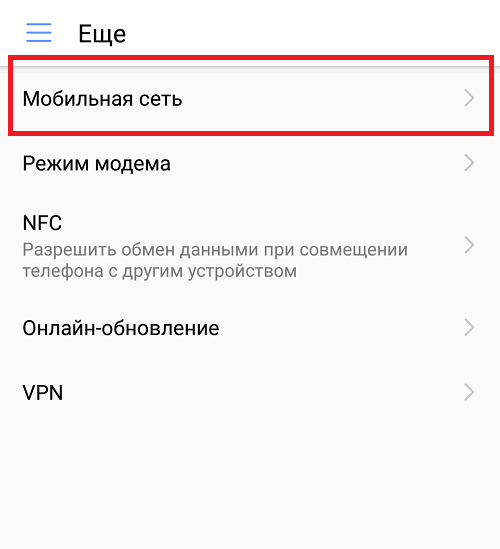
Далее в нашем примере нужно нажать «Еще».
Выбрать пункт «Мобильная сеть».
И включить передачу данных при необходимости.
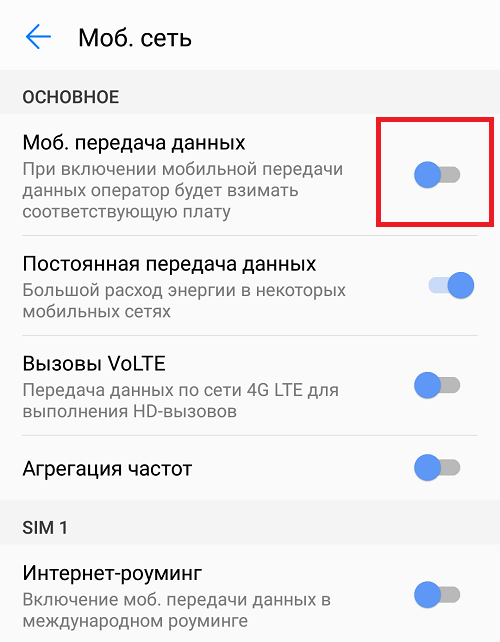
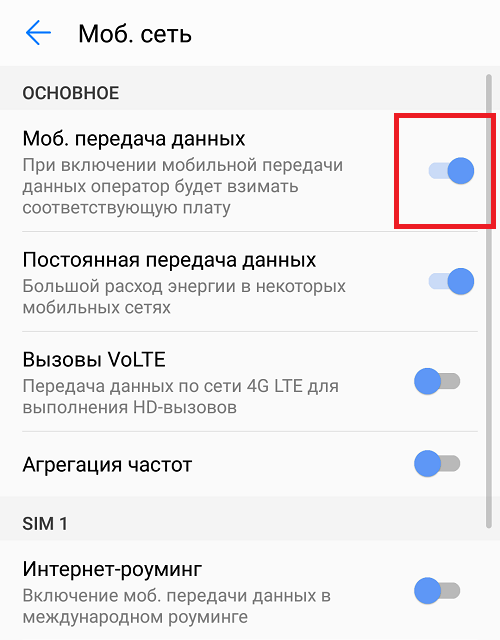
При этом в статус-баре при включении передачи данных появляется значок. В нашем случае — 4G.
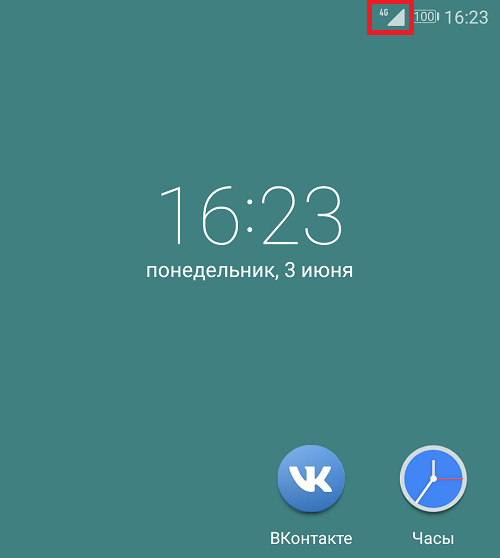
Тип сети меняется все там же — в настройках мобильной сети.
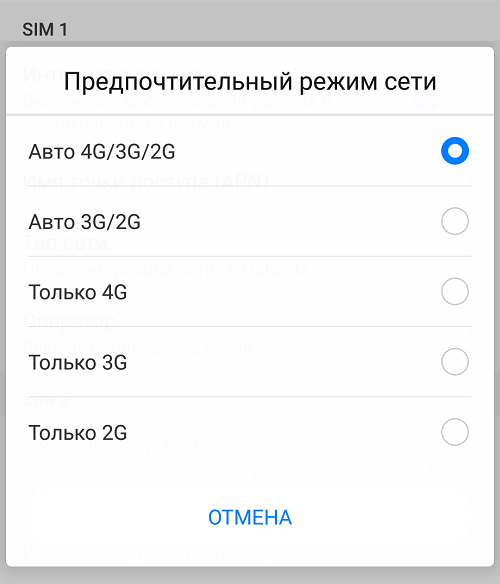
Обратите внимание на тот факт, что пункт «Передача данных» на разных смартфонах и прошивках может иметь другое название, например, «Интернет».
Друзья! Если наш сайт помог вам или просто понравился, вы можете помочь нам развиваться и двигаться дальше. Для этого можно:
Что такое постоянная передача данных на Huawei и Honor: как включить, выключить?
Постоянная передача данных Huawei — это специальная функция, которая присутствует на некоторых моделях смартфонов. Она ориентирована на умный поиск удобных точек подключения, но является значительно затратной по расходу трафика и заряда батареи. Многие пользователи даже не слышали о ее существовании, а другая часть уже давно успешно ее используют и не выключают. В этой статье мы расскажем о принципе работы этого инструмента, и о том, где его искать.

Что такое постоянная передача данных
Для юзеров этот инструмент Android полезный, и его значение — прямое. Сеть круглосуточно включена, и идет постоянная передача данных по каналам вай-фая или мобильного потока.
Недостатки такой технологии:
Однако для тех, кому важно круглосуточно находится в режиме онлайн, такой вариант настройки смартфона удобный.
Как включить/выключить постоянную передачу данных на Huawei
Инструкция по активации непрерывного обмена пакетами интернета:
Отключение возможно по такому же алгоритму. Акцентируем внимание на том, что в некоторых версиях Android-устройств такая специальная возможность есть только в режиме для разработчиков. Чтобы открыть Root-аккаунт, перейдите в настройки «О телефоне» (или «О планшете»), быстро нажмите 7-10 раз по номеру сборки. После этого повторите операцию по включению.

После успешной активации перезагрузите гаджет.
Что такое постоянная передача данных на Хонор и Хуавей: как включить, выключить?
Постоянная передача данных Huawei – это непрерывное подключение мобильного интернета и Wi-Fi. В этой статье подробнее рассмотрим значение функции и покажем, как ее включить или выключить на устройствах Хонор и Хуавей с операционной системой Андроид.
Что такое постоянная передача данных
Расскажем детальнее. Когда опция не активна, и вы подключены к мобильной сети, при попадании в зону действия Вай Фай 4G отключится автоматически. Но если нет WiFi, телефон обратно переключится на текущий трафик тарифа вашего оператора. После активации функционала WiFi с 4G интернетом будут подключены одновременно. Это можно увидеть по иконкам обозначения интернета в верхней панели меню телефона.

Благодаря функции скорость переключения между сетями увеличивается. Но один минус тоже есть — батарея садится быстрее обычного, что не удивительно. Решение за владельцем смартфона, что ему важнее — постоянный доступ к сообщениям или длительное время работы.
Как включить/выключить постоянную передачу данных Huawei
Воспользуйтесь простой инструкцией, что активировать нужную опцию.
В некоторых моделях Honor и Huawei либо версиях прошивки Android расположение параметров может отличаться. Если предыдущие пункты не подходят, попробуйте выполнить следующие действия.
Для отключения непрерывного передавания информации, деактивируйте значение, выполнив те же действия. Теперь вы знаете смысл функционала и как его включить или выключить. Надеемся, материал был актуальным и понятным для восприятия.
Как настроить мобильный интернет на Honor и Huawei

Мобильная сеть предоставляет возможность не только совершения вызовов, но и серфинга в интернете. Доступ к нему предоставляется, как правило, сразу после активации сим карты. Настройка происходит в автоматическом режиме. Однако в некоторых случаях его требуется подключать самостоятельно. Из этой статьи вы узнаете, как настроить мобильный интернет на Honor и Huawei.
Как правильно настроить интернет на телефонах Honor и Huawei
Для начала следует убедиться в том, что подключенный тарифный план поддерживает доступ в интернет. После этого можно переходить к поиску проблемы.
Выбор нужной SIM-карты
Все современные модели телефонов от Huawei поддерживают одновременную работу двух сим карт. В данном случае проблема отсутствия доступа во всемирную паутину может скрываться в выборе сим карты, не предназначенной для этих целей.

Изменить это можно следующим образом:
Теперь нужно включить интернет и проверить его работоспособность.
Если после проделанных действий интернет так и не появился, причина может быть скрыта в:
Исключить первый пункт можно проверкой баланса. Со вторым все немного сложнее.
Универсальная настройка 3G и 4G
Операторы сотовой связи предоставляют автоматические настройки для интернета. Заказать их можно позвонив в техподдержку или отправив смс сообщение на короткий номер. Узнать его можно на официальном сайте вашего оператора. После получения настроек остается только сохранить их.
Ручное подключение мобильного интернета
Подключить мобильный интернет вручную не так уж сложно. Главное знать какие настройки нужно прописывать. Как правило, это название точки доступа, имя и пароль пользователя. Узнать их можно на официальном сайте провайдера.
Универсальное значение поля APN: internet

Пошаговая инструкция выглядит следующим образом:
Инструкция подходит для большинства моделей, в том числе и для Huawei Y5, Honor 10 и Honor 7A Pro. Если после этого доступ во всемирную паутину не появится, то скорее всего проблема скрыта в самом устройстве.
Популярные операторы России
Наиболее популярными в России являются следующие операторы мобильной связи: Мегафон, МТС, Билайн и Теле2. Рассмотрим, как настроить интернет на телефонах Huawei и Honor на их примере.
Для получения доступа в сеть важно правильно прописать в настройках смартфона имя точки доступа APN. Каждый провайдер использует для этого параметра свое значение:
МТС помимо точки доступа требует ввод имени пользователя и пароля. Правда использует одно значение для всех параметров — «mts«.
Популярные операторы Украины
Среди операторов мобильной связи Украины наиболее распространенными являются Киевстар, Vodafone, Мотив и Lifecell.
Настройка производится аналогично с российскими операторами связи. То есть необходимо в настройках телефона необходимо указать имя точки доступа. Киевстар, Lifecell и Vodafone используют для этого значение internet.
Настроить интернет от оператора Мотив можно вводом следующих параметров:
Все остальные параметры остаются без изменений.
Важно: после создания новой точки доступа рекомендуется выполнить перезагрузку смартфона.
Как ускорить медленный интернет 3G и 4G
При наличии медленной скорости, не соответствующей сетям 3G и 4G, можно попробовать ускорить его. Для этого потребуется установить на телефон программу Internet Speed Master. Принцип ее работы заключается в оптимизации системных настроек. Приложение запрашивает доступ к root правам. Однако, их предоставление не является обязательным условием ее использования.
Пользоваться приложением достаточно просто. После запуска выходит главное окно, в котором всего 4 кнопки:
Типы мобильного интернета: что означают значки G, E, 3G, H, H+ и 4G
Самый медленный из всех типов мобильного интернета. Максимальные значения равняются 171,2 кбит/с. На деле добиться таких показателей вряд ли удастся.
Цифровая технология беспроводной связи. При максимальных значениях скорость достигает 474,6 кбит/с. На скорость влияют такие факторы как загруженность сети и местонахождение абонента. Средние значения варьируются в пределах 150-200 кбит/с.
Мобильный интернет третьего поколения, помимо передачи данных поддерживает передачу голоса. На скорость интернета влияет скорость передвижения телефона:
Надстройка над 3G, максимальные показатели скорости достигают 42 Мбит/с. На практике же скорость редко превышает порог в 20 Мбит/с, но, как правило, ее достаточно для просмотра фильмов в режиме онлайн или скачивания объемного приложения с Google Play.
Мобильный интернет 4-го поколения. Максимальные значения скорости достигают 100 Мбит/с для движущихся объектов и 1 Гбит/с для неподвижных.


