
Как конвертировать видео в MP4 (инструкция по шагам)
 Здравствуйте.
Чтобы исправить сие недоразумение — одним из лучших вариантов будет конвертация проблемных видео в MP4. Формат этот хоть и не нов, но пользуется большой популярностью и на мой взгляд уже серьезно отодвигает AVI.
Что дает конвертация видео в MP4:
Преимущества на лицо! Теперь о том, как перекодировать ролик(и) в MP4 быстро, без шума и пыли. ✔
Пример конвертирования видеороликов в MP4
ШАГ 1: выбор конвертера
Видео-Мастер
Чем выделяется эта программа:

ШАГ 2
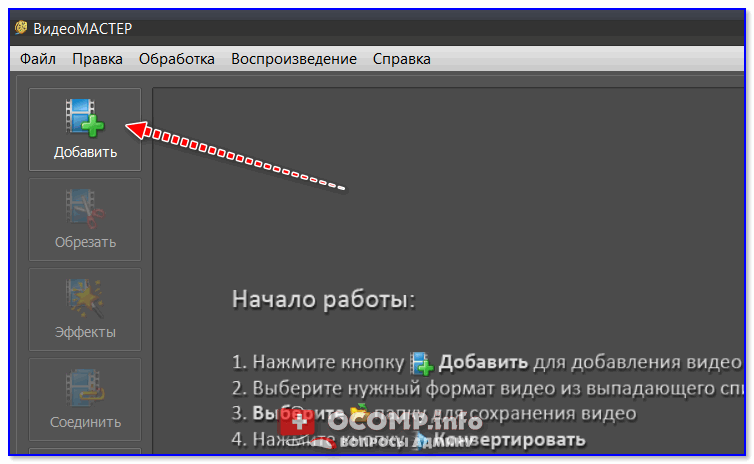
Добавить видео в проект
ШАГ 3
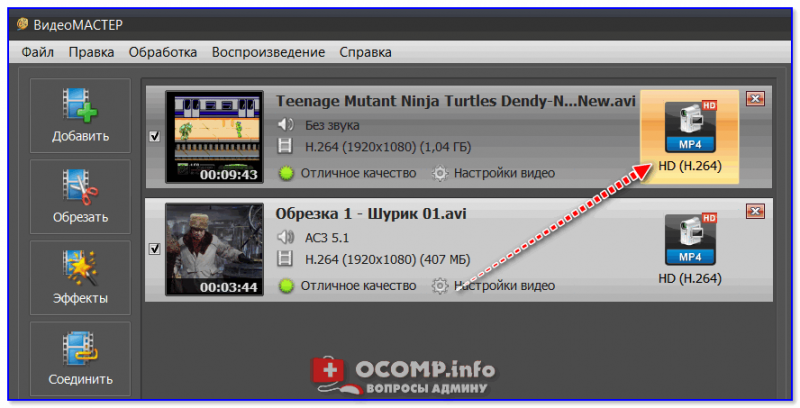
В своем примере я добавил 2 ролика. Обратите внимание, что напротив каждого (справа) появился прямоугольник с форматом видео, в которое он будет сжат. Кликните мышкой по этому прямоугольнику для указания нужного кодека.
После в разделе «MPEG4» задайте нужный шаблон (как правило, сейчас наиболее часто используется MP4 HD (H.264)).
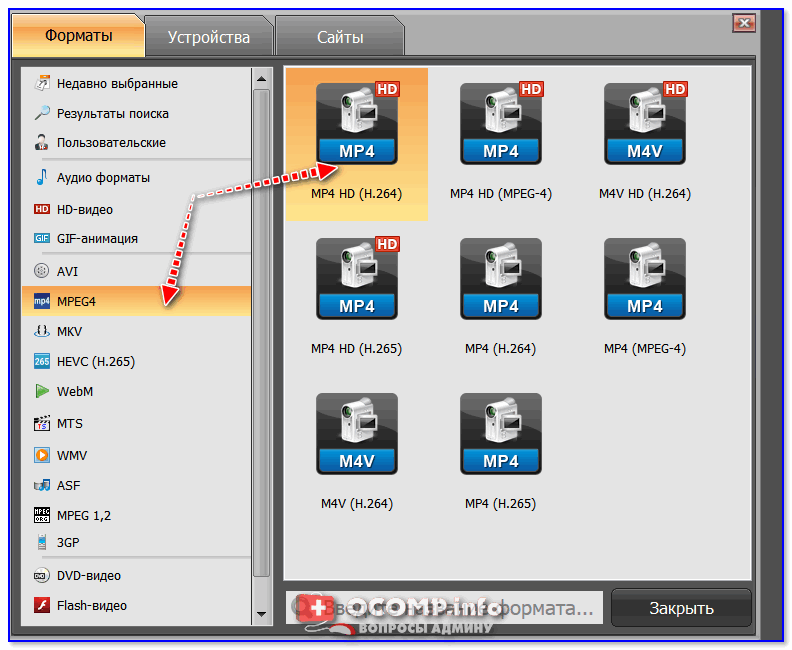
Повторите подобную процедуру для каждого добавленного ролика.
ШАГ 4
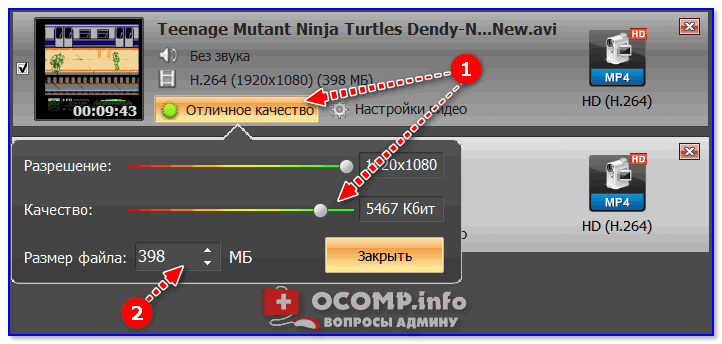
После, можно вручную задать разрешение и размер видео, которое будет у ролика после конвертирования (используется кнопка «Качество», см. скрин ниже).
ШАГ 5
Кликнув по кнопке «Настройки видео» можно воспользоваться встроенным редактором: повернуть изображение на 90-180 градусов, отрезать что-нибудь лишнее, разделить на части и т.д.
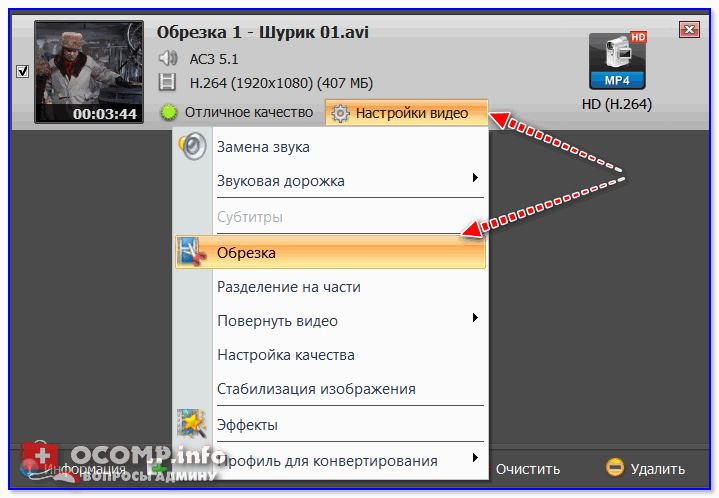
ШАГ 6
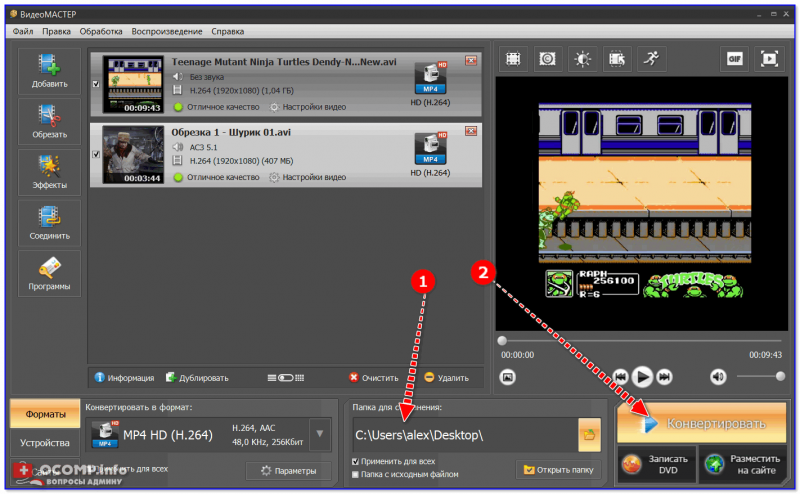
Выбор места под новые ролики, начало конвертации / Кликабельно
ШАГ 7
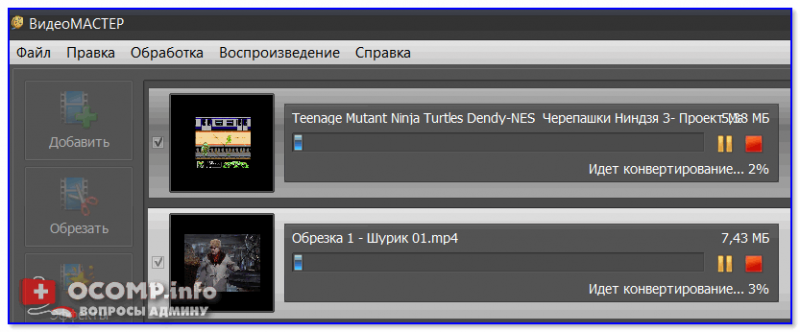
После успешного завершения операции увидите стандартное сообщение, как приведено у меня на скриншоте ниже. ✔
Лучшие бесплатные конвертеры DVD в MP4 в 2019 году
Автор: Christine Smith • 2021-10-29 11:43:45 • Проверенные решения
Лучшие бесплатные конвертеры DVD в MP4 в 2019 году
Часть 1. 10 лучших конвертеров DVD в MP4
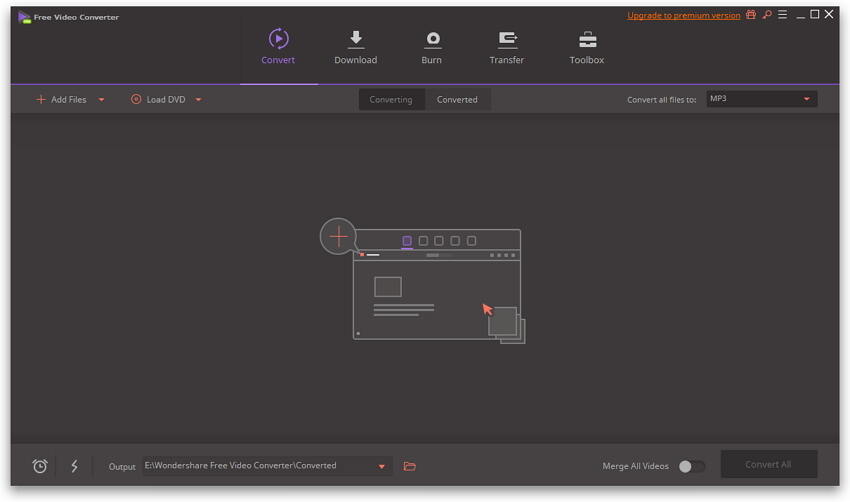
1. Wondershare Free Video Converter
С помощью Wondershare Free Video Converter можно без особых усилий конвертировать DVD в MP4, не тратя лишнее время.
Некоторые из особенностей Wondershare Free Video Converter:
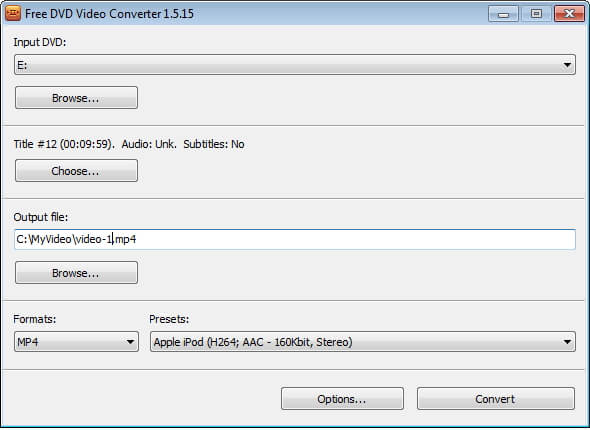
2. DVDVideoSoft
Некоторые особенности DVDVideoSoft:
С 2006 года, когда был основан DVDVideoSoft, он оставался лучшим выбором среди других видео конвертеров. Он хорошо подходит для обработки аудио и видео и конвертации. Вот некоторые из его возможностей: конвертер YouTube, загрузчик с YouTube, конвертер MP4, конвертер DVD, Torrent-клиент, видео редактор, DVD конвертер, Skype Recorder и другие. Кроме того, это отличный выбор для конвертации DVD в MP4. С этим программным обеспечением Вы будете уверены, что получите профессионально выглядящую продукцию отличного качества. Это также мощный и бесплатный торрент-клиент и самый быстрый видео-загрузчик и конвертер для Mac. Эти функции сделало его лучшим.
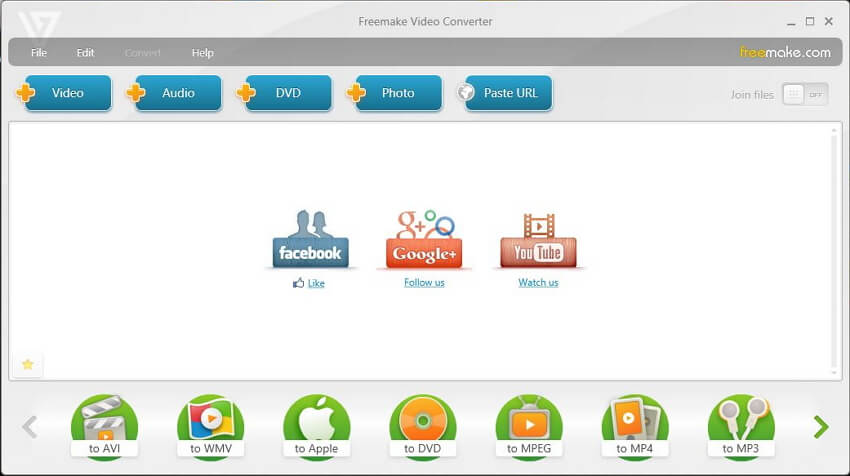
3. Freemake
Freemake предлагает безупречное копирование DVD для профессионального вывода и простые инструкции по работе ПО.
Некоторые особенности Freemake:
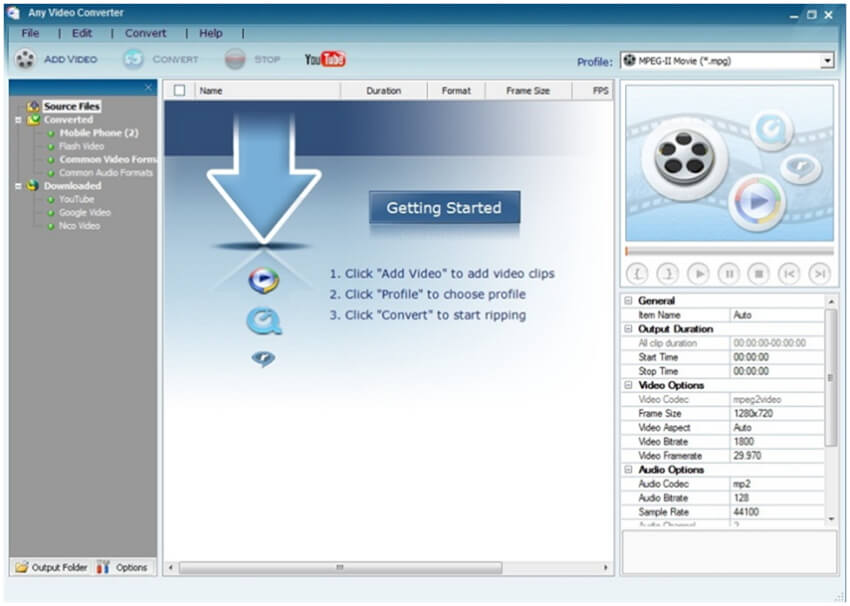
4. Any Video Converter
Некоторые из особенностей Any Video Converter:
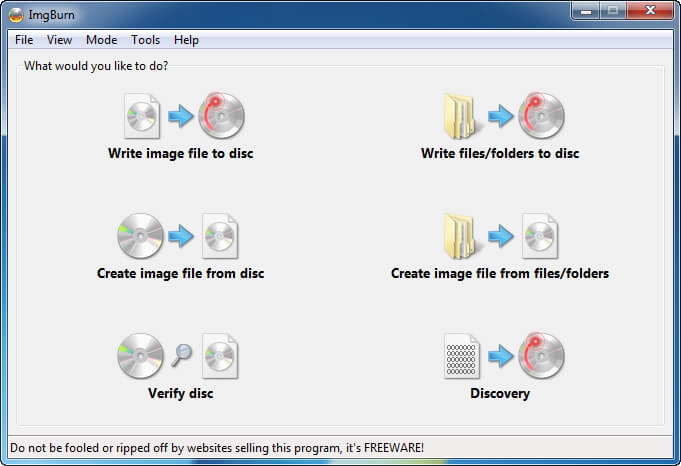
5. ImgBurn
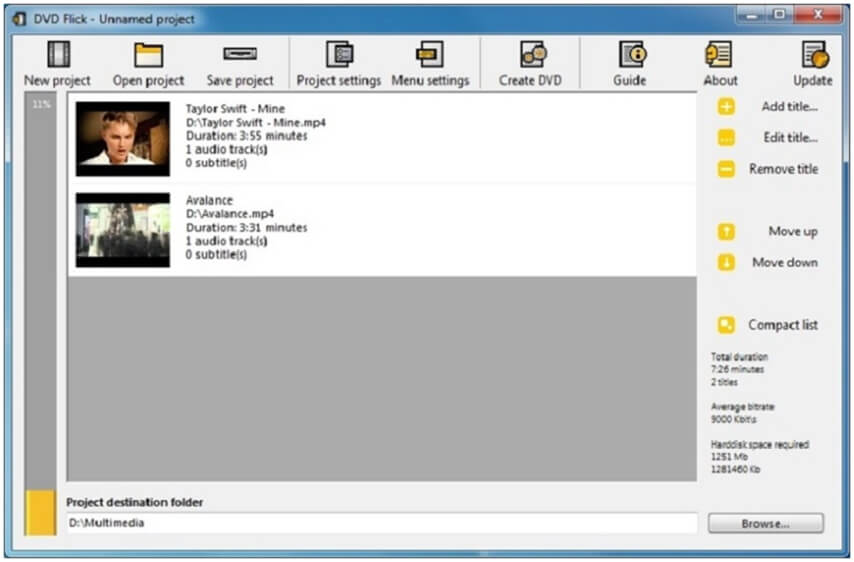
6. DVDFlick
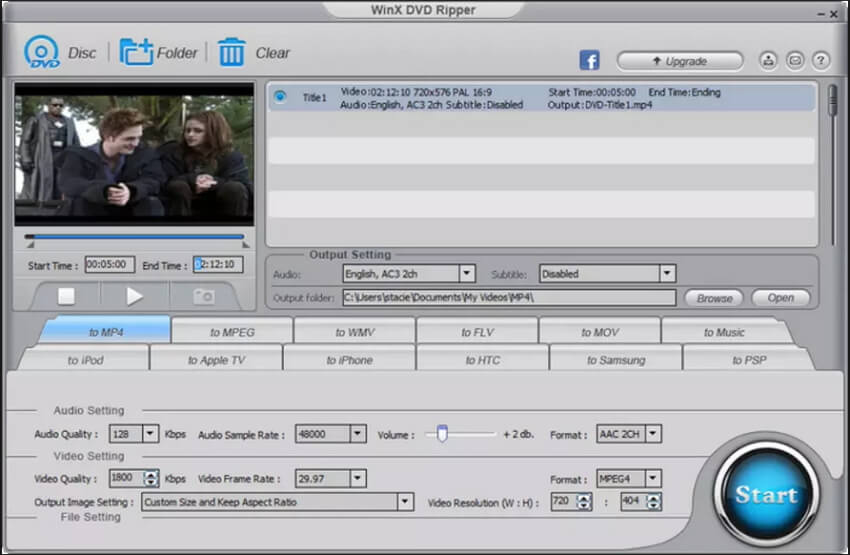
7. WinXDVD Ripper
WinXDVD Ripper отлично подходит не только для копирования DVD-видео, но и для удобной работы с дисками с данными.
Особенности WinXDVD Ripper:
WinXDVD Ripper является одним из самых популярных DVD рипперов, предлагающих дополнительные функции. У него есть бесплатная и премиум-версия, но самое интересное, что бесплатная версия на самом деле является платиновой версией в пробном режиме. Это означает, что Вы можете использовать демонстрационный период для бесплатного конвертирования DVD в MP4. По окончании срока работы демонстрационной версии Вы потеряете некоторые функции, связанные с конвертацией и скоростью. Но даже при этом у Вас все еще остается отличный DVD риппер с бесплатной версией. С помощью этого программного обеспечения Вы можете копировать напрямую видео с DVD-дисков, а также ISO-образов.
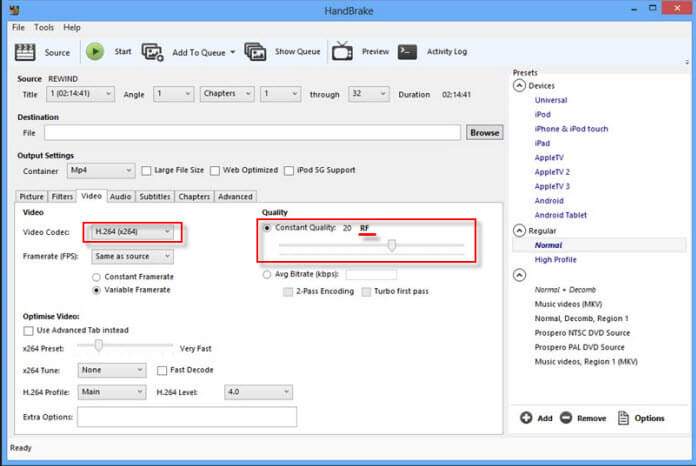
8. HandBrake
С Handbrake можно делать много вещей, например, конвертировать файлы, ка также копировать DVD-диски.
Некоторые особенности Handbrake:
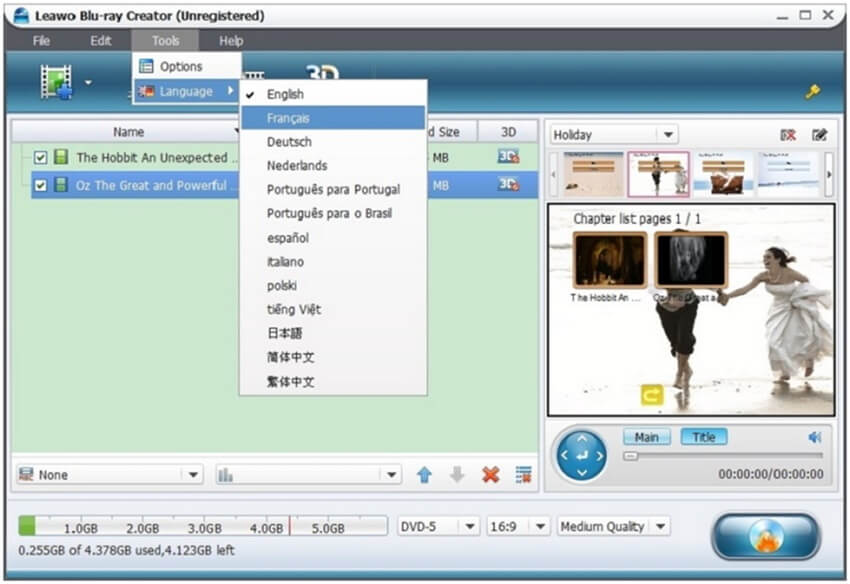
9. Leawo Free DVD to MP4 Converter (Пробная версия)
Некоторые особенности Leawo:
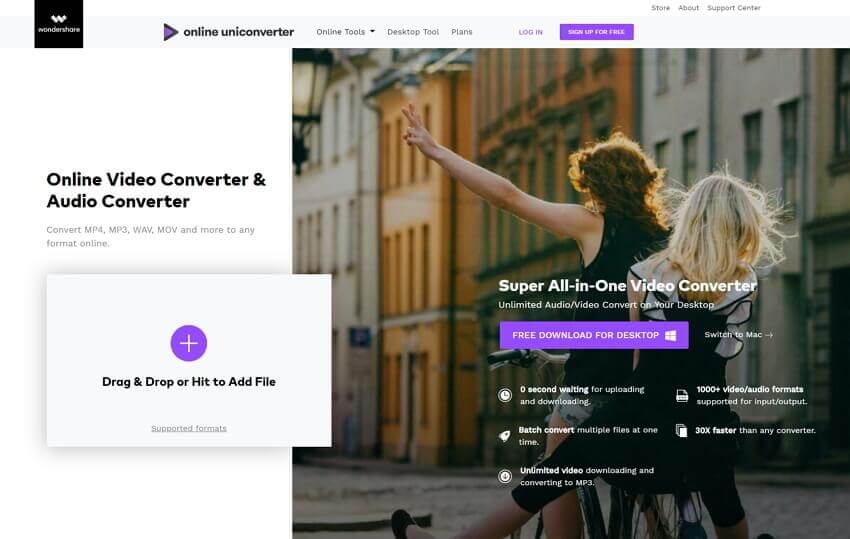
10. Medio.io (Онлайн конвертер DVD в MP4)
Media.io может быть известен как конвертер аудио файлов, но он также превосходен при конвертации видеофайлов в основном с DVD в MP4.
Несколько особенностей Media.io:
Часть 2. Как конвертировать DVD в MP4 с помощью лучшего конвертера
Чтобы получить больше удовольствия от видео, Вам может понадобиться конвертировать Ваши DVD в MP4 для воспроизведения через медиаплеер на Вашем компьютере. Это стало важно, т.к. на сегодняшний день популярность DVD дисков очень сильно упала. Если это Ваш случай, возможно, Вы задумаетесь о лучшем способе такой конвертации, не тратя деньги и нервные клетки. Но имейте ввиду, что от работы с лучшим бесплатным конвертером DVD в MP4 есть не только огромные плюсы, но и минусы.
Ниже перечислены некоторые ограничения, которые следует ожидать от любого бесплатного DVD конвертера:

Как конвертировать DVD в MP4:
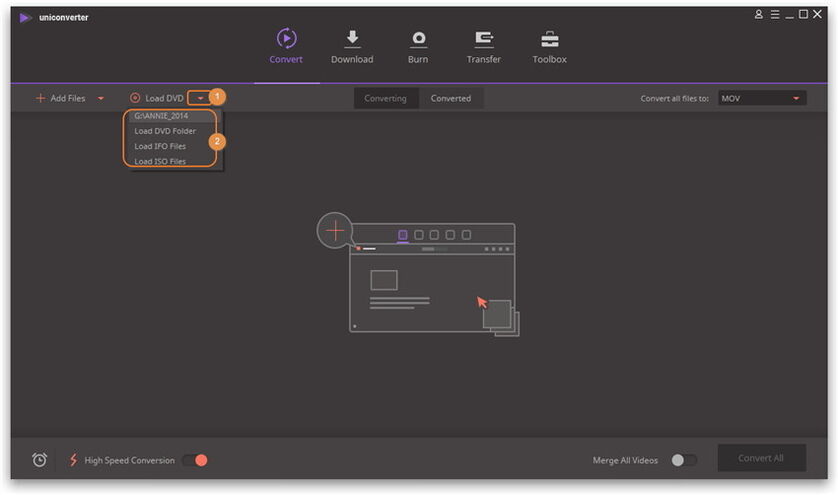
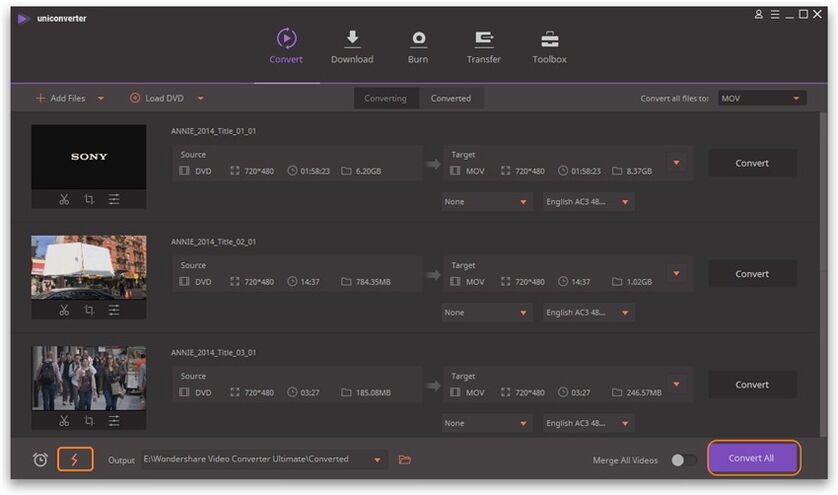
Шаг 1 Загрузите DVD видео в конвертер DVD в MP4 от Wondershare.
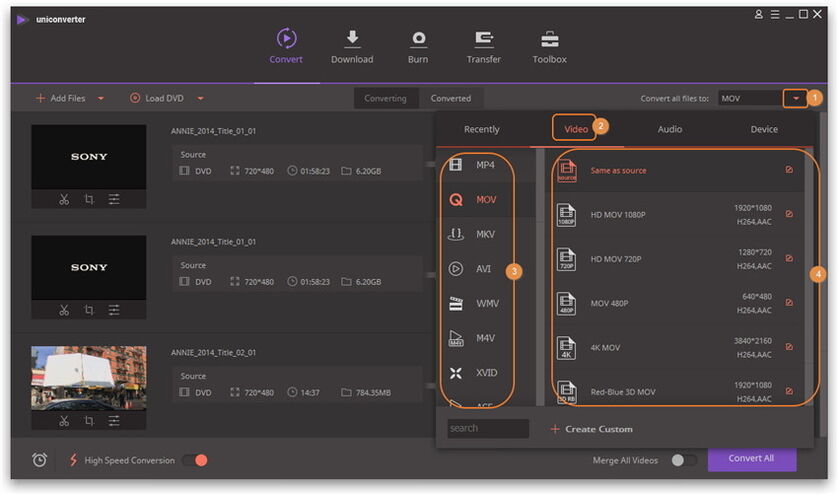
Шаг 2 Выберете MP4 в качестве конечного формата.
Шаг 3 Отредактируйте Ваши видео файлы. (необязательно)
Если Вы хотите указать как именно Вы хотите, чтобы Ваши видео выглядели после конвертации, Вы можете нажать любую из трех кнопок, перечисленных ниже, чтобы отредактировать Ваши видео. Но помните, что это необязательно.
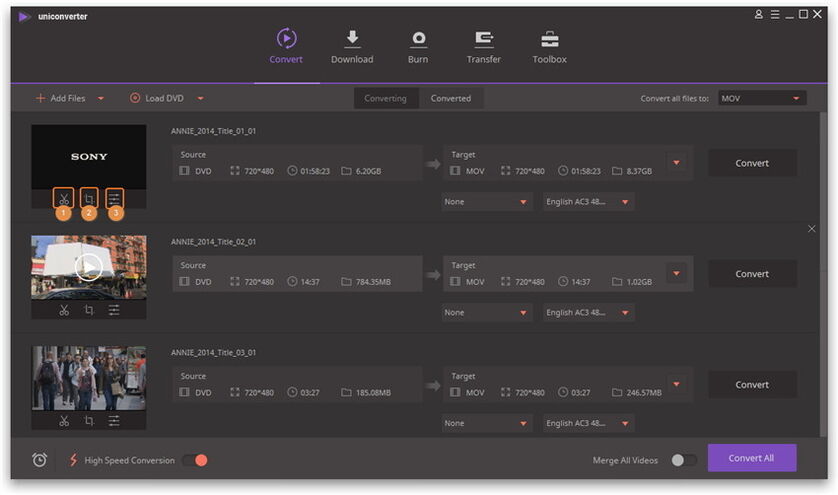
Шаг 4 Конвертация видео DVD в MP4.
В конце концов, нажмите кнопку «Конвертировать все», расположенную в правом нижнем углу, чтобы приступить к конвертации.
Примечание: Можно увеличить скорость преобразования видео, переключив кнопку «Высокоскоростная конвертация». После успешного завершения операции Вы сможете найти новые видеофайлы в формате MP4 во вкладке «Кнвертированные». После этого Вы можете перенести видео на нужное устройство, включая устройства Android/iOS.
Поэтому, если Вы ищете, как конвертировать DVD в MP4 бесплатно, просто следуйте инструкциям выше.
Как и зачем конвертировать WebM в MP4: обзор программ
Сначала разберёмся, чем отличается формат WebM от MP4.
WebM – это видеоформат производства Google, который по умолчанию поддерживают и воспроизводят только устройства на Android. В отличие от него, MP4 – формат универсальный, его «понимают» все медиаплееры, а кодеки для его прочтения есть во всех стандартных кодек-паках.
Есть три способа посмотреть видео формата WebM: скачать для него особый плеер, найти кодек-пак, содержащий кодеки для WebM или найти конвертер WebM в MP4. Что лучше? Оптимальный выбор – конвертировать WebM в MP4, потому что многие программы позволяют не только перекодировать видео, но и улучшить некоторые его параметры.
Все программы Свернуть таблицу
Выбираем конвертер WebM в MP4
Как распознать хороший конвертер? Он умеет не только перекодировать файлы, но и даёт возможность их редактировать. Кадрирование, обрезка, регулировка звука и, конечно, никакой потери качества. Удобно, если программа может форматировать несколько файлов одновременно. Конвертер может включать также функции записи видео с хостингов, редактирования метаданных, ускоренной конвертации файлов. Разработчики предлагают софт, работающий с различными операционными системами, и в этой статье мы рассмотрим самые популярные и функциональные программы.
Movavi Video Converter
В один клик конвертирует видео с любых устройств (включая игровые приставки) и в любых форматах (более 180 на выбор). Устройство определяется программой автоматически. Есть опции поворота, обрезки, стабилизации видео, улучшение качества изображения, регулировка громкости, предпросмотр. Умеет искать субтитры онлайн и «на ходу» добавлять их в видео. Вы сможете переформатировать файлы с той же скоростью, с которой они бы просто копировались с одного носителя на другой. Поддерживает одновременную конвертацию нескольких файлов.
Поддерживаемые платформы: Windows, Mac
Цена: бесплатная пробная версия; 1290 руб. за полную версию
Free Video Converter
Компактный и бесплатный видеоконвертер для Windows, выполненный в нативном стиле и с упором на простоту в стиле мобильных интерфейсов. Инструментов минимум: нарезка, склейка. При этом поддерживаемых форматов на вход и на выход несколько десятков: MP4, MP3, AVI, MOV, MPEG и другие менее распространенные варианты. Чего-то экзотического от конвертера такого уровня ждать не приходится, зато он достаточно стабильный, шустрый и гибкий.
Поддерживаемые платформы: Windows
Freemake Video Converter
Поддерживает более пятисот форматов видео и огромное количество устройств. С его помощью можно переформатировать множество файлов одновременно, а также создать собственное видео, используя заготовленные аудиодорожки и фотографии. Программа умеет сохранять видео с сайтов и автоматически загружать готовые файлы в iTunes и на YouTube. Поддерживается конвертация для устройств на других платформах, включая мобильные телефоны и игровые приставки. Имеется редактор видео для обрезки, поворота, объединения файлов и поддержка субтитров.
Поддерживаемые платформы: Windows
AVS Video Converter
Может перевести видео из WebM в MP4 без потери качества на высокой скорости. Содержит более 300 эффектов видео и переходов, стабилизирует дрожание камеры. Есть встроенные загрузчики видеофайлов на хостинги.
Поддерживаемые платформы: Windows
Онлайн Видео Конвертер
Позволяет сделать перевод формата онлайн и бесплатно. Конвертация производится гораздо быстрее чем в большинстве других онлайн-инструментов. Можно сконвертировать только нужный фрагмент видео. Конвертер позволяет также изменять разрешение, улучшать качество видео и сжимать файлы. Гарантирует безопасность загружаемых файлов. Поддерживает загрузку и сохранение в Dropbox.
Поддерживаемые платформы: Windows, Mac
Цена: бесплатно с ограничениями; подписка от 299 руб./месяц
Сonvertio
Позволяет преобразовать файлы онлайн за несколько секунд без ухудшения качества. Сделать это можно с любого устройства на Windows, Mac или Linux, а также на мобильных устройствах Android и iOS. Конвертер может поменять качество видео, изменить соотношение сторон, отразить и повернуть видеоизображение.
Поддерживаемые платформы: все, работает онлайн
Online-Convert.com
Позволяет форматировать файлы онлайн в хорошем качестве. Видео для обработки можно загрузить на сайт или указать ссылку на файл, в том числе если он находится в облачном хранилище. В предварительных настройках можно поменять частоту кадров, битрейт, повернуть видео, сделать обрезку. Есть возможность указать размер финального видео в пикселях, а также установить настройки аудиоканалов и кодека. Для зарегистрированных пользователей имеется опция сохранения настроек для работы с видео в будущем.
Поддерживаемые платформы: все, работает онлайн
Online-Converting.ru
Тут можно сделать перевод видео из формата в формат в режиме онлайн и оптимизировать результат под определённую площадку. Нет ограничений на размеры файлов, отформатированный файл можно скачать или сохранить на видеохостинге.
Поддерживаемые платформы: все, работает онлайн
Медиапроигрыватель, который умеет конвертировать видео в нужный формат. Предлагает ряд настроек для конфигурации, включая выбор кодека и битрейта преобразованных аудио- и видеодорожек. Сконвертированное видео автоматически добавляется в выбранную папку.
Поддерживаемые платформы: Windows, iOS, Android, Mac OS X, Linux, Unix
Часто задаваемые вопросы
Как конвертировать WebM в MP4?
Чтобы открыть файлы WebM, проще всего конвертировать их в распространенный формат, например MP4. Очень удобно делать это в программе Movavi Video Converter. Он конвертирует очень быстро и, к тому же, позволяет улучшить качество и/или отредактировать видео. Все очень просто:
Чем отличается WebM от MP4?
MP4 – это классика и один из стандартов видеофайлов, очень распространенный видео формат, который поддерживают практически все устройства. Преимущества WebM – открытый код, что даёт возможность использовать его бесплатно, кроме того, у него отличные изображение и звук. Формат WebM прекрасно подходит для трансляции видео онлайн, для воспроизводства WebM на многих устройствах нужен специальный медиаплеер. Чтобы иметь возможность просматривать видео на смартфоне или компьютере удобнее всего перекодировать его в MP4.
Что лучше: WebM или MP4?
Эти два формата отличаются между собой по типу используемых видеокодеков, а также по количеству устройств и программ, которые поддерживают каждый из форматов. На данный момент MP4 более распространен. Это объясняется тем, что он поддерживается большинством смартфонов, тогда как WebM совместим только с устройствами Android.
По сравнению с MP4 WebM — относительно недавняя разработка. Тем не менее, ее используют многие разработчики и пользователи, оценившие:
Для многих пользователей существенным аргументом является тот факт, что видеофайлы WebM можно загружать на YouTube. Этот популярный видеохостинг независимо от формата исходного файла конвертирует все видео в WebM. Читайте подробнее о WebM по ссылке ниже:
10 Лучшие бесплатные способы конвертировать VOB в MP4 с легкостью
Часть 1: лучший способ конвертировать файл VOB в MP4
AnyMP4 Видео конвертер Ultimate лучший конвертер видео VOB в MP4, который имеет гораздо более мощные функции для пользователей. С помощью этого универсального программного обеспечения для Mac DVD и Video вы можете легко экспортировать видео VOB в файл MP4 на Windows и Mac.
Шаг 1: установить и запустить программу
Бесплатно загрузите и установите этот конвертер VOB в MP4. Нажмите кнопку «Добавить файлы», чтобы найти видео, которое вы хотите преобразовать в MP4, если вы открыли AnyMP4 Video Converter Ultimate.
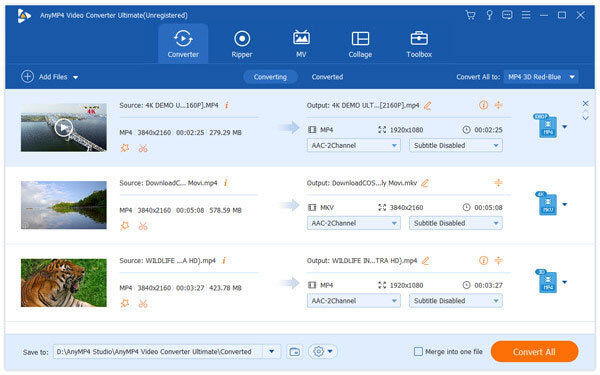
Шаг 2: выберите выходной формат видео MP4
При входе в список экспорта просто выпадающий список и выберите MP4 в качестве экспорта с сохранением высокого качества.

Шаг 3: настройка параметров видео и аудио
Перед преобразованием файла VOB в MP4 этот конвертер позволяет настроить параметры аудио и видео, включая кодировщик, битрейт, частоту кадров, частоту дискретизации, а также аудиоканал.
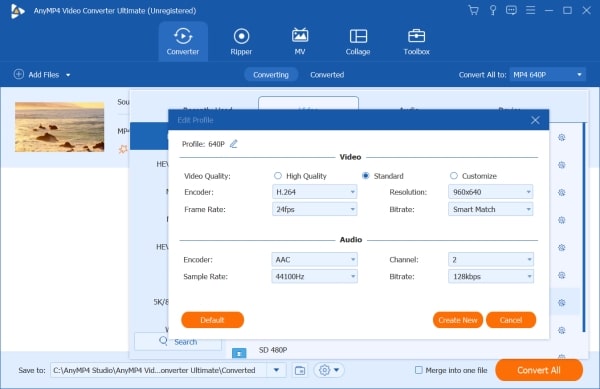
Шаг 4: конвертировать VOB в MP4
Начните процесс трансформации. Просто нажмите большую кнопку «Конвертировать все» в правом нижнем углу главного окна, чтобы начать экспорт видео VOB в MP4.

Часть 2: 5 лучших бесплатных способов конвертировать VOB в MP4
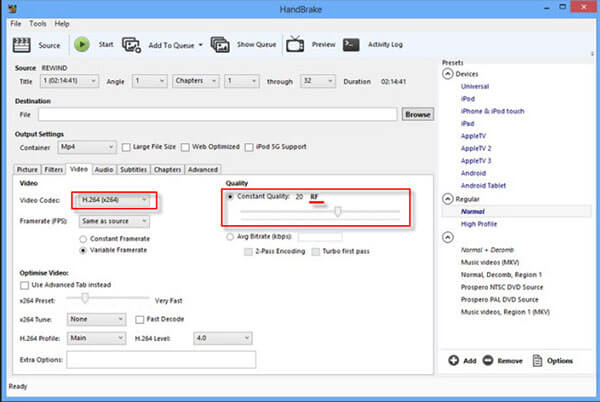
Топ 1: Ручной тормоз
HandBrake, замечательный видео конвертер, может помочь вам преобразовать ваш видео- и аудиоформат в любые форматы, включая MP4, MOV, AVI, MKV, FLV, MP3 и т. Д. Независимо от того, хотите ли вы конвертировать видео VOB в формат MP4 или вы хотите скачать видео, HandBrake может сделать это легко.
Шаг 1: Загрузите и запустите программное обеспечение HandBrake и выберите свое любимое видео в главном интерфейсе. Вы также можете ввести несколько видео.
Шаг 2: Выберите формат видео, который необходимо экспортировать, в категории формата. Если вы не выберете, формат MP4 выбран по умолчанию.
Шаг 3: Нажмите кнопку «Преобразовать» при переходе туда, куда вы хотите сохранить файл. После завершения процесса конвертации вы можете увидеть более подробную информацию о видео в файле.
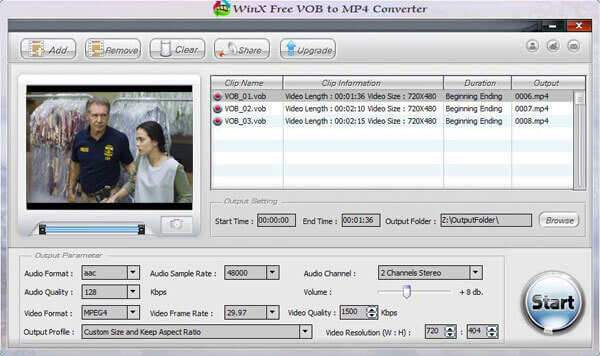
Top 2: WinX бесплатный конвертер VOB в MP4
Шаг 1: Загрузите и установите WinX Free VOB в MP4 Converter, а затем запустите его на своем компьютере. Это относится как к Windows, так и к Mac.
Шаг 2: Нажмите кнопку Добавить, чтобы импортировать файл, который вы хотите преобразовать из VOB в MP4 в программное обеспечение.
Шаг 3: Нажмите на вкладку видео, выберите формат MP4 на левой боковой панели и выберите разрешение видео, чтобы подтвердить формат вывода.
Шаг 4: Просто нажмите кнопку «Преобразовать» в правом нижнем углу, чтобы начать преобразование файлов VOB в файлы MP4. Вы будете уведомлены в конце трансформации.
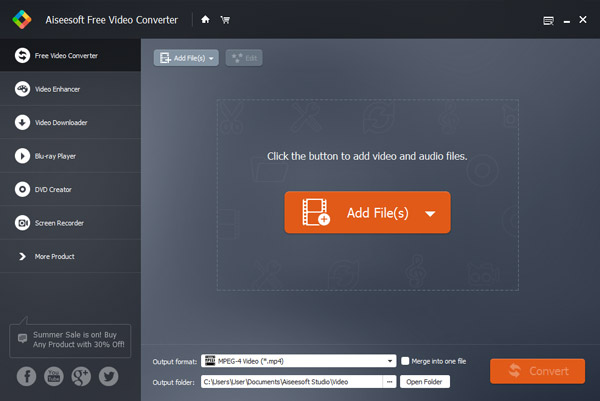
Top 3: бесплатный видеоадаптер Aiseesoft
Шаг 1: Скачайте Aiseesoft Free Video Converter для Windows или Mac, а затем запустите его.
Шаг 2: Нажмите кнопку «Добавить медиа», выберите «Добавить DVD» и нажмите «Открыть DVD». Затем ваш DVD-файл может быть добавлен в программу.
Шаг 3: Выберите нужный формат видео на вкладке видео, например MP4. Нажмите на оборудование и выберите подходящую готовую предустановку, если вы хотите, чтобы видео воспроизводилось на вашем мобильном устройстве.
Шаг 4: Чтобы начать преобразование файлов VOB в выбранный формат, просто нажмите кнопку «Преобразовать». Он откроется автоматически после завершения преобразования.
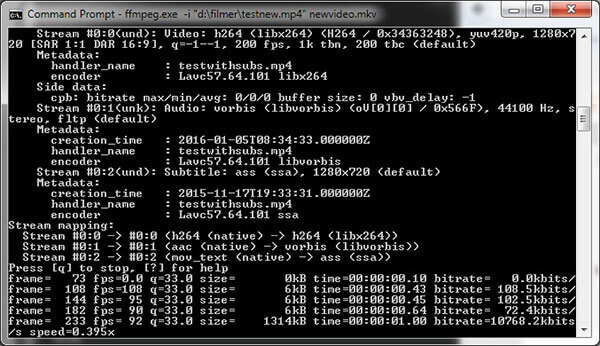
Топ 4: Ffmpeg
Шаг 1: Загрузите программу FFmpeg на свой компьютер. Единственный недостаток в том, что он недоступен для Mac OS X / 11/12.
Шаг 3: Присвойте новое имя выходному видео MP4 в заголовке метадада, где X находится. После того, как вы дадите право на новый фильм, нажмите Enter.
Шаг 4: Введите место, где сохраняется VOB-видео, и нажмите Enter еще раз, чтобы начать процесс преобразования. Когда процесс завершится, фильм VOB был успешно преобразован в MP4.
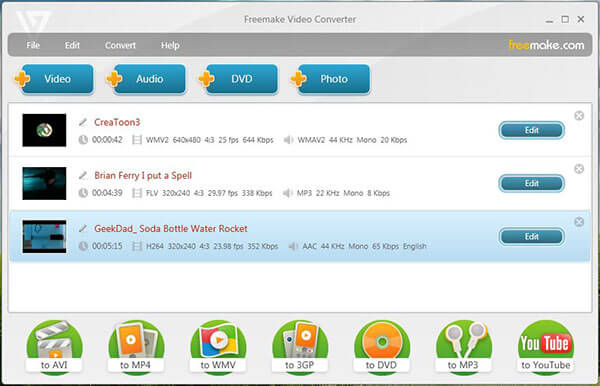
Топ 5: видеоредактор Freemake
Шаг 1: Откройте VOB-видео в главном интерфейсе AnyMP4 Video Converter Ultimate.
Шаг 2: Выберите формат видео, в который вы хотите конвертировать, например MP4. А затем настройте параметры видео.
Шаг 3: наконец, нажмите кнопку «Конвертировать», чтобы конвертировать VOB-видео в MP4.
Часть 3: 4 лучших онлайн-способа экспорта видео VOB в MP4
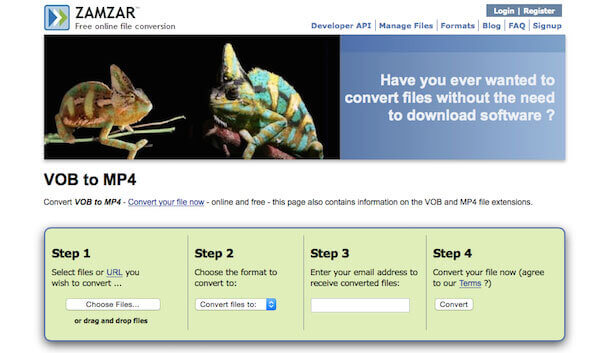
Топ 1: zamzar.com
Шаг 1: Найдите в Интернете Zamzar и откройте его.
Шаг 2: Выберите файлы или URL, которые вы хотите конвертировать, затем выберите формат MP4 для конвертации.
Шаг 3: Введите адрес электронной почты, чтобы получать преобразованные файлы. Но это не обязательно, так что вы можете заполнить или нет по мере необходимости.
Шаг 4: Нажмите кнопку Преобразовать, чтобы экспортировать видео VOB в файл MP4.
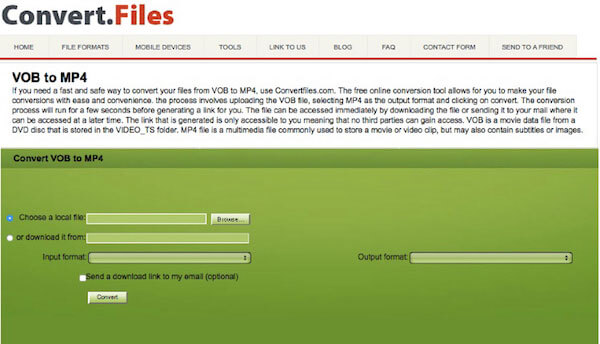
Топ 2: convertfiles.com
Шаг 1: Поиск Convertfiles в Google и войти на сайт.
Шаг 2: Загрузите нужный файл VOB со своего компьютера на этот сайт.
Шаг 3: Выберите MP4 в качестве формата экспорта и нажмите на конвертировать.
Вы можете поставить галочку напротив опции «Отправить ссылку для скачивания на мою электронную почту». Тогда вы получите ссылку после запуска в течение нескольких секунд.
Шаг 4: Вы можете скачать файл или отправить его на почту, чтобы получить доступ к файлу MP4.
Top 3: онлайн-конвертер
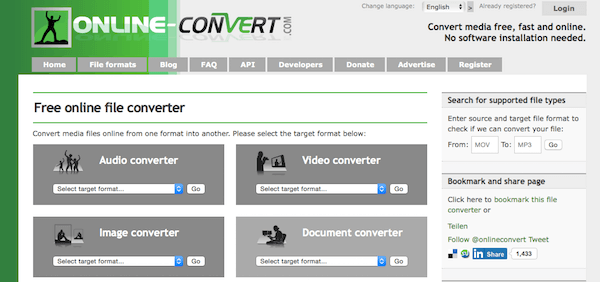
Шаг 1: Сайт на сайте этого конвертера в гугле.
Шаг 2: Выберите файл VOB. И максимальный размер файла должен быть меньше, чем 200 МБ.
Шаг 3: Нажмите кнопку «Конвертировать», чтобы начать загрузку файла.
Шаг 4: После завершения загрузки конвертер перенаправит веб-страницу, чтобы показать результат конверсии.
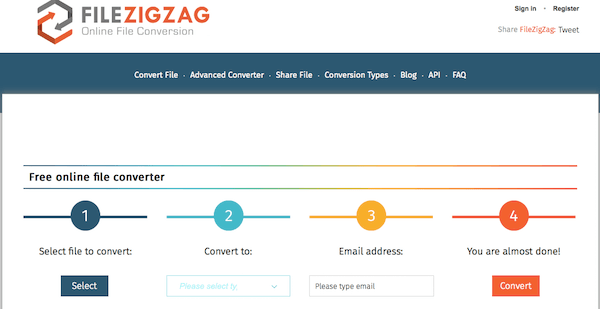
Топ 4: Filezigzag
Шаг 1: Ищите FileZigZag в Google и откройте этот официальный сайт.
Шаг 2: Нажмите кнопку «Выбрать» и выберите VOB-видео, которое вы хотите загрузить.
Шаг 3: Выберите подходящий формат для экспорта, например, MP4 и т. Д.
Шаг 4: Нажмите на оранжевую кнопку «Конвертировать». Тогда вы почти сделали это!
Часть 4: Часто задаваемые вопросы о VOB в MP4
Может ли VLC конвертировать VOB в MP4?
Что означает файл VOB?
VOB означает видеообъект, который является контейнерным форматом на носителе DVD-Video. Он может содержать видео, аудио, субтитры, меню DVD и навигационное содержимое. Файл в VOB может быть зашифрован.
Могу ли я воспроизвести файл VOB на DVD-плеере?
Да. Однако, если файлы IFO или BUP отсутствуют, проигрыватель DVD может не поддерживать навигацию по DVD.
Заключение
Выше приведены лучшие методы 10 для экспорта файла VOB в MP4, чтобы вы могли удобно воспроизводить любимые DVD на своих портативных устройствах. Теперь, когда вы уже научились конвертировать VOB-видео в формат MP4, просто отправляйтесь и наслаждайтесь отличным фильмом! Мы надеемся, что это руководство поможет вам решить вашу проблему!
Что вы думаете об этом посте.
Рейтинг: 4.8 / 5 (на основе рейтингов 445)
Получите лучшее решение для конвертации MTS в MP4 и не стесняйтесь играть в конвертированные MTS.
Вы можете выбрать AVCHD для MP4 Freeware, чтобы конвертировать видео с нулевой потерей качества.
Вы можете столкнуться с некоторыми ситуациями, когда вы хотите сделать ремукс видео из MKV в MP4.
Вы никогда не задумывались, как превратить ваши MP4-видео в изображения GIF? Вот решение проблемы.


