
Что происходит при перезагрузке компьютера?

Перезагрузка компьютера – это стандартная операция, про которую знает каждый пользователь. Более того, если вы хотите устранить различные неполадки, или вы установили новое программное и аппаратное обеспечения, первое, что вам нужно сделать – это перезагрузить компьютер. Что происходит с компьютером во время перезагрузки? Почему перезагрузка играет такую важную роль в стабильной работе компьютер? Читайте далее, чтобы узнать ответы на эти и другие вопросы.
Что происходит с компьютером во время перезагрузки?

В общем, когда вы нажимаете кнопку «перезагрузить», компьютер устанавливает флаг, который сигнализирует о выключении. Этот флаг указывает материнской плате сбросить все подключенные компоненты с помощью соответствующих команд сброса, а затем выполнить обычный процесс загрузки.
Эта команда сброса является не более чем определенным значением на определенном адресе регистра, который материнская плата проверяет перед переходом в состояние «выключено». Если флаг перезагрузки присутствует, компьютер запускает процесс загрузки, как только процесс завершения работы будет выполнен. Если флаг отсутствует, компьютер переходит в состояние «мягкого выключения», ожидая, пока вы вернетесь, и снова нажмете кнопку питания.
Процесс перезагрузки немного отличается от процесса выключения. Компьютер «знает» о перезагрузке благодаря команде сброса ACPI, но она устанавливается только после процесса выключения компьютера. Все компоненты не видят разницы между перезагрузкой и выключением.
Процесс выключения довольно прост. Когда вы выбираете «Выключить», компьютер закрывает все приложения, выполняет небольшую чистку системы, отключает файловую систему и отключает периферийные устройства.
Что такое состояния питания компьютера?

Большинство процессов выключения и перезагрузки компьютера контролируются состояниями питания ACPI. Состояния питания имеют несколько вариантов, и контролируются материнской платой. Эти состояния питания поступают от ACPI или Advanced Configuration and Power Interface, который контролирует питание на вашем ПК. Есть пара важных состояний питания, которые помогают нам понять, как работает компьютер.
G0: Включить и работать.
G1: Спать.
G2: «Мягкое выключение». Это типичное состояние отключения компьютера. Питание отключается от всех устройств.
G3: Механическое выключение. Компьютер не может включен, пока не будет возвращен в G2.
Почему перезагрузка устраняет множество проблем?
Перезагрузка — это самый популярный шаг по устранению неполадок. Но как он это делает?
Во время перезагрузки вся логика компьютера сбрасывается. Это означает, что процессор, память, контроллеры и периферийные устройства получают свои команды сброса и возвращаются в свои загрузочные состояния. Удалив все, что происходило ранее, этот сброс часто позволяет исправить проблемы, перезагружая их в «новое» состояние. Конечно, это не гарантирует, что проблема не повторится. Но перезагрузка может убрать раздражающую проблему, по крайней мере на время.
Перезагрузка компьютера с помощью клавиатуры — Все методы

Перезагрузка компьютера с помощью клавиатуры
Каждый хотя бы раз в жизни сталкивался с подобными проблемами – зависла мышка на ПК, произошел сбой работы компьютера.
Первое, что приходит в голову – перезагрузить компьютер.
Но как это сделать, если это невозможно выполнить с помощью мышки?
Некоторые не знают что делать в таких ситуациях и хватаются за голову.
В этой статье мы расскажем как перезагрузить компьютер с помощью клавиатуры, пропишем алгоритм действий для всех возможных операционных систем Windows (XP, 7, 8, 10).
Перезагрузка в Windows XP
Существует много способов перезагрузки Windows XP с клавиатуры. Опишем их все.
Первый способ
Для того, чтобы перезагрузить компьютер с помощью клавиатуры на Windows XP нам нужно проделать следующие действия.
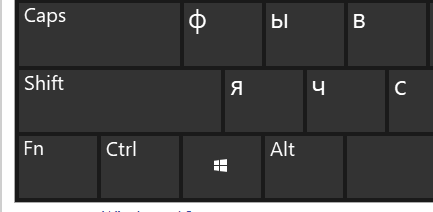
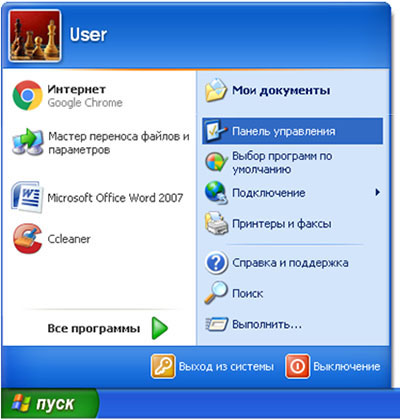

Второй способ
В данном случае, чтобы перезагрузить компьютер нам нужно вызвать Диспетчер задач.
Для этого мы нажимаем сочетания клавиш Ctrl + Alt + Delete в такой последовательности, которая показана на картинке:
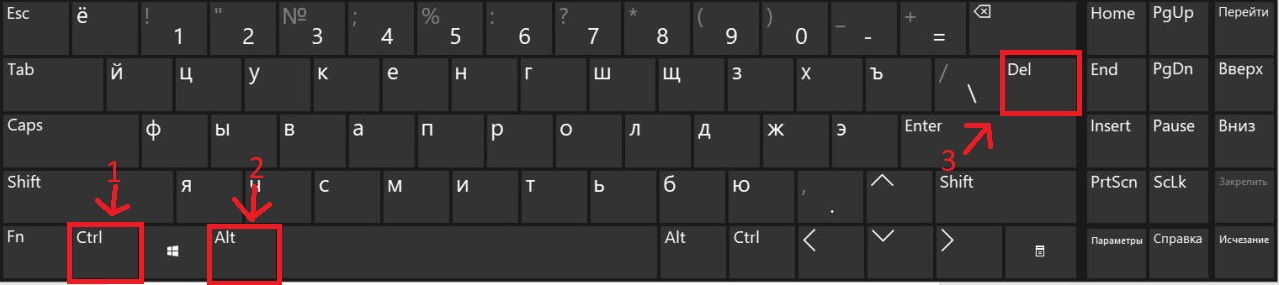
Комбинация клавиш для открытия диспетчера задач
В открытом диалоговом окне нам нужно с помощью клавиши Tab выбрать пункт «Параметры завершения работы Windows».
Третий способ
Затем нужно нажать клавишу F10 на клавиатуре.
После с помощью стрелок Вам нужно выбрать пункт под названием «Завершение работы».
Перезагрузка компьютера с помощью командной строки
Если по каким-то причинам вы не можете сделать перезагрузку способами описанным выше, советуем воспользоваться командной строкой.
Первым дело вызываем окно командной строки. Можно сделать это несколькими способами.
Вариант 1
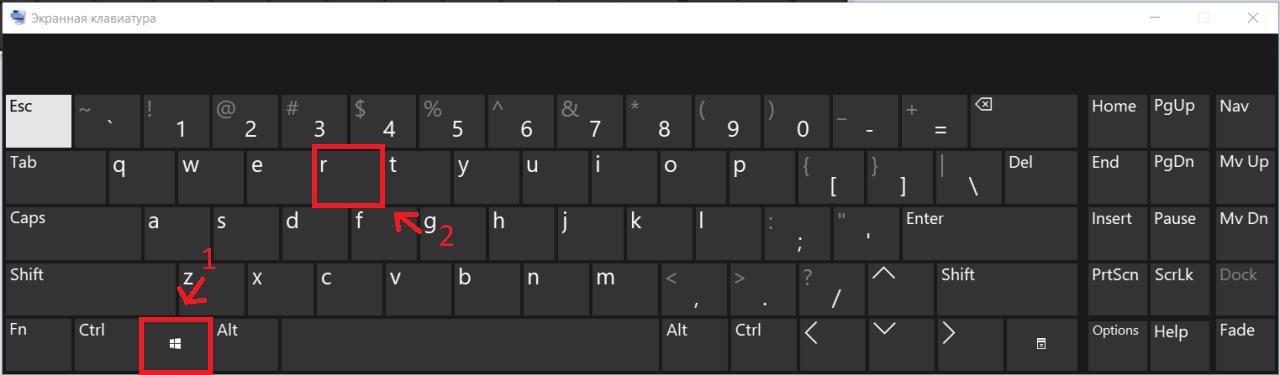
Комбинация клавиш для вызова командной строки
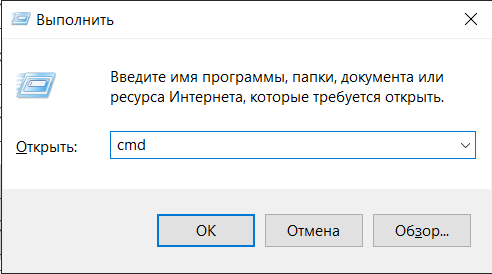
Команда «cmd» в окне «Выполнить»
Вариант 2
Нужно открыть меню «Пуск» и выбрать строку «Стандартные». Это можно так же сделать с помощью клавиатуры.
Нажимаем кнопку Win — открывается меню «Пуск», прописываем «Командная строка» или «cmd».
Перезагрузка в Windows 7
Теперь поговорим о том, как совершить перезагрузку на такой операционной системе, как Windows 7.
Первое средство
Для этого нажимаем кнопочку Win на клавиатуре. У нас открывается наше меню.
Затем мы сначала жмем стрелочку «вправо» на клавиатуре, и у нас выбирается пункт «Завершение работы».
Если у Вас были открыты какие-то приложения, то, скорее всего, перед этим появится окно с перечнем приложений и пунктами «Перезагрузить принудительно» и «Отменить».
Здесь Вы опять же выбираете соответствующий пункт и подтверждаете свой выбор.
Второе средство
Рестарт системы с помощью cmd-строки. Есть несколько методов её вызова. Это можно сделать такими способами:
В открытом окне мы пишем это: или и подтверждаем.
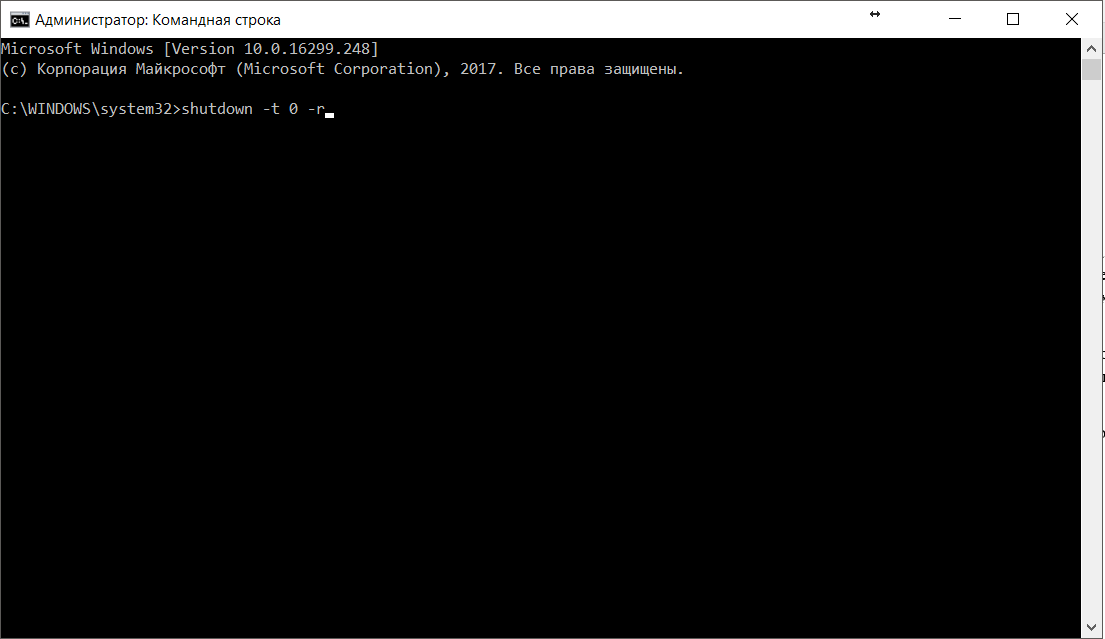
Команда для ребута системы
Третье средство
После этого должен произойти выход на страницу выбора учетной записи. Там с помощью клавиши Tab на нужно выделить кнопку «Завершение работы».
Когда мы её выделили с помощью стрелок или клавиши Tab нам нужно открыть контекстное меню, где мы выберем кнопку «Перезагрузить компьютер».
После подтверждаем свой выбор.
Четвертое средство
Мы нажимаем это сочетание кнопок и у нас откроется диалоговое окно, где мы с помощью стрелок сможем выбрать нужный нам пункт и выполнить перезагрузку.
Также, если у Вас открыты какие-то приложения, которые не дают совершить перезагрузку, вы можете с помощью же этого сочетания клавиш закрыть эти программы.
Пятое средство
Жмем его, после чего у нас открывается подобное диалоговое окно:
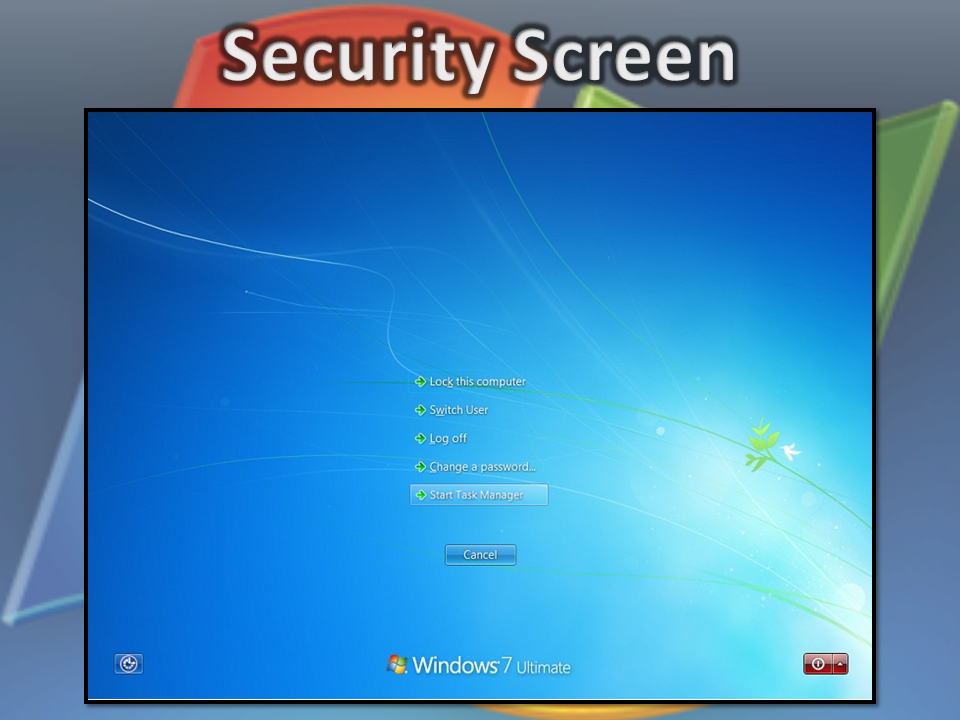
Диалоговое окно, которое вызывается клавишами «Ctrl» + «Alt» + «Delete»
Затем с помощью Tab мы выделяем красную кнопку в правом нижнем углу.
С помощью стрелок или же опять клавиши Tab нам нужно открыть контекстное меню, где будет пункт «Перезагрузка».
Подтверждаем наш выбор.
Перезагрузка в Windows 8
Поскольку разработчики немного изменили схему работы меню пуска, то некоторые привычные для на способы работать здесь уже не будут.
Но они также создали новые способы рестарта системы.
Здесь мы рассмотрим и разберем все методы перезагрузки, которые свойственны для ОС Windows 8.
Первое средство для ребута системы
У нас откроется окно под названием «Windows Security».
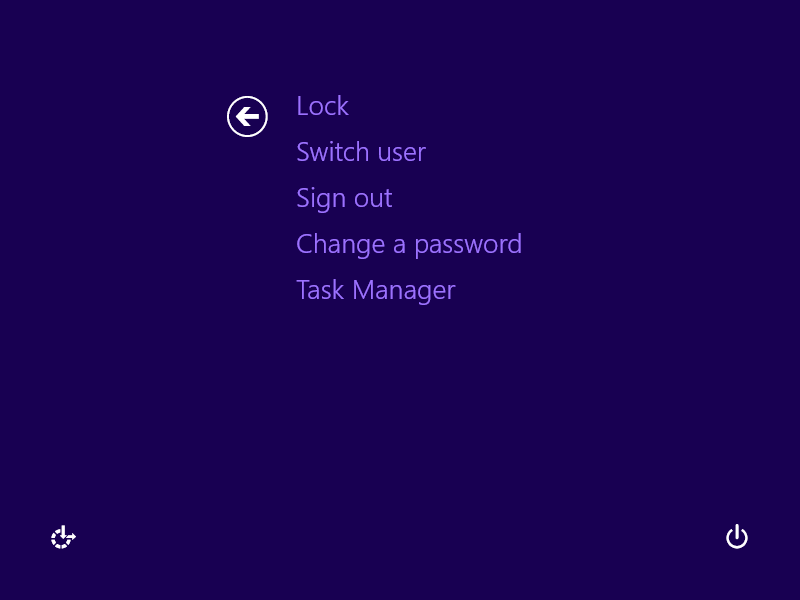
Окно «Windows Security»
Здесь у нас есть два способа для перезагрузки:
Второе средство
Чтобы совершить перезагрузку системы нам понадобится cmd-окно.
На ОС Windows 8 это окно можно вызвать несколькими способами:
Теперь, когда мы открыли окно cmd, пишем там такую команду или и подтверждаем.
Затем будет перезагрузка системы.
Третье средство
Этот тип перезагрузки подходит операционной системы Windows 8.1 и выше.
Только теперь мы выбираем пункт «Выключить компьютер или выйти из сеанса».
Выбираем мы его с помощью стрелочек. Как только выбрали, жмем стрелочку «влево» и выбираем пункт «перезагрузка». Затем подтверждаем его.
Четвертое средство
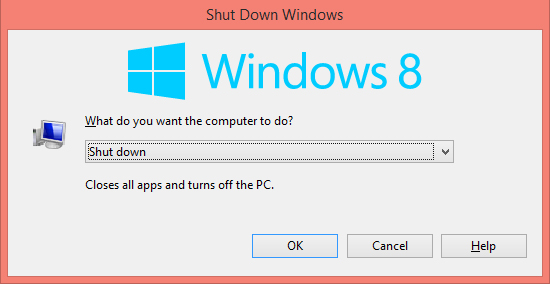
Окно выключения компьютера
Здесь мы выбираем «Перезагрузка» или «Restart» в зависимости от языка ОС вашего ПК к перезагрузить компьютер.
Перезагрузка в Windows 10
В этой части статьи будут рассмотрены всевозможные способы перезагрузки для операционной системы Windows версии 10.
Для начала, начнем с самого просто способа.
Первое средство
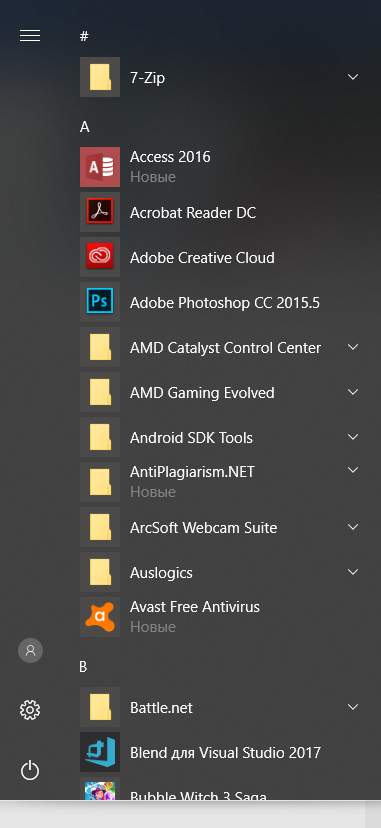
Меню «Пуск» в десятой Windows
После нажатия у нас должно выделиться в левом верхнем углу Пуска три горизонтально-лежащие полоски.
Затем мы нажимаем несколько раз стрелочку «вниз», чтобы выбрать кнопку выключения компьютера.
Жмем Enter и у нас открывается маленькое окно с выбором действий, где мы выбираем перезагрузку системы и подтверждаем выбор.
Второе средство
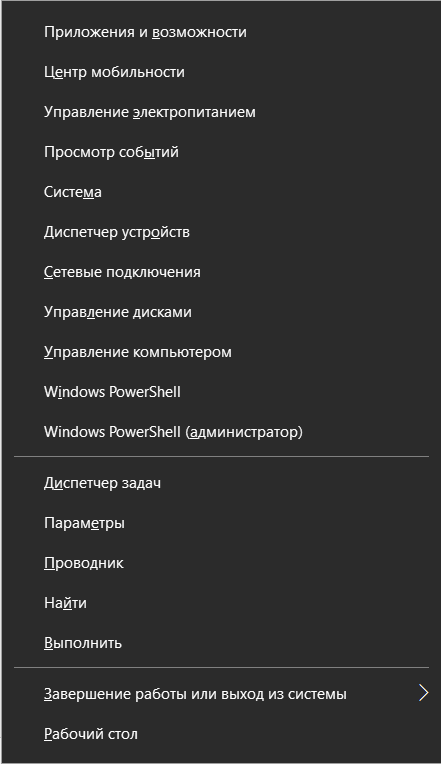
Окно выбора, которое открывается клавишами «Win» + «X»
Затем с помощью стрелок мы находим такую надпись: «Завершение работы или выход из системы».
Подтверждаем и находим там «Перезагрузка», после чего снова подтверждаем наш выбор.
Третье средство
В открытом окне мы с помощью стрелочки «вверх» находим иконку выключения компьютера и подтверждаем наш выбор.
Затем в открытом диалоговом окне мы выбираем «Перезагрузка» и снова подтверждаем наш выбор.
Четвертое средство
Нужно выбрать учетную запись пользователя, а в правом нижнем углу будет окно отключения ПК.
Клавишей Tab или нужно выбрать это окно. Затем мы подтверждаем наш выбор и у нас откроется список действий с компьютером, останавливаем свой выбор на «перезагрузке».
Пятое средство
Теперь нам на помощь придет командная строка. Есть несколько способов вызова этого окна:
Далее набираем или и подтверждаем наш выбор.
Разбираемся, в каких случаях требуется завершение работы ПК, а в каких – перезапуск
Перезагрузить или выключить: что делать с компьютером в различных ситуациях.

Многие из нас считают, что нет той проблемы, которую нельзя исправить, не выключив компьютер и не запустив его вновь. Возможно, мы слегка преувеличиваем, но, согласитесь, вариант отключения ПК всегда рассматривался в качестве панацеи от всех технических трудностей.
Но все ли так просто, как нам кажется? И может ли перезагрузка оказывать такой же магический эффект? Разбираемся ниже.
Когда следует выключать компьютер?

Ань Тринь – главный редактор «Geek with Laptop», сайта, с помощью которого пользователи получают знания по всем видам технических дисциплин. Она объясняет, что выключение компьютера – это способ остановить все процессы машины. «Процесс очень похож на перезагрузку, за исключением того, что ваш компьютер не включится снова, пока кто-то не сделает это самостоятельно, – объясняет эксперт. – Выключать ПК полезно, если вы планируете на некоторое время оставить свое рабочее место».
«Завершение работы» сегодня – это не то, что было раньше
По словам эксперта «ProPrivacy» по цифровой конфиденциальности Рэя Уолша, в новых компьютерах все устроено немного по-другому. «Несмотря на то что многие полагают, что завершение работы – это комплексный способ остановки всех процессов, реальность такова, что на операционных системах после Windows 8 это не так, – утверждает Уолш. – В прежних версиях Windows и «выключение», и «перезагрузка» выполняли одно и то же с точки зрения завершения процессов. Однако, начиная с Windows 8, новая функция под названием «Быстрый запуск» существенно изменила положение вещей».
Что же происходит сегодня? «Завершение работы компьютера на Windows создает файл гибернации, который впоследствии используется ПК для быстрого запуска. А перезагрузка, в свою очередь, полностью останавливает все процессы, очищает ОЗУ и кэш процессора, – объясняет эксперт. – Именно поэтому на устройствах с более свежей версией операционной системы перезагрузка – предпочтительный метод при завершении установки или удаления программ. По этой же причине компьютер перезагружается после установки обновлений Windows».
А принудительное выключение – это совсем другая история.
А что насчет Mac?

«Операционная система Mac входит в семейство Unix, и в ней все очищается как во время «выключения», так и «перезагрузки», – объясняет Уолш. – Поэтому на Mac оба варианта идентичны: и в том, и в другом случае все процессы будут остановлены, а кэш и память – очищены. Таким образом, устройство полностью обновится». Другими словами, для пользователей Mac нет никакой разницы между выключением или перезагрузкой. Это означает, что большая часть представленной в статье информации относится только к пользователям Windows.
Какие ситуации требуют перезагрузки или выключения?

«Когда вы устанавливаете новое программное или аппаратное обеспечение, вам потребуется перезагрузить компьютер. Это отключит все процессы, так что ядро ОС будет восстановлено с помощью обновлений», – говорит Шейн Шерман, генеральный директор «TechLoris». Для тех, кто не знает, ядро, или kernel – центральная часть операционной системы, которая управляет памятью и процессором. «Перезагрузку следует использовать и в случае возникновения проблем с вашим компьютером. Такой способ остановит все процессы и перезапустит их».
Как часто выполнять перезагрузку?
«Большинство IT-экспертов рекомендуют выполнять перезагрузку не реже одного раза в 2-3 дня, чтобы позволить Windows очищать открытые файлы и избавляться от временных, а также обновляться, – говорит Уолш. – Такое действие будет гарантировать, что удаленные файлы и другие ресурсы будут удалены из кэша ПК и не вызовут проблем с безопасностью или конфиденциальностью».
Как часто выключать систему?

«Выключение компьютера – более энергоэффективный и экологически безопасный способ оставить ПК без присмотра, – объясняет Уолш. – Перевод компьютера в спящий режим приводит к большему энергопотреблению оперативной памяти и хранению открытых файлов и программ».
Какой вариант лучше для батареи?
«Завершение работы – это режим глубокого сна, который гарантирует, что ваш компьютер не тратит энергию, – говорит Уолш. – Перезапуск только на мгновение выключает машину, чтобы остановить все процессы, очистить оперативную память и кэш процессора. Таким образом, выключение лучше для энергопотребления и продления срока службы батареи».
Какой вариант лучше для безопасности?
Это один из вопросов, ответ на который будет одинаков для Windows и Mac. «Выключение считается лучшим действием в плане безопасности данных, поскольку означает, что машина полностью отключена, пока вы сами не выключите ее вновь, – говорит Уолш. – Это устраняет возможность взлома машины и не позволяет ей обмениваться данными с сервером управления и контроля, если она уже заражена вредоносными программами».
Что насчет температуры?
Верьте или нет, но температура должна быть одним из важных факторов, опираясь на которые вы принимаете решение о выключении или перезагрузке. «Холод может негативно сказаться на батарее, поэтому лучше не отключать устройство с батарейными питанием, когда оно очень холодное, – объясняет Уолш. – В прохладном пространстве держите ваш ноутбук включенным».
Но это далеко не единственная причина, по которой нужно избегать отключения устройства при низких температурах. «Если вы выполняете определенные задачи, которые сильно нагревают компьютер, быстрый переход от горячего к холодному может отрицательно повлиять на микроэлектронные компоненты ПК из-за теплового сжатия».

Но если у вас нет выбора, Уолш советует немного подождать после окончания работы – это позволит внутренним компонентам слегка остыть.
«Самая большая опасность для компьютеров – это сильная жара, – утверждает Уолш. – Каждый раз, когда компьютер подвергается воздействию чрезвычайно высоких температур, лучше выключить его. Даже душный офис может сильно повредить компоненты компьютера, если устройство перегревается. Это существенно сократит срок его службы и станет гораздо более серьезной проблемой, чем переохлаждение».
Как перезагрузить ноутбук с помощью клавиатуры
Зависла система и не откликается мышь или тачпад? Рассказываем про самые простые комбинации горячих клавиш для безопасной перезагрузки ноутбука.


Зависание компьютера — распространенная проблема, с которой рано или поздно сталкивается любой пользователь. Бывает, что ОС сильно тормозит из-за слабого процессора, который не справляется с высокой нагрузкой. Но чаще всего системные зависания связаны с критической ошибкой, которая не позволяет Windows нормально функционировать. При этом очень часто мышь или сенсорная панель не откликаются. Для того чтобы не прибегать к экстренной перезагрузке, были придуманы горячие клавиши. В зависимости от того, какую комбинацию использовать, будет открыта определенная системная утилита. Таких утилит насчитывается несколько. С их помощью можно, используя лишь клавиатуру, выполнить безопасную перезагрузку устройства. Сегодня мы расскажем о том, как перезагрузить ноутбук с помощью клавиатуры. Впрочем, все данные способы подойдут и для стационарных систем.

Как принудительно перезагрузить ноутбук, если он завис
Перезапуск устройства в некоторых не критичных случаях исправляет ситуацию. Самый простой способ принудительно завершить работу ОС — удержание кнопки питания, которая на ноутбуке находится над клавиатурным блоком в левом или правом углу. Иногда она может располагаться сбоку, рядом с дисководом или различными портами. На стационарной машине кнопка питания находится на системном блоке. В зависимости от производителя, она также может располагаться в разных местах: сверху, на передней панели, сбоку и так далее. Следует отметить, что данный способ полностью универсальный и подходит для всех моделей ноутбуков, будь то Asus, Lenovo, Acer, HP или любой другой.

Однако прибегать к такому радикальному методу стоит только в крайнем случае, когда операционная система полностью зависла и не подает никаких признаков жизни. Учитывайте, что многие данные, открытые в программах, могут не сохраниться, поэтому лучше попробовать менее категоричные способы, если это, конечно, возможно.
Как перезагрузить ноутбук через клавишу «Пуск»
Это самый простой способ, так как он не требует запуска встроенных утилит, которые во время некорректной работы операционной системы, могут дополнительно нагрузить жесткий диск и процессор. А если ноутбук очень старый, то экономия ресурсов комплектующих очень важна. Поэтому стоит начать именно с этого метода.
Как перезагрузить компьютер через диспетчер задач

Если предыдущий способ вам не подошел, то можно воспользоваться возможностями диспетчера задач, который может быть полезен во многих случаях. Зависание системы — не исключение. Для рестарта выполните следующие действия:
Как перезапустить ноутбук с ОС Windows 8
В операционных системах Windows 8 и Windows 8.1 перезагрузка осуществляется специальной командой для рестарта. Нажмите сочетание клавиш Win + C, и вы увидите боковую панель, которая содержит пункт «Параметры». Традиционно выбрать его нужно с помощью стрелок и подтвердить выбор с помощью клавиши Enter. Далее вы увидите знакомое меню с несколькими вариантами. Здесь аналогично выберите перезагрузку и нажмите Enter.
Завис ноутбук: как перезагрузить клавишами ALT+F4
Последняя комбинация клавиш в нашем списке, которая позволяет без использования мыши выполнить перезапуск компьютера. Работает во всех версиях операционных систем от Microsoft. Для этого выполните следующие действия.
Завис ноутбук: как перезагрузить с помощью командной строки

С помощью командной строки можно сделать практически все, что угодно. В том числе и выполнить рестарт системы.
Как перезапустить ноутбук с помощью ярлыка
Лучше всего не дожидаться, когда проблема застанет вас врасплох, а подготовиться к ней заранее. В любой версии Windows можно создавать ярлыки, которые при запуске будут выполнять определенные команды. Команда для перезагрузки тоже существует. Таким образом, можно выполнить ребут просто запустив заранее подготовленный ярлык. Для этого:
Как перезагрузить компьютер, если он завис
Как перезагрузить компьютер: Pxhere
Перезагрузка компьютера — мера, после которой могут быть утрачены несохраненные данные или повредиться система. Прибегать к ней нужно только в крайнем случае. Частичное или полное зависание ПК или ноутбука заставляет пользователей принудительно прервать работу. Ничего не повредить помогут четкие указания, как перезагрузить компьютер правильно.
Как перезагрузить компьютер через меню «Пуск»
Пусковая панель — центр управления Windows или MacOS. На обеих системах с ее помощью получится совершить перезапуск только при частичном зависании, когда одна из программ дала сбой. Рассмотрим подробнее способ перезагрузки на разных ОС.
Windows
Метод применим как на персональном компьютере, так и на ноутбуке:
MacOS
Операционная система, разработанная компанией Apple, значительно отличается от ОС Microsoft, но перезагрузить компьютер получится подобным образом:
На просторах Сети найдете советы, как перезагрузить ноутбук MacBook, которые не следует выполнять. Никогда не делайте следующего:
Как перезагрузить компьютер через клавиатуру

Перезапуск системы возможен через клавиатуру: Pixabay
Если компьютер завис, то необходимо, чтобы система отзывалась на клавиатуру. Только так получится задать необходимые команды, чтобы перезагрузить систему. «Секретные» комбинации клавиш на разных операционных системах отличаются:
Windows
Представляем универсальные сочетания кнопок на клавиатуре, которые применимы как на Windows 10, так и на предыдущих версиях:
MacOS
Комбинация клавиш для перезагрузки и выключения в MacBook отличается от Windows. Таких решений несколько, и они выглядят так:
Как выключить компьютер, если он завис? Бывают ситуации, когда MacBook не реагирует ни на одну из перечисленных комбинаций. Если устройство намертво зависло, то перезагрузка компьютера невозможна. Потребуется аварийное выключение. Для этого необходимо удерживать клавишу питания в течение пяти секунд.
Как перезагрузить компьютер через системную кнопку
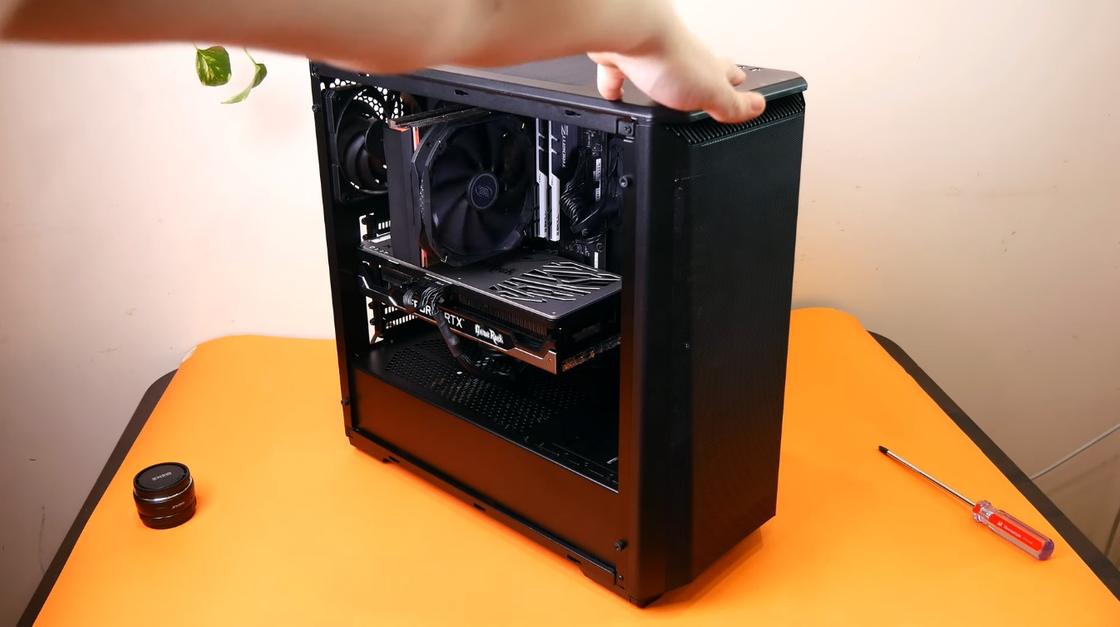
Кнопка перезапуска может быть на верхней панели корпуса: YouTube/TehnoBelka
Здесь также есть отличия. Проявляются они в том, что ноутбуки и персональные компьютеры имеют разную конструкцию. Подробнее рассмотрим, как перезапустить компьютер через системную кнопку.
На ПК
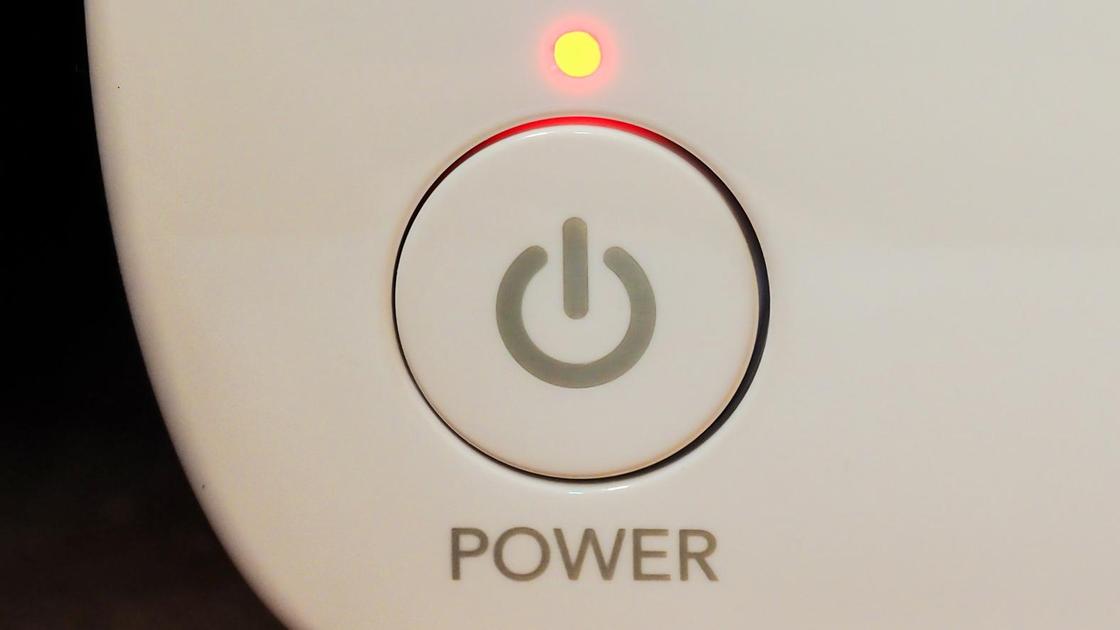
На каждом корпусе ПК располагается панель управления, через которую выполняется включение, перезагрузка, смена подсветки при наличии соответствующего переключателя для RGB-диодов. За включение отвечает кнопка Power, а за перезапуск — Reset. Обратите внимание, что в некоторых корпусах, в которых предусмотрено RGB и его управление, Reset можно настроить как переключатель диодной подсветки.
Где находится кнопка Reset? Ее найдете рядом с Power. Как правило, она меньшего размера. Перезапустить систему с ее помощью можно так:
Если Reset не работает или эта кнопка предназначена для RGB, то перезапуск выполните через Power:
На ноутбуке
Кнопка перезагрузки компьютера на лэптопе в большинстве случаев не предусмотрена. На корпусе располагается только один элемент питания, с помощью которого можно выключить устройство, а затем снова включить. Для этого удержите его на несколько минут.
На некоторых моделях ноутбуков предусмотрены утопленные кнопки на днище, которые возможно нажать только иголкой.
Как перезагрузить компьютер через командную строку
Есть еще одно решение, которое позволяет не только перезапускать систему, но и выключать ее.
Представленные действия не сложные, но злоупотреблять ими не стоит. Если у вас настольный компьютер, то не рекомендуется выдергивать провод блока питания из розетки. Если ПК или лэптоп регулярно зависает, то это первый звоночек, что гаджет нужно отнести в сервисный центр на осмотр. Устройство может быть заражено вирусами, или ОС требует обновления.

Уникальная подборка новостей от нашего шеф-редактора


