
Что такое период синхронизации в Gmail?
Что такое синхронизация с Gmail?
Синхронизация позволяет сохранять в аккаунте Google определенную информацию из браузера.
Что такое период синхронизации почты?
Выберите количество дней, и устройство будет автоматически синхронизировать и сохранять почту за этот период. Письма старше указанного периода не будут доступны офлайн.
Как отключить синхронизацию почты Gmail?
Как отключить автосинхронизацию
Сколько длится синхронизация почты?
Дело в том, что по умолчанию синхронизация электронной почты происходит каждые 15 минут.
Для чего нужна синхронизация?
Синхронизация нужна, чтобы хранить важные данные и файлы, и иметь к ним удаленный доступ. На синхронизированном гаджете можно без потерь восстановить необходимые настройки и материалы в режим реального времени. Синхронизация нужна для нескольких опций в устройстве: Резервное копирование.
Что такое синхронизация с облаком?
Облачная синхронизация (Cloud Syncronization) — технология автоматического обновления (синхронизации) данных, расположенных в облачном хранилище и на всех локальных устройствах пользователя. … Однако для обычного пользователя «облако» предлагает простой, дружелюбный интерфейс, делающий его использование понятным.
Что такое Аккаунт и синхронизация?
Синхронизация — это механизм, который объединяет действия на разных устройствах в один целостный поток, что позволяет получить актуальную единую информацию на каждом из устройств. Для полноценного использования Android-устройства необходим Google-аккаунт, который используется для входа в магазин приложений.
Как устранить проблемы с синхронизацией аккаунта?
Причины сбоя синхронизации Google и Android
Как синхронизировать электронную почту?
Как убрать связь между iPhone и iPad?
Запускаем iTunes, выбираем в верхнем меню программы пункт «Правка» (на PC) или iTunes (на Mac) и выбираем «Настройки» из выпадающего меню. Щелкните по вкладке «Устройства» и установите флажок «Запретить автоматическую синхронизацию устройств iPod, iPhone и iPad», запретив тем самым подобные действия. Нажмите «OK».
Как отключить синхронизацию в OneDrive?
На вкладке Учетная запись нажмите кнопку Выбрать папки. В поле Синхронизация файлов OneDrive с компьютером установите и снимите флажок Синхронизировать все файлы и папки в OneDrive. (При установке флажка выбираются все поля, а при его снятии выбор полностью отменяется.)
Как отключить синхронизацию в телефоне самсунг?
Как ее отключить? Заходим в настройки смартфона или планшета, находим раздел «Аккаунты». Далее выбираем текущий Google-аккаунт, с которым вы работаете (на устройстве может быть несколько таких аккаунтов). В разделе синхронизация вам необходимо снять галочки рядом с теми разделами, которые не должны синхронизироваться.
Как включить синхронизацию почты на андроид?
Проверьте настройки синхронизации Gmail
Для чего нужна синхронизация в осциллографе?
Синхронизация в осциллографе
Синхронизация — получение неподвижного изображения исследуемого сигнала на экране осциллографа. Чтобы это изображение казалось непрерывным оно должно приходить в одну и ту же точку экрана относительно начала напряжения развертки.
Синхронизация email почты на Android
Синхронизация почты – функция, которая позволяет работать с одинаковыми данными на разных типах устройств.
Функция синхронизации на Android
На мобильных устройствах под управлением Android есть несколько видов синхронизации:
Пользователь может указать синхронизацию для почтового сервиса Gmail, Mail ru, Yandex. Данные о подключенной учетной записи будут сохранены в разделе: «Мои аккаунты». При необходимости можно отключить и не получать уведомлений на телефон.
Преимущество синхронизации в том, что владелец устройства может одновременно просматривать одинаковый тип информации на компьютере и телефоне. Также, это простой способ обмена информацией между устройствами: создать черновик на ПК, вложить файлы – зайти с телефона и скачать.
Как сделать синхронизацию
В настройках учетных данных Android можно посмотреть список уже подключенных сервисов. Обычно, после подключения к Google Account и скачивания почтовых сервисов – синхронизация почты настраивается автоматически.
В списке подключенных страниц можно добавлять другие, нажав по «Еще одна учетная запись». Нужно выбрать из списка сервис, который нужно подключить. Далее – ввести логин и пароль, подождать пока данные будут переданы.
Доступно редактирование параметров аккаунта, если нажать по сервису. К примеру, в Gmail отдельные настройки расположены в самом приложении:
Выше расположены параметры уведомлений, которые касаются времени отправки оповещений, получения определенного типа сообщений.
Как выключить синхронизацию на Android
Чтобы убрать уведомления или вовсе отключить синхронизацию, пользователю нужно удалить аккаунта из списка доступных. Как убрать один или несколько профилей:
Если пользователь хочет убрать только определенный сервис в связке, нужно:
В параметрах приложений на Android можно указать те оповещения, которые должны появляться на главном экране: перейти в настройки – приложения – выбрать почтовый сервис. В полной информации появится пункт: «Уведомления», где есть редактирование каждого оповещения
Синхронизация в телефоне на Андроид: зачем нужна, как подключить и настроить

А если вы еще не успели определиться с новым смартфоном, помочь с выбором может наш магазин — на нашем сайте вы всегда найдете самые актуальные модели по низким ценам.
Что такое синхронизация в телефоне
Синхронизация — механизм, который позволяет сохранить в целостности данные, файлы, когда они используются несколькими аппаратами в разное время. Не имеет значения, происходят корректировки или нет — для всех устройств файл остается единым.
Второй вариант определения синхронизации — использование одинаковой информации на разных гаджетах, между которыми есть связь.
Третий вариант определения — это обмен данными без потерь между аппаратом и учетной записью.
Зачем нужна синхронизация в телефоне
Резервное копирование. Копии в облаке создаются за счет синхронизации устройства с сервером в интернете. Благодаря резервным копиям человек сможет быстро восстановить нужную информацию;
Доступ к материалам из интернета. Например, вы синхронизировали список контактов из телефона и теперь можете посмотреть его в Google Contacts;
Работа через несколько устройств. Удобно тем, кто пользуется несколькими аппаратами. Достаточно их синхронизировать, и вся информация будет доступна на каждом устройстве.
Как работает синхронизация
Синхронизация происходит так:
Создается и настраивается аккаунт, где он будет хранить данные. Для андроид-смартфонов это обычно Google-аккаунт. С ним не нужно использовать сторонние приложения;
Запускается синхронизация. Выбранные пользователем данные сохраняются на сервисе и хранятся там под защитой;
Другое устройство подключается и синхронизируется с сервисом. Вся информация, которая есть в облаке, переходит на этот гаджет;
Выгруженные данные появляются на подключенном к аккаунту аппарате.
Какие данные можно синхронизировать
Синхронизации подлежит разная пользовательская информация:
заметки и напоминания;
настройки ОС и приложений;
фотографии и аудиофайлы;
данные с веб-страниц — закладки, логины и пароли;
Типы синхронизации
Синхронизацию можно поделить на два типа: односторонний запуск и двусторонний обмен.
При одностороннем запуске всегда есть ведущий и ведомый аппарат, и их роли нельзя будет изменить. Например, смартфон и сервисы Google. Все изменения происходят в сервисах, а на смартфоне только копируются материалы. Смартфон подчинен серверу. При двустороннем обмене пользователь сам выбирает, какое устройство ведущее, а какое — ведомой, и роли аппаратов могут меняться.
По выполнению синхронизация делится на ручную и автоматическую. При ручной синхронизации пользователь сам копирует материалы в облако. Для автоматической синхронизации специально настраивается копирование данных. Пользователь указывает частоту, место копирования, какую информацию нужно переносить на сервер.
Как включить и настроить синхронизацию на телефоне
Нужно проделать ряд действий:
Открыть настройки смартфона и перейти в меню “Аккаунт”;
Выбрать сервер для работы. В андроидах это по умолчанию Google-аккаунт;

Отметьте в настройках пункты, которые нужно синхронизировать в дальнейшем;

Дождитесь окончания копирования;
Синхронизация завершена, вы можете восстанавливать данные на других аппаратах.
Можно настроить автоматическое сохранение. Тогда не придется каждый раз делать копирование вручную.
Нужно помнить, что для синхронизации нужен интернет, без него копирование не произойдет. Неважно, какая будет связь — Wi-Fi или мобильная сеть.
Вовремя включенная синхронизация на смартфоне может сохранить пользователю нервы и время. И если вы поменяете решите поменять телефон, или вам придется пользоваться чужим гаджетом — вы без проблем сможете восстановить все данные.
6 лучших способов исправить ошибку Gmail, которая не прекращает синхронизацию на мобильных устройствах
Поскольку Gmail по-прежнему пользуется популярностью у всех, мы собрали советы и рекомендации по более эффективному использованию Gmail. Однако некоторые люди время от времени испытывают сбои с Gmail, и это может быть мучительно. Одна из наиболее распространенных проблем — Gmail очень долго выполняет процесс синхронизации, а затем не останавливается. Многие мобильные пользователи часто становятся свидетелями того, как процесс синхронизации Gmail постоянно выполняется в области уведомлений.
Это приводит к более быстрой разрядке аккумулятора, истощению интернет-пакета и беспокойству. Вы не знаете, синхронизируются ли новые электронные письма или нет, или это письмо, которое вы отправили, покинуло ваш телефон. Не лучший способ начать или закончить день, поэтому мы решили помочь.
1. Включите / выключите синхронизацию.
Существует возможность выключить / включить синхронизацию для различных учетных записей, которые вы добавили в телефон. Это может помочь решить текущую проблему с синхронизацией.
Шаг 1: Перейдите в Настройки> Учетные записи и резервное копирование> Учетные записи и выберите здесь учетную запись Google. В разделе «Синхронизация учетной записи» вы можете включить синхронизацию для всех приложений Google, включая Gmail.
Вы также можете проверить время последней синхронизации Gmail. Это даст вам представление о том, обновлена ли папка «Входящие» или нет. В некоторых интерфейсах смартфонов в области уведомлений есть кнопка синхронизации, которая помогает экономить заряд батареи, когда у вас мало заряда.
2. Отключить / включить Интернет.
Несколько пользователей сообщили, что у них сработала эта маленькая уловка. Выключите Wi-Fi и мобильные данные в области уведомлений, перезагрузите телефон и снова включите его. Gmail должен постоянно прекращать синхронизацию.
3. Проверьте хранилище.
Нехватка места не должна быть проблемой, поскольку сегодня большинство телефонов имеют варианты хранения от 64 до 256 ГБ. Тем не менее, возможно, вы используете более старое устройство. Поэтому, если на вашем телефоне заканчивается место для хранения, синхронизация Gmail не будет работать или будет зависать при синхронизации. Откройте «Настройки»> «Уход за устройством»> «Память», чтобы проверить, сколько места у вас осталось.
Более подробно изучите настройки дискового пространства, чтобы понять, какой тип файла занимает больше всего места и где его можно сократить. Я предлагаю вам сначала проверить медиафайлы.
4. Очистить данные
Все данные, связанные с вашим идентификатором Gmail / Google ID, хранятся в облаке, поэтому вам не о чем беспокоиться. Удаление данных приложения не только освободит место, но и удалит поврежденные файлы или неверные данные с вашего телефона, в результате чего синхронизация Gmail не остановит ошибку. После этого вам нужно будет снова войти в систему.
Шаг 1: Вернитесь в Настройки> Приложения> Gmail (найдите его)> Хранилище.
Вы можете использовать такое приложение, как Solid Explorer, для дальнейшей детализации и передачи / удаления их.
Шаг 2: Нажмите на «Очистить данные» и «Очистить кеш» и подтвердите удаление всех данных Gmail, хранящихся на вашем телефоне.
Gmail повторно синхронизирует все данные, давая вам возможность начать все сначала.
5. Разрешения фоновой активности
Приложению Gmail требуется несколько разрешений для синхронизации данных с серверов Google, даже если оно работает в фоновом режиме.
Шаг 1: Вернитесь к информации о приложении Gmail, как и на предыдущем шаге, в разделе «Настройки»> «Приложения»> «Gmail» (найдите его).
Шаг 2: Нажмите «Мобильные данные», чтобы включить параметр «Разрешить использование данных в фоновом режиме». Затем нажмите «Батарея», чтобы включить «Разрешить фоновую активность», если она отключена.
В том же меню вы также найдете параметр «Разрешения». Удивительно, но даже в моем телефоне, где синхронизация Gmail работает правильно, для параметра Хранилище было установлено значение Запретить. Однако один пользователь обнаружил, что установка значения «Разрешить» и простая перезагрузка сделали свое дело.
Если он уже включен или разрешен, выключите или включите его, а затем перезагрузитесь, чтобы очистить постоянное уведомление о синхронизации Gmail.
6. Чистая переустановка
Чистая переустановка поможет с несколькими поврежденными файлами и ошибками приложений. Повторите шаги, упомянутые в пункте 3 выше, чтобы очистить все данные и файлы кеша Gmail. Затем вы удалите Gmail, откроете Play Store и переустановите Gmail. Это сделает две вещи. Он обновит Gmail до последней версии, а чистая установка автоматически исправит несколько ошибок и другие ошибки. Есть несколько способов удалить приложение, например, из настроек телефона или с главного экрана.
Жизнь не синхронизирована
Синхронизация Gmail — любопытная проблема, потому что вы можете открыть приложение, и в некоторых случаях синхронизация также работает нормально. Это только в области уведомлений можно увидеть постоянно работающую синхронизацию. В других случаях почта не приходит и не выходит из вашего телефона, что пугает. А как еще проверить их на ходу? Один из способов — использовать браузер, и хотя он работает, поскольку сайт Gmail оптимизирован для мобильных устройств, сколько раз вы можете проверять электронную почту? Push-уведомления были разработаны для решения этой проблемы. А теперь это сломано.
К счастью, Gmail не прекращает синхронизацию, ошибку можно исправить с помощью небольших корректирующих действий, которые легко выполнить и реализовать.
Следующий:
Вы можете попробовать приложение Gmail Go, если обычное приложение Gmail у вас не работает. Перейдите по ссылке ниже, чтобы узнать, чем облегченная версия Go может вам помочь.
Детальная настройка Gmail на Android – продвинутое управление почтой
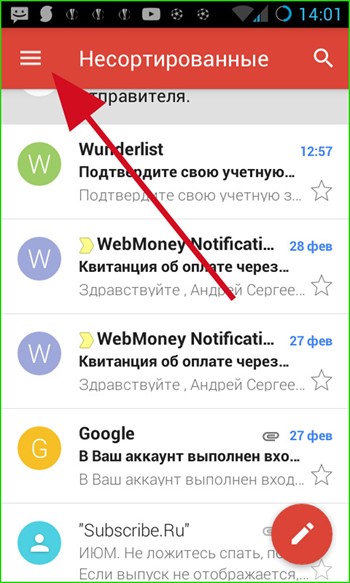
Запускаем Gmail и делаем тап(клик) на кнопке с тремя линиями, размещенными по горизонтали.
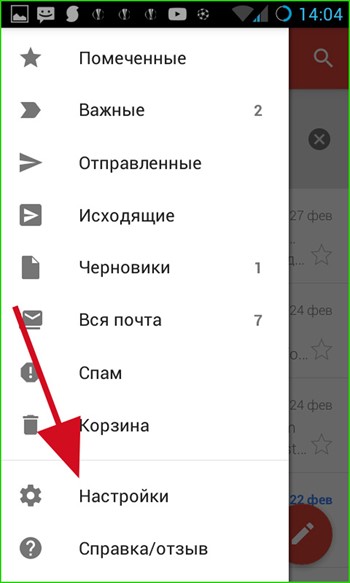
Далее прокручиваем список параметров вниз и заходим в пункт меню «Настройки».
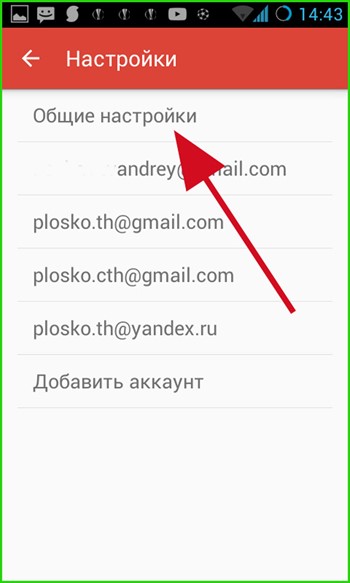
В Gmail присутствует две разновидности параметров: это общие, которые имеют отношение ко всем аккаунтам приложения и индивидуальные для каждой учетной записи в отдельности.
Общие параметры
Какие общие настройки Gmail предлагает? Выбираем в меню опцию «Общие настройки» и заходим в подменю.
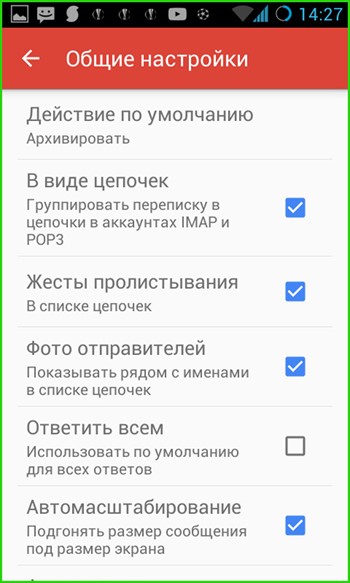
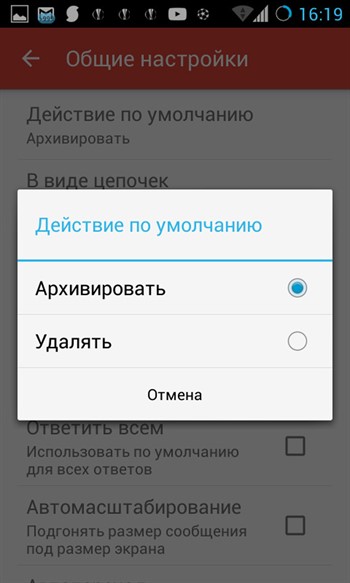
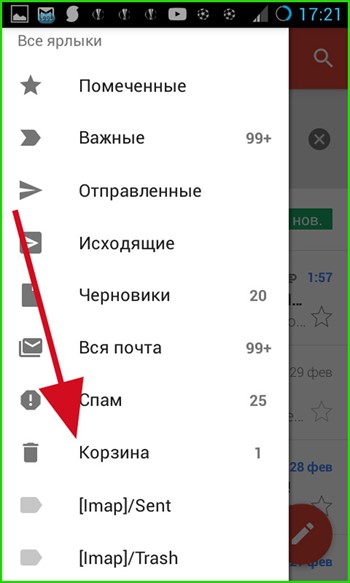
— Действие по умолчанию. При удалении письма из цепочки сообщение может быть заархивировано и помещено в корзину, либо полностью удалено из аккаунта. Если вы по ошибке удалили одно из писем, то к нему всегда можно будет получить доступ, обратившись к пункту меню «Корзина».
При этом происходит синхронизация с веб-сервисом Google, размещенным на сервере, после чего зайдя на свою учетную запись с любого устройства (компьютера, мобильного или планшета) вы получите тот же набор электронных писем в ящике.
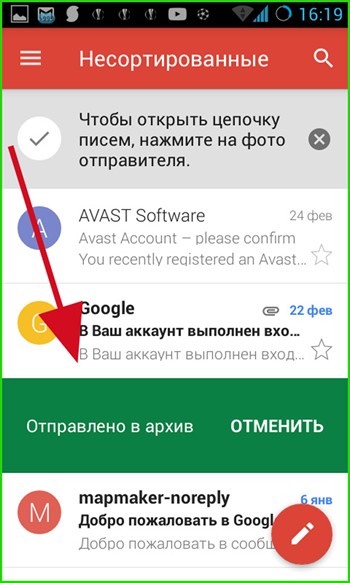
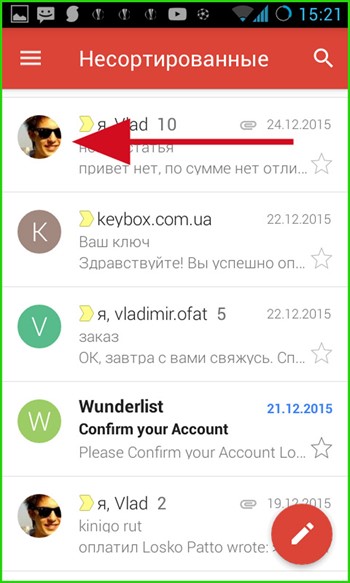
Чтобы удалить или заархивировать письмо, выполните перелистывание строки с письмом влево или вправо, после чего появится сообщение об успешной операции.
— В виде цепочек. При активации этой настройки при длительной переписке с одним из пользователей и составлении нескольких ответов на исходное сообщение будет сформирована цепочка, где можно точно и наиболее полно отследить историю переписки.
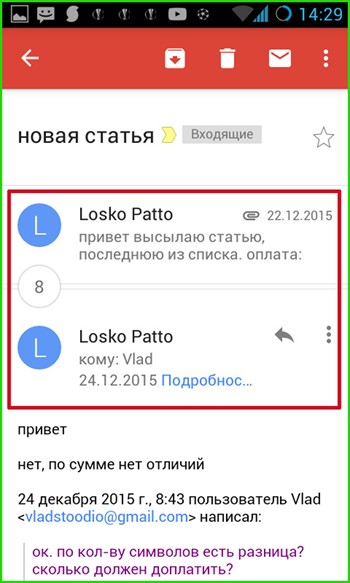
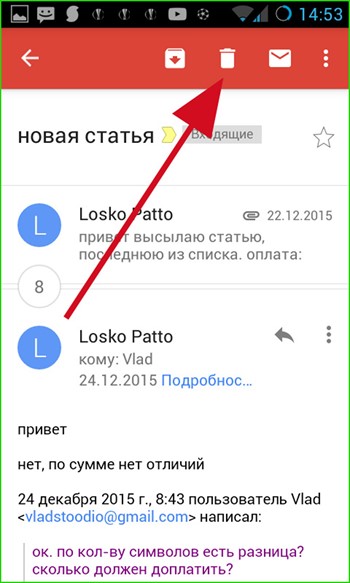
— Жесты пролистывания. Тут настраивается функция архивирования/удаления сообщения путем перелистывания, о которой шла речь ранее, в пункте «Действие по умолчанию». При отключении данного параметра удалить сообщение можно только при нажатии кнопки с корзиной на верхней панели в открытом письме.
— Фото отправителей. Данная настройка отвечает за то, будет ли рядом с заголовком и адресатом письма отображаться аватара отправителя письма.
— Ответить всем. Если вы ведете переписку сразу с несколькими людьми, эта настройка позволит вам отвечать всем из них сразу. Если галочка снята, письмо получит только один из пользователей, которого вы укажете.
— Автомасштабирование. При работе с объемными письмами размер открытой формы с сообщением, обладающим особым форматированием, будет автоматически подгоняться под размер экрана вашего телефона.
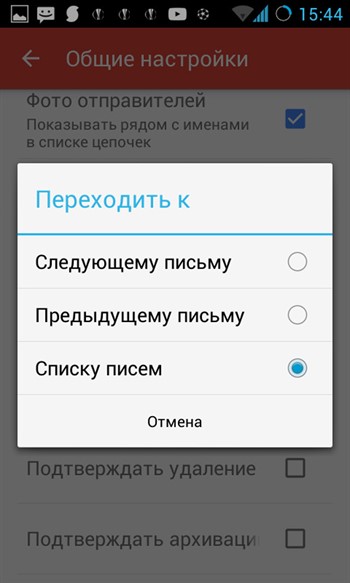
— Автопереход. Здесь можно выбрать, что будет появляться при архивировании/удалении сообщения: тело следующего, предыдущего письма или перечень со всей корреспонденцией.
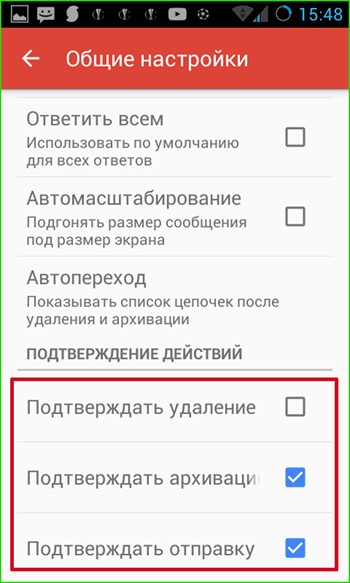
Последние 3 параметра позволяют вам активировать подтверждение следующих операций: удаление, архивацию и отправку. Если вы опасаетесь, что по ошибке можете безвозвратно потерять важное послание, задействуйте эти параметры, установив соответствующие галочки. Стоит отметить, что на тестовом смартфоне активация данных параметров не принесла никаких результатов. Возможно, это зависит от версии прошивки и билда операционной системы.
Параметры индивидуального почтового ящика
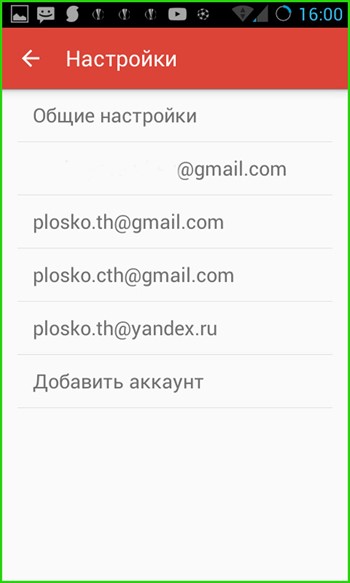
Теперь поговорим о том, как осуществляется настройка Gmail для каждой отдельной учетной записи. В начальном меню настроек выбираем тот аккаунт, тюнинг которого вы желаете произвести.
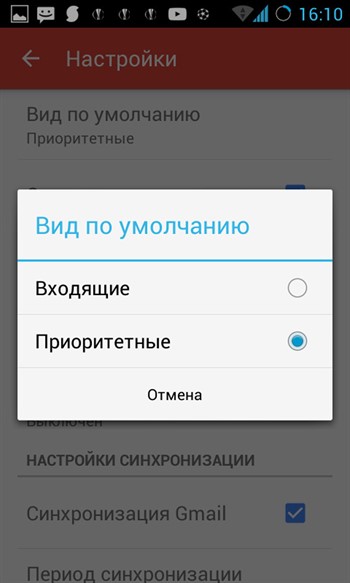
— Вид по умолчанию. Здесь можно указать, какой из списков сообщений будет открываться по умолчанию при запуске программы и при переходе на главную форму приложения, — с входящими или приоритетными письмами. Приоритетные письма помечаются особым образом, а именно желтыми маркерами разного вида, в зависимости от того указаны ли вы в качестве основного получателя, группы, либо отправитель указал вас в качестве адресата в поле «Копия».
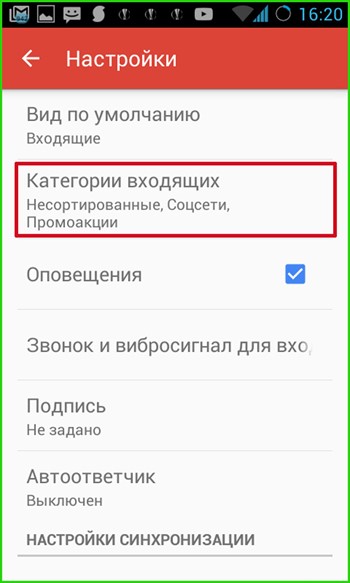
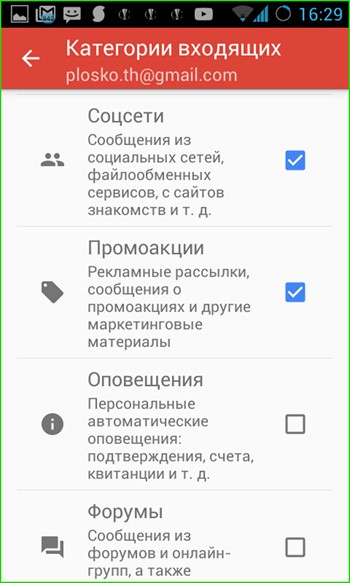
— Категории входящих. Если в предыдущей опции вы выбрали значение «Входящие», то чуть ниже можно адаптировать под себя состав этой категории, а именно какие письма будут отображаться в списке входящих. Это могут быть сообщения из соцсетей, промоакции (рекламные рассылки и другие материалы маркетингового характера), оповещения (подтверждения регистрации, счета, квитанции и пр.), а также сообщения с форумов.
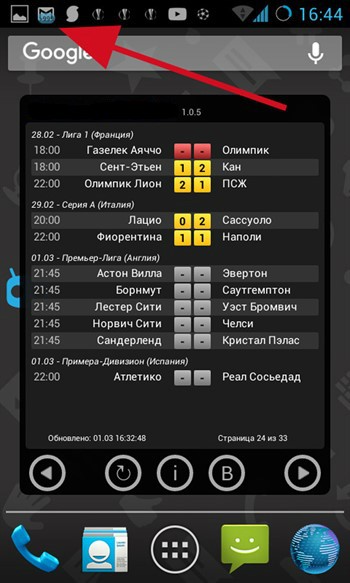
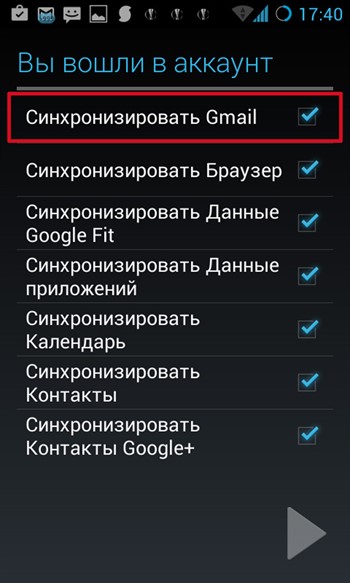
— Оповещения. Данный параметр отвечает за то, будут ли в верхней части дисплея телефона отображаться push-уведомления о входящих сообщениях. Эта настройка будет иметь силу в том случае, если вы настроили синхронизацию для писем (это можно сделать при добавлении аккаунта в мобильную версию Gmail, либо воспользовавшись опцией меню для активации синхронизации, о которой пойдет речь ниже).
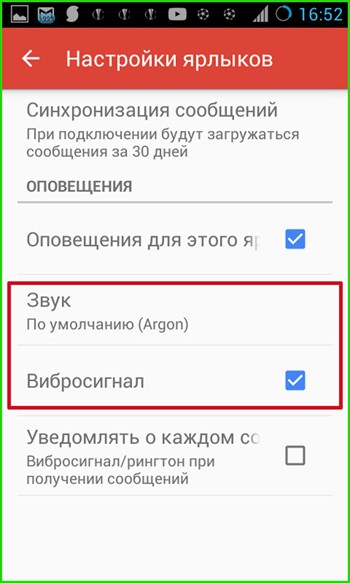
— Вибросигнал и звонок для входящих. Тут доступны опции кастомизации звука или мелодии, который будет проигрываться каждый раз при получении нового письма, а также использования вибрации.
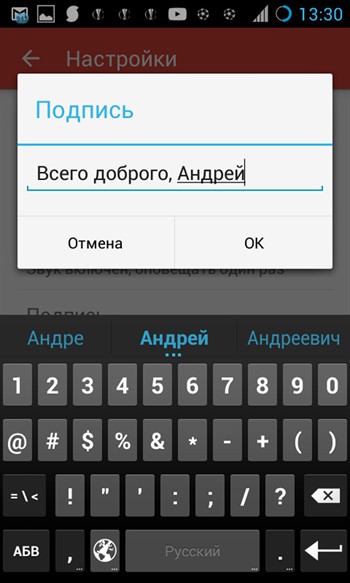
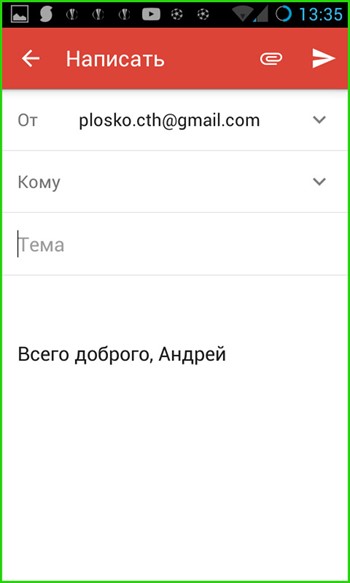
— Подпись. Здесь вы можете указать предложение, в автоматическом режиме прикрепляемое к телу отправляемого письма. Важно отметить, что эта подпись будет актуальной только для сообщений, отправленных из мобильной версии приложения Gmail. В веб-версии для ПК действуют свои настройки подписи.
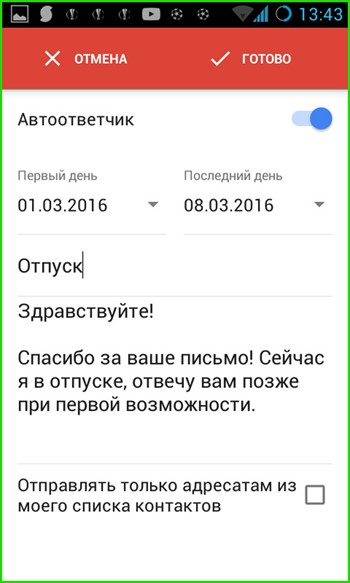
— Автоответчик. В этом поле вы можете настроить параметры автоматической отправки ответного письма указанным адресатам. Доступна удобная фильтрация работы автоответчика в заданный период, составление заголовка и тела послания.
— далее следуют параметры синхронизации. При активации этой функции на ваш мобильный будут приходить push-уведомления о получении новых писем. Синхронизация Gmail работает очень точно и отлаженно. Письма могут приходить с сервера как по мобильному интернету (если вам это удобно, и вы пользуетесь сетью анлим), так и по Wi-Fi.
Если эта опция отключена, произвести синхронизацию можно и вручную путем простого перелистывания рабочей формы Gmail сверху вниз.
Чуть ниже можно указать период, за который будет приходить корреспонденция при синхронизации.
— Настройка Gmail-ярлыков. В этом поле меню можно адаптировать настройки синхронизации для каждого ярлыка в отдельности в соответствии со своими требованиями. Выбрав ярлык и сделав на нем один тап, вы попадаете на форму настроек синхронизации ярлыка.
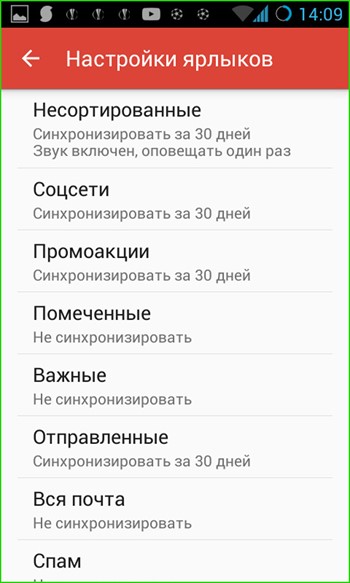
Тут доступен выбор мелодии или звукового сигнала, который будет воспроизводиться при поступлении корреспонденции, а также активация вибросигнала.
— Скачивание файлов. При обмене электронной почтой с крупными вложениями часто возникает необходимость загружать вложения автоматически, если вы подключены к надежной и быстрой сети. Эта опция как раз отвечает за такую возможность. Если галочка в этом пункте не установлена, скачать вложения можно будет при открытии отдельного письма.
— Картинки. В Gmail’е все изображения в письмах отображаются автоматически. Воспользовавшись данной опцией, можно задать ручное подтверждение для показа графики в сообщении.
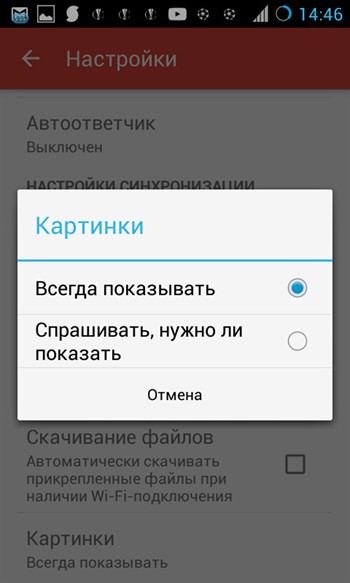
Для настройки сторонних электронных ящиков (yandex.ru, mail.ru, ukr.net, outlook.com) параметры будут схожими, однако в этом случае будут доступны и несколько новых опций.
Параметры сторонних почтовых сервисов
Заходим в меню настроек и выбираем нужный аккаунт.
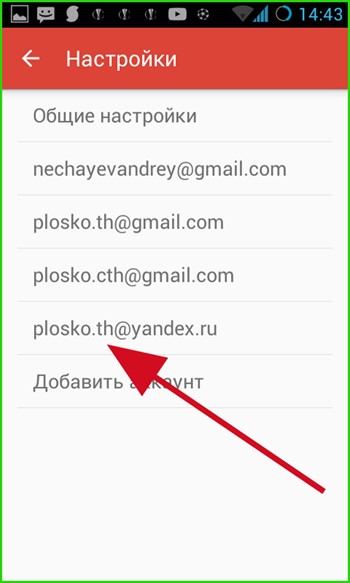
Теперь подробней о самих настройках:
— Название аккаунта. Чтобы не запутаться при работе с большим числом подключенных аккаунтов при настройке Gmail и его последующем использовании, здесь можно указать имя учетной записи, по которому вы и будете обращаться к почте.
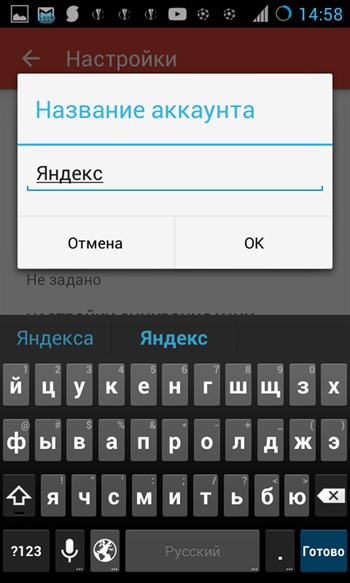
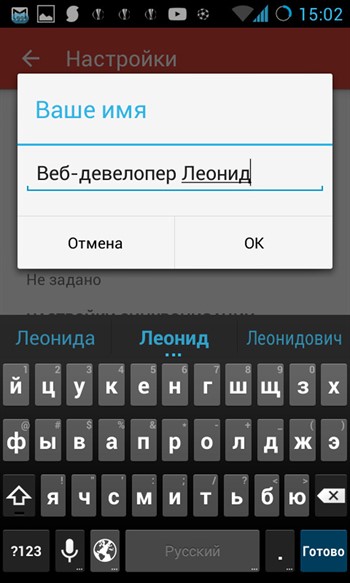
— Ваше имя. Это имя будут видеть все ваши адресаты. Можно указать ник либо выбрать любое желаемое название.
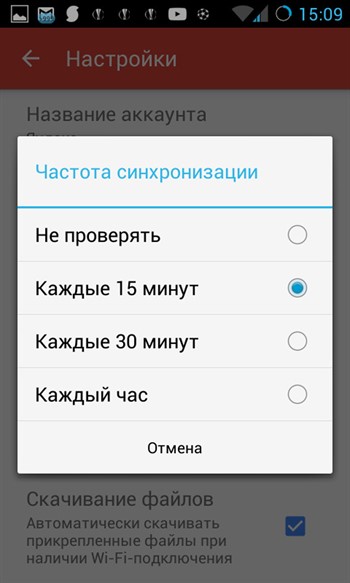
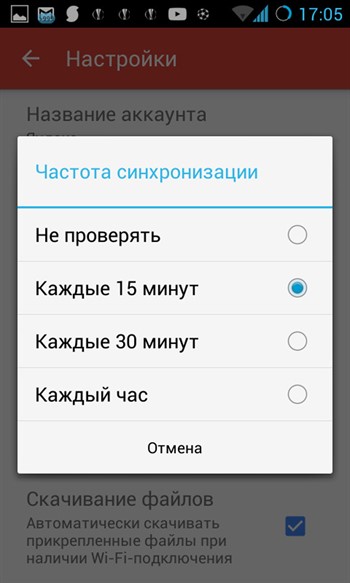
— Частота синхронизации. Тут настраивается период, как часто вы хотите получать новую почту. Стоит подумать о не слишком частом периоде во избежание переполнения памяти смартфона и быстрого расхода батареи.
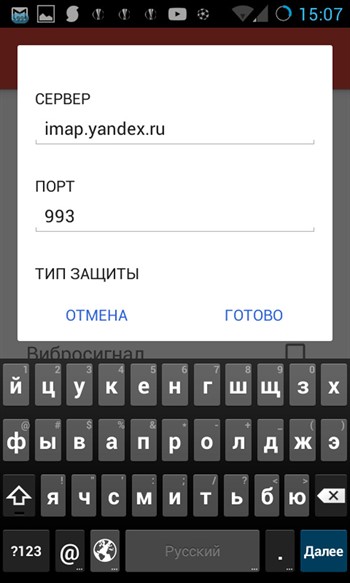
— Сервер входящей/исходящей почты. Эти настройки мы уже вводили при создании нового ящика в прошлом материале(ссылка в самом верху статьи). Если администратор одного из сервисов поменял что-то на удаленном сервере и почта перестала приходить, здесь можно ввести нужные параметры, узнав о них заранее на страничке технической поддержки веб-сервиса.
Итоги
Гугл довольно часто выпускает обновления для Gmail, после чего в программе появляются новые опции и расширенные возможности. Мы будем отслеживать появление новых версий, и если появится нечто стоящее и интересное, тут же проинформируем вас в новых статьях. Надеемся, что представленная вашему вниманию инструкция будет действительно полезной, и описанная здесь настройка Gmail позволит вам сэкономить массу времени и нервных клеток, затраченных на самостоятельное изучение программного продукта.


