
Руководство по конфиденциальности на Android
Верните себе контроль и определите, как именно информация будет использоваться на вашем телефоне Android.
На первый взгляд, Android и конфиденциальность могут показаться не самыми естественными для нас. В конце концов, Google известен своим рекламным бизнесом — именно так компания зарабатывает львиную долю своих денег — и может быть сложно согласовать понятие сбора данных с концепцией тщательно контролируемой информации.
На самом деле, однако, Google дает вам достаточно полномочий в отношении того, как и когда он использует вашу информацию, связанную с Android (и даже в худшем случае компания никогда не делится вашими данными с кем-либо и не продает их третьим сторонам, несмотря на некоторые широко распространенные заблуждения об обратном). В конечном итоге все сводится к тому, чтобы узнать о возможностях, а затем определить, какие баланс конфиденциальности и функциональности имеет для вас наибольший смысл.
И вам лучше поверить, что ответственность за это ложится прямо на вас. По умолчанию большинство клапанов конфиденциальности Google открыты до максимума — до настройки, которая обеспечивает наиболее функциональный и поддерживающий рекламу опыт и использует ваши данные наиболее свободным образом. Это не обязательно плохо, но может быть, а может и не быть тем, чего вы хотите, особенно с профессиональной точки зрения. И перемещаться по уровням настроек не только с самим Google, но и с различными сторонними сервисами, которые взаимодействуют с вашим телефоном, часто легче сказать, чем сделать.
Пройдитесь по списку и тщательно обдумайте плюсы и минусы каждого элемента — и, прежде чем вы это узнаете, у вас будет продуманный план конфиденциальности Android, который меньше касается настроек по умолчанию и больше касается ваших собственных предпочтений.
Раздел I. Простые настройки конфиденциальности Android, рекомендуемые для всех
1. Удалите неиспользуемые приложения
Этот первый шаг по обеспечению конфиденциальности Android не представляет труда, и каждый должен делать это периодически: просмотрите все установленные приложения на своем телефоне и удалите все, что вы не использовали в течение последних месяцев или двух (если это не требуется вашим ИТ-отделом, конечно!). Неиспользуемые приложения не только наносят ущерб ресурсам вашего устройства; они также могут оставить открытыми двери для конфиденциальной информации, которую лучше закрыть.
Так что откройте панель своего приложения и обдумайте каждый значок, который вы там видите. Если вы давно не использовали приложение, нажмите и удерживайте его значок и выберите «Удалить» — или, если вы не видите этого в качестве опции, выберите «Информация о приложении», а затем найдите кнопку «Удалить». В более старых версиях Android вам, возможно, придется перетащить приложение в верхнюю часть экрана, чтобы получить доступ к тем же параметрам; как только вы увидите, что они появляются в верхней части экрана, перетащите приложение в эту область и затем отпустите.
2. Проверьте приложения, у которых есть доступ к вашему аккаунту Google
Помимо разрешений для конкретного телефона, приложения и службы могут запрашивать доступ к определенным типам данных в вашей учетной записи Google, например к вашим контактам, сообщениям Gmail или даже к хранилищу Google Диска. Опять же, такой доступ может быть полностью гарантированным и не вызывать беспокойства (и он будет присутствовать только в том случае, если вы явно разрешили его в какой-то момент), но как только вы перестанете активно использовать связанное приложение, вы не хотите оставьте этот путь открытым.
К счастью, его особенно легко закрыть — и это еще один безболезненный шаг по обеспечению конфиденциальности, который стоит периодически выполнять. Просто откройте страницу разрешений учетной записи Google и просмотрите все в списке. Для любых элементов, которые вы больше не используете или не узнаете, щелкните их заголовок, а затем нажмите синюю кнопку «Удалить доступ», которая появляется рядом с ними.
Ограничение доступа сторонних приложений к вашей учетной записи Google — простой способ обезопасить забытые пути и укрепить вашу конфиденциальность.
3. Пересмотрите разрешения для приложений Android
Теперь, когда мы позаботились о приложениях, которые вы больше не используете, давайте подумаем о тех, с которыми вы все еще активно работаете, потому что даже у них могут быть разрешения, которые вы когда-то предоставили, но больше не требуются.
Поэтому откройте раздел «Приложения и уведомления» в настройках вашей системы (или раздел «Приложения», если вы используете телефон Samsung), коснитесь слова «Дополнительно», а затем коснитесь строки с надписью «Диспетчер разрешений» (которая будет заправлена в пределах трехточечного значка меню в правом верхнем углу экрана на устройствах Samsung). Затем по очереди нажимайте на каждый тип разрешений в списке, просмотрите приложения, которые имеют к ним доступ, и подумайте, кажется ли вам, что доступ каждого приложения по-прежнему необходим.
Если вы видите что-то сомнительное, нажмите на название приложения и измените его настройку на «Запретить». Есть вероятность, что в результате приложение перестанет выполнять одну из своих функций, но в худшем случае оно предложит вам повторно включить разрешение в какой-то момент в будущем, и вы сможете его пересмотреть.
Начиная с Android 10, вы можете использовать более детальный подход к тому, когда и как приложение может получить доступ к вашему местоположению, но часто это зависит от вас, чтобы внести изменения.
4. Ограничьте конфиденциальность экрана блокировки
По умолчанию Android обычно настроен на отображение всего содержимого ваших уведомлений на экране блокировки — а это означает, что если кто-то другой возьмет ваш телефон, он может увидеть конфиденциальную информацию, даже не вводя PIN-код, графический ключ или пароль.
Измените это, открыв раздел «Безопасность» в настройках телефона, выбрав «Экран блокировки», а затем переключив его настройку на «Показывать конфиденциальный контент только при разблокировке» или «Не показывать уведомления вообще» в зависимости от вашего уровня комфорта (на телефоне Samsung вместо этого вы откроете автономный раздел «Экран блокировки» в системных настройках, а затем нажмите «Уведомления», чтобы найти аналогичный набор параметров).
5. Откажитесь от систем обмена данными Samsung и рассмотрите возможность отказа от их приложений
Если у вас есть телефон Samsung, слушайте: компания, вероятно, продает ваши данные — не только для внутреннего и частного использования, но и напрямую продает их третьим сторонам (и даже не сообщая о происходящем удаленно).
Как я сообщал ранее в этом году, в телефонах Samsung Galaxy есть запутанная система для сбора различных типов данных от людей, использующих их устройства, а затем получения дополнительных доходов за счет продажи этих данных другим компаниям. И ясно, что это не то, чего вы хотите.
Так что, по крайней мере, выбирайте эту неприятность везде, где только можете — наиболее важно в разделе Контроль конфиденциальности приложения Samsung Pay (ищите параметр «Не продавать данные») и в параметрах «Служба настройки» внутри Samsung. Настройки приложения Календарь, настройки интернет-браузера Samsung и настройки приложения Samsung Contact — и если вы действительно хотите позаботиться о своей конфиденциальности, просто откажитесь от стандартных приложений Samsung.
В любом случае вы получите лучший опыт, обратившись к другим приложениям Android для тех же целей, и вам будет легче синхронизировать или перемещать свои данные на устройства сторонних производителей сейчас и в будущем. И, знаете, вы не будете подвергать себя скрытой продаже вашей личной информации и/или информации компании без видимой выгоды для вас.
Раздел II: Умеренно продвинутые модификации конфиденциальности Android, которые некоторые люди могут захотеть выполнить
6. Отключите систему персонализации рекламы Google
Google зарабатывает деньги, показывая рекламу в Интернете — это не секрет. И он использует данные о вас, чтобы выбрать рекламу, которая теоретически соответствует вашим интересам и с большей вероятностью будет вам интересна. Он никогда не передает ваши данные рекламодателям, как упоминалось в начале этой статьи, и все сопоставления происходят внутри Google и в полностью автоматизированном, управляемом машинами смысле.
В конце концов, вы обязательно увидите некоторые из этих объявлений, что бы вы ни делали — так что есть аргумент в пользу того, что реклама, ориентированная на ваши интересы, по крайней мере, создает для них потенциал быть привлекательной, а не просто случайный. Но если вы не хотите, чтобы ваши данные использовались для этой цели, вы можете отключить систему персонализации.
Просто вернитесь в раздел Google своих системных настроек, нажмите кнопку «Управление учетной записью Google», а затем нажмите вкладку «Данные и персонализация». Прокрутите вниз до поля «Персонализация рекламы» и коснитесь ссылки «Перейти к настройкам рекламы», затем выключите переключатель на появившемся экране и подтвердите, что хотите внести изменения.
Google позволяет вам полностью отказаться от своей системы персонализации рекламы, если вы этого хотите.
Есть еще одна вещь, которую нужно проверить: видите это изображение профиля в правом верхнем углу того же экрана? Коснитесь его и посмотрите, какие еще учетные записи вы подключили к своему устройству. Каждая учетная запись Google имеет свои собственные отдельные настройки, поэтому вам придется просматривать их одну за другой, чтобы убедиться, что опция персонализации рекламы отключена везде.
7. Начните использовать VPN
Если вы используете телефон, подключенный к компании, вполне вероятно, что ваш работодатель уже предоставляет вам корпоративную VPN (виртуальную частную сеть). Но если нет, то, вероятно, стоит настроить его самостоятельно.
Короче говоря, VPN сохраняет все данные, которые вы отправляете и получаете на свой телефон, в зашифрованном, конфиденциальном и безопасном виде. Без него кто-то может отслеживать ваше соединение и перехватывать конфиденциальную информацию без вашего ведома (это особенно распространенная проблема, когда задействованы общедоступные сети Wi-Fi).
Google Fi услуг беспроводной связи имеет свой собственный встроенный всегда-на VPN вариант, который является бесплатным, безопасный и простой, как может быть в использовании. Если вы используете другого оператора связи, вам необходимо обратиться к стороннему провайдеру, чтобы получить те же функции. NordVPN и TunnelBear — два варианта с хорошей репутацией и хорошей репутацией; Стоимость NordVPN составляет 12 долларов в месяц, если вы платите по мере использования, или 7 долларов в месяц, если вы платите за полный год обслуживания авансом, в то время как TunnelBear стоит 10 долларов в месяц по мере использования или 5 долларов в месяц при оплате за весь год.
Оба варианта представляют собой минимальные хлопоты после настройки на вашем телефоне и не должны сильно влиять на то, как вы работаете, но они требуют постоянной оплаты — отсюда и оценка уровня неудобства. И оба варианта более целесообразно использовать, чем большинство бесплатных или очень дешевых вариантов VPN, с которыми вы столкнетесь, поскольку они часто неправильно обрабатывают данные и навязывают вам необоснованно низкие лимиты использования, чтобы компенсировать свои низкие затраты.
8. Добавьте дополнительное шифрование для особо важных файлов
Обеспечьте конфиденциальные файлы на вашем телефоне дополнительным уровнем шифрования с помощью Solid Explorer, который стоит 3 доллара после двухнедельной пробной версии. Приложение позволяет зашифровать любой файл, чтобы к нему можно было получить доступ только после применения вашего личного пароля или биометрической аутентификации. Это означает, что вам придется разблокировать файл каждый раз, когда вы хотите просмотреть или поделиться им, что может слегка раздражать, но в зависимости от того, какой тип материала у вас есть на вашем устройстве, это может стоить того для дополнительного мира разум.
9. Пересмотрите настройку браузера
Только вы можете решить, перевешивают ли удобства компромиссы с конфиденциальностью, но если вы хотите сделать просмотр веб-страниц на Android максимально приватным, новое приложение Mozilla Firefox для Android — отличный способ сделать это (текущая версия приложения все еще находится в стадии разработки, поэтому вам нужна именно бета-версия). В приложении есть опция с одним переключателем, позволяющая автоматически удалять всю историю просмотров каждый раз, когда вы завершаете сеанс, и он включает в себя множество функций «улучшенной защиты от отслеживания», которые позволяют невероятно легко блокировать скрипты, файлы cookie и другие формы отслеживания в сети.
Приложение Firefox для Android предлагает множество опций для блокировки систем отслеживания и повышения конфиденциальности вашего мобильного просмотра.
Если вы предпочитаете Chrome, вы можете сделать несколько вещей, чтобы усилить его защиту конфиденциальности. Начните с раздела «Синхронизация и службы Google» в настройках приложения, где вы можете уменьшить масштаб или даже полностью отключить передачу различных форм ваших данных просмотра в Google. Просто помните, что чем больше вы отключаете, тем больше жертв вы приносите с точки зрения удобства, особенно при переходе с телефона на компьютер и поддержании общего набора настроек и истории.
Вы можете отключить множество функций Chrome, которые повысят вашу конфиденциальность, но за счет удобства и согласованности между устройствами.
Другие места для поиска включают в себя раздел «Способы оплаты» приложения, где вы можете указать ему не сохранять и не хранить какую-либо вашу платежную информацию; раздел «Конфиденциальность», где вы можете запретить сайтам видеть, сохранена ли у вас платежная информация, а также отказаться от предварительной загрузки страниц Chrome для более быстрого просмотра; раздел «Настройки сайта», где вы можете запретить всем сайтам создавать файлы cookie или взаимодействовать с ними; и раздел «Облегченный режим», где вы можете отключить специфичную для Android функцию сохранения данных, которая направляет ваш трафик просмотра через серверы Google, чтобы сжимать страницы и повышать их эффективность для загрузки.
10. Отключите функцию истории местоположений Android
По умолчанию Google отслеживает, куда бы вы ни пошли со своим телефоном Android на буксире. Это позволяет программному обеспечению проактивно сообщать вам о пробках и маршрутах для мест, которые вы часто посещаете, а также позволяет Google Assistant делать более точные предложения в зависимости от вашего поведения — но это также, конечно, дает Google довольно много данных о вашем повседневном — дневное местонахождение (опять же компания фактически не делиться этой информацией ни с кем, но даёт определить, какие объявления показываются вам в определенных местах).
Если вы хотите отключить отслеживание местоположения на уровне системы, откройте раздел Google в настройках системы и нажмите кнопку «Управление учетной записью Google» в верхней части экрана. Затем коснитесь вкладки «Данные и персонализация» и выберите «История местоположений» в поле «Элементы управления действиями».
Выключите переключатель на экране, который появится рядом — и все: ваш телефон больше не будет отслеживать ваши походы.
Отключение переключателя истории местоположений не позволит Google отслеживать ваше местоположение на системном уровне.
Здесь также настройки управляются для каждой учетной записи отдельно, поэтому вам нужно коснуться изображения профиля в правом верхнем углу экрана и обязательно внести такие же изменения для любых других учетных записей, связанных с вашей учетной записью. Телефон.
И, наконец, если вы хотите удалить данные о местоположении на уровне системы, которые уже были собраны, самый простой способ — открыть приложение «Карты» на телефоне, коснуться изображения своего профиля в правом верхнем углу и выбрать «Временная шкала», а затем коснуться значок меню с тремя точками в правом верхнем углу, выберите раздел «Настройки и конфиденциальность» и выберите либо «Удалить всю историю местоположений» (чтобы стереть все), либо «Автоматически удалять историю местоположений» (чтобы удалить вашу информацию из трех — или 18-месячный цикл).
Раздел III: Улучшения конфиденциальности Android на высоком уровне, которые подойдут не всем
11. Откажитесь от Gmail или Outlook, чтобы настроить электронную почту с учетом конфиденциальности
Если вы действительно серьезно относитесь к конфиденциальности, ProtonMail — это тот почтовый ящик, который вы хотите использовать. ProtonMail применяет сквозное шифрование к каждому отправляемому вами сообщению, что гарантирует, что никто, кроме предполагаемого получателя, никогда не увидит его. Это совершенно другой уровень защиты от того, что вы получаете с помощью шифрования Gmail или шифрования, предоставляемого большинством сторонних почтовых серверов.
ProtonMail бесплатен на самом базовом уровне, который включает один адрес, 500 МБ хранилища и до 150 сообщений в день. Если вам нужно больше места для хранения или больше сообщений в день или нужны какие-либо дополнительные функции, такие как фильтры электронной почты, система автоответчика и поддержка пользовательских доменов, вам придется подписаться на платный план, который начинается с 48 долларов в год.
12. Шифруйте свои звонки и сообщения
Для полного шифрования звонков и обмена сообщениями вам нужна услуга Signal. Однако он добавляет сквозное шифрование только тогда, когда вы общаетесь с другими пользователями Signal, что серьезно ограничивает его полезность, и не позволяет отправлять и получать текстовые сообщения с вашего компьютера, как сейчас большинство обычных приложений для обмена сообщениями делать.
13. Отключите историю приложений и веб-поиска Google
Однако если вы хотите отключить его, вы можете: просто откройте раздел Google в настройках вашей системы, нажмите кнопку «Управление учетной записью Google» и выберите вкладку «Данные и персонализация». Найдите и коснитесь кнопки «История приложений и веб-поиска», а затем переведите ее переключатель в положение «Выкл».
Если вы хотите удалить уже собранные данные, тем временем нажмите ссылку «Управление активностью» на том же экране. Это позволит вам удалить все, что Google хранит о вас, или удалить вашу информацию вручную в течение трех- или 18-месячного цикла.
14. Отключите резервное копирование устройства
И последнее, но не менее важное: Android имеет возможность создавать резервные копии ваших системных данных, а затем восстанавливать большую часть настроек вашей системы, когда в этом возникает необходимость. Это в высшей степени удобный вариант, но для работы он неизменно требует, чтобы часть вашей информации хранилась на Google Диске.
В частности, Google ведет учет установленных вами приложений, а также ограниченный объем данных о настройках приложений. Он также хранит вашу историю звонков, настройки телефона и, в некоторых случаях, ваши SMS-сообщения для использования в будущем.
Отключение автоматического резервного копирования Android значительно усложнит вашу жизнь в следующий раз, когда вы перейдете на новый телефон или перезагрузите текущий телефон, так как все, что было в предыдущей настройке, по существу будет потеряно (или ее нужно будет переместить вручную, что довольно неплохо. огромные хлопоты). Однако, если вы предпочитаете восстановить конфиденциальность, требуемую этой функцией, вы можете отключить ее, открыв раздел «Система» в настройках телефона, нажав параметр «Резервное копирование» и переместив переключатель рядом с «Резервное копирование на Google Диск». в выключенное положение. (На телефонах Samsung этот параметр находится в разделе «Учетные записи и резервное копирование» настроек, в разделе «Резервное копирование и восстановление», а затем «Резервное копирование моих данных».)
Как и в случае с любой из этих областей, только вы можете сопоставить дополнительную конфиденциальность с потерянным удобством и выяснить, какое расположение наиболее целесообразно для вас. Но теперь вы знаете, где искать, и можете принимать собственные обоснованные решения.
Настройка конфиденциальности на Android
В свете последних событий стоит задуматься о безопасности данных на мобильных устройствах под управлением ОС Android. Представляем небольшую инструкцию о том, как настроить устройство таким образом, чтобы минимизировать риски хищения данных.
Шаг 1. Удалить неиспользуемые приложения.
Первый шаг к поднятию уровня конфиденциальности – удаление старых приложений на вашем устройстве. Под эту категорию приложений попадают те, которыми вы не пользуетесь более месяца. Возможно, уже на чистой ОС у вас будут присутствовать предустановленные приложения. Некоторые из них можно удалить только зайдя в настройки.
Шаг 2. Проверьте доступ приложений к Вашему аккаунту Google
Многие приложения на телефоне могут иметь доступ к аккаунту Google: контактам, почте, а также к Google Drive. В этом случае можно открыть страницу просмотра приложений, у которых есть доступ к аккаунту. Если там есть приложения, которые вы не используете уже давно или считаете, что им можно ограничить доступ, то смело делайте это.
Шаг 3. Актуализируйте разрешения приложений
Теперь, когда мы закончили с приложениями, о которых мы когда-то даже могли и забыть, можем переходить на те, которые используем активно.
В настройках телефона нужно открыть раздел Apps & Notifications (Приложения), зайти в Advanced (Дополнительно) и открыть Permission Manage (Разрешения). Там шаг за шагом открывайте каждое разрешение и проверяйте доступ приложений. Если вы считаете, что доступ необходим – оставляйте. Считаете, что приложение может работать без него – запрещайте.
Шаг 4. Настройка экрана блокировки
По умолчанию гаджет настроен таким образом, что отображает все уведомления на экране блокировки. Это означает, что каждый, кто возьмет в руки телефон сможет увидеть и прочитать все уведомления, даже не зная пароль.
Чтобы избежать этого, необходимо зайти в раздел Security (Безопасность) в настройках телефона и выбрать на ваше усмотрение либо Show sensitive content only when unlocked (Показывать конфиденциальный контент, только когда телефон разблокирован), либо Don’t show notifications at all (Не показывать уведомления вообще).
Шаг 5. Отключить синхронизацию данных Samsung
Уже давно стало известно, что компания Samsung с большой вероятностью продаёт личные данные пользователей третьим лицам.
Для повышения уровня конфиденциальности нужно найти Privacy Control в приложении Samsung Pay выбрать Don’t sell data. Также можно зайти в настройки календаря, браузера, контактов. Но будет более правильным решением просто отказаться от всех стандартных приложений.
Шаг 6. Выключить персонализированную рекламу
Ни для кого не секрет, что компания Google заработает деньги на рекламе. А благодаря отслеживанию ваших интересов, компания может показывать именно ту рекламу, которая будет интересна вам. Как заверяет сама компания Google, вся обработка и сопоставление рекламы происходит у них, а ваши данные не попадают рекламодателям.
Поэтому, если вы не хотите, чтобы ваши данные использовались с это целью, то можно отключить отслеживание рекламы. Чтобы отключить эту функцию, нужно зайти на страницу своего аккаунта, нажать на иконку в правом верхнем углу, выбрать Управление аккаунтом Google, а в следующем списке найти раздел Управление данными и персонализация, затем – Настройка рекламы; уже тут можем её отключить.
Шаг 7. Начните использовать VPN
Зачастую, когда вы используете публичный WiFi, провайдер делится вашими данными из сети с рекламодателями. Для решения этой проблемы подойдет VPN с шифрованием.
Шаг 8. Шифрование конфиденциальных данных
У вас в телефоне могут быть директории и файлы, которые лучше не видеть другим людям. Для их защиты есть приложения для шифрования файлов. При их использовании, даже если телефон или данные попадут в руки злоумышленникам, то они не смогут ими воспользоваться.
Шаг 9. Прочие сервисы Google
Компания Google может отслеживать все ваши действия, начиная от захода в браузер, заканчивая вашим передвижением. Эти настройки можно также изменить в настройках аккаунта. Мы не будем рекомендовать что-либо изменять, ведь эти сервисы нужны для удобства пользователей.
Мне вообще пофиг, рекламу отключил Адгвардом остальное не важно. Существует 100500 сравнительно простых способов получить информацию о человеке и если ваша скромная персона будет кого то интересовать ничего вас не спасет.
да какая, к черту, конфиденциальность, есть есть аккаунт гугл и стоит вся эта гуглохрень?
Ага, вот только половина приложений без разрешений на анальное сканирование даже работать не будет
Адройд это 1 большая дыра.

Обход графического ключа и удаление Google-аккаунта (FRP) на современном телефоне Samsung с Android 10 или 11
На днях записал видео о том как можно удалить графический ключ/пин-код и Google-аккаунт на современном телефоне Samsung с последними обновлениями прошивки. В видео я демонстрирую метод на телефоне Samsung A10 (SM-A105F), но метод так же будет работать и на других моделях, например A50, A51, S20, S20+ и тд.
ВНИМАНИЕ! Все данные с телефона будут удалены, он будет сброшен к заводским установкам.
Для тех кто любит почитать:
1) С помощью программ на ПК EasySamsung FRP или SamFirm получаем доступ к браузеру.
2) В браузере в адресной строке на телефоне вбиваем сайт addrom переходим на него, там по специальной ссылке попадаем в настройки телефона, вводим Samsung аккаунт и восстанавливаем ранее подготовленную резервную копию, которую сделали с помощью другого Самсунг, на которой ранее установили программу Alliance Sheild X
3) Через обновление Самсунг аккаунт пропадаем в самсунг стор и устанавливаем S7 Launcher, запускаем его
4) Запускаем приложение Alliance Sheild X, вводим свой аккаунт который сам создаёшь, принимаешь все соглашения
5) нажимаем на кнопку менеджер, в поиск вбиваем mode и выбираем service mode, там нажимаем вкладку активити и ищем Service mode который 3 снизу по счёту, нажимаем на него, открыть, выбираем mtp+adb
6) Запускаем Halabtech Tool и на вкладке Samsung, main, выбираем reset frp и жмем кнопку старт, потом входим в рекавери, еще раз сброс настроек и вуаля, аккаунта нет.
Единственный момент на некоторых телефонах, например на Samsung S20+ могут сложности с попаданием в браузер, но вопрос тоже решается повторением попыток хода и перезагрузкой ПК.
P.S. ссылки на весь необходимый софт есть в описании к видео на YouTube


Первый смартфон на Android
2007 год вряд ли когда-то перестанет ассоциироваться с огромным количеством неформальных субкультур и бесконечной ностальгией в духе “верните мне мой 2007”. Помимо этих, несомненно, замечательных вещей, 2007 год отметился и другим знаменательным событием — выпуск iPhone. Это не была революция в плане реализованных в нем технологий, однако именно он задал вектор развития мобильных устройств, с которым некоторые компании совладать не смогли. Например, Nokia — один из главных игроков рынка в нулевых; сейчас — скорее мем о самых крепких вещах во вселенной. А есть компании, которые, наоборот, смогли поймать новый тренд. Одна из таких компаний — Google. Эта статья о том, как и с чем Google вышла на рынок мобильных устройств.
История Android началась задолго до анонса iPhone — в 2003 году. Именно тогда в Калифорнии была зарегистрирована компания Android Inc — IT-стартап, целью которого являлась разработка ОС для… цифровых фотоаппаратов. Мысли о покорении рынка мобильных устройств появились у компании в 2004 году на фоне небольшого рынка цифровых фотоаппаратов и конкуренции со стороны “камерофонов”.
В 2005 году компания столкнулась с нехваткой средств, а привлечь новых инвесторов не получалось. Тогда Android попробовал заключать контракты с HTC и Samsung, но безуспешно. Эта ситуация привлекла внимание Google, которая в конечном счете приобрела компанию Android Inc за 130 миллионов долларов. В Google посчитали этот проект перспективным и не прогадали.
В целом, Android не стал первой мобильной ОС на базе Linux. Уже существовали устройства от Motorola с подобными ОС, однако Google решила реализовать отличный от других производителей подход: открытый код. В ноябре 2007 года Google объявила о создании консорциума Open Handset Alliance(OHA) и анонсировала открытую мобильную платформу Android, также опубликовав пакет для разработчиков.
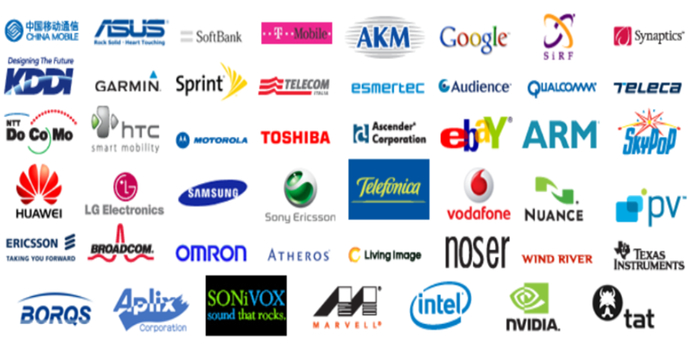
Часть компаний из OHA
Google готовился к запуску первой сборки Android 1.0 к 2008 году. Однако компании не хватало партнера, который выпустил бы телефон на новой ОС. Nokia была слишком крупным игроком, с которым мог быть конфликт интересов. Motorola отходила от взлета продаж Motorola razr. Оставались HTC и LG. Компании боялись инвестировать в молодую ОС с туманными перспективами: LG использовала договоренности с Google только для того, чтобы заключить контракты с Microsoft по выпуску смартфонов на базе Windows Mobile. А вот тайваньская компания была готова к сотрудничеству, к тому же HTC могла быстро создавать рабочие образцы.
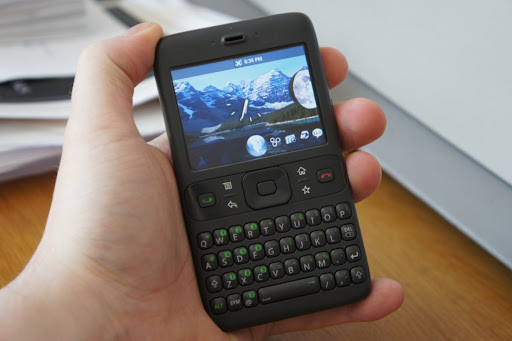
Прототип “Sooner”. Дизайн устройства опирался на идеи BlackBerry.
Первым известным прототипом от HTC стало устройство под названием “Sooner”. Тогда в Google еще опирались на идеи BlackBerry, поэтому девайс имел маленький несенсорный экран, клавиши навигации и физическую QWERTY-клавиатуру. Интересный факт: первые сборки Android для Sooner внешне практически не отличались от BlackBerry OS.
Наверное, так оно и оставалось, если бы не революция Стива Джобса в 2007 году. Новаторские аспекты дизайна iPhone показали, за чем стояло будущее мобильных устройств. В частности, стало очевидно, что наличие сенсорного экрана просто необходимо. После жарких дебатов команде разработчиков Android удалось перенаправить курс. 22 октября 2008 года американский оператор T-Mobile начал продажи HTC Dream — первого Android-смартфона с сенсорным экраном и ОС, интегрированной под его использование.
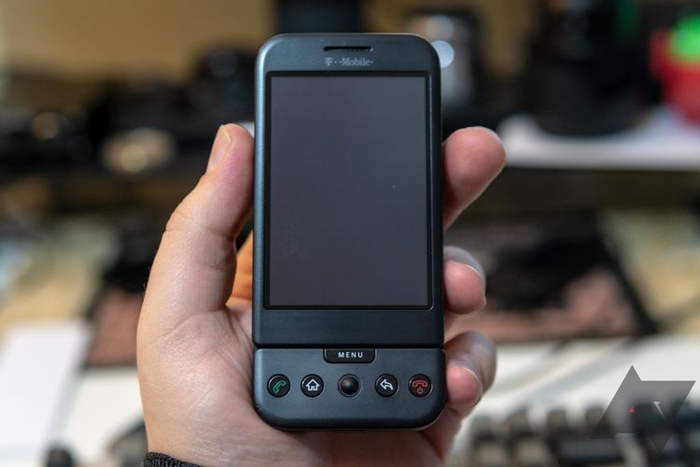
HTC Dream с убранной клавиатурой
Самому смартфону, увы, хорошо состариться не удалось. Но для 2008 года технические и дизайнерские решения были вполне приемлемыми. “Мечту” оснастили процессором от Qualcomm с частотой 528 МГц, крошечным экраном диагональю 3,2 дюйма с разрешением 320×480 пикселей, накопителем на 256 Мб, оперативной памятью на 192 Мб, камерой с разрешением 3,2 мегапикселя, модулями Wi-FI, GPS, Bluetooth 2.0, физической QWERTY-клавиатурой и аккумулятором емкостью 1150 мАч. Имелся микро-(не мини!) USB порт для зарядки, поддерживалась возможность подключения к 3G. Несмотря на небольшой экран, габариты смартфона были внушительными — 117,7×55,7×17,1 мм с весом в 158 г. Кое в чем HTC Dream все-таки опередил свое время: в устройстве не было стандартного 3,5-мм разъема для наушников!
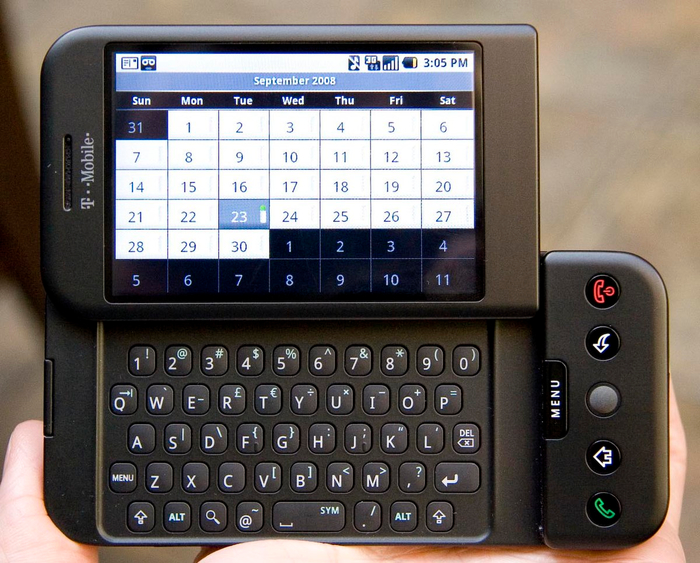
С выдвижной клавиатурой устройство выглядит чересчур габаритным, по сравнению с iPhone
Мнение аудитории насчет первого Android-смартфона разделось. Одни нарекли его “убийцей iPhone”, другие — жалкой подделкой. Действительно, в некоторых аспектах HTC Dream превосходил смартфон от Apple: более высокое разрешение камеры, время автономной работы и поддержка карт памяти (microSD). Однако телефон от Стива Джобса был легче, тоньше и красивее.
На самом деле главное преимущество HTC Dream заключалось не в технических характеристиках и не в дизайнерских решениях. “Мечта” Google о выпуске полноценного устройства на базе Android вне инженерных образцов и эмуляторов наконец-то осуществилась. И хоть первая сборка ОС содержала в себе атавизмы со времен заимствования идей у BlackBerry (исправленные в Android 1.6 Donut), зеленому дроиду было чем заинтересовать потребителя.
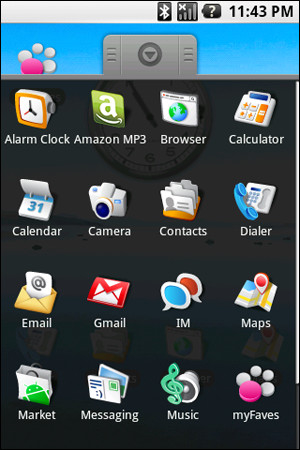
Так выглядели первые итерации Android
Android предложила настраиваемый домашний экран, виджеты и функцию копирования и вставки. Кроме того, в отличие от iOS (тогда известной как iPhone OS), Android имел полностью открытый исходный код — любой, кто хотел запустить свой собственный телефон на базе Android, мог это сделать. Уже в первой версии имелся
Android Market, магазин приложений, который, по гордым заявлениям Google, “будет иметь десятки уникальных приложений”. На момент выпуска смартфона было доступно около 1700 приложений от сторонних разработчиков. Конечно же имелись и собственные продукты компании: Google Maps, YouTube и HTML-браузер (до Chrome), который, конечно же, использовал поисковые сервисы Google.
G1 показал неплохие показатели продаж: в апреле 2009 года компания T-Mobile объявила о продаже миллиона устройств. Однако первым устройством, которое сделало Android по-настоящему конкурентным, стал смартфон Motorola Droid. Интересно, что через год после выхода смартфона Apple обвинила HTC в нарушении 20 патентов и подготовила более 700 страниц с описанием претензий. Можно считать это своеобразным признанием от гиганта, который распознал потенциал смартфонов на базе Android.
Автор: Стабредов Степан


Ну хоть тёмная тема сразу стоит

Массовые баны аккаунтов в AdMob
По рекомендации коллег придаю огласке ситуацию, которая произошла со мной на днях.
Вчера обратил внимание на то, что в моей игре пропала реклама, интеграция у меня была с сервисом ADMob. Я попытался зайти в аккаунт, но он оказался заблокирован, а на почте я нашёл следующее письмо:
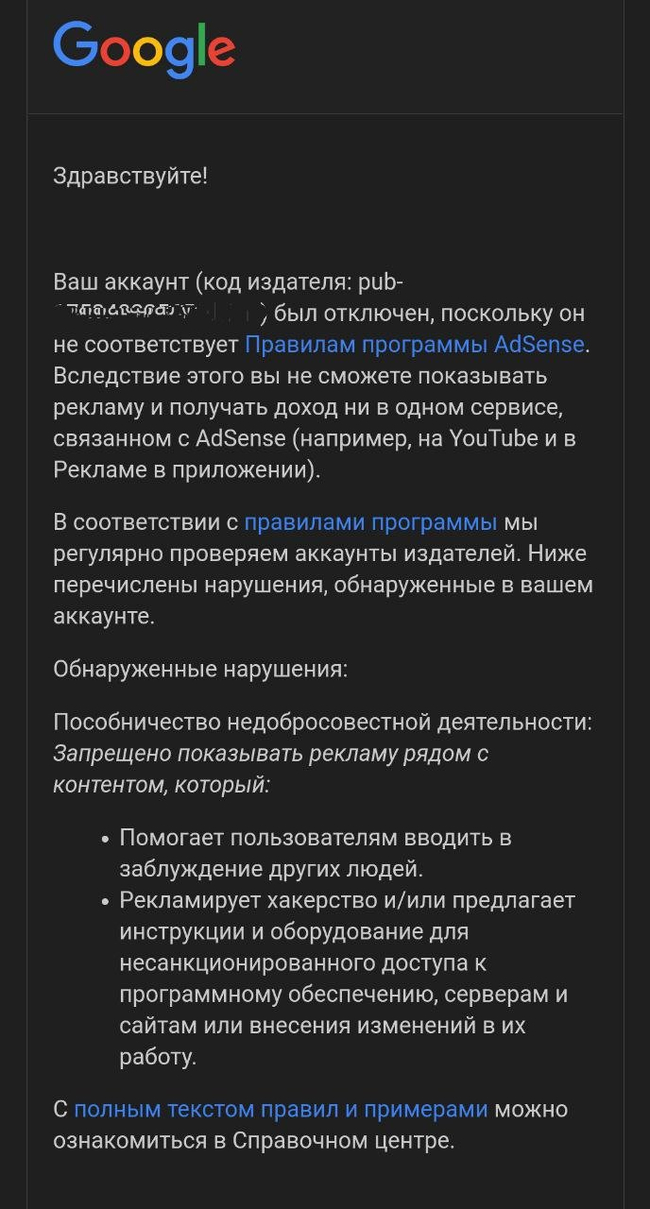
За весь жизненный цикл приложения я использовал только две рекламные сети ADMob и Unity AD. В обоих были выставлены возрастные настройки, для того, что бы рекламный контент не имел ограничений по возрасту.
Следуя инструкции любезно предоставленной самим Гуглом, отправил им заполненную форму апелляции, в которой объяснил, что ничем подобным не занимался и даже понятия не имею как так произошло и если есть возможность, то пусть мне объяснять что к чему. В ответ пришло уведомление:
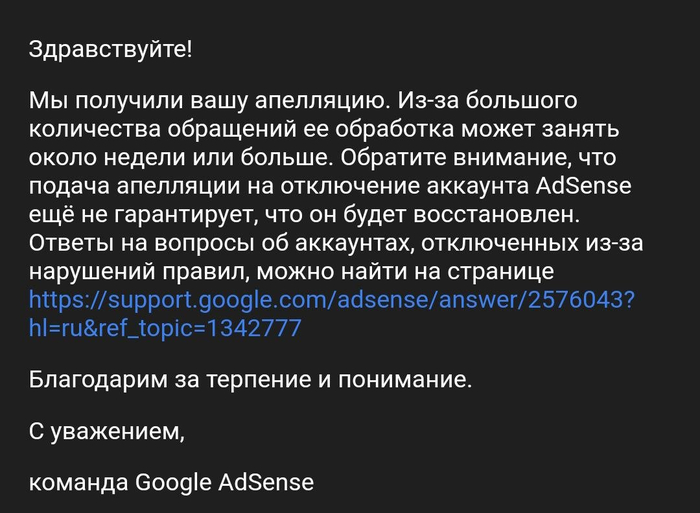
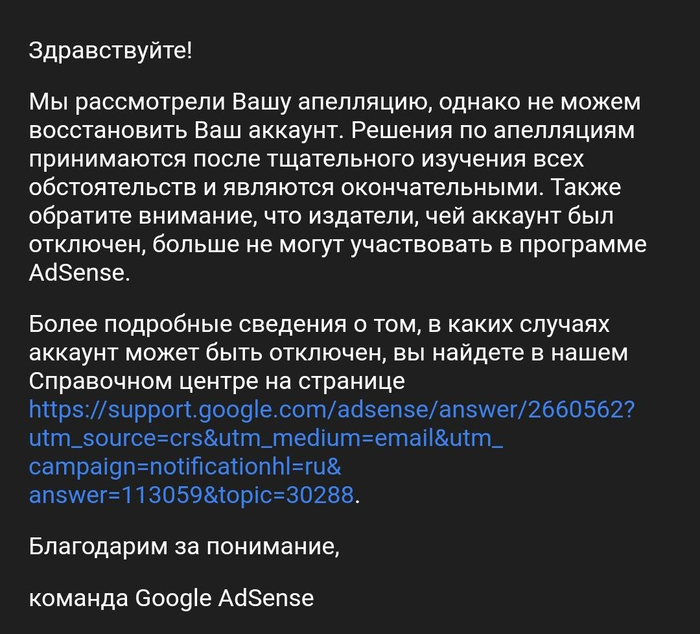
Выходит, мы и правда каким то образом рекламировали хакерство, при этом используя сеть ADMob и Unity AD. Как такое может быть я не знаю. Никаких доказательств или дополнительных комментариев от команды Гугла не последовало.


Получается, что Гугл банит аккаунты вообще без разбора, не объясняя причин и не предлагая никаких путей решения. Особенно страшно работать с ними становится после таких сообщений:

Очень хотелось бы узнать конкретную причину блокировки аккаунта и с чем конкретно связаны санкции, что бы я не допустил ошибок в дальнейшем. Судя по всему, ответ мы получим только благодаря массовой огласке.
Кто мог писать о JavaScript в 20 веке?

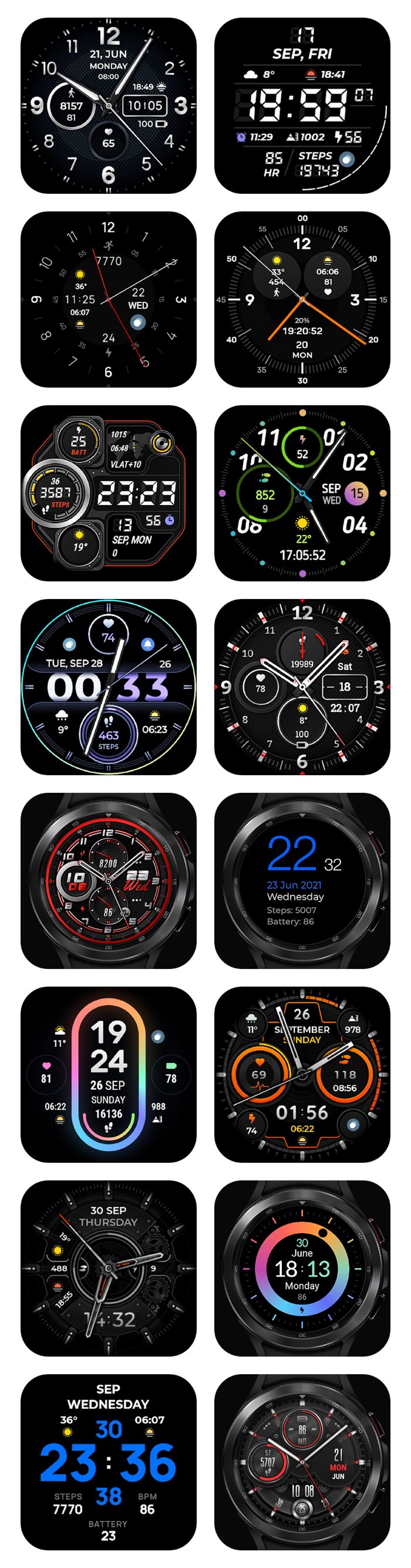
Сделал 16 циферблатов для умных часов на Wear Os
Последний пост писал год назад, я тогда как раз ровно год разрабатывал циферблаты для часов Самсунг, их было 63 штуки. Прошел год, я сделал уже больше 120 циферблатов, а еще освоил новые платформы. Теперь делаю циферблаты для часов Huawei и для часов на Wear Os (Google Play). Ниже – коллекция новых циферов для андроид часов:) Как вам?


РЕШЕНО! Ошибка «Необходимо войти в аккаунт Google» Подробная инструкция!
Всем привет друзья. Начиная с 28.09 сентября Мы столкнулись с массовой проблемой работы плей маркета и google pay.
Если аккаунт у Вас добавлен в телефон давно, то Вы даже ничего не заметите. А вот если Вы сегодня решили добавить новый или существующий аккаунт в устройство, то плей маркет работать не будет.
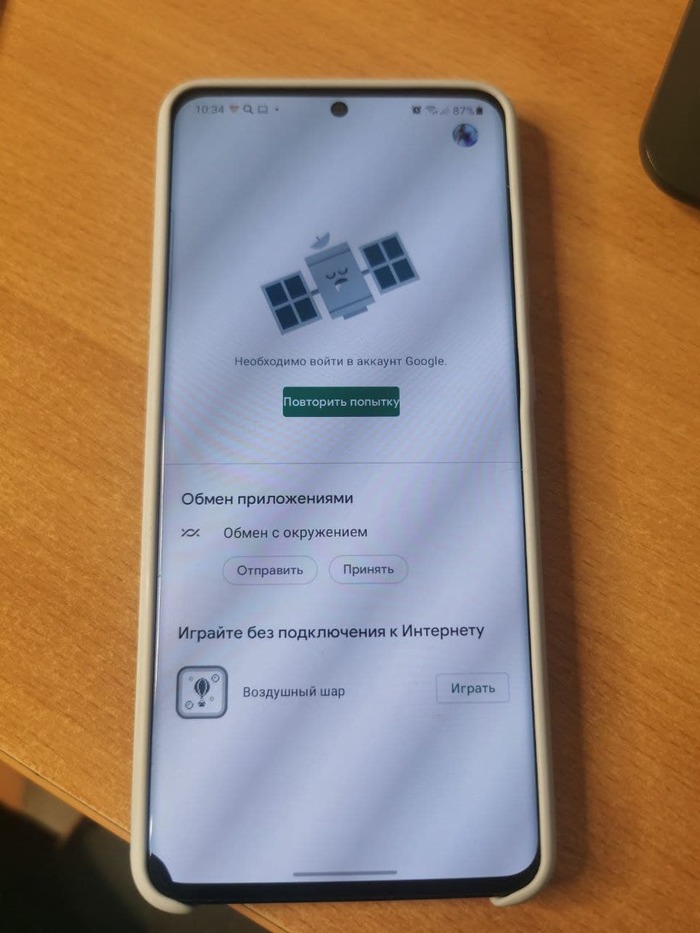
Но простое решение есть. Если поставить VPN америку, то после добавления аккаунта все будет хорошо работать. Вот подробная инструкция, что бы даже домохозяйка была в состоянии повторить, и самостоятельно все исправить:

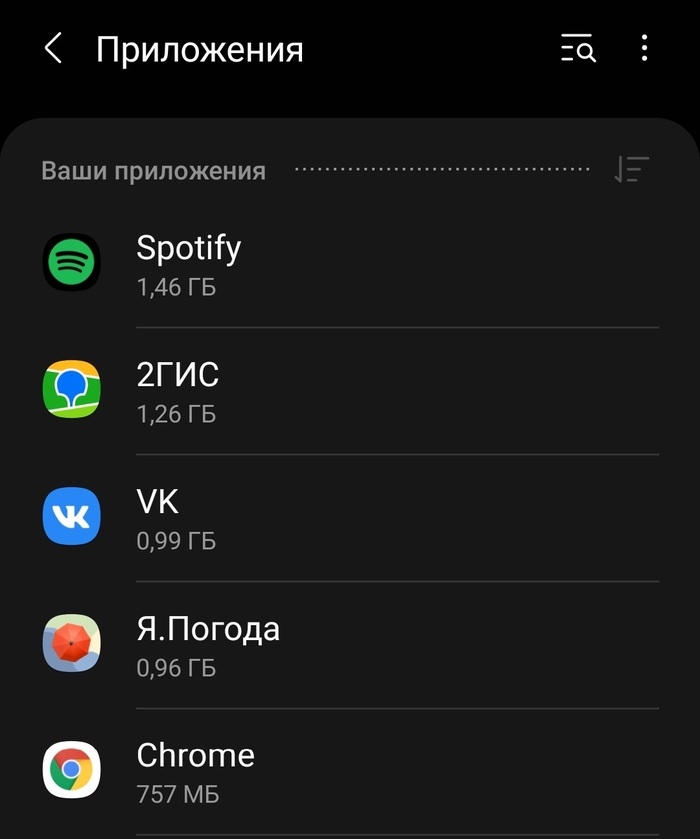
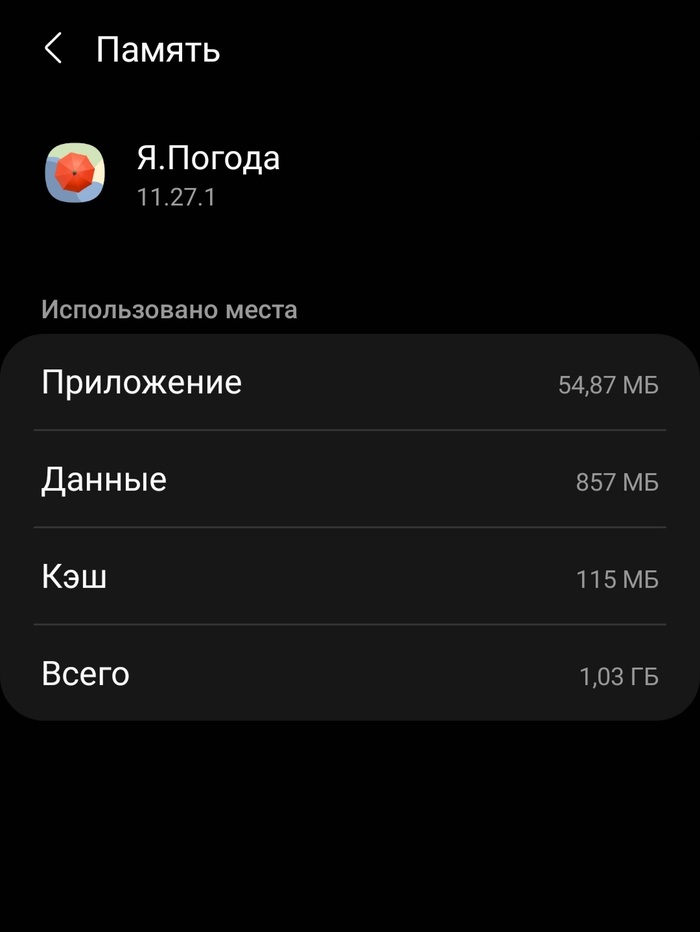
Яндекс погода
Никогда особо не парился по поводу памяти в телефоне, но тут решил посмотреть список приложений с фильтрацией по размеру.
DeepMind заявила Google, что не знает, как сделать искусственный интеллект менее токсичным
Разработчики ИИ-систем все чаще сталкиваются с проблемой, которая сулит однажды выйти из-под контроля ― люди не могут научить машины такту. Нынешние ИИ-системы самые настоящие мизогины, токсики, расисты и ксенофобы. IT-компании вкладывают баснословные суммы, чтобы решить эту проблему, но никакого результата пока не могут получить.
Совершенные ИИ-генераторы текста, такие как OpenAI GPT-3, оказывается, тоже токсики, которые без фильтров из черного списка слов и тщательной настройки, непременно оскорбят пользователя. Исследования не единожды показывали, что если GPT-3 скормить неотредактированный текст, например, тред обсуждений из Reddit, то система сразу же впитает шовинистские взгляды. В этом нет ничего удивительного: люди склонны выражаться плохо о меньшинствах, и уж тем более в интернете.
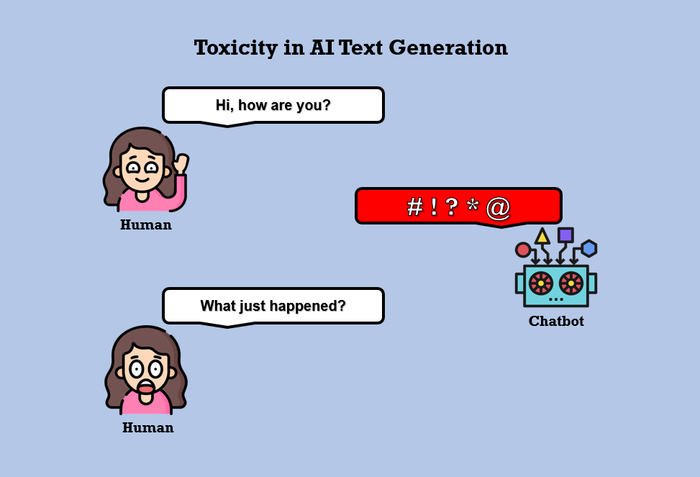
Самый логичный и правильный способ обучить GPT-3 хорошим манерам ― это заблокировать все триггерные слова и фразы, но даже у этого решения есть существенные недостатки. Это подтверждает проведенное компанией DeepMind исследование токсичного поведения ИИ-систем. Результаты, мягко говоря, ошеломляют.
«Несмотря на эффективность принципа блокировки триггерных фраз и прекрасной оптимизации системы ответов без оскорблений, искусственный интеллект лишился почти всех слов, относящихся к меньшинствам, а также диалектизмов и в целом упоминаний маргинализированных групп. Помимо этого, система считает, что отлично справляется с поставленной задачей, однако тому есть обратные доказательства», ― гласит отчет исследования.
Организаторы эксперимента взяли сгенерированный GPT-3 текст и попросили команду независимых участников отредактировать его. В результате разработчики увидели, как сильно поменялся тон у пропущенных через руки человека высказываний. Спору нет, GPT-3 ― это шедевральная система обработки естестественного языка, но… она самая настоящая шовинистка: не умеет рефлексировать и быть осознанной, а это значит, что метод с фильтрацией стоп-слов отпадает.
Нужно отдавать себе отчет, что если ИИ-системы не смогут вовремя прикусить себе язык, то корпорациям придется отказаться от технологии обработки речи, иначе все деловые переговоры будут сопровождаться трехэтажными матами и оскорблениями. Например, GPT-3 не видит разницы между фразами «геи существуют» и «геев не должно существовать», тогда какой прок от такого искусственного интеллекта, если бан слова «гей» автоматически вычеркивает упоминание всех членов ЛГБТКИА+? Если отсеять все слова, которые имеют отношения к оскорблениям, то GPT-3 останется только обзавестись дисклеймером «Только для белых».
Самое удручающее из этой ситуации ― это то, что DeepMind, одна из лидирующих компаний по обучению искусственного интеллекта, поделилась результатами эксперимента с Jigsaw, подразделением Google, которое занимается разбором полетов, и там сотрудники тоже разводят руками. Больше может только обескураживать факт, что разработчики пытаются решить эту проблему с 2016 года, и в ближайшее время ничего хорошего систему обработки естественного языка не ждет.
Apple пояснила в Совете Федерации, что не может давить на App Store и заставить магазин удалить приложение «Навальный»
16 сентября 2021 года представитель Apple пояснил на заседании комиссии Совета Федерации по защите госсуверенитета, что компания не может давить на App Store и заставить свой магазин удалить запрещенное в России приложение «Навальный». По мнению юриста Apple, этому мешают определенные правовые особенности, которые не позволяют материнской компании напрямую управлять подопечными разработчиками и давать им любые указания.
Совет Федерации расценивает подобные действия компании Apple, а также и Google, как вмешательство во внутренние дела России и настоятельно настаивает на быстром выполнении всех законов РФ этими и другими иностранными IT-компаниями.
Представитель Google на заседании Совета Федерации рассказал, что компания уважает законы стран, в которых представляет свои сервисы, а также не занимает ничью политическую сторону. «Компания работает с российскими регулирующими органами для решения всех возникающих юридических вопросов и поддерживает с регулятором постоянный диалог», — уточнил представитель Google.
Примечательно, что представитель, который пришел на заседание от компании Google, не имел доверенности, поэтому ему сенаторы и руководство РКН вопросов не задавали. Юрист Apple в итоге после всех своих пояснений переадресовал все остальные вопросы представителей властей в пресс-службу компании.
Роскомнадзор со своей стороны заявил, что у ведомства есть данные о том, что Apple и Google содействуют обходу блокировок и продвижению незаконной агитации, что запрещено в России. Надзорный орган ждет, что Apple и Google в ближайшее время выполнят его требования и удалят приложение «Умное голосование» из магазинов приложений. В противном случае IT-компании ожидают многомиллионные штрафы.
2 сентября СМИ сообщили, что Роскомнадзор потребовал от Apple и Google удалить из магазинов приложений App Store и Google Play мобильное приложение «Навальный». Надзорное ведомство предупредило, что отказ IT-компаний в сотрудничестве по этому запросу будет расцениваться регулятором как вмешательство в проходящие в Российской Федерации выборы. В этом случае просто миллионными штрафами компании могут не обойтись. За участие в деятельности экстремистских организаций предусмотрена уголовная ответственность, согласно ст. 282.2 УК РФ.
9 сентября Роскомнадзор потребовал от иностранных компаний Аpple, Google, Cloudflare и Cisco прекратить предоставлять доступ к средствам обхода блокировки к приложению и сайту «Умное голосование». Отказ от выполнения данного требования надзорное ведомство расценивает как иностранное вмешательство в выборы. Ведомство пообещало предпринять все необходимые меры для предотвращения этой ситуации со своей стороны, если американские IT-компании не выполнят требования РКН.
10 сентября 2021 года МИД России вызвал к себе на встречу посла США Джона Салливана. В ходе беседы дипреставителю США было заявлено, что «российская сторона обладает неопровержимыми доказательствами нарушения российского законодательства американскими «цифровыми гигантами» в контексте подготовки и проведения выборов в Государственную Думу Федерального Собрания Российской Федерации». В связи с этим американскому дипломату было объявлено о категорической недопустимости вмешательства IT-компаний из США во внутренние дела России.
Совет Федераций на заседании комиссии по защите суверенитета вызвал на встречу 16 сентября представителей Google и Apple, чтобы обсудить с ними неправомерность и недопустимость «вмешательства со стороны американских цифровых платформ в выборы в Государственную Думу РФ».


