
Сервисы Google Play остановлены – что это значит и как исправить ошибку
Остановка сервисов Google Play – ещё один распространенный технический сбой, свидетелем которого вы могли быть. Но, вот настоящий вопрос: что привело к возникновению ошибки сервисов Google Play на вашем устройстве Android?
Что ж, я получил ответы и делюсь ими с вами. Просмотрите всю статью и решите ошибку «Службы Google Play продолжают останавливаться».
Почему сервисы Google Play останавливаются?
Действительно, ошибка «К сожалению, сервисы Google Play остановлены» имеет множество причин, по которым она появляется на экране вашего устройства. Но, насколько мне известно, основная причина – устаревшая версия Google Play Store.
Более того, причиной возникновения ошибки сервисов Google Play могут быть проблемы с программным обеспечением или сетевым подключением. Есть несколько других причин, о которых чуть позже.
Теперь пришло время искать решения! Ниже приведены эффективные методы, которые наверняка помогут избавиться от этой ошибки сервисов Google Play.
Измените дату и время на вашем устройстве Android
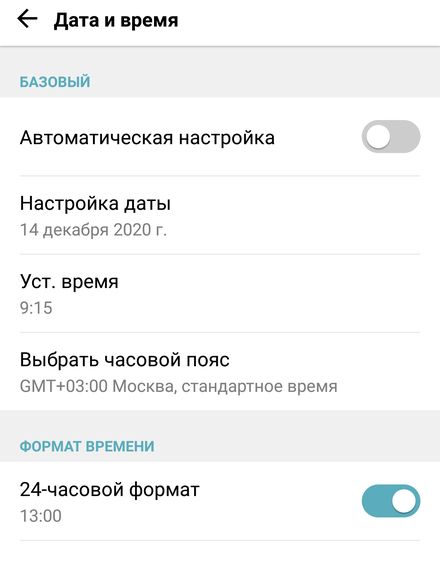
После настройки даты и времени вы всё ещё наблюдаете проблему остановки службы Google Play? Тогда читайте дальше.
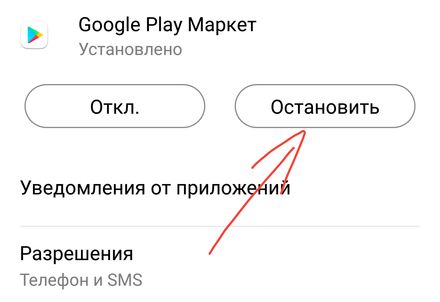
Сбросьте сервис Google Play
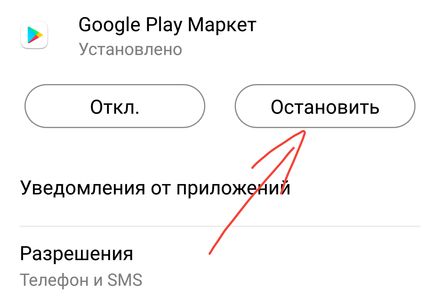
Перезагрузите устройство и проверьте, сохраняется ли ошибка сервисов Google Play.
Сбросить все настройки приложения
По завершении этой процедуры перезагрузите телефон Android.
Обновите Play Store и Google Services
Перезагрузите Android и снова запустите Play Store.
Эти должны исправить ошибку «К сожалению, сервисы Google Play остановлены» на вашем устройстве Android. Кроме того, вы также можете попробовать войти и выйти из своей учетной записи Google, если это необходимо. Но, я уверен, что если вы будете точно следовать описанному выше методу, ошибка сервисов Google Play не будет появляться на экране вашего устройства в будущем.
Устранение ошибки с кодом 403 в Play Маркете
Операционная система Android все еще не идеальна, время от времени пользователи сталкиваются с различными сбоями и ошибками в ее работе. «Не удалось скачать приложение… (Код ошибки: 403)» — одна из таких неприятных проблем. В этой статье рассмотрим то, по каким причинам она возникает и как ее устранить.
Избавляемся от ошибки 403 при скачивании приложений
Причин, по которым в Play Маркете можете возникнуть ошибка 403, существует несколько. Выделим основные из них:
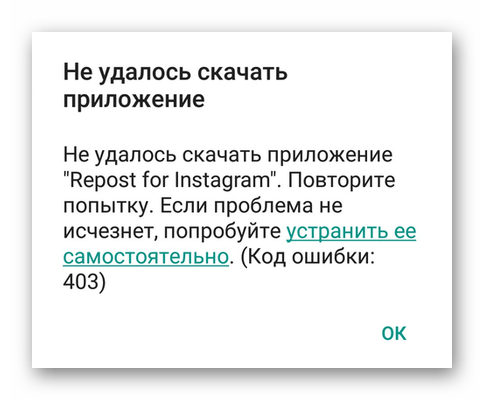
Определившись с тем, что мешает скачиванию приложения, можно приступать к устранению этой проблемы, чем мы и займемся далее. Если же причину установить не удалось, рекомендуем поочередно выполнять все описанные ниже действия.
Способ 1: Проверка и настройка интернет-соединения
Возможно, ошибку 403 спровоцировано нестабильное, слабое или попросту медленное соединение с интернетом. Все что можно порекомендовать в таком случае – перезапустить Wi-Fi или мобильный интернет, в зависимости от того, что вы используете в данный момент. Как вариант, еще можно попробовать подключиться к другой беспроводной сети либо же найти место с более стабильным покрытием 3G или 4G.
Бесплатную точку доступа к Wi-Fi можно найти практически в любом кафе, а также других местах отдыха и общественных заведениях. С мобильным соединением дела обстоят сложнее, точнее, его качество напрямую связано с местоположением в целом и удаленностью от вышек связи. Так, находясь в городской черте, вы вряд ли будете испытывать проблемы с доступом в интернет, а вот вдали от цивилизации такое вполне возможно.
Проверить качество и скорость интернет-соединения можно с помощью мобильного клиента всем хорошо известного сервиса Speedtest. Скачать его можно в Плей Маркете.
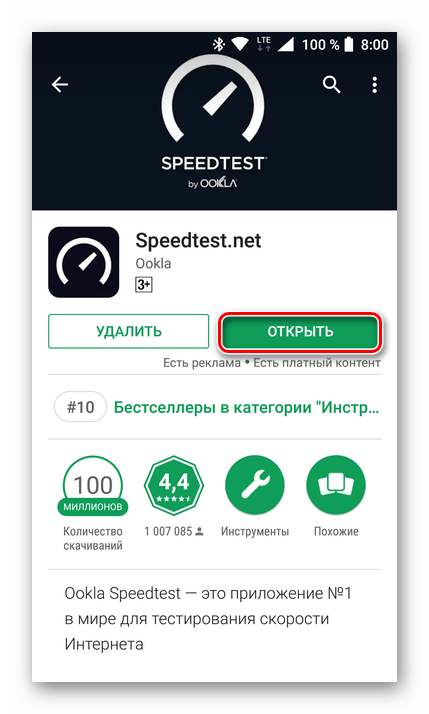
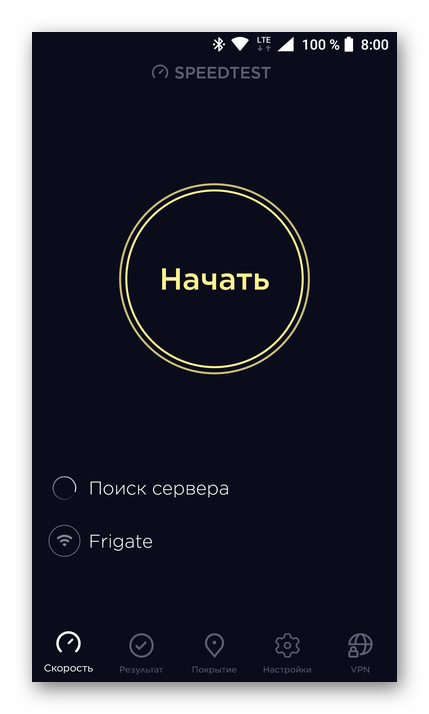
Установив Спидтест на свое мобильное устройство, запустите его и нажмите «Начать».
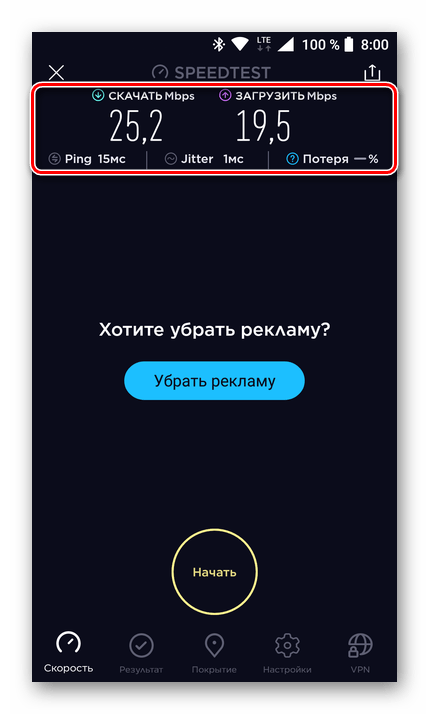
Дождитесь завершения теста и ознакомьтесь с его результатом. Если скорость скачивания (Download) слишком низкая, а пинг (Ping), наоборот, высокий, ищите свободный Вай-Фай или зону лучшего мобильного покрытия. Никаких других решений в данном случае нет.
Способ 2: Освобождение места на накопителе
Многие пользователи постоянно устанавливают в свой смартфон различные приложения и игры, не обращая особого внимания на наличие свободного места. Рано или поздно оно заканчивается, и это вполне может спровоцировать возникновение ошибки 403. Если тот или иной софт из Play Маркета не устанавливается лишь потому, что на накопителе устройства не хватает места, придется его освободить.
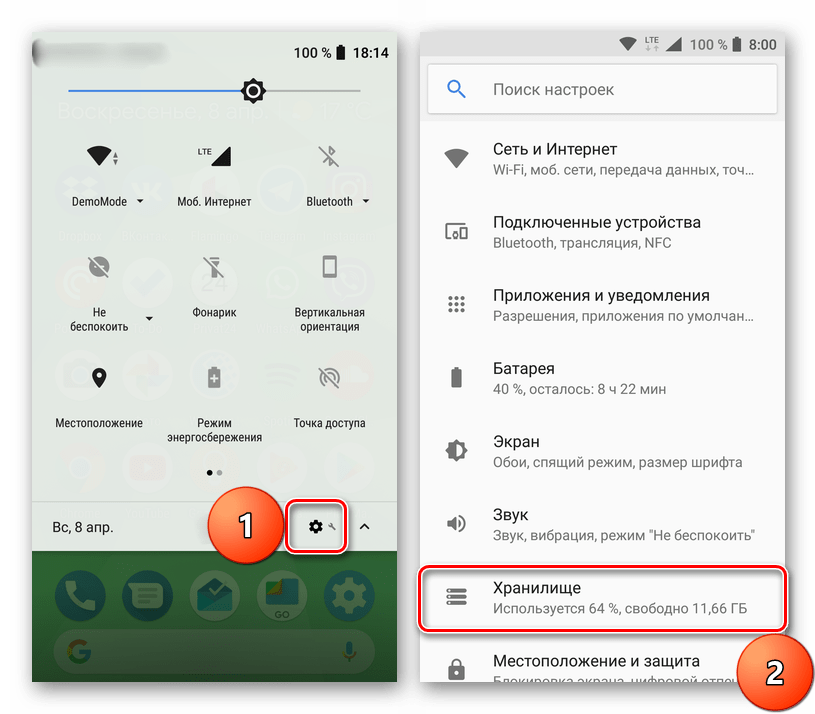
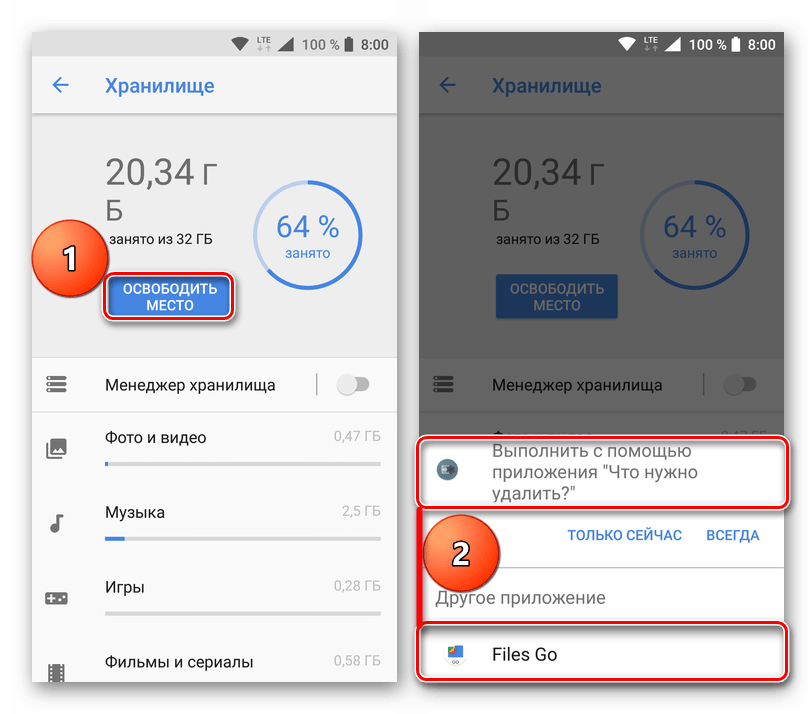
Воспользовавшись им, можно удалить как минимум кэш приложений, загрузки, ненужные файлы и дубли. Дополнительно можно удалить неиспользуемый софт.
На версиях Android 7.1 Nougat и ниже все это придется делать вручную, поочередно выбирая каждый пункт и проверяя, от чего там можно избавиться.
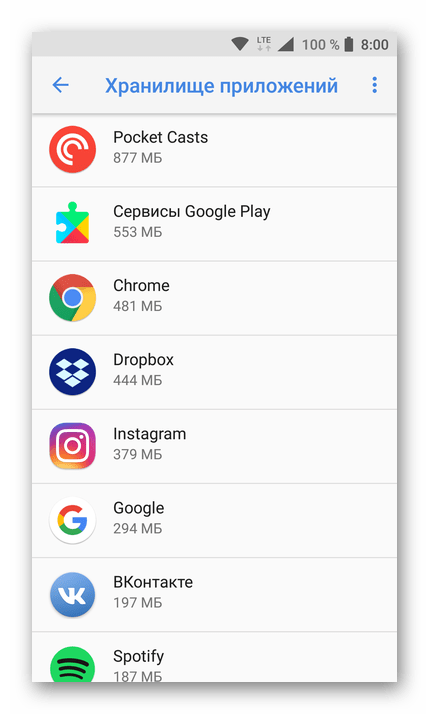
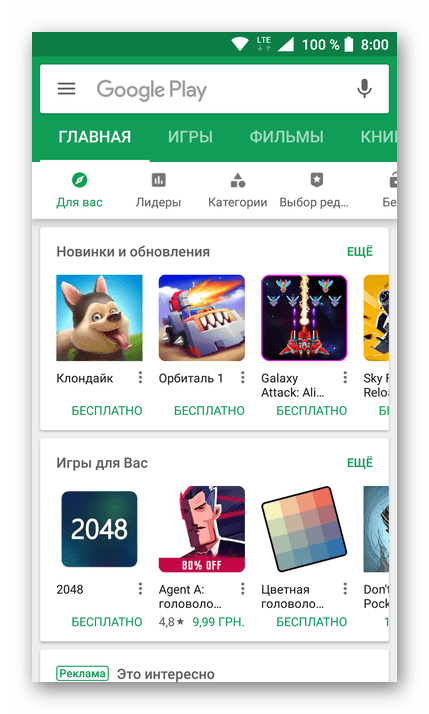
Помимо стандартных средств для очистки памяти на смартфоне, можно использовать и сторонний софт. Более подробно об этом написано в отдельной статье на нашем сайте.
Способ 3: Очистка кэша Плей Маркета
Одной из причин возникновения ошибки 403 может быть и сам Play Маркет, точнее, временные данные и кэш, которые накапливаются в нем за долгое время использования. Единственное решение в таком случае – его принудительная очистка.
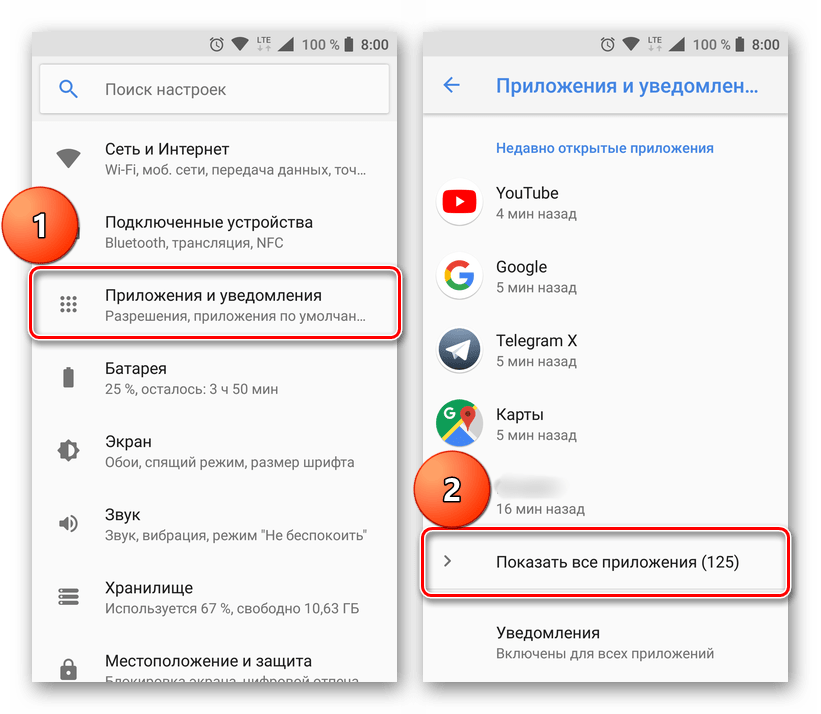
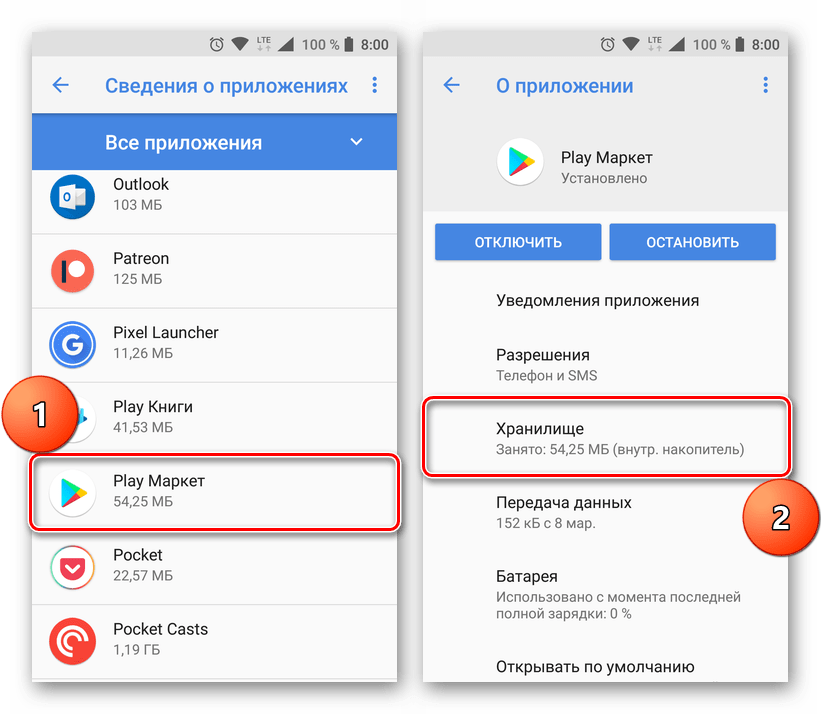
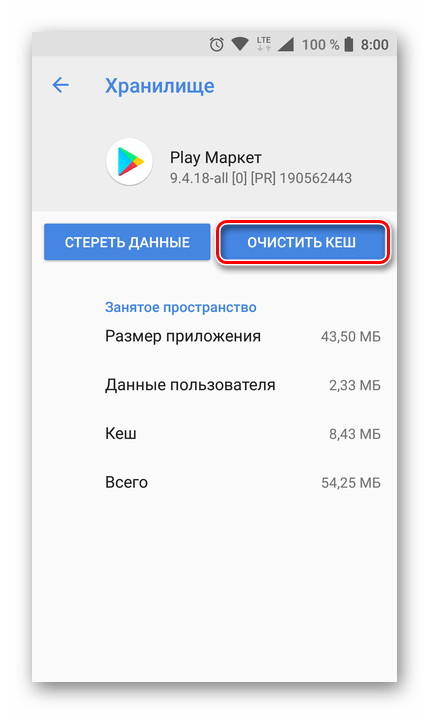
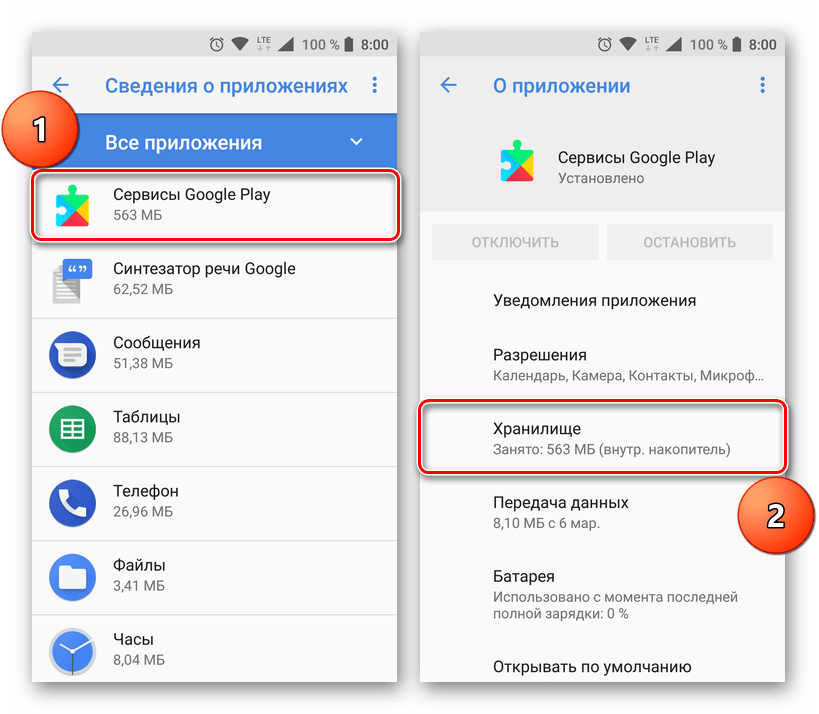
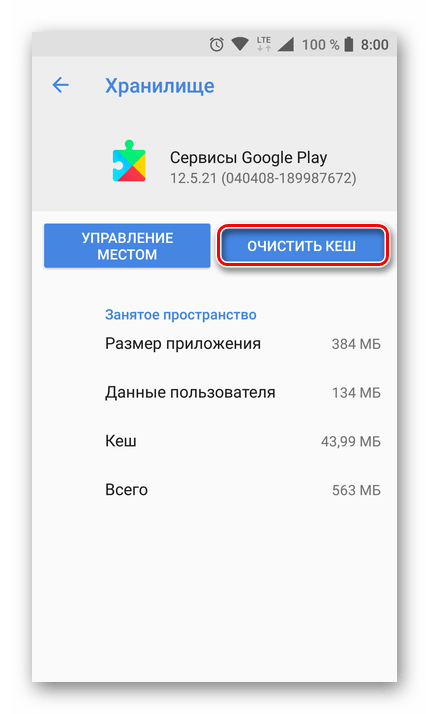
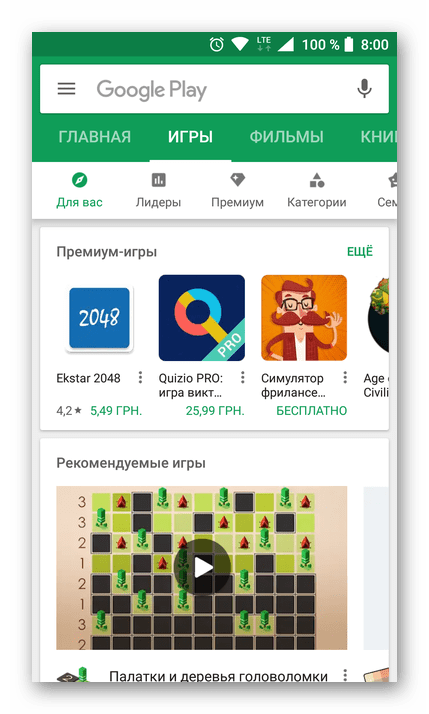
Такая простая процедура, как очистка кэша фирменных приложений Google – Магазина и Сервисов – довольно часто позволяет избавиться от подобного рода ошибок. Часто, но не всегда, поэтому если данный метод не помог вам избавиться от проблемы, переходите к следующему варианту решения.
Способ 4: Включение синхронизации данных
Ошибка 403 может возникать в том числе и по причине проблем с синхронизацией данных Google-аккаунта. Play Маркет, который является неотъемлемой частью фирменных сервисов Корпорации добра, может некорректно функционировать именно из-за отсутствия обмена данными с серверами. Для включения синхронизации необходимо выполнить следующее:
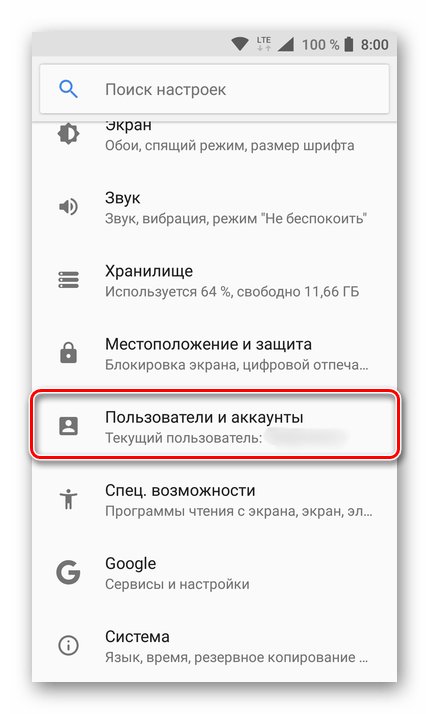
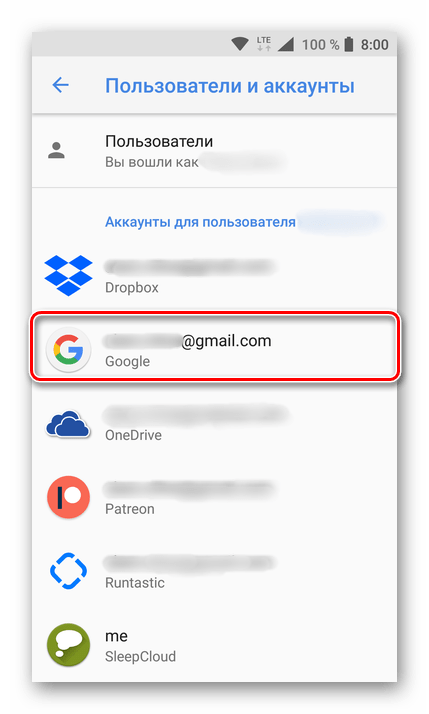
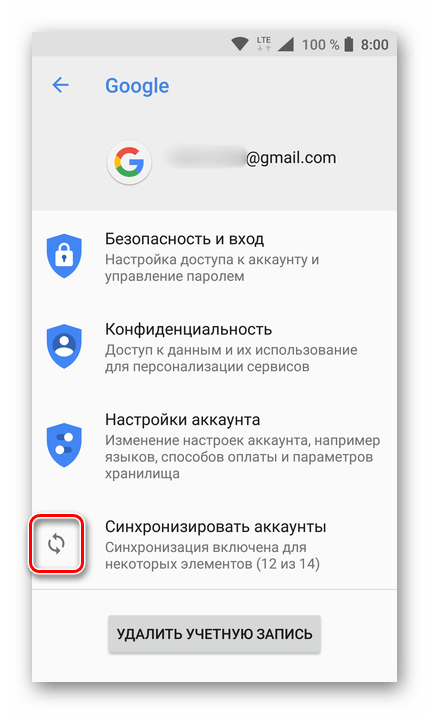
С большой долей вероятности ошибка с кодом 403 будет устранена. Для более эффективной борьбы с рассматриваемой проблемой рекомендуем поочередно выполнить действия, описанные в Способе 1 и 3, и только после этого проверить и, в случае необходимости, активировать функцию синхронизации данных с Google-аккаунтом.
Способ 5: Сброс к заводским настройкам
Если ни один из описанных выше вариантов решения проблемы с установкой приложений из Play Маркета не помог, остается прибегнуть к наиболее радикальному методу. Сбросив смартфон к заводским настройкам, вы вернете его в то состояние, в котором он находится непосредственно после покупки и первого запуска. Следовательно, система будет работать быстро и стабильно, и никакие сбои с ошибками вас не потревожат. О том, как принудительно освежить свое устройство, вы можете узнать из отдельной статьи на нашем сайте.
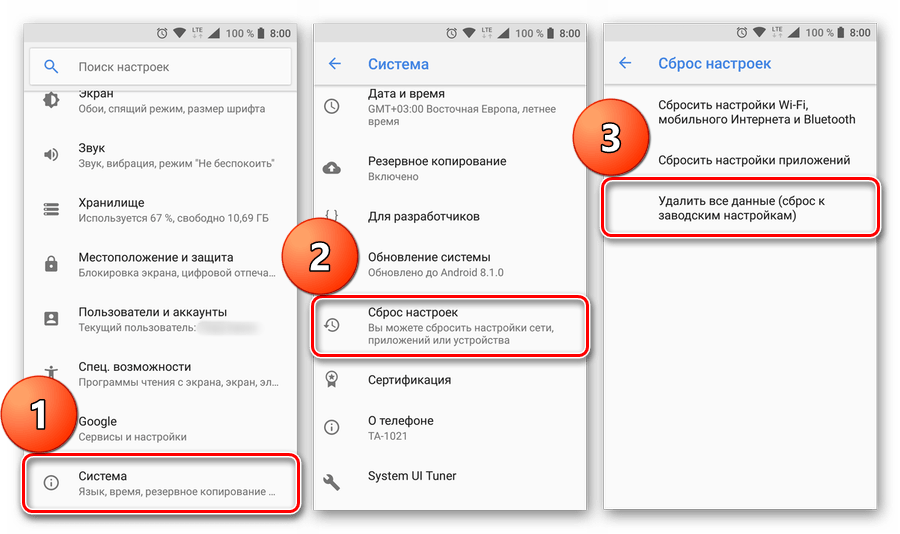
Существенный недостаток этого способа заключается в том, что он подразумевает полное удаление всех пользовательских данных, установленных программ и внесенных настроек. И прежде чем приступать к выполнению этих необратимых действий, настоятельно рекомендуем создать резервную копию всех важных данных. Для этого можно воспользоваться одним из методов, описанных в статье о бэкапе устройства.
Решение для жителей Крыма
Обладатели Андроид-устройств, проживающие в Крыму, могут столкнуться с ошибкой 403 в Плей Маркете из-за некоторых региональных ограничений. Их причина очевидна, поэтому в подробности мы вдаваться не будем. Корень проблемы кроется в принудительной блокировке доступа к фирменным сервисам Google и/или непосредственно серверам компании. Это неприятное ограничение может исходить как от Корпорации добра, так и от провайдера и/или оператора сотовой связи.
Решений тут два – использование альтернативного магазина приложений для Андроид или частной виртуальной сети (VPN). Последнее, к слову, можно реализовать как с помощью стороннего софта, так и самостоятельно, выполнив настройку вручную.
Способ 1: Использование стороннего VPN-клиента
Неважно, на чьей стороне блокируется доступ к тем или иным функциональным возможностям Play Маркета, обойти эти ограничения можно с помощью VPN-клиента. Для устройств на базе ОС Android разработано довольно много таких приложений, но проблема в том, что из-за именно региональной (в данном случае) ошибки 403 установить из официального Магазина ни одно из них не получится. Придется прибегнуть к помощи тематических веб-ресурсов типа XDA, 4PDA, APKMirror и им подобных.
В нашем примере будет использован бесплатный клиент Turbo VPN. Помимо него можем порекомендовать такие решения, как Hotspot Shield или Avast VPN.
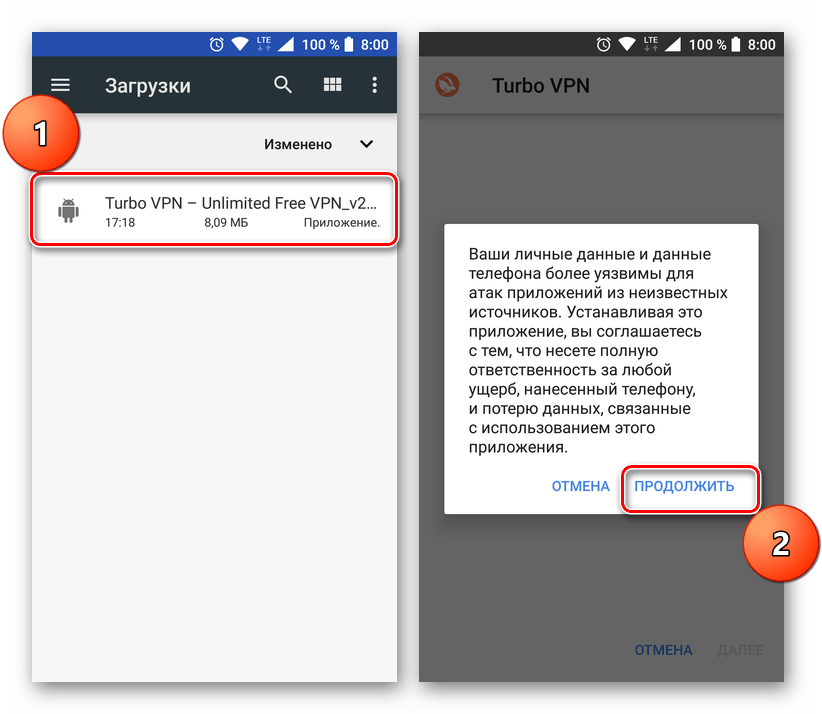
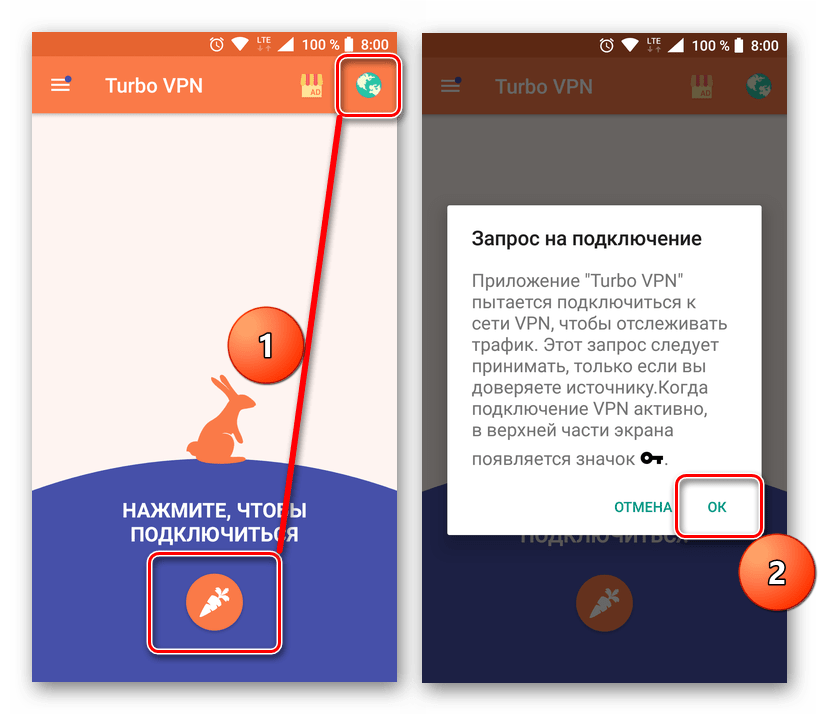
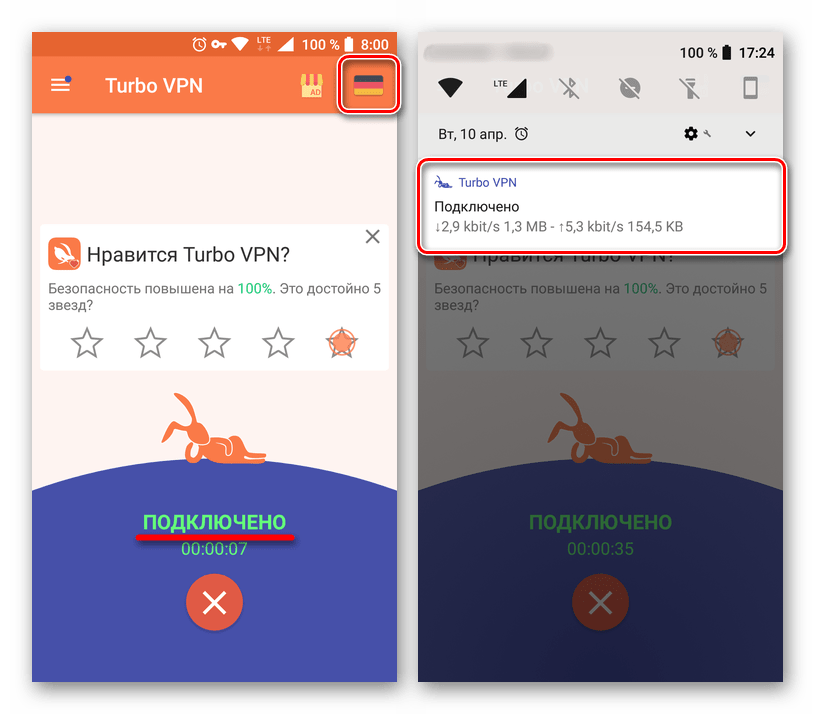
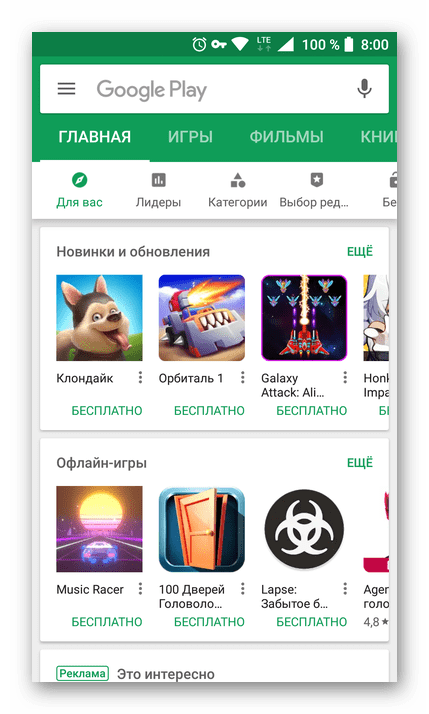
Теперь запустите Плей Маркет и установите приложение, при попытке скачивания которого возникала ошибка 403. Оно будет инсталлировано.
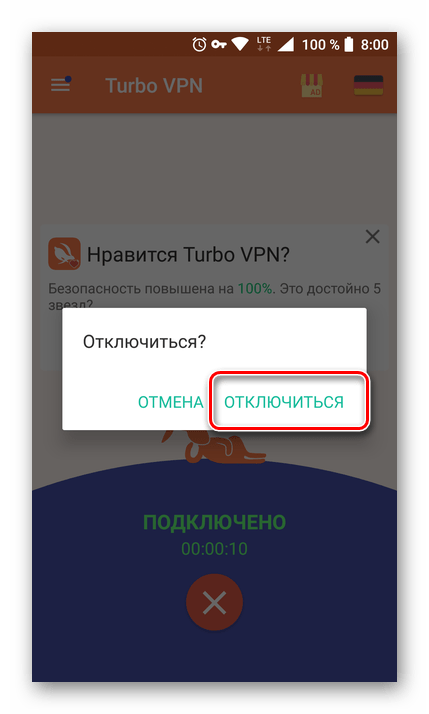
Важно: Настоятельно рекомендуем использовать VPN только тогда, когда это действительно необходимо. Установив нужное приложение и обновив все остальные, разорвите соединение с сервером, воспользовавшись соответствующим пунктом в главном окне используемой программы.
Использование VPN-клиента – отличное решение во всех случаях, когда требуется обойти какие-либо ограничения на доступ, но злоупотреблять им явно не стоит.
Способ 2: Настройка VPN-подключения вручную
Если вы не хотите или по каким-то причинам не можете скачать стороннее приложение, настроить и запустить ВПН на смартфоне можно вручную. Делается это довольно просто.
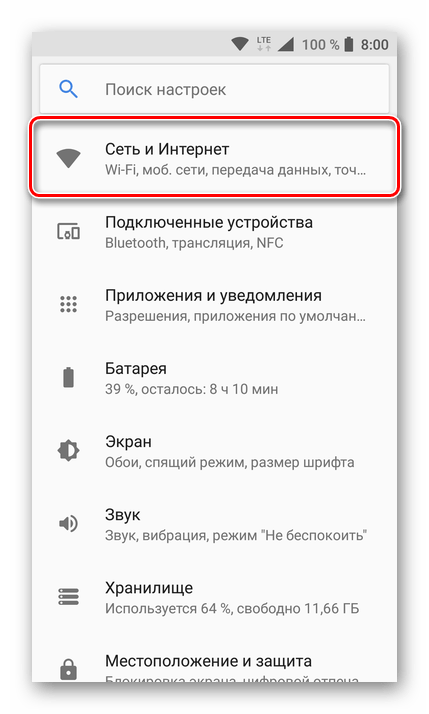
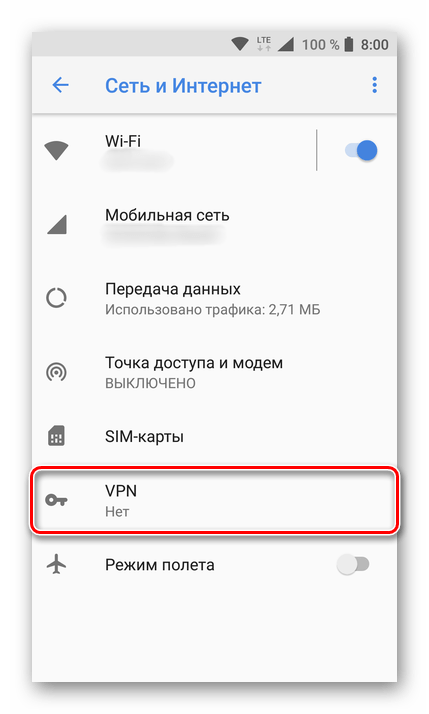
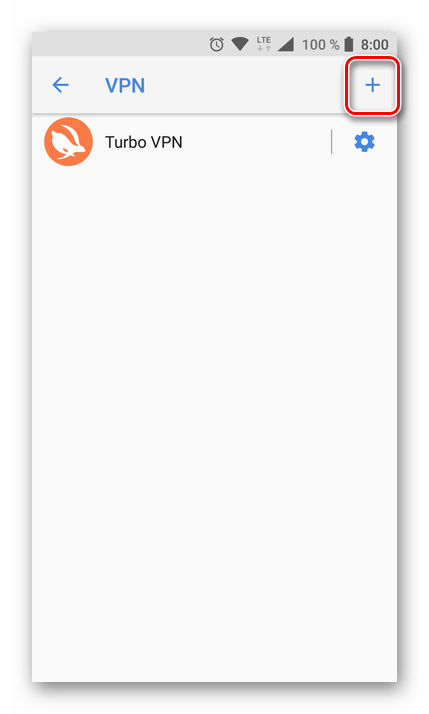
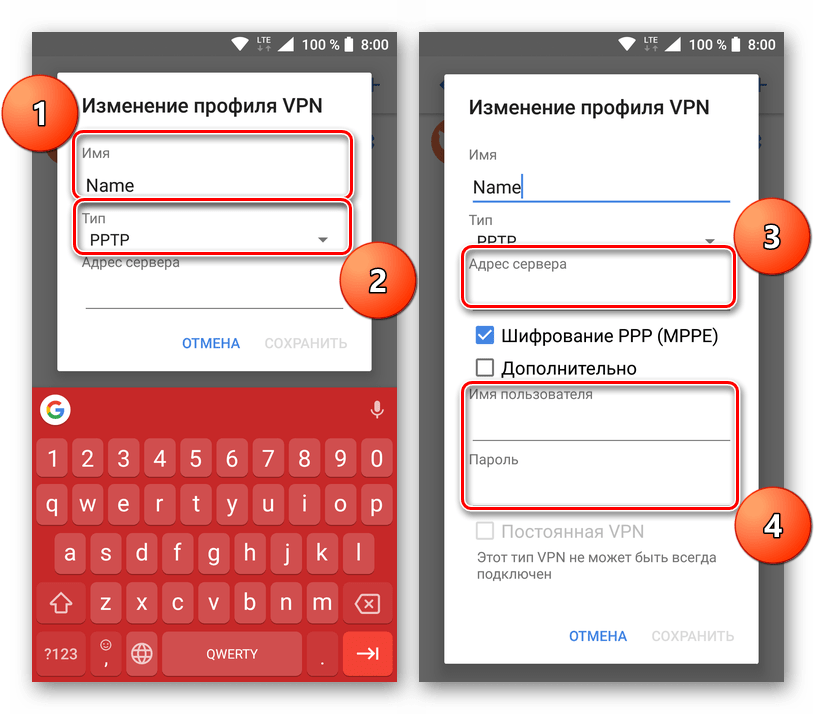
Примечание: На устройствах с Android 8 в этом же окошке вводится имя пользователя и пароль, необходимые для подключения к созданной VPN.
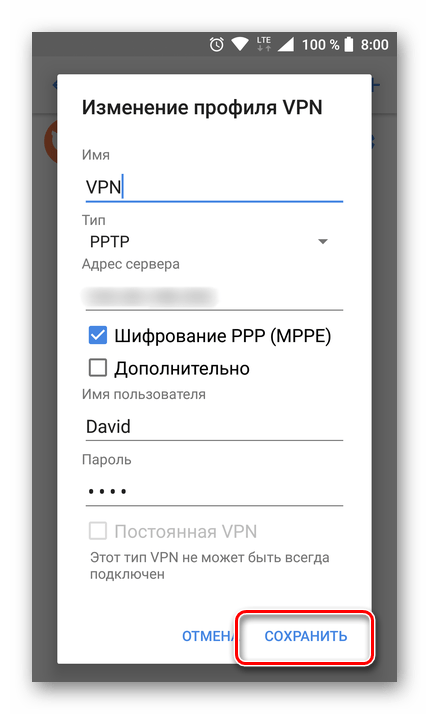
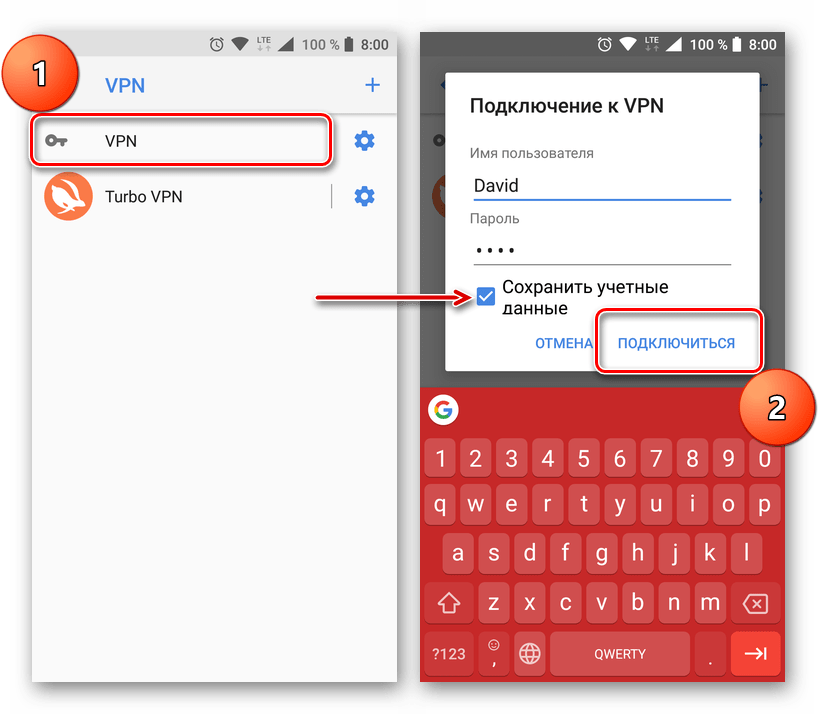
Как и в случае со сторонними VPN-клиентами, рекомендуем использовать самостоятельно созданное подключение только по мере необходимости и не забывать его отключать.
Способ 3: Установка альтернативного магазина приложений
Play Маркет, ввиду своей «официальности», является лучшим магазином приложений для операционной системы Android, но у него есть немало альтернатив. Сторонние клиенты имеют свои преимущества над фирменным ПО, но и недостатки у них тоже есть. Так, вместе с бесплатными версиями платных программ там вполне можно найти и небезопасные или попросту нестабильные предложения.
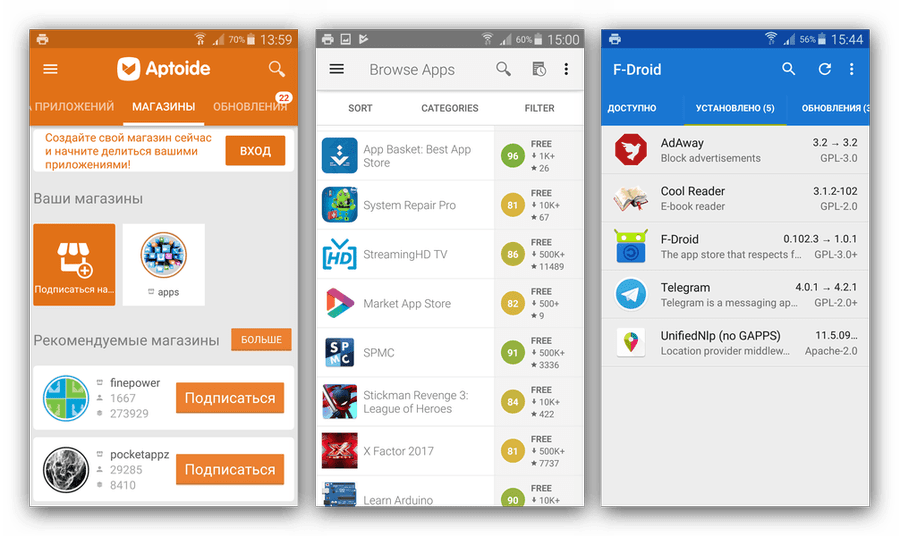
В том случае, если ни один из описанных выше способов не помог устранить ошибку 403, использование Маркета от одного из сторонних разработчиков – единственное возможное решение проблемы. На нашем сайте есть подробная статья, посвященная таким клиентам. Ознакомившись с ней, вы сможете не только выбрать подходящий для себя Магазин, но и узнать о том, где его скачать и как установить на свой смартфон.
Заключение
Рассмотренная в статье ошибка 403 является довольно серьезным сбоем в работе Плей Маркета и не позволяет воспользоваться основной его функцией – установкой приложений. Как мы установили, у нее немало причин появления, а вариантов решения еще больше. Надеемся, этот материал оказался полезным для вас и помог полностью устранить столь неприятную проблему.
Помимо этой статьи, на сайте еще 12391 инструкций.
Добавьте сайт Lumpics.ru в закладки (CTRL+D) и мы точно еще пригодимся вам.
Отблагодарите автора, поделитесь статьей в социальных сетях.
Проблема с видео на сайте? Ответы тут

Общая информация
На сайте используется плеер JWplayer. Текущая версия плеера 6.8
Плеер работает как во FLASH режиме так и в режиме HTML5
Это значит, что для просмотра видео наличие плагина FLASH необязательно, плеер просто переключится автоматически в нужный режим. По умолчанию включён режим FLASH.
Плеер работает на мобильных системах и во всех современных браузерах.
Если у вас не воспроизводится видео:
Убедитесь, что используете последнюю версию вашего браузера.
Очисите кэш и cookie браузера и перезапустите его. (Как очистить кэш)
Если вы используете Adblock или AdblockPlus попробуйте переустановить его или временно отключите, чтобы убедиться, что проблема не в нём. В Adblock в списке фильтров обязательно включите фильтр Русский и украинский. (как правило включён по-умолчанию, но не всегда, к примеру, если операционная система не на русском языке, фильтр может быть отключен)
ВНИМАНИЕ!
Если у вас используется другой антирекламный модуль (поставляемый с программами Agnitum: Outpost, Kaspersky Internet Security и др.), остановите или выгрузите и его, чтобы исключить возможность конфликта.
Если ничего не помогло:
1) Пройдите по ссылке на тестовую страницу
2) Укажите в каком из представленных вариантов возникает ошибка
3) Укажите текст ошибки, которую отображает плеер. Если он вообще не загружается, напишите об этом. (можно со скриншотом)
4) Перейдите по этой ссылке для определения статуса вашего браузера. На странице определения найдите вверху уникальную ссылку на ваши данные (Share Your Browser Info) и укажите её в вашем сообщении.
5) Укажите, используете ли вы какие-либо программы для блокировки рекламы.
===============================================
16 сентября 2014
Проблема с блокировкой плагина анти-баннерными модулями исправлена.
Просьба в этой ветке сообщать только о проблемах и багах.
Почему появляется ошибка в Сервисы Гугл Плей и как исправить ее
Владельцы мобильных устройств Android прекрасно знают, что для скачивания любого официального контента нужно зайти в сервис Google Play. Здесь выложены разные приложения, помогающие ускорить работу системы, антивирусы на любой вкус, игры и другие очень полезные инструменты для работы и развлечений. Но часто на экране появляется сообщение, что в приложении сервисы Google Play произошла ошибка. Обычно вместе с этим грустным сообщением указывается код, по нему можно определить причину, по которой сервис не может работать. Давайте разбираться, какие ошибки бывают и как исправить их самостоятельно.
Из статьи вы узнаете
Простое сообщение без нумерации
Это очень распространенная причина, которая может возникнуть из-за конфликта версии сервиса Гугл Плей c самой версией ОС устройства, или из-за возникшего сбоя в работе Маркета.
Если ваш телефон или планшет предупредил о неизвестной ошибке, то есть без указания кода, то можно попробовать ее устранить самостоятельно, проделав следующие шаги:

В большинстве случаев этот способ устраняет возникшие неполадки в работе сервиса, но если этого не произошло, то можно решить проблему простым удалением его из системы, а после этого нужно загрузить и установить последнюю версию Маркета.
Неизвестная ошибка очень часто возникает из-за неверной установки даты и времени. Устранить несоответствие можно также из системных настроек в одноименной графе – можно выбрать синхронизацию с интернетом в автоматическом режиме или задать нужные значения вручную.
Также причиной может служить отсутствие выхода в интернет, и если вы используете беспроводные сети, то проверьте пароль входа и свой логин, вполне вероятно, что после исправления вы сможете войти на страницу сервисной службы Google Play.
Нумерованные ошибки
Если на экране своего устройства вы видите номер ошибки Сервисы Гугл Плей, то это поможет идентифицировать возникшую проблему, и быстро исправить ее. Далее приводим список самых частых ошибок и даем конкретные советы, что делать в том или ином случае.
Эта неполадка может быть спровоцирована неправильной установкой сервисной службы, когда пользователь решил вначале удалить, а потом установить вновь службу Маркета. Дело в том, что в таком случае в системе остаются много следов, не удаленных папок, которые и не дают сделать правильную установку, то есть вызывают конфликт.
Вообще-то неполадкой это назвать нельзя, просто система вам, таким образом, сообщает о недостаточности места в памяти вашего устройства. Google Play – системное приложение, и оно обязательно должно быть установлено в память самого устройства, и если места недостаточно, то выскакивает сообщение об этой ошибке.
Чтобы система работала без сбоев сделайте следующее:
Много места занимают и записи кэша, и хорошо было бы от них освободиться, как чистить устройство мы рассказали на примере выше.
Эта проблема может появиться из-за наличия сразу нескольких аккаунтов Google, и на самом устройстве, и в сервисах. Что бы решить проблему, из основной учетной записи войдите в настройки, и удалите сервис, а затем вновь установите его. Проблем не должно быть.
Также могут возникать неполадки из-за подключения к прокси-серверу (используется для открытия запрещенных в России сайтов), при перенаправлении в другую страну получить обновления невозможно, поэтому выскакивает номер именно этой неполадки. Чтобы избавиться от возникшей проблемы следует вначале остановить работу Cервисов Google, а затем очистить все данные.
Эта неполадка появляется во время неправильного определения созданного аккаунта, и чтобы от нее избавиться, вначале нужно удалить неправильную учетную запись, а потом вновь создать ее на своем устройстве. После удаления не забудьте перезагрузить ваше устройство, чтобы изменения вступили в силу!
Эта ошибка сервисов Гугл Плэй связана с отсутствием возможности удаления и переустановки приложения из конкретной учетной записи.
В этом случае произошел сбой виртуальной машины Dalvik, которая использует программное обеспечение под управлением Java. И в этом случае, в принципе, как и первое действие во всех остальных, нужно очистить все записи созданного кэша в сервисных службах Google Play и Play Market из главного меню настроек. Поочередно проведите зачистку и сделайте рестарт.
Если эти действия не привели к успеху, то можно сбросить все настройки устройства до заводских значений, из главного меню настроек. Если есть ценная информация, то перенесите ее на карту памяти или компьютер, и только потом делайте сброс.
Ошибка с кодом rh-01
В последнее время это довольно распространенная проблема. Решается несколькими способами. Об этом мы писали в статье « Устраняем ошибку rh-01 ».
Выводы
Эти и другие виды ошибок в большинстве случаев исправляются зачисткой записей КЭШа. Ну а такой вид, как № 911 связан с неудачной попыткой выхода в интернет через беспроводную сеть Wi-Fi, здесь нужно только проверить все настройки, и задать новые значения для входа.
Что делать, если в приложении «Сервисы Google Play» произошла ошибка?
С ошибками системных приложений рано или поздно сталкивается почти каждый пользователь устройств на Андроиде. И одна из самых распространенных и трудноустранимых — ошибка в приложении Сервисы Google Play. Чаще всего она возникает после каких-либо действий пользователя, но иногда — спонтанно и неожиданно, как бы из ниоткуда.
Сегодня поговорим о причинах ошибки приложения Сервисы Google Play и о том, что делать, чтобы ее устранить.
Что такое Сервисы Google Play
Сервисы Google Play — это системное приложение OS Android, которое отвечает за:
Почему Сервисы Google Play вылетают с ошибками
Расположение в системе Сервисов Google Play определяет производитель устройства. На одних девайсах они хранятся в системных каталогах /system/app или /system/priv-app, на других — в папке пользовательских приложений /data/app. Однако многие юзеры (счастливые обладатели рутированных устройств) переносят все доступные программы из папки /data/app на съемную SD-карту, в том числе и Сервисы. А им для полноценной работы необходимо находиться во внутренней памяти телефона или планшета. Это и становится одной из самых частых предпосылок ошибки.
Прочие возможные причины сбоя запуска Сервисов Google Play:
Важно знать, что Сервисы Гугл Плэй выпускаются в разных версиях. Каждая из них предназначена для группы гаджетов с определенным разрешением экрана (точнее, плотностью пикселей), архитектурой процессора и поколением Андроида. Чтобы узнать, какая версия установлена на вашем телефоне или планшете, запустите его настройки, откройте раздел «Приложения», найдите Сервисы Google Play и зайдите в их свойства. Версия указана во второй строке сверху. Самое важное значение для поиска файла на просторах сети имеют 3 цифры в скобках, которые отделены от остальной группы дефисом. В моем примере это 240.

Более подробные сведения о версиях Сервисов приведены здесь.
Методы устранения ошибки: от простого к сложному
Решения приведены в порядке простоты выполнения. Если одно не помогло, переходите к следующему. Либо сразу делайте то, что считаете наиболее подходящим в вашей ситуации.
Настройка даты и времени
Неправильные установки даты и времени на устройстве приводят к сбоям запуска многих приложений, не только Сервисов Гугл Плэй. Также при этом часто возникают проблемы с доступом на интернет-ресурсы.
Чтобы исправить ошибку, запустите «Настройки» (Параметры) на Андроиде, откройте раздел «Система» и подраздел «Дата и время». Установите нужные показатели вручную или синхронизируйте время по сети.
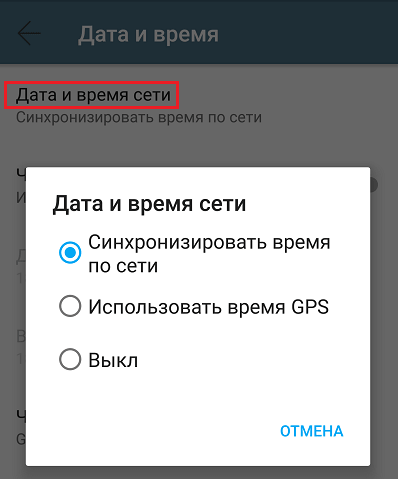
Очистка кэша и данных Сервисов Google Play и связанных с ним приложений
Запустите «Настройки», зайдите в раздел «Устройство» и «Приложения». Найдите среди них:
Поочередно откройте их свойства, нажмите «Остановить», потом «Очистить кэш» и «Стереть данные». Если неполадка возникла после обновления этих приложений, удалите обновления. Перезагрузите гаджет.

Перенос Сервисов Google Play с SD-карты в память устройства (root)
Если на вашем телефоне или планшете часть приложений размещена на карте памяти, не исключено, что туда попали и Сервисы. Если это так, перенесите их обратно в память устройства — в папку системных либо пользовательских программ. Используйте для этого любую утилиту, которая имеет функцию переноса программ между накопителями, например, Link2SD, Files To SD Card, Переместить в SDCard или аналоги.
Удаление последних установленных приложений
Если сбой возник после того, как вы установили одно или несколько новых приложений, попробуйте поочередно деинсталлировать их. После каждого удаления перезагружайте устройство.
Проверка на вирусы и чистка файла hosts
Неожиданная, спонтанно возникающая ошибка Сервисов Google Play и других системных приложений может быть признаком вирусного заражений устройства. Особенно если она сопровождается такими характерными симптомами, как:
Как удалить вирусы на Андроиде, наш сайт уже рассказывал. Но иногда одного только удаления вредоносной программы недостаточно, особенно когда устройство рутировано. Если вирус внес изменения в системные файлы и настройки, то они, как правило, сохраняются и действуют даже при отсутствии первопричины.
Некоторые вредоносные программы вносят записи в файл hosts, где, как и на компьютере, хранятся IP-адреса и сопоставленные им имена веб-сайтов. Эти записи тоже могут стать причиной ошибки Сервисов Google Play, поэтому после сканирования на вирусы, независимо от того, были они найдены или нет, вам следует проверить hosts.
Доступ пользователя к файлу hosts возможен только на устройствах, где получен root. Кроме того, вам понадобится приложение-проводник с доступом к системным каталогам, вроде Root Explorer или Total Commander. Нужный файл находится в папке /etc и не имеет расширения. Для открытия и внесения в него правок понадобится любой текстовый редактор.
Файл hosts состоит из блока комментариев, строчки которого начинаются со знака #, и блока записей. Комментарии ни на что не влияют — это просто справочная информация, а записи указывают устройству, по какому IP-адресу искать в Интернете тот или иной сайт.
Изначально во втором блоке hosts присутствует единственная запись — 127.0.0.1 localhost, которая означает, что этот IP принадлежит самому девайсу. И все сайты, сопоставленные 127.0.0.1, он будет искать на самом себе.
Если вы видите в блоке записей что-то, помимо «127.0.0.1 localhost», удалите это.

После сохранения файла и перезапуска устройства ошибка Сервисов Гугл Плэй часто исчезает.
Удаление и повторное создание аккаунта Google
Способы удаления с планшета или смартфона аккаунта Google подробно описаны в другой статье на CompConfig.ru, поэтому повторяться не будем. После удаления создайте на устройстве новый аккаунт, а следом еще раз очистите кэш и данные Сервисов и связанных с ними приложений, как рассказано выше.
Переустановка Сервисов (root)
Переустановка помогает исправить ошибку, которая возникла после обновления Сервисов Gogle Play или установки неподходящей версии после ручного удаления. Скачивать подходящий вашему девайсу файл лучше отсюда, так как по ссылке собраны старые, заведомо стабильные версии (как определить свою, смотрите в разделе о причинах ошибки).
После скачивания apk-файл приложения следует поместить в каталог /system/app (/system/priv-app) или /data/app, используя тот же Root Explorer или Total Commander. Далее не забудьте дать ему разрешение на чтение и запись (на Root Explorer это делается касанием кнопки, обведенной рамкой на скриншоте, чтобы она переключилась с R/O на R/W) и запустите установку.

После перезагрузки устройства, скорее всего, ошибка вас больше не побеспокоит.
Кстати, если проблема возникла после обновления Сервисов, она может повториться, как только девайс скачает новую версию из Play Маркета. Поэтому, возможно, вам придется отключить установку его обновлений. Во всяком случае до тех пор, пока не выяснится истинный виновник ситуации.
Сброс на заводские настройки и перепрошивка
Если все ваши попытки устранить ошибку оказались безуспешными, остаются последние средства — сброс Android на заводские настройки и перепрошивка. Сброс — довольно действенное решение при всевозможных проблемах с системой, но он не окажет желаемого эффекта на телефонах и планшетах с root. Кроме того, вы потеряете личные файлы и настройки. Прибегайте к нему только на нерутированных гаджетах и только тогда, когда испробовали все более простые способы.
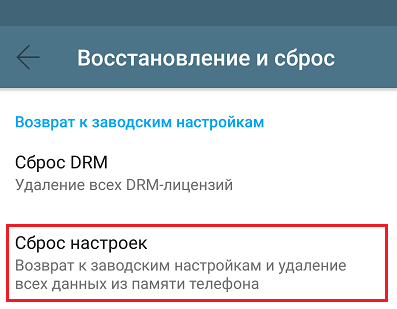
Функция сброса доступна через приложение «Настройки» — раздел «Система» — «Восстановление и сброс», а также через меню Recovery, методика открытия которого обычно приведена на сайтах мобильных девайсов различных марок.
Перепрошивка устройства на Андроиде равнозначна переустановке операционной системы на компьютере, то есть это самое радикальное решение из всех, что есть. Для нее не имеет значения, был на устройстве рут или нет. После перепрошивки вы получите девственно чистую систему, ошибки останутся в прошлом, но настраивать и обживать ее вам придется заново.


