
Проблема с учётной записью Майкрософт Windows 10. Решение.
Здравствуйте, друзья! Сегодня я вам расскажу что нужно делать если у вас возникла проблема с учётной записью Майкрософт Windows 10. Прежде всего не нужно паниковать. Скорей всего, что ничего страшного не случилось. Windows 10 иногда выдаёт такое уведомление.

Как правило, в девяноста девяти случаях из ста, вас просто просят подтвердить свои права. В смысле, подтвердить вашу личность. И очень-очень редко проблема с учётной записью Майкрософт Windows 10 может возникать из-за нарушения целостности системных файлов.
Если вы меняли пароль в каком-либо приложении Майкрософт (например в Скайпе), то Windows 10 сообщит именно об этом.

В таком случае действуете очень просто. Открывает центр уведомлений Windows 10. Нажимаете на это уведомление левой кнопкой мыши. У вас откроется в параметрах системы окно «Общие возможности». Нажмите кнопку «Исправить сейчас».

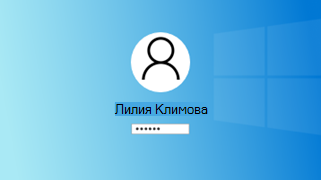
Сверху откроется окно с вашей учётной записью. Введите новый пароль и нажмите кнопку «Вход». Если вы по каким-то причинам новый пароль нигде не сохранили, вы можете поменять его сейчас же, нажав на соответствующую надпись.

После этого в окне «Общие возможности» появится уведомление о том, что все учётные записи работают нормально.

Если вы пароль ни в каких приложениях Майкрософт не изменяли, то просто введите ваш старый пароль. Все действия будут точно такими же, как описано выше.
Если вы вместо пароля используете пин-код, то вводить нужно именно пин-код. Впрочем, Windows 10 об этом вам скажет. Можете попробовать убрать пин-код и заменить его паролем. Это уже на ваше усмотрение.
Если же проблема с учётной записью Майкрософт Windows 10 из-за нарушения целостности системных файлов, то нужно, в первую очередь, провести диагностику. Несмотря на то, что вероятность такого события крайне мала. Но, тем не менее, такая вероятность всё-таки существует.
Для проведения диагностики и устранения неполадок я рекомендую вам воспользоваться вот этой программой. Она не только для ускорения компьютера. Она проводит диагностику и сама устраняет найденные проблемы.
Всё, друзья. Что делать если у вас возникла проблема с учётной записью Майкрософт Windows 10, я вам рассказал. Повышайте свой уровень компьютерной грамотности!
А на сегодня у меня всё. Всем удачи и до встречи!
Не удается войти в учетную запись Майкрософт
Способ устранения проблем со входом в учетную запись Майкрософт зависит от типа проблемы, препятствующей входу. Например, у вас возникли проблемы с паролем? Забыли имя пользователя? Или вы видите сообщение о том, что ваша учетная запись заблокирована?
Чтобы найти правильное решение, выберите ниже проблему, которая наилучшим образом описывает причину, по которой вы не можете войти.
Выберите свою проблему входа
Проблема пароля или проверки

Вы забыли пароль, введенный пароль не работает или не удается получить код проверки.
Забытое имя пользователя

Вы забыли свое имя пользователя для службы, которую хотите использовать, или ваше имя пользователя верное, но вы все равно не можете войти.
Учетная запись заблокирована

При попытке выполнить вход вы получили сообщение о том, что ваша учетная запись заблокирована. Узнайте, что можно сделать.
Не удается войти в устройство с Windows
Получите справку по входу в устройство с Windows. Предоставляется помощь по Windows Hello, сбросу ПИН-кода и управлению учетной записью на устройстве.
Windows сообщение об ошибке «Не можем войти в вашу учетную запись»
Если вы пытаетесь войти в Windows 11 и получаете сообщение об ошибке «Не удалось войти в вашу учетную запись» или вы увидите уведомление центра уведомлений о том, что вы сделали это с помощью временного профиля, Windows создаст временный профиль и войди в этот профиль. Примечание. Все параметры или новые файлы, созданные в этом временном профиле, будут удалены после того, как вы выходите из нее, поэтому важно попытаться устранить эту проблему, перезагрузив компьютер или вы предприняв следующие действия.) Вот несколько вещей, чтобы попытаться снова войти в свой профиль Windows:
Важно: Прежде чем что-либо делать, используйте внешнее запоминающее устройство, чтобы сохранить любую работу, которую вы проделали с момента вашего последнего успешного входа. Любые файлы, которые вы создали или изменили во временном профиле, будут потеряны при выходе.
Перезагрузите устройство в безопасном режиме и войте вход с помощью исходного профиля. Проверьте, восстановлены ли ваши параметры и файлы.
Перезапустите устройство в обычном режиме и войдите в систему повторно, используя исходный профиль. Проверьте, восстановлены ли ваши параметры и файлы. (Может потребоваться перезапустить устройство несколько раз.)
Если несколько перезагрузок не помогают, попробуйте временно отключить антивирусное программное обеспечение или любое другое приложение, которое может сканировать ваше устройство во время входа в систему. Примечание. Некоторые антивирусные продукты могут иметь дополнительные компоненты, которые влияют на систему и могут быть отключены только после полного удаления и перезагрузки системы.)
Если вы по-прежнему испытываете проблемы со входом в исходный профиль, отключите службы Защитник Windows: Откройте приложение «Службы», введя службы в поле поиска на панели задач и выбрав его в списке результатов. Затем найдите службы Advanced Threat Protection в Защитнике Windows и Антивирусная программа в Microsoft Defender, щелкните каждую их них правой кнопкой мыши, выберите Свойства, и измените значение параметра Тип запуска на Отключено, нажимая кнопку ОК после каждого изменения. Перезагрузите устройство в обычном режиме и попробуйте войти с использованием своего исходного профиля. ( Примечание. После устранения проблемы не забудьте снова задать для службы Защитник Windows значение Автоматически.)
Если после этих действий вам по-прежнему не удается войти в свой профиль, сообщите нам об этом. Сообщите нам об этой проблеме в приложении «Центр отзывов» Windows 11. (Центр отзывов — это открытый форум. Не включайте персональные данные в свои комментарии.)
Если вы попытаетесь войти в Windows 10 и получите сообщение об ошибке «Мы не можем войти в вашу учетную запись», или вы видите уведомление центра действий, говорящее «Вы вошли с временным профилем», Windows создаст временный профиль и войдите в него. Примечание. Все параметры или новые файлы, созданные в этом временном профиле, будут удалены после того, как вы выходите из нее, поэтому важно попытаться устранить эту проблему, перезагрузив компьютер или вы предприняв следующие действия.) Вот несколько вещей, чтобы попытаться снова войти в свой профиль Windows:
Важно: Прежде чем что-либо делать, используйте внешнее запоминающее устройство, чтобы сохранить любую работу, которую вы проделали с момента вашего последнего успешного входа. Любые файлы, которые вы создали или изменили во временном профиле, будут потеряны при выходе.
Перезагрузите устройство в безопасном режиме и войте вход с помощью исходного профиля. Проверьте, восстановлены ли ваши параметры и файлы.
Перезапустите устройство в обычном режиме и войдите в систему повторно, используя исходный профиль. Проверьте, восстановлены ли ваши параметры и файлы. (Может потребоваться перезапустить устройство несколько раз.)
Если несколько перезагрузок не помогают, попробуйте временно отключить антивирусное программное обеспечение или любое другое приложение, которое может сканировать ваше устройство во время входа в систему. Примечание. Некоторые антивирусные продукты могут иметь дополнительные компоненты, которые влияют на систему и могут быть отключены только после полного удаления и перезагрузки системы.)
Если вы по-прежнему испытываете проблемы со входом в исходный профиль, отключите службы Защитник Windows: Откройте приложение «Службы», введя службы в поле поиска на панели задач и выбрав его в списке результатов. Затем найдите службы Advanced Threat Protection в Защитнике Windows и Антивирусная программа в Microsoft Defender, щелкните каждую их них правой кнопкой мыши, выберите Свойства, и измените значение параметра Тип запуска на Отключено, нажимая кнопку ОК после каждого изменения. Перезагрузите устройство в обычном режиме и попробуйте войти с использованием своего исходного профиля. ( Примечание. После устранения проблемы не забудьте снова задать для службы Защитник Windows значение Автоматически.)
Если после этих действий вам по-прежнему не удается войти в свой профиль, сообщите нам об этом. Отправьте отзыв с помощью приложения «Центр отзывов» в Windows 10, чтобы мы могли определить причину проблемы. (Центр отзывов — это открытый форум. Не включайте персональные данные в свои комментарии.)
Приложения Microsoft 365 активации «Существует проблема с учетной записью»
При попытке активации Приложения Microsoft 365 может возникнуть ошибка «Мы не можем подключиться прямо сейчас», за которой следует один из следующих кодов ошибок:
Существует проблема с учетной записью, попробуйте еще раз позже.
Ошибка учетной записи Существует проблема с учетной записью. Чтобы исправить это, впишитесь снова, чтобы устранить проблему.
Чтобы решить проблему, попробуйте следующие методы устранения неполадок.
Примечание Некоторые из этих методов устранения неполадок могут выполняться только Microsoft 365 администратором. Если вы не администратор, см. статью Как найти Microsoft 365 администратора?
Активация устранения неполадок на Mac:
Удаление Office файлов лицензии на Mac
Активация устранения неполадок на Windows:
Убедитесь, что у вас есть Office/b> Перейдите https://portal.office.com/account к проверке Office и выпуска. Если Office не отображается версия, вам не Office лицензию на учетную запись, в которая вы подписаны. Если вы вписались в учетную запись Work или School и не имеете назначенную лицензию, обратитесь к Microsoft 365 администратору, чтобы получить назначенную лицензию. [Как найти администратора Microsoft 365?](https://support.microsoft.com/office/how-do-i-find-my-microsoft-365-admin-59b8e361-dbb6-407f-8ac3-a30889e7b99b) Если у вас Microsoft 365 бизнес-базовая, у вас не будет Office приложений для установки. Вы можете использовать Office в Интернете. https://office.com Убедитесь, что указанная версия (32-битная или 64-битная) соответствует вашей версии Windows. Чтобы проверить, какая Windows установлена, перейдите в Начните Параметры (значок шестеренки) > > **System** > **About** и проверьте **тип System**. Если на устройстве установлено другое издание или версия, запустите пакет SaRA, чтобы удалить Office. Перезапустите устройство и установите его, https://portal.office.com/account чтобы получить правильную версию.
Состояние Microsoft 365 активации
Инструкции вручную или дополнительные сведения см. в Приложения Microsoft 365 для предприятий состояние активации.
Запуск устранения SaRA активации
Запустите SaRA устранение неполадокактивации и выберите Office. При запросе выберите вариант, который лучше всего описывает вашу ситуацию.
Выпишитесь из Office и вопишите обратно 1. Откройте Приложение Office, например Word. 1. Выберите имя и изображение профиля или значок в верхней части. 1. Выберите **Выйти**. 1. Щелкните ссылку **Войти**. 1. Убедитесь, что вы вписались в свою учетную запись **Work или School,** а не личную учетную запись Майкрософт. 1. Попробуйте активировать Microsoft 365 снова.
Удаление неиспользованых устройств
Войдите и войдите с той же учетной записью, которая используется для https://myaccount.microsoft.com/device-list активации Приложения Microsoft 365. Удалите все неиспользованые устройства.
С помощью одной лицензии можно установить Приложения Microsoft 365 до 5 устройств. Дополнительные сведения о лицензировании см. в обзоре лицензированияи активации в Приложения Microsoft 365.
Ошибки проверки учетной записи или подписки, Приложения Microsoft 365
При попытке активации Приложения Microsoft 365 вы сталкиваетесь с одной из следующих ошибок:
Мы не смогли проверить подписку
Ошибка. Невозможно проверить учетную запись
Не удалось проверить учетную запись. У нас возникли проблемы с проверкой Microsoft 365 учетной записи на этом компьютере. Большинство функций будут отключены (дата).
Чтобы решить проблему, попробуйте следующие методы устранения неполадок.
Примечание Некоторые из этих методов устранения неполадок могут выполняться только Microsoft 365 администратором. Если вы не администратор, см. статью Как найти Microsoft 365 администратора?
Активация Microsoft 365 на Windows 8.1 или более ранней
Чтобы активировать Приложения Microsoft 365, необходимо включить TLS 1.2 в операционной системе. Некоторые старые операционные системы, такие как Windows 7 SP1, Windows Server 2008 R2 и Windows Server 2012, требуют обновления, чтобы включить TLS 1.2 по умолчанию.
Важно Запуск Приложения Microsoft 365 старых операционных систем не поддерживается. Дополнительные сведения см. в дополнительных сведениях: End of support resources for Office.
Обновление Microsoft 365
Рекомендуется настроить Microsoft 365 для автоматической установки обновлений. Чтобы проверить обновления, откройте Приложение Office (например, Word), выберите Файл и затем выберите учетную запись. Выберите параметры Обновления, а затем выберите Обновление сейчас.
Состояние Microsoft 365 активации
Инструкции вручную или дополнительные сведения см. в Приложения Microsoft 365 для предприятий состояние активации.
Перейдите https://portal.office.com/account к и выберите конфиденциальность & безопасности. Сбросите пароль и попробуйте активировать Microsoft 365.
Выпишитесь из Office и вопишите обратно 1. Откройте Приложение Office, например Word. 1. Выберите имя и изображение профиля или значок в верхней части. 1. Выберите **Выйти**. 1. Щелкните ссылку **Войти**. 1. Убедитесь, что вы вписались в свою учетную запись **Work или School,** а не личную учетную запись Майкрософт. 1. Попробуйте активировать Microsoft 365 снова.
Убедитесь, что у вас есть Office установлено Перейдите https://portal.office.com/account к проверке Office и выпуска. Если Office не отображается версия, вам не Office лицензию на учетную запись, в которая вы подписаны. Если вы вписались в учетную запись Work или School и не имеете назначенную лицензию, обратитесь к Microsoft 365 администратору, чтобы получить назначенную лицензию. [Как найти администратора Microsoft 365?](https://support.microsoft.com/office/how-do-i-find-my-microsoft-365-admin-59b8e361-dbb6-407f-8ac3-a30889e7b99b) Если у вас Microsoft 365 бизнес-базовая, у вас не будет Office приложений для установки. Вы можете использовать Office в Интернете. https://office.com Убедитесь, что указанная версия (32-битная или 64-битная) соответствует вашей версии Windows. Чтобы проверить, какая Windows установлена, перейдите в Начните Параметры (значок шестеренки) > > **System** > **About** и проверьте **тип System**. Если на устройстве установлено другое издание или версия, запустите пакет SaRA, чтобы удалить Office. Перезапустите устройство и установите его, https://portal.office.com/account чтобы получить правильную версию.
Ремонт Microsoft 365
Попробуйте действия в статье Ремонт Office приложения.
Проверьте, стоите ли вы за прокси-сервером
Вы за прокси-сервером? Если вы не уверены, спросите администратора. Если это так, вам (или вашему администратору) может потребоваться изменить параметры прокси для Windows HTTP-клиентов. Для этого выполните следующие действия:
Необходимо разрешить URL-адреса и IP-адреса в этом списке.
Вы также можете разрешить Microsoft 365 обходить прокси-сервер путем создания файла PAC. Дополнительные сведения о создании файла PAC см. в Office 365 конечных точек.
Проверьте, стоит ли за брандмауэром
Вы за брандмауэром? Если вы не уверены, спросите администратора. Если вы стоите за брандмауэром, его, возможно, придется настроить, чтобы включить доступ к следующему:
Каждый брандмауэр будет иметь другой метод, чтобы включить доступ к этим URL-адресам. Проверьте документацию программного обеспечения для инструкций или попросите администратора сделать это за вас.
Дополнительные сведения о Приложения Microsoft 365 для предприятий URL-адресах и IP-адресах см. в следующей статье Microsoft: Office 365 URL-адреса и диапазоны IP-адресов.


