
Гостевая сеть WiFi-что это такое и как ее настроить
Приходя в гости, друзья чуть ли не с порога спрашивают пароль от Wi-Fi. В таких ситуациях гостеприимные хозяева без раздумий дают пароль от своей домашней сети, забывая о безопасности. Многие люди даже не понимают, какие последствия их могут ожидать.
Что такое гостевая Wi-Fi сеть?

Гостевая сеть – это дополнительная Wi-Fi сеть маршрутизатора, которая нужна для обеспечения интернет-подключения гостям, посетителям, клиентам и так далее. Создать гостевую сеть можно практически на любом роутере, отдельный маршрутизатор для этого не нужен. В некоторых ситуациях без такой сети не обойтись, так как это напрямую связано с конфиденциальностью и безопасностью.
Зачем нужна гостевая Wi-Fi сеть?
Гостевая Wi-Fi сеть – это совершенно отдельная точка, с помощью которой гость сможет получить доступ к всемирной паутине, но никак не доберется к основной сети. В том случае, если кто-то из посетителей занесет вирус на свой смартфон, на ваших устройствах, подключенных к основной Wi-Fi сети, это никак не отразится.

Однако если гость «поймает» вирус во время подключения к основной Wi-Fi сети, возникнет риск повреждения или кражи конфиденциальных данных со всех устройств, подключенных к той же сети. Гостевую сеть в основном используют в кафе, торговых центрах и других общественных местах. Но и дома она может быть полезна.
Как включить и настроить гостевую Wi-Fi сеть?
С созданием гостевой сети сможет справиться даже неопытный пользователь. Для этого не нужна помощь интернет-провайдера или новый дорогостоящий роутер. Скорее всего, подобная функция поддерживается вашим роутером, нужно только зайти в настройки и активировать ее.
Чтобы включить гостевую сеть, в первую очередь необходимо соединить роутер с ПК или ноутбуком с помощью кабеля, а затем узнать IP-адрес роутера. У разных моделей роутеров адреса отличаются. Узнать точный IP вашей модели роутера можно в инструкции или на наклейке, которая располагается на задней стороне роутера.
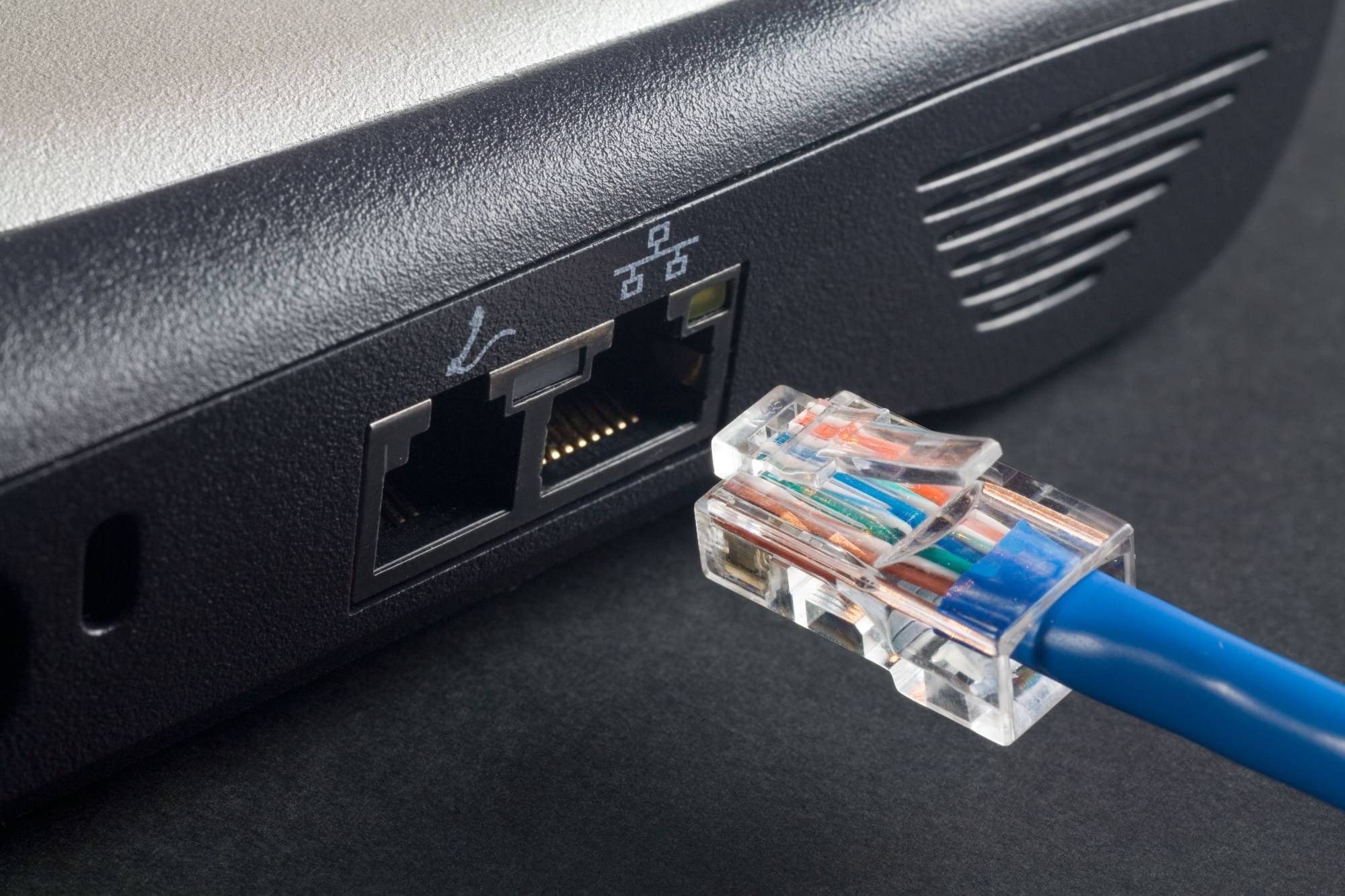
Логин и пароль можно найти на самом роутере, на наклейке сзади. Там указан заводской логин и пароль.

После того, как вам удалось попасть в веб-интерфейс роутера, действовать нужно следующим образом:
Далее нужно сохранить все внесенные изменения и выйти из настроек роутера. Важно не только создать гостевую сеть, но и подключить к ней нужные устройства. Например, если у вас дома есть умный чайник или приставка, подключать их к основной Wi-Fi сети не рекомендуется.
Что такое IoT–устройства и почему стоит подключать их именно к гостевой Wi-Fi сети?
Гостевая сеть нужна не только для посетителей общественных мест, она также необходима, если вы пользуетесь различными «умными» устройствами, которые нужно подключать к интернету. В список IoT–устройств входят все подключенные к интернету приборы, которыми можно управлять удаленно:

Настоятельно рекомендуется подключать такие устройства именно к гостевой сети. Это связано с тем, что подобные устройства намного более уязвимы, чем ПК и смартфоны. Если подключать IoT–устройства к основной домашней Wi-Fi сети, в случае ее взлома мошенники смогут получить доступ к данным на других устройствах, подключенных к той же сети (ноутбук, компьютер, смартфон и т.д.).

Подключая IoT–устройства к гостевой Wi-Fi сети, вы обеспечиваете дополнительную защиту. Даже если злоумышленник взломает устройство вроде «умной» лампочки, он не сможет получить доступ к вашим личным данным, хранящимся на персональном компьютере.
Выводы и советы
Гостевую сеть в основном используют в целях обеспечения дополнительной безопасности. Зараженный вирусом смартфон, подключенный к гостевой Wi-Fi сети, не сможет причинить вред вашим личным устройствам, которые подключены к основной Wi-Fi сети. Даже если вы редко принимаете гостей, стоит создать гостевую Wi-Fi сеть для своих IoT–устройств, которые являются более уязвимыми и могут помочь злоумышленникам получить доступ к конфиденциальным данным.
Пожалуйста, оставьте свои отзывы по текущей теме статьи. За комментарии, лайки, подписки, отклики, дизлайки низкий вам поклон!
Пожалуйста, опубликуйте ваши отзывы по текущей теме статьи. За комментарии, подписки, отклики, лайки, дизлайки низкий вам поклон!
8 правил безопасности при пользовании общественным Wi-Fi: от простого к сложному
Общественные Wi-Fi сети — это не только выход в Интернет, но и 100500 шансов слить свои пароли киберпреступникам. Что можно сделать для своей защиты?


В последнее время в Интернет можно выйти практически везде: Wi-Fi-сети появились в метро и общественном транспорте, на улице, в госучреждениях и, конечно, в кафе и отелях. Очень часто для бесплатного Wi-Fi не нужен даже пароль — подключайся и пользуйся. Отличное предложение, жаль только, что эта практика играет на руку киберпреступникам.

Дело в том, что мошенники наловчились создавать фальшивые Wi-Fi-сети, чтобы воровать логины и пароли пользователей, а также другие личные данные. В связи с этим самый простой вариант — вообще не пользоваться публичными сетями, а в Интернет выходить только из дома или с помощью мобильного модема. Но так как в жизни бывает всякое, давайте разберемся, как можно себя защитить.
Поучительная история о том, как питерцы дарили свои пароли к ВКонтакте за бесплатный WiFi: http://t.co/e0YKe3P2Po pic.twitter.com/5AQ8ffPzsz
1. Не доверяйте незапароленным Wi-Fi-соединениям. Чаще всего именно такие сети используют злоумышленники для воровства личных данных пользователей.
2. Закрытые сети тоже могут быть поддельными. Преступнику ничего не стоит узнать пароль от Wi-Fi в кафе или отеле и создать фальшивую одноименную сеть с таким же паролем, чтобы украсть данные расслабившихся клиентов.
Кстати, вы пользуетесь о крытыми wifi-сетями (теми, соединение к которым происходит без пароля)? В кафе, например.
3. Выключайте Wi-Fi, когда вы им не пользуетесь. И себя защитите, и заряд батареи сэкономите. Кроме того, обязательно отключите функцию автоматического подключения к Wi-Fi в вашем телефоне или планшете. Помимо опасности подключиться к сети, созданной мошенниками, у включенного все время Wi-Fi есть еще один недостаток — он позволяет сторонним организациям следить за вами.
К примеру, когда вы заходите в торговый центр с включенным Wi-Fi, ваш телефон начинает искать точку для подключения к сети. При этом он транслирует свой собственный уникальный MAC-адрес. Каждый Wi-Fi-приемник, получивший запрос о подключении от вашего устройства, может заносить данные о таких запросах в журнал.
На базе этих записей маркетологи часто строят карту передвижений клиентов, чтобы посмотреть, кто и сколько времени проводит в каком отделе. Если вы недавно завязывали шнурки в отделе с дорогой парфюмерией и это было долго, готовьтесь — скоро вам покажут рекламу духов и туалетной воды от именитых брендов.
Доброе утро, и каждая четвертая WiFi-сеть небезопасна: http://t.co/XQOZou56yq
4. Если вы не уверены в безопасности интернет-подключения, но все равно хотите выйти в Сеть, по крайней мере не заходите в интернет-банк и другие критически важные сервисы — для их посещения воспользуйтесь мобильным Интернетом.
5. Некоторые сайты поддерживают передачу данных по защищенному соединению (HTTPS). Это справедливо для поиска Google, энциклопедии Wikipedia, социальной сети Facebook и некоторых других сайтов. А вот пользователям «ВКонтакте» придется зайти в настройки и вручную проставить галочку рядом с пунктом «Всегда использовать безопасное соединение», чтобы в дальнейшем меньше беспокоиться о сохранности своих пароля и логина. По возможности включите эту функцию на всех важных для вас сервисах.
Чем дальше в Интернет вещей — тем больше рисков или Чем опасна wifi-кофеварка: https://t.co/mN7g4Xjs6h pic.twitter.com/PYBusXFgDY
6. Совет для пользователей Google Chrome, Firefox и Opera: если вы часто путешествуете и выходите в Сеть с ноутбука в кафе, отелях и других местах, установите специальное расширение для браузера, обеспечивающее более безопасный выход в Интернет. Мы можем порекомендовать вам HTTPS Everywhere от Electronic Frontier Foundation (EFF). По умолчанию этот плагин обеспечивает безопасное соединение для Yahoo, eBay, Amazon и некоторых других веб-ресурсов. Вы можете добавить другие сайты по вашему выбору.
— Евгений Касперский (@e_kaspersky_ru) July 17, 2014
7. Подключение к виртуальной частной сети (VPN) — хороший вариант защиты ваших данных, хотя и не бесплатный. Трафик в этой сети маршрутизируется по защищенному туннелю в зашифрованном виде.
Хотя обычно такие соединения предоставляются клиентам в аренду, можно попробовать найти и бесплатные предложения у ProXPN, Cyber Ghost, Your Freedom или HotSpot Shield.
У этих сервисов базовые тарифы доступны бесплатно, но с ограничением скорости. Безлимит и несколько дополнительных плюшек можно получить за несколько долларов в месяц.
Кстати, в качестве приятного бонуса покупка VPN обеспечит вам доступ к ресурсам, заблокированным строгой рукой отечественного или зарубежного цензора (если вдруг вам это понадобится).
8. Установите хороший антивирус! К примеру, Kaspersky Internet Security предупредит вас, если вы попробуете подключиться к небезопасной Wi-Fi-сети, и не позволит передать пароли, если есть угроза утечки.
Открытый и небезопасный. 9 простых советов по использованию публичного Wi-Fi


Мощное сетевое оборудование, которое можно использовать для атак на Wi-Fi сети
Эта атака эффективнее и опаснее MITM. До недавнего времени она требовала навыков и подготовки, но сейчас приобрести предварительно настроенное оборудование для ее исполнения стало намного проще.
Какие данные под угрозой

Оборудование для сбора данных в рекламных целях
Wi-Fi сети — надежный источник информации для маркетологов и владельцев бизнеса. На каких сайтах клиенты проводят больше времени, чем интересуются, что покупают? Формально законы не нарушаются, но сбор таких данных угрожает конфиденциальности обычных пользователей.
Номер телефона, который необходим для доступа к интернету, а также уникальный MAC-адрес подключенного устройства можно использовать для целевой рассылки баннерной рекламы, которая будет преследовать пользователя по всему интернету.

Выдержка из пользовательского соглашения крупной городской Wi-Fi сети
Прежде чем поставить галочку или нажать «согласен», стоит хотя бы поверхностно ознакомиться с содержанием соглашения. Подозрительные пункты в нем легко заметить.

Пункт соглашения, дающий хозяину точки доступа право следить за тем, какие сайты посещают пользователи
VPN делает использование публичных сетей практически полностью безопасным, главное — выбрать провайдера, которому можно доверять. О том, как это сделать, мы написали отдельную статью.
Чем опасны публичные Wi-Fi-сети и как защитить свои данные

Мы попросили специалистов по информационной безопасности объяснить нам правила гигиены.
Еще с детства мы знаем: придя с улицы, нужно мыть руки. Однако не особо задумываемся, что по такому же принципу («с улицы») наши мобильные устройства тоже могут получить болячку. А точнее, ваши данные могут быть украдены.
Как обезопасить себя от хитрых жуликов, пользующихся наивностью любителей бесплатного публичного Wi-Fi? Мы попросили специалистов по информационной безопасности объяснить нам правила гигиены.
Я ничего не боюсь, потому что использую сложные пароли
Трудные пароли – это хорошо, но их все равно можно взломать. Просто у программ уйдет больше времени на подбор ключа относительно «qwerty12345». Хотя в случае с Wi-Fi-точками пароль совершенно ни при чем, даже если он содержит под двадцать знаков с чередованием кириллицы/латиницы, спецсимволов и цифр. Уязвимость появляется в тот момент, когда устройство присоединяется к общественной сети.

Учтите также, что гаджеты умеют автоматически подключаться к известным сетям. Например, вы пришли в кафе и воспользовались местной точкой доступа, узнав пароль у официанта. Когда вы зайдете в него в следующий раз, при включенном доступе к Wi-Fi смартфон или ноутбук сам подключится к этой сети. Более того, в некоторых заведениях либо публичных сетях даже пароля нет – подключиться может кто угодно.
Чем опасно автоматическое подключение?
При должных навыках злоумышленник без особого труда получает доступ к данным с компьютеров, подключенных к этой точке.
Злоумышленники могут создать также двойника – сеть с таким же названием (идентификатором сети, SSID) и паролем. Конечно, не факт, что подключение произойдет именно к «злому двойнику», но такой вариант не исключен: например, у такой сети может быть мощнее сигнал, а у вас установлено автоматическое подключение или вам просто не повезет при выборе между двумя сетями с одинаковыми названиями.
Связав устройство с сетью-двойником, вы рискуете тем, что пересылаемые с вашего гаджета данные попадут в третьи руки. Под угрозой находятся ваши учетные записи и банковские карты, а также информация с накопителя, если вирусы смогли просочиться на компьютер.
Поэтому первый совет – отключите в настройках своего устройства автоматическое подключение к известным сетям. Обычно этот пункт находится в параметрах беспроводного доступа.

Распознать двойника можно только по косвенным признакам. Во-первых, браузер способен предупредить вас о потенциальной опасности при открытии страниц: выдав сообщение об ошибке шифрования или просто не открыв сайт. Во-вторых, иногда подменные версии страниц не всегда один в один выглядят как оригинал. Если вдруг на привычном вам ресурсе видите другие шрифты (а сами в браузере не меняли их), анимации нет или она не такая, как обычно – это серьезные поводы насторожиться.
Менеджер по группе продуктов Eset Сергей Кузнецов: Устройство не может найти две точки доступа с одним SSID. Точнее, может, но без специальных программ вы этого не увидите. До подключения к точке доступа получить информацию о ней можно только с помощью стороннего ПО. Например, для Android существуют программы типа Wi-Fi Analyzer. Но даже они мало что расскажут – вы узнаете МАС-адрес точки и производителя радиомодуля, что особо не поможет.
 |
| Какая из этих точек доступа «злой двойник»? |
При «злом двойнике» подставной сайт может быть с тем же URL, что и настоящий. Просто злоумышленник будет отдавать вам подставной сайт, используя свои DNS.

Рекомендуем при подключении к общедоступной сети изменить DNS сервера на DNS сервера Google (на фото слева)
Руководитель группы исследований безопасности телекоммуникационных систем Positive Technologies Павел Новиков: На практике определить двойника практически невозможно. Запатентовать или получить лицензию на название точки доступа невозможно. Любой человек может разворачивать точки доступа с любыми названиями, даже если аналогичные уже существуют.
Что же делать?
Если у вашего мобильного оператора есть приемлемый по финансам тарифный план, то используйте интернет со смартфона, а при необходимости раздавайте трафик на ноутбук. Но это не всегда получается – скажем, во время заграничных поездок. На трафике через интернет-роуминг можно разориться.
Сергей Кузнецов: Первое правило безопасной работы в публичных сетях: никогда не подключаться к публичным сетям. Второе правило безопасной работы в публичных сетях: вообще никогда не подключаться к публичным сетям.
Если же очень нужно, соблюдайте следующие правила:

Хорошо, а что тогда НЕ делать?
Павел Новиков: Пользователь должен понимать, что при подключении к открытой сети Wi-Fi в метро, гостинице или аэропорту, его данные могут быть перехвачены злоумышленником. Степень риска такого подключения велика, поэтому мы не советуем использовать Wi-Fi сети, у которых нет пароля. К таким сетям легко подключиться и также легко перехватить данные любого пользователя. Злоумышленники с базовыми навыками взлома могут без проблем перехватить трафик, включая пароли пользователей от интернета-банка, электронной почты и т.д.
И еще один совет — при подключении обращайте внимание на тип шифрования: в идеале, должен использоваться WPA2-Enterprise.

Что за типы шифрования такие, и зачем мне об этом знать?
Сергей Кузнецов: Тип шифрования в Wi-Fi – характеристика, которая имеет отношение к безопасности сети, а не пользователя. Чем сложнее тип шифрования, тем сложнее подобрать пароль для доступа.
Наименее безопасно шифрование WEP, поскольку оно передает несколько байт ключа шифрования вместе с каждым пакетом данных. Следовательно, вне зависимости от сложности ключа, раскрыть любую передачу можно, перехватив достаточное число пакетов. При использовании специального ПО, задача займет несколько секунд.
Самый стойкий тип шифрования – WPA2 (IEEE 802.11i). В нем используется стандарт шифрования AES (размер блока 128 бит, ключ 128/192/256 бит), устойчивый к взлому. Есть две разновидности WPA2:
Павел Новиков: Шифрование WPA2-Enterprise на практике можно встретить только в корпоративной среде, и у редких пользователей. Такой тип шифрования требует дополнительный RADUIS-сервер – отдельный протокол для реализации аутентификации и авторизации.
Шифрование WPA2 PSK (или WPA2-Personal) имеет один ключ на всех, это удобно для домашнего использования, т.к. обычно все подключающиеся – доверенные пользователи. Однако использование WPA2 PSK в общественных местах может привести к потере конфиденциальных данных. Пользователям также следует избегать точки доступа Wi-Fi, если на них включена функция WPS. Это технология, которая разработана специально для упрощения подключения устройств к Wi-Fi сети. Злоумышленник может проникнуть в такую сеть, даже если в ней использовано стойкое шифрование.

Как еще я могу защититься?
Используйте VPN, она же виртуальная частная сеть. Это общее название технологий, которые применяются для разных целей. Например, с помощью VPN можно подменить свое местоположение, чтобы получить доступ к заблокированным ресурсам на территории вашей страны (сделаем вид, что не знаем, о каких сайтах речь).
Если вкратце, то VPN – это сеть внутри сети. Представьте нефтепровод, внутри которого протянули коктейльную трубочку – вот она и будет VPN. Технология формирует отдельный зашифрованный канал, по которому передаются данные. При желании, конечно, можно взломать и его, но сделать это непросто.
Также старайтесь открывать сайты начиная с «https://имя домена». HTTPS – расширение для протокола HTTP, которое обеспечивает передачу данных с шифрованием. Его поддерживают многие ресурсы, особенно крупные.

Некоторые ресурсы также используют протокол SSL для обмена информацией между сервером и клиентом. Он считается надежным даже при работе в публичных сетях.
Делаем выводы
Основные правила гигиены таковы:
7 правил пользования бесплатным Wi-Fi
Общественные Wi-Fi-сети — это удобно, но не всегда безопасно. Раскрываем приемы киберзлодеев и учим опережать их на несколько шагов.


Свободный доступ в Интернет в любой момент и в любом месте превращается из роскоши в повседневную реальность. Мы ищем точки Wi-Fi везде, где задерживаемся хотя бы на пару минут: в метро, в кафе, в госучреждениях. Однако ценой за удобство становится риск наткнуться на кибернегодяя, прячущегося под маской безобидной Wi-Fi-сети. Рассказываем, чего именно опасаться и как найти баланс между комфортом и безопасностью.
Чем могут быть опасны Wi-Fi-сети?
Ответ прост: кражей данных. Пользуясь Интернетом, вы передаете много ценной информации — платежные данные, логины и пароли от всевозможных сервисов, документы и переписку. Если она попадет в руки преступника, он сможет перевести все ваши банковские накопления на свой счет, украсть ваши аккаунты и распространять через них спам или выпрашивать у ваших знакомых деньги. Добравшись до личной переписки, он способен вас шантажировать.
А если вы подключились к небезопасной сети с рабочего устройства, то коммерческая информация вашей компании также может оказаться в чужих руках. В отдельных случаях преступники могут даже незаметно заразить ваше устройство зловредом, который останется в нем и после отключения от опасного вайфая. Как этого избежать? У нас есть для вас 7 простых правил.
1. Не доверяйте общественным Wi-Fi-сетям
Помните, что не требующие пароля Wi-Fi-сети подходят лишь для вылазок в Интернет, не связанных с важной информацией: данные, которые вы передаете и получаете через них, может подсмотреть любой, кто получит доступ к той же сети, — это может быть один из десятка незнакомцев с телефоном в том же аэропорту или поезде. Читать новости во время такого сеанса можно, а вот вводить учетные данные где бы то ни было — опасно. Их могут перехватить и угнать ваш аккаунт.
Впрочем, даже если у сети есть пароль, это не значит, что вы будете в ней в полной безопасности. Злоумышленник может узнать его оттуда же, откуда и вы — из чека или с таблички у кассы, а оказавшись в одной с вами сети, он опять-таки сможет украсть ваши данные.
2. Проверяйте названия точек доступа
Некоторые злоумышленники идут дальше: вместо того, чтобы подключаться к уже существующим публичным Wi-Fi-сетям, создают собственные и заманивают жертв в них. Поскольку данные с ваших устройств идут в Интернет через роутер, его владелец, если он не обременен этикой, может легко перехватить их.
А чтобы в расставленную преступником сеть кто-то попался, он может назвать точку доступа созвучно с Wi-Fi вашего бизнес-центра или любимого кафе. Внимательно изучайте список доступных точек доступа, сравнивайте их названия с табличками, не подключайтесь к первой попавшейся, которая показалась вам знакомой. Неправильный порядок слов, замена букв на похожие цифры, лишние подчеркивания могут помочь опознать фальшивку.
3. Откажитесь от автоматического подключения к сетям
Современные устройства стремятся упростить жизнь пользователя и непременно предлагают подключаться к открытым или уже знакомым сетям автоматически; во многих системах эта опция даже включена по умолчанию. К сожалению, это удобно не только вам, но и киберпреступникам. Например, им достаточно будет создать фальшивую сеть с названием «McDonalds_WiFi_Free» — и, оказавшись рядом, ваш телефон не заметит подмены, подключится к ней без вашего ведома и подцепит оттуда зловреда или отправит ваш пароль прямо в руки любителей чужих данных.
Что делать, чтобы избежать подобных сюрпризов:
4. Не используйте недоверенный Wi-Fi для работы с сервисами, требующими аутентификации
В идеале заходить в любые аккаунты, где хранятся важные данные (особенно касающиеся финансов), следует исключительно в защищенной среде домашнего или корпоративного Интернета. Но если обстоятельства вынуждают срочно проверить баланс карты или залогиниться на госуслугах, то делайте это через мобильную связь. Даже если дорого и в роуминге — утечка конфиденциальной информации через сомнительную Wi-Fi-точку обойдется вам гораздо дороже.
5. Заранее установите на устройство приложение для защиты канала связи
Надежный способ обезопасить свои устройства при работе в публичных Wi-Fi-сетях — заранее установить на них надежную защиту. Существуют приложения для защиты соединения, которые шифруют ваш запрос перед отправкой на роутер, так что его владельцы и другие посетители сети не смогут узнать, что и куда вы отправляете (эта технология называется виртуальной частной сетью, VPN). Таким образом даже прогулка по открытым сетям станет безопасна для ваших данных.
6. Используйте защитные приложения от компаний с хорошей репутацией, которым можно доверить ваши данные
При выборе решения для защищенного соединения убедитесь, что готовы довериться его разработчикам. Выбирайте компании с хорошей репутацией, которые не станут собирать ваши данные и продавать их третьим лицам. К примеру, защищенное соединение, доступное в большинстве решений «Лаборатории Касперского» и в специализированном приложении Kaspersky Secure Connection, использует надежный и безопасный протокол OpenVPN и не ведет логи трафика пользователей.
7. Настройте защиту соединения, чтобы она автоматически включалась в любой публичной сети
Защищенное соединение можно активировать вручную перед открытием важных приложений, но лучше не надеяться только на память. Настройте автоматический запуск при подключении к любой публичной сети (если такая функция есть в приложении). Если вы пользуетесь Kaspersky Secure Connection, то за скорость можно не переживать, пропускной способности хватает даже для потокового видео.
Если вы работаете с важной информацией, активируйте в Kaspersky Secure Connection функцию Kill Switch. Она полностью заблокирует отправку данных до тех пор, пока защитное решение не установит безопасное соединение и не устранит риск перехвата.
На пути к безопасному общественному Wi-Fi
Общественный вайфай таит немало опасностей, но не обязательно отказываться от него полностью. Итоговый выбор — расширить арсенал полезных привычек для кибербезопасности или обеспечить дополнительную защиту приложением — остается за вами. Хотя зачем выбирать, если можно все и сразу?


