
реклама
Приветствую читателей статьи. Данная статья продолжает обзор необычных и диковинных материнских плат из когда-либо выпускавшихся в мире. Производители часто пробовали воплощать на своих платах различные технические решения, которые, как показало время, оказались не востребованы.
Далее идет материнская плата ASRock J3455 Pro BTC+. Это плата сильно отличается от других тем, что на ней уже распаян четырехъядерный процессор, поддерживается только ноутбучная память. При этом есть целых восемь слотов PCI-E x16. Плата предназначена для майнеров и для установки большого числа видеокарт.
реклама
Начнем с материнской платы ASUS M4A785G HTPC. На первый взгляд это обычная плата под сокет AM2+. Но от всех прочих материнских плат ее отличает наличие на задней панели двух разъемов типа RCA, именуемых в народе «тюльпан». То есть к этой материнке можно было подключить старую аналоговую технику, например видеомагнитофон.
Далее идет плата ASUS P7P55D-E Premium. Это плата с сокетом 1156. Примечательна плата тем, что на ней распаяно целых 32 фазы питания. Сейчас такое встретить невозможно.
реклама
Следующая плата ASUS M3A32-MVP DELUXE/WIFI-AP. Эту плату отличает от собратьев наличие предустановленных радиаторов на слотах памяти, которые тепловыми трубками связаны с охлаждением северного моста.
Далее материнская плата ASUS P5K3 Premium/WiFi-AP. Особенность этой платы в том, что на ней распаяны чипы оперативной памяти 2ГБ DDR3 1333МГц, и больше добавить нельзя, на плате полностью отсутствуют слоты памяти. Такой себе премиум с двумя гигабайтами оперативки.
реклама
Далее идет материнская плата ASUS ROG Zeus X79. Это плата под сокет 2011. Примечательна она тем, что в нее невозможно вставить никакую видеокарту, на плате нет ни одного слота PCI-E. Но при этом на плате распаяно сразу двe видеокарты Radeon 7850, работающие в режиме CrossFire.
Далее плата DFI Hybrid P45-ION-T2A2. По факту это двухпроцессорная материнская плата. Вот только один процессор уже распаян на материнской плате, а еще один можно установить в сокет 775. Также два процессора могли работать независимо как две разных системы. Для распаянного процессора Atom предлагается использовать ноутбучную память.
Далее идет плата Gigabyte GA-8I945GMBX. Эта плата отличается от всех прочих своим видом, а именно тем как на ней размещены все элементы. Кажется, что они просто хаотично раскиданы на плате. Эту плату не удастся вставить ни в какой обычный корпус из-за расположения разъемов. Все дело в том, что эта плата форм-фактора BTX – формат предложенный Intel для замены стандарта ATX. 2 года компании понадобилось на то, чтобы понять всю бесперспективность этого формата и в 2006 году все работы по формату BTX были свернуты.
Далее идет материнская плата Gigabyte GA-G1975X (rev. 1.0). Это плата под сокет 775. Необычного в ней то, что по углам вокруг процессорного гнезда установлено четыре 40-мм вентилятора для охлаждения цепей питания и северного моста.
Далее идет материнская плата MSI P45-8D Memory Lover. В самом названии лежит фраза – любитель памяти. На этой материнской плате целых восемь слотов оперативной памяти. Это сегодня такое число слотов привычны, но во времена сокета 775 это было в диковинку. Четыре слота предназначены для памяти DDR3, а остальные четыре для DDR2. Одновременно все слоты не работают.
Пишите в комментариях какие еще интересные платы вы знаете.
Можно ли увеличить память ноутбука если она распаяна на плате?
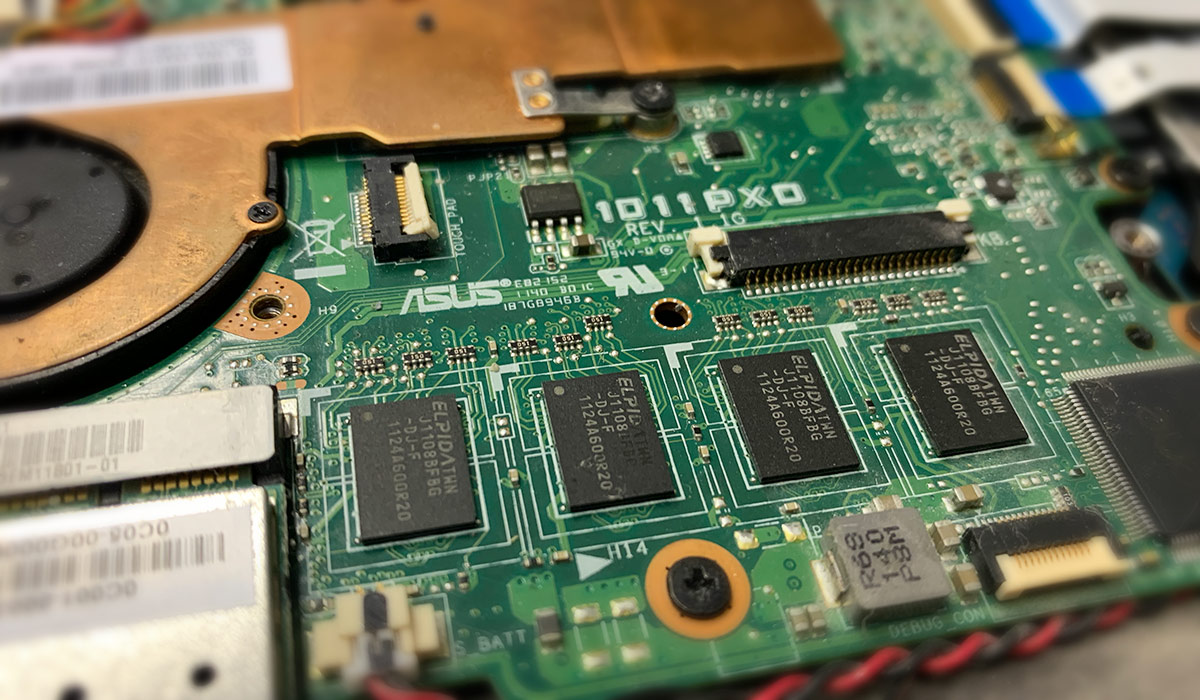
«Что продали — тем и пользуйся и никуда не лезь!» Именно под таким девизом собирается значительная часть современных ноутбуков и, в особенности, ультрабуков. Они крайне сложно поддаются апгрейду, если вообще поддаются.
Возможно, причиной тому послужили и сами потребители, которым совершенно не интересно разбираться в «железе», какой сокет материнской платы к какому процу подходит и с какой DDR это всё сочетается. В какой то момент, перейдя на «мак», я тоже перестал задумываться об этом и понял насколько удобно просто достать ноутбук из коробки и получить полностью рабочий инструмент без всяких танцев с бубном.
Но вернёмся к теме распаянной оперативной памяти. Я ещё понимаю, когда производитель борется за каждый дополнительный миллиметр толщины ультрабука, тогда ещё есть хоть какое-то оправдание «приколоченных гвоздями» к материнской плате комплектующих. Но ведь это вошло в моду и для самых бюджетных моделей, где места внутри корпуса вагон, а вот сами комплектующие оставляют желать лучшего, но установлены «на века».
Ярким примером такой неудачной модели может выступить всё тот же многострадальный нетбук ASUS Eee PC 1011px. У него на плате распаяно всего 1 ГБ оперативной памяти и нет абсолютно никакой возможности её расширить. Некоторую надежду может вселять заглушка на задней крышке корпуса, по размеру и форме явно намекающей, что под ней должен скрываться слот для установки оперативной памяти. Надежды рухнут когда вы её снимете и увидите просто часть материнской платы без дополнительного слота (он имеется в другой версии данного ноутбука).
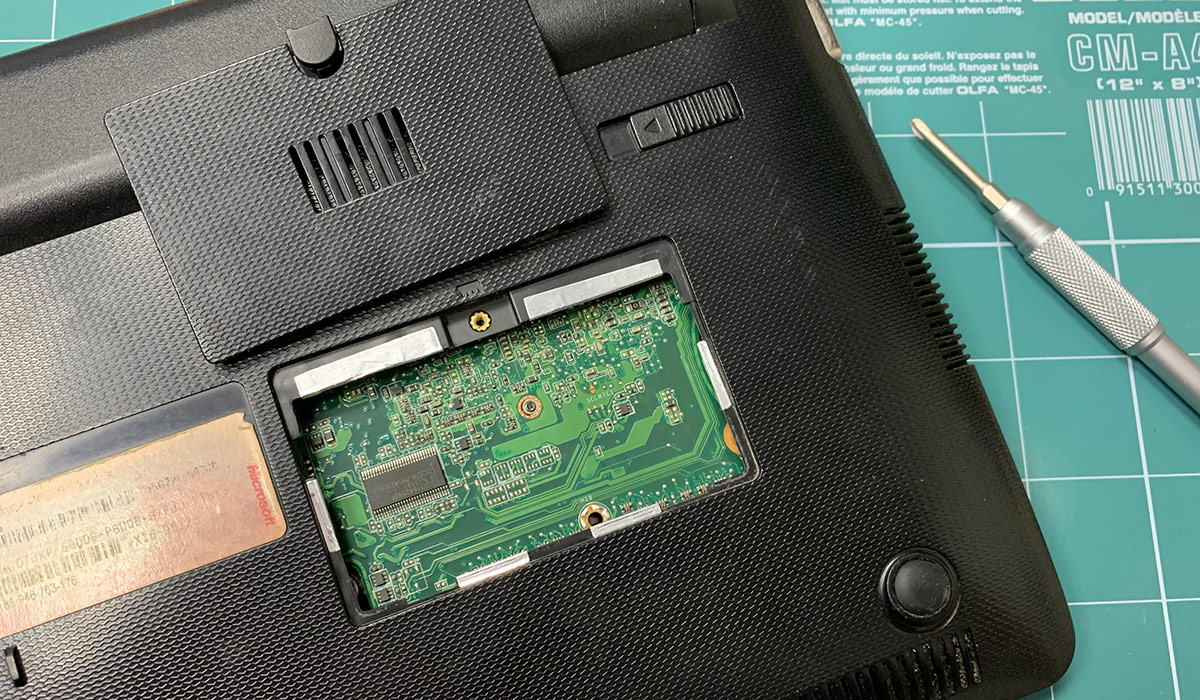
Для владельцев Macbook такое не в диковинку, на «яблочных» ноутбуках память уже давно распаивается на матери (начиная с 2014 года) и не предусмотрено слотов расширения. По этому пути пошла и ASUS с ноутбуками Х-серии (Х501, Х200) и вышеупомянутые Eee PC.
Реально ли перепаять память?
Многих интересует вопрос, если оперативка распаяна на плате, можно ли перепаять чипы памяти и увеличить её объём? В сети можно найти редкие примеры такой модернизации, вот только процесс этот крайне затратный и явно того не стоит.
Даже если вам удасться перепаять сами чипы памяти, заменив их более ёмкими с подходящей планки памяти, ноутбук скорее всего их не увидит. Одной лишь аппаратной заменой тут не обойтись, потребуется модифицировать BIOS.
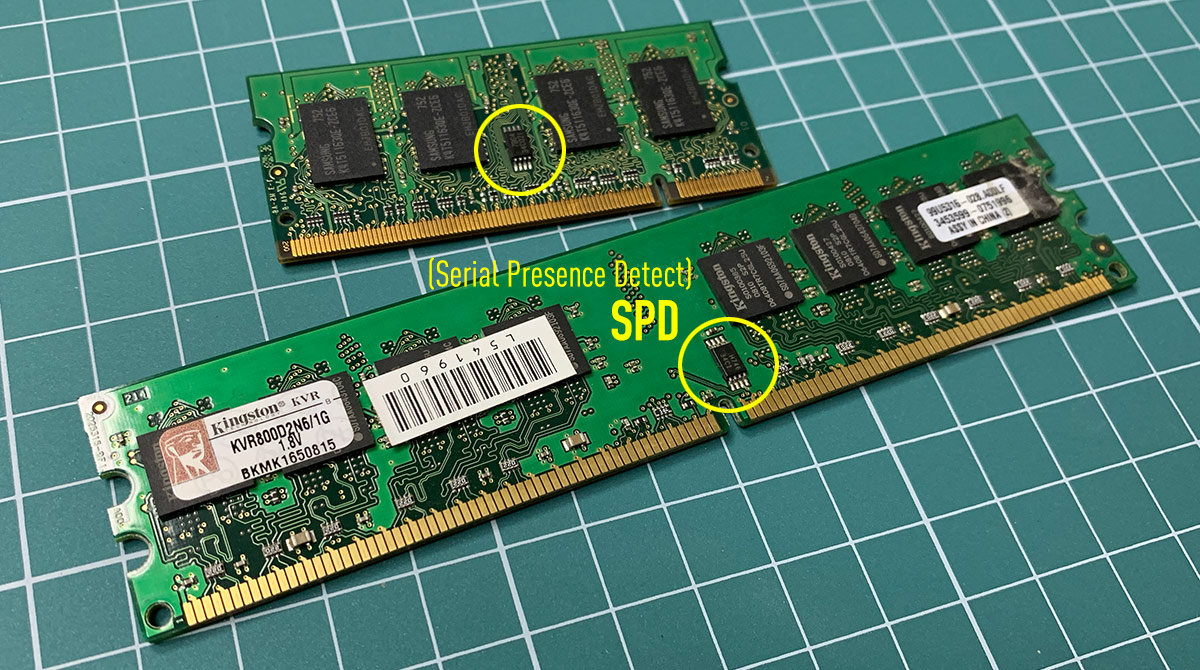
Дело в том, что на любом модуле памяти присутствует специальный чип SPD (Serial Presence Detect), в котором производителем записывается информация о рабочих частотах и соответствующих задержках чипов памяти, необходимых для обеспечения нормальной работы модуля. Данная информация считывается BIOS-ом материнской платы до загрузки операционной системы на этапе самотестирования компьютера.
Насколько мне известно, микросхему SPD на материнских платах не распаивают и вся информация о памяти, расположенной на плате ноутбука, хранится в BIOS. Таким образом без модификации прошивки у нас ничего не получится, даже если мы физически заменили чипы. Теперь прикидываем стоимость такой работы и благополучно забываем о затее с перепайкой, ведь работа обойдётся дороже чем сам ноутбук.
Так что, приобретая новый ноутбук (особенное это касается бюджетных моделей), не поленитесь уточнить наличие дополнительного слота памяти или берите модель, где точно уверены что её вам будет достаточно.
Если считаете статью полезной,
не ленитесь ставить лайки и делиться с друзьями.
Комментариев: 10
Ну и о чем статья? Лишь бы буковки в Интернет выплюнуть.
Практически любую память можно перепаять, удвоить объём. Кроме разве что совсем уже устаревшей. И то лишь потому что её будет сложно (или уже невозможно) достать. На счёт стоимости работ. ну это от жадности мастера зависит. Как правило всегда можно договорится. Кто ищет тот находит. А кто искать не умеет, тот бежит тратить кучу денег на якобы новое. Собственно статья похоже, именно об этом. Не надо мол искать варианты, надо срочно бежать за новым. Ну как то так. 🙂
Sergey, статья как раз для тех, которые считают что всё можно быстренько переделать за копейки. Попробуйте, для начала, найти тех кто согласится взяться за данный апгрейд, а потом огласите ценник.
Видно что вы не очень знакомы с темой и весьма смутно представляете техническую сложность такой замены. Достать чипы памяти в этом деле — самое простое.
Мне видеопроцессор перепаивали, вместе с обвязкой и мост меняли (уже не помню какой). На коленке это не делается разумеется, нужна оснастка, при чем по месту. Т.е. её один раз используют а дальше можно выкидывать. Ну или тупо годами ждать такой же не гарантийный случай. ) А дальше ещё надо было базовый биос менять, под конкретную графику и заставить его работать совместно с основным. Вся эта работа, уж поверьте, заметно сложнее, примитивной перепайки оперативки. Сложность не в самой работе, а в том что, профессионалов способных с ней справится, можно по пальцам перечесть. Перепаивают в ноутах даже центральные процессоры, хоть это и считается невыполнимым. Умельцы есть.
Ценник за работу озвучивать не буду и адреса не дам. Но полная замена ноутбука влетела бы в копеечку, а так вполне адекватный ценник был. Не дёшево но сносно. Менять плату целиком, так же равносильно покупке нового ноутбука. К тому же заменить плату я и сам могу, «спецы» мне для этого не требуются.
Интерес был именно в возможности замены, на уровне элементной базы. Ценник иной, заметно ниже. ) Так что уважаемый, лечите другого, меня не надо. ) И нет я не продвинутый электронщик, просто кое что умею.
Блог Электроника, да таким Сергеям доказывать что-то бесполезно, пусть живут в своём выдуманном мире. Почитав что ему «перепаивали», дешевле было другую материнскую плату найти, ибо ремонтировать уже нецелесообразно.
Или другой вариант, что погореть могла мелочёвка, а раз человек не разбирается, то наговорить можно что угодно.
Как самостоятельно добавить оперативную память в ноутбуке


Содержание
Содержание
Требования программ (а в особенности — игр) к «железу» растут день ото дня. И ноутбук, еще недавно носивший гордое имя «игрового», однажды вдруг перестает устраивать игровые новинки — и очень часто именно объемом оперативной памяти. Можно ли что-нибудь с этим сделать?
Можно ли увеличить память в ноутбуке?
Возможностей по апгрейду у ноутбуков намного меньше, чем у обычных персональных компьютеров: о замене видеокарты или установке дополнительной пары жестких дисков владельцу ноутбука остается только мечтать. Но с оперативной памятью пока не все так плохо: на многих ноутбуках модули памяти пока еще съемные, более того, порой на материнской плате ноутбука остается свободный слот под дополнительный модуль.

Так что алгоритм расширения памяти ноутбука довольно прост:
1. Узнать максимальный объем памяти для вашего ноутбука.
2. Узнать, есть ли на вашем ноутбуке свободный слот для модулей памяти.
3. Произвести установку или замену модулей памяти.
Однако этот алгоритм подойдет не всем пользователям. Большинство современных нетбуков и ультрабуков, все Macbook с 2013 года, многие ноутбуки Acer, ASUS и HP имеют интегрированную память: микросхемы ОЗУ в них распаяны прямо на материнской плате. Увеличить объем оперативки в таких ноутбуках не получится.

А как выяснить, встроенная ли память или нет? Найдите описание вашей модели ноутбука на сайте производителя или продавца и обратите внимание на характеристики памяти. Если там значится «интегрирована» или «память не добавляется», то — увы, увеличить объем ОЗУ на этой модели не получится.

Ну а для остальных ноутбуков рассмотрим все пункты алгоритма поподробнее.
Как узнать, какой максимальный объем памяти поддерживает ноутбук?
Обратиться к документации или к официальному сайту производителя ноутбука. В характеристиках модели наверняка будет указан максимальный поддерживаемый объем памяти. Если он больше текущего, можно двигаться дальше. Если вы не уверены, сколько памяти установлено у вас на ноутбуке, щелкните правой кнопкой мыши на значке «Мой компьютер» и выберите пункт «Свойства» в выпадающем меню (Windows 7/8/10). В открывшемся окне будет приведен объем установленной памяти.

Сомнительно, что стоит напоминать об этом в 2020 году, но если на приведенном выше экране вы видите «Тип системы: 32-разрядная», то больше 4 Гб памяти такая система не увидит. Для 64-разрядных систем подобных проблем не существует.
Как узнать, есть ли на материнской плате свободный слот под модуль памяти?
Казалось бы, чего тут сложного — открыть да посмотреть. Тем более, что для установки модулей это все равно придется сделать. Увы, зачастую это не так просто, как кажется. Порой для доступа к слотам памяти приходится разбирать чуть ли не весь ноутбук. А если у ноутбука еще не вышел гарантийный срок, появятся дополнительные проблемы в виде гарантийных стикеров. Чтобы без разборки ноутбука узнать, есть ли в нем свободный разъем под оперативку, придется обратиться к документации или к сайту производителя.
В последнее время производители выпускают сразу несколько версий ноутбуков, которые практически не отличаются по маркировке или вовсе значатся как одна и та же модель. Чтобы наверняка выяснить, есть ли конкретно в вашем ноутбуке свободный слот, можно воспользоваться бесплатной программой для определения характеристик материнской платы — например, CPU-Z. Во вкладке SPD («скорость») разверните выпадающий список слотов памяти. На большинстве ноутбуков два слота — выберите последний.

Пусто? Значит, слот свободен. И вы можете удвоить текущую оперативную память ноутбука, просто установив во второй слот модуль памяти, аналогичный тому, что установлен в первом. Но имейте в виду, что программы не всегда правильно определяют количество слотов: если официальный сайт говорит одно, а CPU-Z — другое, верить следует первому.
Что значит «аналогичный модуль памяти»?
У модулей памяти должны совпадать основные параметры. Выберите в CPU-Z слот, занятый модулем памяти — Slot #1 и определите её тип — это может быть DDR2, DDR3, DDR3L или DDR4.

У нового модуля памяти тип должен быть точно таким же, без исключений. Модуль с другим типом памяти просто не встанет в слот. А если вы умудритесь вставить плашку DDR4 в слот DDR2 (что вполне можно сделать, приложив некоторое усилие), то это закончится гибелью модуля памяти, а скорее всего, и материнской платы заодно.
Совпадение следующих характеристик не обязательно, но крайне желательно — особенно на DDR2:

Что делать, если не получается найти подходящую память?
Тип памяти (DDR, DDR2, DDR3 и т. д.) должен совпадать в любом случае. Однако, с приобретением новых модулей DDR и DDR2 могут быть проблемы — это устаревшие стандарты, которые в магазинах практически не встречаются.
А для актуальных DDR3 и DDR4 полное совпадение этих параметров на всех модулях памяти не является строго обязательным — многие материнские платы будут корректно работать с установленными «плашками» разного ранга, частоты и объема. Но есть и редкие «привереды» среди материнских плат, которые не запустятся с модулями разного ранга, или заработают не самым оптимальным образом. Поэтому при покупке нового модуля рекомендуется параметры подбирать такие же, как у уже установленного. Если этого по каким-то причинам не получается сделать, то смотрите за тем, чтобы частота нового модуля не была меньше, а тайминги — больше, чем у установленного.
Что делать, если свободных слотов памяти нет?
Не расстраиваться — ведь это значит, что вам незачем привязываться к уже установленному и наверняка устаревшему модулю памяти. Увеличить объем памяти можно, просто придется ее не добавлять, а менять полностью.

Одна качественная, объемная, быстрая планка памяти обойдется дороже, чем установка дополнительного модуля, но с единственным разъемом особо выбора нет. И здесь уже имеет смысл немного разобраться с параметрами модулей памяти:
Тип памяти останется прежним — разные версии DDR между собой никак не совместимы. А вот с другими параметрами можно «поиграться».
Определите максимальную частоту памяти для вашего ноутбука (эту информацию также можно найти на сайте производителя или продавца).
Чем выше частота памяти, тем быстрее она работает, но не имеет смысла покупать модуль с частотой большей, чем поддерживает материнская плата — в этом случае вы просто впустую потратите деньги (быстрые модули памяти дороже медленных). Вряд ли стоит говорить что-либо про объем памяти — всем известно, что чем её больше, тем лучше. Здесь следует ориентироваться лишь на максимальный объем памяти, поддерживаемый ноутбуком и на свой кошелек.
При покупке новой памяти имеет смысл обратить на тайминги — задержки при доступе к памяти. Чем тайминги меньше, тем память быстрее, но сравнивать по ним следует только модули одной частоты. (Тайминг 15 для частоты в 2400 МГц по продолжительности задержки сравним с таймингом 5 для частоты 800 МГц: 1 / 2400 * 15 = 1 / 800 * 5).
Основные тайминги:


Обратите внимание также на расположение чипов. На скоростные характеристики это не влияет, но чипы с двухсторонней установкой чипов обычно толще и могут физически не поместиться в корпус ноутбука при стесненной их установке.
Можно ли установить память без разборки ноутбука?
Только в том случае, если у ноутбука есть сервисная крышка или лючок оперативной памяти. Переверните ноутбук и поищите на нем небольшую (примерно 7х9 см) крышку с винтами — под ней и будут модули оперативной памяти.

Нет такой маленькой крышки? Возможно, есть большая крышка на добрую половину площади всего дна?

Но вообще если есть хоть какой-нибудь люк, под него следует заглянуть — предварительно отключив ноутбук от сети, вынув батарейку и убедившись, что крышка не заклеена гарантийной наклейкой, если ноутбук еще на гарантии. Если под лючком обнаружатся модули памяти, то вам повезло — дальше разбирать ноутбук для замены оперативки не придется.
Лючка нет, крышек нет, что делать?
Пока еще не поздно, отказаться от идеи самостоятельного апгрейда и обратиться в специализированный сервисный центр.
Или, тщательно осознав все возможные риски и оценив собственные силы, разбирать ноутбук. На разных моделях это может быть связано с трудностями разного уровня — на некоторых достаточно вывинтить пару мелких саморезов и отогнуть десяток защелок, на иных придется извлечь пару десятков разнообразных винтов, снять клавиатуру и тачпад, вынуть из хрупких ножевых разъемов пару-тройку плоских шлейфов и т. д. В любом случае не следует начинать разборку «наугад» — очень велик шанс если и не «убить» ноутбук совсем, то, как минимум, сломать пару-тройку пластиковых защелок корпуса.

Сначала следует поискать разборку своей модели в Интернете — и только найдя подробные инструкции, браться за отвертку. Если описание разборки выглядит пугающе, и вы не уверены в своих силах, лучше доверьте эту работу профессионалам из сервисного центра.
А что это за наклейки мешают разобрать ноут?
Гарантийные наклейки защищают устройство от несанкционированного вскрытия. Обычно их клеят поверх сервисного лючка или одного из винтов, удерживающих крышку.

Наклейки могут быть и внутри — на установленных модулях памяти или даже на пустом слоте. Повреждение любой из наклеек приведет к потере гарантии. Если гарантия еще действует, и вы не хотите ее терять — добавить оперативную память можно только через авторизированный сервисный центр.
Как снять/установить модуль памяти?
Итак, до слотов памяти вы добрались, и вам ничего не мешает приступить к замене/установке модулей памяти. Вы же не забыли отключить ноутбук от сети и вытащить аккумулятор? Это еще не все — модули памяти «боятся» статического электричества, поэтому будет нелишне предпринять некоторые меры предосторожности:

Модули удерживаются в слотах с помощью боковых защелок, их нужно раздвинуть в разные стороны и модуль освободится. Новый модуль памяти вставляется в слот под углом, с некоторым усилием, до упора — защелки при этом должны плотно зафиксировать модуль. Перед установкой модуля убедитесь, что вы ставите его правильно, не «вверх ногами». Для этого проверьте положение ключа — выемки в контактном ряду — он должно соответствовать положению ответного выступа в слоте. Убедитесь, что модуль «сидит» ровно, без перекосов, что обе защелки полностью зафиксировались в пазах по бокам модуля.
Как убедиться, что память работает без ошибок?
То, что компьютер включился после замены/установки модулей памяти, еще не говорит о том, что все в порядке — ошибки памяти одни из самых коварных и могут проявляться совершенно бессистемно. Протестировать ОЗУ можно с помощью какой-либо из специализированных программ — например, TestMem5. От аналогичных программ она отличается простотой использования — для проверки памяти достаточно просто запустить программу и подождать несколько минут.

Первые несколько дней после установки новых модулей следует внимательно следить за работой системы — появление «синих экранов смерти», беспричинные зависания и перезагрузки могут быть симптомами сбоев в памяти.
Анатомия RAM
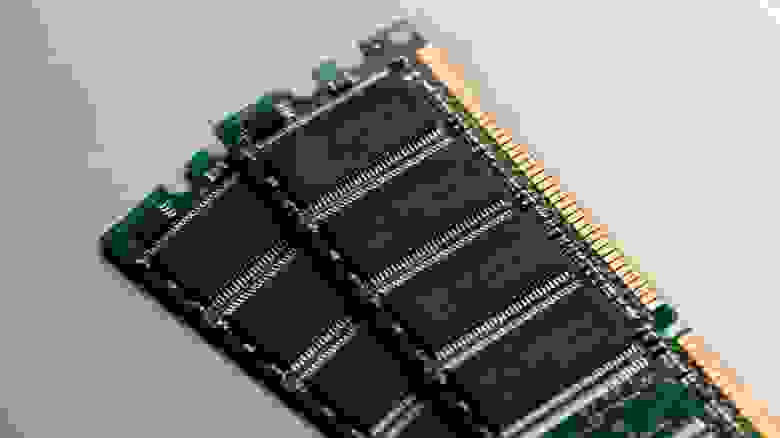
У каждого компьютера есть ОЗУ, встроенное в процессор или находящееся на отдельной подключенной к системе плате — вычислительные устройства просто не смогли бы работать без оперативной памяти. ОЗУ — потрясающий образец прецизионного проектирования, однако несмотря на тонкость процессов изготовления, память ежегодно производится в огромных объёмах. В ней миллиарды транзисторов, но она потребляет только считанные ватты мощности. Учитывая большую важность памяти, стоит написать толковый анализ её анатомии.
Итак, давайте приготовимся к вскрытию, выкатим носилки и отправимся в анатомический театр. Настало время изучить все подробности каждой ячейки, из которых состоит современная память, и узнать, как она работает.
Зачем же ты, RAM-ео?
Процессорам требуется очень быстро получать доступ к данным и командам, чтобы программы выполнялись мгновенно. Кроме того, им нужно, чтобы при произвольных или неожиданных запросах не очень страдала скорость. Именно поэтому для компьютера так важно ОЗУ (RAM, сокращение от random-access memory — память с произвольным доступом).
Существует два основных типа RAM: статическая и динамическая, или сокращённо SRAM и DRAM.
Мы будем рассматривать только DRAM, потому что SRAM используется только внутри процессоров, таких как CPU или GPU. Так где же находится DRAM в наших компьютерах и как она работает?
Большинству людей знакома RAM, потому что несколько её планок находится рядом с CPU (центральным процессором, ЦП). Эту группу DRAM часто называют системной памятью, но лучше её называть памятью CPU, потому что она является основным накопителем рабочих данных и команд процессора.
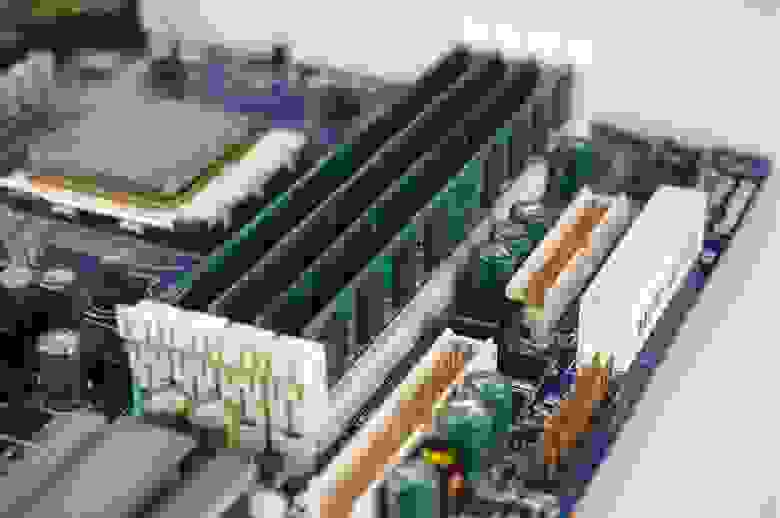
Как видно на представленном изображении, DRAM находится на небольших платах, вставляемых в материнскую (системную) плату. Каждую плату обычно называют DIMM или UDIMM, что расшифровывается как dual inline memory module (двухсторонний модуль памяти) (U обозначает unbuffered (без буферизации)). Подробнее мы объясним это позже; пока только скажем, что это самая известная RAM любого компьютера.
Она не обязательно должна быть сверхбыстрой, но современным ПК для работы с большими приложениями и для обработки сотен процессов, выполняемых в фоновом режиме, требуется много памяти.
Ещё одним местом, где можно найти набор чипов памяти, обычно является графическая карта. Ей требуется сверхбыстрая DRAM, потому что при 3D-рендеринге выполняется огромное количество операций чтения и записи данных. Этот тип DRAM предназначен для несколько иного использования по сравнению с типом, применяемым в системной памяти.
Ниже вы видите GPU, окружённый двенадцатью небольшими пластинами — это чипы DRAM. Конкретно этот тип памяти называется GDDR5X, о нём мы поговорим позже.
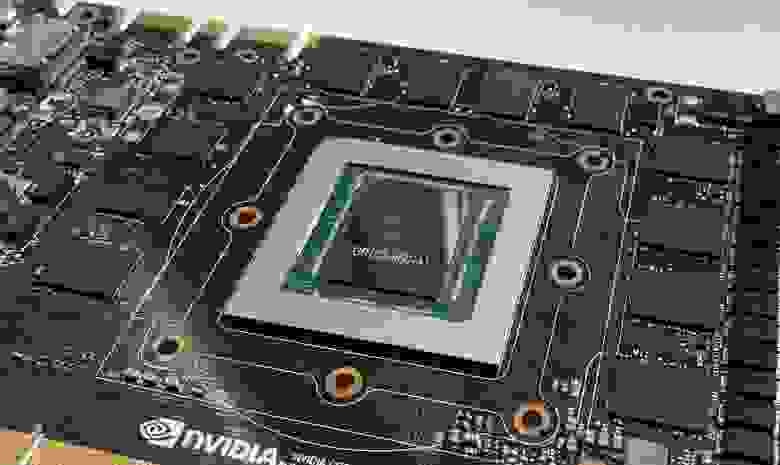
Графическим картам не нужно столько же памяти, как CPU, но их объём всё равно достигает тысяч мегабайт.
Не каждому устройству в компьютере нужно так много: например, жёстким дискам достаточно небольшого количества RAM, в среднем по 256 МБ; они используются для группировки данных перед записью на диск.
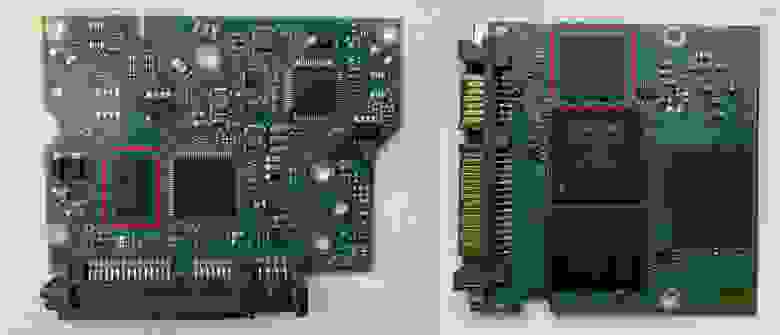
На этих фотографиях мы видим платы HDD (слева) и SSD (справа), на которых отмечены чипы DRAM. Заметили, что чип всего один? 256 МБ сегодня не такой уж большой объём, поэтому вполне достаточно одного куска кремния.
Узнав, что каждый компонент или периферийное устройство, выполняющее обработку, требует RAM, вы сможете найти память во внутренностях любого ПК. На контроллерах SATA и PCI Express установлены небольшие чипы DRAM; у сетевых интерфейсов и звуковых карт они тоже есть, как и у принтеров со сканнерами.
Если память можно встретить везде, она может показаться немного скучной, но стоит вам погрузиться в её внутреннюю работу, то вся скука исчезнет!
Скальпель. Зажим. Электронный микроскоп.
У нас нет всевозможных инструментов, которые инженеры-электронщики используют для изучения своих полупроводниковых творений, поэтому мы не можем просто разобрать чип DRAM и продемонстрировать вам его внутренности. Однако такое оборудование есть у ребят из TechInsights, которые сделали этот снимок поверхности чипа:
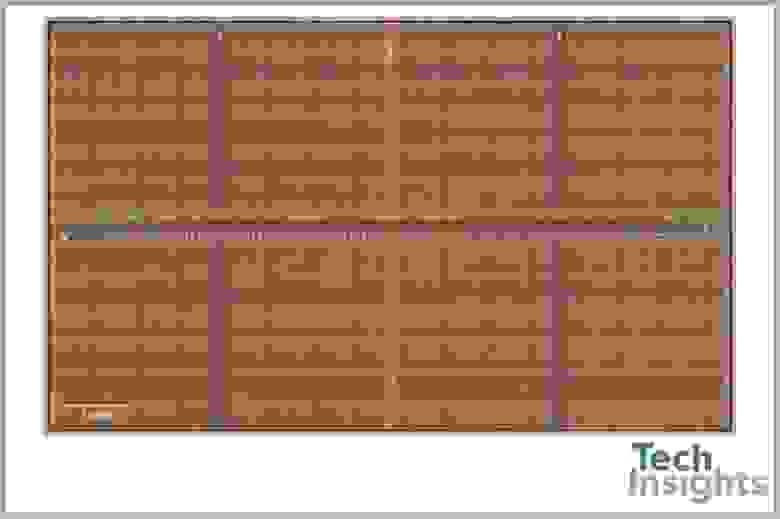
Если вы подумали, что это похоже на сельскохозяйственные поля, соединённые тропинками, то вы не так далеки от истины! Только вместо кукурузы или пшеницы поля DRAM в основном состоят из двух электронных компонентов:

Синими и зелёными линиями обозначены соединения, подающие напряжение на МОП-транзистор и конденсатор. Они используются для считывания и записи данных в ячейку, и первой всегда срабатывает вертикальная (разрядная) линия.
Канавочный конденсатор, по сути, используется в качестве сосуда для заполнения электрическим зарядом — его пустое/заполненное состояние даёт нам 1 бит данных: 0 — пустой, 1 — полный. Несмотря на предпринимаемые инженерами усилия, конденсаторы не способны хранить этот заряд вечно и со временем он утекает.
Это означает, что каждую ячейку памяти нужно постоянно обновлять по 15-30 раз в секунду, хотя сам этот процесс довольно быстр: для обновления набора ячеек требуется всего несколько наносекунд. К сожалению, в чипе DRAM множество ячеек, и во время их обновления считывание и запись в них невозможна.
К каждой линии подключено несколько ячеек:
Строго говоря, эта схема неидеальна, потому что для каждого столбца ячеек используется две разрядные линии — если бы мы изобразили всё, то схема бы стала слишком неразборчивой.
Полная строка ячеек памяти называется страницей, а длина её зависит от типа и конфигурации DRAM. Чем длиннее страница, тем больше в ней бит, но и тем большая электрическая мощность нужна для её работы; короткие страницы потребляют меньше мощности, но и содержат меньший объём данных.
Однако нужно учитывать и ещё один важный фактор. При считывании и записи на чип DRAM первым этапом процесса является активация всей страницы. Строка битов (состоящая из нулей и единиц) хранится в буфере строки, который по сути является набором усилителей считывания и защёлок, а не дополнительной памятью. Затем активируется соответствующий столбец для извлечения данных из этого буфера.
Если страница слишком мала, то чтобы успеть за запросами данных, строки нужно активировать чаще; и наоборот — большая страница предоставляет больше данных, поэтому активировать её можно реже. И даже несмотря на то, что длинная строка требует большей мощности и потенциально может быть менее стабильной, лучше стремиться к получению максимально длинных страниц.
Если собрать вместе набор страниц, то мы получим один банк памяти DRAM. Как и в случае страниц, размер и расположение строк и столбцов ячеек играют важную роль в количестве хранимых данных, скорости работы памяти, энергопотреблении и так далее.
Например, схема может состоять из 4 096 строк и 4 096 столбцов, при этом полный объём одного банка будет равен 16 777 216 битам или 2 мегабайтам. Но не у всех чипов DRAM банки имеют квадратную структуру, потому что длинные страницы лучше, чем короткие. Например, схема из 16 384 строк и 1 024 столбцов даст нам те же 2 мегабайта памяти, но каждая страница будет содержать в четыре раза больше памяти, чем в квадратной схеме.
Все страницы в банке соединены с системой адресации строк (то же относится и к столбцам) и они контролируются сигналами управления и адресами для каждой строки/столбца. Чем больше строк и столбцов в банке, тем больше битов должно использоваться в адресе.
Для банка размером 4 096 x 4 096 для каждой системы адресации требуется 12 бит, а для банка 16 384 x 1 024 потребуется 14 бит на адреса строк и 10 бит на адреса столбцов. Стоит заметить, что обе системы имеют суммарный размер 24 бита.
Если бы чип DRAM мог предоставлять доступ к одной странице за раз, то это было бы не особо удобно, поэтому в них упаковано несколько банков ячеек памяти. В зависимости от общего размера, чип может иметь 4, 8 или даже 16 банков — чаще всего используется 8 банков.
Все эти банки имеют общие шины команд, адресов и данных, что упрощает структуру системы памяти. Пока один банк занят работой с одной командой, другие банки могут продолжать выполнение своих операций.
Весь чип, содержащий все банки и шины, упакован в защитную оболочку и припаян к плате. Она содержит электропроводники, подающие питание для работы DRAM и сигналов команд, адресов и данных.
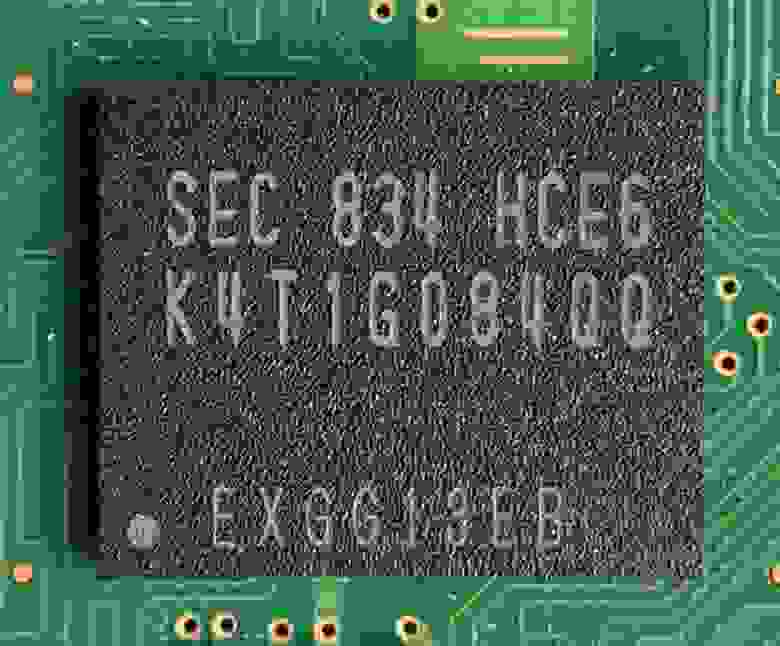
На фотографии выше показан чип DRAM (иногда называемый модулем), изготовленный компанией Samsung. Другими ведущими производителями являются Toshiba, Micron, SK Hynix и Nanya. Samsung — крупнейший производитель, он имеет приблизительно 40% мирового рынка памяти.
Каждый изготовитель DRAM использует собственную систему кодирования характеристик памяти; на фотографии показан чип на 1 гигабит, содержащий 8 банков по 128 мегабита, выстроенных в 16 384 строки и 8 192 столбца.
Выше по рангу
Компании-изготовители памяти берут несколько чипов DRAM и устанавливают их на одну плату, называемую DIMM. Хотя D расшифровывается как dual (двойная), это не значит, что на ней два набора чипов. Под двойным подразумевается количество электрических контактов в нижней части платы; то есть для работы с модулями используются обе стороны платы.
Сами DIMM имеют разный размер и количество чипов:
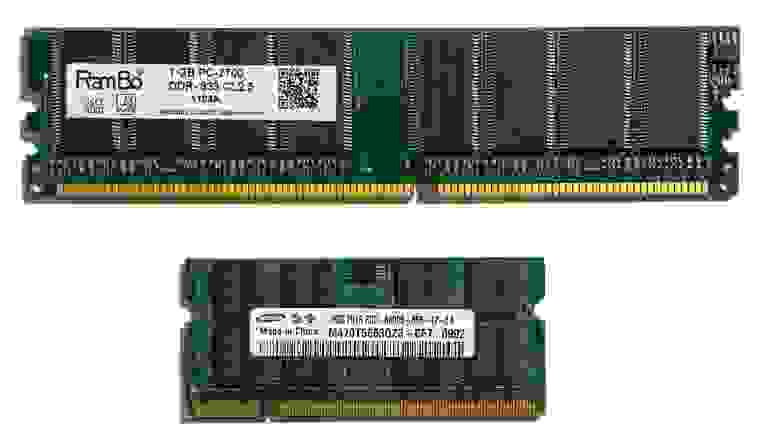
На фотографии сверху показана стандартная DIMM для настольного ПК, а под ней находится так называемая SO-DIMM (small outline, «DIMM малого профиля»). Маленький модуль предназначен для ПК малого форм-фактора, например, ноутбуков и компактных настольных компьютеров. Из-за малого пространства уменьшается количество используемых чипов, изменяется скорость работы памяти, и так далее.
Существует три основных причины для использования нескольких чипов памяти на DIMM:
То есть каждому DIMM, который устанавливается в компьютер с Ryzen, потребуется восемь модулей DRAM (8 чипов x 8 бит = 64 бита). Можно подумать, что графическая карта 5700 XT будет иметь 32 чипа памяти, но у неё их только 8. Что же это нам даёт?
В чипы памяти, предназначенные для графических карт, устанавливают больше банков, обычно 16 или 32, потому что для 3D-рендеринга необходим одновременный доступ к большому объёму данных.
Один ранг и два ранга
Множество модулей памяти, «заполняющих» шину данных контроллера памяти, называется рангом, и хотя к контроллеру можно подключить больше одного ранга, за раз он может получать данные только от одного ранга (потому что ранги используют одну шину данных). Это не вызывает проблем, потому что пока один ранг занимается ответом на переданную ему команду, другому рангу можно передать новый набор команд.
Платы DIMM могут иметь несколько рангов и это особенно полезно, когда вам нужно огромное количество памяти, но на материнской плате мало разъёмов под RAM.
Так называемые схемы с двумя (dual) или четырьмя (quad) рангами потенциально могут обеспечить большую производительность, чем одноранговые, но увеличение количества рангов быстро повышает нагрузку на электрическую систему. Большинство настольных ПК способно справиться только с одним-двумя рангами на один контроллер. Если системе нужно больше рангов, то лучше использовать DIMM с буферизацией: такие платы имеют дополнительный чип, облегчающий нагрузку на систему благодаря хранению команд и данных в течение нескольких циклов, прежде чем передать их дальше.
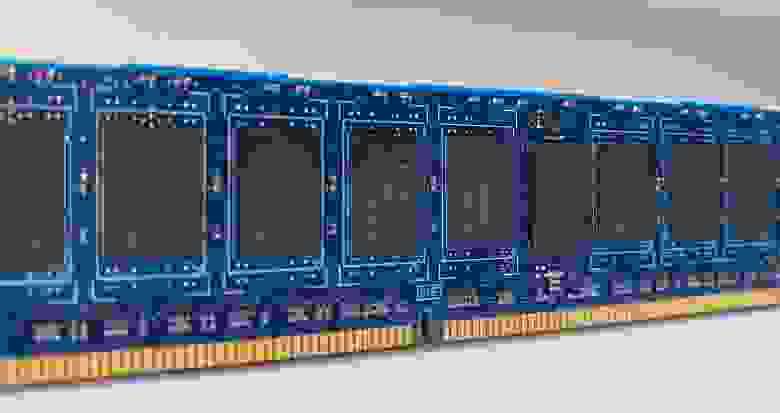
Множество модулей памяти Nanya и один буферный чип — классическая серверная RAM
Но не все ранги имеют размер 64 бита — используемые в серверах и рабочих станциях DIMM часто размером 72 бита, то есть на них есть дополнительный модуль DRAM. Этот дополнительный чип не обеспечивает повышение объёма или производительности; он используется для проверки и устранения ошибок (error checking and correcting, ECC).
Вы ведь помните, что всем процессорам для работы нужна память? В случае ECC RAM небольшому устройству, выполняющему работу, предоставлен собственный модуль.
Шина данных в такой памяти всё равно имеют ширину всего 64 бита, но надёжность хранения данных значительно повышается. Использование буферов и ECC только незначительно влияет на общую производительность, зато сильно повышает стоимость.
Жажда скорости
У всех DRAM есть центральный тактовый сигнал ввода-вывода (I/O, input/output) — напряжение, постоянно переключающееся между двумя уровнями; он используется для упорядочивания всего, что выполняется в чипе и шинах памяти.
Если бы мы вернулись назад в 1993 год, то смогли бы приобрести память типа SDRAM (synchronous, синхронная DRAM), которая упорядочивала все процессы с помощью периода переключения тактового сигнала из низкого в высокое состояние. Так как это происходит очень быстро, такая система обеспечивает очень точный способ определения времени выполнения событий. В те времена SDRAM имела тактовые сигналы ввода-вывода, обычно работавшие с частотой от 66 до 133 МГц, и за каждый такт сигнала в DRAM можно было передать одну команду. В свою очередь, чип за тот же промежуток времени мог передать 8 бит данных.
Быстрое развитие SDRAM, ведущей силой которого был Samsung, привело к созданию в 1998 году её нового типа. В нём передача данных синхронизировалась по повышению и падению напряжения тактового сигнала, то есть за каждый такт данные можно было дважды передать в DRAM и обратно.
Как же называлась эта восхитительная новая технология? Double data rate synchronous dynamic random access memory (синхронная динамическая память с произвольным доступом и удвоенной скоростью передачи данных). Обычно её просто называют DDR-SDRAM или для краткости DDR.
Память DDR быстро стала стандартом (из-за чего первоначальную версию SDRAM переименовали в single data rate SDRAM, SDR-DRAM) и в течение последующих 20 лет оставалась неотъемлемой частью всех компьютерных систем.
Прогресс технологий позволил усовершенствовать эту память, благодаря чему в 2003 году появилась DDR2, в 2007 году — DDR3, а в 2012 году — DDR4. Каждая новая версия обеспечивала повышение производительности благодаря ускорению тактового сигнала ввода-вывода, улучшению систем сигналов и снижению энергопотребления.
DDR2 внесла изменение, которое мы используем и сегодня: генератор тактовых сигналов ввода-вывода превратился в отдельную систему, время работы которой задавалось отдельным набором синхронизирующих сигналов, благодаря чему она стала в два раза быстрее. Это аналогично тому, как CPU используют для упорядочивания работы тактовый сигнал 100 МГц, хотя внутренние синхронизирующие сигналы работают в 30-40 раз быстрее.
DDR3 и DDR4 сделали шаг вперёд, увеличив скорость тактовых сигналов ввода-вывода в четыре раза, но во всех этих типах памяти шина данных для передачи/получения информации по-прежнему использовала только повышение и падение уровня сигнала ввода-вывода (т.е. удвоенную частоту передачи данных).
Сами чипы памяти не работают на огромных скоростях — на самом деле, они шевелятся довольно медленно. Частота передачи данных (измеряемая в миллионах передач в секунду — millions of transfers per second, MT/s) в современных DRAM настолько высока благодаря использованию в каждом чипе нескольких банков; если бы на каждый модуль приходился только один банк, всё работало бы чрезвычайно медленно.
| Тип DRAM | Обычная частота чипа | Тактовый сигнал ввода-вывода | Частота передачи данных |
| SDR | 100 МГц | 100 МГц | 100 MT/s |
| DDR | 100 МГц | 100 МГц | 200 MT/s |
| DDR2 | 200 МГц | 400 МГц | 800 MT/s |
| DDR3 | 200 МГц | 800 МГц | 1600 MT/s |
| DDR4 | 400 МГц | 1600 МГц | 3200 MT/s |
Каждая новая версия DRAM не обладает обратной совместимостью, то есть используемые для каждого типа DIMM имеют разные количества электрических контактов, разъёмы и вырезы, чтобы пользователь не мог вставить память DDR4 в разъём DDR-SDRAM.
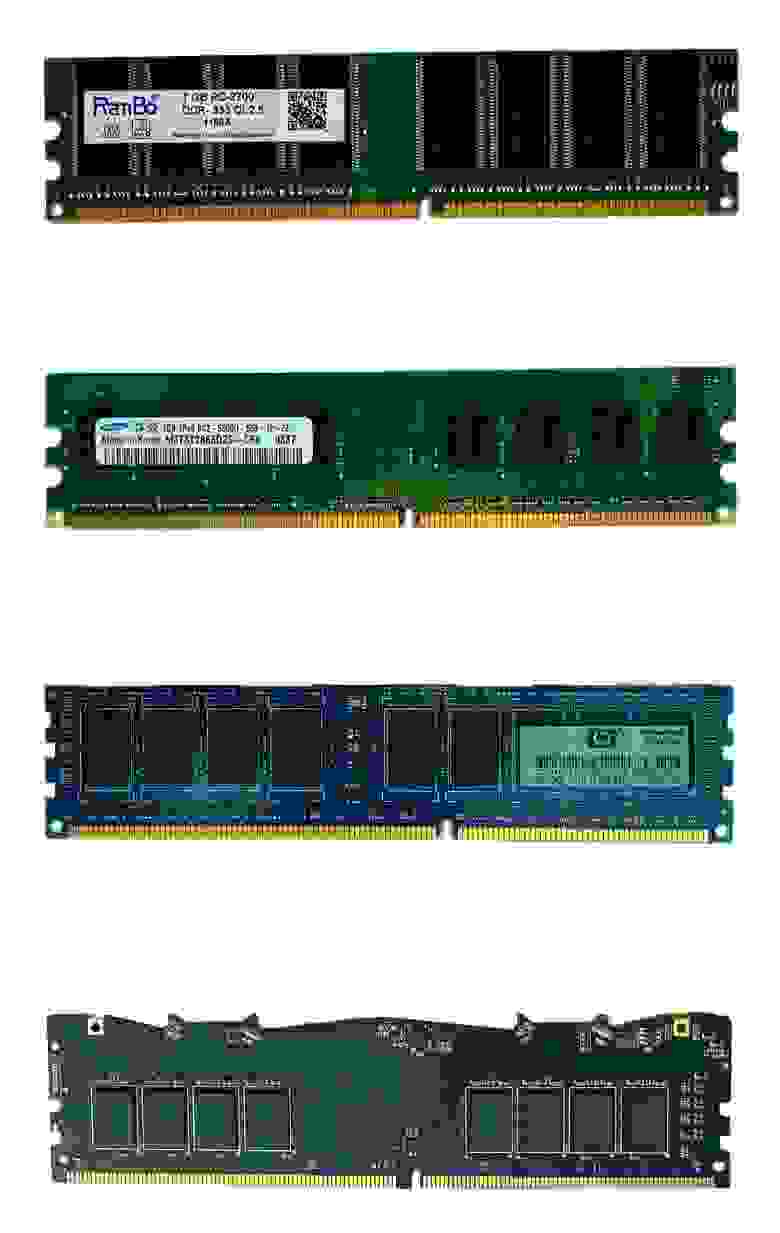
Сверху вниз: DDR-SDRAM, DDR2, DDR3, DDR4
DRAM для графических плат изначально называлась SGRAM (synchronous graphics, синхронная графическая RAM). Этот тип RAM тоже подвергался усовершенствованиям, и сегодня его для понятности называют GDDR. Сейчас мы достигли версии 6, а для передачи данных используется система с учетверённой частотой, т.е. за тактовый цикл происходит 4 передачи.
| Тип DRAM | Обычная частота памяти | Тактовый сигнал ввода-вывода | Частота передачи данных |
| GDDR | 250 МГц | 250 МГц | 500 MT/s |
| GDDR2 | 500 МГц | 500 МГц | 1000 MT/s |
| GDDR3 | 800 МГц | 1600 МГц | 3200 MT/s |
| GDDR4 | 1000 МГц | 2000 МГц | 4000 MT/s |
| GDDR5 | 1500 МГц | 3000 МГц | 6000 MT/s |
| GDDR5X | 1250 МГц | 2500 МГц | 10000 MT/s |
| GDDR6 | 1750 МГц | 3500 МГц | 14000 MT/s |
Кроме более высокой частоты передачи, графическая DRAM обеспечивает дополнительные функции для ускорения передачи, например, возможность одновременного открытия двух страниц одного банка, работающие в DDR шины команд и адресов, а также чипы памяти с гораздо большими скоростями тактовых сигналов.
Какой же минус у всех этих продвинутых технологий? Стоимость и тепловыделение.
Один модуль GDDR6 примерно вдвое дороже аналогичного чипа DDR4, к тому же при полной скорости он становится довольно горячим — именно поэтому графическим картам с большим количеством сверхбыстрой RAM требуется активное охлаждение для защиты от перегрева чипов.
Скорость битов
Производительность DRAM обычно измеряется в количестве битов данных, передаваемых за секунду. Ранее в этой статье мы говорили, что используемая в качестве системной памяти DDR4 имеет чипы с 8-битной шириной шины, то есть каждый модуль может передавать до 8 бит за тактовый цикл.
То есть если частота передачи данных равна 3200 MT/s, то пиковый результат равен 3200 x 8 = 25 600 Мбит в секунду или чуть больше 3 ГБ/с. Так как большинство DIMM имеет 8 чипов, потенциально можно получить 25 ГБ/с. Для GDDR6 с 8 модулями этот результат был бы равен 440 ГБ/с!
Обычно это значение называют полосой пропускания (bandwidth) памяти; оно является важным фактором, влияющим на производительность RAM. Однако это теоретическая величина, потому что все операции внутри чипа DRAM не происходят одновременно.
Чтобы разобраться в этом, давайте взглянем на показанное ниже изображение. Это очень упрощённое (и нереалистичное) представление того, что происходит, когда данные запрашиваются из памяти.
На первом этапе активируется страница DRAM, в которой содержатся требуемые данные. Для этого памяти сначала сообщается, какой требуется ранг, затем соответствующий модуль, а затем конкретный банк.
Чипу передаётся местоположение страницы данных (адрес строки), и он отвечает на это передачей целой страницы. На всё это требуется время и, что более важно, время нужно и для полной активации строки, чтобы гарантировать полную блокировку строки битов перед выполнением доступа к ней.
Затем определяется соответствующий столбец и извлекается единственный бит информации. Все типы DRAM передают данные пакетами, упаковывая информацию в единый блок, и пакет в современной памяти почти всегда равен 8 битам. То есть даже если за один тактовый цикл извлекается один бит, эти данные нельзя передать, пока из других банков не будет получено ещё 7 битов.
А если следующий требуемый бит данных находится на другой странице, то перед активацией следующей необходимо закрыть текущую открытую страницу (это процесс называется pre-charging). Всё это, разумеется, требует больше времени.
Все эти различные периоды между временем отправки команды и выполнением требуемого действия называются таймингами памяти или задержками. Чем ниже значение, тем выше общая производительность, ведь мы тратим меньше времени на ожидание завершения операций.
Некоторые из этих задержек имеют знакомые фанатам компьютеров названия:
| Название тайминга | Описание | Обычное значение в DDR4 |
| tRCD | Row-to-Column Delay: количество циклов между активацией строки и возможностью выбора столбца | 17 циклов |
| CL | CAS Latency: количество циклов между адресацией столбца и началом передачи пакет данных | 15 циклов |
| tRAS | Row Cycle Time: наименьшее количество циклов, в течение которого строка должна оставаться активной перед тем, как можно будет выполнить её pre-charging | 35 циклов |
| tRP | Row Precharge time: минимальное количество циклов, необходимое между активациями разных строк | 17 циклов |
Существует ещё много других таймингов и все их нужно тщательно настраивать, чтобы DRAM работала стабильно и не искажала данные, имея при этом оптимальную производительность. Как можно увидеть из таблицы, схема, демонстрирующая циклы в действии, должна быть намного шире!
Хотя при выполнении процессов часто приходится ждать, команды можно помещать в очереди и передавать, даже если память занята чем-то другим. Именно поэтому можно увидеть много модулей RAM там, где нам нужна производительность (системная память CPU и чипы на графических картах), и гораздо меньше модулей там, где они не так важны (в жёстких дисках).
Тайминги памяти можно настраивать — они не заданы жёстко в самой DRAM, потому что все команды поступают из контроллера памяти в процессоре, который использует эту память. Производители тестируют каждый изготавливаемый чип и те из них, которые соответствуют определённым скоростям при заданном наборе таймингов, группируются вместе и устанавливаются в DIMM. Затем тайминги сохраняются в небольшой чип, располагаемый на плате.
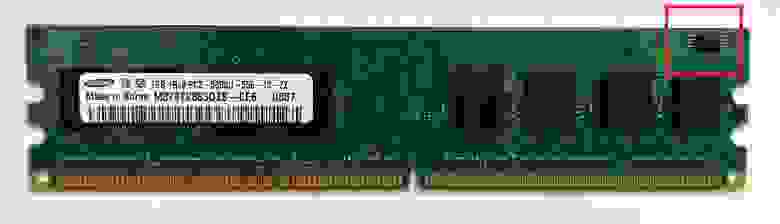
Даже памяти нужна память. Красным указано ПЗУ (read-only memory, ROM), в котором содержится информация SPD.
Процесс доступа к этой информации и её использования называется serial presence detect (SPD). Это отраслевой стандарт, позволяющий BIOS материнской платы узнать, на какие тайминги должны быть настроены все процессы.
Многие материнские платы позволяют пользователям изменять эти тайминги самостоятельно или для улучшения производительности, или для повышения стабильности платформы, но многие модули DRAM также поддерживают стандарт Extreme Memory Profile (XMP) компании Intel. Это просто дополнительная информация, хранящаяся в памяти SPD, которая сообщает BIOS: «Я могу работать с вот с такими нестандартными таймингами». Поэтому вместо самостоятельной возни с параметрами пользователь может настроить их одним нажатием мыши.
Спасибо за службу, RAM!
В отличие от других уроков анатомии, этот оказался не таким уж грязным — DIMM сложно разобрать и для изучения модулей нужны специализированные инструменты. Но внутри них таятся потрясающие подробности.
Возьмите в руку планку памяти DDR4-SDRAM на 8 ГБ из любого нового ПК: в ней упаковано почти 70 миллиардов конденсаторов и такое же количество транзисторов. Каждый из них хранит крошечную долю электрического заряда, а доступ к ним можно получить за считанные наносекунды.
Даже при повседневном использовании она может выполнять бесчисленное количество команд, и большинство из плат способны без малейших проблем работать многие годы. И всё это меньше чем за 30 долларов? Это просто завораживает.
DRAM продолжает совершенствоваться — уже скоро появится DDR5, каждый модуль которой обещает достичь уровня полосы пропускания, с трудом достижимый для двух полных DIMM типа DDR4. Сразу после появления она будет очень дорогой, но для серверов и профессиональных рабочих станций такой скачок скорости окажется очень полезным.


