
Файл формата raw: чем открыть, описание, особенности
RAW — так называемый «сырой» формат сохранения данных снимка в профессиональных и полупрофессиональн.
RAW — так называемый «сырой» формат сохранения данных снимка в профессиональных и полупрофессиональных фотокамерах. Он позволяет сохранять информацию, захваченную объективом камеры, для последующей обработки в фоторедакторе.
В данной статье вы узнаете, чем открыть формат RAW и узнаете особенности файлов этого типа.
Общее описание особенностей RAW-файлов
В момент съемки на память фотоаппарата или камеры передаются необходимые данные о кадре (баланс белого, контрастность, экспозиция, насыщенность и резкость) в 12-битном виде (реже 14 или 16 бит на канал). Полученный снимок редактировать проще, чем JPEG. В необработанном виде кадры остаются непригодными для использования пользователями (просмотр RAW, печать, редактирование стандартными растровыми программами).
Вопреки распространенному мнению общего стандарта для RAW нет: файлы конкурирующих производителей фотоаппаратов и камер отличаются по размеру, разрешению, расширению. Также формат называют цифровым негативом из-за особенностей постобработки. Многие не знают, чем открыть RAW-формат изображения.
Формат хранит следующие данные:
Начиная с ОС Android 5.1, съемка в формате RAW также доступна на смартфонах.
Чем открыть формат RAW
Производители зеркальных камер никак не разработают общий формат кодировки для RAW, поэтому выбор ПО для обработки снимков ограничен брендом приобретенной оптики. Если приходится работать со снимками удаленно, используйте для ориентира нижеописанный набор ПО.
ОС Windows 7-10
Производители оптики разработали собственные расширения RAW-файлов и клиенты для их обработки:
Если брать универсальное ПО, то мы рекомендуем:
MacOS X
Для работы с форматом на ОС от Apple используйте такие программы:
Linux
На этой ОС выбор видеоредакторов невелик, но все же:
Android
Начиная с версии 5.1 Lollipop смартфоны на Android научились фотографировать в RAW-формате. Его даже стандартизировали как DNG (Digital Negative). Для обработки файлов предусмотрен такой набор программ:
Официально техника Apple не умеет снимать в «сыром» формате, но возможности для этого есть, начиная с iPhone 6s. Для работы с готовым материалом используйте:
Надеемся, теперь вопрос «чем открыть RAW» не будет вызывать сложностей.
Недостатки формата
Как было сказано ранее, у RAW нет полноценной стандартизации, но это не главный минус формата. К отрицательным сторонам стоит отнести:
Что такое RAW формат и почему нужно снимать в нем
Это сырой слепок снятой сцены с матрицы фотоаппарата без какой-либо обработки внутри камеры.
Вы видите снимок таким, каким видит его матрица камеры:
Для чего нужна съемка в raw

Она позволяет исправить ошибки съемки при конвертации, не нанося большого ущерба техническому качеству фотографии.
Вы можете легко подправить экспозицию или баланс белого, не добавляя шумов и артефактов сжатия. Исправить искажения объектива или наложить виньетку.
Формат RAW содержит большой массив данных, что позволяет программам вносить серьезные изменения, не ухудшая исходного качества кадра.
Как будто вы просто пересняли кадр с другими параметрами съемки.
Съемка в RAW не отменяет правильную композицию, экспозицию и умение все это делать.
Не считайте, что можно вытянуть любой кадр из RAW и исправить любые огрехи съемки. Хороший кадр с убитой экспозицией вытянуть сложно.
Зачастую и невозможно, если говорить о технически качественной фотографии.
Нужно ли снимать только в RAW формате
Не нужно впадать в крайность.
Если глубокое редактирование снимка не планируется, то съемка в RAW избыточна.
Формата JPG хватает для обычной фотосъемки в домашний альбом или для социальных сетей при умении экспонировать снимок и строить кадр.
Вы правильно экспонируете кадр, фотоаппарат добавляет насыщенности и резкости при конвертации RAW в JPG внутри себя.
На выходе вы получаете вполне пригодный снимок для домашнего альбома или печати в формате jpg.
При съемке в критичных условиях для фотоаппарата, формат RAW предоставит больше возможностей при исправлении проваленных теней, пересветов, баланса белого и контраста.
Он обеспечивает большее качество итоговой фотографии при глубоком редактировании и ретуши снимков.
Стоит ли фотографировать в RAW?
Да, но нужно понимать его плюсы и минусы в конкретных условиях съемки.
Профессиональная же коммерческая ретушь и обработка немыслима без raw формата.
Почему RAW серый и блеклый

Файл RAW это слепок с матрицы фотоаппарата, который не подвергся никакой обработке внутри камеры.
На экране фотоаппарата вы видите JPG версию снятого RAW файла. Фотоаппарат же сохранит снимок на флешку в том формате, который указан в настройках камеры.
Поэтому многие начинающие теряются, увидев серенькие бледные фотографии вместо тех сочных снимков, что показывал фотоаппарат на своем дисплее.
И для возврата былой сочности RAW нужно сконвертировать в JPG, TIFF или передать для глубокой обработки в фотошоп.
Ручная конвертация RAW на голову превосходит ту, что делает камера автоматически. Но для этого нужно уметь использовать программы RAW конвертации.
Конвертация RAW формата

На фотографии вы видите переведенный на скорую руку raw файл с наложенной имитацией пленки. При обработке RAW был исправлен баланс белого, осветлены тени и добавлена резкость.
Фотоаппарат с подобный качеством конвертировать не умеет.
Чем открыть RAW для конвертации?
Программ конвертации множество, но наиболее известны в среде профессионалов:
Модуль Camera RAW встроен в фотошоп, и автоматически запускается при попытке открыть RAW через фотошоп.
Также модуль ACR можно использовать как фильтр, накладываемый на слой с изображением при работе в фотошопе.
Lightroom это рабочая лошадка коммерческих фотографов, снимающих на потоке.
Легкость обработки кучи фотографий одним пакетом и одним пресетом выводят ее на первый план при потоковой съемке.
Свадебщики и любители пресетов за репост обожают лайтрум.
Capture One позволяет легко получать маски по цветовому диапазону, включая маску кожи.
Это существенно облегчает обработку и ретушь, но фанатов у программы сравнительно немного.
Вы легко найдете сотни часов обучающего видео по любой программе на Ютубе.
Суть проста, как два рубля одной монеткой.
Передвигая слайдеры тонового диапазона или настройки цвета, добейтесь соответствия изображения вашему замыслу, пониманию прекрасного или галлюцинациям.
Автор сей статьи предпочитает связку Camera RAW и Photoshop. Но автор не работает на поточной съемке, где предпочел бы удобство каталога Lightroom’а.
Техническое описание процесса конвертации вы можете узнать здесь на отличном ресурсе Cambridge In Color.
Когда нужно снимать и обрабатывать в формате RAW
Когда вам нужен качественный результат, а не скорость отдачи отснятого материала.
Если вы желаете снимать портреты, работать с предметкой или осваивать съемку интерьеров, то формат RAW обязателен.
Пытаясь обработать или отретушировать в фотошопе или лайтруме внутрикамерный jpg, вы будете работать с файлом, который уже претерпел программное сжатие и обработку внутри камеры.
Сжатие приводит к уменьшению плотности пикселей на снимке, уменьшению видимого количества цветов и их вариативности, и, возможно, артефактам сжатия или пикселизации изображения при сильном изменении кадра.
Ручная конвертация в лайтруме или Camera RAW позволяет отнестись к снимкам бережнее, что приводит к отсутствию вышеуказанных проблем.
Вы используете изначально больший динамический диапазон, что позволяет избежать проявления дефектов при редактировании снимка.
Иначе говоря, программную мощь лайтрума или фотошопа в фотоаппарат не затолкать.
Внутри фотоаппарата работают более примитивные алгоритмы конвертации, настроенные на некий усредненный результат, который устроит гипотетическую домохозяйку.
К слову сказать, некоторые профессиональные фотоаппараты не умеют снимать в jpg в принципе.
Про то, что при ручной конвертации можно нарисовать маленький шедевр прямо в лайтруме или ACR, я говорить не буду.
Довольно неплохой обучающий ролик, рекомендую к просмотру. Не бойтесь английской озвучки. Все понятно и без слов.
Что выбрать
В интернете популярны споры о том, что лучше raw или jpg. Их нельзя сравнивать, поскольку это разные инструменты, служащие разным целям.
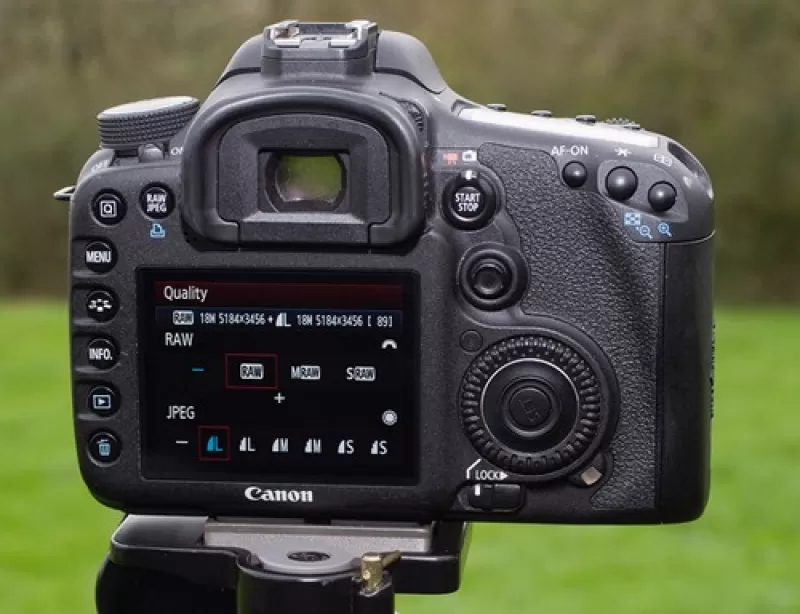
Если вы не знаете, какой формат съемки использовать, то выставите в настройках съемку в формате raw+jpg.
Снимая, вы получите два варианта одного кадра.
Многие отвергают этот способ, поскольку занимается большой объем карты памяти и запись кадра происходит несколько медленнее.
Однако карта памяти большого объема и высокого класса позволяет избежать этих проблем.
Карта 64 Gb 10 класса спасет любого начинающего фотографа при любом формате съемки.
Подробнее про плюсы и минусы каждого формата вы можете прочитать в статье: «RAW или JPEG и в каком формате фотографировать».
Съемка в RAW на смартфон: что за формат, как работает и чем отличается от JPEG
Мобильная фотография, хотим мы этого или нет, стала одним из самых массовых хобби современности. Судите сами, в смартфонах среднего и высокого ценовых сегментов стоят очень приличные камеры: нередки случаи, когда финальную точку в выборе того или иного устройства ставят именно с прицелом на качества съёмки. Но мы решили углубиться и, надеюсь, расширить ваши знания в жанре мобильной фотографии. В центре внимания — съёмка в формат RAW, уже несколько лет доступная в некоторых моделях смартфонов. Что это диковинный формат и зачем он нужен — расскажем в этом материале.
Что же такое RAW?
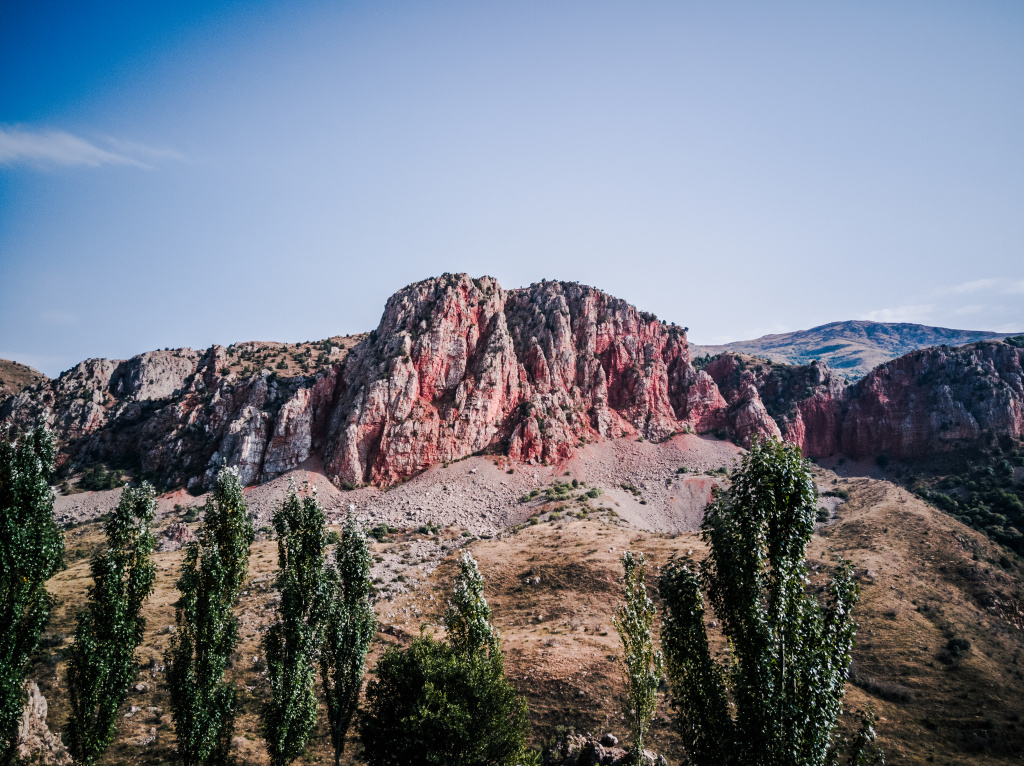
Фото: Huawei nova 2
Название происходит от английского слова «сырой». Файлы этого формата получили такое имя потому что они не обработаны и непригодны для печати или чтения растровыми графическими редакторами. Образно говоря, JPEG — это готовый к употреблению стейк, а RAW — в лучшем случае, тартар из говядины, но скорее кусок мяса в вакуумной упаковке.
В файлах формата RAW содержится вся информация, полученная с матрицы устройства. Интересно, что у сенсоров разных производителей свои особенности, поэтому к примеру RAW с камеры Canon имеет расширение *.cr2, а с Sony Alpha — *.arw. Общепринятого стандарта не существует, из-за того что термин описывает только сам факт «сырости» файла. Но поскольку речь в данной статье идёт о смартфонах, то мы будем рассуждать о едином (как минимум, пока) расширении для этих устройств — DNG.
Этот формат был предложен небезызвестной компанией Adobe и является аббревиатурой от слов Digital Negative (цифровой негатив). И именно это расширение приняли как стандарт в мобильной фотографии.
Когда в смартфонах появился RAW?
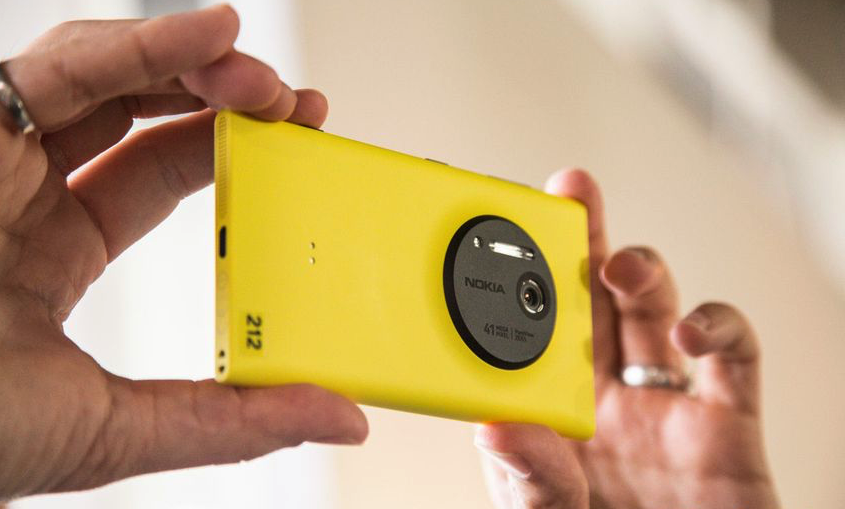
Если в цифровых фотоаппаратах формат RAW появился уже пару десятков лет назад, а стандарт DNG был введен ещё в 2004 году. Однако лишь спустя 10 лет «мобильный RAW» появился в Android (с версии 5.0 Lollipop в 2014 году), а в iPhone этот формат стал доступен только в iOS 10, то есть в 2016 году. Apple примерно на 3 года задержала фишку. Интересно, что в легендарной 41-мегапиксельной Nokia Lumia 1020, пусть земля ей будет пухом, которая была анонсирована в июле 2013 года, уже была поддержка RAW. Забавно, что в том смартфоне также была беспроводная зарядка по стандарту Qi. Но это совсем другая история.
Почему RAW больше, чем JPEG?
Большинство современных фотоаппаратов и смартфонов способны снимать одновременно в RAW и JPEG. Плюсы такого решения понятны: можно сразу поделиться в соцсетях JPEG-снимком, а позже сделать основательную обработку «сырого» файла в графическом редакторе.
RAW — это исходник. Его почти не коснулся процессор обработки изображения. Чаще всего в смартфонах это выражается в ненавистном многими перешарпах (значительном увеличении резкости), которые уже не исправить.
В RAW содержится больше информации и нет никакого сжатия, в то время как JPEG — это обработанный процессором файл, да ещё и упакованный в контейнер JPEG. И, к сожалению, сохранение в JPEG несет в себе все риски, включая возможные артефакты: потеря чёткости на границах цвета, общая нерезкость, шумовые ореолы и так далее.
Когда вы делаете снимок, свет проходит короткий путь через объектив и попадает на сенсор, наполненный маленькими фильтрами красного, синего и зеленого цветов. Это — фильтр Байера, который состоит из 25% красных, 25% синих и 50% зеленых фотоэлементов.
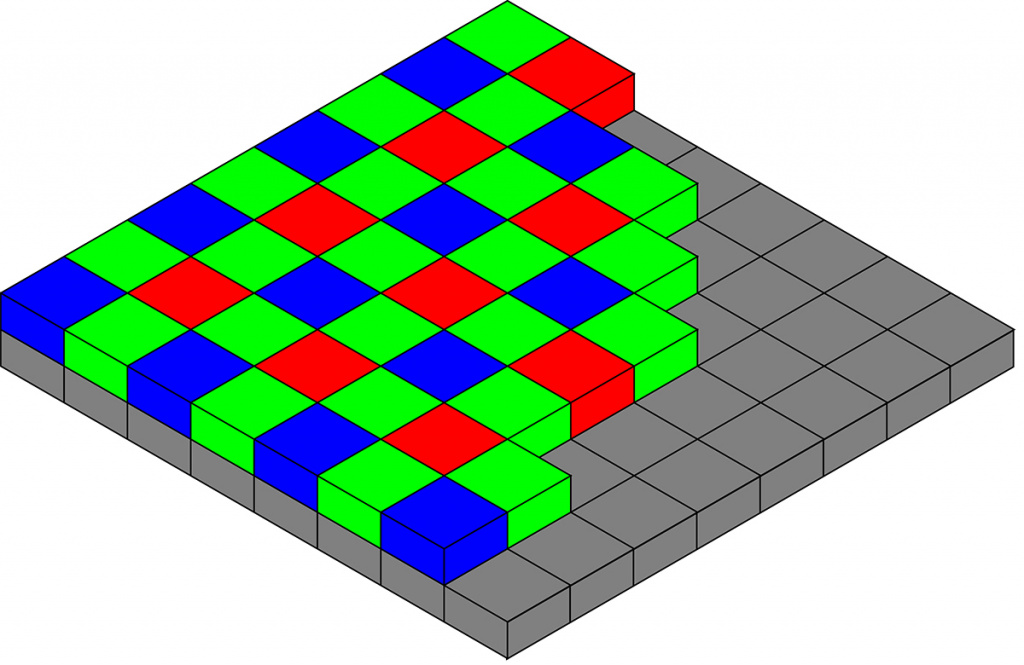
Надо понимать, что RAW-файл — это не фотография, а информация: набор цифровых значений цветов, которые присваиваются к каждому условному пикселю. Образно говоря, изображение выглядит вот так:
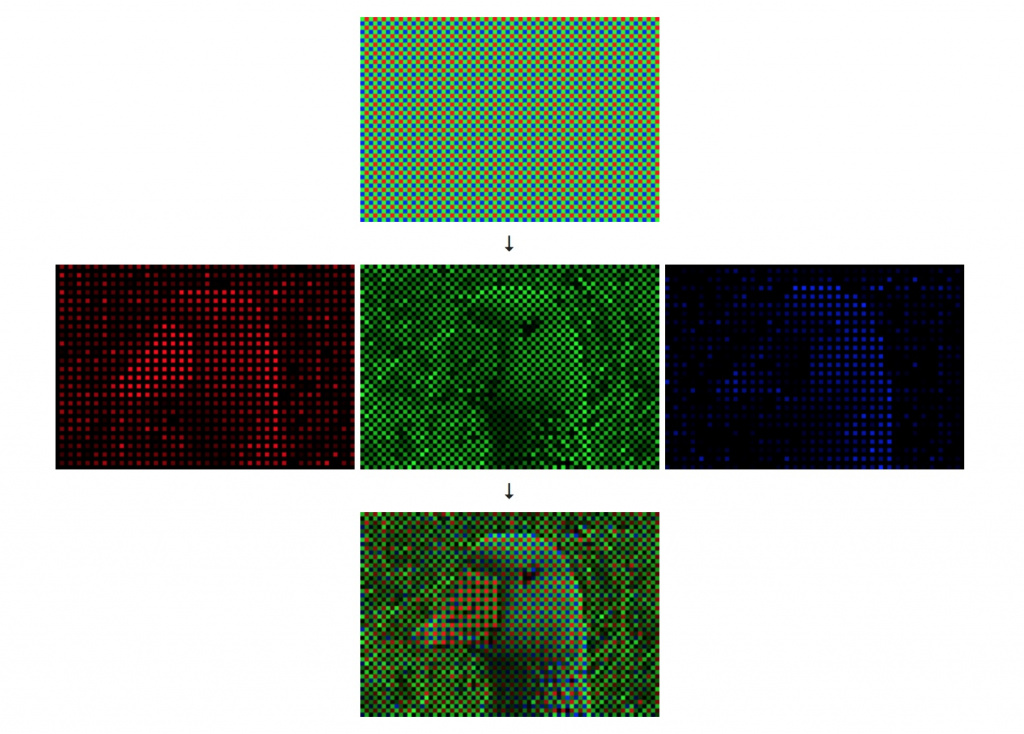
Далее этот массив данных с матрицы попадает в процессор изображения и в нём происходит сжатие в JPEG-файл. По сути, внутри процессора происходит проявка снимка, фотография подвергается обработке алгоритмами.
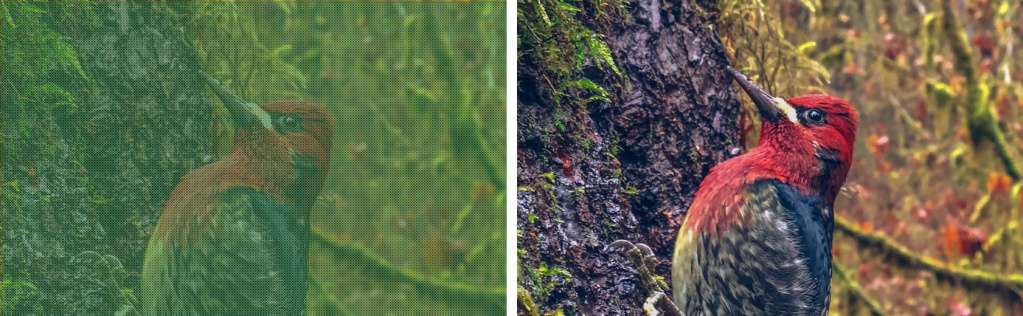
При прохождении процессора обработки и проявки изображения массив данных стирается и остаётся снимок со всеми артефактами, сжатиями и проявившимся шумами. В то же время возможности по постобработке в растровом графическом редакторе на компьютере или на смартфоне есть, но они очень и очень невелики. А еще любое действие будет ухудшать качество изображения.
Зачем снимать в RAW?
RAW-файл, то есть файл с данными с сенсора, не проходящими практически никакой обработки и процессинга, можно проявить с помощью различных специализированных программ. Обрабатывать файлы можно как на смартфоне, так и на компьютере. Например, очень распространена обработка RAW с помощью Adobe Lightroom (есть мобильная версия) или дополнения к Photoshop — Adobe Camera RAW. Список софта для «проявки» цифрового негатива тут достаточно широк: DxO Optics Pro, Capture One, Affinity Photo и многие другие — найти удобную программу можно. Правда, будьте готовы выложить кругленькую сумму сразу, либо подписаться на ежемесячную кабалу.
Постобработка в RAW даёт много возможностей редактирования, если файлы в этом формате пластичны. Последнее сильно зависит от конкретного смартфона, сенсора и даже условий съёмки. Пластичность RAW — это в большей степени субъективный параметр, который позволяет оценить насколько файлы поддаются обработке.
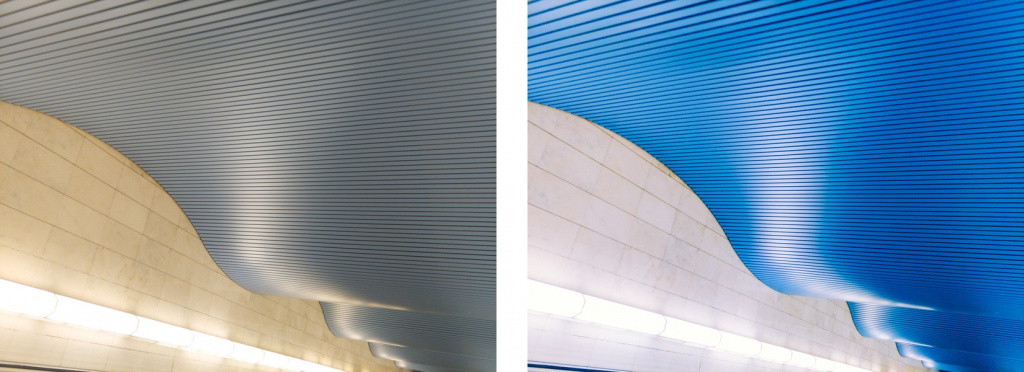
Можно эффективно изменять экспозицию (на смартфонах до 1 ступени), вытягивать пересветы и излишне темные места, править баланс белого с помощью изменения цветовой температуры, увеличивать насыщенность цветов, по своему усмотрению настроить силу шумоподавления и так далее. Возможностей по постобработке множество. На фото ниже — простой и показательный пример фото, снятого на смартфон LG V30+. Слева JPEG, как сохраняет его камера, справа — проявленный RAW.
Как снимать в RAW на iPhone?
Для начала нужно убедиться, что смартфон умеет снимать в RAW-формате. В случае с iPhone это легко: съёмка в RAW доступна на всех смартфонах на iOS 10 и более новых версиях операционной системы. Впрочем, дальше начинаются танцы с бубном. Стандартное приложение «Камера» не умеет снимать в RAW, а приложение «Фото» не может корректно показать файл с расширением DNG, ограничившись миниатюрой с ультранизким разрешением в полмегапикселя вместо двенадцати. Интересно, что все приложения, которые поддерживают RAW смогут работать с этим файлом, загружая в программу уже полную версию изображения. Таков удел лучшей point-n-shoot камеры на рынке: быть простой в использовании и не давать пользователю продвинутые возможности по умолчанию.
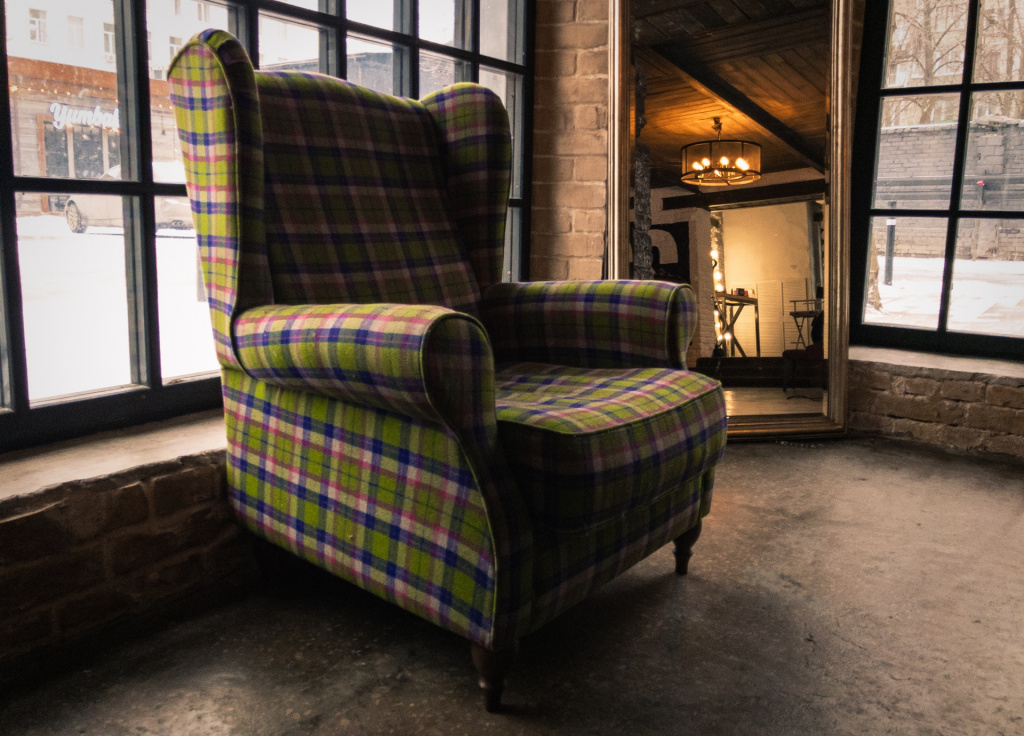
Фото: iPhone 7 Plus
Если же нужны дополнительные функции типа ручных настроек параметров съемки и поддержки RAW — придется покупать или скачивать приложения в App Store: VSCO, Adobe Lightroom, Manual, Halide и другие позволяют снимать с намного большим количеством параметров и опций.
Как снимать в RAW на Android?
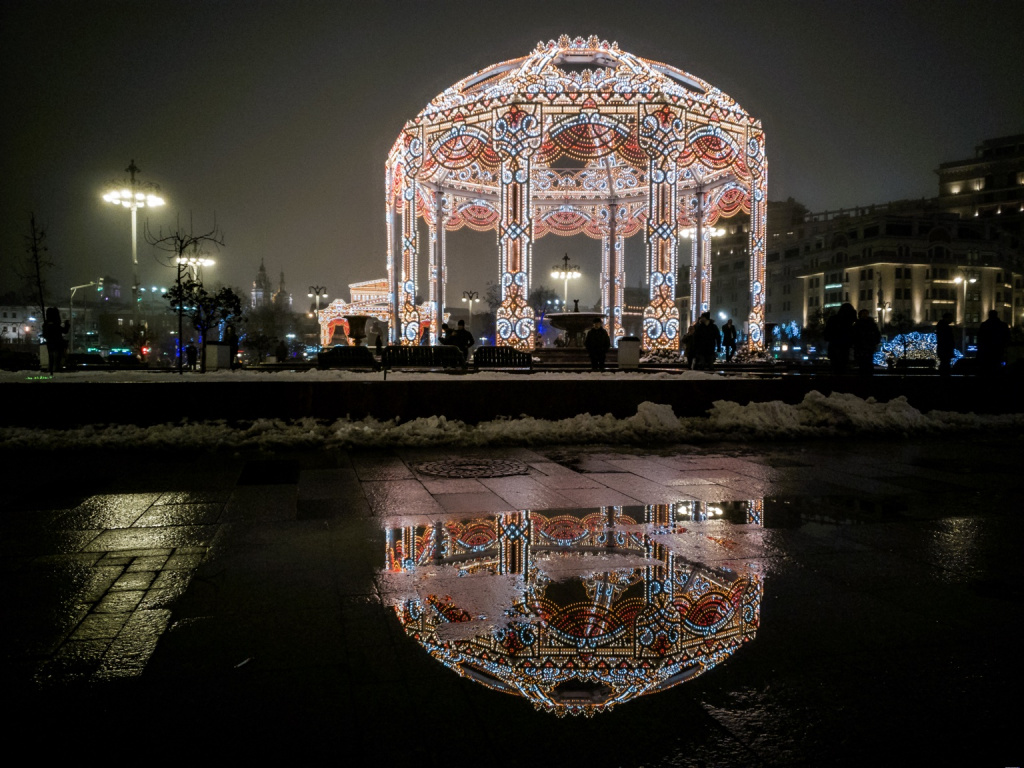
Фото: ASUS Zenfone AR
Со смартфонами на Android с одной стороны все проще, с другой — надо обязательно узнать, может ли конкретное устройство снимать в формате RAW. В большинстве флагманов эта функция уже реализована, но это не является обязательным правилом. Например, Sony Xperia до сих пор игнорирует поддержку RAW. Впрочем, а целом по рынку RAW активно развивается и постепенно захватывает даже устройства среднего класса.
Чтобы понять, есть ли поддержка RAW в смартфоне, нужно зайти в приложение «Камера», возможно далее в ручной режим и уже после этого в «Настройки Камеры». Если есть галочка RAW в меню — значит снимаем в DNG-расширении, если нет — такую функцию можно ждать в обновлениях операционной системы (хотя вряд ли). Главное, просмотреть настройки именно в ручном режиме, в «автомате» эта настройка может быть по умолчанию скрыта.
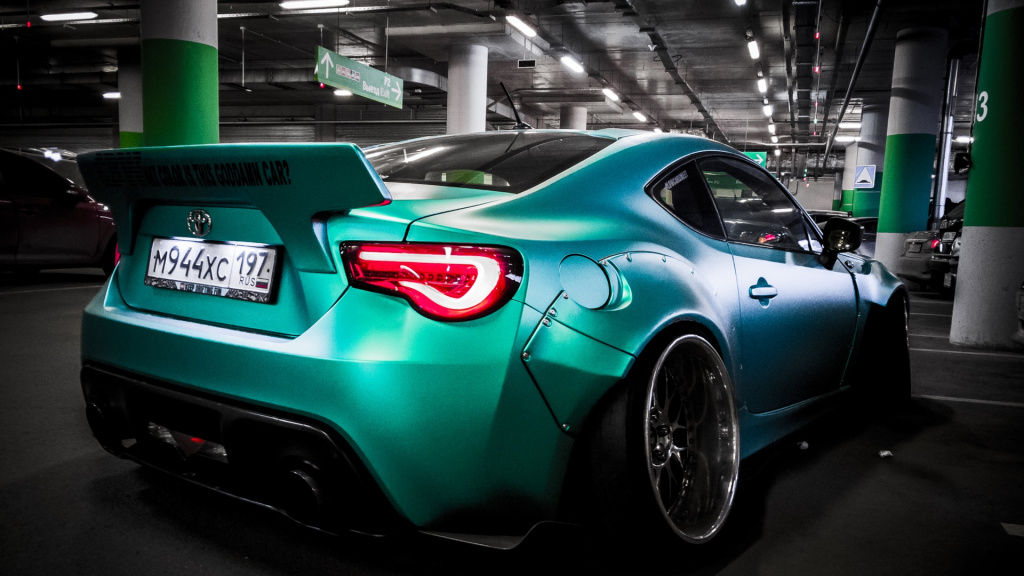
Фото: Huawe i P 1 0
О возможностях RAW для новичков
Камеры и разнообразнейшие мобильные гаджеты, умеющие фотографировать, уже стали привычными предметами повседневности. Кому сейчас придёт в голову, например, переписывать какой-то нужный текст, когда можно просто достать смартфон и отщёлкать нужные страницы? Зачем пытаться объяснить на словах, как выглядит что-то, если можно это что-то отснять и потом просто предъявить фото на планшете? Сегодня фотографировать не умеют разве что пылесосы — и то не факт, что скоро производители не научат делать это и их тоже. Вон, камеры, не требующие питания, уже сделали.
Совершенно закономерным этапом совершенствования цифровой техники стал тот факт, что формат RAW вырвался из рамок профессиональных зеркальных фотоаппаратов и стал появляться и в «мыльницах», компактах и даже в смартфонах/планшетах. И если вы являетесь обладателем девайса, поддерживающего функцию съёмки в RAW, но не знаете, что это и с чем это едят — вам под кат. Формат RAW — довольно интересная и дающая массу творческих возможностей штука, хотя и требующая умения с собой обращаться…
Пост расчитан на новичков и тех, кто совершенно не в теме RAW-файлов. Любители фотографии вряд ли найдут здесь для себя что-либо новое, но могут помочь новичкам в комментариях. 😉
Achtung! Под катом тяжеловесные GIF’ки.
Суть и особенности формата RAW
Формат RAW (в переводе с английского значит «сырой») представляет собой набор чистых сигналов, полученных прямо с матрицы фотоаппарата. Это означает, что файл такого формата, строго говоря, и не является фотографией. Это своего рода негатив, который затем нужно «проявить» — выставить его параметры (экспозицию, яркость, контраст, баланс белого, резкость, насыщенность) и преобразовать в итоговый файл формата JPEG (а лучше TIFF), который уже можно будет просмотреть, отредактировать и напечатать.
То есть, в сущности, даже простая любительская камера-«мыльница», производя снимок по нашей команде, первоначально сохраняет в свою внутреннюю память именно эти самые сырые данные (прошедшие лишь автоматическую калибровочную обработку), но затем сразу же обрабатывает их по заданному алгоритму (в соответствии с выставленной программой съёмки), сохраняет и выдаёт на экран предпросмотр уже готового снимка в JPEG или TIFF.
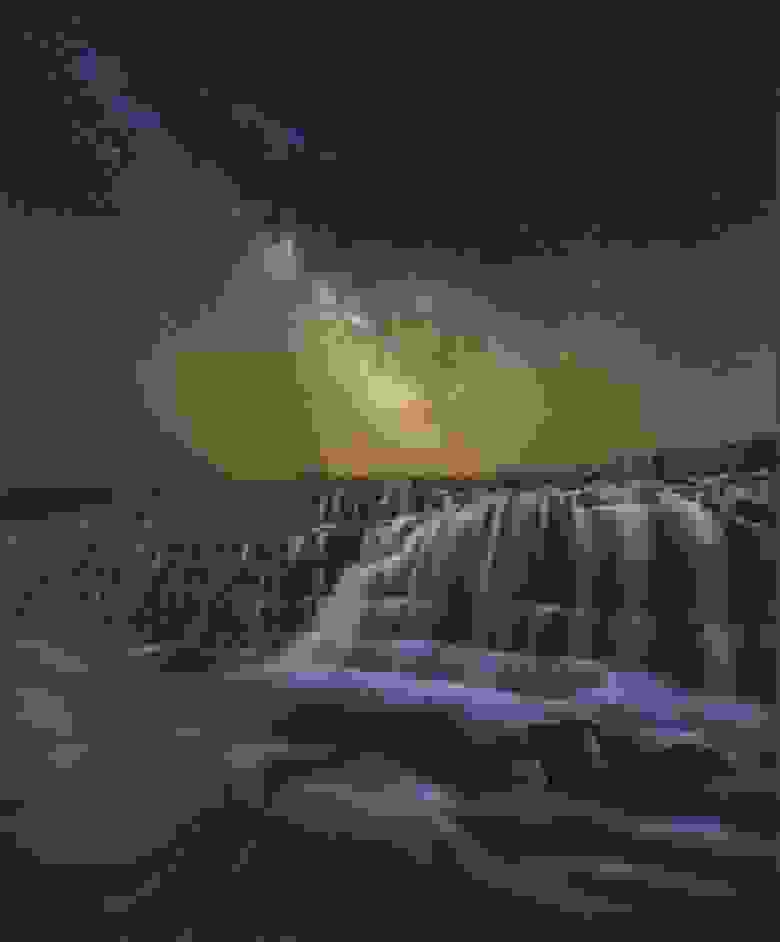
Добиться таких красот без постобработки очень тяжело.
Технически это выглядит следующим образом:
Для чего это нужно? Ответ очевиден — фотограф сумеет добиться гораздо большего качества итогового изображения и получит существенно более широкое поле для творческих экспериментов, если будет конвертировать RAW вручную на мощном стационарном компьютере или ноутбуке с помощью специального
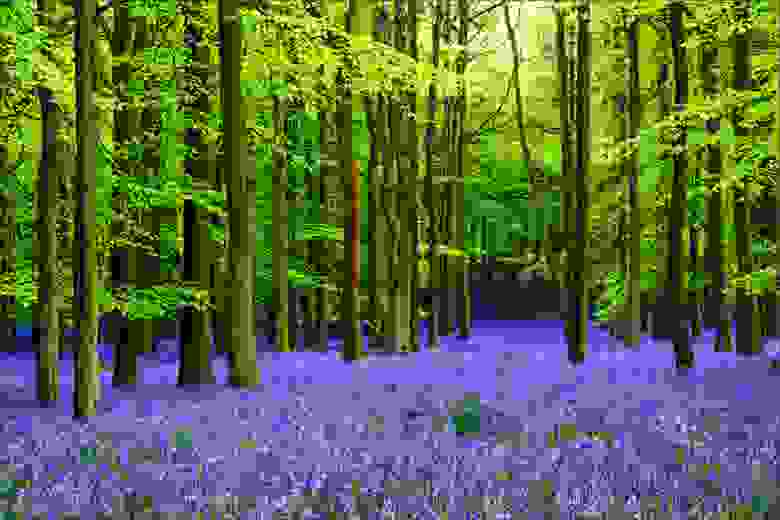
Сделать из обычного леса и цветочной поляны чуть ли не инопланетный пейзаж? Проще простого!
Поэтому профессионалы всегда, когда это возможно и имеет смысл, снимают именно в RAW, чтобы затем «выжать» из сырых данных максимум возможностей без потери качества изображения и при необходимости исправить некоторые допущенные при съёмке ошибки выставленных параметров. Ведь ни для кого не секрет, что даже профессионалы иногда могут упустить из виду какой-нибудь параметр — что уж говорить про обычных пользователей…
Плюсы и минусы RAW
В чем же достоинства формата RAW, что он так популярен в профессиональной среде? Помимо самого факта возможности глубокой редактуры снимков, можно отдельной строкой упомянуть следующие преимущества:
Работа с RAW
Как уже было сказано выше, для RAW нет единого формата кодировки, так как каждый производитель реализует его по-своему: у Canon это CR2, у Nikon — NEF, у Sony — ARW и так далее. Поэтому выбор софта для обработки RAW выбирается каждым фотографом исходя из используемой им фототехники. Обычно нужный софт поставляется в комплекте с фотоаппаратом. Его главное преимущество — бесплатность. Но кроме того, рынок ПО предлагает и независимые программы, поддерживающие большинство кодировок RAW, либо умеющие конвертировать их в свой специфический формат. Не имеет смысла подробно останавливаться на всех популярных программах для работы с RAW, мы лишь упомянем две самые подходящие для начинающих. Делать первые шаги проще всего с помощью «родного» софта для вашей камеры, если производитель предоставляет таковой.
Владельцы камер Nikon могут воспользоваться приложением от производителя — Capture NX-D. Данный продукт бесплатен и может быть свободно скачан с официального сайта Nikon. Преимущества NX-D заключаются в легковесности, простоте интерфейса, а также возможности сравнения изображений и наличию пакетной обработки параллельно с комплексный редактированием. Из минусов — отсутствие возможности редактирования отдельных фрагментов фото.
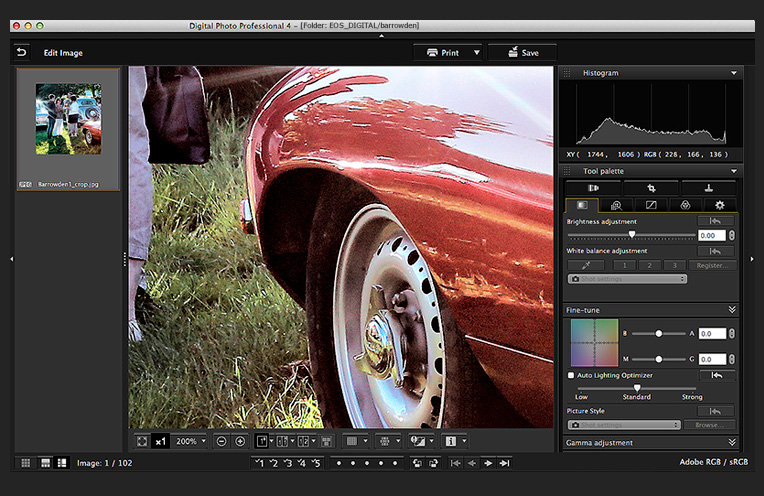
Для обработки снимков, сделанных с помощью фотоаппаратов Canon, существует официальная программа Digital Photo Professional. Это проверенный временем софт, существующий достаточно давно, но регулярно и оперативно обновляющийся. Она бесплатна (требуется только указать серийный номер фотоаппарата при скачивании программы с сайта Canon), при этом имеет достаточно широкий функционал и пользуется популярностью не только у любителей, но и профессионалов. Главный плюс — очень простой интерфейс, благодаря которому программа осваивается очень быстро.
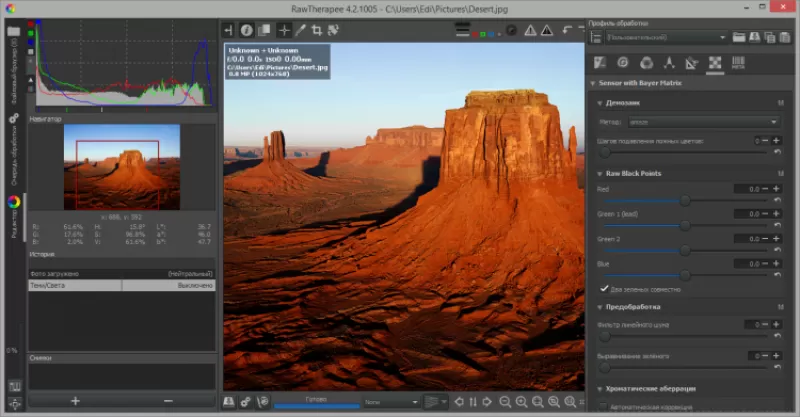
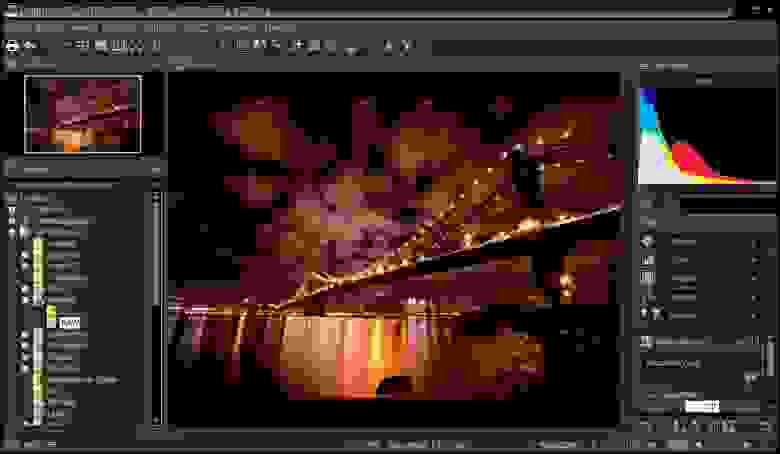
Среди универсальных конвертеров RAW в первую очередь следует выделить опенсорсный Raw Therapee. При том, что распространяется бесплатно, это приложение имеет функционал, практически ничем не уступающий большинству платного софта: интегрированный файловый менеджер, функция предварительного просмотра изменений, система рейтинга снимков, удобный и понятный интерфейс, пакетная обработка. Всё просто, наглядно и понятно.
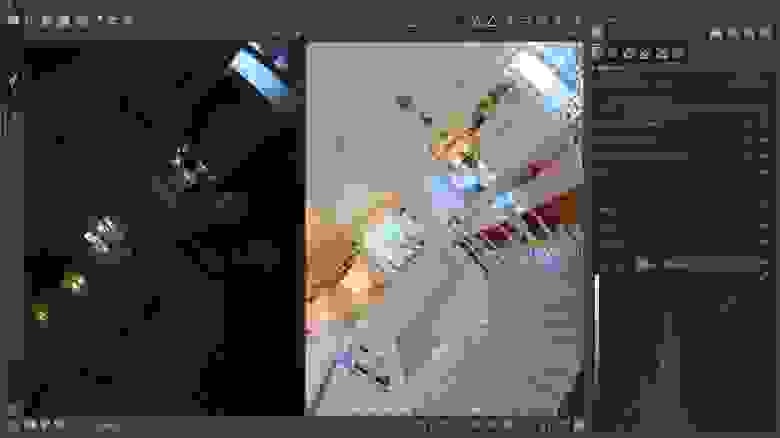
Ну и самые популярные у фотографов всего мира конвертеры — это продукты компании Adobe (платные): Camera Raw и Lightroom. Работать в Camera Raw имеет смысл для тех, кто снимает немного и кому требуется широкая доработка готового снимка уже с помощью традиционных инструментов в Photoshop. Если же обширная ретушь не требуется — можно работать в Lightroom: он проще, не так требователен к ресурсам, заточен именно под «проявку» RAW’ов и имеет встроенные средства каталогизации и создания слайд-шоу.
Редактируем RAW
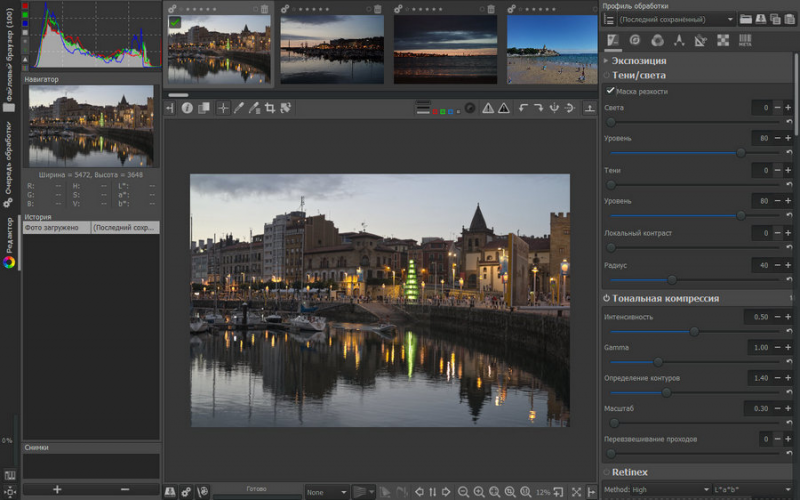
Редактирование RAW (цифровая «проявка» полученных «негативов») во всех редакторах выглядит примерно одинаково. Основные манипуляции проводятся с помощью гистограммы, нескольких ползунков, отвечающих за настройку определённых параметров фотографии, а также различных дополнительных меню, в которых можно провести небольшую ретушь, не прибегая к помощи фоторедактора. Мы же остановимся только на самом основном: редактировании непосредственно данных, полученных с матрицы.
Многие RAW-конвертеры предлагают не только редактировать общую экспозицию, но и отдельно увеличить / уменьшить полученные значения для каждой точки, в зависимости от того, к какой группе оттенков она относится.

Большинство редакторов делят фотографии на пять частей, у четырёх из которых есть собственные названия: оттенки чёрного, тени, света и оттенки белого.
Всё, что находится между «тенями» и «светами» (или «бликами») — средние тона — редактируется непосредственно общей настройкой экспозиции.
Манипулируя раздельными участками можно расширить или сузить динамический диапазон снимка: получить псевдо-HDR из одного RAW-кадра или, наоборот, очень контрастную картинку из ничем не примечательного пасмурного пейзажа.
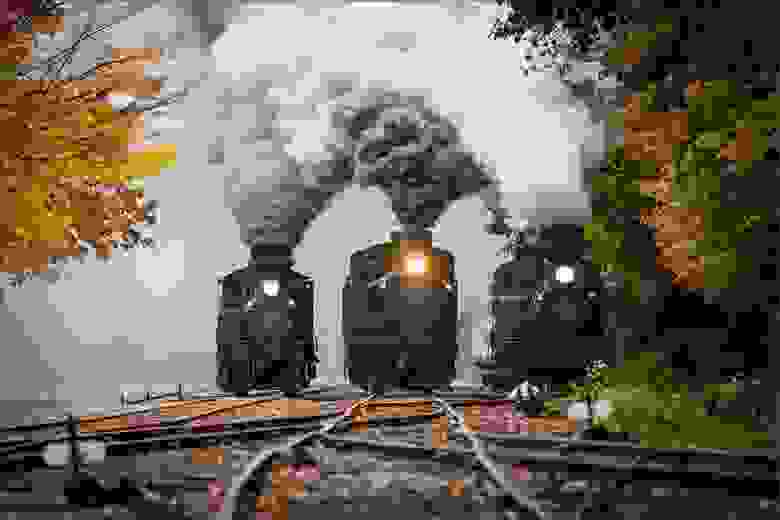
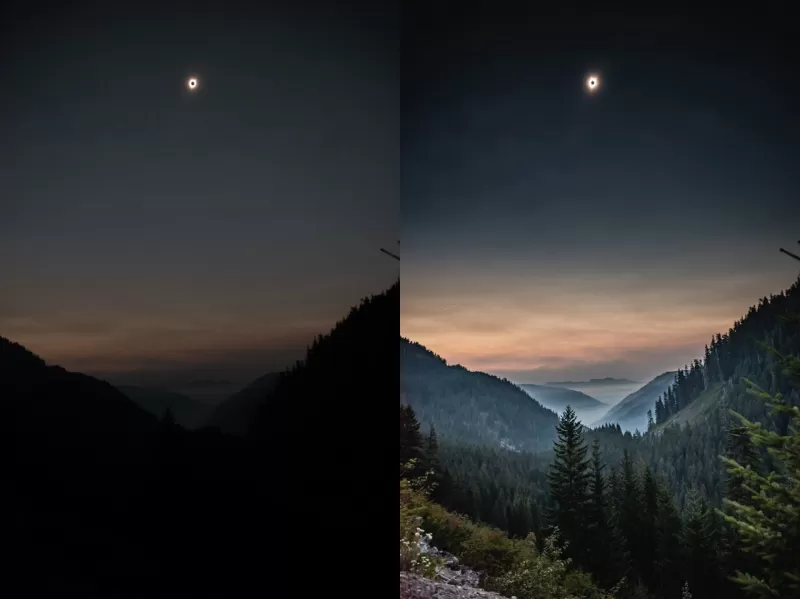
Дым вряд ли был бы настолько контрастным и атмосферным при съёмке в JPEG.
Почему недосвет лучше пересвета
Давайте на минутку забудем про то, что свет это волна, и представим его как поток частиц, а светочувствительные элементы матрицы — как своеобразные «накопители» этих частиц.
Для большей наглядности, пусть у нас идёт некий крайне неравномерный дождь, который мы ловим в квадрат 100х100 аккуратно расставленных стаканов. На момент начала экспозиции все стаканы пусты. Мы убираем крышу, которая не даёт попадать каплям в стаканы и начинается магия. Если мы закроем крышу через пять секунд — в каждом из стаканов будет какое-то своё значение накопившихся капель-фотонов. Мы можем удвоить эти значения, и получить примерно ту же «картину», но ярче и контрастнее. Таким образом «недосвеченный» кадр можно улучшить, пересчитав по определённым алгоритмам значение для каждой из точек.
А что будет, если мы уберём «крышу» всего на мгновение, а (из-за неправильных настроек камеры) световой поток, дождь, внезапно заполнит некоторые стаканы сразу до краёв? Уменьшая полученные значения, мы вместо определённых оттенков в большинстве случаев будем получать разные сорта серого: так как при переполнении светочувствительных сенсоров они регистрируют максимальное значение (белый цвет). Даже если камера регистрирует световой поток за всё время и записывает не одно значение для каждой точки, а ряд значений последовательно — из-за скорости заполнения светочувствительных сенсоров достать вменяемые данные с показателями цвета становится практически невозможно.
Пересвет на короткой выдержке практически неустраним и в этом случае RAW ведёт себя не сильно лучше, чем JPEG: данные из JPEG-картинки можно «увеличивать», осветляя полученный результат (пусть и с большими потерями качества), но совершенно бесполезно уменьшать: все светлые оттенки потеряют насыщенность и станут серыми пятнами, так как есть только их результирующий цвет, а не история накопления определённого уровня сигнала.
Съемка RAW на телефонах
Смартфоны научились снимать в формате RAW совсем недавно, да и далеко не все производители внедрили эту опцию в камеры своих телефонов. Сегодня из представленных на рынке смартфонов снимать в RAW умеют Nokia Lumia 930, 1020 и 1520, а также некоторые модели Google Nexus, OnePlus, ZTE, LG и Xiaomi. Продукция Apple в этом плане отстаёт и еще не освоила эту функцию, но некоторые приложения позволяют открывать RAW’ы из внешних источников. Конкретно формат кодировки DNG поддерживает и того меньше устройств и только после установки дополнительного софта (Mi2raw Camera для OnePlus One, ZTE Nubia Z5sn, LG G2, Xiaomi Mi2 и Mi3, а также Camera FV-5 для Google Nexus 5 и 6).
Mi2raw Camera — достаточно громоздкое приложение, которое к тому же предназначено для небольшого количества смартфонов, но имеющее неплохой функционал и в целом делающее хорошие снимки в RAW. Camera FV-5 помимо умения сохранять неплохие RAW’ы, может похвастаться удобным интерфейсом, полностью настраиваемым параметрами съёмки и кучей фич: удобные готовые программы съёмки, длинные значения выдержки, полноценный брекетинг экспозиции, режим бесконечной фокусировки и многое другое, но за неё просят несколько рубликов.
Для гаджетов на Windows есть приложение RAWer. В наличии поддержка очень большого количества форматов кодировки и моделей фотоаппаратов, быстрый импорт фото с камеры, широкий перечень возможностей, в том числе кадрирование фото, и при этом низкие системные требования и легковесность. К сожалению, функции редактирования фотографий — платные.
Заключение
Безусловно, RAW — не однозначная замена другим форматам и не панацея для решения проблем ошибок съёмки. Но это действительно мощный инструмент фотографа, применение которого будет уместно в практических любой сфере — идёт ли речь о серьёзной фотографии или обычных мобильных снимках. В конце концов, снимает фотограф, а не камера, и шедевры можно создавать даже на спичечный коробок с дырочкой и кусочком плёнки внутри. RAW — не замена базовым правилам экспозиции, построения кадра и работы со светом. Но как подспорье для решения творческих задач это действительно полезный и эффективный инструмент.
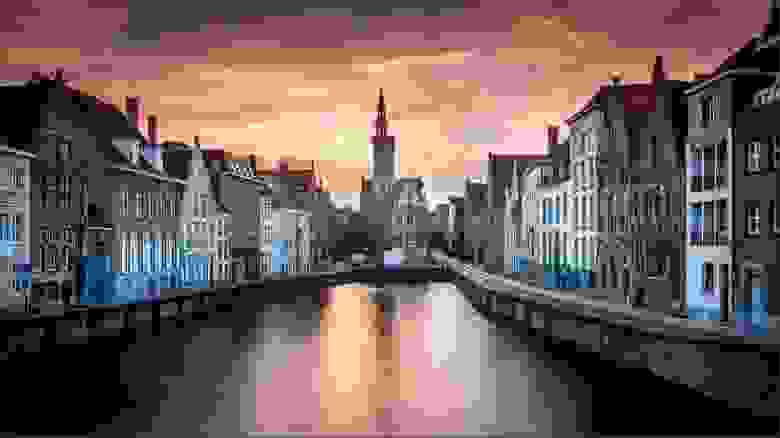
Яркие и контрастные домики, не пересвеченное небо, широкий динамический диапазон и красивые цвета — без съёмки в RAW точно не обошлось.
Конечно, тут не всё так однозначно — нередко бывает так, что времени на качественную пост-обработку снимков вообще нет (даже по готовым шаблонам), и приходится сразу снимать в JPEG или TIFF. Научить родителей снимать толково в RAW и потом обрабатывать — тоже нетривиальная задача, особенно если они достаточно далеки от фотографии и/или компьютеров. И тем не менее, умение снимать в RAW даёт море творческих возможностей, поэтому осваивать этот навык имеет смысл не только тем, кто собирается монетизировать своё увлечение, но и всем, кто просто хочет радовать себя и близких снимками отменного качества.
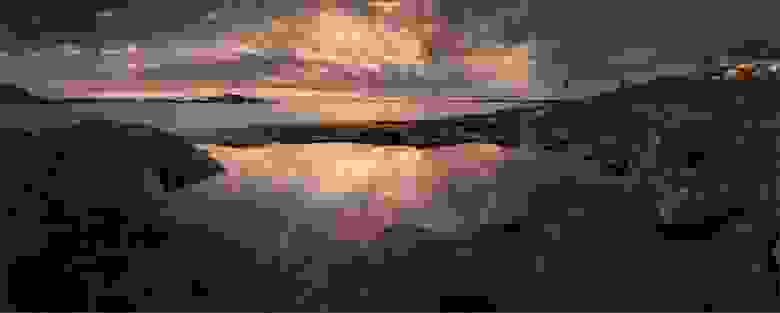
При съёмке в JPEG мы бы получили либо чёрные пятна вместо камней, либо слишком яркий закат. RAW позволяет получить нормальную картинку и в тенях, и в ярких участках кадра.
Хотите подробную статью про обработку RAW, со всякими точками белого, точками чёрного, цветовыми кривыми, уровнями, и прочими интересностями? 🙂 Ставьте плюс, если тема интересная — мы обязательно продолжим. Удачных кадров.


