
Разъёмы на ноутбуках: что они дают и зачем их так много?
Если взять в руки современный ноутбук, по на его боковых гранях можно обнаружить с полтора десятка различных разъёмов. Полагаем, большинство людей прекрасно знают, для чего именно они предназначены. Если не все, то хотя бы часть разъёмов точно будет опознана.
Но разработка новых стандартов продолжается ежедневно. К примеру, год назад встретить на мобильном компьютере разъёмы eSATA или HDMI было нельзя, а теперь они попадаются всё чаще. Поэтому мы решили сделать материал – чтобы объяснить назначение большинства интерфейсов, служащих для подключения внешних устройств к ноутбуку. Вместе с тем мы вкратце перечислим их возможности и характеристики, а также перспективы.
Начнём мы с самого известного и распространённого интерфейса – USB. Его финальная спецификация была представлена в далёком 1996 году. Главным назначением новой последовательной шины (USB расшифровывается как Universal Serial Bus – «универсальная последовательная шина) было заменить целый сонм интерфейсов одним универсальным.
Разъёмы USB 1.0 стали постепенно появляться на материнских платах, но настоящий бум их распространения случился после выхода USB 1.1 в 1998 году. В обновлённой спецификации были исправлены ошибки и повышена стабильность работы. Следующим шагом стало появление USB 2.0 в 2000 году. Именно этот стандарт на сегодняшний день распространён больше всех.
Шина USB работает за счёт так называемого USB-хоста. Таких в компьютере в зависимости от чипсета и установленных плат расширения может быть как один, так и несколько. К нему можно подключать до 127 устройств. Наращивание портов происходит за счёт подключения USB-хабов. При этом хаб считается отдельным устройством (то есть если вы подключите четырёхпортовый хаб и четыре устройства к нему, то для USB-хоста число подключённых устройств будет равно пяти). Уровень вложенности подключения хабов не может превышать пяти.
Руководство по сокетам и разъёмам компьютера
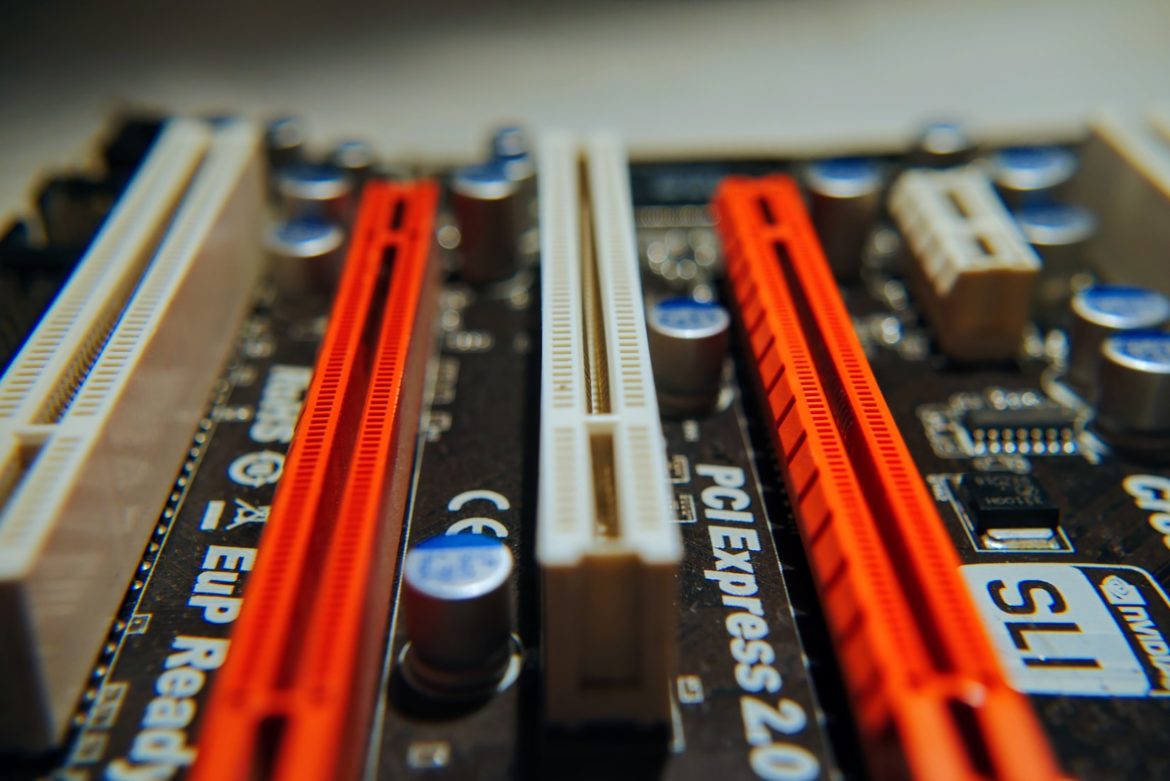
Все современные компьютерные устройства полагаются на технологии, которые позволяют подключаться друг к другу и к сетям. Некоторые из этих систем электромагнитные, но многие используют физическое соединение. Нужен разъём для подключения к нему коннектора и электрический интерфейс для отправки и приёма данных.
Среднестатистический компьютер содержит более 10 типов разъёмов и часто у него больше 30 сокетов. Если вы хотите уметь различать SATA и M.2 или DVI-D и DisplayPort, читайте данную статью. В ней описаны наиболее важные и распространённые системы подключения современных компьютеров, планшетов и смартфонов.
Краткое описание терминологии
Сокет, порт, коннектор, интерфейс, слот, шина — все эти слова имеют определённое значение в мире технологий, но со временем они стали частично взаимозаменяемыми. Даже в названии данной статьи сокеты и разъёмы по существу одно и то же.
Сокет или порт представляет собой физическую систему, которая используется для подключения одного вычислительного устройства к другому или к периферийным устройствам. Они содержат в себе набор коннекторов, которые подключаются физически, а также электрический интерфейс.
Последний представляет собой сигнальную систему. Это определяет, какие данные и команды передаются между устройствами. Некоторые слоты/порты используют общую сигнальную систему, которую можно применять к разным портам, другие используют специфическую систему для конкретного сокета. Некоторые поддерживают сразу несколько интерфейсов.
Чтобы упростить задачу, мы всё будем называть сокетом, даже если это порт или интерфейс.
Сокеты для центральных процессоров
Начнём с самого крупного и сложного сокета для любого персонального компьютера. Сокета, в который устанавливается процессор. Современные процессоры расходуют много энергии, у них много ядер, они должны быть напрямую подключены к другим компонентам компьютера.
Всё это означает, что процессорный сокет имеет сотни отдельных подключений в форме крохотных металлических контактов и слотов. AMD и Intel по-разному подходят к этому вопросу. AMD обычно использует контакты в формате PGA-ZIF (корпус с матрицей штырьковых выводов), тогда как Intel размещает их в самом сокете LGA (матрица контактных площадок).
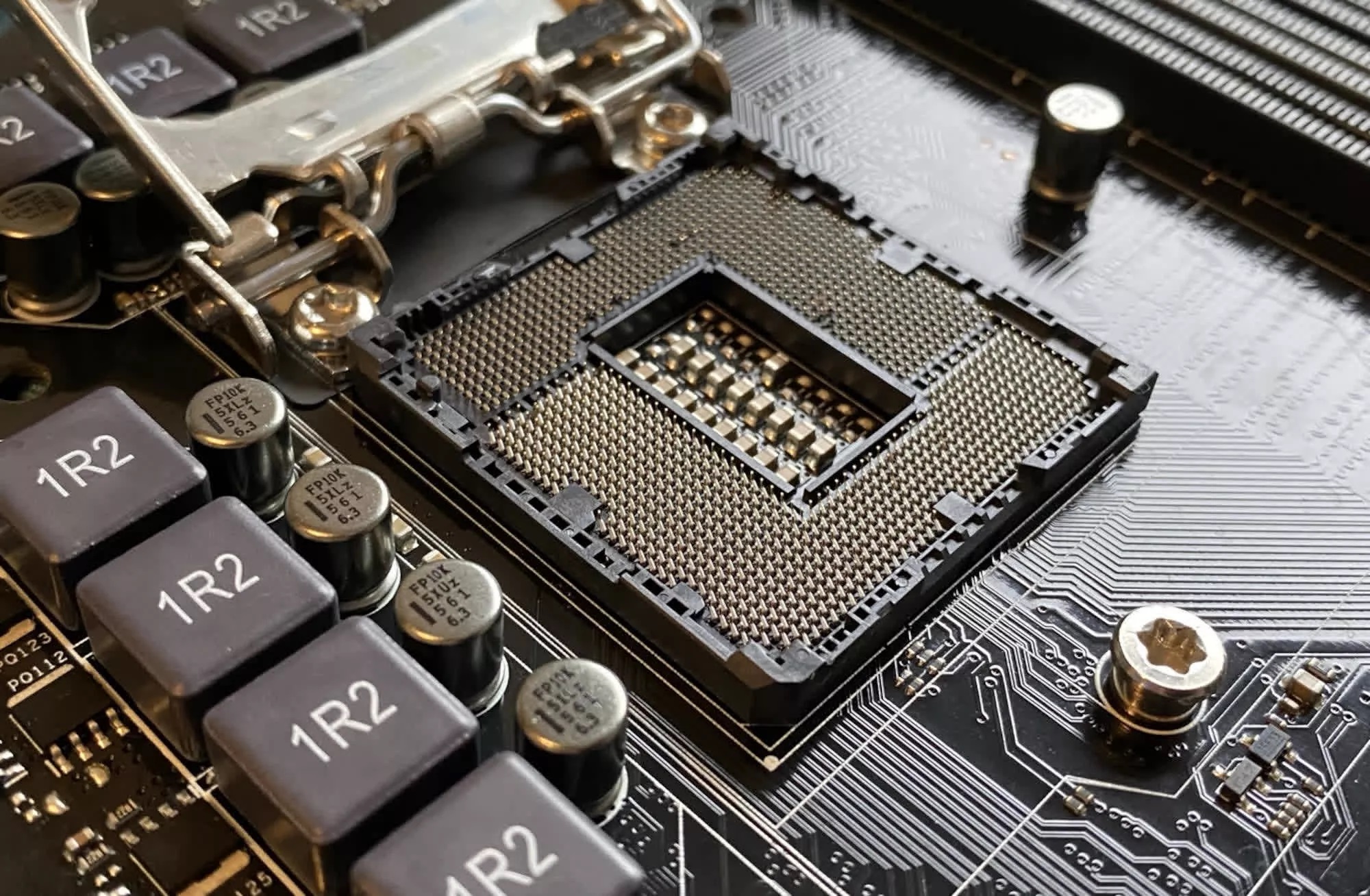
Сокет Intel LGA1150
Нельзя сказать, что у одного подхода есть большое преимущество перед другим. Хотя контакты чуть более защищены, когда они находятся внутри сокета, а не на процессоре. Системы PGA-ZIF не требуют прилагать усилий при установке процессора, в отличие от LGA.
Когда производитель выпускает новый тип сокета, используются не все соединения. Это позволяет обеспечить поддержку будущим процессорам, увеличивая энергопотребление или добавляя дополнительные ядра. По крайней мере, такая возможность сохраняется, но Intel обычно связывает поддержку процессоров с определённым сокетом и основной набор чипов (PCH) с материнской платой.
Как определить размер штекера блока питания
Штырьковые разъемы питания широко применяются сегодня для подключения выносных блоков питания к различным устройствам: электронные медицинские приборы, настольные вентиляторы и лампы, зарядные устройства, портативные акустические системы и т.д.
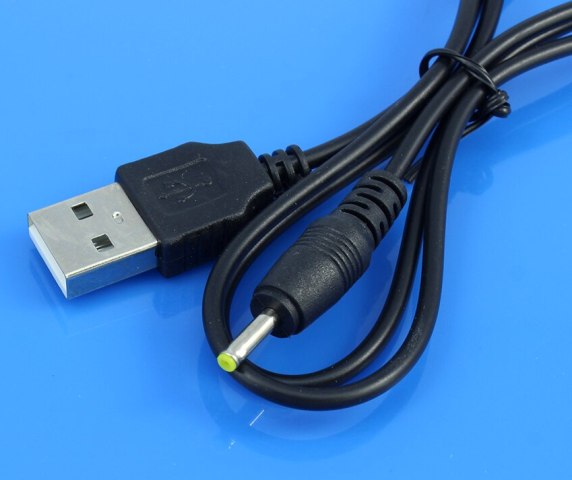
Во многих устройствах наличие встроенного блока питания попросту не удобно, и он делается поэтому внешним, что иногда гораздо целесообразнее. К тому же один блок питания можно применять для поочередного использования с несколькими разными устройствами, благо штырьковые разъемы имеют унифицированный формат.
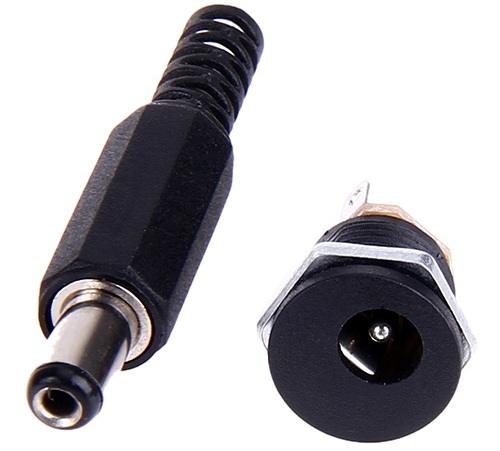
В сборе такой разъем состоит из штекера и гнезда. Непосредственно штекер включает в себя две части: пластмассовый корпус и цилиндрический контакт с парой выводов для припаивания провода, идущего от блока питания. Выводы для крепления провода могут быть выполнены не только под пайку, но и в виде клеммной колодки.
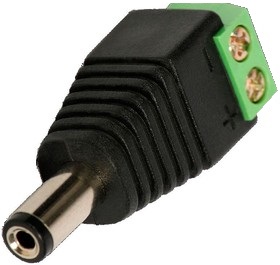
Гнездо разъема, как следует из названия, имеет штырек и собственный корпус, который крепится и припаивается соответствующим исполнению разъема образом. На гнезде также имеются выводы под пайку. Гнезда штырьковых разъемов бывают металлическими и пластиковыми.
Типы и размеры
Вообще штырьковые разъемы выпускаются в следующих шести исполнениях: на кабель (для пайки), с клеммной колодкой на кабель, на кабель под прямым углом, на кабель с амортизатором, на плату, на блок. Для любого радиоэлектронного устройства исполнение разъема подбирается индивидуально, в зависимости от условий эксплуатации, формы корпуса, типа кабеля, назначения устройства и т.д.
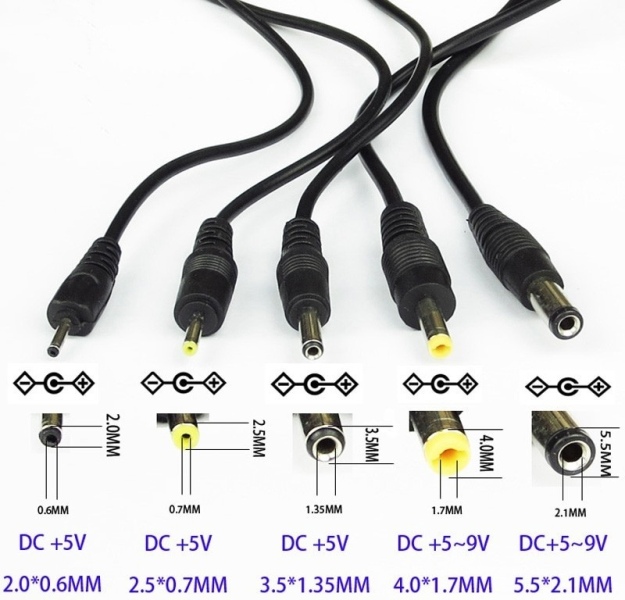
Разъемы питания штырьковые выпускаются:
с длиной штырька 6, 9, 10, 13 и 14 мм;
с внутренним диаметром штырька 0,6 0,7, 1, 1,2, 1,3, 1,35 1,7 2, 2,1, 2,5 и 3,1 мм;
с внешним диаметром штекера 2,0, 2,5, 3,3, 3,4, 3,5, 3,6, 4,0 4,3, 5,5, 6 и 6,3 мм.
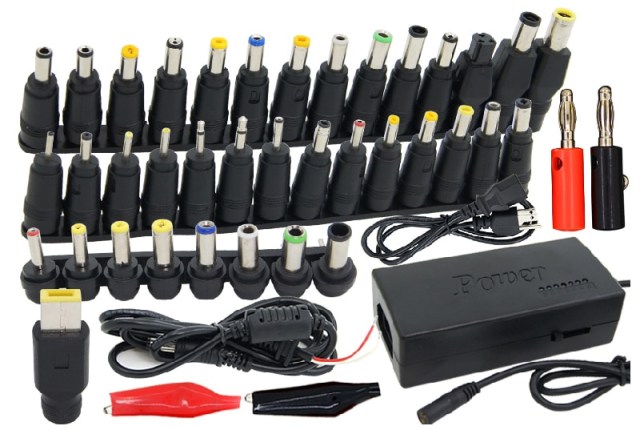
Выбор разъема по диаметру осуществляется исходя из назначения устройства, напряжения питания, рабочего тока, условий эксплуатации.
Разъемы питания «на кабель под прямым углом» отличаются тем, что штырек питания у них расположен под углом 90 градусов к питающему кабелю. Такое решение удобно если место под устройство и под кабель ограничено.
Разъемы «на кабель с амортизатором» имеют пластиковый или металлический хвостовик для защиты кабеля от перегибов. Данный тип защиты полезен при когда кабель свободно болтается во время обычной эксплуатации устройства.
Разъемы питания на плату предназначены для монтажа непосредственно на плату и могут иметь круглые или плоские контакты для пайки. Разъемы на плату чаще всего встречаются на бытовой аппаратуре с выносными блоками питания.
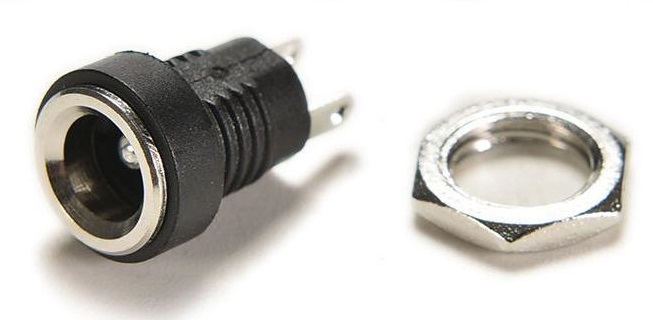
Разъемы «на блок» устанавливаются непосредственно на корпус устройства. Гнездо в этом случае крепится в предварительно проделанное для него отверстие, и может фиксироваться к корпусу с помощью винтов либо гайки. Этот тип разъема применяется в корпусах с большим внутренним объемом или там, где требуется особая изоляция разъема от других внутренних частей и плат устройства.
В связи с миниатюризацией радиоэлектронной аппаратуры, штырьковые разъемы применяются практически во всех современных устройствах с внешним источником питания.
Выбор зарядного устройства для ноутбука по типу и размеру штекера – это следующий этап после определения технических характеристик адаптера.
Штекеры (разъемы) бывают многисленных размеров, форм и типов.

Вам следует определить по внешнему виду каким это является типом разъема, при помощи которого он подключается к ноутбуку.
Мы сделали специальную инфографику, в которой можно удобно найти требуемые типы разъемов ноутбучных сетевых адаптеров.
Всех основные типы разъемов блоков питания ноутбуков

Вид основных штекеров адаптеров ноутбуков

Производитель зарядного устройства ноутбука
тип штекера
И, напомним, что сила тока, а, значит, и мощность зарядного устройства для ноутбука может быть больше необходимого значения, так как это обеспечит запас мощности (ноутбук возьмет от блока питания столько, сколько ему нужно, а остальное просто останется в зарядном).
Это положительно скажется на рабочей температуре и сроке службы блока питания, поскольку он будет работать под относительно невысокой нагрузкой.
Выбор зарядного устройства для ноутбука по типу и размеру штекера – это следующий этап после определения технических характеристик адаптера.
Штекеры (разъемы) бывают многисленных размеров, форм и типов.
Вам следует определить по внешнему виду каким это является типом разъема, при помощи которого он подключается к ноутбуку.
Мы сделали специальную инфографику, в которой можно удобно найти требуемые типы разъемов ноутбучных сетевых адаптеров.
Всех основные типы разъемов блоков питания ноутбуков
Вид основных штекеров адаптеров ноутбуков
Производитель зарядного устройства ноутбука
тип штекера
И, напомним, что сила тока, а, значит, и мощность зарядного устройства для ноутбука может быть больше необходимого значения, так как это обеспечит запас мощности (ноутбук возьмет от блока питания столько, сколько ему нужно, а остальное просто останется в зарядном).
Это положительно скажется на рабочей температуре и сроке службы блока питания, поскольку он будет работать под относительно невысокой нагрузкой.
Как правильно подключить переднюю панель к материнской плате
Зачастую человек, впервые (а бывает, что далеко и не в первый раз) собирающий компьютер, сталкивается с тем, что не знает, как правильно да и куда вообще подключать кнопки reset, power, LED-индикаторы, спикер, который издает писк при включении. Я покажу несколько примеров, по которым вы сможете понять принцип, как правильно подключается вообще любая передняя панель, расскажу некоторые секреты, которые использую сам в своей работе.
Ничего сложного в этом нет, если придерживаться простых правил и рекомендаций, о которых сейчас и пойдет речь.
Куда подключать коннекторы?
Этот раздел для тех, кто не в курсе, куда именно подключается передняя панель. Если это не про вас, переходите сразу к следующему разделу и читайте дальше.
Для начала давайте разберемся, как вообще выглядит то место на материнской плате, куда подключается передняя панель компьютера. Для наглядности просто хочу показать несколько фотографий, по ним вы легко определите, как выглядит этот разъем на материнской плате:
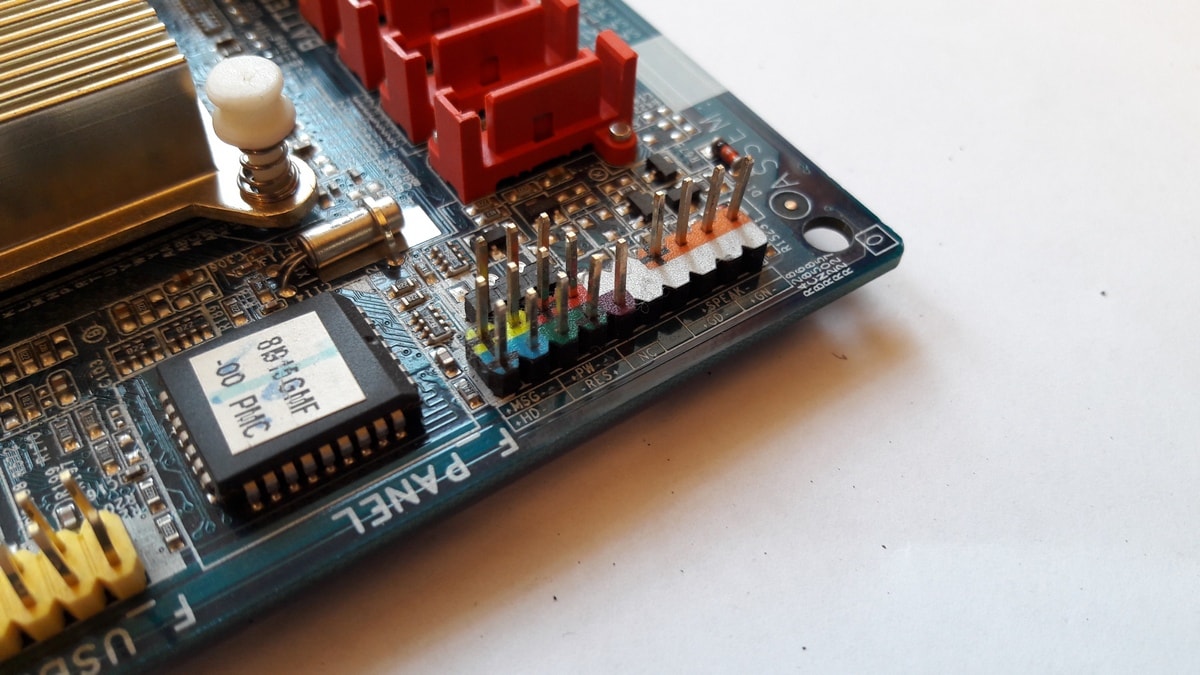
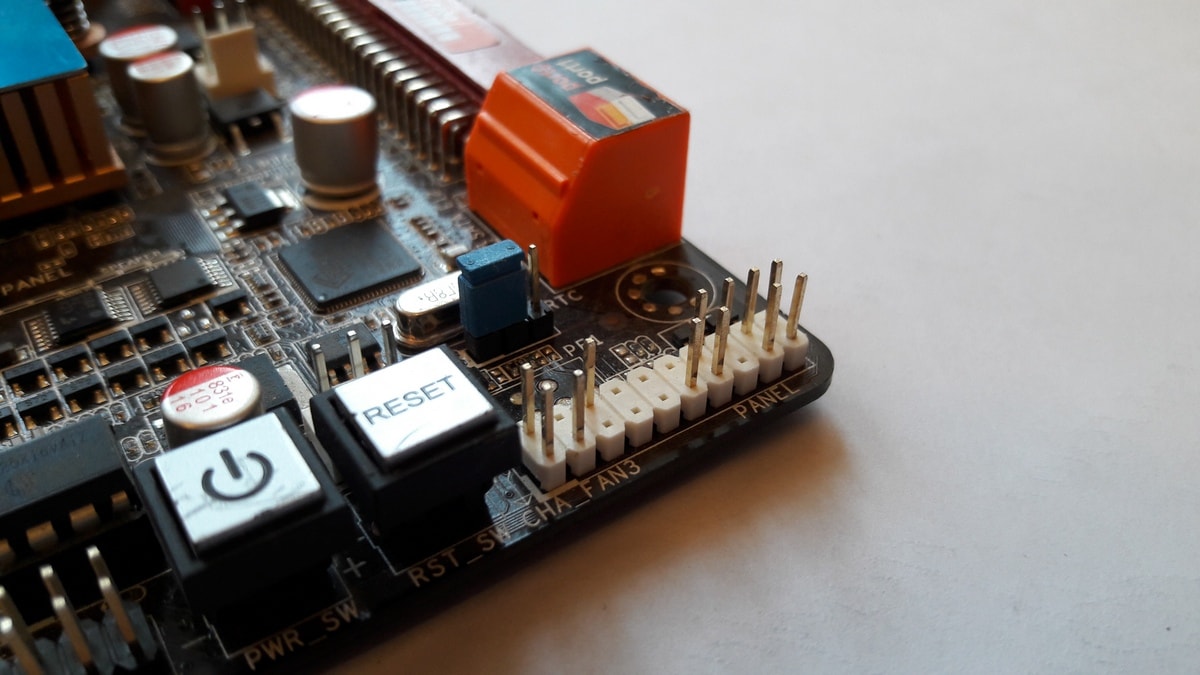
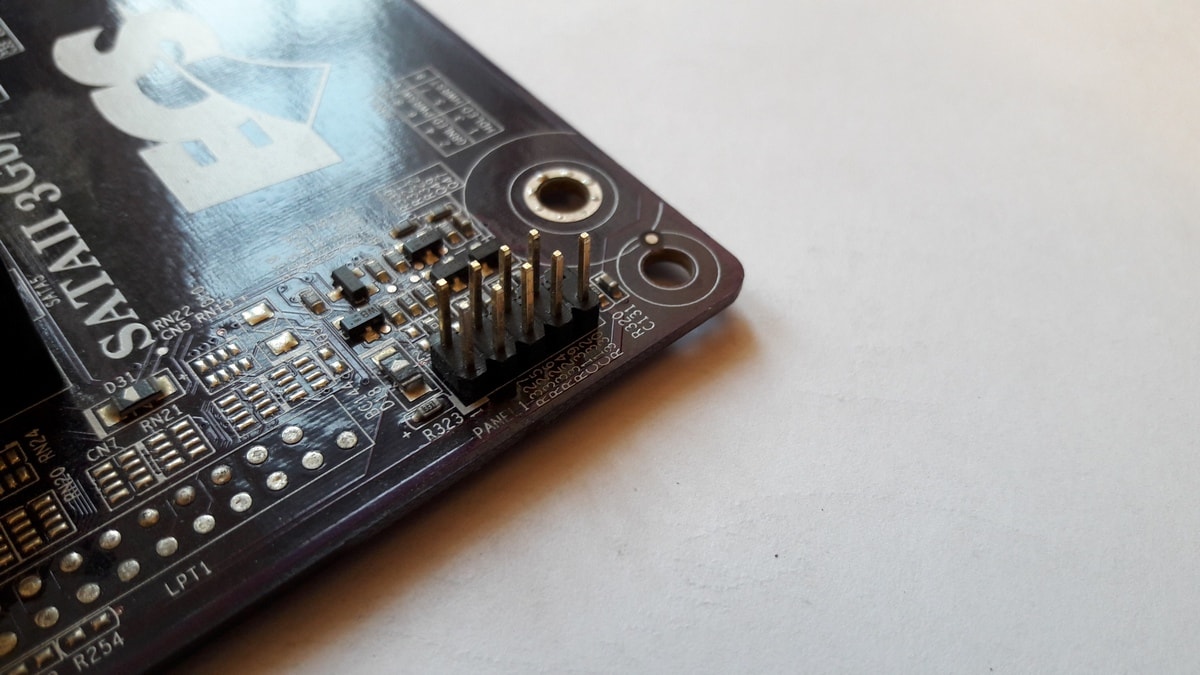
Как видите, они могут слегка отличаться друг от друга. Также хочу обратить внимание, что расположение снизу справа не является обязательным, иногда эти контакты располагаются и по центру снизу материнской платы.
Как правильно подключить коннекторы передней панели?
На большинстве материнских плат уже нанесена разметка, что и куда подключать. Вот самый простой и наглядный пример:

Слева-направо на фото:
+MSG- (желтый цвет) – подключение индикатора работы компьютера;
+HD- (синий цвет) – подключение индикатора работы жесткого диска (HDD);
+PW- (красный цвет) – подключение кнопки питания (Power);
-RES+ (зеленый цвет) – подключение кнопки сброс (Reset);
+SPEAK- (оранжевый цвет) – подключение спикера (тот, который издает писк при включении);
Цвета здесь ничего не значат, просто производитель решил сделать такую разметку.
Правила подключения коннекторов:
Есть простые общие правила, используя которые, вы правильно и легко подключите коннекторы передней панели к материнской плате:
Но у меня все не так, и вообще нет подписей! Что мне делать??
Многие контактные площадки на современных ATX-платах имеют такой вид:
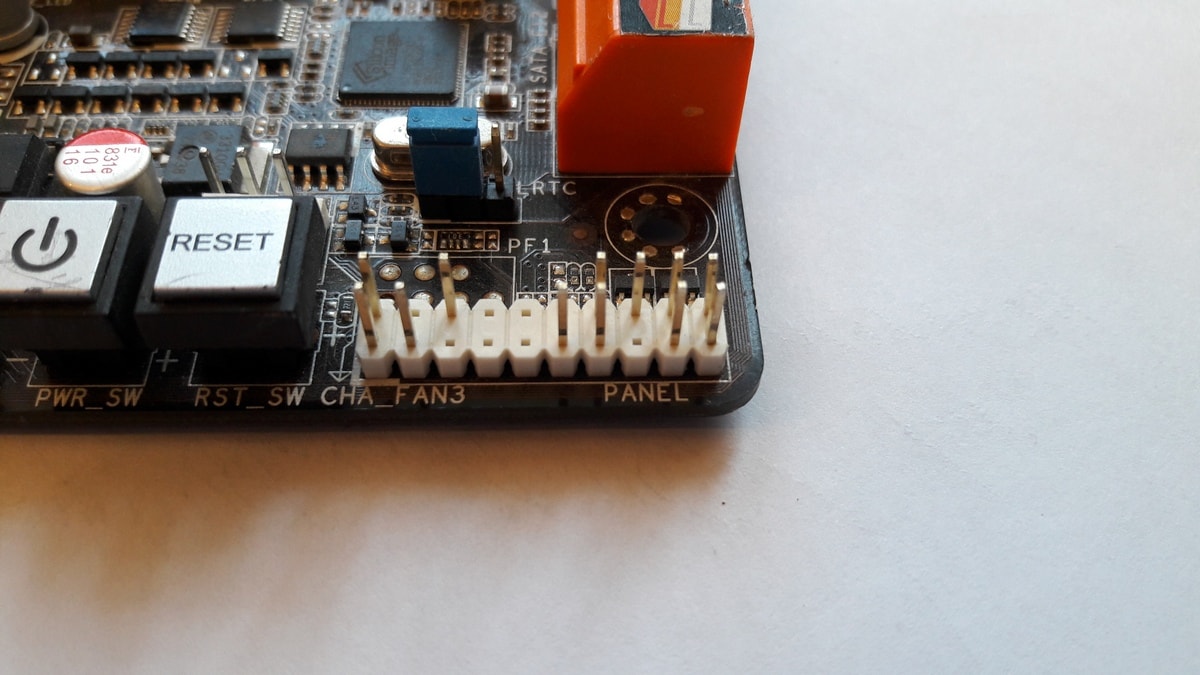
В таком случае лучше всего поискать инструкцию к материнской плате и найти там вот такой (или похожий) раздел:
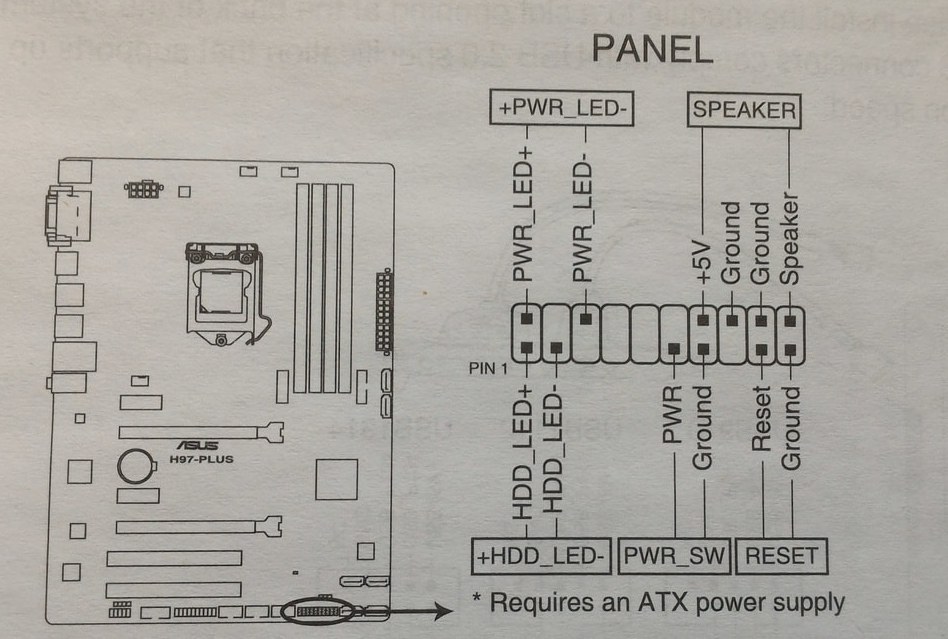
+PWR_LED- – индикатор работы;
+HDD_LED- – индикатор работы жесткого диска;
PWR_SW – кнопка включения (Power);
RESET – кнопка «сброс»;
SPEAKER – спикер (та самая нудная пищащая хрень 🙂 )
Данная схема подключения передней панели используется для большинства современных ATX-плат.
Как подключить переднюю панель, если совсем ничего непонятно
Посмотрите на фото ниже:

Вот хороший пример — старый тип распайки, к тому же мой самый не любимый. Во-первых, ничего не подписано, а во-вторых, контакты никак не скомпонованы, и не понятно какие из них образуют пары.
Здесь есть два решения проблемы:
Решение номер раз:
Найти инструкцию к материнской плате и посмотреть, где и какие контакты. Гениально, правда? Кэп отдыхает
Решение номер два:
Если нет инструкции, то можно воспользоваться следующим способом: компьютер включается в электрическую сеть, а затем по очереди кратковременно замыкаются отверткой рядом стоящие пары контактов. Когда при очередном замыкании компьютер запустится, — та пара контактов и отвечает за кнопку включения (Power). Таким же способом находится кнопка сброс (reset), только уже при работающем компьютере (при замыкании контактов для кнопки Reset компьютер перезагрузится)
Индикаторы работы жесткого диска и работы компьютера придется уже искать методом «втыка», пока они не заработают.
На этом я заканчиваю разбор подключений передней панели. В будущем планируется еще много интересных и полезных статей – подписывайтесь на обновления, чтобы быть в курсе событий на сайте.
Если у вас все еще остались вопросы – задавайте их в комментариях, не стесняйтесь — помогу чем смогу 🙂
Распиновка разъемов блока питания: какая линия за что отвечает


Содержание
Содержание
Подключение проводов блока питания при сборке ПК — одна из самых серьезных задач, с которой сталкиваются начинающие пользователи. Все слышали фразу «с электричеством шутки плохи», и нужно понимать, что в случае неправильного подключения проводов можно запросто повредить дорогие комплектующие. Чтобы этого не случилось, нужно знать распиновку разъемов БП, максимальную нагрузку на каждый разъем и положение ключей, которые не дают подключить провода неправильно. В этой статье вы найдете всю информацию на эту тему.
Стандарты блоков питания для ПК и их разъемов развиваются уже почти 40 лет — со времен выхода первых компьютеров IBM PC. За это время сменилось несколько стандартов AT и ATX. Казалось бы, все возможные разъемы уже придуманы и ничего нового не требуется, но осенью этого года ожидается выход видеокарт Nvidia GeForce RTX 3000-й серии, который принесет с собой новый, 12-контактный разъем питания. Производители уже стали добавлять в комплекты проводов новых БП коннектор 12-Pin Micro-Fit 3.0. Будет неудивительно, если этот разъем питания дополнит новые стандарты ATX.

Перед тем, как перейти к описанию и распиновке всех разъемов в современном БП, хотелось бы напомнить, что основные напряжения, которые нам встретятся, это +3.3 В, +5 В и +12 В. Сейчас основное напряжение, которое требуется и процессору, и видеокарте — это +12 В. В свою очередь, +5 В нужно накопителям, а +3.3 В используется все реже.
И если взглянуть на табличку, которая есть на боку каждого БП, мы увидим выдаваемые им напряжения, токи и мощность по каждому из каналов.

Разъем Molex
Начнем с самого древнего разъема, который почти без изменений дошел до наших времен, появившись у первых «персоналок». Это всем известный 4-контактный разъем, называемый Molex.


Сегодня сфера применения этого разъема сузилась до питания корпусных вентиляторов, передних панелей корпусов ПК, разветвителей и переходников питания видеокарт и накопителей. Например, переходников питания видеокарты «Molex — PCI-E 6 pin». Несмотря на то, что разъем выдает до 11 А на контакт, а значит, может дать видеокарте, в теории, 132 ватта мощности, использовать его стоит крайне осторожно.
Надо учитывать, что толщина проводов может не соответствовать такой мощности, а сами контакты могут быть разболтанными, с неплотной посадкой. В результате это чревато нагревом проводов, контактов и расплавлению изоляции.
Если вам обязательно требуется такой переходник, выбирайте модель с двумя разъемами Molex.

Обязательно проверяйте качество контактов переходника и вставляйте его надежно, до упора. Для защиты от неправильного подключения в разъеме предусмотрены два скоса.
Внимание! Несмотря на то, что скосы не дают воткнуть разъем другой стороной, при определенном усилии и разболтанных гнездах есть вероятность воткнуть разъем, развернутый на 180 градусов, что приведет к выходу из строя оборудования.
24-контактный разъем питания материнской платы
Этот разъем появился в спецификациях ATX12V 2.0 в 2004 году и заменил устаревший 20-контактный разъем. Он может обеспечить довольно серьезные мощности для питания процессора, видеокарты и материнской платы: по линии +3.3 В — 145.2 Вт, по линии +5 В — 275 Вт и 264 Вт по линии +12 В (при использовании контактов Molex Plus HCS).
Примечание. Контакты Molex сертифицированы на ток 6 А. Molex HCS — до 9 А. А Molex Plus HCS — до 11 А.


Разъемы питания процессора
Энергопотребление процессоров неуклонно росло последние 20 лет, что потребовало дополнительных разъемов питания для них. И в спецификациях ATX12V был введен дополнительный 4-контактный разъем питания процессора +12 В.

8-контактный разъем питания процессора
Несмотря на то, что 4-контактный разъем питания процессора рассчитан на максимальную мощность до 288 Вт (при использовании контактов Plus HCS), в спецификации EPS12V версии 1.6, появившейся в 2000 году, был представлен 8-контактный разъем питания процессора. Первоначально этот разъем использовался в серверах с серьезными нагрузками на систему питания, но впоследствии перекочевал и в обычные ПК.


Сегодня даже на бюджетных материнских платах мы встречаем именно этот разъем, который теоретически может подать на питание процессора мощность до 576 Вт.
4-контактный и 8-контактный разъемы совместимы между собой. Если на вашем БП есть только 4-контактный кабель питания, он подойдет в 8-контактный разъем на материнской плате. А 8-контактный кабель, соответственно, подойдет в 4-контактный разъем.

Значения передаваемой мощности выглядят просто фантастически, но вы должны понимать, что это теоретическая мощность. На практике производители топовых материнских плат, ориентированных на разгон, ставят два 8-контактных разъема питания процессора.
Например, на MSI MEG Z490 ACE. Увеличение контактов разъема и сечения проводов приводит к снижению их нагрева и, как следствие, к безопасной работе.
Внимание! При подключении 8-контактных разъемов питания процессора и видеокарты нужно учитывать, что несмотря на то, что они не совпадают по скосам контактов, их вилки очень похожи. При определенном усилии можно воткнуть вилку питания процессора в разъем на видеокарте и наоборот. Это приведет к замыканию и выходу оборудования из строя.
Разъем питания 3.5″ дисководов


Еще один разъем, уже практически не встречающийся на новых БП. Ранее использовался для питания дисководов 3.5″ и некоторых карт расширения.
Разъем питания SATA


Стандартный разъем для питания HDD, DVD и 2.5″ SSD-приводов. Надежный и удобный разъем, воткнуть который другой стороной не получится из-за расположения специальных выступов. Ток, потребляемый HDD и SSD, довольно небольшой и беспокоиться о нагреве таких разъемов не стоит.
Разъемы дополнительного питания видеокарт
В начале нулевых годов резко выросло энергопотребление видеокарт, что потребовало для них специальных разъемов питания, принятых в спецификациях ATX12V 2.x.
Спецификация PCI Express x16 Graphics 150W-ATX Specification 1.0 была принята рабочей группой PCI-SIG в 2004 году. Она представила 6-контактный разъем, который может давать видеокарте 75 Вт мощности. И еще 75 Вт берутся со слота PCI-E x16. Получившиеся в сумме 150 ватт достаточны для питания видеокарт среднего уровня, например, GeForce GTX 1650 SUPER.

Но этих возможностей питания быстро стало недостаточно и вскоре была принята спецификация PCI Express 2.0, которая дала уже 8-контактный разъем питания для видеокарт. 8-контактный разъем питания позволял передать 150 Вт мощности и вместе с 75 Вт, идущими со слота PCI-E x16, получалось 225 Вт, которых стало достаточно уже для производительных видеокарт.


Производители видеокарт обычно стараются разгрузить питание по слоту PCI-E x16 и обеспечить запас питания для разгона, поэтому видеокарты с потреблением 120 ватт и выше, например, GeForce GTX 1660 SUPER, все чаще оснащаются восьмипиновым разъемом питания.
Конструкция разъемов позволяет подключение 6-контактного кабеля питания в 8-контактный разъем. Но, скорее всего, потребуется специальный переходник, ведь в этом случае видеокарта по сигнальным контактам распознает, какой кабель подключен в разъем питания.
8-контактный разъем обычно делается разборным, что позволяет подключить его в 6-контактную колодку.
Вставить неправильно разъемы этого типа не получится: скосы на пинах расположены в строго определенном порядке. Но нужно подключать питание до упора — до защелкивания предохранительного язычка.
Выводы
Как вы могли заметить, все разъемы на современных БП разработаны так, чтобы исключить неправильное подключение. Также они обеспечивают избыточную надежность по нагрузке питания, что достигается увеличением числа контактов.
Но при сборке ПК не помешает помнить распиновки всех разъемов и максимальную силу тока, которую может выдержать разъем. Если пренебречь этими знаниями, можно рано или поздно повредить комплектующие. С подобным в период «крипто-лихорадки» 2017-2018 года столкнулись майнеры, у которых массово горели дешевые переходники питания видеокарт «Molex — PCI-E 6 pin».


