
Все о функциях разработчика в вашем телефоне
Константин Иванов
Настройки, которые используются для отладки и для разработки приложений, спрятаны в вашем телефоне – спрятаны в прямом смысле слова. Многие из нас идут в соответствующий раздел меню, чтобы запустить отладку USB или переключиться к рабочему модулю ART, но кроме этого, здесь имеется целый список настроек. Большая часть никогда вам не понадобится, но разве не интересно узнать, что скрывается в недрах вашего устройства?

«Разблокируем» функции разработчика в телефоне
Как говорилось выше, эти функции изначально скрыты. Это имеет смысл, поскольку найти их просто, а большинству людей они попросту не нужны. Для того, чтобы добраться до них, идем в раздел «Об устройстве» и ищем там пункт «Номер сборки». После пяти быстрых тапов появляется диалоговое окно – теперь устройство считает вас разработчиком. Только попробуйте ничего не испортить, ладно? Ну, или делайте что хотите – тоже вариант. Так или иначе, возможность заставить ваш телефон перестать работать всегда имеется.
А теперь посмотрим на предложенные функции повнимательнее.

Настройки

Понятно, что большинству пользователей все эти настройки ни на что не сдались. Кроме того, лезть туда и нажимать на пункты меню ради самого процесса — не лучшая идея. Но всегда стоит знать, что вообще можно сделать, хотя бы и просто для того, чтобы не делать этого никогда.
Надеемся, что наш рассказ просветил вас немного по вопросу этих настроек и опций, записанных непонятными словами. Кстати, в зависимости от выбранного языка системы, производителя и версии ОС Android, набор пунктов может несколько отличаться разделами и их названиями.
Режим разработчика Android: как включить или отключить
Многие пользователи не в курсе, что огромное количество функций их Андроида остаются скрытыми. Речь идет о возможности отладки устройства и некоторых других функциях, которые возможны только в «режиме разработчика», который в большинстве случаев отключен и скрыт от глаз пользователя. О том, как его включить и какие возможности он предоставляет, мы расскажем в данном руководстве.
Из статьи вы узнаете
Зачем включать этот функционал?
После активации данного режима в меню настроек Андроида появляется новый раздел под названием «Для разработчиков». Он открывает пользователю новые возможности. Некоторые из них, которые могут быть полезны даже простому пользователю, рассмотрим далее:
Активация
Включить режим для разработчика несложно. Для этого нужно:

Перечень доступных настроек
Теперь разберем функции раздела для разработчиков более подробно.
Будьте внимательны: при работе с настройками в режиме разработчика из-за неопытности пользователей может случиться сбой в работе устройства и даже произойти потеря данных. Поэтому рекомендуется включать и отключать те или иные функции с осторожностью.
Деактивация
Далее рассмотрим, как можно отключить режим разработчика на любой версии ОС Андроид и убрать его из списка меню устройства.
Чтобы полностью убрать функцию из меню, необходимо проделать следующие действия:
Обратите внимание: не все модели телефонов или планшетных компьютеров под управлением Android имеют такие пункты для очистки данных. В таком случае убрать данный режим можно только путем сброса к заводскому состоянию, когда удаляются все данные.
Заключение
Разумеется, что большей части пользователей описанные выше настройки совершенно не нужны. Если вы плохо разбираетесь в опциях и не понимаете, для чего они предназначены, лучше оставить их в покое и ничего не изменять. Помните, конфигурации разработчика не просто так скрыты от простых смертных. Используйте их с умом.
Как включить режим разработчика на Android
В операционной системе Android есть специальный режим для разработчиков приложений. По умолчанию, данный режим выключен и скрыт от глаз пользователей. В этом материале вы узнаете, как включить режим разработчика на Android, зачем это может понадобится и как его выключить.
Зачем включать режим разработчика
Режим разработчика добавляет в настройки Андроид устройства раздел для разработчиков с большим количеством новых функций, многие из которых будут полезны не только разработчикам приложений, но и обычным пользователям. Ниже мы коротко рассмотрим самые востребованные из них.
Как включить режим разработчика
Итак, для того чтобы включить режим разработчика на Андроид вам нужно открыть настройки, пролистать меню в самый низ и открыть раздел «О телефоне» либо раздел «О планшете», если у вас планшетный компьютер.
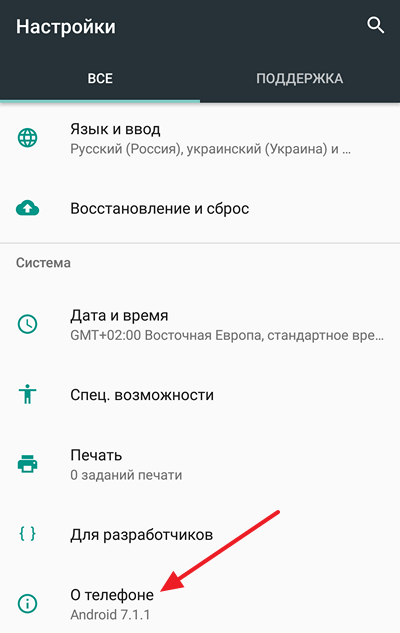
После этого доступные настройки нужно снова пролистать в самый конец, аж до пункта «Номер сборки». После этого для включения режима разработчика нужно многократно нажимать на пункт «Номер сборки».
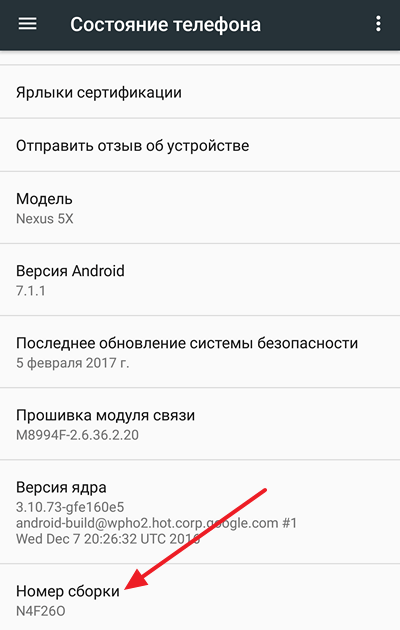
В результате, после седьмого нажатия на «Номер сборки» включится режим разработчика, и вы увидите сообщение «Вы стали разработчиком».
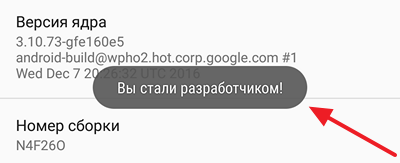
Если же на Андроиде уже был включен режим разработчика, то при нажатии на номер сборки появится сообщение «Вы уже разработчик».
Как выключить режим разработчика на Android
Если вы решите, что режим разработчика вам больше не нужен, то вы можете его выключить. Для этого нужно зайти в настройки Андроида и там раздел «Приложения».
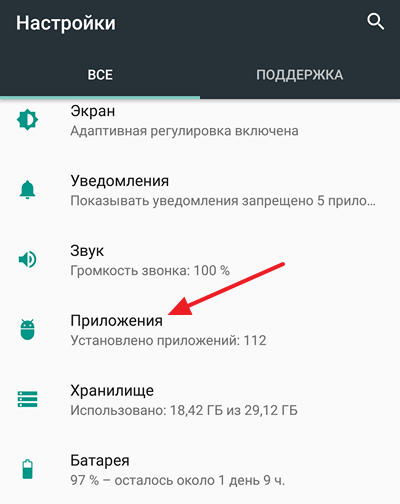
Дальше в списке установленных приложений нужно найти и открыть приложение «Настройки».
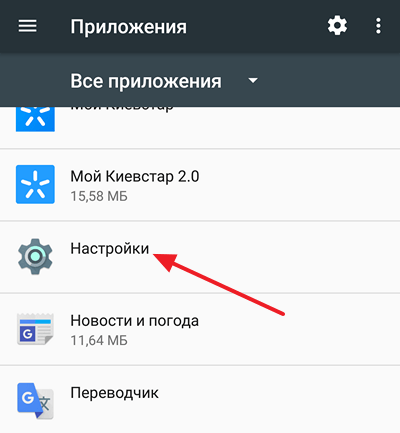
В разделе со сведениями о приложении нужно перейти в «Хранилище».
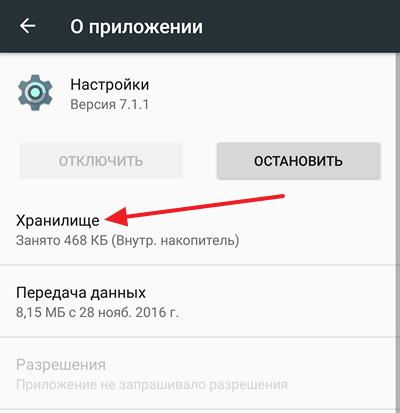
И нажать там на кнопку «Стереть данные».
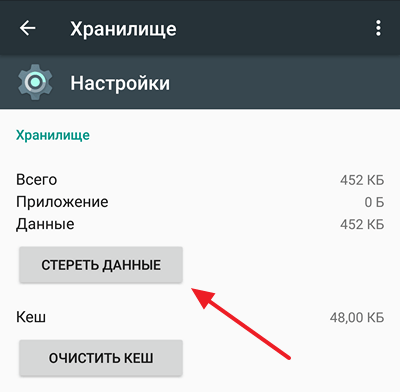
После этого режим разработчика будет выключен. При необходимости его можно будет включить повторно.
Режим разработчика Андроид — для чего он нужен
Программное обеспечение Android располагает множеством опций, которые недоступны для обычных пользователей и реализованных лишь в режиме разработчика. К примеру, владелец может попытаться осуществить стороннюю систему восстановления, отобразить статистику относительно функционирования программ и операций, управлять дисплеем и записывать данные.

Большинство не знают о продвинутых возможностях Android, которые можно задействовать в различных сценариях. На практике необходимо описать, как включить и отключить расширенный функционал на примере различных смартфонов.
Зачем нужен режим, а также чем он может быть полезен
Отдельно для задач специалистов в операционной системе предусмотрен конкретный раздел, скрытый от свободного доступа, однако деактивация не числится к сложным мероприятиям. Категория присутствует во всех смартфонах на платформе Android, начиная от версии 4.0. При практическом использовании открывается взаимодействие с системными корректировками. Подобные возможности имеют собственное назначение:
Прежде чем выставить новые параметры необходимо запечатлеть стандартные показатели, чтобы иметь возможность вернуть изначальное состояние.
Как включить режим разработчика
Для активации и перехода к расширенным возможностям необходимо открыть настройки телефона, а затем перейти в раздел «О телефоне» в конце списка. Наименования и локализаций разделов могут несущественно отличаться, поскольку зависят от версии программного обеспечения и конкретного смартфона. Интерфейс отобразит данные относительно памяти, ядра, чипсета и фирменной оболочки. Далее откройте подпункт «Сведения о ПО». Необходимо отыскать единственное поле, поскольку для перехода в режим нужно выполнить семь последовательных кликов по названию «Номер сборки».

По завершению мероприятий система покажет оповещение, которое подтвердит получение доступа. Часть версий системы могут демонстрировать другие сообщения при многократном нажатии. Чтобы удостовериться в корректности манипуляций, желательно вернуться в раздел с основными настройками, в которых появится дополнительный пункт с наименованием «Для разработчиков».
Как выключить режим разработчика на Android
Далее требуется понять процесс деактивации на смартфонах Xiaomi под управлением операционной системы с оболочкой MIUI. Откройте новый раздел, после чего требуется поменять значение функции «Включено». Может понадобиться только перевести рычаг активности в обратное положение, а затем последует закрытие настроек с исчезновением раздела.
Но некоторые смартфоны не позволяют подобным образом покинуть режим разработчика, поскольку предложенная опция не предусмотрена. В противном случае потребуется посредством хранилища выбрать команду «Стереть данные» или выбрать очистку. Далее система предупредит, что вся информация будет удалена, причём то же относится к учётным записям, однако последнее не затрагивается.

Но выполнение манипуляций не гарантирует исчезновение новой категории из списка настроек, поэтому можно воспользоваться сбросом до заводского состояния. При этом важно понимать, что наличие дополнительной среды для разработчиков не влияет на функционирование аппарата, поэтому при уверенности, что раздел не станет кем-либо корректироваться, устранять его совершенно не обязательно.
Возможности, которые открываются перед пользователем
После приобретения доступа разработчика позволяется открыть категорию и просмотреть новые опции, которые можно классифицировать:
Также необходимо отметить нюансы использования режима разработчика, поскольку представленный функционал, в большинстве случаев неприменим для повседневной эксплуатации обычным пользователем, но на практике выделяются некоторые занимательные опции:
Присутствует большое количество опций, которые нельзя пытаться активировать, однако режим располагает возможностями, которые пользователю могут понадобиться, поэтому xiaomium.ru выделит подобные операции. Относительно частоты применения лидирует отладка при помощи USB, поскольку позволяет:
Дополнительно отладка по USB предполагает возможность записи рабочего стола, однако требуется минимальная версия системы Android 4.4 или более новая, при этом на подтверждённом ресурсе следует загрузить приложение Android SDK и запустить на смартфоне. При подключении к ПК необходимо открыть раздел, который содержит разархивированные материалы, после чего задержите кнопку Shift в пустой области, чтобы отобразить меню доступных действий и кликнуть по варианту «Открыть окно команд».

Далее отобразится особая страница, в которой необходимо ввести сочетание adl devices, а затем напечатать иную команду, представленную adb shell screenrecord /sdcard/video.mp4. По завершению манипуляций последует съёмка интерфейса, результат которой можно сохранить как на microSD, так и собственную память смартфона. Чтобы нажать паузу, воспользуйтесь сочетанием Ctrl и C, находясь в разделе строки действий.
Ранее неоднократно упоминались параметры анимации, поскольку функционал желателен для применения в моделях, которые не располагают впечатляющей мощностью и требуется более высокое быстродействие. При помощи ADB возможно добавление копий личной информации на компьютере, при этом использование опции «Пароль для резервного копирования» и выполнение подобных процедур потребует введение кода доступа.
Открыв раздел ускорения GPU предоставляется возможность улучшения функционирования определённых программ, в особенности мобильных игр, однако также требуется тестирование, поскольку часть сервисов способны повысить производительность, а другие не смогут запуститься. Присутствуют ограничения на работу приложений в фоновом режиме, при этом изначально доступно 4 варианта. С уменьшением количества задач соответствующе снижается энергопотребление и повышается быстродействие.
К сложным для понимания пунктам принадлежит 4x MSAA, однако может понадобиться, когда смартфон располагает высокой мощностью, но требовательные игры функционируют не полностью корректно. MSAA представляет сглаживание, поэтому первоочередная цифра обозначает кратность действия. Подобные манипуляции дополнительно потребляют ресурсы аккумулятора.
Также стоит отметить недостоверное местонахождение. Функция может понадобиться для программ, предназначенных для использования в конкретных населённых пунктах, либо при необходимости розыгрыша и демонстрации любой локации.

Беспроводные мониторы. Опция использует Miracast, однако для практического применения технологии потребуется другое устройство, в котором она аналогично реализована. В действительности подразумевается обмен информацией непосредственно между двумя гаджетами без необходимости задействования точки доступа. Функционал позволяет взаимодействовать с ТВ при помощи телефона, чтобы просматривать контент на широком дисплее.
На стадии изучения режима разработчика можно обнаружить крайне насыщенный функционал, однако пользователю не требуется большинство доступных возможностей. Активация или отключение раздела не вызывает проблем. Но если дополнительные опции на практике не требуются, то не стоит без причины включать специализированные параметры, поскольку внесение системных корректировок способно повлиять на стабильное функционирование операционной системы.
Кто такой Android-разработчик. Обзор изнутри от Артёма Шабана
Про Android-разработку рассказывает Артём Шабан, Development Director в Onde.
Продолжаем цикл материалов про ИТ-специальности. Каждую из них описывает «типичный представитель» — опытный специалист. Мы надеемся, эти материалы помогут школьникам, студентам, переквалификантам, джуниорам и сочувствующим выбрать специальность в ИТ, оценить перспективы или просто сверить часы с авторитетным коллегой. Обсуждайте и дополняйте материал в комментариях, чтобы сделать его ещё полезней.
Про Android-разработку рассказывает Артём Шабан, Development Director в Onde.
Продолжаем цикл материалов про ИТ-специальности. Каждую из них описывает «типичный представитель» — опытный специалист. Мы надеемся, эти материалы помогут школьникам, студентам, переквалификантам, джуниорам и сочувствующим выбрать специальность в ИТ, оценить перспективы или просто сверить часы с авторитетным коллегой. Обсуждайте и дополняйте материал в комментариях, чтобы сделать его ещё полезней.
— 7 лет в разработке;
— опыт в Android-разработке — около 5 лет;
— пришёл в Onde джуном и прошёл весь путь до сеньора и тимлида;
— сейчас моя роль в Onde — Development Director.
В общем виде цель работы Android-разработчика — разработать мобильное приложение так, чтобы пользователь открыл его и сказал: «Вау! Оно решает мою проблему». Весь труд разработчика направлен на выполнение данной цели.
Мобильный разработчик старается максимально облегчить жизнь пользователю: приложение не должно «вылетать»; оно не должно тормозить даже на старых или дешёвых устройствах (ведь Android-смартфонов очень и очень много!); интерфейс, который создают дизайнеры и реализуют программисты, должен быть удобен и понятен. Такие задачи разработчик решает каждый день.
Компания поставляет инновационное программное обеспечение для on-demand предприятий с 2011 года. В компании 70+ энтузиастов и энтузиасток, стремящихся улучшить транспортное сообщение во всех уголках планеты.
Главная специализация Onde — разработка софта, необходимого компаниям для on-demand доставки, заказа такси и услуг. Клиенты компании находятся в 60+ странах и составляют активную и уникальную группу предпринимателей в сфере on-demand мобильности.
Как Android-разработка отличается от других видов разработки (и, по-моему, круче их всех)?
На самом деле, все виды разработки важны. Важен бэкенд, который обеспечивает правильную работу приложений на серверах. Спасибо «бэкендерам» за это! С фронтендом пользователь сталкивается в первую очередь, потому что именно «фронтендеры» разрабатывают интерфейс (UX/UI) приложения. Как известно, встречают по одёжке — поэтому чем круче UX/UI, тем больше шансов у приложения стать популярным.
Но самые крутые ребята — «мобильщики» — разработчики, которые создают сами приложения. Быть «мобильщиком» круто хотя бы потому, что ты всегда можешь увидеть и показать другим результаты своего труда. Бэкенд-разработчик не может открыть своё приложение перед мамой, женой или другом и сказать: «Смотри, как круто я сделал!». Если ты работаешь мобильным разработчиком в крупной компании, то твоими приложениями будут пользоваться сотни тысяч или даже миллионы людей. Это вдохновляет.
Почему Android, а не iOS?
Мобильная разработка ведётся на двух самых популярных платформах: Android и iOS. И здесь начинается настоящий холивар. Объясню, почему я когда-то сделал выбор в пользу Android.
Как Android-разработчик работает над приложением?
Основные этапы разработки выглядят примерно так.
Когда приложение готово и вышло в Google Play, работа разработчика не заканчивается. Ему предстоит поддерживать, изменять и улучшать программу.
Приведу пример типичной задачи. UI-дизайнеры перенесли кнопку в другое место интерфейса и изменили её цвет. Разработчику нужно поменять разметку (layout) приложения. И далее — проверить, что кнопка правильно расположена на разных ориентациях экрана, а при нажатии она правильно меняет цвет, тень, положение. Вы же помните, что Android-девайсов великое множество? Так вот надо ещё убедиться, что кнопка будет правильно располагаться и отображаться на экранах разного размера и разрешения.
Какие инструменты использует Android-разработчик?
Сейчас большинство Android-разработчиков пишет код на Kotlin, но ещё пару лет назад все писали на Java. Эти два языка похожи (оба относятся к группе JVM-языков), поэтому переходить с одного на другой несложно. Если совсем просто, то Kotlin — тот же Java, только немного красивей и приятней. Сегодня Kotlin — один из официальных языков для Android.
Что должен знать и уметь Android-разработчик?
Скиллы разработчика сильно зависят от его уровня. Деления на такие уровни всегда условны, и абсолютной градации нет. Для простоты выделю для разработчика три роли: джун, миддл и все остальные (сеньор, тимлид, технический директор и пр.).
Для себя я определил очень простой способ их различать — по уровню задач. Джун всегда решает элементарные и понятные задачи. Миддл уже справится с любой задачей. Он сделает её правильно, но, скорее всего, не с первого раза — ему придётся совершить несколько итераций. А вот сеньор или «равный» ему специалист сразу справится с любой, даже самой сложной задачей.
Можно сравнить разработку программ со сборкой автомобиля. Джуну для сборки понадобятся детали и инструкция. Придётся хорошенько постараться, но рано или поздно машину он соберёт. Миддлу дай запчасти — и авто будет готово. А вот сеньор — тот человек, который может спроектировать машину с нуля. Достаточно поставить перед ним общую задачу: «машина должна быть быстрая» или «это должен быть внедорожник».
Джуну дают типовые задачи начального уровня. Обычно они связаны с UX/UI: добавить в интерфейс кнопочку, изменить параметры того или иного элемента. Другими словами, в хорошо известных местах приложения он меняет понятные кусочки кода. Основной скилл джуна — умение учиться. По моему мнению, для джуна в принципе не очень важны знания конкретных технологий (языка программирования или фреймворка). Знания очень быстро устаревают. Единственное, что не устаревает, — это способность думать и учиться.
Миддлу не страшно дать любую задачу, и он точно с ней справится. Большинство программистов (независимо от того, как их роли называются в конкретной компании) — миддлы. В Беларуси эта роль начинается после двух лет хорошего опыта. Миддл работает с уже готовой архитектурой. Знает, как она работает, знает её базовые компоненты. Он уже отлично владеет языками программирования и фреймворком Android.
Сеньор не только знает и понимает архитектуру приложения, но может и сам её спроектировать. Он решает концептуальные задачи. Сеньору, в дополнение ко всем перечисленным навыкам миддла, необходимо очень развитое абстрактное мышление. На этом уровне программирование превращается в настоящее творчество.
Есть ли жизнь после сеньора?
Почти любой разработчик идёт по этой лестнице — джун-миддл-сеньор. Дальше перед ним открываются два концептуально разных пути.
Он может развиваться в хард-скиллах — вырасти в очень крутого технического специалиста. Это может быть Principal Developer или Solution Architect. Они решают технические задачи высшего порядка: концептуальные проблемы с перформансом или кросс-платформенностью, сами проектируют программы.
Второй путь — менеджерский. Сеньор может стать тимлидом, а из тимлида вырасти в технического директора — СТО. Это вершина развития технического менеджера.
И, конечно, всегда можно открыть свою компанию и развивать собственные идеи и продукты.
Что читать и где учиться
Не буду рекомендовать много книг. Признаюсь честно: сам я до конца не прочитал ни одной книжки по программированию. Хотя наверняка кому-то книжки нравятся и помогают.
Очень рекомендую всем новичкам писать свои приложения. Это звучит сложно, но на деле это не так.
Как бы я сейчас учился программировать под Android? Во-первых, нашёл бы бесплатный курс по программированию. Во-вторых, посмотрел бы видео-гайд по созданию своего приложения. Параллельно создавал бы простенькое приложение. Таким образом можно изучить основы языка и применить их сразу на практике. В конце такого курса обучения на руках у джуна будет готовое приложение, и с ним можно идти устраиваться на работу.
Напоследок небольшая история.
Однажды на собеседование в Onde пришёл человек. Он не знал ни Java, ни Kotlin. Зато написал собственное приложение на Delphi — простейшую игру вроде змейки. Мы даже не знали, как его собеседовать, — человек ничего не знал из нужных нам технологий! Но он создал своё приложение и отлично понимал базовые принципы программирования. Сейчас этот человек — один из ключевых Android-разработчиков в компании.
Список ресурсов:
Kotlin
Android
Бесплатные курсы, рекомендованные Kotlin и Google:
Технические новости (советую читать, чтобы быть в теме): Android-разработка на Хабрахабр.


