
Что значит развернуть сервер
Как развернуть сервер?
Создание любой локальной сети в организации или компании начинается с установки сервера. Посредством сервера можно осуществлять администрирование, настраивать параметры и доступ каждого ПК к интернету, а также параметры работы организационной техники – принтеров, сканеров и пр.
Надеемся, что вы имеете навык системного администрирования и опты работы с ОС Windows Server.
Итак, для создания локальной сети вам будет нужен главный компьютер, параметры которого соответствуют приблизительным требованиям для осуществления развёртки на нём сервера. Характеристики выбранного ПК могут быть различными – это зависит от задач, которые им будут выполняться. К примеру, объём оперативной памяти должен быть значительным, если планируется устанавливать сервер базы данных или почтовый сервер. А если вам нужно поднять файловый сервер, то придётся брать ПК со значительным объёмом и производительностью жёсткого диска. Для проведения таких манипуляций более всего приемлем процессор Pentium за счёт хорошей производительности. В цепь питания ПК должен быть подключён блок для бесперебойного питания, а сам ПК должен быть оснащён массивом RAID.
Для системного администратора нет проще работы, чем установка на компьютер серверной операционной системы. Но всё-таки нужно обратить внимание на выбор служб, устанавливаемых вкупе с системой.
Флажки должны быть установлены напротив таких компонентов, как Dynamic HostConfiguration Protocol, Domain Name System и Windows Internet Name Service. В этих целях вами на жёстком диске должен быть создан ряд разделов: Ris, файл подкачки, системный диск и хранение данных пользователя. Понятно, что системный диск должен иметь объём не меньше 10Гб. Первоочередным вашим действием должно быть создание раздела для файла подкачки.
Используя сервер локальной сети, произведите настройку сетевого интерфейса для подключения всех ПК. Только указание верного IP-адреса позволит без проблем установить сервер. А потому для маршрутизатора нужен реальный адрес, чтобы после можно было заняться настройкой Интернет служб – VPN, FTP, терминальной службы
Адрес маршрутизатора введите в поле для указания шлюза и DNS-сервера. При использовании ряда сетевых карт, можете самостоятельно изменить шаблонные имена интерфейсов.
Теперь зайдите в свойства адаптера, где произведите настройку всех характеристик подключения по локальной сети. Для выведения всех значков существующих подключений на панели задач, внизу окна включите флажок. Далее вам остаётся индивидуально настроить систему в зависимости от типа создаваемого сервера.
Как установить локальный сервер на Windows
Узнайте, как установить то, без чего не может обойтись ни один веб-разработчик.

Под локальным сервером в веб-разработке обычно понимают набор ПО, которое позволяет запускать сайты на своём компьютере, реже — сам компьютер. Доступ к этим сайтам есть только на одном устройстве (потому-то он и локальный), но этого достаточно, чтобы программист мог всё протестировать.
Из этой статьи вы узнаете, как установить сервер на Windows.

Пишет о программировании, в свободное время создает игры. Мечтает открыть свою студию и выпускать ламповые RPG.
Какой сервер выбрать
Чаще всего используются локальные серверы Denwer (джентльменский набор веб-разработчика), Xampp и Open Server — все три бесплатны.
Первый (Denwer) прошёл проверку временем и любим многими специалистами. Однако он уже достаточно давно не поддерживается разработчиками, поэтому придётся самостоятельно обновлять некоторые модули — например, версию PHP и СУБД (система управления базами данных).
Также сам он не совсем удобен: интерфейс установщика — консоль, а все настройки нужно вносить в специальные файлы с помощью «Блокнота».
Я бы посоветовал новичкам этот вариант, потому что тогда они на практике узнают, как всё устроено. Но время движется вперёд, поэтому лучше концентрироваться на изучении чего-то более современного.
В этой статье мы рассмотрим Open Server. Его преимущества:
Главный недостаток, пожалуй, — большой вес:
Что такое сервер и для чего он нужен


Содержание
Содержание
Сегодня сервера используются везде, от предприятий и промышленных комплексов, до государственных и военных структур.
Нередко можно услышать фразы вроде «правительственные сервера» или «сервера компании, бренда».
Для многих сервер — это просто корпоративный компьютер, предназначенный для обработки и хранения информации, но это не совсем так.
Ликбез для чайников
Каждый сервер запускается для выполнения определенных задач, вот некоторые из них:
Существуют сервера для рендера, майнинга, разнообразных облачных технологий и научных исследований.

Каждый сервер требует индивидуальной конфигурации, подбора оборудования и комплектующих.
Понятным языком — что такое сервера, для чего нужны
Сервер — компьютер, подключенный по локальной или внешней сети, к которому периодически обращаются другие компьютеры, именуемые клиентами.

Не каждый сервер стоит на серверном программном обеспечении и состоит из серверных комплектующих, но каждый сервер находится в одной сети с другими компьютерами.
Серверные системы отличаются от стационарных ПК, и служат для выполнения иных задач.
Для корпоративных и коммерческих целей собираются полноценные серверные платформы. Такие сборки отличаются от десктопов серверными процессорами, материнскими платами и даже оперативной памятью.
Серверные процессоры отличаются от десктопных по нескольким показателям:
В последние годы, компания AMD стала выпускать как серверные, так и десктопные модели процессоров с одинаковым количеством потоков и ядер, в то время как Intel не отступает от производственных стандартов.
| Модель процессора | AMD EPYC 7742 | AMD Ryzen Threadripper 3990X | Intel Xeon Platinum 8380HL | Intel Core i9-10980XE Extreme Edition |
| Платформа | Сервер | Десктоп | Сервер | Десктоп |
| Количество ядер | 64 | 64 | 28 | 18 |
| Количество потоков | 128 | 128 | 56 | 36 |
| Базовая тактовая частота процессора | 2.3 ГГц | 2.9 ГГц | 2.9 ГГц | 3.0 ГГц |
| Максимальная тактовая частота процессора | 3.4 ГГц | 4.3 ГГц | 4.3 ГГц | 4.8 ГГц |
| Кэш-память | 256 МБ | 256 МБ | 38.5 МБ | 24.75 МБ |
| Макс. объем памяти | 4 ТБ | 1 ТБ | 4.5 ТБ | 256 ГБ |
| Макс. число каналов памяти | 8 | 4 | 6 | 4 |
| Макс. пропускная способность памяти | 190.7 ГБ/с | 95.37 ГБ/с | 187.2 ГБ/с | 94 ГБ/с |
Учитывая объемы ОЗУ, устанавливаемые на серверные сборки, десктопная версия операционной системы подойдет далеко не всем предприятиям.

Например, Windows 10 в 2020 году ограничена двумя терабайтами ОЗУ, при этом Windows Server 2019 способна работать при 24 терабайтах оперативной памяти.
Основной задачей серверных систем является обработка максимальных объемов информации в кратчайшие сроки.
На серверах обычно хранят и редактируют данные, устанавливают производственное программное обеспечение и производят расчеты.
Как понять, что вашему малому предприятию (или не малому) пора обзавестись собственным сервером
В чем собственный сервер может помочь предприятию?
Если предприятие нуждается в подобных услугах, то пора обзавестись собственным сервером.
Разворачиваем локальный сервер на Windows

Несколько дней назад меня очередной раз посетила Мысль. Мысль была не нова и довольна навязчива: «давай перейдем на Windows8. Ну пожааалуйста». И так как отогнать её никак не получалось, я запаслась чаем и печеньками и приступила.
На установку системы и всех необходимых программ ушло не более двух часов, но затем наступил самый интересный момент: мне нужно было развернуть рабочее окружение, а именно — GIT + локальный сервер (Apache, MySQL, PHP, nginx, memcached, mongodb). Помятуя об опыте предыдущих установок, на этот раз я решила весь процесс задокументировать и сохранить для потомков.
Дисклаймер номер раз: «я не программист» (с), а дизайнер интерфейсов и фронтенд-технолог (но в некоторых случаях могу помочь коллегам и накодить что-нибудь этакое, и меня даже потом за это не побьют)
Дисклаймер номер два: да, я прекрасно представляю, что в Ubuntu всё это делается в разы быстрее. Но я работаю на Windows, так исторически сложилось.
Наш план работ включает установку следующих продуктов:
1. PuTTY
PuTTY — свободно распространяемый клиент для различных протоколов удалённого доступа, включая SSH, Telnet, rlogin. 
В состав PuTTY входит несколько утилит, но мне в работе нужны только он сам и Pegeant (агент SSH-аутентификации, в котором хранятся ключи от git-репозиториев).
Офсайт: перейти
Если вам не нужны никакие SSH-и, забудьте об этом пункте и идём дальше.
2. GIT
Для работы с git я уже не первый год использую TortoiseGit, который стабилен, гуёв и на 146% закрывает все мои потребности. Вобщем, рекомендую.
Офсайт: перейти
2.1 Для работы TortoiseGit требуется git для Windows, который можно забрать на гуглекоде;
2.2 сам TortoiseGit устанавливаем отсюда
3. Denwer
Денвер — Джентльменский набор Web-разработчика («Д.н.w.р», читается «Денвер») — проект Дмитрия Котерова, набор дистрибутивов (Apache, PHP, MySQL, Perl и т.д.) и программная оболочка, используемые Web-разработчиками для разработки сайтов на «домашней» (локальной) Windows-машине.
Офсайт: перейти
3.1 Установка
Нам потребуется скачать базовый комплект и дополнительные модули PHP5.
нет, не просто скачать, а получить ссылки на скачивание по email! То есть вам придется вбивать свою почту, а также имя и фамилию два раза в форме под большим заголовком «Регистрация». «Регистрация требуется в связи с будущим выходом Денвера-4.» уже который год как бы извиняется форма, но я ей больше не верю(.
Обычно установка денвера проходит быстро и безболезненно, но на Windows8 на меня напала ошибка, которая ругалась на отсутствующую библиотеку msvcr71.dll. Библиотеку можно забрать здесь и положить в папку «\Windows\System32\» (x32) или «\Windows\SysWOW64\» (x64). После того, как файл улегся в папку, откройте его свойства и нажмите кнопку «Разблокировать».
3.2 Проверка работоспособности
После установки Денвера, создадим тестовый скрипт, на котором будем проверять работоспособность всего того, что мы установим впоследствии.
Идем в Z:\home и добавляем новый сайт: создаем папку test.local, в ней папку «www», в которую добавляем файл index.php с невероятно креативным текстом:
Перезапускаем Денвер, открываем в браузере www.test.local, впечатляемся и идём дальше
4. Memcached
Memcached — связующее программное обеспечение, реализующее сервис кэширования данных в оперативной памяти на основе парадигмы хеш-таблицы.
Memcache — расширение для php, предоставляет удобный процедурный и объектно-ориентированный интерфейс к memcached, высокоэффективному кеширующему демону, который был специально разработан для снижения нагрузки на базу данных в динамических веб приложениях.
4.1 Установка memcached
А. скачиваем архив с бинарником: Memcached 1.4.5 for Windows отсюда
В. распаковываем содержимое архива в \usr\local\memcached
4.2 Установка memcache
А. скачиваем архив с библиотекой отсюда
В. распаковываем содержимое архива в \usr\local\php5\ext\
С. открываем файл php.ini (\usr\local\php5\php.ini) и подключаем расширение:
extension=php_memcache.dll
4.3 Настраиваем запуск Memcached вместе с запуском Denwer
А. создаём файл с именем «memcached.pl» в директории \denwer\scripts\init.d\
4.4 Проверяем результат
В наш тестовый скрипт (index.php) добавляем:
Перезапускаем Денвер и смотрим, что получилось
5. Nginx
Nginx — простой, быстрый и надёжный сервер, не перегруженный функциями.
Офсайт: перейти
5.1 Настройка Nginx
A. скачиваем с офсайта Windows-версию и распаковываем в \usr\local\nginx
B. настраиваем виртуальный хост для нашего тестового сайта. Для этого открываем \usr\local\nginx\conf\nginx.conf и добавляем туда
Это пример настроек из реального проекта, ваши настройки, очевидно, могут отличаться.
5.2 Настройка Apache
По-умолчанию Апач работает на 80-м порту, но мы только что отдали этот порт Nginx-у, поэтому теперь необходимо изменить шаблон для виртуального хоста в настройках апача и назначить ему порт, отличный от 80-го (например, 8080).
Открываем \usr\local\apache\conf\httpd.conf и изменяем номер порта
5.3 Настраиваем запуск Nginx вместе с запуском Denwer
A. создаём файл с именем «nginx.pl» в директории \denwer\scripts\init.d\
5.4 Проверяем результат
Положим рядом со скриптом файл style.css с содержанием
И облагородим наш index.php:
Теперь перезапускаем Денвер и любуемся результатом. Если CSS-файл подключился – Nginx работает нормально.
6. MongoDB
MongoDB — документо-ориентированная система управления базами данных (СУБД) с открытым исходным кодом, не требующая описания схемы таблиц.
Офсайт: перейти
6.1 PHP-driver
А. Скачиваем библиотеку php_mongo.dll с этого сайта: и закидываем в папку \usr\local\php5\ext\
Методом проб и ошибок было установлено, что подходящий драйвер содержится в архиве mongo-1.2.5.zip/mongo-1.2.5-php5.3vc9ts.zip. Если у вас по какой-то причине не заведётся, попробуйте другие версии.
B. подключаем расширение в php.ini
extension=php_mongo.dll
6.2 Установка Mongo
6.3 Настраиваем запуск MongoDB совместно с денвером
A. создаём файл с именем «mongod.pl» в директории \denwer\scripts\init.d\
6.4 Проверяем результат
Запустим консольный интерфейс mongo
> Z:\usr\local\mongodb\bin\mongo.exe
и выполним вставку и вывод тестового значения в базу “test”
> db.test.save( < name: “Habr!” >)
> db.test.find()
В результате должно получиться следующее:
6.5. Установка интерфейса управления Mongo-базами
На офсайте MongoDB есть список и краткие обзоры админок, так что можно выбрать по вкусу.
Я для себя выбрала RockMongo, поэтому именно с её помощью мы окончательно удостоверимся, что у нас всё работает и никуда не падает.
А. скачиваем архив с админкой с этой страницы. Выбираем, естественно, версию для Windows. На момент написания статьи это RockMongo-on-Windows v0.0.4
B. из архива берём папку \rockmongo-on-windows\web\rockmongo и копируем её в директорию нашего тестового сайта
Открываем config.php и меняем значение параметра
C. Проверяем результат по ссылке www.test.local/rockmongo/index.php
Поздравляю! Теперь мы окончательные и бесповоротные молодцы.
Бонус №1. Работа с php из консоли Windows
Возможно, кому-то пригодится. Мне вот пригодилось, когда наш злобный техлид решил, что «SQL-файлы – это ващепрошлыйвек, давайте юзать миграции». Я, конечно, для приличия попыталась изобразить полное непонимание и даже пустить слезу, но была разоблачена и отправлена разбираться с тем, как это работает на Windows.
Оказалось, что всё что нужно для счастья – это прописать PHP директорию в PATH.
Нажимаем на «Изменить» и добавляем в конец строки
;Z:\usr\local\php5
Теперь проверим, что всё заработало.
В директории тестового сайта создадим файл console.php
Открываем консоль (можно прям из этой же папки – щелкаем правой кнопкой мыши с зажатым SHIFT-ом на пустом месте и выбираем пункт «Открыть окно команд»).
Вводим:
> php console.php “UserName”
Консоль отвечает:
> “Hello, UserName!”
PHP побеждён, всеобщее ликование, апплодисменты, занавес.
Бонус №2.
Все файлы и примеры, упомянутые в статье одним архивом бесплатно без смс: на гитхабе
Надеюсь, что данный материал окажется полезен.
Буду благодарна за замечания и предложения.
Как создать виртуальный сервер на своем компьютере
Я расскажу о том, при каких обстоятельствах понадобится виртуальный сервер, какие существуют программы для его создания и как взаимодействовать с ними.
Для чего нужен виртуальный сервер на компьютере
VDS-сервер (если быть точнее, локальный сервер), развернутый на локальном компьютере, пригодится при тестировании уже готового сайта, при внедрении в него новых скриптов и дополнений, которые окажут то или иное влияние на общую работоспособность проекта. Помимо тестирования, на виртуальном сервере происходит и отладка добавленных компонентов. У вас появляется возможность редактировать их под себя до момента релиза.
Однако стоит уточнить, что полноценную реализацию VDS-сервера на одном локальном компьютере все равно не развернуть, поэтому за помощью придется обращаться к программам для создания локальных серверов, которые и помогут обойтись без приобретения услуг на сторонних сайтах.
Создание локального сервера на компьютере
Приобретение VDS подходит в том случае, когда у вас уже есть готовый проект. Для тестирования же целесообразно использовать локальный сервер при помощи специальных программ. Одним из лучших решений можно считать OpenServer. Этот инструмент подойдет начинающим, поскольку легко устанавливается и настраивается. Ниже я даю ссылку на тематическую инструкцию, которая поможет разобраться с тем, как начать пользоваться этой программой.
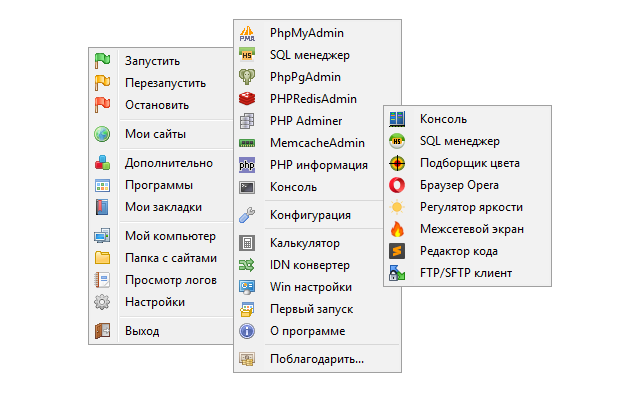
Существует огромный список локальных серверов, доступных для установки как в Windows, так и Linux. Ознакомиться с ними можно в отдельной статье, перейдя по ссылке ниже.
Переход на виртуальный сервер
Выше вы ознакомились с информацией об организации виртуального сервера и подключении локального на своем компьютере. Из этого уже понятно, что все процессы довольно сложны и подходят только в определенных ситуациях. Зачем создавать сервер самостоятельно, когда за небольшую плату можно купить виртуальный сервер и использовать его для своих целей? Например, Timeweb предлагает высокопроизводительные VDS от 45 рублей в месяц.
Приведу несколько примеров, для чего нужен VDS-сервер, а в каких ситуациях он просто необходим.
Существуют и другие факторы, но это самые основные. Теперь вы можете сформировать полную картину того, нужно ли вам переходить на VDS-сервер или подойдет локальный вариант.
Можно ли самому запустить VDS-хостинг?
В сети есть много статей, рассказывающих о том, что создать VDS самому – не такая уж и сложная задача. Особенно если запустить его на своем компьютере и продавать. Хочу уверить, что это полный абсурд.
Разумеется, VDS или VPS-хостинг можно запустить самостоятельно, предоставляя услуги всем желающим, но точно не на своем компьютере. Это целый бизнес, требующий ответственного подхода, определенных знаний и вложений средств. Рассказывать об этом детально нет смысла, однако для общего развития уточню несколько основных деталей.
Выбор типа продажи виртуальных серверов и оборудования – с амый важный финансовый вопрос, поскольку он имеет несколько вариантов развития.
Следует посчитать все затраты, найти помощников или заняться организацией хостинга самостоятельно. Открыть его не так уж и просто, ведь это требует серьезного подхода. Обычному пользователю для тестирования своих сайтов этот вариант, естественно, не подойдет, поэтому предлагаю ограничиться локальным сервером.


