
Что значит резервный аккаунт?
Что значит добавить резервный аккаунт?
Когда вы добавляете аккаунт Google, на телефон загружаются все ранее сохраненные для этого аккаунта данные. Чтобы восстановить аккаунт из резервной копии после сброса настроек, следуйте инструкциям на экране телефона. Подробную информацию можно найти на сайте производителя.
Что означает резервное копирование?
Резервное копирование (англ. backup copy) — процесс создания копии данных на носителе (жёстком диске, дискете и т. д.), предназначенном для восстановления данных в оригинальном или новом месте их расположения в случае их повреждения или разрушения.
Как сделать резервную копию данных на Android?
Вот как это сделать.
Как найти резервную копию?
Как находить резервные копии и управлять ими
Что значит резервный адрес почты?
Как было сказано ранее, резервный адрес электронной почты в первую очередь нужен для повышения степени безопасности вашей учетной записи на том или ином ресурсе. … За счет привязки резервного адреса почты вы сможете в любое время восстановить доступ к аккаунту за счет отправки специального письма на добавленный ящик.
Для чего нужно резервное копирование данных?
Резервное копирование (или же просто бэкап) – это создание копии своих файлов на другом устройстве или в облаке на случай потери или повреждения основного устройства. Собственно, его суть в том, что при возникновении проблем с информацией на основном компьютере/смартфоне/планшете, копия не пострадает.
Что если отключить резервную копию?
Если отключить сервис «Сохранение резервных копий данных из сторонних приложений», пользователям могут приходить уведомления о том, что резервное копирование их данных не выполняется надлежащим образом. … использовать на данном устройстве другой аккаунт для резервного копирования (например, личный аккаунтом Gmail).
Как часто нужно совершать резервное копирование?
Для данных со средним приоритетом достаточно раз в неделю делать полное резервное копирование, а инкрементное каждый день. Хотя опять таки, нужно смотреть, как часто изменяются данные на том или ином объекте.
Что такое локальное резервное копирование?
Локальное резервное копирование — это когда вы используете локальное хранилище, такое как жесткий диск, диск, флэш-диск, магнитная лента или внешний жесткий диск, для хранения резервных копий файлов.
Как сделать резервную копию перед сбросом настроек?
Как создать резервную копию данных перед сбросом настроек
Как найти резервную копию на Андроиде?
Где хранятся данные вашего устройства
Резервная копия хранится в аккаунте Google One, пока устройство активно и подключено к Интернету. Она будет удалена, если: вы не будете пользоваться устройством в течение 57 дней; вы выключите резервное копирование на устройстве Android.
Как восстановить данные с гугл диска на андроид?
Где находится резервная копия Ватсап?
Файлы резервной копии с историей ваших чатов хранятся в папке /sdcard/WhatsApp/Databases/. Вы можете открыть эти папки только через WhatsApp. Чтобы удалить данные файлы, вам необходим файловый менеджер.
Где хранятся резервные копии в Windows 7?
Резервные копии файлов и папок сохраняются в виде ZIP-файлов в папке Имя_компьютера/Backup Set_дата на выбранном носителе. С помощью обычного проводника пользователь может добраться до сохраненных данных и без помощи мастеров восстановления скопировать необходимые файлы.
Где находится резервная копия Xiaomi?
Куда сохраняется локальный бэкап на Xiaomi
В зависимости от способа создания, бекап хранится: стандартный способ – внутренняя памятьMIUIBackupAllBackup; аккаунт Google и Mi – серверы Google и Xiaomi; Mi PC Suite – папка mi assistant backup в папке с программой (по умолчанию);
Что значит резервный адрес электронной почты

После регистрации нового аккаунта на сайтах, форумах или в социальных сетях, сразу появляется предложение настроить параметры конфиденциальности и повысить уровень безопасности. Двухфакторная аутентификация, номер мобильного телефона, электронные ключи – продвинутых мер защиты с каждым годом становится все больше. Но если времени разбираться в деталях уже не осталось, то необходимо хотя бы привязать к странице резервный e-mail, который поможет восстановить доступ к профилю, если неожиданно возникнут проблемы.
Назначение дополнительного e-mail
Преимуществ у «резервного ящика» несколько:
Настройка дополнительного адреса e-mail в браузере
Прикрепить резервный адрес электронной почты разрешает почти каждый почтовый клиент: тот же Google, Mail или «Яндекс». Несмотря на разницу в оформлении сервисов, навигации и функционале, порядок действий во многом схожий. Почти везде придется сначала открывать «Настройки», а после – переходить в раздел «Безопасность». В качестве наглядного примера выбран клиент Mail, где весь процесс привязки выглядит следующим образом:
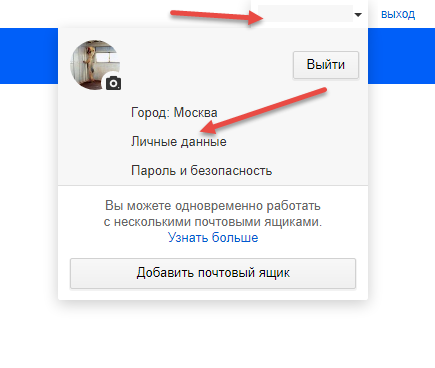
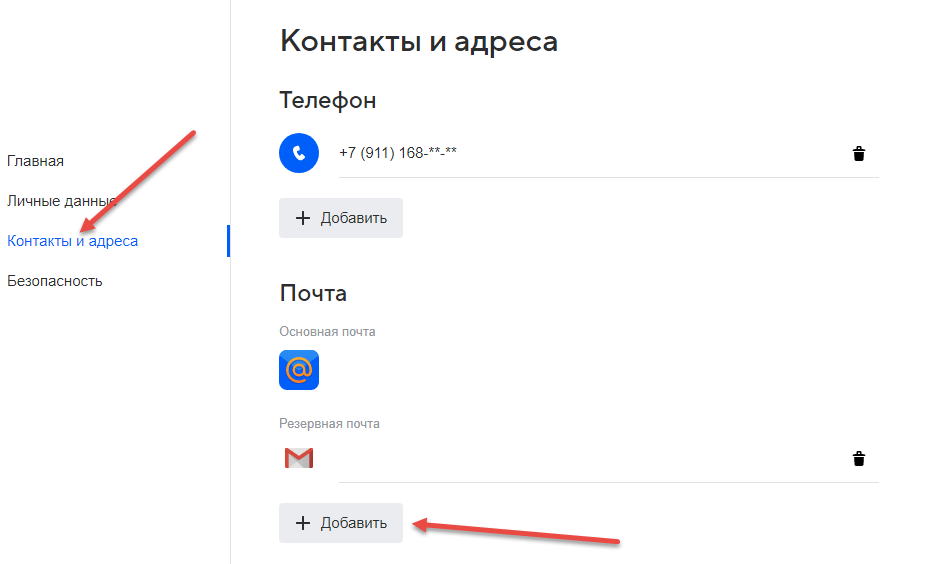
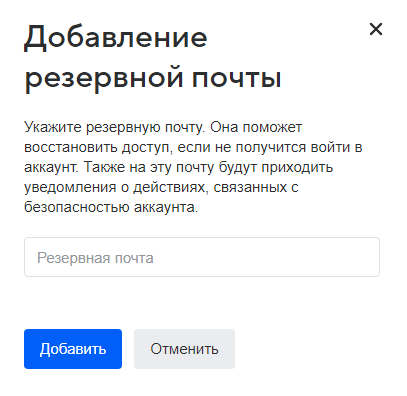
Как восстановить доступ к аккаунту через резервный e-mail
При возникновении проблем с авторизацией в сервисах Mail.ru порядок восстановления доступа выглядит следующим образом:
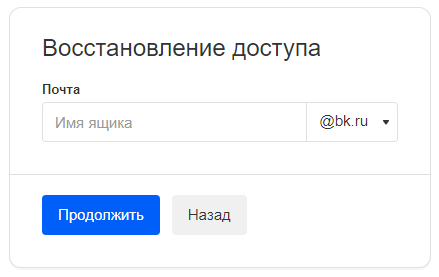
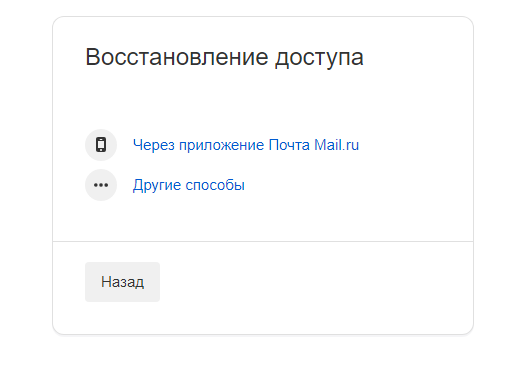
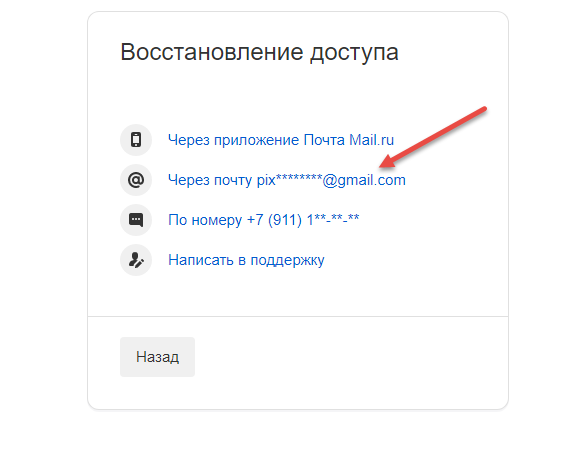
Советы
Совет 1
Кроме резервного e-mail помочь с восстановлением доступа способен и привязанный к профилю номер мобильного телефона. Тот же mail.ru предлагает добавлять стороннюю информацию в разделе «Контакты и адреса».
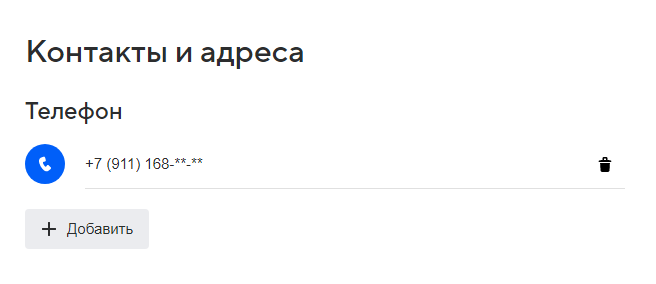
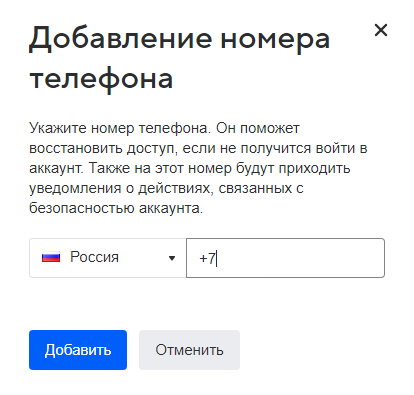
Совет 2
Желательно хотя бы изредка заглядывать в раздел «Безопасность» и проверять информацию, связанную с доступом к аккаунту: недавние действия в сети, привязанные сервисы, интеграции, используемые браузеры и мобильное программное обеспечение. Чем раньше обнаружены странности, тем выше шансы вовремя среагировать и избежать кражи конфиденциальных данных.
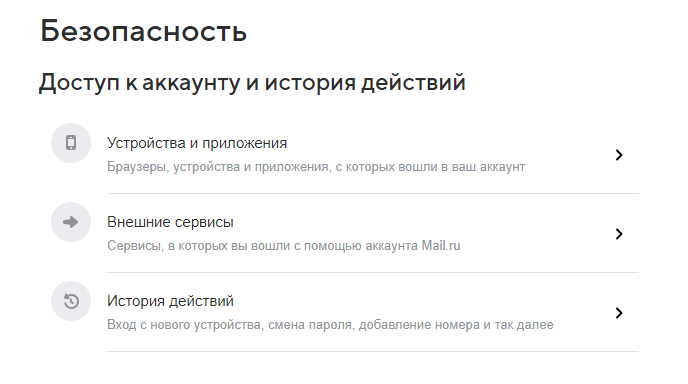
Частые вопросы
Почему резервный e-mail не привязывается к профилю?
Часто добавить дополнительный адрес электронной почты нельзя из-за непройденной проверки безопасности. То есть, система сначала высылает ссылку на резервный e-mail, по которой необходимо перейти для добавления информации и подтверждения действий. Если описанная процедура не пройдена, то настройки не изменятся.
Как настроить резервную почту в Google?
Аккаунты поискового гиганта настраиваются на вкладке MyAccountGoogle ( https://myaccount.google.com/ ) через раздел «Безопасность» (пункт представлен в контекстном меню слева).
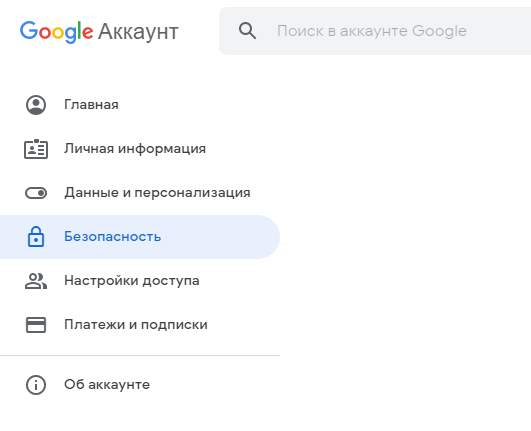
Далее – уже в центральной части интерфейса – необходимо спуститься до раздела «Способы подтверждения личности». Там и появится поле «Резервный адрес электронной почты», которое помогает узнать о текущих настройках, а заодно подскажет, дескать, введите новый ящик для повышения безопасности.
Как управлять e-mail на страницах сервисов Yandex?
Настраивать параметры безопасности, привязывать номера телефонов и менять конфиденциальную информацию каждый раз предстоит через «Яндекс.Паспорт» ( https://passport.yandex.ru/profile ).
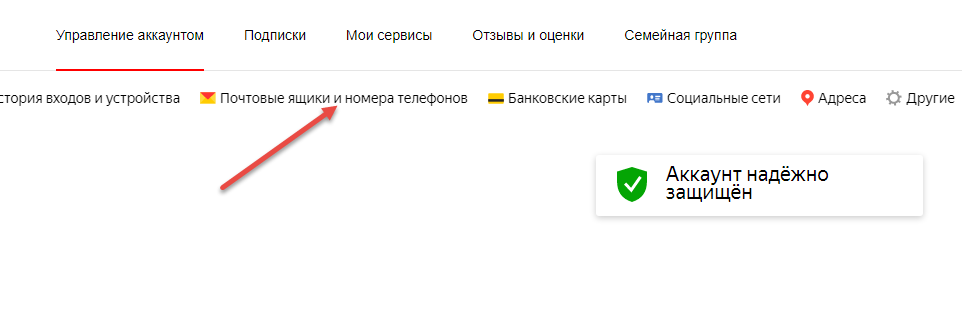
Настраивать же адреса предстоит через раздел «Управление аккаунтом» и пункт «Почтовые ящики и номера телефонов».
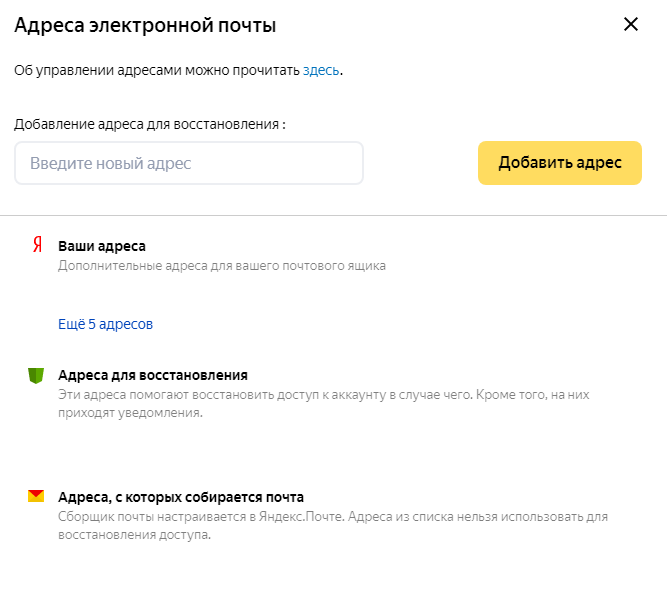
В браузере сразу появится текстовое поле для ввода, а заодно – краткий список адресов, способных помочь с восстановлением доступа или настроенных в качестве дополнительного источника для сбора писем.
Резервное копирование настроек и контента на Android
Ваш Аккаунт Google
Зачем нужны резервные почта и номер телефона в аккаунтеРубрика «тяжёлый случай пользовательского недопонимания» • Случай первый : Пользователь : — «Не хочу указывать в аккаунте ни дополнительного номера телефона, ни дополнительной почты, чтобы Гугл за мной не следил!» Ответ : «Это ваше право. Только теперь, согласно требованиям безопасности, для входа в аккаунт нужны : — надёжный пароль, — надёжные устройства, — дополнительные меры защиты : реальные и работающие дополнительные номер телефона и другая, резервная почта. И поэтому, логически рассуждая, если у вас этого нет, то войти в аккаунт в случае проблем может быть просто невозможно.» • Случай второй : Пользователь : — «Зачем Гугл требует номера телефона?! Я не хочу его указывать! Я его нигде вообще не указываю, это моё право! Что за критинизм, что почему-то нужно указывать мои персональные данные, может мои звонки и смски Гугл отслеживает!» Ответ : «Номер телефона нужен для безопасности и лёгкого входа в аккаунт. Номера телефонов не являются обязательными и основными сведениями в аккаунте. Их можно менять хоть каждый день, в году у нас 365 дней, а в високосном вообще 366… ( хотя лучше этого не делать, чтобы «не тревожить» систему безопасности, но потенциально это возможно ). То есть, по здравому смыслу получается, что если можно менять номер телефона довольно часто, и к тому же в мире существуют миллиарды абонентов, и активных аккаунтов, и ещё больше миллиардов уже неактивных ( и абонентов и аккаунтов), то ни у Гугла, ни вообще у кого-либо в мире, таких денег нет, чтобы отслеживать эту вселенную живых и мёртвых аккаунтов и номеров телефонов. И к тому же иногда люди имеют много устройств, несколько аккаунтов и номеров телефонов. Проще говоря, Гуглу ваши номера вообще никак не нужны, вы их можете менять в течении жизни неоднократно. Эти номера и почты — нужны именно вам лично, чтобы входить в аккаунт, и пользоваться всем, что в нем есть.» Справочные статьи по теме : • «Как указать номер телефона и адрес электронной почты для восстановления аккаунта» https://support.google.com/accounts/answer/183723?hl=ru • «Как изменить в аккаунте номер телефона и способы его использования» https://support.google.com/accounts/answer/3463280?hl=ru
Как создать аккаунт?
На конкретном веб-ресурсе или в приложении, для доступа к которому нужен аккаунт, могут действовать особые правила его создания. В некоторых случаях пользователь делает это самостоятельно, заполняя специальную форму, а на других ресурсах практикуется закрытый способ регистрации, при каком учетная запись создается администрацией.
Рассмотрим, как обычно происходит создание аккаунта:
1 этап. Найти регистрационную форму на сайте или в приложении. Она или автоматически открывается при входе на веб-ресурс (в программу), как это происходит в социальных сетях, или скрывается за надписью «Регистрация», «Вход» и т.д.
2 этап. Создать логин (имя на сайте или в приложении). Основное требование к нему – уникальность. При самостоятельном создании логина система подскажет, если он уже используется другим пользователем, и предложит придумать новый. Он может также генерироваться автоматически.
3 этап. Создать пароль. Это комбинация букв и цифр, которую нужно будет вводить при посещениях ресурса. Система формирует ее автоматически и высылает на ваш e-mail или телефон. Если же пользователю предлагают придумать пароль самостоятельно, могут устанавливаться некоторые правила и ограничения. Например, пароль не будет принят, если в нем меньше определенного количества символов, нет букв или цифр. Чем сложнее комбинация, тем меньше риск взлома.
4 этап. Внести данные, которые запрашиваются для регистрации:
5 этап. Отправить форму регистрации. Когда логин и пароль придуманы, а регистрационные данные внесены, остается ознакомиться с пользовательским соглашением. Если все заполнено без ошибок, будет предложено прочитать его, после чего можно отправлять данные.
6 этап. Активировать аккаунт. После отправки регистрационной формы на электронную почту приходит письмо с ссылкой, переход по которой активирует учетную запись. В некоторых случаях вместо e-mail система предлагает как альтернативу сообщение с кодом активации на телефон.
Важно: если создание аккаунта связано с доступом к платным услугам, нужно пройти дополнительный этап – внесение оплаты. Для этого, как правило, используется специальная форма на сайте или в приложении. Средства могут перечисляться разными способами: с банковской карты, электронного кошелька, телефона и т.д. При закрытой регистрационной системе от пользователя требуется заполнение формы с персональными данными, а логин и пароль ему присваиваются системой. Такой способ создания аккаунта применяется, например, когда клиент банка регистрируется как пользователь интернет-банкинга.
Советуем почитать наши материалы о:
Процедура отключения
Для отключения системы бекапов перейдите в настройки смартфона. Например, через шторку уведомлений.
Затем найдите пункт «Аккаунты» и откройте это меню.
В нём необходимо выбрать аккаунт Google. Также здесь можно включить или выключить автоматическую синхронизацию. Выключите её, если не хотите, чтобы устройство синхронизировало некоторые данные автоматически при каждом подключении к Wi-Fi.
В выбранном вами аккаунте Google перейдите в настройки синхронизации.
И в данном меню можно вручную синхронизировать данные Google аккаунта.
Для ручной синхронизации нажмите на необходимый пункт и произойдет синхронизация. Вот так выглядит процесс синхронизации:
Но это ещё не все. Мы отключили и вручную синхронизировали лишь часть фалов, точнее системные.
Для отключения резервного копирования приложений и игр перейдите в «Настройки», затем найдите пункт «О телефоне» и в нём откройте «Резервное копирование» — это для новейшей версии операционной системы Android. Если у вас более старая версия, например, 7.1.2 или ниже, то зайдите в «Настройки» и там ищите пункт «Резервное копирование».
В этом меню можно легко выключить резервное копирование данных на Google Диск простым выключением переключателя.
Также для создания свежих резервных копий просто нажмите на все нужные пункты, и они синхронизируются. Во вкладке «Данные приложений» есть пункт «Восстановление данных автоматически». Благодаря этой опции при очередной загрузке уже установленного у вас приложения, Google Диск автоматически скачает его резервную копию.
Для отключения бекапов фото перейдите в приложение Google Фото и в его настройках отключите синхронизацию. Это можно легко сделать через сайт Google в пункте «Конфиденциальность».
Аккаунт (account — с англ. — «счет», «учетная запись», «профиль», сокр. «акк») — это запись, которая содержит набор определенных сведений, передаваемых пользователем какой-либо компьютерной системе.
Резервное копирование на серверы Google
Для полноценной работы Андроида нужен аккаунт Google – учетная запись почты Gmail, с помощью которой можно авторизоваться на любом сервисе от глобальной корпорации. Поэтому резервная копия Андроид в Google – это самый простой способ сохранить контент и настройки. Чтобы выполнить резервное копирование контактов, данных некоторых приложений, календаря и диска, достаточно добавить в настройках аккаунт Google и включить синхронизацию.
Отмеченные данные будут автоматически сохраняться на серверы Google. Чтобы восстановить их на телефон из резервной копии или перенести на другое устройство, достаточно добавить аккаунт и включить синхронизацию.
В настройках телефона также есть раздел «Восстановление и сброс». Здесь необходимо включить резервное копирование, добавить аккаунт Google для синхронизации и активировать автовосстановление, которое поможет вернуть копию настроек и данных некоторых приложений при их переустановке.
На серверах Google сохраняется важная информация, но, например, прогресс в игре перенести на другое устройство с помощью такой синхронизации не выйдет. Если хотите сохранить абсолютно все данные, то вам нужно знать, как сделать полный бэкап.
Что такое аккаунт?
С английского «account» переводится как «счет». Это понятие происходит из банковской сферы, в которой аккаунт применяется для идентификации клиентов, то есть с его помощью одного клиента банка отличают от других. Когда аккаунт начал применяться в Интернете, его назначение сохранилось. В Сети под ним скрывается набор данных, по каким идентифицируется пользователь веб-ресурса или сервиса, то есть определяется, кто именно пытается получить информацию или совершить какое-либо действие. Создание аккаунта подразумевает, что на определенном сайте или в приложении будет вестись учет вашей активности: история публикаций, просмотров, личных настроек, оценок и т.д.
Читайте также: Какие пластиковые окна лучше поставить отзывы

Попытаемся растолковать более простыми словами, чтобы любой «чайник» смог понять, что такое аккаунт. Для этого приведем еще несколько определений. Хотя бы одно из них наверняка раскроет для вас его суть:
Обобщая, можно сравнить аккаунт с электронным пропуском, хранящим информацию о вас и позволяющим пройти в нужное место. Вы предъявляете его на входе, и в этот пропуск записываются данные о ваших действиях.
Важно: кроме понятия «аккаунт», в Сети можно встретить сокращение «акк» или вариант поофициальнее — «учетная запись».
Бэкап через Recovery
Стандартное меню восстановления Android (Recovery) имеет крайне ограниченный функционал – сброс настроек да установка обновлений. Но если поставить на телефон альтернативный Recovery (например, Clockworkmod), то можно выполнить целый ряд операций, в числе которых будет бэкап. По сути, это будет не резервная копия данных, а полноценный слепок системы.
Если вы не знаете, что такое кастомное Recovery, и никогда его не ставили, то рекомендуется сразу переходить к следующему пункту руководства, где описан порядок создания бэкапа с помощью программы для резервного копирования Android на ПК, которая называется Adb Run.
Если у вас стоит кастомное Recovery, то сделать слепок Android не составит труда:

Бэкап сохранится на карту памяти, в папку с названием «CWM» или «TWRP» в зависимости от того, какое Recovery стоит. Дальше есть два варианта:
Чтобы выполнить восстановление данных Android после бэкапа через Recovery, необходимо убедиться, что образ системы лежит в соответствующей папке на SD-карте. Затем следует снова зайти в Recovery, открыть раздел «Backup and Restore» и перейти в «Restore». Появится перечень доступных для восстановления бэкапов, из которых нужно выбрать подходящий слепок системы.
Зачем нужны резервные копии в смартфонах?
Это крайне полезная функция для любого обладателя гаджета с операционной системой Андроид. Благодаря резервным копиям можно сохранять данные приложений, файлы на устройстве, достижения в играх и так далее. Вся информация при этом хранится на отдельных серверах Google, причем совершенно бесплатно. Делается это для того, чтобы в любой нужный момент можно было легко восстановить эти данные, в какой бы точке мира вы не находились.
Вот пару сценариев развития событий, при которых система бекапов приходится очень даже кстати:
Почему пользователи отключают резервное копирование?
Однозначно сказать, стоит ли их отключать или нет, нельзя. Давайте разберемся, какие же есть минусы при включенном резервном копировании. На самом деле их не так уж и много, но они существенные:
Если вы готовы, что иногда смартфон будет потреблять много трафика, вы будете недостаточно защищены и порой смартфон слишком быстро начнет разряжаться при подключении к сети, то вы можете не отключать резервное копирование, ведь у этой технологии много положительных моментов. Но есть и альтернативный метод, о котором мы проинформировали вас ниже.
Если не хочется, чтобы резервное копирование работало каждый раз при подключении к сети Wi-Fi, но при этом вам очень нужна эта технология для облачного хранения данных — есть выход. Можно выключить систему бекапов, но при этом делать это самое копирование вручную через настройки. Для этого зайдите в меню с резервными копиями в аккаунте Google и вручную проведите синхронизацию всех данных, а также сделайте тоже самое во вкладке «Синхронизация данных» на Google Диск.
Читайте также: Спутники на орбите земли фото
Содержание аккаунта
В аккаунте содержится набор данных о пользователе, основными из которых являются:
Многие аккаунты содержат аватары пользователей. Различные системы дополнительно могут запрашивать пол и дату рождения, место нахождения, вероисповедание, семейное положение, национальность, координаты (физический адрес, телефон, адрес домашней страницы в Интернете или блог, данные мессенджеров) и т.д. В большинстве случаев дополнительные данные не обязательны для заполнения.
Срок действия аккаунта
В некоторых компьютерных системах аккаунты имеют ограниченный срок действия (к примеру, аккаунты неактивных пользователей на различных интернет-порталах могут удаляться автоматическим образом), а могут не иметь ограничения срока действия (к примеру, учетные записи пользователей операционных систем).
Интернет-пользователи и владельцы мобильных телефонов, клиенты банков и других учреждений постоянно сталкиваются с понятием «аккаунт». Нередко его приходится создавать при желании воспользоваться каким-либо сервисом или получить необходимую информацию на сайте. Но далеко не все понимают, зачем проходить эту процедуру и что она собой представляет.
Зачем нужен аккаунт?
Основное назначение аккаунта – получение юзером (клиентом) доступа к какой-либо информации или возможности совершать определенные операции. Он может использоваться для решения следующих задач:
Читайте также: Таблица корней пятой степени Используемые источники:
Для чего нужен резервный аккаунт
Зачем нужны резервные копии в смартфонах?
Это крайне полезная функция для любого обладателя гаджета с операционной системой Андроид. Благодаря резервным копиям можно сохранять данные приложений, файлы на устройстве, достижения в играх и так далее. Вся информация при этом хранится на отдельных серверах Google, причем совершенно бесплатно. Делается это для того, чтобы в любой нужный момент можно было легко восстановить эти данные, в какой бы точке мира вы не находились.
Вот пару сценариев развития событий, при которых система бекапов приходится очень даже кстати:
Видео
Как создать аккаунт на телефоне?
Процедура будет довольно несложной. Итак, как создать аккаунт на телефоне:
Копирование контактов и календаря в облако
Некоторые телефоны, вроде Google Pixel и некоторых других, просто не могут сохранять контакты и календари только локально. В любом случае, каким бы не был ваш смартфон, лучше заранее проверить перед сбросом данных, есть ли у вас актуальная копия.
Хранить контакты в облаке очень просто и полезно.
Точный процесс зависит от модели телефона, но для начала можно попробовать открыть приложение ”Контакты” и найти ваши учетные записи. В верхнем меню появляется возможность переместить контакты телефона в онлайн-аккаунт.
Также возможно хранить ограниченное количество контактов на SIM-карте вашего телефона, но этот способ сложно назвать современным.
Как убрать резервное копирование на Ватсапе?
Как в “Ватсап” отключить создание резервной копии
Где хранятся резервные копии
Резервное копирование андроид-устройства позволяет сохранить данные и восстановить их по необходимости. Где же хранятся копии:
Резервная копия на Google
Обратите внимание! Если резервная копия по умолчанию сохраняется во внутреннюю память смартфона, ее необходимо заранее переместить на другой ресурс. Это поможет сохранить, загрузить и провести установку данных в тех случаях, если телефон был украден, потерян, продан или поврежден вредоносным программным обеспечением.
Что значит резервный аккаунт?
Резервное копирование и восстановление данных на устройствах Android. Вы можете сохранить резервные копии контента, данных и настроек с устройства Android в аккаунте Google, чтобы при необходимости восстановить их на этом или другом устройстве. Параметры восстановления зависят от устройства и версии Android.
Проверьте синхронизацию фотографий
Если вы используете Google Photos для резервного копирования фотографий и видеороликов, снятых на телефон, убедитесь, что приложение все еще работает правильно. Все, что вам нужно сделать, — это открыть приложение ”Фото” и найти вверху иконку вашей учетной записи и значок облака на ней. Если все нормально, значит синхронизация выполнена. Если облако перечеркнуто, то нет.
Если вы ранее отключили облачные резервные копии в Фото, вы можете легко включить их. Просто откройте боковое меню, нажмите ”Настройки” и выберите ”Резервное копирование и синхронизация”, чтобы включить синхронизацию. Это очень просто.
Как сделать резервную копию фотографий.
Конечно, существует множество других приложений для резервного копирования фотографий для Android, включая OneDrive, Dropbox или Яндекс.Диск. В них тоже можно включить автоматическую синхронизацию или сделать все вручную
Если вам не нравится использовать службы резервного копирования фотографий, вы также можете просто скопировать все изображения и видео на карту памяти или компьютер.
Если вы хотите скопировать все фоторгафии со смартфона, просто зайдите в ”Файлы” и перенесите на карту памяти или внешний накопитель всю папку DCIM — это папка камеры.
Если вы не сможете найти в своем телефоне ”Файлы”, просто скачайте из Google Play приложение Google Files и сделайте это через него
Как создать аккаунт?
На конкретном веб-ресурсе или в приложении, для доступа к которому нужен аккаунт, могут действовать особые правила его создания. В некоторых случаях пользователь делает это самостоятельно, заполняя специальную форму, а на других ресурсах практикуется закрытый способ регистрации, при каком учетная запись создается администрацией.
Рассмотрим, как обычно происходит создание аккаунта:
1 этап. Найти регистрационную форму на сайте или в приложении. Она или автоматически открывается при входе на веб-ресурс (в программу), как это происходит в социальных сетях, или скрывается за надписью «Регистрация», «Вход» и т.д.
2 этап. Создать логин (имя на сайте или в приложении). Основное требование к нему – уникальность. При самостоятельном создании логина система подскажет, если он уже используется другим пользователем, и предложит придумать новый. Он может также генерироваться автоматически.
3 этап. Создать пароль. Это комбинация букв и цифр, которую нужно будет вводить при посещениях ресурса. Система формирует ее автоматически и высылает на ваш e-mail или телефон. Если же пользователю предлагают придумать пароль самостоятельно, могут устанавливаться некоторые правила и ограничения. Например, пароль не будет принят, если в нем меньше определенного количества символов, нет букв или цифр. Чем сложнее комбинация, тем меньше риск взлома.
4 этап. Внести данные, которые запрашиваются для регистрации:
5 этап. Отправить форму регистрации. Когда логин и пароль придуманы, а регистрационные данные внесены, остается ознакомиться с пользовательским соглашением. Если все заполнено без ошибок, будет предложено прочитать его, после чего можно отправлять данные.
6 этап. Активировать аккаунт. После отправки регистрационной формы на электронную почту приходит письмо с ссылкой, переход по которой активирует учетную запись. В некоторых случаях вместо e-mail система предлагает как альтернативу сообщение с кодом активации на телефон.
Важно: если создание аккаунта связано с доступом к платным услугам, нужно пройти дополнительный этап – внесение оплаты. Для этого, как правило, используется специальная форма на сайте или в приложении. Средства могут перечисляться разными способами: с банковской карты, электронного кошелька, телефона и т.д. При закрытой регистрационной системе от пользователя требуется заполнение формы с персональными данными, а логин и пароль ему присваиваются системой. Такой способ создания аккаунта применяется, например, когда клиент банка регистрируется как пользователь интернет-банкинга.
Советуем почитать наши материалы о:
Как создать резервные копии отдельных приложений без рут-прав
Для копирования отдельных приложений можно использовать другой способ. Он пригодится в тех случаях, когда нет root-прав.
Последовательность действий следующая:
Теперь архив с файлами можно переместить на компьютер или отправить в сервис облачного хранилища.
К сведению! Сделать резервное копирование без рут-прав можно также, используя приложение Helium. Оно доступно для скачивания на смартфоны и ПК на базе Windows или Mac.
Ресурсы по теме
Бэкап через Recovery
Стандартное меню восстановления Android (Recovery) имеет крайне ограниченный функционал – сброс настроек да установка обновлений. Но если поставить на телефон альтернативный Recovery (например, Clockworkmod), то можно выполнить целый ряд операций, в числе которых будет бэкап. По сути, это будет не резервная копия данных, а полноценный слепок системы.
Если вы не знаете, что такое кастомное Recovery, и никогда его не ставили, то рекомендуется сразу переходить к следующему пункту руководства, где описан порядок создания бэкапа с помощью программы для резервного копирования Android на ПК, которая называется Adb Run.
Если у вас стоит кастомное Recovery, то сделать слепок Android не составит труда:

Бэкап сохранится на карту памяти, в папку с названием «CWM» или «TWRP» в зависимости от того, какое Recovery стоит. Дальше есть два варианта:
Чтобы выполнить восстановление данных Android после бэкапа через Recovery, необходимо убедиться, что образ системы лежит в соответствующей папке на SD-карте. Затем следует снова зайти в Recovery, открыть раздел «Backup and Restore» и перейти в «Restore». Появится перечень доступных для восстановления бэкапов, из которых нужно выбрать подходящий слепок системы.
Как разблокировать аккаунт на телефоне?
Многие пользователи сталкиваются со следующей проблемой: после «жесткого сброса» (hard reset) смартфон просит ввести их данные аккаунта «Гугл», к которому был привязан гаджет до «резета». Если же вы позабыли логин и пароль, то станет невозможным пользоваться телефоном до введения этой правильной информации.


