
Макросы в PowerPoint Что это такое, для чего они используются и как их создать в этой программе?
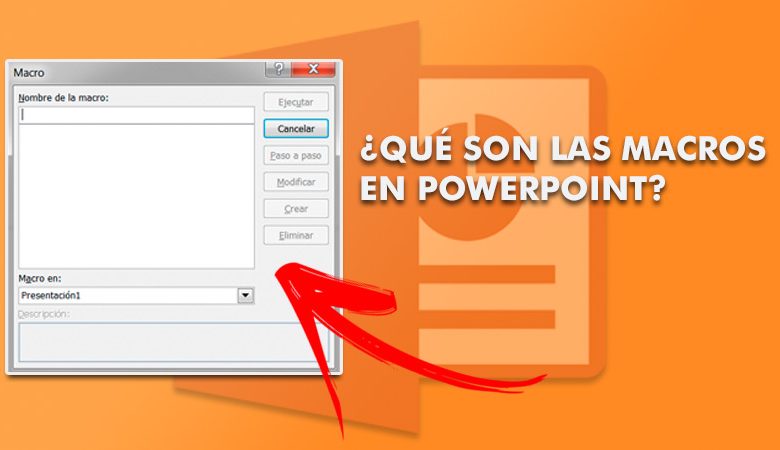
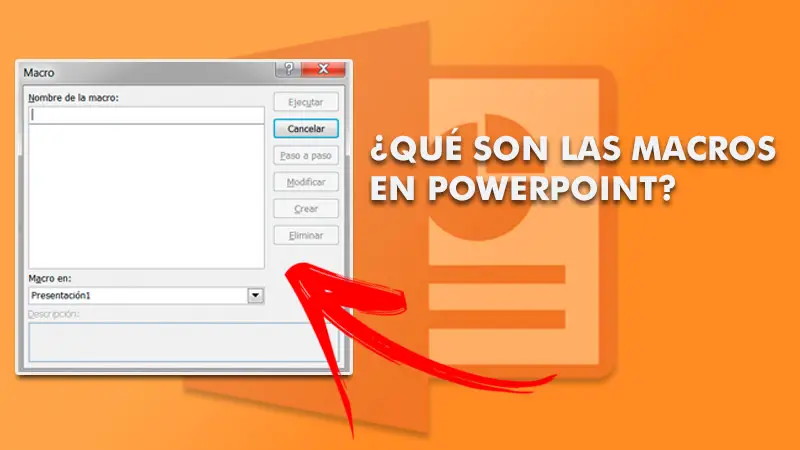
«ОБНОВЛЕНИЕ ✅ Хотите упростить и автоматизировать различные задачи в PowerPoint с помощью макроса? ⭐ ВОЙДИТЕ ЗДЕСЬ ⭐ и узнайте все о SCRATCH! »
Точно так же, Офисные приложения после 2013 года настроены так, что все Макрос являются отключен, таким образом избегая уязвимостей. Имейте в виду, что файлы, содержащие Макрос идентифицируются «М» в их соответствующих расширениях. Например: XLSM ( Excel ), DOCM ( Word ) И pptm ( PowerPoint ). Таким образом, вы можете легко проверить, содержит ли полученный вами документ макро.
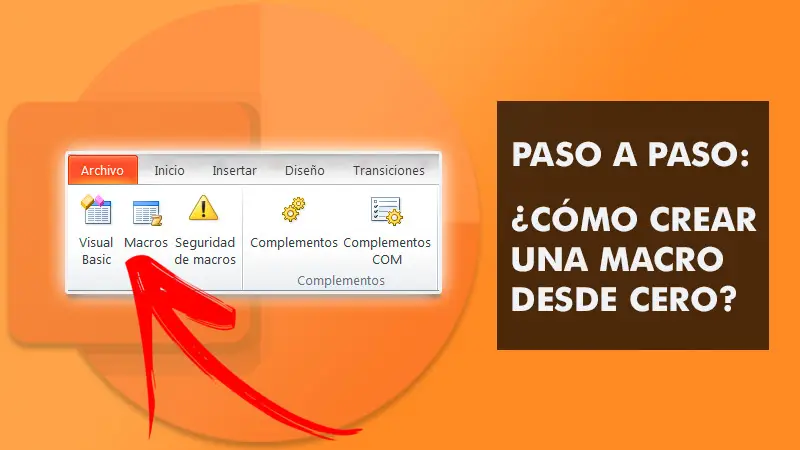
Следующие шаги следующие:
Если у вас есть какие-либо вопросы, оставляйте их в комментариях, мы свяжемся с вами как можно скорее, и это будет большим подспорьем для большего числа участников сообщества. Je Vous remercie!
Форматы файлов, поддерживаемые в PowerPoint
PowerPoint поддерживает несколько различных форматов файлов презентаций, как описано ниже.
Используйте файл > сохранить как, чтобы сохранить презентацию как один из перечисленных ниже типов файлов.
Используется для сохранения
Презентацию, которую можно открыть на компьютере в PowerPoint 2007 и более новых версиях либо на компьютере Mac в PowerPoint 2008 и более новых версиях.
Презентацию также можно открыть на любом мобильном устройстве, на PowerPoint установлено приложение.
PowerPoint Macro-Enabled презентации
Презентация с кодом Visual Basic для приложений VBA.
Презентацию, которую можно открыть в PowerPoint 97 Office PowerPoint 2003.
Формат документа PDF
Электронный PostScript, разработанный компанией Adobe Systems, который сохраняет форматирование документов и позволяет делиться файлами.
Формат документа XPS
Новый формат электронной бумаги для обмена документами в окончательном виде.
PowerPoint Шаблоны оформления
Шаблон PowerPoint, который можно использовать для форматирование будущих презентаций.
PowerPoint Macro-Enabled конструктора
Шаблон с предварительно утвержденными макросами, которые можно добавить в шаблон для использования в презентации.
Шаблон, который можно открыть в PowerPoint 97 Office PowerPoint 2003.
Таблица стилей, которая содержит определения цветовой темы, темы шрифтов и эффектов.
Презентация, которая всегда открывается в режиме слайд-шоу, а не в обычном режиме.
PowerPoint Macro-Enabled Показать
Слайд-шоу с предварительно утвержденными макросами, которые можно запускать в рамках слайд-шоу.
Слайд-шоу, которое можно открыть в PowerPoint 97 Office PowerPoint 2003.
Надстройка, которая хранит настраиваемые команды, код VBA Visual Basic для приложений и специализированные функции, такие как надстройка.
PowerPoint 97–2003 Add-In
Надстройка, которую можно открыть в PowerPoint 97–Office PowerPoint 2003.
PowerPoint Презентация XML
Презентация в стандартном формате файлов с поддержкой XML.
Презентация, сохраненная в видео.
Формат файла MP4 воспроизводит на многих медиапроисках, например в проигрыватель Windows Media.
Видеофайл Windows Media
Презентация, сохраненная в видео.
Формат WMV-файла воспроизводится на многих медиапроисках.
Примечание: Этот формат доступен только в PowerPoint 2010 и более новых версиях.
Слайд в качестве графического изображения для использования на веб-странице.
Формат файлов GIF ограничен поддержкой 256 цветов. Это более эффективно для отсканированных изображений, таких как иллюстрации. GIF также можно использовать для графиков, черно-белых изображений и небольшого текста высотой всего в несколько пикселей. GIF также поддерживает анимацию.
Файлформат JPEG (Joint Photographic Experts Group)
Слайд в качестве графического изображения для веб-страниц.
Формат файлов JPEG поддерживает 16 млн цветов и лучше всего подходит для фотографий и сложной графики
Формат PNG (Portable Network Graphics)
Слайд в качестве графического изображения для использования на веб-странице.
Стандарт PNG для замены GIF был утвержден W3C в качестве стандарта. PNG не поддерживает анимацию, как GIF, и некоторые более старые браузеры не поддерживают этот формат файла. PNG поддерживает прозрачный фон.
TIFF (формат файла изображения тега)
Слайд в качестве графического изображения для использования на веб-странице.
TIFF — это оптимальный формат файлов для хранения изображений, совместимых с битами, на личных компьютерах. Рисунки TIFF могут иметь любое разрешение и быть черно-белыми, серыми или цветными.
Слайд в качестве графического изображения для использования на веб-странице.
Точечный рисунок — это представление, состоящее из строк и столбцов точек, графического изображения в памяти компьютера. Значение каждой точки (будь то заливка) хранится в одном или несколько битах данных.
Слайд в качестве 16-битного рисунка (для microsoft Windows 3.x и более поздних).
Расширенный Windows метафил
Слайд в 32-битовом графическом элементе (для Microsoft Windows 95 и более поздних).
Структурировать презентацию в виде документа, доступного только к тексту, который обеспечивает меньший размер файлов и позволяет делиться файлами без макроса с другими людьми, у которых может не быть той же версии PowerPoint или операционной системы, которая у вас есть. Текст в области заметок не будет сохранен в этом формате.
PowerPoint Презентация рисунка
Презентация PowerPoint, в которой каждый слайд был преобразован в рисунок. Сохранение файла в PowerPoint рисунка уменьшит размер файла. Однако некоторые данные будут потеряны.
Презентация Strict Open XML
Презентация в строгом режиме ISO формата PowerPoint презентации.
Вы можете PowerPoint файлы, чтобы их можно было открывать в приложениях презентации, которые используют формат презентации OpenDocument, например Google Docs и OpenOffice.org Impress. Вы также можете открывать презентации в формате ODP в PowerPoint. Некоторые сведения могут быть потеряны при сохранении и открытии ODP-файлов.
Веб-страница в одном файле
Примечание: Этот формат доступен только в PowerPoint 2007.
Примечание: Этот формат доступен только в PowerPoint 2007.
Важно: PowerPoint не поддерживает следующие:
Сохранение в PowerPoint 95 (или более ранних) форматах файлов.
Файлы мастера упаковки (PPZ).
Используйте файл > сохранить как, чтобы сохранить презентацию как один из перечисленных ниже типов файлов.
Используется для сохранения
Презентацию, которую можно открыть на компьютере Mac в PowerPoint 2008 и более новых версиях либо открыть на компьютере PowerPoint 2007 более новой версии.
Презентацию также можно открыть на любом мобильном устройстве, на PowerPoint установлено приложение.
PowerPoint Macro-Enabled презентации
Презентация с кодом Visual Basic для приложений VBA.
Презентацию, которую можно открыть в PowerPoint 97 Office PowerPoint 2003.
Формат документа PDF
Электронный PostScript, разработанный компанией Adobe Systems, который сохраняет форматирование документов и позволяет делиться файлами.
PowerPoint Шаблоны оформления
Шаблон PowerPoint, который можно использовать для форматирование будущих презентаций.
PowerPoint Macro-Enabled конструктора
Шаблон с предварительно утвержденными макросами, которые можно добавить в шаблон для использования в презентации.
Шаблон, который можно открыть в PowerPoint 97 Office PowerPoint 2003.
Презентация, которая всегда открывается в режиме слайд-шоу, а не в обычном режиме.
PowerPoint Macro-Enabled Показать
Слайд-шоу с предварительно утвержденными макросами, которые можно запускать в рамках слайд-шоу.
PowerPoint 97–2003 Показать
Слайд-шоу, которое можно открыть в PowerPoint 97 Office PowerPoint 2003.
Надстройка, которая хранит настраиваемые команды, код VBA Visual Basic для приложений и специализированные функции, такие как надстройка.
Этот параметр можно найти в > файла.
PowerPoint 97–2003 Add-In
Надстройка, которую можно открыть в PowerPoint 97–Office PowerPoint 2003.
Этот параметр можно найти в > файла.
PowerPoint Презентация XML
Презентация в стандартном формате файлов с поддержкой XML.
Презентация, сохраненная в видео.
Формат файла MP4 воспроизводит на многих медиапроисках, например в проигрыватель Windows Media.
Примечание: Этот формат доступен только в PowerPoint для Microsoft 365 для Mac. Чтобы найти его, выберите файл > экспорт.
Презентация, сохраненная в видео.
MOV-файлы можно использовать в любом приложении, которое поддерживает фильмы QuickTime.
Примечание: Этот формат доступен только в PowerPoint для Microsoft 365 для Mac. Чтобы найти его, выберите файл > экспорт.
Слайд в качестве графического изображения для использования на веб-странице.
Формат файлов GIF ограничен поддержкой 256 цветов. Это более эффективно для отсканированных изображений, таких как иллюстрации. GIF также можно использовать для графиков, черно-белых изображений и небольшого текста высотой всего в несколько пикселей. GIF поддерживает анимацию и прозрачный фон.
Этот параметр можно найти в > файла.
JPEG (Joint Photographic Experts Group) FileFormat
Слайд в качестве графического изображения для веб-страниц.
Формат файлов JPEG поддерживает 16 млн цветов и лучше всего подходит для фотографий и сложной графики
Этот параметр можно найти в > файла.
Формат PNG (Portable Network Graphics)
Слайд в качестве графического изображения для использования на веб-странице.
Стандарт PNG для замены GIF был утвержден W3C в качестве стандарта. PNG не поддерживает анимацию, как GIF, и некоторые более старые браузеры не поддерживают этот формат файла.
Этот параметр можно найти в > файла.
TIFF (формат файла изображения тега)
Слайд в качестве графического изображения для использования на веб-странице.
TIFF — это оптимальный формат файлов для хранения изображений, совместимых с битами, на личных компьютерах. Рисунки TIFF могут иметь любое разрешение и быть черно-белыми, серыми или цветными.
Этот параметр можно найти в > файла.
Слайд в качестве графического изображения для использования на веб-странице.
Точечный рисунок — это представление, состоящее из строк и столбцов точек, графического изображения в памяти компьютера. Значение каждой точки (будь то заливка) хранится в одном или несколько битах данных.
Этот параметр можно найти в > файла.
Структурировать презентацию в виде документа, доступного только к тексту, который обеспечивает меньший размер файлов и позволяет делиться файлами без макроса с другими людьми, у которых может не быть той же версии PowerPoint или операционной системы, которая у вас есть. Текст в области заметок не будет сохранен в этом формате.
Этот параметр можно найти в > файла.
Вы можете PowerPoint файлы, чтобы их можно было открывать в приложениях презентации, которые используют формат презентации OpenDocument, например Google Docs OpenOffice.org Impress. Вы также можете открывать презентации в формате ODP в PowerPoint. При сохранении и открытии ODP-файлов некоторые сведения могут быть потеряны.
Сохранение в формате JPEG или другого типа изображения
При сохранении презентации в формате JPEG или другом графическом формате каждый слайд становится изображением и сохраняется как отдельный файл в новой папке.
Выберите Файл > Экспорт.
Укажите место для сохранения файлов, а затем в окне Формат файла выберите нужный вариант: JPEG, TIFF, PNG, GIF или BMP.
В PowerPoint в Интернете вы можете открывать файлы таких типов для редактирования:
Включение и отключение макросов в файлах Office
Макрос представляет собой набор команд, с помощью которых можно автоматизировать выполнение повторяющейся задачи. В этой статье описаны риски, связанные с использованием макросов, и приведены инструкции по включению и отключению макросов в центре управления безопасностью.
Предупреждение: Никогда не в включаете макрос в файле Office, если вы не знаете, что они делают. Непредвиденные макросы могут представлять значительную угрозу безопасности. Для этого не нужно, чтобы макрос мог видеть или редактировать файл. только в том случае, если вам нужны функции, предоставляемые макросом.
Сведения о создании макросов см. в статье Краткое руководство: создание макроса.
Если вам нужно узнать, как использовать макрос на компьютере с Windows S, см. Office в Windows 10 S.
Макросы служат для автоматизации часто выполняемых задач, что позволяет сэкономить время за счет сокращения объема работы с клавиатурой и мышью. Многие из них созданы с использованием языка Visual Basic для приложений (VBA). Однако некоторые макросы представляют угрозу безопасности. Макрос часто используется злоумышленниками для бесшумной установки вредоносных программ, например вирусов, на компьютер или в сеть организации.
Включение макросов при появлении панели сообщений
При открытии файла, содержащего макросы, появляется желтая панель сообщений со значком щита и кнопкой Включить содержимое. Если известно, что макрос поступил из надежного источника, воспользуйтесь приведенными ниже инструкциями.
В области Панель сообщений нажмите кнопку Включить содержимое.
Файл откроется и будет надежным документом.
На рисунке ниже показана панель сообщений, когда в файле есть макросы.

Включить макрос только для текущего сеанса
Выполнив приведенные ниже инструкции, можно включить макросы на то время, пока открыт файл. Если закрыть файл и открыть его снова, предупреждение появится опять.
Откройте вкладку Файл.
В области Предупреждение системы безопасности нажмите кнопку Включить содержимое.
В диалоговом окне Параметры безопасности Microsoft Office выберите команду Включить содержимое для этого сеанса для каждого макроса.
Изменение параметров макросов в центре управления безопасностью
Параметры макросов доступны в центре управления безопасностью. Однако администратор организации может изменить настройки по умолчанию, чтобы запретить изменение каких-либо параметров.
Важно: При изменении параметров макроса в центре управления доверием они изменяются только для Office, которую вы используете в данный момент. Параметры макроса не меняются для всех Office программ.
Откройте вкладку Файл.
Затем выберите пункты Центр управления безопасностью и Параметры центра управления безопасностью.
В центре управления безопасностью щелкните элемент Параметры макросов.
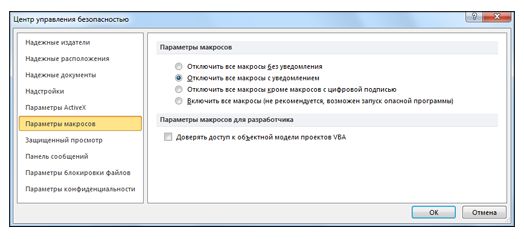
Сделайте нужные выборки и нажмите кнопку ОК.
Примечание: Параметры немного отличаются в Excel, мы будем звонить из них по мере того, как мы будем звонить.
Отключить все макросы без уведомления. Этот параметр отключает макросы и связанные с ними оповещения безопасности.
В Excel этот параметр отключение макроса VBA без уведомления и применяется только к макросам VBA.
Отключить все макросы с уведомлением. Этот параметр отключает макросы без отключения оповещений системы безопасности, которые будут появляться при необходимости. Так вы можете включать макросы, когда это требуется.
В Excel этот параметр отключение макроса VBA с уведомлением и применяется только к макросам VBA.
Отключить все макросы кроме макросов с цифровой подписью Макрос отключен, и при этом отображаются оповещения системы безопасности, если есть неподписаные макросы. Однако если макрос имеет цифровую подпись надежного издателя, макрос просто запускается. Если макрос подписан издателем, которому вы еще не доверяете, вам будет предоставлена возможность включить подписанный макрос и доверять издателю.
В Excel этот параметр отключение макроса VBA за исключением макроов с цифровой подписью и применяется только к макросам VBA.
Включить все макросы (не рекомендуется, советуем выполнить потенциально опасный код) Все макросы запускались без подтверждения. Компьютер становится уязвимым для потенциально опасных программ.
В Excel этот параметр включает макрос VBA (не рекомендуется, советуем запускать потенциально опасный код), и он применяется только к макросам VBA.
Excel также естьExcel включить макрос Excel 4.0при включенном макросах VBA. Если установить этот параметр, все вышеперечисленные параметры макроса VBA также будут применяться Excel 4.0 (XLM).
Если этот снимок не был выбран, макрос XLM отключается без уведомления.
Доверять доступ к объектной модели проектов VBA Отопустить или разрешить программный доступ к объектной модели Visual Basic для приложений (VBA) из клиента автоматизации. Этот параметр безопасности для кода, который позволяет автоматизировать Office и управлять средой и объектной моделью VBA. Этот параметр настраивается как для каждого пользователя, так и для каждого приложения и по умолчанию не позволяет неавторизованным программам создать вредоносный код самостоятельной репликации. Чтобы клиенты автоматизации получили доступ к объектной модели VBA, пользователь, работающий с кодом, должен предоставить доступ. Чтобы включить доступ, выберите этот квадрат.
Примечание: В Microsoft Publisher и Microsoft Access параметр Доверять доступ к объектной модели проектов VBA отсутствует.
Как включить макросы в Excel, Word, Power Point, open office?
Друзья привет. Если у вас при открытии документа офис возникают различные сообщения типа «не удалось определить надежность источника этого содержимого» значит документ содержит макросы.
По соображениям безопасности обычно в Office выключена поддержка макросов. На практике это означает, что содержимое документов ( код VBA) работать не будет. Если вы уверены что файлы попали к вам из безопасного источника — просто включаем их поддержку.
Как включить макросы в Excel 2013-2019?
Наиболее частое место использования макросов — пакет Microsoft Excel. Автоматизация расчетов и сокращение рутины — обычное дело. Чтобы макросы в файле начали работать заходим через меню «Файл» — «Параметры»…
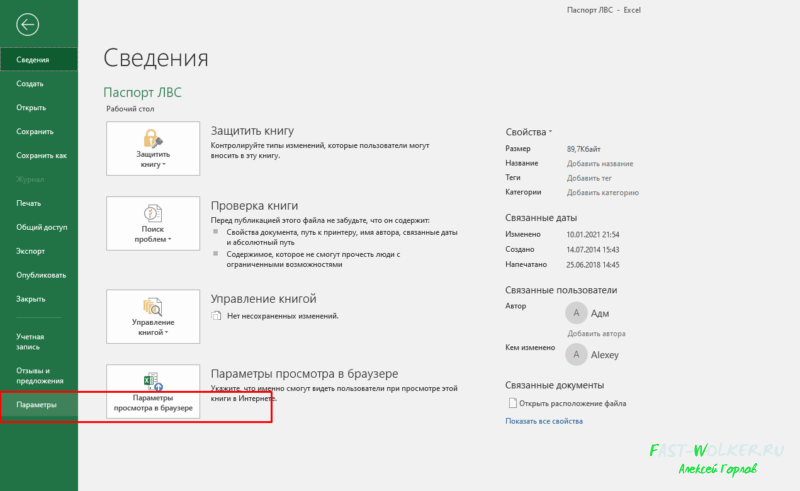
… далее в центр управления безопасности…
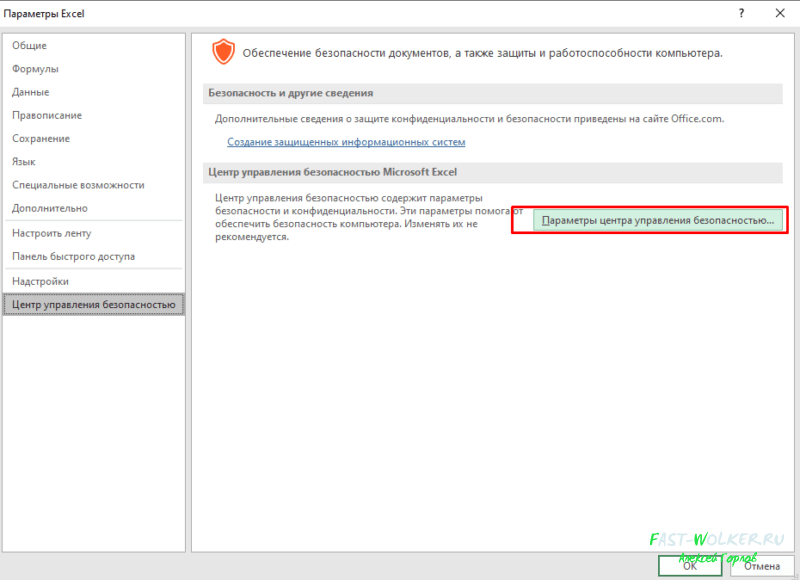
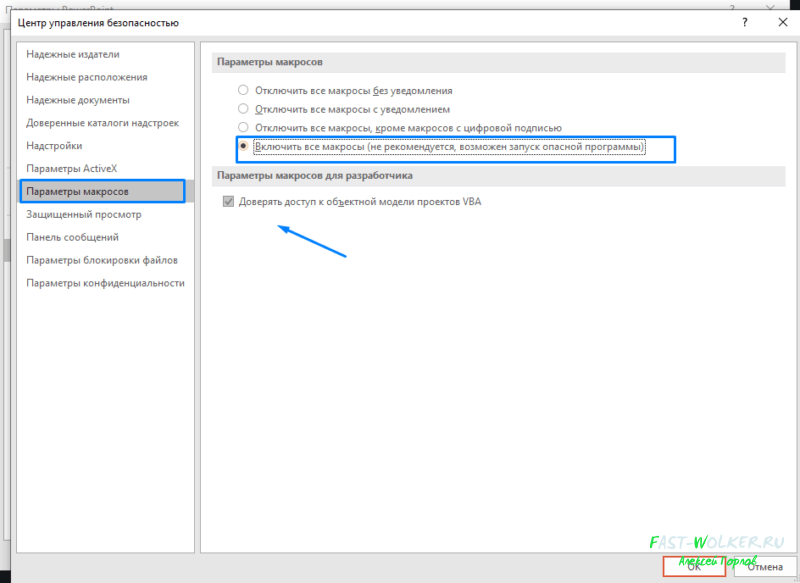
… в «параметрах макросов» включаем поддержку всех макросов..
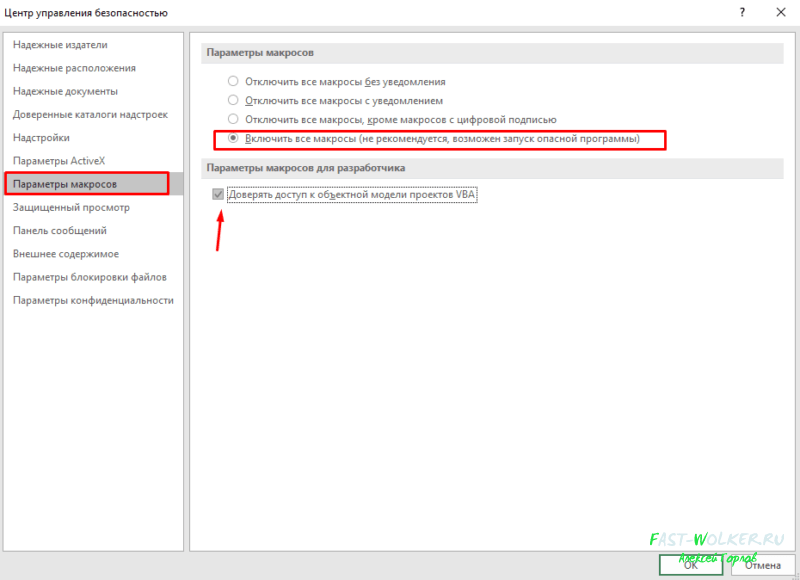
… и не забываем поставить галочку «Доверять доступ к объектной модели проектов VBA».
Активируем макросы в Microsoft Word 2013-2019
В Microsoft Word тоже нужно включать макросы если Вы планируете ими пользоваться. Делается все аналогичным образом.

В меню «Файл» открываем «Параметры» — «Центр управления безопасностью».
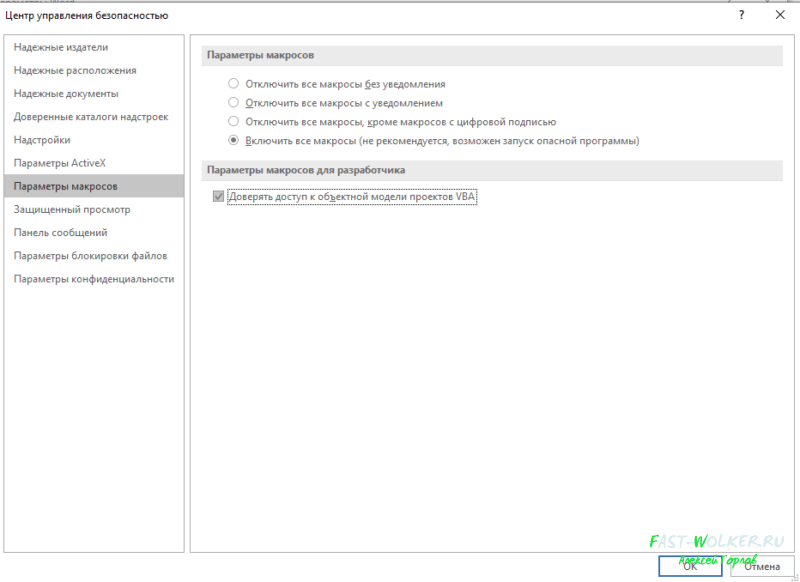
В «параметрах макросов» включаем «Все макросы» и доверяем доступ к объектной модели VBA.
Включаем макросы в Microsoft Power Point
В самом популярном приложении для создания презентаций так же есть возможность включить использование макрокоманд. Для этого нужно его открыть и через меню «Файл » проделать следующие манипуляции.
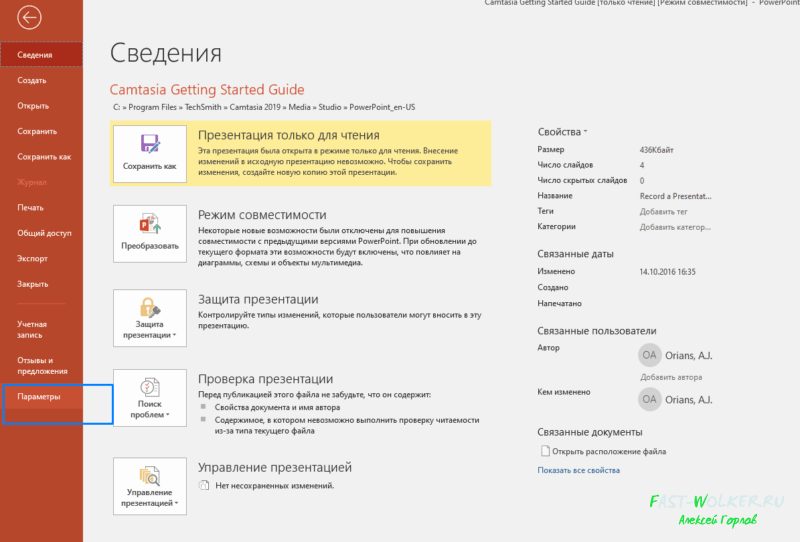
.. «Центр управления безопасностью», — параметры центра управления безопасностью.
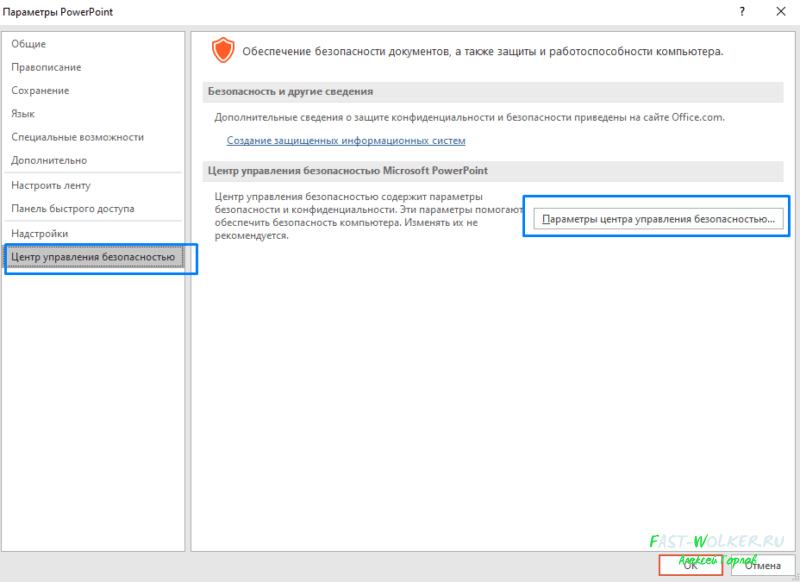
Далее все делаем так как на фото ниже и сохраняем изменения.
Можно ли включить макросы в Open Office, Libre и им подобных?
Пакет Open Office является полноценным аналогом Microsoft Office. Он абсолютно бесплатный и много людей пользуется им.
Разработчики учли, что файлы созданные в word, excel могут содержать макросы. И конечно платформы с открытым исходным кодом умеют работать с такими файлами.
Особенностью Open Office является более гибкое управление макросами в процессе работы (через меню сервис)…
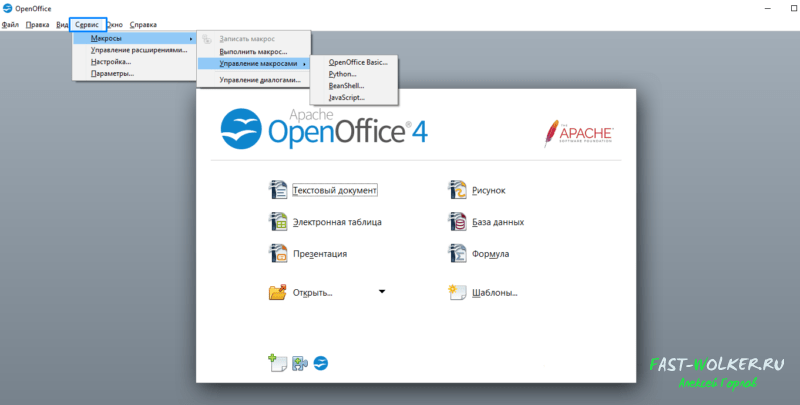
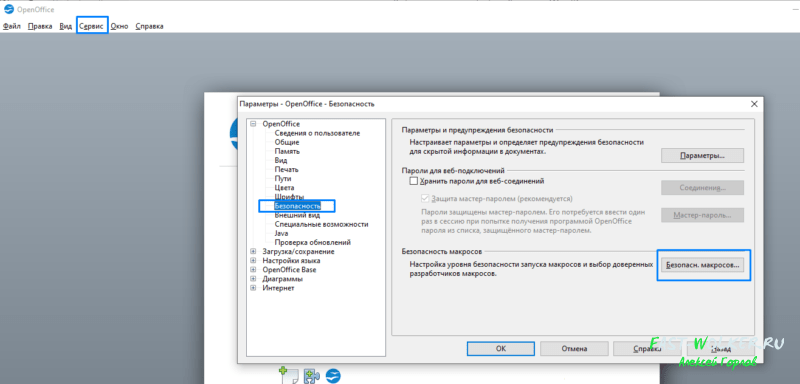
… поддержка макросов написанных на 4 различных языках программирования. Это интересно! Включать поддержку макросов нужно через Меню «Сервис»-» Параметры» — «Безопасность»:
Можно выбрать средний или низкий уровень безопасности.
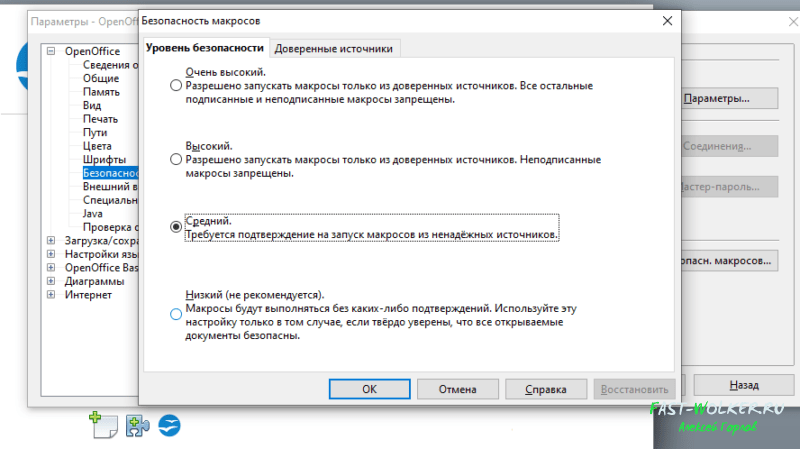
Вкладка «Доверенные источники» позволит выбрать каталог, которые приложение будет считать безопасным. Если нужные документы положить туда то это и будет доверенным источником, на который программа ругаться не будет.
Можно использовать в качестве проверки и сертификаты безопасности, если таковые вам выдали. Ничего сложного. Предлагаю посмотреть небольшое видео
Как включать макросы в пакете Microsoft Office, Open Office видео
Итак мы убедились что в Microsoft Office для каждой разновидности програм входящих в пакет макросы нужно включать отдельно для каждой. В Open Office гораздо более гибкая настройка, к тому же поддерживающая макросы написанные на разных языках. Удачи!
Эффективная работа в MS Office
Экономия 5 минут в час за счет более продуктивной работы дает за год экономию в 4 рабочие недели
VBA в PowerPoint
Зачем нужны макросы в PowerPoint?
Начну с того, что задачи для программирования в PowerPoint достаточно специфические, в большинстве случаев они решаются через Excel. Однако, ряд задач решить таким образом не удастся. Например:
Как создавать макросы?
Если вы привыкли создавать и запуска макросы из файла с поддержкой макросов – здесь все без изменений. Привычным нажатием на Alt + F11 (или с вкладки Разработчик на ленте) заходите в VBE, добавляете модуль и вставляете код макроса. Запустить код можно по кнопке Run или по нажатию на F5.
Все становится сложнее, как только вы решаете выполнять код макроса достаточно часто. В Excel для этих целей используются надстройки и кнопки на панели быстрого доступа.
В PowerPoint привычные действия такого результата не дадут. Даже если вы сохраните вашу презентацию с поддержкой макросов и написанным кодом как надстройку, подключите ее, то вы не сможете запускать макросы. Честное слово, можете попробовать самостоятельно. Я раз 5 попробовал прежде, чем смотреть в интернете в чем же все-таки дело.
Прописываем в регистре Windows возможность редактирования надстроек
Слава богу не мы одни таким вопросом задавались, поэтому есть готовый рецепт

Перезапустите PowerPoint – теперь вы сможете видеть в среде VBE код макросов из надстроек.
**Как добавлять/Убирать макросы из надстройки PowerPoint **
В Excel вы редактируете код макросов надстроек, сохраняете изменения и можете быть уверены в том, что перезапуске приложения надстройка предстанет перед вами в обновленном виде.
А вот в PowerPoint это не так. Не знаю точно из-за чего сделано это ограничения, но кнопка сохранить не производит никаких изменений в вашу надстройку.
Поэтому моя рекомендация – всегда хранить у себя копию надстройки в виде презентации с поддержкой макросов. Если нужно внести изменения в надстройку, то:
Непростые манипуляции по сравнению с Excel, да?
Проблема с панелью быстрого доступа
Для тех, кто также как и я, любит добавлять кнопки на панель быстрого доступа:

В PowerPoint делать этого нельзя, равно как и добавить кнопки на ленту. Если быть совсем точным, сделать это возможно, но делать это придется через специальную надстройку в Excel. В ней можно дорисовать нужные вкладки.
Для себя я остановился на запуске макросов из VBE по кнопке F5.
Если вы все еще не передумали насчет макросов в PowerPoint, то:
Ресурсы по VBA в PowerPoint
Как вы, наверное, догадались – литературы по VBA в PowerPoint как таковой нет. По крайней мере, я не нашел – если поделитесь ссылкой буду рад.
Со статьями на английском языке немного попроще – для себя нашел весьма полезными ресурсы


