
Как очистить настройки программ по умолчанию на Android?

Процедура сброса значений “по умолчанию” для приложений сделана в Android далеко не самым очевидным способом. Мы рассмотрим её на примере оболочки TouchWiz, но проблем с повтором инструкции не должно возникнуть и на других лончерах, в том числе в стандартном интерфейсе AOSP.

К слову, Samsung — едва ли не единственный производитель, который понимает эту проблему и постарался немного облегчить жизнь пользователей путём размещения о всплывающем окне инструкции по удалению значений по умолчанию, которое появляется после каждого нажатия кнопки “Всегда”.

Итак, вне зависимости от того, какое у вас устройство, чтобы сбросить значения по умолчанию любого приложения необходимо выполнить следующие шаги:

1. Перейдите в настройки смартфона или планшета.

2. Перейдите в раздел управления всеми приложениями устройства, он обычно называется “Диспетчер приложений” или просто “Приложения”.

3. Если необходимо сбросить значения для стороннего приложения, установленного из Google Play или другого источника, в первой вкладке открывшегося меню найдите в списке нужную программу и коснитесь её названия. Если же требуется сброс значений для предустановленного на смартфон приложения, то его следует искать во вкладке “Все”, в которую можно перейти свайпами влево.

4. Прокрутите открывшееся окно вниз до раздела “Запуск по умолчанию”. Если для выбранной программы заданы какие-либо настройки по умолчанию, то в этом разделе вас встретит надпись “Это приложение по умолчанию открывается для некоторых действий”.

5. Нажмите кнопку “Сбросить значения по умолчанию”. После этого она станет неактивной, а надпись сменится на “Настройки по умолчанию не заданы”.
Теперь при выполнении привычного действия вы снова встретите знакомое диалоговое окно с предложением выбрать нужную программу. Также стоит отметить, что при установке нового приложения, которое позволяет выполнять определённое действие, значения по умолчанию будут сброшены автоматически.
Частый вопрос: Что означает сбросить настройки приложений?
Что такое сброс настроек приложений?
Сброс настроек приложений может помочь, если приложения работают нестабильно. После сброса настроек: Отключенные приложения будут снова включены. Уведомления начнут приходить от всех приложений (в том числе от тех приложений, которым ранее вы запрещали отправлять уведомления).
Что значит сброс настроек по умолчанию?
Опция сбрасывает настройки в телефоне до параметров по умолчанию (заводские настройки). При этом сбрасываются общие настройки телефона, включая настройки безопасности, языка и все учетные записи. Для сброса нажмите на кнопку “Сброс настроек”.
Что будет если сбросить все настройки в телефоне?
При сбросе настроек с телефона стираются все данные. Информацию, синхронизированную с аккаунтом Google, можно будет восстановить, но приложения и связанные с ними данные будут удалены. Чтобы данные можно было восстановить, убедитесь, что они сохранены в аккаунте Google.
Что значит сброс настроек?
Сброс настроек — это инструмент для удаления всех импортированных, добавленных или установленных элементов. Важно помнить, что при использовании этой функции производится удаление всех данных.
Как сбросить телефон до заводских настроек без потери данных?
Перейдите в меню «Настройки», далее в раздел «Восстановление и сброс». Если у вас есть опция «Сброс настроек» (Reset settings) — это означает, что вы можете сбросить настройки без потери данных. Если же у вас написано «Сбросить телефон» (Reset phone), персональные данные будут удалены.
Что будет если сделать сброс настроек?
При сбросе на заводские настройки со смартфона удаляются все данные, то есть вы получаете устройство как при покупке в магазине. Удаляется буквально все: установленные вами приложения, настройки этих приложений, привязанные к смартфону аккаунты, фотографии, видеоролики, музыка и т. д.
Что значит сбросить настройки приложений
Уровень сложности: для начинающих. Благодаря открытости мобильной операционной системы Android, большинство действий в ней, таких как открытие гиперссылки, загрузка файла, просмотр видео, прослушивание музыки и множество других, можно выполнять в разных приложениях. Приведём пример: если у вас установлено несколько аудиоплееров, то при открытии музыкального файла из любого файлменеджера операционная система спросит вас, с помощью какого приложения вы хотите выполнить действие. Выбрав программу, своё решение предлагается подтвердить одной из кнопок – “Только один раз” или “Всегда”. Если вы часто пользуетесь разными программами, то стоит нажать на кнопку “Только один раз”. Если же вы решили все такие файлы открывать одним приложением, можно смело нажимать “Всегда”, после чего подобный диалог больше не будет появляться. Но что делать, если вы вдруг передумали или нажали кнопку “Всегда” по ошибке?

Процедура сброса значений “по умолчанию” для приложений сделана в Android далеко не самым очевидным способом. Мы рассмотрим её на примере оболочки TouchWiz, но проблем с повтором инструкции не должно возникнуть и на других лончерах, в том числе в стандартном интерфейсе AOSP.

К слову, Samsung — едва ли не единственный производитель, который понимает эту проблему и постарался немного облегчить жизнь пользователей путём размещения о всплывающем окне инструкции по удалению значений по умолчанию, которое появляется после каждого нажатия кнопки “Всегда”.

Более, того, в последних версиях TouchWiz (смартфон Samsung Galaxy S5 и планшеты начиная с серии Samsung Galaxy Tab Pro) для сброса значений по умолчанию предусмотрен специальный раздел в настройках: “Настройки” – “Общие” – “Стандартные приложения”. Это исключение, а не правило, но не беда, если у вас устройство другого производителя: существует общая инструкция, которая подходит для всех гаджетов под управлением Android.
Итак, вне зависимости от того, какое у вас устройство, чтобы сбросить значения по умолчанию любого приложения необходимо выполнить следующие шаги:

1. Перейдите в настройки смартфона или планшета.

2. Перейдите в раздел управления всеми приложениями устройства, он обычно называется “Диспетчер приложений” или просто “Приложения”.

3. Если необходимо сбросить значения для стороннего приложения, установленного из Google Play или другого источника, в первой вкладке открывшегося меню найдите в списке нужную программу и коснитесь её названия. Если же требуется сброс значений для предустановленного на смартфон приложения, то его следует искать во вкладке “Все”, в которую можно перейти свайпами влево.

4. Прокрутите открывшееся окно вниз до раздела “Запуск по умолчанию”. Если для выбранной программы заданы какие-либо настройки по умолчанию, то в этом разделе вас встретит надпись “Это приложение по умолчанию открывается для некоторых действий”.

5. Нажмите кнопку “Сбросить значения по умолчанию”. После этого она станет неактивной, а надпись сменится на “Настройки по умолчанию не заданы”.
Теперь при выполнении привычного действия вы снова встретите знакомое диалоговое окно с предложением выбрать нужную программу. Также стоит отметить, что при установке нового приложения, которое позволяет выполнять определённое действие, значения по умолчанию будут сброшены автоматически.

Благодаря открытости мобильной операционной системы Android, большинство действий в ней, таких как открытие гиперссылки, загрузка файла, просмотр видео, прослушивание музыки и множество других, можно выполнять в разных приложениях. Приведём пример: если у вас установлено несколько аудиоплееров, то при открытии музыкального файла из любого файлменеджера операционная система спросит вас, с помощью какого приложения вы хотите выполнить действие. Выбрав программу, своё решение предлагается подтвердить одной из кнопок – “Только один раз” или “Всегда”. Если вы часто пользуетесь разными программами, то стоит нажать на кнопку “Только один раз”. Если же вы решили все такие файлы открывать одним приложением, можно смело нажимать “Всегда”, после чего подобный диалог больше не будет появляться. Но что делать, если вы вдруг передумали или нажали кнопку “Всегда” по ошибке?
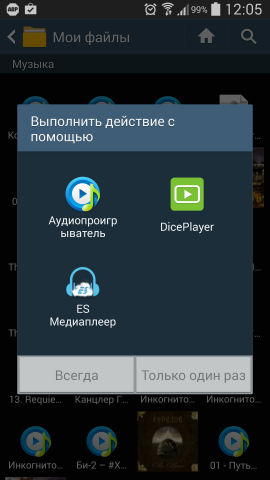
Процедура сброса значений “по умолчанию” для приложений сделана в Android далеко не самым очевидным способом. Мы рассмотрим её на примере оболочки TouchWiz, но проблем с повтором инструкции не должно возникнуть и на других лончерах, в том числе в стандартном интерфейсе AOSP.

К слову, Samsung — едва ли не единственный производитель, который понимает эту проблему и постарался немного облегчить жизнь пользователей путём размещения о всплывающем окне инструкции по удалению значений по умолчанию, которое появляется после каждого нажатия кнопки “Всегда”.
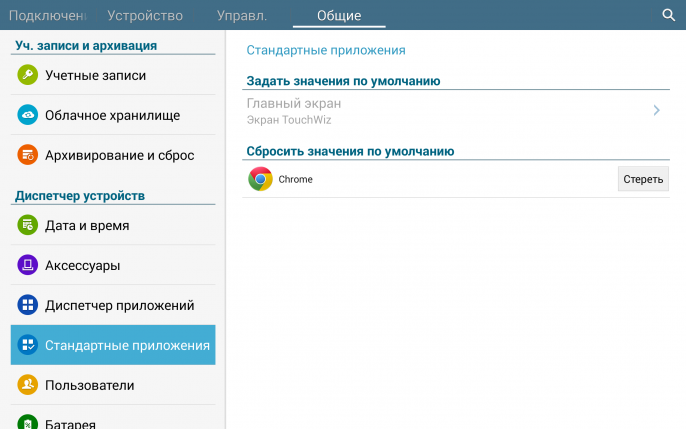
Более, того, в последних версиях TouchWiz (смартфон Samsung Galaxy S5 и планшеты начиная с серии Samsung Galaxy Tab Pro) для сброса значений по умолчанию предусмотрен специальный раздел в настройках: “Настройки” – “Общие” – “Стандартные приложения”. Это исключение, а не правило, но не беда, если у вас устройство другого производителя: существует общая инструкция, которая подходит для всех гаджетов под управлением Android.
Итак, вне зависимости от того, какое у вас устройство, чтобы сбросить значения по умолчанию любого приложения необходимо выполнить следующие шаги:
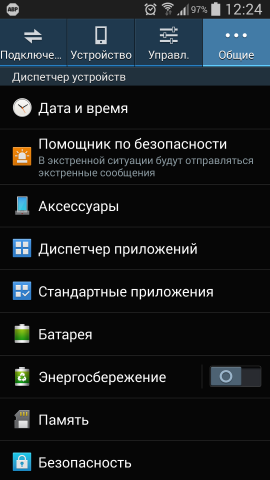
1. Перейдите в настройки смартфона или планшета.
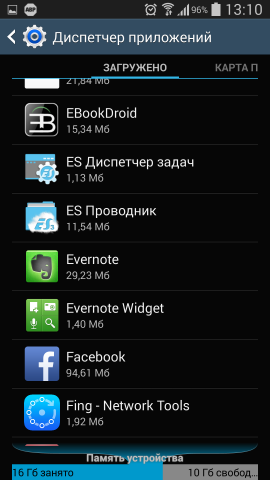
2. Перейдите в раздел управления всеми приложениями устройства, он обычно называется “Диспетчер приложений” или просто “Приложения”.
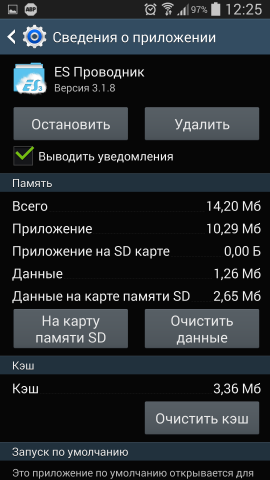
3. Если необходимо сбросить значения для стороннего приложения, установленного из Google Play или другого источника, в первой вкладке открывшегося меню найдите в списке нужную программу и коснитесь её названия. Если же требуется сброс значений для предустановленного на смартфон приложения, то его следует искать во вкладке “Все”, в которую можно перейти свайпами влево.
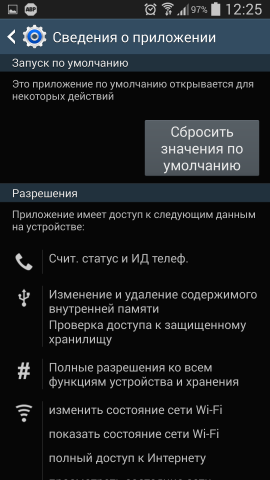
4. Прокрутите открывшееся окно вниз до раздела “Запуск по умолчанию”. Если для выбранной программы заданы какие-либо настройки по умолчанию, то в этом разделе вас встретит надпись “Это приложение по умолчанию открывается для некоторых действий”.
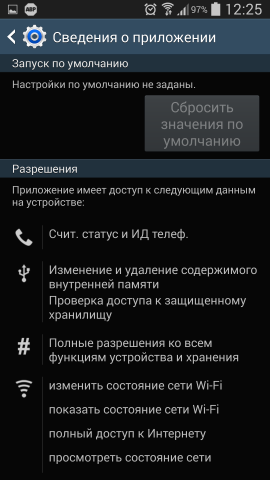
5. Нажмите кнопку “Сбросить значения по умолчанию”. После этого она станет неактивной, а надпись сменится на “Настройки по умолчанию не заданы”.
Теперь при выполнении привычного действия вы снова встретите знакомое диалоговое окно с предложением выбрать нужную программу. Также стоит отметить, что при установке нового приложения, которое позволяет выполнять определённое действие, значения по умолчанию будут сброшены автоматически.

В устройствах на базе операционной системы Andro >
Сброс настроек до заводских необходим пользователю в том случае, если он, к примеру, хочет получить устройство в первоначальном виде, поскольку при сбросе настроек удаляются абсолютно все данные, включая фотографии, видеоролики, приложения и прочие файлы, а система возвращается к первичному состоянию, включая все настройки. Именно по этой причине необходимо делать бекап — сохранение данных на случай, если все же придется делать Hard Reset. Телефонные номера можно восстановить с помощью аккаунта Google, если эта информация синхронизирована с аккаунтом.
Пример на базе смартфона Huawei. Зайдите в настройки.
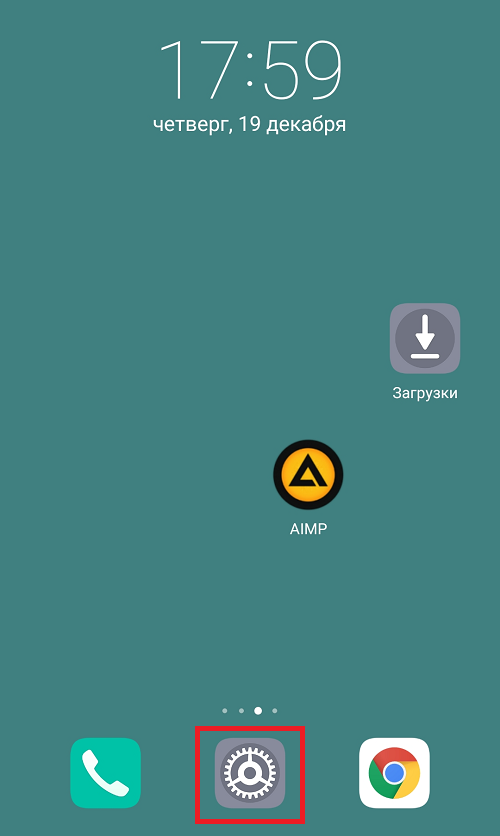
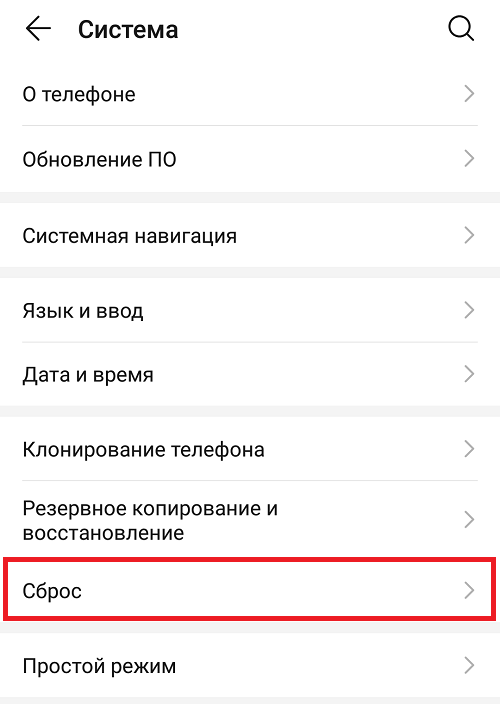
Выберите раздел «Система».

Здесь — строчка «Сброс».
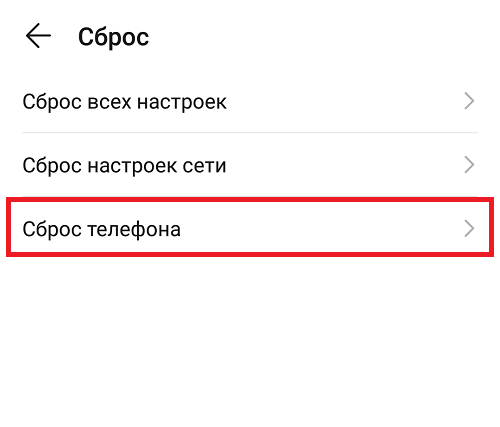
Далее нажмите «Сброс телефона».
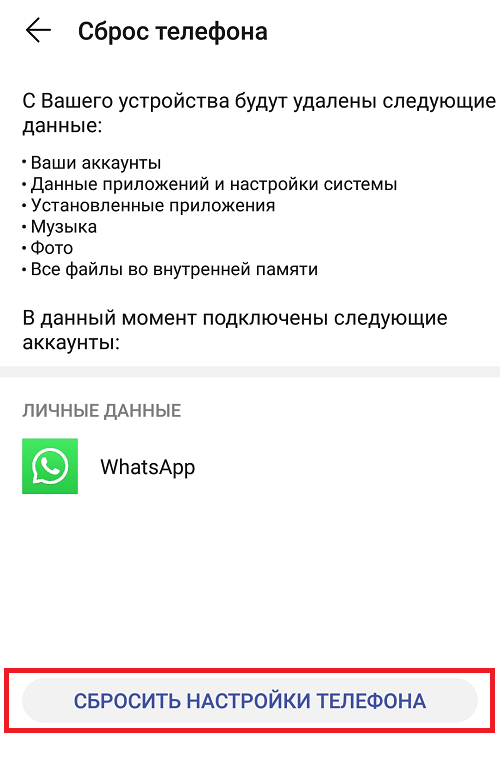
Остается только тапнуть по кнопке «Сбросить настройки телефона».
Можно, кстати, воспользоваться поиском по меню по ключу сброс.
Бывают и другие причины для сброса настроек. Так, устройство может начать работать медленно, появляются подтормаживания, глюки и т.д. Если это связано с каким-либо приложением, его желательно удалить и проверить работоспособность системы, однако если вы не знаете, в чем дело, можно сделать сброс настроек.
Так что единственный минус сброса настроек — это потеря данных, о чем система предупреждает. Некоторые пользователи этого не знаю, а потом удивляются, куда делись все их фотографии, музыкальные композиции, видеоролики и т.д. Еще раз повторимся — если вам нужны эти данные, перед сбросом перенесите их куда-либо еще, например, на компьютер или в облачное хранилище. После сброса сможете загрузить их обратно на устройство.
Друзья! Если наш сайт помог вам или просто понравился, вы можете помочь нам развиваться и двигаться дальше. Для этого можно:
Как и когда делать очистку данных и кэша приложения
Любому, кто когда-либо сталкивался с проблемой, касающейся приложения или программного обеспечения на Android, можно дать совет очистить кэш приложения или очистить данные приложения.
Эти два решения часто считаются чудодейственными средствами для Android, но в чем разница между этими, казалось бы, подобными операциями? Позвольте нам объяснить, что это такое, и как и когда их использовать.
Что означает очистка кэша приложения?
Кэш – это область временного хранения информации на устройстве, которая сохраняет определенные типы данных. Она способна ускорить быстроту и плавность работы девайса, плюс, сокращает количество обрабатываемых и используемых данных.
После перезагрузки телефона вы когда-нибудь замечали, как медленно открывается приложение для камеры, в то время как каждая последующая попытка выполняется быстрее? Увеличение скорости после первого запуска приложения происходит именно благодаря этим кэшированным данным. Аналогичным образом, вы можете обнаружить, что сайты загружаются быстрее во время второго и последующего их посещения. Снова скажем, что это потому, что файлы, такие как изображения, ранее были сохранены в кэше.
Часто нет необходимости вручную управлять кэшированными данными: Android способна сама выполнять этим процессом. Однако если приложение начинает плохо себя вести или перестает работать, вы можете вручную осуществить нужные действия.
 Схема «Настройки>Память>Данные кэша» дает решение в одно касание для удаления данных кэша.
Когда вы очищаете кэшированные данные приложения, вы удаляете временные файлы, размещенные там, и вы будете удивлены, как часто этот простой шаг дает положительные результаты. Однако вы должны также знать о том, что такие действия не гарантирует более высокую производительность, и приложение может быть временно работать медленнее при следующем использовании.
Что означает очистка данных приложения?
Очистка данных приложения является более серьезным шагом. Хотя кэш можно очистить с небольшим риском для настроек приложения, пользовательских настроек и сохраненных состояний, очистка данных приложения полностью удалит их.
Очистка данных сбрасывает приложение в состояние по умолчанию: оно делает ваше приложение таким же, как при первой загрузке и установке. Например, скажем, вы вносите изменения в настройки вашего любимого приложения для фитнеса. Вы изменяете продолжительность упражнений и настройки звука. Очистка кэша не повлияет на эти сохраненные настройки. Очистка сохраненных данных может и, по всей вероятности, полностью удалит их.
 Очистка данных приложения – простой процесс, однако он удалит все ваши настройки и настройки в приложении.
Когда следует выполнять такие очистки?
Есть несколько обстоятельств, при которых вы можете очистить данные приложения или кэша.
Как очистить данные приложения или кэша?
Мы рекомендуем время от времени проводить профилактические очистки кэша, причем очищайте кэш приложений с наибольшим размером данных. Для этого:
Однако такая схема работает только для очистки одного приложения. Чтобы очистить кэш каждого приложения одновременно, выполните следующие действия:
Пару слов о приложениях для «повышения производительности»
Есть много приложений, которые утверждают, что «повышают производительность устройства», но часто это неверно. Во многих случаях эти приложения просто предоставляют клавишу с одним касанием для завершения процессов и очистки кэша, которые в значительной степени не нужны на сегодняшней платформе Android. В принципе, вы можете и должны делать это вручную, если это требуется, но не допускайте, чтобы это вошло у вас в привычку.
Кэш, как мы уже говорили выше, это область хранения, в которой данные или часто используемые процессы сохраняются для более быстрого доступа в будущем. В конечном счете, кэш фактически экономит время и позволяет избежать ненужного использования аппаратного обеспечения на вашем телефоне.
Таким образом, очистка вашего приложения, когда ваш телефон работает медленно или память заполнена, может показаться лучшим вариантом в краткосрочной перспективе, но это может иметь последствия в долгосрочной перспективе, поэтому вы не должны делать это слишком часто.
Послесловие
Не существует «лучшего» или «худшего» варианта, когда дело доходит до очистки кэша и очистки данных приложения. Оба процесса имеют свое назначение.
Ваш первый шаг к исправлению проблемного приложения должен будет заключаться в очистке кэша, поскольку это наименее навязчивый метод быстрого исправления приложений. Если это не удается, или если вы хотите освободить больший объем пространства для хранения, очистите данные. Просто помните, что все, что хранится или сохраняется в приложении, включая аудио, видео или файлы изображений, также будет удалено.
Помогли ли наши советы справиться с вашими проблемами в отношении данных приложения и данных кэша? Если нет, сообщите нам об этом в комментариях.
Что означает сброс настроек приложения? И как это сделать
В Android есть множество интересных функций и настроек. У него даже есть несколько крутых скрытых жестов. Говоря о настройках Android, некоторые настройки легко понять, другие довольно расплывчаты. Одним из таких параметров является сброс настроек приложения.
Возможно, вы видели это на своем телефоне Android, или кто-то мог сказать вам сбросить настройки приложения, когда вы столкнулся с проблемой телефона.
Итак, что на самом деле делает сброс настроек приложения? Когда нужно его сбросить? А как его сбросить? В этом посте есть ответы на все ваши вопросы.
Что такое сброс настроек приложения?
Под настройкой установленных приложений вашего телефона Android скрыта опция Сбросить настройки приложения. Если вы нажмете кнопку «Сбросить настройки приложения», появится всплывающее окно с предупреждением:
Во всплывающем окне перечислены настройки и поведение, которые будут затронуты после нажатия кнопки сброса приложений. Но это не детализировано, и поэтому вы здесь. Итак, перейдем к его деталям.
Однако сначала давайте обратимся к слону в комнате. Если вы беспокоитесь, что, сбросив настройки приложения, вы потеряете данные, этого не произойдет. Всплывающее окно с предупреждением также упоминает и успокаивает то же самое.
Так что будьте спокойны, вы не потеряете свои чаты WhatsApp, фотографии с камеры, файлы и т. Д., Если сбросите настройки приложения. Хотите знать, что все потеряете? Будут удалены:
1. Приложения по умолчанию
Во-первых, при сбросе будут удалены все приложения по умолчанию. Например, когда вы загружаете стороннее приложение галереи, если вы открываете фотографию через проводник, ваш телефон попросит вас выбрать приложение по умолчанию.
Вам будет предоставлено два варианта — Один раз и Всегда. Если вы выберете Только один раз, в следующий раз вам будет предложено снова. Однако, если вы выберете вариант «Всегда», ваш телефон всегда будет открывать файлы изображений с помощью этого нового приложения-галереи.
Но что, если вам не нравится приложение галереи и вы хотите переключиться на другое приложение галереи? Конечно, вы можете удалить приложение, но если по какой-то причине вы хотите использовать другое приложение, не удаляя это приложение, в таких случаях вам придется воспользоваться помощью сброса настроек приложения. После сброса вам будет предложено снова выбрать приложение по умолчанию.
Но есть загвоздка. Сброс настроек не приведет к очистить настройки по умолчанию для одного приложения только, но он очистит значения по умолчанию для всех установленных приложений. Таким образом, настройки по умолчанию для всех установленных приложений будут сброшены.
2. Настройки для отключенных приложений
Во-вторых, сброс настроек приложения включит все отключенные приложения. Если вы используете устройство, отличное от стандартного Android, мы предполагаем, что ваш телефон будет полон предустановленного мусора. И, поскольку большинство из них нельзя удалить, их отключение — отличный вариант.
Теперь, если вы отключили несколько приложений, сброс настроек снова включит их все. Например, я отключил приложение «Google Play Фильмы». Если я сбросил настройки приложения на своем телефоне, приложение будет включено. Затем мне придется вручную отключить его снова.
3. Настройки для уведомлений приложений
С Android Oreo, Google представил потрясающие каналы уведомлений. Однако даже на устройствах с программным обеспечением ниже, чем Oreo, вы получаете хорошие индивидуальные настройки уведомлений приложений.
Как и в случае с отключенными приложениями, если вы отключили или изменили настройки уведомлений для приложения, они будут сброшены. Например, если вы решили скрыть содержимое уведомлений с экрана блокировки для приложения, такие настройки будут сброшены путем сброса настроек приложения.
4. Ограничения фоновых данных
Один из способов контролировать использование данных на вашем телефоне заключается в ограничении использования фоновых данных. К счастью, Android позволяет управлять данными индивидуально для каждого приложения.
Если вы ограничили или включили ограничения данных для приложений, имейте в виду, что, сбросив настройки приложения, вы потеряете эти ограничения. Это означает, что все ограничения фоновых данных будут сброшены, и вам придется вручную установить их снова для каждого приложения.
Например, люди обычно включают фоновые ограничения данных для приложения для работы с памятью и данными — Facebook. Если вы сбросите настройки приложения, вам придется снова установить ограничение данных для приложения Facebook. Кроме того, если вам надоело тяжелое приложение Facebook, вам следует попробовать их приложение Lite. Вот наше сравнение между двумя приложениями.
5. Ограничения разрешений
Наконец, сброс настроек также удалит изменения, внесенные вами в разрешения любого приложения. Это означает, что разрешения для всех приложений будут отменены. Вам нужно будет снова предоставить разрешение, когда вы откроете эти приложения.
В любом случае, если вы отключили разрешение микрофона для Facebook, сброс настроек приложения удалит все ограничения и сбросит разрешения до значений по умолчанию. Затем, когда вы запустите приложение Facebook, вам снова будет предложено ввести все разрешения.
Когда и почему следует сбросить настройки приложения
Теперь вам может быть интересно, когда следует сбросить настройки приложения. Простой ответ — когда какое-то приложение или ваш телефон плохо себя ведут.
Позволь мне объяснить. Когда вы сталкиваетесь с проблемой на вашем устройстве, первое, что вы всегда должны делать, — это перезагрузить телефон. Если это не решит проблему, попробуйте очистить кеш приложения или данные приложения для приложения.
Однако, если ни одно из вышеупомянутых решений не решит вашу проблему, сброс настроек приложения должен помочь. Поскольку он, помимо прочего, сбрасывает разрешения и очищает приложения по умолчанию, во многих случаях это решение оказывалось достаточно эффективным.
Итак, если ни одно из решений проблемы на вашем телефоне не работает, попробуйте сбросить настройки приложения. И как это сделать? Читать дальше.
Как сбросить настройки приложения
Стандартный Android Oreo
Шаг 1: Перейдите в Настройки устройства и нажмите Приложения и уведомления. Затем нажмите «Просмотреть все приложения».
Шаг 2: На экране информации о приложении коснитесь трехточечного значка в правом верхнем углу телефона и выберите в меню «Сбросить настройки приложения». Подтвердите на следующем экране.
Стоковая Android Nougat
Шаг 1: Откройте настройки устройства и нажмите «Приложения». В разделе «Приложения» коснитесь трехточечного значка в правом верхнем углу.
Шаг 2: В меню с тремя точками выберите Сбросить настройки приложения. Подтвердите на следующем экране, нажав «Сбросить приложения».
Устройства OnePlus
Чтобы сбросить настройки приложения на устройствах OnePlus, таких как OnePlus 3, 3T, 5 и 5T, выполните следующие действия:
Шаг 1: Зайдите в настройки вашего устройства и нажмите на Приложения. В разделе «Приложения» нажмите «Список приложений».
Шаг 2: Затем на следующем экране нажмите значок с тремя точками в правом верхнем углу. Выберите в меню Сбросить настройки приложения. Подтвердите, нажав «Сбросить приложения» на следующем экране.
Redmi устройства
Чтобы сбросить настройки приложений на устройствах MIUI, таких как Redmi Note 4, Note 5, Note 5 Pro, Redmi 5 и т. Д., Выполните следующие действия:
Шаг 1: Откройте «Настройки» на своем телефоне и нажмите «Установленные приложения».
Шаг 2: Затем нажмите значок с тремя точками в правом верхнем углу и нажмите «Сбросить настройки приложения». Подтвердите действие, нажав «Сбросить приложения» на следующем экране.
Устройства Samsung
Следующий метод сбросит настройки на устройствах Samsung, таких как Galaxy S8, S9, S7, Note 5, Note 8, J5, J7, A5 и т. Д.
Шаг 1: Откройте «Настройки» на своем устройстве Samsung и перейдите в «Приложения».
Шаг 2: Затем нажмите на трехточечное меню в правом верхнем углу и выберите «Сбросить настройки приложения».
Отменить сброс настроек приложения
В случае, если вы случайно нажали опцию «Сбросить настройки приложения», с сожалением сообщаем вам, что отменить изменения невозможно.
После нажатия кнопки все вышеупомянутые настройки будут сброшены до значений по умолчанию. Затем вам придется снова вручную установить их в соответствии с вашими потребностями.
Сбросить устройство
Как мы уже упоминали выше, сброс настроек приложения не приведет к удалению ваших личных данных. Это только сбросит настройки до значения по умолчанию.
Но если вы хотите сбросить или отформатировать свое устройство, перейдите в Настройки> Резервное копирование и сброс> Заводские настройки. Однако перед форматированием сделайте резервную копию вашего устройства должным образом.
Также сообщите нам, смогли ли вы решить проблемы с устройством, сбросив настройки приложения на своем устройстве Android.
Последнее обновление 19 апр 2018
Вышеупомянутая статья может содержать партнерские ссылки, которые помогают поддерживать Guiding Tech. Однако это не влияет на нашу редакционную честность. Содержание остается объективным и достоверным.


