
990x.top
Простой компьютерный блог для души)
Скачать в PDF — что это значит? (сертификат)

Приветствую друзья! Сегодня рассмотрим формат файла, в котором некоторые веб-сайты могут предложить сохранить данные.
Описание
Скачать в PDF (сертификат) — означает загрузить файл формата PDF, который потом можно будет открыть специальной программой или браузером Google Chrome.
Разбираемся
Под документом спокойно может иметься ввиду например сертификат.
Приведем пример. Нажмите Распечатать сертификат.

Далее слева будет раздел Принтер, слева выберите Сохранить как PDF или Adobe ПДФ:


Теперь сохраните файл:

Выберите папку для сохранения документа:

Результат: вы сохраните файл, который можно потом всегда открыть специальной программой. Можно также просто открыть браузер Гугл Хром и перетянуть туда этот файл — он откроется автоматически.
Популярные программы для просмотра PDF на компьютере:
Приложения для просмотра на смартфоне:
Вывод
Защита документов PDF с помощью сертификатов
Использование сертификатов для шифрования документов и проверки цифровой подписи. Цифровая подпись подтверждает, что документ был принят от вас. Шифрование позволяет просматривать содержимое документа только определенному получателю. Компонент открытого ключа цифрового удостоверения сохраняется в сертификате. Для получения дополнительной информации о цифровых удостоверениях см. Цифровые удостоверения.
При защите документа PDF с помощью сертификата вы задаете уровень доступа к файлам для каждого получателя или группы. Например, можно разрешить одной группе подписывать и заполнять формы, а другой группе — редактировать текст или удалять страницы. Можно выбрать сертификаты из списка доверенных лиц, из файлов на диске, с LDAP-сервера или из хранилища сертификатов Windows (только для Windows). Всегда включайте свой сертификат в список получателя, чтобы документ можно было открыть позже.
При возможности шифруйте документы с помощью сертификатов из цифровых удостоверений от сторонних поставщиков. В случае утери или кражи сертификата его можно заменить там, где он выдан. Если самоподписанное цифровое удостоверение удалено, то все документы PDF, зашифрованные с помощью сертификата из этого удостоверения, будут постоянно недоступны.
Шифрование PDF или портфолио PDF при помощи сертификата
Чтобы зашифровать несколько документов в формате PDF, используйте мастер операций в Acrobat Pro (выберите Инструменты > Мастер операций ) для применения заранее определенной последовательности. В качестве альтернативы можно изменить последовательность для добавления необходимых функций безопасности. Кроме того, можно также сохранить параметры сертификата в виде стратегии защиты и использовать их повторно для шифрования документов PDF.
Выберите Инструменты > Защитить > Дополнительные параметры > Зашифровать с использованием сертификата. Если вы не видите панель «Защита», см. инструкции по добавлению панелей в области задач.
Алгоритм шифрования и размер ключа зависят от версии. Чтобы расшифровать и прочитать документ, у получателей должны быть установлены программы Acrobat или Reader соответствующей версии (или более поздней).
В случае выбора значения «128-битный AES» для открытия документа у получателя должна быть установлена программа Acrobat 7 или Reader 7 либо их более поздние версии.
В случае выбора значения «256-битный AES» для открытия документа требуется Adobe Acrobat 9 или Adobe Reader 9 либо их более поздние версии.
Нажмите кнопку «Поиск», чтобы найти получателей на сервере каталогов или в вашем списке доверенных лиц.
Нажмите кнопку «Обзор», чтобы найти файл, содержащий сертификаты доверенных лиц.
Чтобы задать ограничения на печать и редактирование документа, выберите получателей из списка и затем нажмите на кнопку «Права доступа».
Изменение настроек шифрования
Выберите Инструменты > Защитить > Дополнительные параметры > Свойства безопасности. Если вы не видите панель «Защита», см. инструкции по добавлению панелей в области задач.
Чтобы зашифровать различные компоненты документа, выберите соответствующий параметр.
Чтобы изменить алгоритм шифрования, выберите его из меню.
Чтобы проверить доверенные личные данные, выберите одного из получателей и нажмите кнопку «Подробно».
Чтобы удалить получателей, выберите одного или нескольких получателей и нажмите кнопку «Удалить». Не удаляйте свой сертификат, если только больше не требуется доступ к этому файлу с помощью этого сертификата.
Чтобы изменить права доступа получателей, выберите одного или нескольких получателей и нажмите кнопку «Права доступа».
Удаление настроек шифрования
Совместное использование сертификатов
Предприятия, определяющие участников процессов подписания и обеспечения защиты с помощью сертификатов, часто хранят эти сертификаты на сервере каталогов. Поиск по этому серверу позволяет участникам данных рабочих процессов расширять списки доверенных лиц.
Полученный от кого-либо сертификат можно добавить в ваш список доверенных лиц. Можно настроить параметры доверия и задать доверие всем цифровым подписям и сертифицированным документам, созданным с помощью того или иного сертификата. Кроме того, можно импортировать сертификаты из хранилища, например из хранилища сертификатов Windows. Хранилище может содержать большое количество сертификатов, выданных различными удостоверяющими центрами.
Подробную информацию о совместном использовании сертификатов см. в документе PDF Document Security Guide (Руководство пользователя по защите документов в Adobe Acrobat и Adobe Reader) по адресу www.adobe.com/go/learn_acr_security_en.
Сторонние поставщики средств обеспечения безопасности обычно выполняют проверку подлинности, используя собственные методы. Либо они интегрируют свои методы проверки с Acrobat. Если вы пользуетесь услугами сторонних поставщиков средств обеспечения безопасности, ознакомьтесь с документацией по решениям от сторонних поставщиков.
Получение сертификатов от других пользователей
Сертификаты, полученные от других пользователей, сохраняются в списке доверенных лиц. Этот список напоминает адресную книгу и по нему можно проверить подписи пользователей в любых полученных документах.
Добавление сертификата из сообщения электронной почты
Когда пользователь из списка контактов отправляет сертификат по электронной почте, то этот сертификат отображается как вложенный файл методологии импорта и экспорта.
Выбор метода защиты для документов PDF
Добавив в документы защиту, можно разрешить просмотр, редактирование, печать и другие действия только определенным пользователям.
Выбор типа защиты
Механизмы безопасности колеблются от относительно простых мер до сложных систем, внедряемых компаниями и службами. Выбор функции зависит от целей, которых нужно достичь. Несколько примеров.
Вы хотите, чтобы ваш PDF-файл просматривали только определенные люди. Самое простое решение — добавить в PDF пароль и отправить его нужным получателям. (См. Добавление защитного пароля.)
Вы хотите, чтобы никто не мог напечатать или отредактировать ваш PDF-файл. В том же диалоговом окне, которое использовалось для добавления пароля, можно запретить печать и редактирование. (См. Добавление защитного пароля.)
Вы хотите заверить своих получателей, что PDF-файл исходит действительно от вас. Лучше всего будет приобрести в центре сертификации цифровое удостоверение. Можно также создать цифровое удостоверение с собственной подписью, если вы общаетесь с группой, которой доверяете. (См. О цифровых удостоверениях и Защита документов сертификатами.)
Вам нужно решение для защиты PDF-файлов во всей организации. Вы можете разработать решение в том числе для компании, в которой имеются конфиденциальные данные. Некоторые организации используют сервер Adobe LiveCycle Rights Management ES для применения политики к документам. В политике определен перечень получателей и индивидуальный набор разрешений для каждого получателя. Отдельный человек может использовать политику, чтобы применить аналогичные параметры защиты ко множеству документам. (См. Защита документов с помощью сервера стратегий Adobe LiveCycle Rights Management ES.)
Стратегии защиты
Политика безопасности накладывает на поток информации и обмен данными в пределах организации систематизированные ограничения. С помощью сервера Adobe LiveCycle Rights Management можно применять к документам различные политики, не используя цифровые подписи и сертификаты. Если для набора файлов PDF часто используются одни и те же параметры защиты, то рабочие процессы можно упростить с помощью политики безопасности. Используя разные политики, можно добиваться соответствия различным требованиям.
Вы можете защищать несколько документов, помещая их в оболочку PDF. Оболочки можно шифровать для предотвращения несанкционированного доступа к содержимому и сертифицировать для подтверждения подлинности происхождения. Авторизованные получатели могут открывать оболочку и извлекать файлы для просмотра.
Политика LiveCycle Rights Management ES
Политики Adobe LiveCycle Rights Management ES хранятся на сервере, и для их использования пользователь должен иметь доступ к серверу. Для создания этих стратегий необходимо указать получателей документа из списка на сервере стратегий Adobe LiveCycle.
Политики паролей и сертификатов
Параметры паролей или сертификатов можно сохранять для повторного использования при шифровании файлов PDF без настройки пароля или сертификата для каждого экземпляра.
Требуется пароль для открытия файла PDF, копирования или печати его содержимого
Если ваша компания является зарегистрированным пользователем, то для защиты документов можно использовать сервер стратегий Adobe LiveCycle Rights Management ES.
При использовании мастера операций для защиты портфолио PDF в Acrobat Pro обеспечивается защита только дочерних документов, но не обложки.
Укажите, что содержимое документа PDF утверждено
Подпишите и сертифицируйте файл PDF. Для добавления цифровых подписей необходимо получить цифровое удостоверение. Приобретите цифровое удостоверение (см. веб-сайт Adobe для партнеров по системе защиты) или создайте удостоверение с собственной подписью. См. Создайте цифровой удостоверение с собственной подписью.
Для азиатских языков можно добавить утверждающий штамп.
Защитить формы от изменений
Отправить защищенный файл по электронной почте в качестве вложения
Разрешить просмотр файла PDF только определенным пользователям
Выберите Инструменты > Защита > Дополнительные параметры > Зашифровать с использованием сертификата или установите защиту с помощью сервера Adobe LiveCycle Rights Management ES. Для того чтобы выбранные пользователи смогли просматривать документы, необходимо наличие сертификатов.
Дополнительные сведения об использовании функций защиты см. в следующих ресурсах:
Специалистам в области юриспруденции: blogs.adobe.com/acrolaw/
Выбор методов защиты в режиме FIPS (Windows)
В программах Acrobat и Reader предусмотрен режим FIPS, ограничивающий защиту данных до уровня Федерального стандарта обработки информации (FIPS). В режиме FIPS применяются одобренные алгоритмы FIPS 140-2, использующие криптографический модуль RSA BSAFE Crypto-C Micro Edition (ME) 3.0.0.1.
В режиме FIPS недоступны следующие параметры защиты.
Применение политик безопасности документов паролем. Для защиты документа можно использовать сертификаты открытого ключа или Adobe LiveCycle Rights Management ES. Однако для защиты документа нельзя использовать шифрование пароля.
Создание сертификатов с собственной подписью. Чтобы создать самоподписанное цифровое удостоверение, его необходимо сохранить в Хранилище сертификатов Windows. Нельзя создать самоподписанное цифровое удостоверение, сохраняемое в файл.
Шифрование с помощью алгоритма RC4. В режиме FIPS файл PDF можно шифровать только с помощью алгоритма шифрования AES.
Методы шифрования с использованием значений MD5 или RIPEMD160. При создании цифровой подписи в режиме FIPS могут использоваться только семейства алгоритмов SHA-1 и SHA-2.
В режиме FIPS можно открывать и просматривать документы, защищенные алгоритмами, не совместимыми со стандартом FIPS. При этом нельзя сохранять изменения в документе с помощью парольной защиты. Чтобы применить к документу стратегии защиты, следует использовать либо сертификаты открытых ключей, либо стратегии сервера Adobe LiveCycle Rights Management ES.
Подпись PDF документа сертификатом
Что такое цифровой сертификат
Цифровой сертификат – это электронный документ, который удостоверяет личность пользователя и предотвращает подделку содержимого документа. Проще говоря, сертификат гарантирует, что автором документа является именно тот человек, который его создал, а содержание документа действительно написано им.
Цифровой сертификат выпускается доверенными организациями, которые называются Certificate Authority (CA). Эти организации проверяют личность заявителя и удостоверяют подлинность его открытого ключа. Сертифицирующая организация подписывает открытый ключ заявителя своей цифровой подписью, тем самым удостоверяя его подлинность и доверенность. После этого любая программа может идентифицировать данный открытый ключ как подлинный и использовать его для шифрования или подписи документов.
Для получения цифрового сертификата вы должны оставить заявку в соответствующую сертифицирующую организацию. Популярными центрами сертификации являются, например, следующие:
Некоторые из них предлагают цифровые сертификаты бесплатно, другие – за деньги.
Кроме того, вы можете создать собственный самоподписанный (self-signed) сертификат с помощью OpenSSL. Эта процедура подробно описана здесь.
ВНИМАНИЕ: В состав программы Master PDF Editor не входит никаких цифровых сертификатов. Вы должны сами его получить в одном из центров сертификации, чтобы подписывать свои документы.
Как создать и проверить цифровую подпись
Цифровая подпись – это эффективный способ защитить документы от изменений и гарантировать подлинность автора.
Цифровая подпись удостоверяет, что подписанный документ не изменялся третьими лицами без согласия автора. Цифровая подпись обычно используется, чтобы убедиться в подлинности содержимого документа. Подпись PDF документа основана на цифровом сертификате, выпущенном надежным центром сертификации.
Программа Master PDF Editor позволяет выполнять валидацию цифровых подписей, а также создавать их и подписывать ими PDF документы.
Примечание: не следует путать цифровую подпись со вставкой инициалов. В то время как цифровая подпись обеспечивает подлинность документа, его целостность и исключает возможность отказа от авторства, инициалы — это просто «автограф», информирующий читателя об авторстве документа.
Создание цифровой подписи. Подписание документа PDF
Чтобы создать подпись, вы должны быть владельцем цифрового сертификата. Сертификат можно получить в различных организациях, выпускающих цифровые сертификаты (например, VeriSign), которые выступают в роли надежного посредника, гарантирующего подлинность цифровой подписи. Центры сертификации выпускают и удостоверяют подлинность сертификатов, владельцами которых являются частные лица или организации.
 На Mac и Windows сертификат необходимо предварительно скопировать в системное хранилище сертификатов. На Linux необходимо предварительно импортировать сертификат в Менеджер цифровых сертификатов
Чтобы создать цифровую подпись:
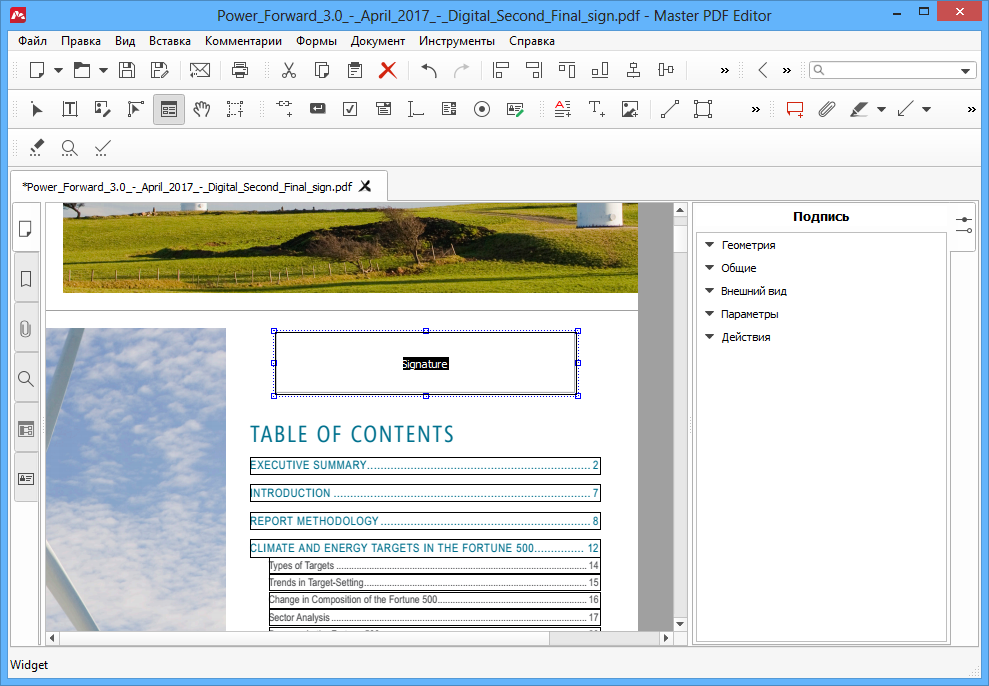
Теперь вы можете подписать документ, при условии, что у вас есть цифровой сертификат.
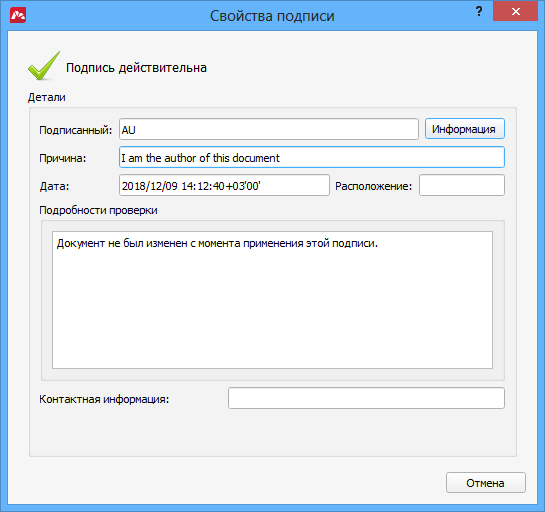
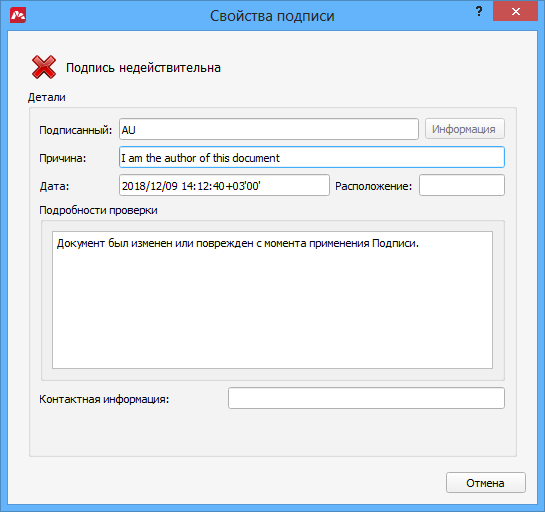
Появится окно Свойства подписи.
2. Выберите сертификат, который вы хотите использовать для подписи документа, задав его в выпадающем списке Подписать как.
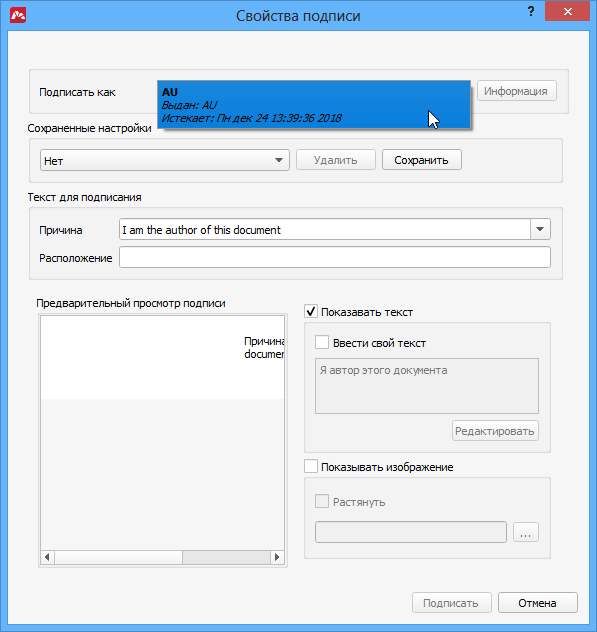
В окне Предварительный просмотр подписи вы можете увидеть, как будет выглядеть подпись. Можно отключить отображение текста, отключив опцию Показывать текст, либо использовать свой текст или изображение, задав их в соответствующих полях.
На macOS и Windows вам потребуется разрешить приложению доступ к хранилищу сертификатов. В процессе создания подписи программа спросит имя файла и папку. Укажите имя файла, под которым следует сохранить подписанный PDF документ.
ВАЖНО: Подписывать следует окончательную версию документа, когда всякое редактирование уже закончено. Если документ будет изменен после подписывания, эти изменения сделают подпись недействительной.
Проверка (валидация) цифровой подписи
Валидация цифровой подписи позволяет вам удостовериться, что документ является оригинальным и в него не было внесено изменений ни кем, помимо автора, подписавшего его.
Для проверки цифровой подписи:
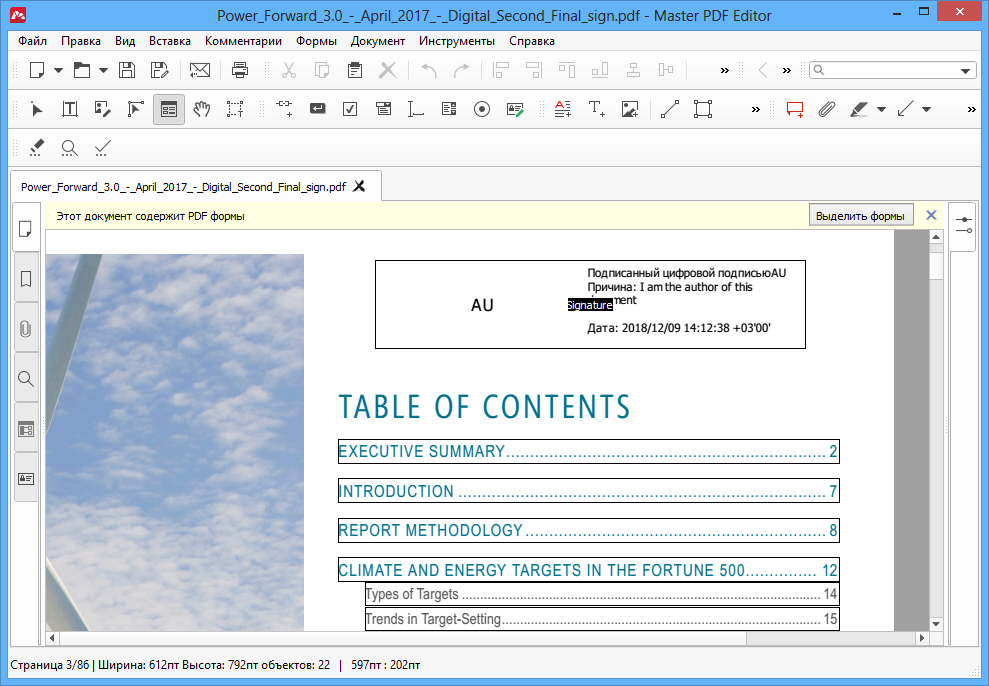
Появится окно Свойства подписи.
Здесь вы можете увидеть, кто подписал документ, а также обоснование подписи и подробности проверки подписи: является ли подпись действительной или недействительной, либо валидность подписи неизвестна.
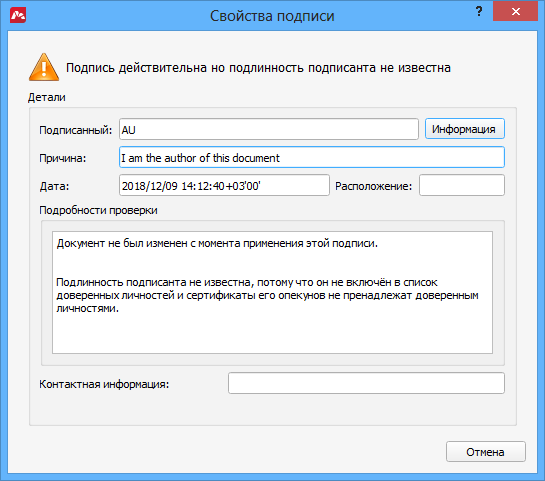
Как сделать сертификат доверенным
Для Windows и Mac OS X: Вы должны добавить открытый ключ сертификата в системное хранилище сертификатов.
Для Linux: Вы должны добавить oткрытый ключ сертификата в Менеджер сертификатов.
Просмотр подписанной версии PDF документа
Структура PDF формата такова, что она оставляет возможность подмены оригинального подписанного содержимого измененным содержимым. Именно измененное содержимое будет отображаться при открытии файла. Однако оригинальное подписанное содержимое все еще находится в PDF файле и может быть просмотрено.
Чтобы увидеть подписанную версию содержимого документа, сделайте следующее:
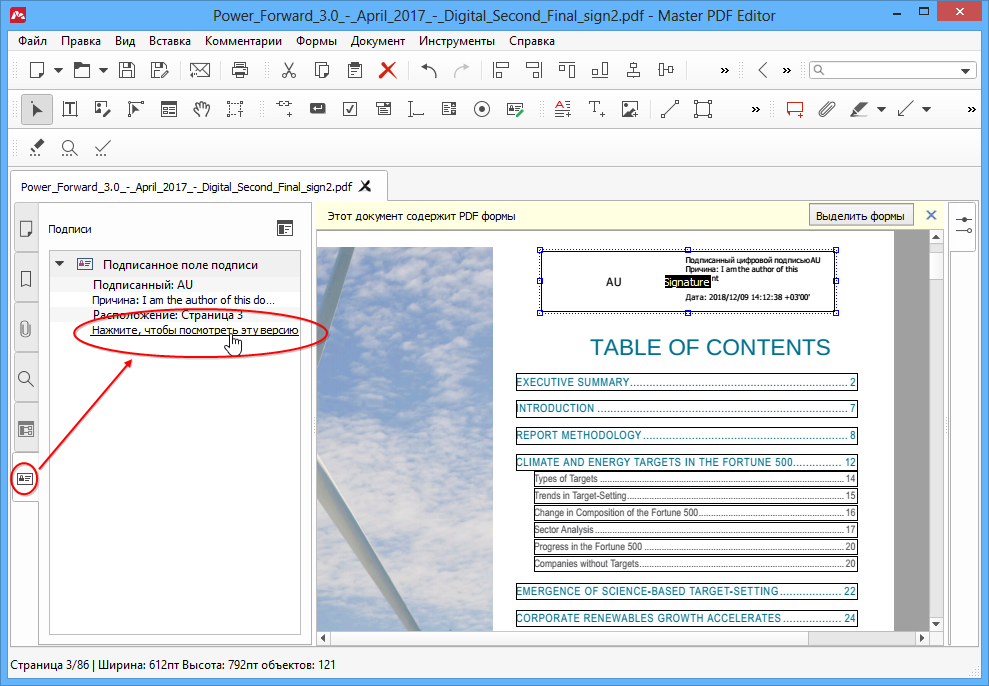
Вы увидите оригинальную версию документа, которую подписывал ее автор. Тем самым вы исключаете возможность подделки PDF документа.
ВАЖНО: Всегда просматривайте подписанную версию так, как описано выше, при открытии документов, достоверность подписи которых неизвестна.
Подтверждение подписей на основе сертификатов
Настройте установки проверки заранее. Это упрощает проверку действительности цифровых подписей на основе сертификатов при открытии документа PDF и отображении сведений о подтверждении подписи. Дополнительные сведения см. в разделе Задание установок для проверки подписи.
Настройка подтверждения подписей на основе сертификатов
При получении подписанного документа, возможно, вы захотите подтвердить подпись для проверки подписывающего лица и подписанного содержимого. Подтверждение может проходить автоматически в зависимости от настроек приложения. Действительность подписи определяется путем проверки подлинности состояния сертификата цифрового удостоверения подписи и целостности документа.
Проверка подлинности подтверждает, что сертификат подписывающего лица или его родительские сертификаты существуют в списках проверки доверенных лиц. Она также подтверждает, действителен ли сертификат подписи на основе пользовательских установок Acrobat или Reader.
Проверка целостности документа подтверждает, было ли изменено подписанное содержимое после подписания. В случае изменения содержимого проверка целостности документа подтвердит, что содержимое было изменено в соответствии с разрешенными параметрами подписывающего лица.
Задание установок для проверки подписи
При проверке:
Эти параметры указывают методы, по которым определяется, какой плагин выбрать при проверке подписи. Соответствующий плагин обычно выбирается автоматически. Свяжитесь с системным администратором для получения информации о специальных требованиях, предъявляемых к плагинам для проверки подписей.
Проверяет наличие сертификата в списке исключенных сертификатов в ходе процесса проверки. Этот параметр установлен по умолчанию. При снятии флажка с этого параметра статус аннулирования подписей для утверждения не будет учитываться. Состояние отзыва всегда проверяется для сертифицирующих подписей.
Проверять подписи с помощью:
Выберите параметр для указания способа проверки подлинности подписи на основе сертификата. По умолчанию можно проверить время по времени создания подписи. Либо проверку можно выполнить по текущему времени или по времени, заданному сервером отметок времени на момент подписания.
Использование отметок времени, срок действия которых истек
В процессе проверки используется защищенное время, указанное отметкой времени или добавленное к подписи, даже если срок действия сертификата подписи истек. Этот параметр установлен по умолчанию. При снятии флажка с этого параметра отметки времени, срок действия которых истек, не будут учитываться.
Информация о подтверждении
Указывает, будет ли информация о подтверждении добавляться в подписанный PDF. По умолчанию приложение уведомляет пользователя в случаях, когда объем информации о подтверждении чрезмерно велик.
Интеграция с Windows
Укажите, следует ли доверять всем корневым сертификатам в хранилище сертификатов Windows при проверке подписей и при проверке сертифицированных документов. Выбор этих параметров может повлиять на безопасность.
Не рекомендуется доверять всем корневым сертификатам в хранилище сертификатов Windows. Многие сертификаты, распространяемые в Windows, не предназначены для создания доверенных лиц.
Задание уровня надежности сертификата
В программе Acrobat или Reader подпись сертифицированного или подписанного документа подлинная, если между вами и лицом, подписавшим документ, установлено отношение доверия. Уровень надежности сертификата обозначает действия, которые доверяются подписывающему лицу.
Изменяя параметры доверия сертификатов, можно разрешать выполнение тех или иных действий. Например, изменяя параметры доверия, можно активировать динамическое содержимое и встроенные сценарии JavaScript внутри сертифицированного документа.
Использовать этот сертификат в качестве доверенного корневого сертификата
Корневой сертификат является исходным источником в цепочке удостоверяющих центров, выдавших сертификат. Если корневой сертификат объявлен надежным, то надежными автоматически становятся все сертификаты, выпущенные данным удостоверяющим центром.
Подписанные документы или данные
Удостоверяет подлинность лица, подписавшего документ.
Надежными объявляются документы, сертифицированные автором с помощью его подписи. Вы доверяете лицу, подписавшему документ, сертифицировать документы и соглашаетесь на выполнение действий с сертифицированным документом.
Если выбран этот параметр, становятся доступными следующие параметры:
Динамическое содержимое
Разрешает воспроизведение видеоклипов, звуковых файлов и прочего динамического содержимого в сертифицированном документе.
Встроенный сценарий JavaScript с высоким уровнем полномочий
Разрешает запуск привилегированных сценариев JavaScript в файлах PDF. Файлы JavaScript могут использоваться во вредоносных целях. Целесообразно выбрать этот параметр только если это требуется в сертификатах, которым вы доверяете.
Привилегированные операции системы
Разрешает подключения к сети Интернет, создание междоменных сценариев, печать в автоматическом режиме, ссылки на внешние объекты и действия методологии импорта и экспорта в сертифицированные документы.
Режимы «Встроенный сценарий JavaScript с высоким уровнем полномочий» и «Привилегированные системные операции» следует включать только для надежных, часто используемых источников. Например, используйте эти параметры для своего работодателя или поставщика услуг.
Дополнительную информацию см. в файле PDF под названием Digital Signature Guide (Руководство по использованию цифровых подписей) по адресу www.adobe.com/go/learn_acr_security_en.
Панель «Подписи» для подписей на основе сертификатов
На панели «Подписи» отображается информация о каждой подписи в текущем документе, а также история изменения документа с момента установки в нем первой подписи на основе сертификата. Для каждой подписи на основе сертификата отображается значок, показывающий результат ее подтверждения. Детали проверки перечислены под каждой подписью, и их можно просмотреть, развернув подпись. В панели «Подпись» можно также найти информацию о времени подписания документа и сведения о доверенности и о подписавшем.
Выберите «Просмотр» > «Показать/Скрыть» > «Области навигации» > «Подписи» или нажмите кнопку «Панель подписи» на панели сообщений документа.
Большинство задач, связанных с подписями – включая добавление, очистку и проверку подписей – выполняется щелчком правой кнопки мыши на поле подписи на панели «Подписи». В некоторых случаях поле подписи может после подписания быть заблокировано.
Проверка подписи на основе сертификата
Если состояние подписи неизвестно или не проверено, выполните проверку подписи вручную, чтобы выявить причину ошибки и возможное решение. Если подпись недействительна, сообщите о проблеме подписавшему документ пользователю.
Чтобы определить, действительна ли подпись на основе сертификата и отметка времени, необходимо проверить свойства подписи.
Дата и время подписи указываются в соответствии с данными часов на компьютере подписавшего
Время указывается на основе локального времени на компьютере пользователя, подписавшего документ.
Подпись имеет отметку времени
Подписавший использовал сервер отметок времени, и настройки указывают, что этот сервер отметок времени является для вас доверенным.
Подпись имеет отметку времени, но проверить отметку времени не удалось
Для проверки отметок времени требуется добавить сертификат сервера отметок времени к списку доверенных лиц. Обратитесь к системному администратору.
Подпись имеет отметку времени, но срок отметки времени истек
Acrobat и Reader проверяют правильность отметки времени на основе текущего времени. Это сообщение отображается при истечении отметки времени сертификата подписавшего до текущего времени. Для того чтобы разрешить приложению Acrobat или Reader принять отметку времени с истекшим сроком, выберите Использовать отметки времени с истекшим сроком в диалоговом окне «Установки подтверждения подписи» («Установки» > «Подписи» > «Подтверждение»: «Дополнительно»). При проверке сообщений с истекшим сроком действия отметки времени Acrobat и Reader отображают соответствующее сообщение уведомления.
Если документ был изменен после подписания, проверьте подписанную версию документа и сравните ее с текущей.
Просмотр предыдущих версий документа с цифровой подписью
При каждой установке подписи на основе сертификата выполняется сохранение документа PDF, а также его подписанной версии. Все версии сохраняются в виде дополнений, и оригинал не может быть изменен. Доступ ко всем подписям на основе сертификатам и соответствующим версиям осуществляется через панель «Подписи».
Предыдущая версия открывается в новом файле PDF, а сведения о версии и имя подписавшего указываются в строке заголовка окна.
Сравнение версий подписанного документа
После подписания документа можно просмотреть список изменений, внесенных в документ после подписания предыдущей версии.
Доверие сертификату подписывающего лица
Доверие сертификату включает в себя добавление его к списку доверенных лиц в диспетчере управления доверенными лицами и настройку уровня доверия вручную. В домашних условиях пользователи часто обмениваются сертификатами при необходимости использования защиты с помощью сертификата. Как правило, они добавляют сертификаты непосредственно из подписей документов, а затем устанавливают уровни доверия. Однако предприятиям часто требуется, чтобы сотрудники проверяли подписи других без выполнения действий вручную. Acrobat доверяет всем подписям и сертификатам, которые связаны с надежным маркером. Поэтому администраторы должны выполнить предварительную настройку установок клиентов или позволить конечным пользователям добавить надежный маркер (маркеры). Для получения дополнительной информации о сертификатах доверия см. О цифровых подписях.
Портфолио PDF и подписи на основе сертификатов
Чтобы подписать портфолио PDF целиком, подпишите его обложку («Просмотр» > «Портфолио» > «Обложка» ). После подписи портфолио целиком нельзя добавлять подписи к дочерним документам. Однако можно добавить дополнительные подписи на обложку.
Подписи на основе сертификатов для вложенных файлов дочерних документов PDF
Подписанные и сертифицированные портфолио PDF
Если утверждение портфолио PDF или сертификат недействительны или содержат ошибки, на месте значка подписи будет показан значок-предупреждение. Чтобы просмотреть объяснение проблемы, наведите указатель на значок подписи с предупреждением. В разных ситуациях будут показываться разные значки-предупреждения.
Список предупреждений и объяснение каждого из них см. в руководстве администратора цифровых подписей DigSig Admin Guide по адресу: www.adobe.com/go/learn_acr_security_ru.
Подписи XML-данных
Приложения Acrobat и Reader поддерживают подписи XML-данных для форм XML Forms Architectures (Формы архитектуры XML — XFA). Автор формы обеспечивает подписание XML, проверку и очистку команд для событий формы, например щелчка кнопки, сохранение или передачи файла.
Подписи XML-данных соответствуют стандарту W3C XML-Signature. Аналогично цифровым подписям в файлах PDF, цифровые подписи XML гарантируют целостность, проверку подлинности и неподдельность документов.
Однако, у подписей файлов PDF имеется несколько состояний проверки данных. Некоторые состояния вызываются при изменении пользователем содержимого подписанного содержания файла PDF. Напротив, у подписей XML есть только два состояния проверки данных — допустимое и недопустимое. Недопустимое состояние вызывается при изменении пользователем содержимого подписанного файла XML.
Установка длительного срока подтверждения подписи
Длительный срок подтверждения подписи позволяет выполнять подтверждение подписей в течение продолжительного периода времени после подписания документа. Для установки длительного срока подтверждения подписи необходимо наличие всех элементов, требуемых для подтверждения подписи документа PDF. Эти элементы могут быть добавлены при подписании документа или после создания подписи.
При отсутствии определенных элементов подтверждение подписи будет доступно лишь течение ограниченного периода времени. Ограничение вступает в силу, когда срок действия сертификатов, связанных с подписью, истекает или сертификаты аннулируются. После того, как срок действия сертификата истекает, лицо, выдавшее сертификат, теряет ответственность за предоставление статуса аннулирования этого сертификата. Подтверждение подписи не может быть выполнено при отсутствии статуса аннулирования.
Элементы, требуемые для подтверждения подписи, включают цепочку сертификатов подписи, статус аннулирования сертификата и отметку времени (необязательно). Если необходимые элементы доступны и встроены во время подписания, при проверке подписи могут потребоваться внешние источники. Если все необходимые элементы доступны, в Acrobat и Reader поддерживается их добавление. Создатель документа PDF должен предоставить права использования для пользователей Reader («Файл» > «Сохранить в другом формате» > «PDF с расширенными функциями Reader»).).
Для добавления данных отметки времени необходим правильно настроенный сервер отметок времени. Также необходимо установить параметр подтверждения времени подписи «Значение времени, встроенное в подпись» («Установки» > «Защита» > «Дополнительно» > вкладка «Проверка»). Сертификаты CDS могут добавлять информацию проверки, например аннулирование и отметку времени в документ, не требуя никакой настройки от подписавшегося. Однако извлечь необходимые данные может только пользователь с подключением к Интернету.


