
Как узнать серый или белый IP адрес: определение, разница, как получить
Всем привет! Жили у бабуси два веселых гуся: один серый, другой белый – оба голубые. Сегодня мы поговорим про белые и серые IP адреса. Давайте разберем: «Что же это вообще такое?» – на простом примере, чтобы вы сразу понимали разницу. Представим, что у нас есть две квартиры двух жильцов дома. В первой квартире у нас есть компьютер, который напрямую подключен к провайдеру. Во второй квартире жилец использует Wi-Fi роутер и подключил к нему ноутбук и ПК.
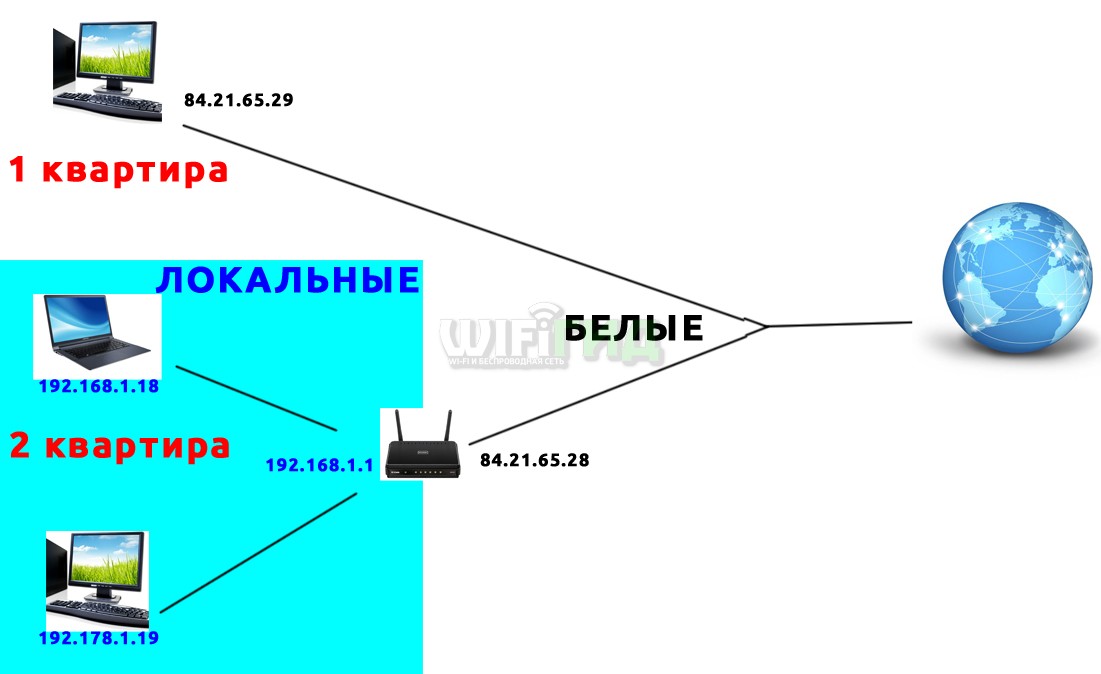
Белый IP это когда провайдер напрямую подключает пользователя интернета без посредника. То есть в данном случае у ПК 1 квартиры и у роутера 2-ой квартиры разные IP для всех пользователей интернета. Также во 2-ой квартире есть локальные или внутренние айпишники – которые выдает сам маршрутизатор. Роутер выступает шлюзом, поэтому одновременно имеет внутренний (192.168.1.1) и внешний IP (84.21.65.28). Здесь у нас два «белых»: 84.21.65.29 и 84.21.65.28.
Теперь давайте посмотрим на пример с «серыми» айпишниками. Серый IP – это адрес, выдающийся провайдером, но который одновременно является локальным, так как при этом все квартиры будут находиться в одной сети. В итоге теперь компьютер и роутер подключаются не к интернету напрямую, а к коммутатору провайдера, который за счет DHCP выдает им локальные IP: 172.16.54.10 и 172.16.54.11. А сам подключается к интернету через один «белый» (84.28.127.265).
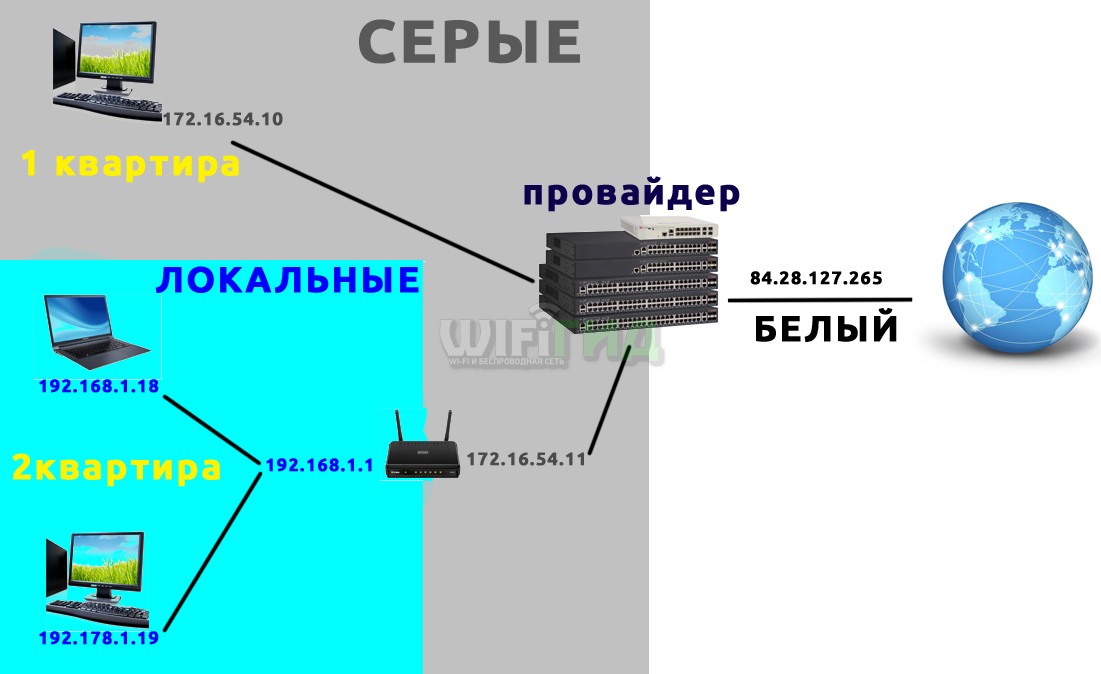
То есть если пользователь с первой квартиры запросит свой IP через интернет, то он увидит 84.28.127.265. Аналогичный IP увидит и другой пользователь со второй квартиры. То есть у всех подключенных абонентов будет один и тот же IP. Но на роутере и ПК будут другие адреса: 172.16.54.10 и 172.16.54.11. Я думаю с этим мы разобрались. Далее я расскажу про преимущества и недостатки каждого из адресов, а также расскажу – как узнать, какой у вас адрес: белый или серый.
Советую также почитать статью про динамический и статический IP адреса.
Плюсы и минусы использования таких адресов
Белые IP адреса обладают огромным количеством плюсов. Вы можете организовать VPN, FTP или WEB сервер. Есть возможность пробросить порты и получать доступ из интернета к вашим принтерам, камерам видеонаблюдения и другим устройствам. Самым ярким примером как раз являются камеры. Например, вы уехали за границу в отпуск, с белым и статическим адресом вы сможете следить за тем, что происходит у вас дома. Вам достаточно зайти по белому адресу с нужным портом и попасть на роутер или на компьютер.
С другой стороны, белый IP имеет и минус в безопасности, так как он полностью открыт перед интернетом. В теории вас могут взломать и получить доступ к вашей локальной сети. Серый адрес куда более защищен в этом плане, но на нем нельзя организовать VPN, FTP, WEB или игровой сервер. Ну и проброс портов станет проблематичным.
Как проверить какой у меня адрес
Для начала нам нужно узнать внешний IP адрес. Для этого введите в любой поисковик фразу: «Мой IP». В том же Яндексе вам сразу покажут ответ. Запомните это значение.
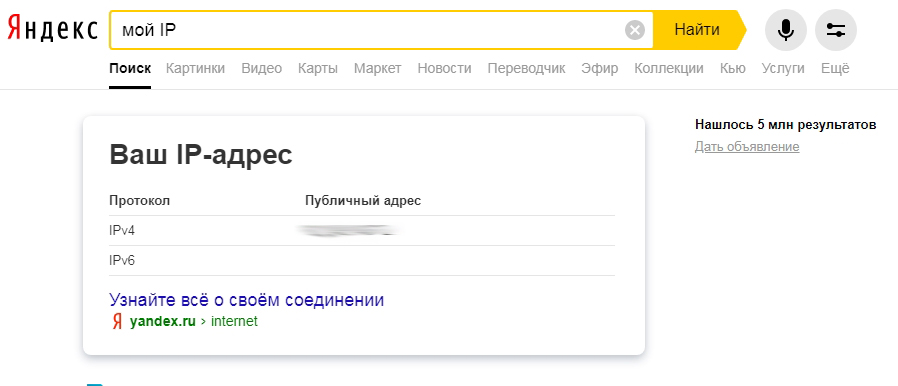
Если ваш IP входит в диапазоны:
То у вас он серый. Если ваш адрес не входим в данные диапазоны, то радоваться пока рано, нужно проверить ещё одним способом. Инструкции будут отличаться в зависимости от того, как именно вы подключены к провайдеру: через роутер или напрямую.
Прямое подключение
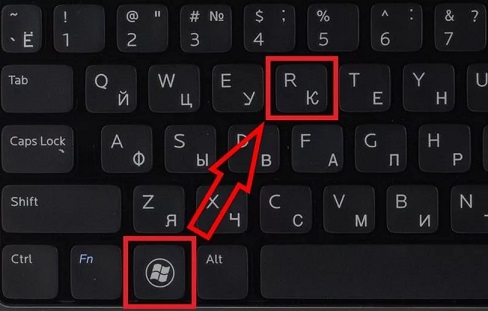
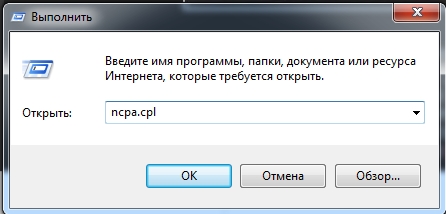
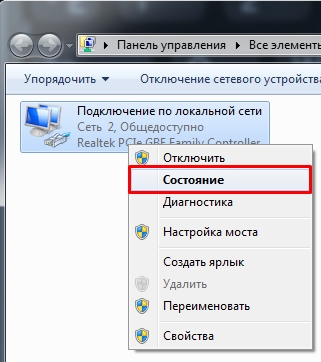
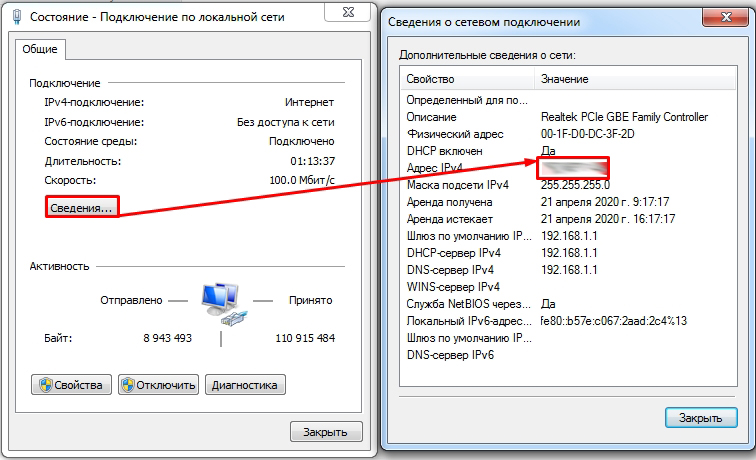
Если тот самый «айпишник», который вы нагуглили отличается от этого, то значит у вас «серый» IP, если они одинаковые, значит у вас он «белый».
Подключение через роутер
Так как вы подключены к роутеру, то все ваши устройства будут иметь внутренний (локальный) IP. А нам нужен внешний, который можно посмотреть только в настройках маршрутизатора. Если IP будет отличаться от того, что мы нашли в поисковике, то значит он «серый». Если они будут одинаковые, то значит он «белый».
Чтобы туда попасть вам нужно в адресную строку браузера вписать внутренний IP или DNS интернет-центра. Адрес можно подсмотреть на этикетке под корпусом аппарата. Чаще всего используются: 192.168.1.1 или 192.168.0.1.
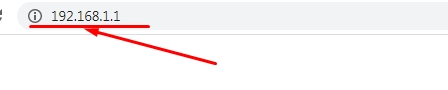
Если у вас есть сложности с входов в Web-интерфейс, то я вам советую прочитать эту инструкцию.
Далее смотрим главу исходя из своей модели.
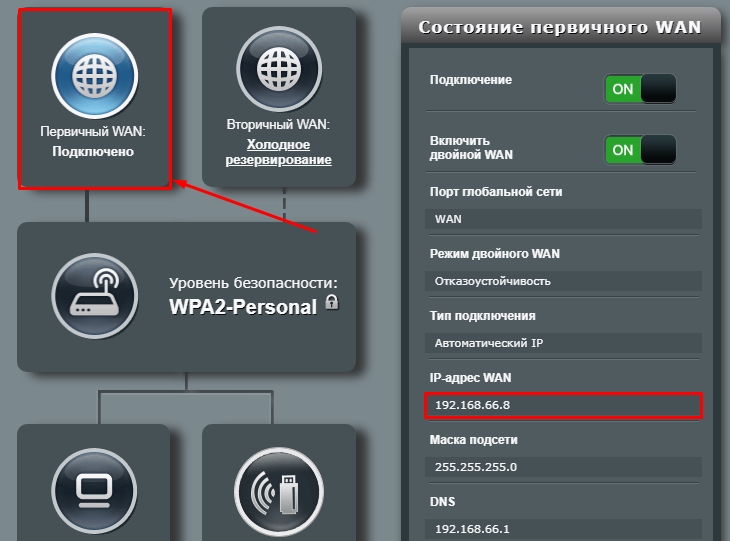
На главной нажмите на кнопку «Первичный WAN», и в строке «IP-адрес WAN» и будет нужное значение.
ZyXEL Keenetic
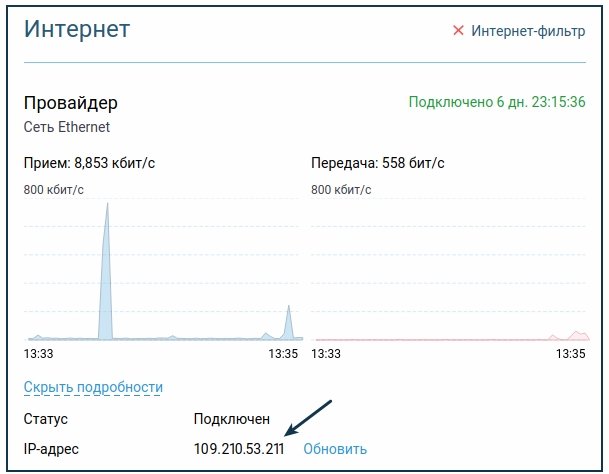
На главной находим «Системный монитор» и в поле «Интернет» кликаем по «Подробнее о соединении».
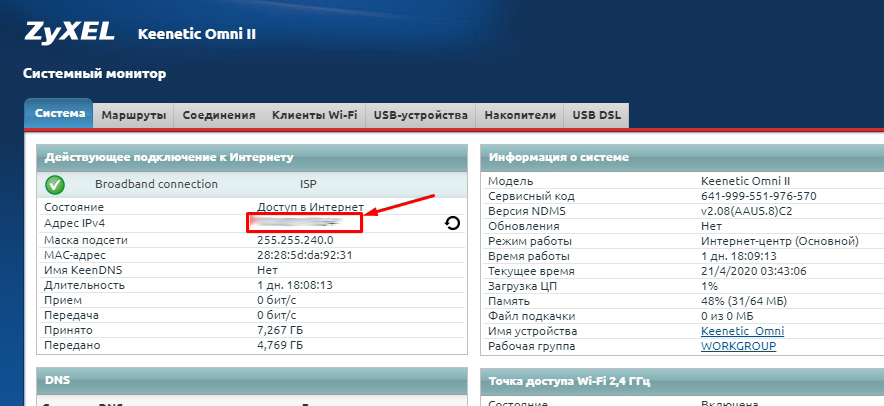
Сразу на главной в строке, где указано ваше подключение, будет «Адрес IPv4».
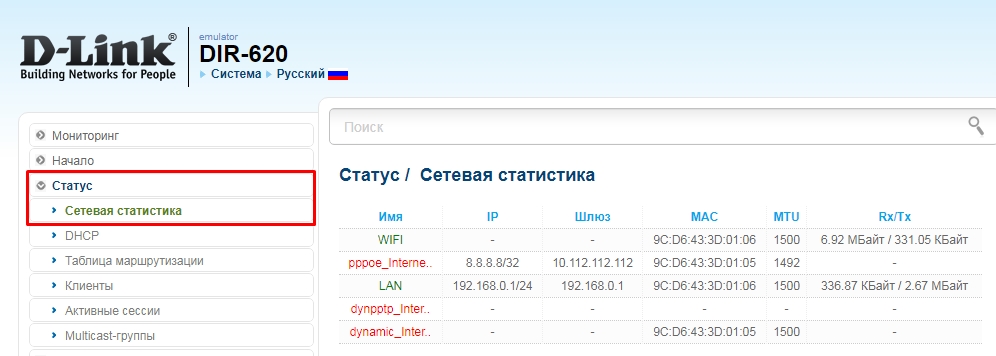
D-Link
На новой прошивке переходим в «Расширенные настройки» и в разделе «Статус» нажимаем по «Сетевой статистике».
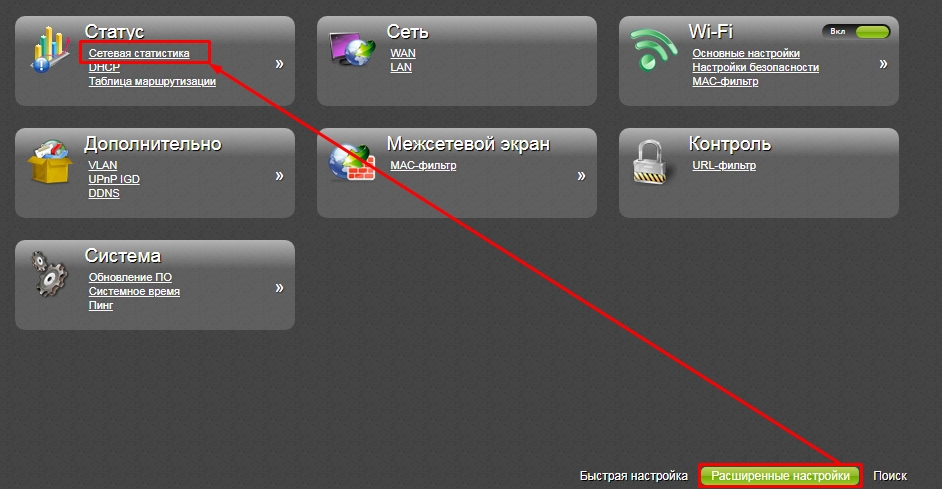
На старой прошивке просто: «Статус» – «Сетевая статистика». Далее в обоих случаях просто смотрим ваше подключение, и в столбце будет указано нужное значение.
TP-Link
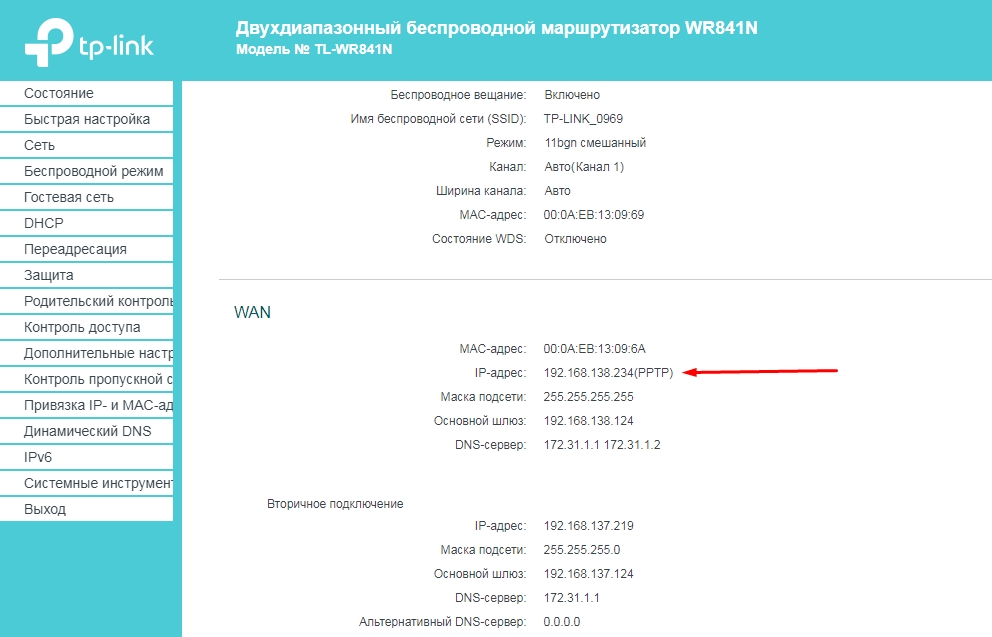
На главной пролистываем ниже до раздела «WAN».
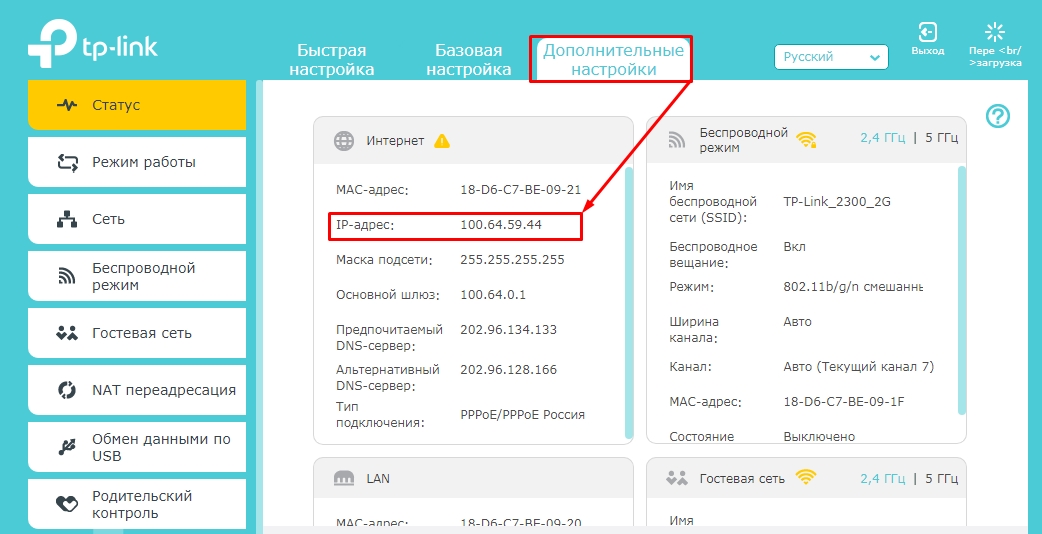
Здесь нужно сначала перейти в «Дополнительные настройки» – смотрим в раздел «Интернет».
Linksys
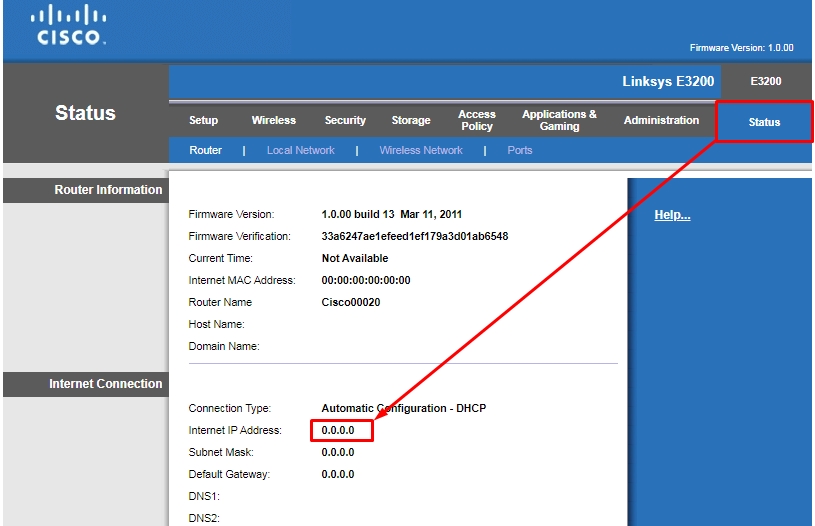
«Status» – смотрим в раздел «Internet Connection» в строку «Internet IP Address».
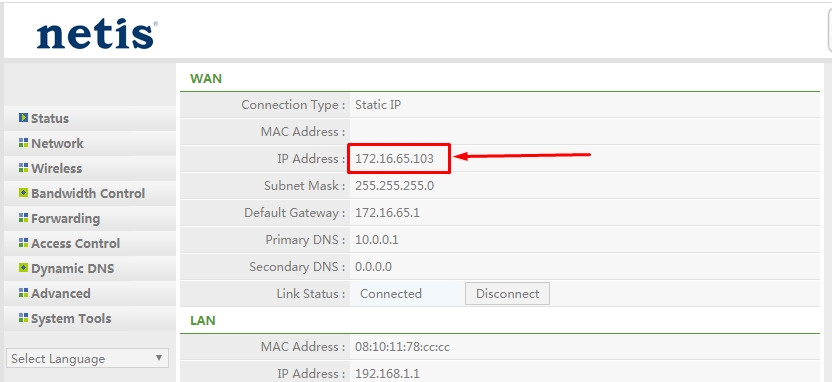
Netis
Информация будет на главной.
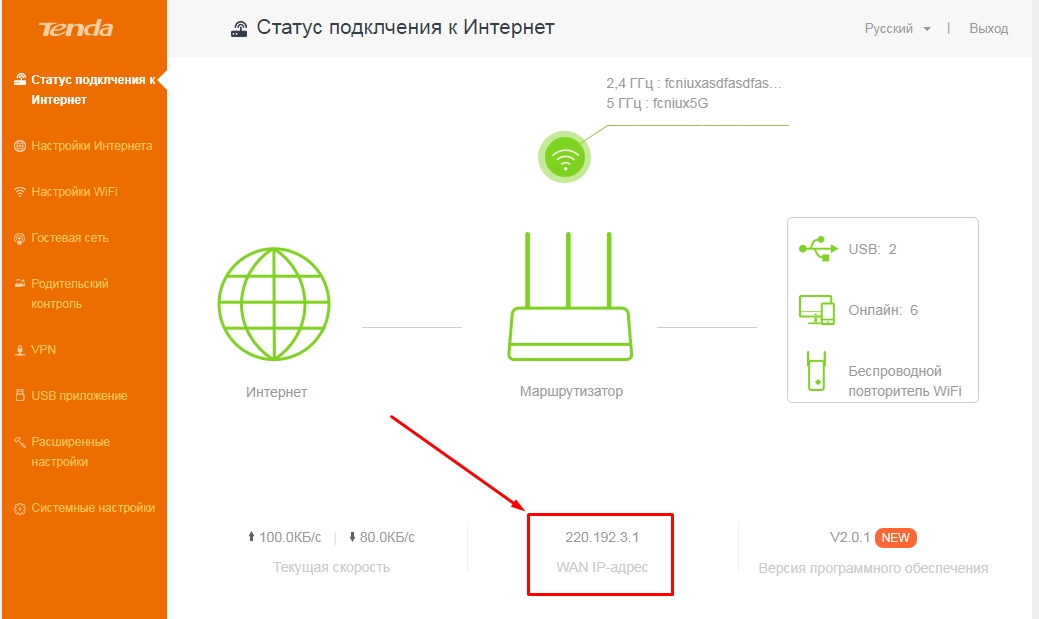
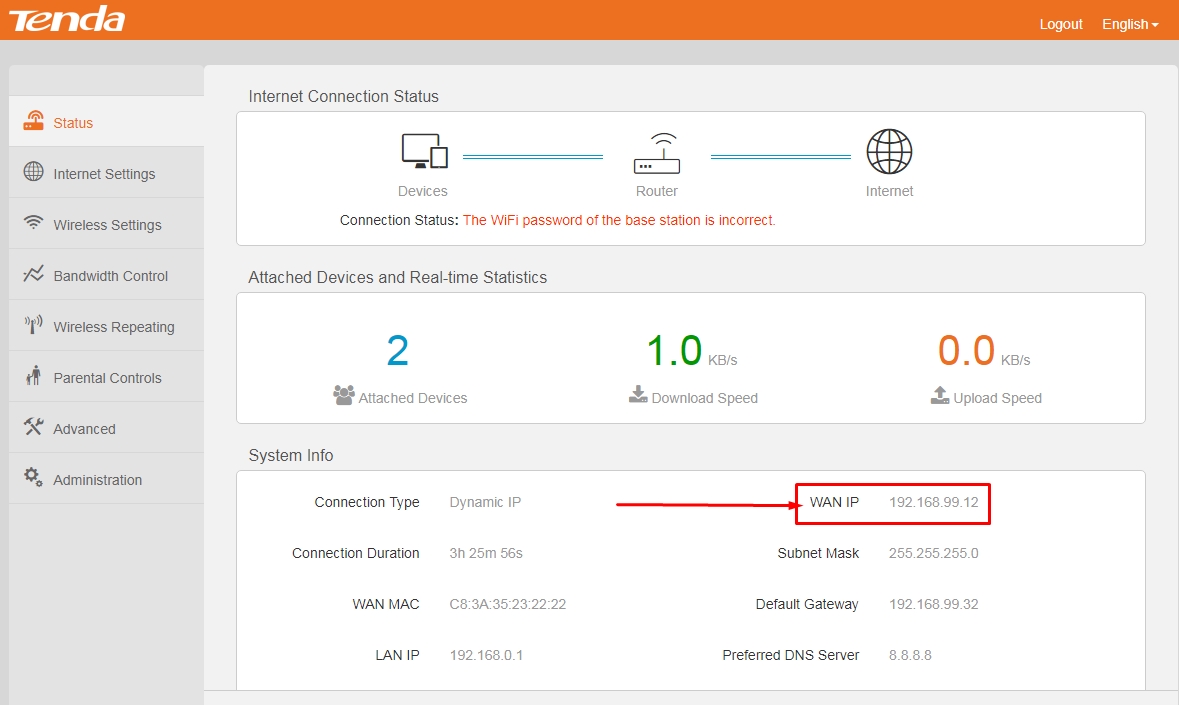
Tenda
Чуть ниже на главной в строке «WAN IP-адрес».
Как получить белый айпишник?
Нужно обратиться к провайдеру, так как именно он выдает данные адреса. Возможно придется за него доплатить. Вы можете позвонить в службу поддержки вашего провайдера или сразу сходить с паспортом и договором к ним в офис.
Один белый, другой серый – два весёлых IP!
 Вот с такого весёлого заголовка начинаю эту статью про IP-адреса. Надеюсь, что такое IP объяснять не нужно? Но на всякий случай, IP-адрес – это цифровой адрес каждого устройства, подключённого к сети, например к локальной или Интернет.
Если более конкретно, то это набор из четырёх цифр от 0 до 255, разделённых с помощью точки, например «193.126.243.10» Т.е. у каждого из нас есть свой IP и от этих цифр может многое зависеть. Айпишники бывают разные: внешние и внутренние, статические и динамические, белые и серые (не путайте с MAC-адресами!). Сейчас я хочу поговорить именно о последней классификации.
Белые и серые IP-адреса
Так уж сложилось в современном мире Интернет, что несмотря на огромное число возможных IP-адресов, а это чуть больше четырёх миллиардов, на всех их не хватает! В идеале, у каждого пользователя сети Интернет должен быть свой уникальный IP-адрес. А это не только компьютеры, но и телефоны, камеры слежения, телевизоры и даже холодильники с доступом в интернет! Вот и получается, что некоторые провайдеры интернета идут на некую «хитрость».
Они резервируют под себя один или несколько адресов, и все кто к нему подключён, выходят в сеть только под этими адресами. Чтобы было понятней, приведу пример. Допустим, у провайдера адрес «193.126.243.10», тогда у всех кто подключён к этому провайдеру будет такой же IP-адрес в интернете «193.126.243.10». При этом во внутренней (локальной) сети у каждого клиента будет свой собственный внутренний адрес, но в интернете — у всех общий. Это и есть серый IP-адрес, т.е. не уникальный.
У более-менее крупных провайдеров сеть разбита на несколько подсетей и таких общих адресов может быть много, но всё равно на каждом «сидит» много людей. Раньше, когда пользователей сети было не так много, за этим никто не следил, адресов на всех хватало, и у каждого был свой уникальный, т.е. белый IP-адрес. Его ещё называют реальный IP-адрес. Если при этом он не меняется при каждом подключении к сети, то его также называют постоянный IP-адрес.
Теперь же за это нужно заплатить денюжку своему провайдеру. Пусть и немного, но всё-равно каждый месяц надо платить. А оно не всем надо, а тем кому надо, может быть об этом даже не догадываются 🙂 Посмотреть свой внешний IP-адрес можно с помощью специальных сервисов, например whoer.net

Зачем нужен белый IP-адрес
Возникает закономерный вопрос: а зачем мне платить за белый айпишник? Тут проще рассказать что происходит, если ваш IP серый.
Во-первых, при большом количестве «сидящих» на одном адресе может возникнуть нелепая ситуация. Например, на каком-то ресурсе участника забанили навечно по ip-адресу, и когда вы заходите на этот же ресурс, то видите милое сообщение «Вы ЗАБАНЕНЫ!». Хотя вы туда зашли впервые, но адрес у вас тот же, что и у заблоченого человека! Вероятность такого исхода событий не высока, но гораздо более частая проблема – это невозможность скачать файлы с некоторых крупных файлообменников, например таких как DepositFiles или Turbobit. Там стоит ограничение на бесплатную закачку, и привязано оно всё так же к айпи.
В итоге, вы хотите скачать файл, а там пишет «С вашего IP-адреса уже идёт скачивание!» 🙂 весело, не так ли? А после того, как «тот парень» докачает свой файл мы видим другое сообщение «Превышен лимит скачиваний для вашего IP-адреса, зайдите через 258 минут 47 секунд…» ваще афигеть! Вобщем, если файл очень нужен, приходится его искать по другим файлопомойкам или подключаться через прокси-серверы и VPN. Думаю смысл этого недостатка понятен.
Второй минус, а он же и плюс (да, плюс у серого ип тоже есть) – это невозможность подключиться к компьютеру из интернета напрямую. Наиболее часто от этого страдают геймеры, когда не могут участвовать в онлайн-игре. Ещё потребность возникает при необходимости удалённого управления компьютером с помощью таких программ как Remote Administrator, Dameware Utilities или VNC Viewer. Есть способы обойти это ограничение, например настроив VPN-канал между компьютерами, но требуют лишних телодвижений.
А можно использовать программу TeamViewer, если нужно просто получить доступ к рабочему столу удалённого компьютера. Она позволяет соединяться компьютерам с серыми адресами. Именно её используют такие мастеры-ломастеры, как я 🙂 чтобы помочь решить проблему на другом компьютере, который может находиться в тысячах километров. Кстати, если у вас есть нерешённые проблемы, то я смогу подключиться к вашему компьютеру и разобраться что к чему, обращайтесь 😉
Как я уже сказал, что это и есть плюс серых адресов: к ним невозможно достучаться из интернета, если ваш компьютер сам не установит внешнее соединение. Это значит, что пока вы не поймали вирусняк, то хакеры не смогут узнать как вас найти в интернете. Но ваш компьютер легко можно найти в локальной подсети провайдера. Это смогут сделать те самые люди, которые «сидят» вместе с вами под одним IP-адресом. Забавно, не правда ли? Но всё-равно, видимость для миллионов или для пары сотен соседей это две большие разницы.
В-третьих, есть догадки что при одновременном выходе в сеть большого числа пользователей с одного адреса, может просесть ваша скорость.
Как узнать какой у вас адрес, белый или серый
Главное узнать ваш IP-адрес в сети провайдера. Способ зависит от того, как вы подключены к интернету: напрямую кабелем или через роутер (по кабелю или Wi-Fi).
В любом случае, у вас серый адрес, если ваш IP-адрес у провайдера подходит под маску:
Прямое подключение компьютера к кабелю провайдера
Далее, кликаем по своему соединению:
и переходим на вкладку «Подробно» или кнопка «Сведения» (в Windows 10). Нам нужно поле IPv4-адрес клиента. Как видим, у меня серый IP.
Белый не может начинаться с цифры 172 (см. выше). Посмотрите видео:
СТАТИЧЕСКИЙ IP АДРЕС, БЕЛЫЙ IP АДРЕС

Вам нужен статический IP адрес? У нас есть альтернатива!
С нашей системой VPNKI можно получить удаленный доступ и без него прямо сейчас!
Значит IP адрес.
Много вариантов, однако если разобраться, то все не сложно.
Чтобы понять это тому, кто никогда не имел дела с адресами сети Интернет, достаточно знать совсем минимум:
Представьте себе, что вы берете яблоко со стола правой рукой и хотите продать его соседу слева.
Таким образом, в глазах соседа, яблоко передала ваша левая рука, а вы совершили «трансляцию» адресов. Деньги-то сосед передаст вам в левую руку, вы переложите их в правую и потом положите на стол. Ведь вы храните в памяти то, откуда было взято яблоко и куда нужно положить деньги.
Стоит отметить, что знание о том, что именно происходило, вы храните в своей голове какое-то время. Представьте себе – вы отдали яблоко, а сосед не отдает деньги. День, два… а потом вы и забыли куда хотели положить заработок. Так и ваше сетевое устройство – хранит информацию о трансляции какое-то время, в течение которого эта трансляция «существует». По истечении этого времени ваше сетевое устройство не сможет корректно обработать полученные деньги (простите, ответный пакет).
2. Кроме трансляции адресов, инженеры придумали выделить из всего объема IP адресов такие диапазоны, которые будут называться «частными».
Эти диапазоны могут быть использованы в домашних сетях, сетях коммерческий компаний, но не могут быть использованы в сети Интернет. К таким диапазонам относятся, вероятно, известные вам адреса:
10.0.0.0 – 10.255.255.255
172.16.0.0 – 172.31.255.255
192.168.0.0 – 192.168.255.255
Компьютеры, обладающие такими адресами, могут замечательно взаимодействовать между собой внутри домашней или офисной сети, но при обращении к ресурсам Интернет эти адреса должны быть транслированы в уникальный адрес внешнего интерфейса вашего домашнего маршрутизатора. Ответы на такие обращения будут поступать на внешний адрес вашего маршрутизатора, а он в соответствии с таблицей активных трансляций будет посылать их во внутреннюю сеть, тому компьютеру, который эту информацию запрашивал. Скорее всего, сейчас ваш компьютер имеет IP адрес как раз из этих «частных» пулов.
Вот, собственно, мы и подошли к моменту, когда cможем дать пояснения различным прилагательным, употребляемым вместе со словом «IP адрес». И наконец дойдем и до понятия статический IP адрес.
По месту применения:
По типу адреса:
По способу и длительности назначения:
Вот теперь мы можем вернуться к вопросу о необходимости использования белого статического IP адреса.
А надо ли?
Правильнее говорить о том, что препятствием для организации удаленного доступа к внутренним ресурсам сети могут являться две особенности:
Эту проблему решает покупка статического IP адреса у вашего провайдера или использование сервисов динамического DNS (DDNS). С покупкой все понятно, а используя DDNS вы всегда будете обращаться к своим ресурсам по специальному доменному имени. Это имя будет преобразовываться в IP адрес, который именно сейчас является актуальным для вашего оборудования.
А затем этот самый провайдер делает трансляцию адресов где-то на своем оборудовании. Но только делает он это хитро. Он выпускает ваш трафик в интернет и передает в вашу сторону ответные пакеты. Но не пускает новый трафик из Интернет на ваши адреса. Поэтому вы не сможете получить доступ к своим внутренним ресурсам.
Поэтому проблема отсутствия статического IP адреса для организации удаленного доступа несколько преувеличена и гораздо более сложной проблемой является наличие немаршрутизируемого адреса на внешнем интрфейсе вашего маршрутизатора.
Однако с нашей системой вы можете получить удаленный доступ к компьютеру, сети, видеокамере и другим устройствам не имея белого IP адреса.
Более подробно читайте на главной странице сайта или здесь.
Что касается темы удаленого доступа к компьютеру, то вы можете ознакомиться с материалом «Удаленный доступ к компьютеру»
ДОПОЛНИТЕЛЬНО
Вы можете сравнить наши возможности и услуги известных провайдеров на этих страницах:
Всё об IP адресах и о том, как с ними работать
Доброго времени суток, уважаемые читатели Хабра!
Не так давно я написал свою первую статью на Хабр. В моей статье была одна неприятная шероховатость, которую моментально обнаружили, понимающие в сетевом администрировании, пользователи. Шероховатость заключается в том, что я указал неверные IP адреса в лабораторной работе. Сделал это я умышленно, так как посчитал что неопытному пользователю будет легче понять тему VLAN на более простом примере IP, но, как было, совершенно справедливо, замечено пользователями, нельзя выкладывать материал с ключевой ошибкой.
В самой статье я не стал править эту ошибку, так как убрав её будет бессмысленна вся наша дискуссия в 2 дня, но решил исправить её в отдельной статье с указание проблем и пояснением всей темы.
Для начала, стоит сказать о том, что такое IP адрес.
IP-адрес — уникальный сетевой адрес узла в компьютерной сети, построенной на основе стека протоколов TCP/IP (TCP/IP – это набор интернет-протоколов, о котором мы поговорим в дальнейших статьях). IP-адрес представляет собой серию из 32 двоичных бит (единиц и нулей). Так как человек невосприимчив к большому однородному ряду чисел, такому как этот 11100010101000100010101110011110 (здесь, к слову, 32 бита информации, так как 32 числа в двоичной системе), было решено разделить ряд на четыре 8-битных байта и получилась следующая последовательность: 11100010.10100010.00101011.10011110. Это не сильно облегчило жизнь и было решение перевести данную последовательность в, привычную нам, последовательность из четырёх чисел в десятичной системе, то есть 226.162.43.158. 4 разряда также называются октетами. Данный IP адрес определяется протоколом IPv4. По такой схеме адресации можно создать более 4 миллиардов IP-адресов.
Максимальным возможным числом в любом октете будет 255 (так как в двоичной системе это 8 единиц), а минимальным – 0.
Далее давайте разберёмся с тем, что называется классом IP (именно в этом моменте в лабораторной работе была неточность).
IP-адреса делятся на 5 классов (A, B, C, D, E). A, B и C — это классы коммерческой адресации. D – для многоадресных рассылок, а класс E – для экспериментов.
Класс А: 1.0.0.0 — 126.0.0.0, маска 255.0.0.0
Класс В: 128.0.0.0 — 191.255.0.0, маска 255.255.0.0
Класс С: 192.0.0.0 — 223.255.255.0, маска 255.255.255.0
Класс D: 224.0.0.0 — 239.255.255.255, маска 255.255.255.255
Класс Е: 240.0.0.0 — 247.255.255.255, маска 255.255.255.255
Теперь о «цвете» IP. IP бывают белые и серые (или публичные и частные). Публичным IP адресом называется IP адрес, который используется для выхода в Интернет. Адреса, используемые в локальных сетях, относят к частным. Частные IP не маршрутизируются в Интернете.
Публичные адреса назначаются публичным веб-серверам для того, чтобы человек смог попасть на этот сервер, вне зависимости от его местоположения, то есть через Интернет. Например, игровые сервера являются публичными, как и сервера Хабра и многих других веб-ресурсов.
Большое отличие частных и публичных IP адресов заключается в том, что используя частный IP адрес мы можем назначить компьютеру любой номер (главное, чтобы не было совпадающих номеров), а с публичными адресами всё не так просто. Выдача публичных адресов контролируется различными организациями.
Допустим, Вы молодой сетевой инженер и хотите дать доступ к своему серверу всем пользователям Интернета. Для этого Вам нужно получить публичный IP адрес. Чтобы его получить Вы обращаетесь к своему интернет провайдеру, и он выдаёт Вам публичный IP адрес, но из рукава он его взять не может, поэтому он обращается к локальному Интернет регистратору (LIR – Local Internet Registry), который выдаёт пачку IP адресов Вашему провайдеру, а провайдер из этой пачки выдаёт Вам один адрес. Локальный Интернет регистратор не может выдать пачку адресов из неоткуда, поэтому он обращается к региональному Интернет регистратору (RIR – Regional Internet Registry). В свою очередь региональный Интернет регистратор обращается к международной некоммерческой организации IANA (Internet Assigned Numbers Authority). Контролирует действие организации IANA компания ICANN (Internet Corporation for Assigned Names and Numbers). Такой сложный процесс необходим для того, чтобы не было путаницы в публичных IP адресах.

Поскольку мы занимаемся созданием локальных вычислительных сетей (LAN — Local Area Network), мы будем пользоваться именно частными IP адресами. Для работы с ними необходимо понимать какие адреса частные, а какие нет. В таблице ниже приведены частные IP адреса, которыми мы и будем пользоваться при построении сетей.
Из вышесказанного делаем вывод, что пользоваться при создании локальной сеть следует адресами из диапазона в таблице. При использовании любых других адресов сетей, как например, 20.*.*.* или 30.*.*.* (для примера взял именно эти адреса, так как они использовались в лабе), будут большие проблемы с настройкой реальной сети.
Из таблицы частных IP адресов вы можете увидеть третий столбец, в котором написана маска подсети. Маска подсети — битовая маска, определяющая, какая часть IP-адреса узла сети относится к адресу сети, а какая — к адресу самого узла в этой сети.
У всех IP адресов есть две части сеть и узел.
Сеть – это та часть IP, которая не меняется во всей сети и все адреса устройств начинаются именно с номера сети.
Узел – это изменяющаяся часть IP. Каждое устройство имеет свой уникальный адрес в сети, он называется узлом.
Маску принято записывать двумя способами: префиксным и десятичным. Например, маска частной подсети A выглядит в десятичной записи как 255.0.0.0, но не всегда удобно пользоваться десятичной записью при составлении схемы сети. Легче записать маску как префикс, то есть /8.
Так как маска формируется добавлением слева единицы с первого октета и никак иначе, но для распознания маски нам достаточно знать количество выставленных единиц.
Таблица масок подсети
Высчитаем сколько устройств (в IP адресах — узлов) может быть в сети, где у одного компьютера адрес 172.16.13.98 /24.
172.16.13.0 – адрес сети
172.16.13.1 – адрес первого устройства в сети
172.16.13.254 – адрес последнего устройства в сети
172.16.13.255 – широковещательный IP адрес
172.16.14.0 – адрес следующей сети
Итого 254 устройства в сети
Теперь вычислим сколько устройств может быть в сети, где у одного компьютера адрес 172.16.13.98 /16.
172.16.0.0 – адрес сети
172.16.0.1 – адрес первого устройства в сети
172.16.255.254 – адрес последнего устройства в сети
172.16.255.255 – широковещательный IP адрес
172.17.0.0 – адрес следующей сети
Итого 65534 устройства в сети
В первом случае у нас получилось 254 устройства, во втором 65534, а мы заменили только номер маски.
Посмотреть различные варианты работы с масками вы можете в любом калькуляторе IP. Я рекомендую этот.
До того, как была придумана технология масок подсетей (VLSM – Variable Langhe Subnet Mask), использовались классовые сети, о которых мы говорили ранее.
Теперь стоит сказать о таких IP адресах, которые задействованы под определённые нужды.
Адрес 127.0.0.0 – 127.255.255.255 (loopback – петля на себя). Данная сеть нужна для диагностики.
169.254.0.0 – 169.254.255.255 (APIPA – Automatic Private IP Addressing). Механизм «придумывания» IP адреса. Служба APIPA генерирует IP адреса для начала работы с сетью.
Теперь, когда я объяснил тему IP, становиться ясно почему сеть, представленная в лабе, не будет работать без проблем. Этого стоит избежать, поэтому исправьте ошибки исходя из информации в этой статье.


