
Wi-Fi подключен, но нет интернета: с чем это может быть связано
Если ваше устройство подключено к Wi-Fi, но доступа к интернету все равно нет, проблема может быть связана с неправильными настройками. Рассказываем, от чего это зависит, и как все исправить.
Почему не работает интернет: распространенные проблемы и решения
Если описанные выше советы не помогли и подключение к интернету все еще не заработало, обратитесь непосредственно к своему провайдеру.

Помехи у провайдера
Если вы все еще не решили проблему, свяжитесь с поставщиком услуг интернет. Служба технической поддержки сможет централизовано проверить, все ли в настоящее время в порядке с вашим портом и роутером.
Прежде чем связаться с провайдером, убедитесь заранее, что это не общая неисправность. Если на сайте оператора вы видите несколько тысяч сообщений о сбоях, это, вероятно, более глобальная проблема. Тогда, к сожалению, поможет только одно — запастись терпением. В этом случае даже служба поддержки клиентов не сможет вам помочь. Так что нет никакой необходимости «оставаться на линии в ожидании ответа оператора».
Телефон пишет Wi-Fi подключено без доступа к Интернету
Вы пришли домой после тяжелого трудового дня и хочется посидеть в соцсетях или посмотреть любимый сериал. Но планшет или телефон пишет, что сеть Wi-Fi без доступа в Интернет! Да, беда! Как показывает опыт, это очень распространенная проблема. Давайте вместе подробно разберем возможные варианты её решения. Основных причин не так то и много — это или какой-то сбой на стороне оператора связи, или случилась неприятность с настройками Вашего роутера. Вот давайте всё это по порядку и рассмотрим.
Перед тем, как что-либо делать, давайте выполним одну нехитрую операцию. Это частенько помогает значительно сократить время и быстрее решить проблему. Просто берем и перезагружаем свой Вай-Фай роутер, нажав на нём кнопку включения, либо выдернув из розетки блок питания и включив его обратно.
Повторюсь, вероятность того, что все заработает очень высокая. Дело в том, что роутер — это компактный мини-компьютер, у него так же есть своя операционная система. Он, как и обычный ПК, может глюкануть, а перезапуск заставит его вновь заработать. Со стороны провайдера тоже может быть сбой порта коммутатора и его перезапуск может реанимировать его.
Проблемы у провайдера
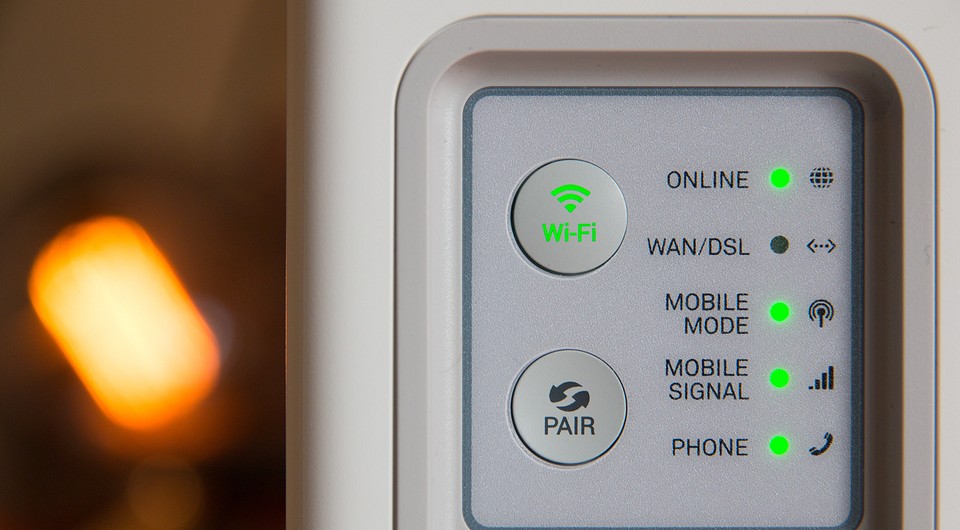
Именно по этой причине чаще всего подключенные устройства ругаются, что сеть Wi-Fi подключена, но без доступа в Интернет. Подойдите к своему роутеру и внимательно посмотрите на индикаторы — это лампочки на лицевой панели. На любом домашнем маршрутизаторе есть минимум два индикатор питания Power и индикатор соединения с Интернетом — он обычно так и называется Internet и загорается тогда, когда устройство доступа подключается к сети провайдера и выходит дальше, в глобальную сеть. Вот пример нормальной работы:
Но если вы подходите и видите, что на роутере не горит лампочка Интернета, либо же загорается, но уже горит красным вместо зелёного, то это уже не нормально! Вот пример подобных случаев:
Если наблюдаете нечто подобное, то берете телефон и звоните в службу технической поддержки своего провайдера.Если проблема глобального характера, то в этом случае ставят речевой модуль и Вас автоинформатор оповестит. Если проблема локальная уровня дома или подъезда, тогда дозванивайтесь до оператора техподдержки и сообщаем о проблеме.
Нет Интернета из-за настроек роутера
Проблемы с доступом в Интернет могут появится и по вине Вашего домашнего Вай-Фай маршрутизатора. Он может просто сбросить настройки. Да, такое тоже бывает! Например, из-за скачков в электрической сети или кто-то из домочадцев забавы ради нажмёт на кнопку «Ресет».
С другой стороны многие начинающие пользователи считают, что достаточно просто подключить провода к роутеру и он, как телевизор сразу заработает. Нет, я не спорю — есть провайдеры, использующие тип соединения «Динамический IP» и там можно воткнуть новый роутер и тот заработает. Но чаще наоборот — купил, включил и не работает. Надо настраивать! Для примера покажу типичные настройки. Использовать для этого будем популярную в народе модель роутера — TP-Link Archer C20. Для других моделей просто выполняйте всё по аналогии.
Настройка подключения по протоколу PPPoE для Дом.ру, Ростелеком, Таттелеком, МТС:
Если у Вас Билайн или иной провайдер, использующий тип соединения Динамический IP, настройка подключения выглядит так:
После указания необходимых параметров не забудьте нажать на кнопку «Сохранить» и лучше всего после этого перезагрузите свой маршрутизатор.
Заглючил телефон или планшет
Ну и не стоит забывать, что и сам смартфон или же планшет — это тоже маленький, но достаточно мощный компьютер, имеющий свою операционную систему (Android или iOS), которая тоже может дать сбой. Выявляется это достаточно просто — любое другое устройство подключается нормально, а именно этот телефон пишет: Wi-Fi подключено, без доступа к Интернету.
Что можно попробовать в этом случае сделать? Для начала просто удалите эту сеть и подключитесь заново. Чтобы удалить сеть Вай-Фай на Андроиде надо открыть список сетей, выбрать подключенную и в её свойствах нажать на кнопку «Удалить». Вот так:
В тех случаях, когда просто переподключение к Вай-Фаю не помогает, я бы посоветовал сбросить настройки сетевых адаптеров смартфона. Практически на всех телефонах с Андроид, начиная с версии 9.0 и выше есть возможность сброса настроек сети. Для этого надо найти в настройках ( обычно это раздел «Дополнительные функции») пункт меню «Сбросить сетевые настройки»:
Выбираем этот пункт меню и видим вот такую картину:
Здесь нас система Android предупреждает, что будут сброшены все сетевые настройки, включая Вай-Фай, Мобильный Интернет и Bluetooth. Нас это абсолютно устраивает — мы нажимаем на кнопку «Сбросить настройки» в нижней части экрана.
Умная система ещё раз предупредит, что сброшенные настройки нельзя будет восстановить. Но нас это не пугает и мы смело нажимаем на кнопку ОК и ждём окончания процесса.
И если ни один из предложенных выше вариантов не помог — тогда остаётся только полностью сбрасывать настройки всего телефона к заводским. Несколько раз сталкивался с этим на китайских смартфонах типа Xiaomi. И помогал только полный Factory Reset. Вот так вот! Удачи в решении технических проблем!
Настройка оборудования
Блог о модемах, роутерах и gpon ont терминалах.

WiFi без доступа к интернету — 2 способа решения.

В последнее время ко мне частенько обращаются читатели блога вот с какой проблемой: после того, как пользователь настроил wifi-роутер, по кабелю подключение работает отлично, а через WiFi — соединение есть, а Интернета — нет. Грубо говоря Вай-Фай вайфаит а толку нет ))). В этой статье мы попробуем вместе разобраться с причиной этого явления и найти способы решения.
Давайте для начала определимся с тем, как именно выглядит проблема.
В большинстве случаев, внешне это выглядит так — после подключения к WiFi-сети в системном лотке около часов на значке сетевого подключения возникает восклицательный знак в желтом треугольничке.
Кликаем на значке правой кнопкой мыши и в меню выбираем пункт «Центр управления сетями и общим доступом». Попав туда смотрим на окно просмотра активных сетей.
Вариант 1. сообщение — Неопознанная сеть.
В этом случае действуем так:
Шаг 1. Исключаем сбой подключения к сети WiFi.
На этом шаге мы исключим простейший программный сбой в работе беспроводного адаптера, который к сожалению случается в операционных системах Windows 7, Windows 8 и Windows 8.1. Для этого надо его просто выключить и включить.
Чтобы выключить адаптер Вай-Фай — дважды кликаем на нем левой кнопкой мыши. Откроется окно «Состояние беспроводного подключения»:
В нижней части окна находим кнопку «Отключить». Нажимаем на неё. После этого окно состояния закроется. Теперь дважды кликаем левой кнопкой на значке «Беспроводная сеть», либо кликаем на нем правой кнопкой мыши и в открывшемся меню выбираем пункт «Включить»:
Адаптер Вай-Фай включится. После этого ждем, пока он подцепится к беспроводной сети и после этого проверяем работу. Самое интересное, что 30% проблем с беспроводной сетью, как правило, решаются просто включением и выключением адаптера. С чем это может быть связано? Все дело в том, что многие пользователи Windows 7, Windows 8 и Windows 8.1 не выключают компьютер, а просто отправляют его в режим сна. Через определенное время DHCP-сервер роутера снимает IP-адрес компьютера с резервирования и отдает его другому устройству — планшету, смартфону или ноутбуку. Поэтому, после пробуждения, ваша операционная система не сможет сразу подключиться и приходится делать повторное подключение.
Примечание: Если у Вас всего лишь одно устройство с WiFi, но подобная проблема возникает часто — попробуйте в списке сохраненных беспроводных сетей удалить эту её и подключиться заново.
Шаг 2. Прописываем IP-адрес.
Первый шаг не помог, значит проблема скорее всего в том, что у Вас либо не включен DHCP-сервер в настройках роутера, либо по какой-то причине компьютер не может получить IP-адрес автоматически. Решение — пропишем IP-адрес вручную. Для этого кликаем на беспроводном адаптере правой кнопкой мыши и выбираем пункт «Свойства»:
Откроется окно свойств беспроводного адаптера. Выбираем пункт «Протокол Интернета версии 4 (TCP/IPv4)» и кликаем на нем дважды левой кнопкой мыши. После этого у Вас должно открыться окно «Свойств Протокола TCP/IP v4». Ставим галочку Использовать следующий IP-адрес и прописываем:
IP-адрес — 192.168.1.2 ( значение последнего октета может быть любым от 2 до 254)
Маска — 255.255.255.0
Шлюз — 192.168.1.1
Так же Вам нужно будет обязательно прописать адреса DNS-серверов. Я как правило советую прописывать DNS-серверы google (8.8.8.8 и 8.8.4.4) либо Яндекс (77.88.8.8).
Нажимаем кнопку ОК и проверяем доступ в Интернет.
Примечание: Если к Вас IP-адрес роутера не 192.168.1.1, а например 192.168.0.1, как у D-Link, то IP-адрес на компьютере тоже придется прописывать из этой же сети — 192.168.0.2
Вариант 2 — Сеть опознана, но Без доступа в Интернет.
При этом у Вас может работать Скайп, Mail.ru-агент или ICQ. Но страницы в браузере не отображаются. В это случае у Вас скорее всего не прописаны или не присвоились автоматически адреса DNS-серверов. Как правило это выглядит следующим образом — в Центре управления сетями и общим доступом видим вот такую картину:
То есть Вай-Фай есть, подключена, адрес получен, а Интернета нет. Если зайти в «Состояние беспроводного адаптера», то скорее всего увидите вот такую картину:
То есть в строке «DNS-сервер IPv4» ничего нет. Иногда может быть такой вариант, что в качестве DNS-сервера прописан сам роутер, но Интернет все равно не работает. В этом случае не исключено, что на роутере неправильно настроены DNS-серверы. Самое простейшее решение в этом случае прописать адреса DNS-серверов вручную. Для этого кликаем на беспроводном адаптере правой кнопкой мыши и выбираем пункт «Свойства» и выбираем пункт «Протокол Интернета версии 4 (TCP/IPv4)»:
Здесь нужно будет поставить галочку «Использовать следующие адреса DNS-серверов» и прописываем туда адреса публичных DNS-серверов google (8.8.8.8 и 8.8.4.4) либо Яндекс (77.88.8.8). Нажимаем кнопку ОК и проверяем доступ в Интернет.
Помогло? Посоветуйте друзьям!
WiFi без доступа к интернету — 2 способа решения. : 409 комментариев
Есть свободный сельский wi-fi Rostelecom UUS. Телефон видит и входит в интернет. Компьютер подключился но без доступа к интернету. Вхожу в интернет по телефону и по USB раздаю в компьютер. Ну не идиотизм? XasaH как исправить?
Спасибо! Благодаря понятному изложению материала подключил ноутбук к своему вай-фаю. С первой попытки. Спасибо.
А я поставил галочку
«Мое подключение» правой кнопкой — свойства — безопасность-дополнительные параметры- параметры 802.11
и все заработало
Спасибо огромное автору!
Всё по делу, очень конкретно и понятно.
Огромное спасибо, отлично и понятно объяснены этапы!
А я поставил галочку «Мое подключение» правой кнопкой — свойства — безопасность-дополнительные параметры- параметры 802.11 и все заработало
Спасибо, тоже помогло сразу.
Почему Вай-Фай без доступа к интернету: что делать, если Wi-Fi сеть подключена, а интернета нет
 Не знакомая ли ситуация: не так давно ваш роутер позволял без каких-либо усилий подключиться к Глобальной сети — в любое время и на любом устройстве. А теперь начались проблемы — и не просто связанные с падением скорости, но заставляющие вас задуматься, почему wifi без доступа к интернету. Что делать в такой ситуации и можно ли справиться с неприятностью своими силами, расскажем в этой статье.
Прежде всего советуем не переживать. Проблема, конечно, крайне раздражающая, особенно если вам нужно срочно скачать важный документ, загрузить на файлообменник фотографии с последнего семейного мероприятия. Однако вы ничего не добьётесь, понапрасну тратя нервы. Лучше внимательно ознакомьтесь с предлагаемыми ниже рекомендациями и аккуратно выполняйте каждую из них — до тех пор, пока не добьётесь положительного результата.
Все описанные ниже методы абсолютно безопасны для вашего ПК. При желании можете создать точку восстановления ОС — однако, в большинстве случаев это не требуется. Мы также советуем прочитать смежную статью когда на компьютере появляется неопознанная сеть без доступа к интернету, она дополняет эту.
Диагностировать неисправность, которой и посвящена наша статья, до смешного просто: обратите внимание на размещённую справа пиктограмму сети. Видите рядом со значком какие-либо дополнительные обозначения, а подключения по-прежнему нет? Не медлите — сразу приступайте к предложенной ниже инструкции!
Совет #1: Что нужно делать в первую очередь
Хотя все меры, которые будут перечислены нами в статье, достаточно просты, начнём мы с самого элементарного. Вполне может оказаться, что причина, по которой вы наблюдаете сеть вай-фай без доступа в интернет в Windows 7 или прочих поколениях ОС, даже не является неполадкой, а связана исключительно с подвисанием маршрутизатора.
Несмотря на всё совершенство современного оборудования, такое всё же случается, и значительно чаще, чем принято думать. Чтобы вернуть роутер в рабочее состояние, вам потребуется пройти процесс перезагрузки. Делается это одним из нижеследующих способов:
Если подключение осуществляется сложным методом, с участием модема, выполните аналогичные манипуляции и для этого устройства.
Обратите внимание: если вам приходится заниматься описанными выше действиями раз в полгода-год или реже, беспокоиться не о чем — это естественный процесс. Если же маршрутизатор требует практически ежедневной перезагрузки, подумайте о приобретении нового аппарата: к сожалению, старому осталось служить совсем недолго.
Совет #2: Проверьте подключение интернет кабеля в роутер
Вторая по распространённости неполадка, которая непременно заставит вас думать, почему вайфай подключается без доступа к интернету, — недостаточно плотное или некорректное подключение провода, заведённого провайдером в квартиру.
Ввиду особенностей стандартного контакта вставить его в разъём другого типа практически невозможно. Зато есть вероятность перепутать порты: на корпусе роутера их обычно больше одного. В этом случае проблема решается крайне просто: переподключением.
Прежде всего присмотритесь к корпусу роутера, чтобы удостовериться, что мигает или постоянно горит (в зависимости от модели) индикатор, показывающий наличие кабеля. Чаще всего он зелёного цвета, расположен на передней панели и выглядит приблизительно так, как показано на следующей иллюстрации.

Если индикатор не загорается в то время, как вы пытаетесь подсоединить шнур, можно сделать один из трёх выводов: или нарушена цельность кабеля, или отошёл контакт, или проблема заключается в самом маршрутизаторе. Попробуйте на время установить кабель, прилагаемый производителем. Разумеется, он будет слишком короток, зато даст возможность убедиться в исправности используемого вами кабеля.
Вторая возможная причина, довольно часто приводящая к тому, что у вас, при удовлетворительном состоянии провода, нет доступа к интернету через wifi роутер, — подключение кабеля не в тот разъём. Возможно, вы или кто-то из имеющих доступ к роутеру подсоединили провод не к синему, а к жёлтому гнезду. Последних чаще всего несколько, и предназначены они для раздачи, а не для получения сигнала. И в этом случае путь к устранению неприятности очень прост: подключите кабель к синему разъёму — так, как показано на следующей иллюстрации.

Помимо перечисленных вариантов, обратите внимание на следующие детали. Проверьте, что маршрутизатор в принципе включён: посмотрите, горит ли основной индикатор. Убедитесь, что провода надёжно подсоединены к разъёмам: немного подвигайте их в гнёздах и посмотрите, не появился ли доступ к беспроводной сети. Если шнур отстаёт вследствие повреждения контакта, для временной фиксации можете воспользоваться спичками, скотчем или изолентой — но, чтобы гарантированно избавиться от проблемы, советуем заново обжать кабель или купить новый, уже обжатый.
Совет #3: Некоторые роутеры обладают функцией блокировки устройств
Современные приборы не только быстро и стабильно работают — они ещё и заботятся о вашей безопасности. С одной стороны, это очень хорошо: ни один пользователь не сможет круглосуточно, вручную, контролировать свои подключения. С другой стороны, «продвинутые» маршрутизаторы позволяют просто блокировать часть устройств — вот и ответ на вопрос, по какой причине вам приходится работать на ноутбуке wifi без доступа к интернету в Windows 10 или другой ОС.
Особого успеха в этом направлении достигли разработчики Zyxel Keenetic. Рассмотрим процесс на примере предлагаемого ими ПО; в остальных случаях можете действовать аналогичным образом.
Для начала вам понадобится зайти в центр управления и выбрать категорию «Приоритеты подключения». Далее, чтобы избавиться от неполадки, — переключиться на вкладку «Привязка устройств».

На следующем этапе выберите в открывшемся списке своё устройство, с которым возникли проблемы. Если видите, что оно размещено в правой графе «Без доступа», перетащите заголовок, пользуясь мышью, в левую — так, легко и быстро, вы исправите ошибку. Тем же путём, добавляя другое оборудование в графу справа, вы сможете блокировать, а затем разблокировать прочие ПК и гаджеты.
В зависимости от разработчика, прошивки и прочих условий процесс может иметь несколько иной вид. В частности, снова обратившись к перечню подключаемого оборудования, вы, возможно, должны будете задать ограничение или снять его не перетаскиванием, а выбором нужного пункта в выпадающем списке. По завершении манипуляций не забудьте сохранить созданные изменения.

Если не имеете возможности пользоваться «стационарной» версией центра управления, прибегните к помощи мобильной. Проще всего сделать это и снять проблему, из-за которой компьютер не подключается к интернету через wifi, установив на телефон апплет My.Keenetic. Как видите, в этом случае управление будет осуществляться посредством передвижения ползунков.
Помимо прочего, вы можете полностью, без каких-либо специальных настроек, запретить подключение для всех незарегистрированных устройств. Для этого перейдите к разделу, отвечающему за соответствующий профиль, и, снова обратившись к выпадающему списку, выберите нужный параметр. При необходимости заданные настройки можно в точно таком же порядке отменить. Как обычно, все вносимые вами коррективы нуждаются в подтверждении.
Совет #4: Проверьте сетевые настройки
Весьма вероятно, проблема заключается не в подключённом и должным образом настроенном маршрутизаторе, а в самой операционной системе. Принцип устранения неполадки практически одинаков для всех поколений ОС — и выглядит, в общем случае, так:

Снова проверьте, получилось ли устранить неполадку, вследствие которой вай-фай подключен без доступа к интернету. Если так ничего и не произошло, попробуйте выполнить перезагрузку, а затем вновь попытаться подключиться.
Совет #5: Включите для Wi-Fi сети режим совместимости FIPS
Очень интересное и продуктивное решение, за некоторыми исключениями предназначенное только для ноутбуков. Следуйте простому алгоритму:

Совет #6: Сбросьте настройки DNS
Иногда вместо всех перечисленных выше мер имеет смысл выполнить простой сброс скопившихся в кэше ненужных данных. Поскольку ваш компьютер, скорее всего, работает по нескольку часов каждый день, записей, касающихся DNS, набирается немало — и со временем они могут начать мешать получению актуального адреса. Рекомендуем, если видите сеть без доступа в интернет Wi-Fi, проводить чистку в следующем порядке:
Теоретически правки должны вступить в силу сразу после обновления рабочего стола. Чтобы гарантировать себе результат, выполните, при наличии свободного времени, перезапуск операционной системы.
Совет #7: Проверьте компьютер на установленные подозрительные программы
Выше мы уже упоминали, что проблема может заключаться даже не в сбившихся настройках, а в действии всевозможных приложений, которым вы даёте возможность непосредственно контролировать трафик. Эти продукты не всегда опасны, временами даже полезны — однако, как любые другие, совершенно не гарантированы от ошибочных действий. Иногда WiFi подключено без доступа в интернет и из-за наличия на ПК вредоносного кода — в этом случае способ выхода из ситуации более чем очевиден.
Но не будем торопиться; для начала вручную проверим, какие из утилит могут мешать нормальному подключению:

Если и этот метод не принёс желаемого результата, очень советуем вместо восстановления заменить драйвер, отвечающий за работу сетевого адаптера, на исправный, желательно — последний релиз. Вы можете скачать его на сайте компании-разработчика или в составе той или иной «сборки».
Теперь — несколько слов о работе с вредоносными кодами. Как мы уже упоминали, в этом случае всё предельно просто: для очистки вам потребуется установить и запустить любой из приглянувшихся антивирусов, а затем дождаться завершения процесса.
Совет #8: Позвоните интернет провайдеру
Ещё одна вполне реальная возможность — проблема на стороне компании, раздающей трафик. Как показывает практика, в 60–70% случаев дело заключается именно в ней, а не в вашей оборудовании или настройках системы.
Если вышеописанные меры не помогли, очень рекомендуем позвонить провайдеру и поинтересоваться, почему вай-фай без доступа к интернету. Не нужно сразу верить представителю службы поддержки: даже если он уверяет, что никаких ремонтных или профилактических работ не ведётся, потребуйте «прозвонить» конкретно ваше соединение — делается это за несколько секунд.
Параллельно можете поинтересоваться, какие настройки будут оптимальны для вашей сети. Если по завершении консультации проблема не исчезла, позвоните ещё раз — и попросите прислать по вашему адресу дежурного инженера.
Совет #9: Проверьте настройки подключения к интернету на роутере
Может быть, роутер не раздает интернет по wifi и просто потому, что в ходе той или иной операции сбились настройки. Проверить, не в этом ли кроется проблема, и приступить к исправлению вы можете так:
Если ваше устройство — одна из моделей TP-Link, следуйте алгоритму:

Если пользуетесь прибором от ASUS:

Настройка прочих моделей осуществляется приблизительно тем же путём. В ходе установки параметров вам может понадобиться выбрать:
По завершении настроек снова советуем выполнить перезапуск — при новом включении ОС проблема должна быть ликвидирована.
Совет #10: Что делать, если WiFi без доступа к интернету на Android
Если видите Wi-Fi без доступа к интернету на своём гаджете, придерживайтесь такого порядка дальнейших действий:
Помимо того, рекомендуем убедиться, что на вашем устройстве выставлены правильные время и дата. Как ни странно, именно из-за этого несоответствия устройство очень часто не видит исправно функционирующую сеть. После того, как зададите верные характеристики, выполните перезагрузку, а затем — вновь попробуйте выйти в интернет или, к примеру, загрузить любое приложение из официального магазина.


