
Как установить и настроить сетевой принтер — создаём комфортную рабочую среду
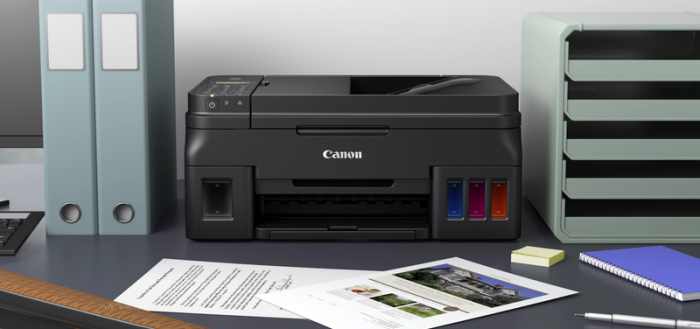
Как быть, если в доме несколько компьютеров, с которых хочется печатать документы и картинки, а принтер всего один? Неужели придётся каждый раз переносить файлы на флешку, подключать её к нужному компьютеру и только затем отправлять на печать? Вовсе не обязательно, ведь есть такое понятие, как сетевой принтер.
Подключаем принтер к локальной сети
Первое, что нам нужно сделать — это подключить принтер к уже существующей локальной сети. Это можно сделать разными способами — мы рассмотрим самые простые и надёжные.
Напрямую через компьютер
Если у вас небольшая локальная сеть или вы хотите настроить сетевой принтер дома, то подключение к компьютеру — оптимальный вариант. Он не потребует от вас финансовых вложений в дополнительное оборудование, легко настраивается и используется.
Подключите принтер напрямую к компьютеру с помощью USB-кабеля и установите драйверы. Лучше всего подключать печатное устройство к тому ПК, который наиболее часто включён. Если у вас есть компьютер, который круглосуточно работает, то он станет лучшим выбором. Убедитесь, что печать работает корректно — распечатайте тестовую страницу.
Казалось бы, зачем заморачиваться с разными типами подключения принтера, если можно просто расшарить его с компьютера, к которому он подключён? На самом деле, причина таким усложнениям есть — если ПК, к которому подключено печатающее устройство, будет выключен или неисправен, доступ к принтеру потеряют все участники сети. Поэтому в домашних условиях ещё можно обойтись подключением к конкретному компьютеру, а в офисах лучше обратиться к вспомогательному оборудованию.
Настройка
Теперь нам нужно расшарить принтер всем другим устройствам, подключённым к локальной сети — то есть открыть доступ к нему всем остальным ПК. Для этого:
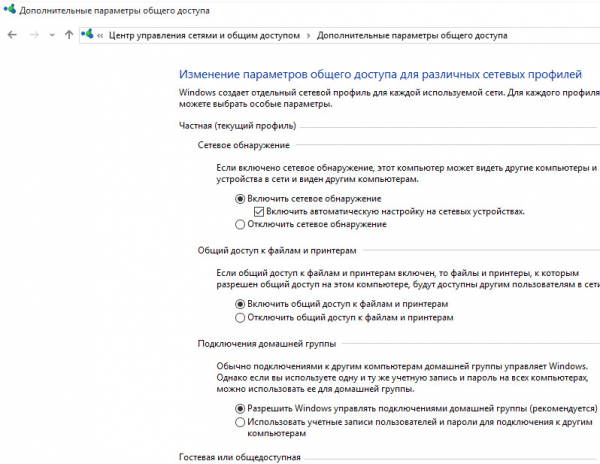
Так вы открываете компьютер для других ПК в локальной сети
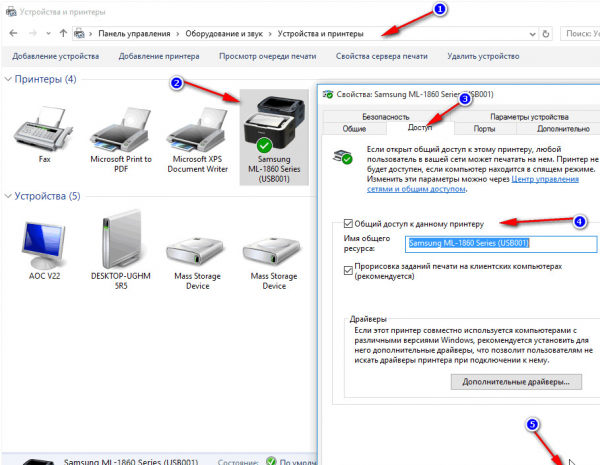
В поле «Имя общего ресурса» вы можете задать имя принтера, которое будет высвечиваться у всех пользователей локальной сети, например «Принтер в гостиной»
Теперь все компьютеры сети могут подключиться к нашему принтеру. Чтобы сделать это:
Эту инструкцию нужно выполнить на всех ПК, которые не подключены к принтеру, но с которых вы хотите печатать.
С помощью принт-сервера
Принт-сервер — это небольшое устройство, которое соединяется с локальной сетью и принтером, а затем открывает всем устройствам в сети доступ к этому принтеру.
Стоит иметь в виду, что слово «принт-сервер» очень многозначное. Некоторое оборудование (например, роутеры или коммутаторы) имеют функцию принт-сервера — то есть обладают специальным интерфейсом и веб-конфигуратором для подключения принтера к локальной сети. А ещё принт-сервером называют ПО, которое позволяет самому компьютеру стать таким сервером. В общем, во избежание путаницы, ниже мы будем называть «принт-сервером» только сами отдельные устройства, которые выполняют только эту функцию.
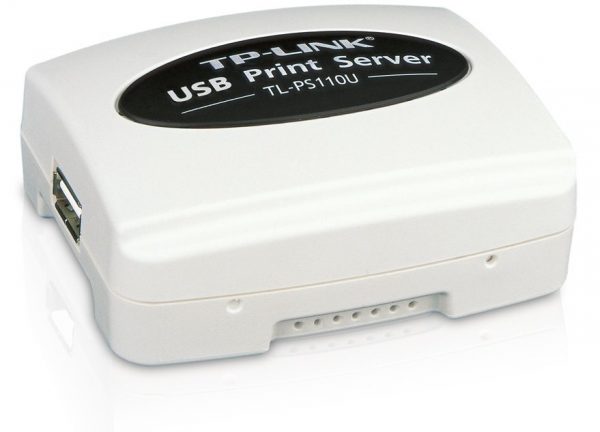
Стоимость принт-серверов колеблется от 2 до 5 тысяч рублей
Главная проблема принт-серверов — совместимость. Обычно эти коробочки выпускают сами производители печатных устройств — например, очень популярны принт-серверы от Canon, Epson, HP LaserJet. Однако они обычно способны работать только с принтерами своего производства. Поэтому перед покупкой обязательно осведомитесь, какие устройства поддерживает принт-сервер, на который вы нацелились. Эта информация всегда есть на сайте производителя коробочки.
Как же пользоваться принт-сервером? Очень просто — вам нужно подключить к USB-порту принтер, а сам принт-сервер с помощью патч-корда соединить с маршрутизатором локальной сети. Детали подключения к сети могут различаться у разных производителей, поэтому здесь мы направим вас к инструкции по эксплуатации — в ней всегда подробно оговорён этот момент. У большинства принт-серверов также в комплекте идут диски для быстрой установки. Конфигурация принт-сервера обычно осуществляется, как и у роутеров, через веб-интерфейс.
После этого все компьютеры, подключённые к той же локальной сети, будут иметь доступ к принтеру. Устанавливать драйверы и настраивать доступ не нужно — в этом прелесть специального оборудования.
Видео: пример настройки принт-сервера
Через роутер
Печатное устройство можно подключить к локальной сети и через роутер, если у него есть USB-порт. В этом случае вам нужно выключить принтер и роутер, соединить их USB-кабелем, а затем снова включить.
Если принтер умеет подключаться к Wi-Fi, то можно обойтись и без проводов. В меню принтера найдите нужную сеть, введите пароль к ней и подключитесь. Подробная инструкция о том, как подключиться к Wi-Fi именно на вашей модели, будет в руководстве пользователя к устройству.
У такого подключения есть ряд минусов. Во-первых, работоспособность принтера сильно зависит от прошивки роутера — её необходимо регулярно обновлять, а если после обновления принтер перестал работать — откатывать назад. Во-вторых, драйверы для работы принтера придётся установить на каждый ПК, который подключён к сети. В-третьих, в российских квартирах роутер часто располагают в коридоре. Поставить туда же куда более громоздкий принтер — не самая лучшая идея. Поэтому для домашнего использования лучше отказаться от роутера в пользу обычного кабельного подключения к компьютеру.
Настройка
Все устройства, подключённые к сети роутера, смогут получить к нему доступ после небольшого процесса настройки:
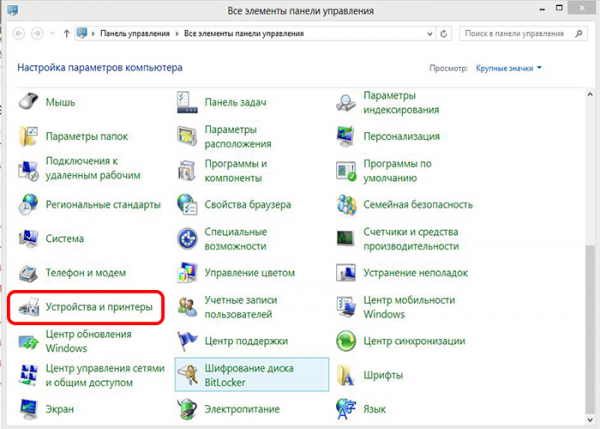
Если у вас трудности с поиском нужного пункта, введите его в окошке поиска
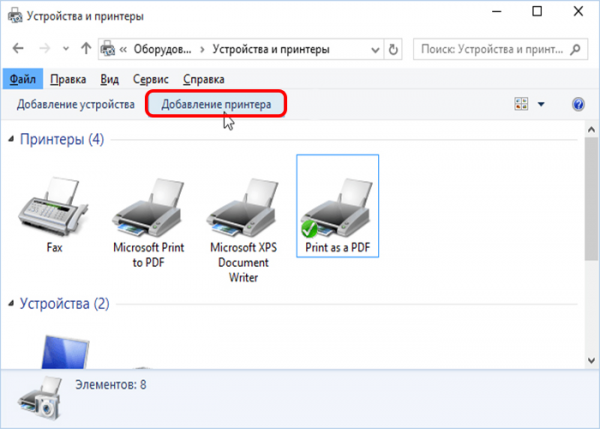
Нужная кнопка расположена в верхней части окошка
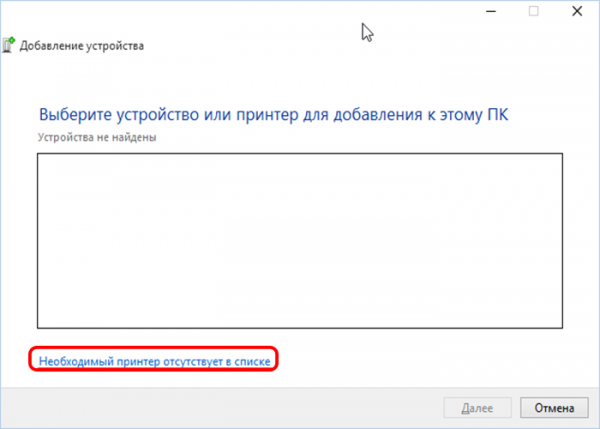
Поиск принтера нам не выдаст нужного результата, поэтому его можно пропустить
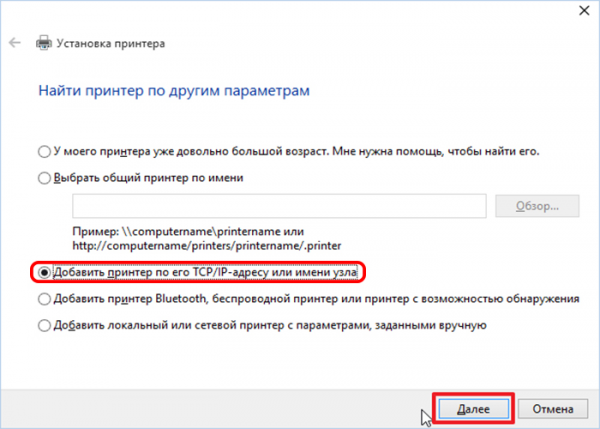
Если вы подключили принтер к роутеру, то распознать мы его сможем только так
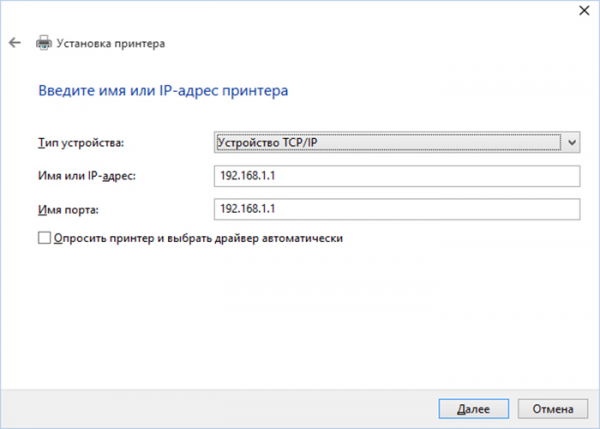
Здесь нужно ввести в полях комбинацию цифр, которая открывает доступ к веб-конфигуратору роутера — обычно это 192.168.1.1
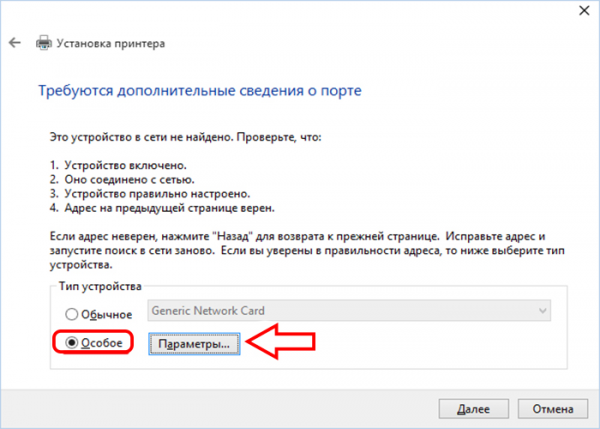
Здесь мы сможем задать некоторые параметры вручную
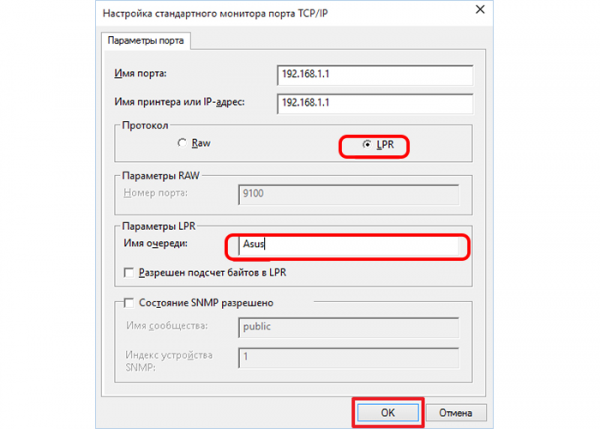
Не меняйте в этом окошке больше ничего — это может привести к неработоспособности принтера
Видео: настройка сетевого принтера через роутер
Возможные проблемы и их решение
Разберём некоторые наиболее частые проблемы, которые могут возникнуть в процессе настройки и использования сетевого принтера.
Сетевой принтер не отображается в доступных
Итак, вы подключили принтер согласно инструкции, подошли к другому компьютеру, но при попытке печати не видите сетевое устройство. В чём дело?
Обычно эта проблема вызвана тем, что ПК, с которого вы пытаетесь распечатать что-либо, не подключён к локальной сети. Убедитесь, что:
Иногда проблема с отображением сетевого принтера бывает связана с неисправностью портов. Убедитесь, что USB-порт и самого принтера, и устройства, к которому он подключён, не имеют физических дефектов — не поломаны и не погнуты.
Сетевой принтер не печатает
Если сетевой принтер отображается в списке доступных, к нему можно подключиться, но процесс печати не идёт, нужно провести небольшую диагностику. Посмотрите, нет ли сообщений об ошибке на экране самого принтера. Вы удивитесь, но часто такая неполадка объясняется простым отсутствием бумаги в лотке или краски в картридже.
Если на самом принтере не отображается никаких сообщений, и отправленные на печать документы просто уходят в пустоту, то причина, скорее всего, кроется в драйверах:
Переустановка драйверов производится так:
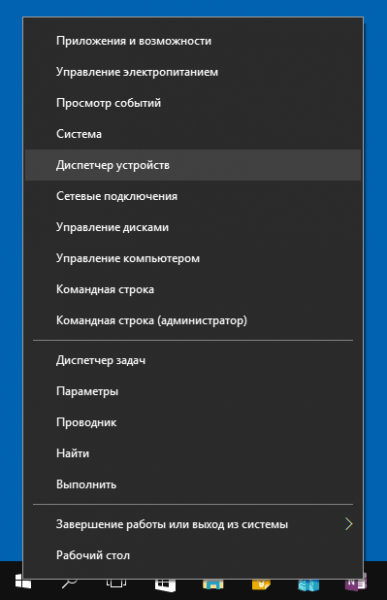
Из этого контекстного меню вы можете получить доступ ко многим администраторским утилитам и программам
Сетевой принтер не подключается
Если при попытке подключиться к сетевому принтеру или распечатать что-либо с его помощью у вас возникает ошибка «Windows не удаётся подключиться к сетевому принтеру», это обычно говорит об отключении службы печати. Такое может произойти по разным причинам — сбой при установке драйверов, вирусное ПО.
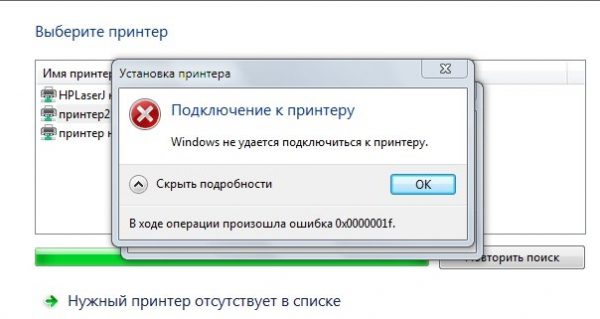
В Windows 10 сообщение об ошибке выглядит несколько иначе, но текст не изменяется
Решается эта проблема так:
Настройка сетевого принтера может отнять немного времени, но в будущем вы будете благодарны себе за работу, которую проделали. Ведь куда удобнее отправлять документы на печать прямо с рабочего места, нежели перетаскивать файлы на другой компьютер, и только после этого печатать.
Сетевые принтеры – яркий пример того, как один мощный печатающий аппарат может гораздо лучше и быстрее справляться, чем несколько маленьких. Получаемый отпечаток стоит намного дешевле того, что получается на персональном принтере. Именно поэтому сетевые принтеры являются наиболее выгодной альтернативой персональным. Кроме того, к нему можно подключить сразу несколько печатающих устройств в офисе.
Совокупная стоимость владения
Конечно, для работы в офисе можно приобрести несколько недорогих персональных принтеров. Но первоначальная цена – это верхушка айсберга. Дело в том, что персональные компьютеры требуют значительного вложения средств на расходные материалы. Иногда расходники стоят 1/3 от цены самого печатника.
Сетевые принтеры используют модульную технологию замены расходников и износившихся узлов. Получается, что вам нужно платить только за одну деталь, а не менять целый картридж или фотобарабан. Поэтому эксплуатационные расходы становятся намного ниже. Сетевой принтер особенно эффективен в случаях с большим документооборотом.
Производительность и конфиденциальность
Эти устройства способны развивать высокую скорость печати – от 20 до 50 страниц в минуту, что в несколько раз превышает скорость простого персонального принтера.
В больших офисах очень важно сохранить конфиденциальность получаемых документов, поэтому многие сетевые принтеры предлагают немало полезных функций. Некоторые модели оборудованы специальными валидаторами, которые считывают код со смарт-карты сотрудника. Другие комплектуются биометрическими сенсорами, которые считывают отпечатки пальцев. Вы также можете приобрести сетевой принтер с устройством сортировки документов. Документы раскладываются в специальные лотки, которые могут открыть только сотрудники офиса.
Расширяемость
Сетевые принтеры рассчитаны на использования в небольших и средних рабочих группах, но они также предлагают богатые возможности расширения функций. Такие модели могут быть укомплектованы в нескольких вариантах, главным элементом которых является принтер. Отличаются они наборами функциональных модулей – АПД (устройство автоматической подачи документа), дюплекс (устройство двусторонней печати), дополнительные лотки для бумаги, принт-сервер и прочее. Вы можете приобрести полный комплект, либо докупать детали по мере необходимости.
Удобство эксплуатации
Печатающее устройство, подключенное к персональному компьютеру, не может справлять с большим объемом офисной документации, так как это предусматривает большую нагрузку на процессор компьютера. Сетевым принтером можно пользоваться независимо от активности остальных подключенных компьютеров. В этом случае нагрузка идет на прилагающийся принт-сервер, или на специальный сервер локальной сети.
Программное обеспечение, которое идет в комплекте с принтером, позволяет организовать централизованный учет расходных материалов. Это дает возможность контролировать их уровень и следить за тем, как они тратятся. На основании этих сведений можно вести статистику и планировать расходы на будущий период. Некоторые сетевые принтеры оснащены функцией автоматического формирования и отправки заявок на расходники.
Способы превращения персонального принтера в сетевой
Если у вас уже есть домашний принтер, то следуя указаниям, вы можете с легкостью превратить его в сетевой. Существует три способа:
Самым простым, но ограниченным в функциях, является расшаренный принтер для общего доступа. В этом случае принтер подключается к одному компьютеру, становясь при этом общедоступным сетевым ресурсом. Им могут пользоваться все компьютеры локальной сети. Если сеть настроена правильно, то компьютерам предоставляется автоматический доступ. Если же необходимо разрешить доступ к общему принтеру, то следует выполнить некоторые действия.
Ручное подключение домашней группы к принтеру
Приобретая сетевой принтер, или оборудуя имеющийся, вы получаете множество преимуществ:
Как подключить сетевой принтер в Windows 7-10: настройка общего доступа и добавление на компьютер
В домашних условиях обычно используется принтер или многофункциональное устройство (МФУ) в паре с одним компьютером. Следовательно, чтобы распечатать с другого компьютера или ноутбука, следует вынуть кабель с первого и вставить в разъем второго компа. Поэтому, если нужно печатать на одном принтере с нескольких компьютеров, не переключая кабели, следует подключить принтер по сети.
Особенно актуальная ситуация в офисах, где много сотрудников, а значит, и компьютеров. Как правило, все компы между собой соединены в одну локальную сеть для обмена данными без необходимости делиться файлами через флешку. Также вся подключенная оргтехника делается сетевой.
Подключение сетевого принтера в Windows 10 и более ранних версиях (7, 8) не отличается. В целом алгоритм одинаковый, разница только в некоторых действиях, которые зависят от интерфейса операционной системы. То есть разница в дизайнах между версиями Windows и немного отличающимся названием, расположением настроек.
Какой принтер считается сетевым
Сетевой принтер – печатающее устройство, которое доступно множеству компьютеров. Так, можно распечатать документ с компьютера, с которым принтер напрямую не связан и расположен, например, в другой комнате.
Способы подключения по сети
Подключение через компьютер кабелем
Что нужно для выполнения:
Один из компьютеров будет выступать сервером печати.
Сперва сто́ит подключить принтер к компьютеру, т. е. соединиться шнуром и установить драйвер с установочного диска или загруженного файла.
Установку принтера лучше делать на более мощный компьютер, если есть такая возможность.
Далее следуйте инструкции ниже.
Как расшарить принтер
Когда устройства нормально работает, печать исправна, нужно сделать принтер сетевым, то есть предоставить доступ. Нижеописанный алгоритм действий идентичен для Windows 7, 8, 10, никаких отличий нет.
На этой же вкладке при желании можете назначить сетевое имя принтера на любое удобное.
Если разрядности Windows отличаются, то при настройке доступа следует перейти в окно «Дополнительные драйверы» и поставить флажки в пунктах «x64» и «x86».
Далее нужно включить сетевое обнаружение, которое дает доступ к папкам, файлам и принтерам, находящимся или подключенным к компьютеру-серверу.
Изменение типа сети
Проблема остро стоит для пользователей «десятки», где по умолчанию после установки сеть задана общедоступной. В таком случае компьютер будет скрыт от других устройств в сети. Поэтому обязательно необходимо изменить сеть на частную.
Инструкция для Windows 10:
На Windows 7 нужно воспользоваться ссылкой в пункте «Просмотр активных сетей», выбрать вариант «Домашняя».
Подключение остальных компьютеров
Сетевым проводом подсоедините первый со вторым компьютером через LAN-порт. Вставлять кабель нужно до самого конца, пока не прозвучит отчетливый щелчок. После, сетевой разъем на обоих аппаратах должен засветиться.
Ниже изображена схема подключения двух ноутбуков в одну сеть. Аналогичный принцип подключения работает для стационарных устройств.
Настройка рабочей группы
Все компы должны располагаться в одной группе и иметь разные имена. Проделайте действия ниже, чтобы убедиться в одинаковой группе и отличающихся именах.
Настройка сетевых адаптеров
Последний шаг установки
Зайдите в «Мой компьютер», слева в проводнике найдите раздел «Сеть», раскройте, должны отобразиться сетевые компы. Если кликнуть по главному, то в рабочей области отобразятся доступные к просмотру директории с файлами, оборудования, в том числе расшаренный принтер.
Чтобы подключить сетевой принтер и закончить весь процесс, откройте меню значка и выберите «Подключить».
Начнется подключение. Если ранее на используемом сейчас компьютере не устанавливались драйвера, то система предложить их скопировать. Согласитесь и дождитесь, пока все файлы скопируются, завершится добавление устройства.
Какие настройки необходимы
Выполнять какие-либо дополнительные настройки сетевого принтера не имеет особого смысла. Все параметры, которые касаются качества печати, выставлены на основном сервере. Единственное, что можно сделать, так установить печатающую технику по умолчанию.
Если сеть уже работала
Частая ситуация, когда ЛВС (локальная вычислительная сеть) давно включена, но вдруг потребовалось подключить периферийное устройство. Так, чтобы подключить принтер к локальной сети, следует:
Сеть через Wi-Fi
Можно полностью избавиться от проводов, если принтер поддерживает подключение через Wi-Fi. Аналогично касается и компов. Нужно, чтобы работала сеть, т. е. раздавался интернет роутером. Тогда не нужно заходить в настройки адаптеров, прописывать какие-либо параметры.
Все действия сводятся к тому, чтобы было подключение принтера и ПК к одной Wi-Fi сети.
После, необходимо настроить доступ по инструкции выше и установить сетевое устройство через ярлык в проводнике.
Подключение через роутер
Актуален вариант с предыдущего раздела. Также настроить принтер по сетке можно через USB-разъем, если таким оснащен роутер. В таком случае потребуется сделать добавление вручную встроенным в «Виндовс» мастером установки.
Использование «принтер-сервера»
Сервер печати – отдельное устройство, но также функция может поддерживаться роутером. В последнем случае подключать дополнительное устройство не нужно.
Сначала сервер настраивается на компьютере, а потом вручную добавляется «печатник» через стандартное средство Windows, как описано выше.
Возможные проблемы
Из самых частых выделяют проблемы, когда Windows не видит сетевой принтер, печать блокируется антивирусным обеспечением, и установка не может начаться или закончиться.
В первом случае требуется проверить правильность настройки сети, что разрешены доступы и обнаружение в сети. Дополнительно убедитесь, что кабель исправен, нет видимых, а тем более сильных повреждений шнуров. Если соединение беспроводное через Wi-Fi маршрутизатор, убедитесь, что вся сетевая техника находится в единой сети.
Когда изменяется конфигурация сети, рекомендуется после значительных изменений делать перезагрузку всех устройств.
Установка и настройка сетевого принтера
Установить принтер на локальном компьютере будет весьма просто для большинства пользователей: подключение, установка драйверов – и все работает. На сегодняшний день зачастую у каждого из членов семьи свой ПК, а печатающая машина на всех одна. Множество пользователей научилось домашние компьютеры объединять в локальную сеть, чтобы получить общий доступ к Интернету. Настройка принтера по сети является несложной – фактически устройство подключается лишь к одному узлу сети, но доступно каждому.
Сетевые принтеры являются выгодной альтернативой принтерам локальным. Один крупногабаритный и продуктивный агрегат в состоянии намного оперативней справляться с печатными заданиями, чем несколько небольших. Кроме того, каждый отпечаток будет обладать сниженной себестоимостью, что позволит существенно снизить печатные затраты.
Как установить сетевой принтер
Чтобы сетевым стал принтер, существуют такие способы подключения: по общему доступу, по принт-серверу внешнему или по сетевой карте устройства внутренней.
Разделенный общедоступный принтер
Это элементарное подключение принтера по сети, но по возможностям самое ограниченное. Подразумевается, что девайс доступен нескольким сетевым пользователям,но подсоединен к одному компьютеру. После этого использовать устройство может каждый из пользователей данной сети. Сперва принтер устанавливается стандартно на компьютер, к которому он подключен физически посредством USB или параллельного кабеля (с применением драйверов фирмы-производителя девайса). Затем в папке «Принтеры и факсы» на установленном устройстве правой клавишей мыши кликнуть и выбрать «Свойства». В открывшемся окне выбираем «Доступ». Возле команды «Общий доступ к данному принтеру» ставим точку и записываем Сетевое имя, присваемое создаваемому ресурсу.
Если на компьютерах сети стоят разные операционные системы, то необходимо установить дополнительные драйверы. После этого на удаленном компьютере через папку «»Принтеры и факсы» открываем Мастер установки принтера. При открытии окна, предлагающего выбор способа подключения устройства, необходимо выбрать «Сетевой принтер» и нажать «Далее». Затем указывается сетевой путь к принтеру. Узнать сетевое имя ПК, к которому подсоединен принтер, можно, зайдя во вкладку «Имя компьютера». Далее установка драйвера выполнится автоматически, и по ее окончании рекомендуется распечатать пробную страницу.
Плюс метода – нет надобности в дополнительном оснащении кроме того, что имеется для реализации сети.
Минус – компьютер, к которому печатник физически подключен, должен быть включен, чтобы другие пользователи могли печатать.
Как подключить сетевой принтер по внешнему принт-серверу
На рынке присутствует множество изготовителей, предлагающих различные типы внешних принт-серверов, начиная от простейших «коробочек» с двумя разъемами с разных сторон и заканчивая более современными решениями. К последним относятся точки доступа к сети беспроводной, VPN клиенты, сетевые концентраторы и принт-сервера, подсоединяемые через USB к принтеру.
Изначально устанавливается сам принт-сервер. Этот процесс выполняется соответственно с инструкциями, и с помощью софта в комплекте. Зачастую им выступает специальное приложение, выполняющее важную функцию – установку в принт-сервере IP-адреса и подсетевой маски, а также соответствующих адресаций. После установки IP-адреса проверяется его работоспособность. Убедившись, что принт-сервер обнаруживается в сети, устанавливается принтер. Далее следует ввести IP-адрес и имя очереди принтера. Здесь вводится адрес, присвоенный принт-серверу на стадии установки. Именем очереди выступают заданные производителем данные или же удобное для вас слово. После выбора из появившегося списка названия вашего принт-сервера выбирается драйвер принтера, установка завершается автоматически и происходит печать пробной страницы.
Плюс способа – принтер теперь полноценное и автономное сетевое оборудование.
Минус – регулирование работы сетевого принтера становится невозможным удаленно.
Подключение принтера по «родной» сетевой карте
В большинстве принтеров подразумевается наличие внутренней сетевой платы, созданной конкретно для данной модели или ряда моделей одного производителя. Плату устанавливают на внутренней шине системы девайса, поэтому передача данных на принтер происходит по предельно возможной скорости для сети. Более того, при помощи внутренней платы можно управлять устройством через сеть и с другой стороны – посредством панели управления машины можно корректировать настройки сетевой платы.
В случае оснащения печатной единицы сетевой платой, производителем предлагается вариант автоустановки сетевого принтера с диска, которым укомплектован аппарат. Тогда устанавливается все обязательное для корректной работы сетевого принтера, нужно лишь подождать, когда завершится установочный процесс.
Плюсами данного вида подключения является:
Минусом данного вида подключения выступает то, что мобильные принтеры стоят довольно дорого.


