
Что такое компилятор?
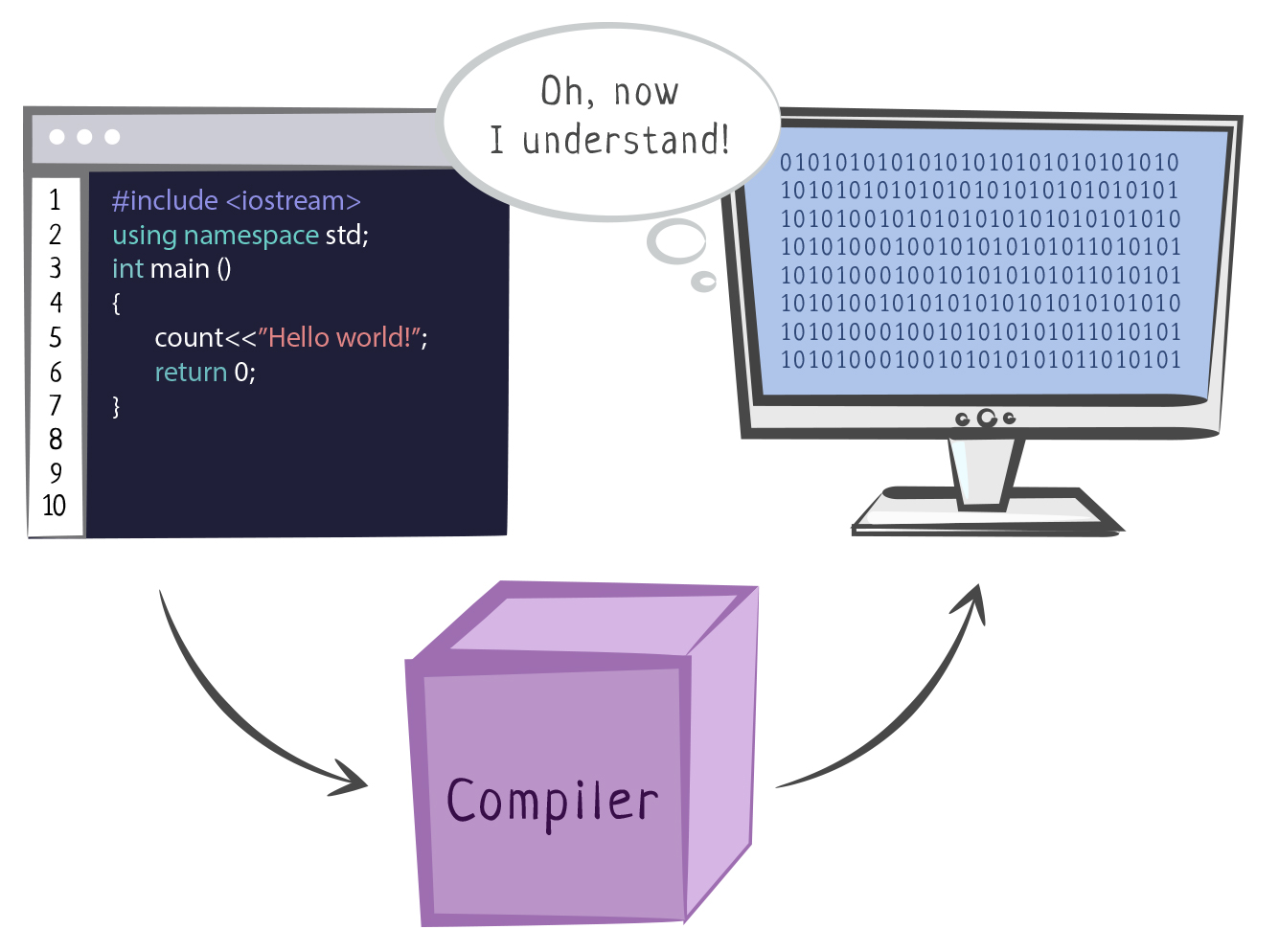
В этом гайде вы узнаете о том, что такое компилятор и как он работает. Мы разберем этапы компиляции и от чего зависит выбор подходящего компилятора. Этот материал поможет лучше понять, как компьютер выполняет программный код и почему иногда код не компилируется.
Зачем нужен компилятор?
Процессор — самая важная часть компьютера. Он обрабатывает информацию, выполняет команды пользователя и следит за работой всех подключенных устройств. Но процессор может разобрать только машинный код — набор 0 и 1, которые записаны в определённом порядке.
Почему именно 0 и 1? В процессор поступают электрические сигналы. Сильный сигнал обозначается цифрой 1, а слабый — 0. Набор таких цифр обозначает какую-то команду. Процессор ее распознает и выполняет.
Программы для первых компьютеров выглядели как огромные наборы 0 и 1. Чтобы записать такую программу, инженеры пользовались гибкими картонными карточками — перфокартами. Цифры на перфокарте записывались поочередно, в несколько строк. Чтобы записать 1, программист делал отверстие в карте. Места без отверстия обозначали 0.
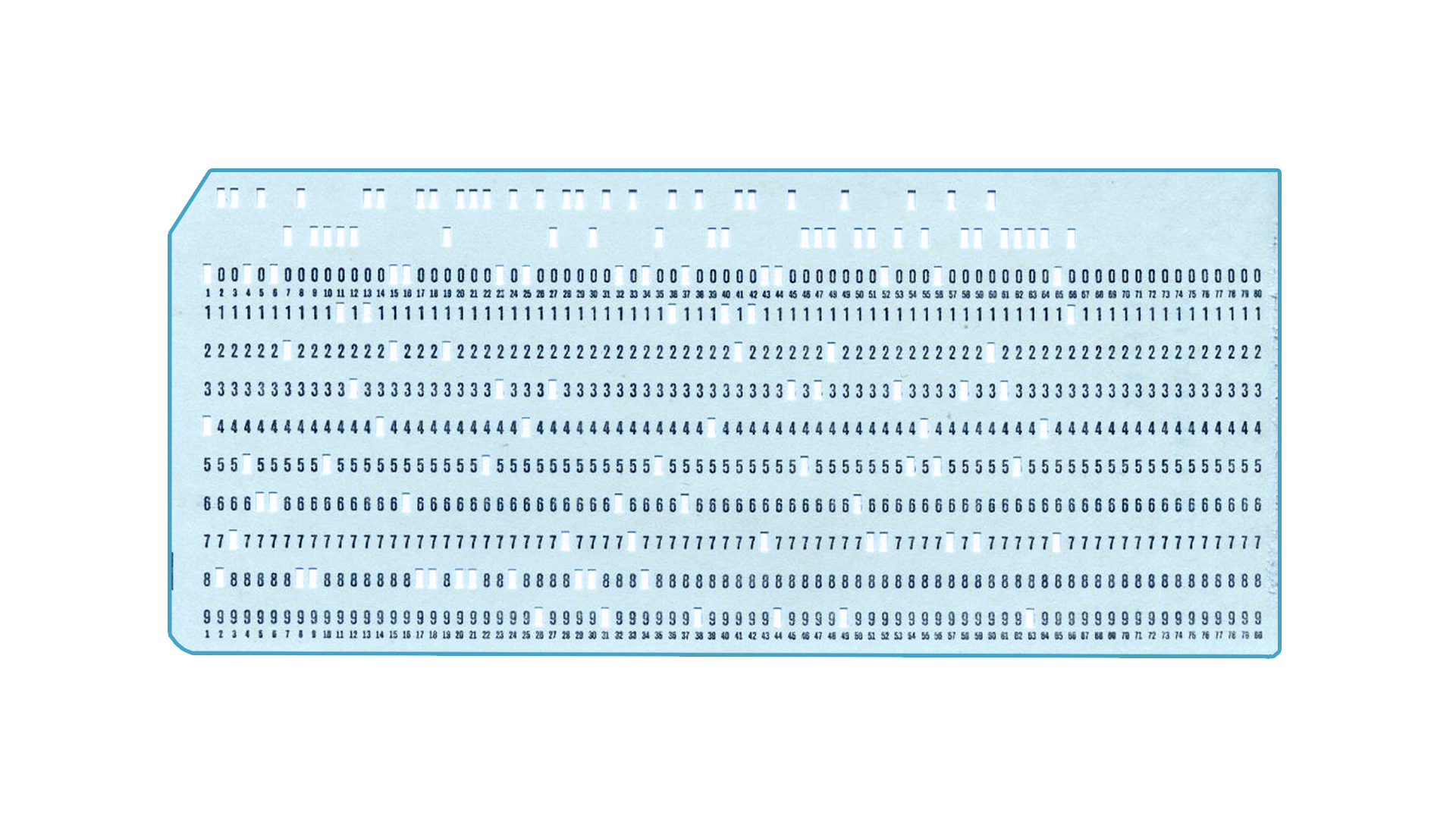
Компьютер считывал перфокарту специальным устройством и выполнял записанную команду. Для одной программы составляли сотни перфокарт.
Писать их было долго и сложно, поэтому инженеры стали создавать языки программирования, обозначая команды словами и знаками. Для того, чтобы процессор понимал, какие команды записаны в программе, программисты создали компилятор — программу, которая преобразует программный код в машинный.
Как работает компилятор?
Преобразование программного кода в машинный называется компиляцией. Компиляция только преобразует код. Она не запускает его на исполнение. В этот момент он “статически” (то есть без запуска) транслируется в машинный код. Это сложный процесс, в котором сначала текст программы разбирается на части и анализируется, а затем генерируется код, понятный процессору.
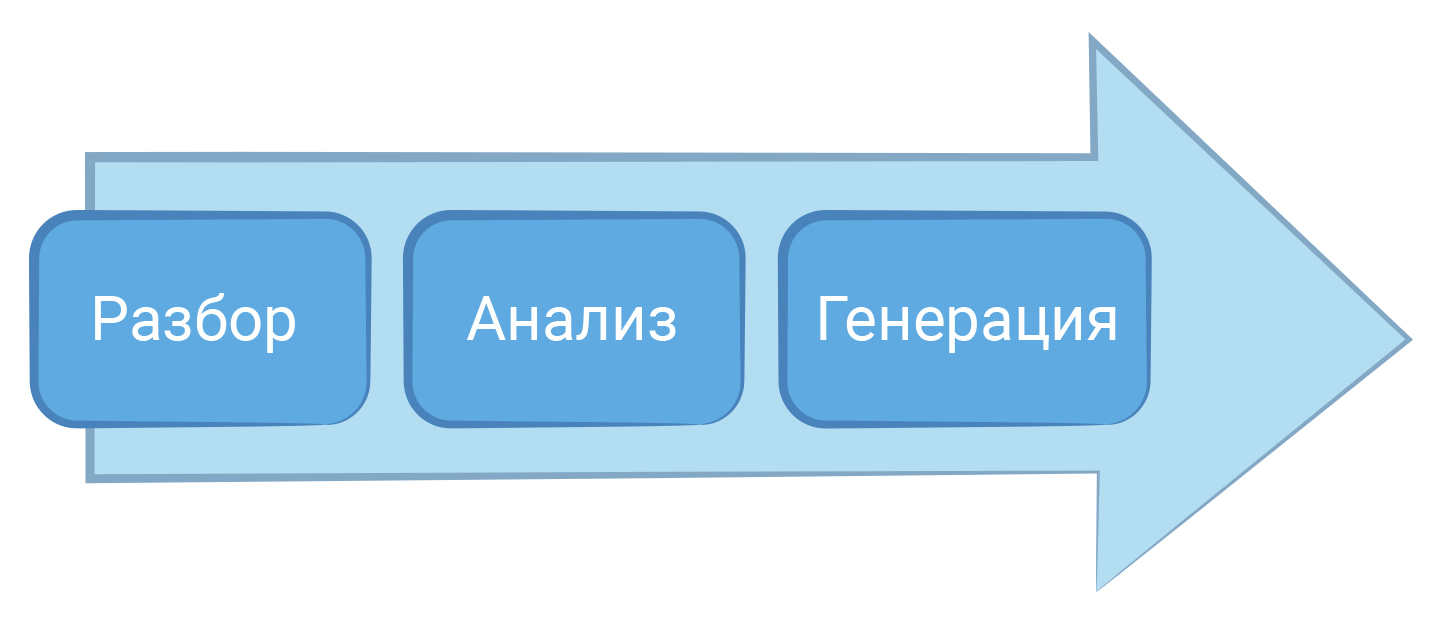
Разберём этапы компиляции на примере вычисления периметра прямоугольника:
После запуска программы компилятору нужно определить, какие команды в ней записаны. Сначала компилятор разделяет программу на слова и знаки — токены, и записывает их в список. Такой процесс называется лексическим анализом. Его главная задача — получить токены.
Компилятор должен понять, какие токены в списке связаны с токен-оператором. Чтобы сделать это правильно, для каждого оператора строится специальная структура — логическое дерево или дерево разбора.
Так операция P = 2*(a + b) будет преобразована в логическое дерево:
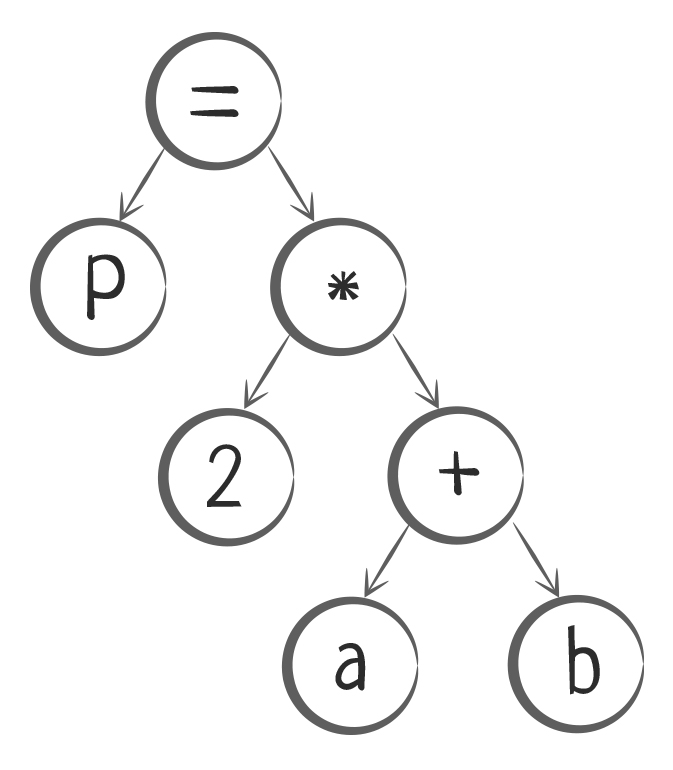
Теперь каждое дерево нужно разобрать на команды, и каждую команду преобразовать в машинный код. Компилятор начинает читать дерево снизу вверх и составляет список команд:
Компилятор еще раз проверяет команды, находит ошибки и старается улучшить код. При успешном завершении этого этапа, компилятор переводит каждую команду в набор 0 и 1. Наборы записываются в файл, который сможет прочитать и выполнить процессор.
На чем написан компилятор?
В 1950-е годы группа разработчиков IBM под руководством Джона Бэкуса разработала первый высокоуровневый язык программирования Fortran, который позволил писать программы на понятном человеку языке. Помимо языка, инженеры работали и над компилятором. Он представлял собой программу с набором исполняемых команд, которая могла компилировать другие программы на Fortran, в том числе и улучшенную версию себя.
В дальнейшем язык Fortran и его компилятор использовали, чтобы написать компиляторы для новых языков программирования. Такой подход используют программисты и в настоящее время. Писать машинный код долго и неудобно. К тому же, для современных процессоров он может отличаться. Придется писать несколько версий одного и того же компилятора для разных компьютеров. Быстрее и проще написать компилятор на существующем языке программирования. Для этого разработчики выбирают удобный язык и пишут на нем первую версию своего компилятора. Он будет более универсальным для компьютеров и легко скомпилирует улучшенную версию себя. 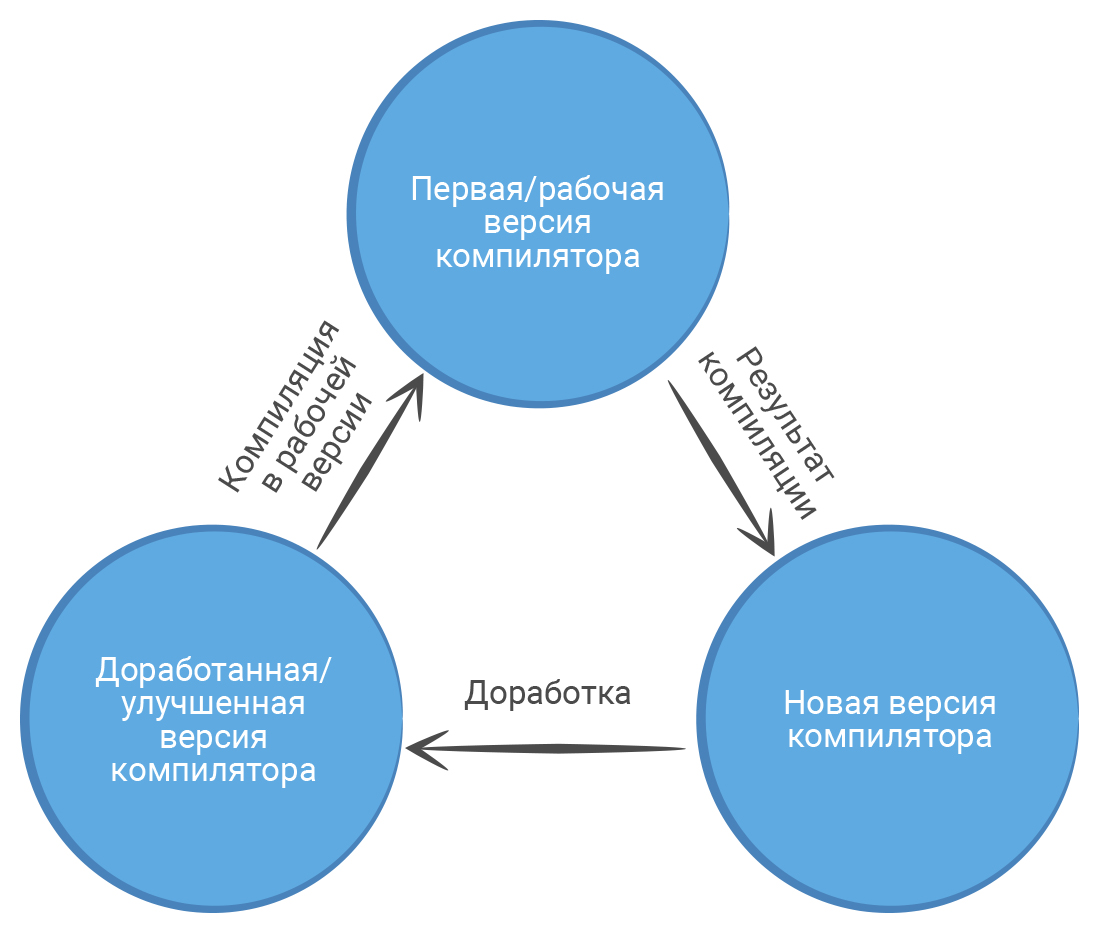
Какие бывают компиляторы?
Ни один компилируемый язык программирования не обходится без компилятора. Некоторые компиляторы работают с несколькими языками программирования. Но программист должен учитывать еще и параметры компьютера, на котором программа будет запускаться.
Дело в том, что современные процессоры отличаются друг от друга устройством, поэтому машинный код для одного процессора будет понятен, а для другого нет. Это касается и операционных систем: одна и та же программа будет работать на Windows, но не запустится на Linux или MacOS. Поэтому нужно пользоваться тем компилятором, который работает с нужным процессором и операционной системой.
Если программа будет работать на нескольких операционных системах, то нужен кросс-компилятор — компилятор, который преобразует универсальный машинный код. Например, GNU Compiler Collection(сокращенно GCC) поддерживает C++, Objective-C, Java, Фортран, Ada, Go и поддерживает разную архитектуру процессоров.
Начинающие программисты даже не знают о наличии компилятора на компьютере. Они пишут программы в интегрированной среде разработки, в которую встроен компилятор, а иногда и не один. В этом случае, выбор компилятора делает среда, а не программист. Например, MS Visual Studio поддерживает компиляторы для операционных систем Windows, Linux, Android. Выбирая тип проекта, Visual Studio определяет процессор и операционную систему компьютера, и после этого выбирает подходящий компилятор.
Какие ошибки может определить компилятор?
Когда компилятор анализирует текст программы, он проверяет, соответствует ли запись оператора стандартам языка. Если найдено несоответствие, то компилятор выводит об этом информацию пользователю в виде ошибки. Когда вся программа разобрана, пользователь видит список ошибок, которые есть в коде, и может их исправить. Пока программист не исправит ошибки, компилятор не перейдет к следующему этапу — генерации машинного кода для процессора. Чаще всего компилятор показывает пользователю:
Иногда компилятор определяет код, который при выполнении дает неправильный результат. Но преобразовать такую программу в машинный код все-таки можно. В этом случае компилятор показывает пользователю предупреждение. Такая реакция компилятора больше похожа на рекомендации, но на них стоит обратить внимание. Программист сам решает оставить код с предупреждением или изменить программу. Анализируя текст программы, компилятор не только ищет ошибки, но еще и упрощает ее код. Такой процесс называется оптимизацией. Во время оптимизации компилятор изменяет программный код, но функции, которые выполняла программа, остаются прежними.
Выводы и рекомендации
Компилятор — переводчик между программистом и процессором. Он преобразует текст программы в машинный код, определяет ряд ошибок в программе и оптимизирует ее работу. Выбирая, где компилировать программу, важно помнить о том, что машинный код для процессоров и операционных систем будет разным, и подобрать правильный компилятор. Чем точнее компилятор определит команды, тем корректнее и быстрее будет работать программа. Для этого следуйте простым рекомендациям:
Частые вопросы
Чем компилятор отличается от интерпретатора?
Компилятор это программа, которая выполняет преобразование текста программы в другое представление, обычно машинный код, без его запуска, статически. Затем эта программа уже может быть запущена на выполнение. Интерпретатор сразу запускает код и выполняет его в процессе чтения. Промежуточного этапа как в компиляции нет.
Компиляция (программирование)
Компилировать — проводить трансляцию машинной программы с проблемно-ориентированного языка на машинно-ориентированный язык. [3]
Содержание
Виды компиляторов [2]
Виды компиляции [2]
Основы
Большинство компиляторов переводит программу с некоторого высокоуровневого языка программирования в машинный код, который может быть непосредственно выполнен центральным процессором. Как правило, этот код также ориентирован на исполнение в среде конкретной операционной системы, поскольку использует предоставляемые ею возможности (системные вызовы, библиотеки функций). Архитектура (набор программно-аппаратных средств), для которой производится компиляция, называется целевой машиной.
Для каждой целевой машины (Apple и т. д.) и каждой операционной системы или семейства операционных систем, работающих на целевой машине, требуется написание своего компилятора. Существуют также так называемые кросс-компиляторы, позволяющие на одной машине и в среде одной ОС получать код, предназначенный для выполнения на другой целевой машине и/или в среде другой ОС. Кроме того, компиляторы могут быть оптимизированы под разные типы процессоров из одного семейства (путём использования специфичных для этих процессоров инструкций). Например, код, скомпилированный под процессоры семейства MMX, SSE2.
Также существуют компиляторы, переводящие программу с языка высокого уровня на язык ассемблера.
Существуют программы, которые решают обратную задачу — перевод программы с низкоуровневого языка на высокоуровневый. Этот процесс называют декомпиляцией, а программы — декомпиляторами. Но поскольку компиляция — это процесс с потерями, точно восстановить исходный код, скажем, на C++, в общем случае невозможно. Более эффективно декомпилируются программы в байт-кодах — например, существует довольно надёжный декомпилятор для Flash. Сходным процессом является дизассемблирование машинного кода в код на языке ассемблера, который всегда выполняется успешно. Связано это с тем, что между кодами машинных команд и командами ассемблера имеется практически однозначное соответствие.
Структура компилятора
Процесс компиляции состоит из следующих этапов:
В конкретных реализациях компиляторов эти этапы могут быть раздельны или совмещены в том или ином виде.
Трансляция и компоновка
Важной исторической особенностью компилятора, отражённой в его названии (англ. compile — собирать вместе, составлять), являлось то, что он мог производить и компоновку (то есть содержал две части — транслятор и компоновщик). Это связано с тем, что раздельная компиляция и компоновка как отдельная стадия сборки выделились значительно позже появления компиляторов, и многие популярные компиляторы (например, GCC) до сих пор физически объединены со своими компоновщиками. В связи с этим, вместо термина «компилятор» иногда используют термин «транслятор» как его синоним: либо в старой литературе, либо когда хотят подчеркнуть его способность переводить программу в машинный код (и наоборот, используют термин «компилятор» для подчёркивания способности собирать из многих файлов один).
Интересные факты
Примечания
См. также
Литература
Полезное
Смотреть что такое «Компиляция (программирование)» в других словарях:
Компиляция — Компиляция: В Викисловаре есть статья «компиляция» Компиляция (литература) (лат. … Википедия
Условная компиляция — В информатике, препроцессор это компьютерная программа, принимающая данные на входе, и выдающая данные, предназначенные для входа другой программы, например, такой как компилятор. О данных на выходе препроцессора говорят, что они находятся в… … Википедия
Объектно-ориентированное программирование — Эта статья во многом или полностью опирается на неавторитетные источники. Информация из таких источников не соответствует требованию проверяемости представленной информации, и такие ссылки не показывают значимость темы статьи. Статью можно… … Википедия
JIT-компиляция — Just in time compilation (JIT, компиляция «на лету»), dynamic translation (динамическая компиляция) технология увеличения производительности программных систем, использующих байт код, путём компиляции байт кода в машинный код… … Википедия
Сравнение языков программирования — Эту статью следует викифицировать. Пожалуйста, оформите её согласно правилам оформления статей. Условные обозначения … Википедия
Пайтон — Python Класс языка: функциональный, объектно ориентированный, императивный, аспектно ориентированный Тип исполнения: интерпретация байт кода, компиляция в MSIL, компиляция в байт код Java Появился в: 1990 г … Википедия
ГОСТ 19781-90: Обеспечение систем обработки информации программное. Термины и определения — Терминология ГОСТ 19781 90: Обеспечение систем обработки информации программное. Термины и определения оригинал документа: 9. Абсолютная программа Non relocatable program Программа на машинном языке, выполнение которой зависит от ее… … Словарь-справочник терминов нормативно-технической документации
Паскаль (язык) — Pascal Семантика: процедурный Тип исполнения: компилятор Появился в: 1970 г. Автор(ы): Никлаус Вирт Паскаль (англ. Pascal) высокоуровневый язык программирования общего назначения. Один из наиболее известных языков программирования, широко… … Википедия
Паскаль (язык программирования) — Эта статья или раздел нуждается в переработке. В Паскале нет модулей, ООП и прочих новомодных веяний. Описание расширений должно присутствовать только в статьях о соответ … Википедия
D (язык программирования) — У этого термина существуют и другие значения, см. D. D Семантика: мультипарадигменный: императивное, объектно ориентированное, обобщённое программирование Тип исполнения: компилятор Появился в: 1999 Автор(ы) … Википедия
0.7 – Компиляция вашей первой программы
Прежде чем мы сможем написать нашу первую программу, нам нужно научиться создавать новые программы в нашей интегрированной среде разработки (IDE). В этом уроке мы расскажем, как это сделать, а вы скомпилируете и запустите свою первую программу!
Проекты
Каждый проект соответствует одной программе. Когда вы будете готовы создать вторую программу, вам нужно будет либо создать новый проект, либо перезаписать код в существующем проекте (если вы не хотите его оставлять). Файлы проекта обычно специфичны для конкретной IDE, поэтому проект, созданный в одной IDE, необходимо будет заново создать в другой IDE.
Лучшая практика
Создавайте новый проект для каждой новой программы, которую вы пишете.
Консольные проекты
Когда вы создаете новый проект, вас обычно спрашивают, проект какого типа вы хотите создать. Все проекты, которые мы создадим в этом руководстве, будут консольными. Консольный проект означает, что мы собираемся создавать программы, которые можно запускать из консоли Windows, Linux или Mac.
Ниже показан скриншот консоли Windows:
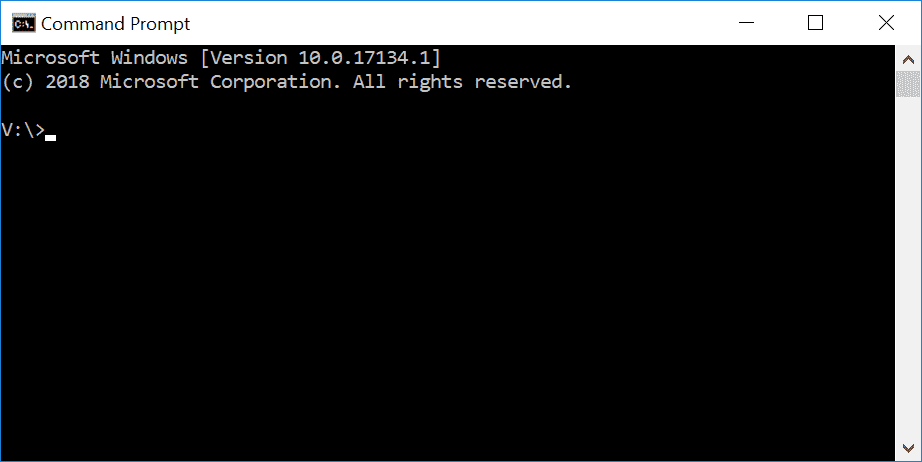 Рисунок 1 – Консоль Windows
По умолчанию консольные приложения не имеют графического пользовательского интерфейса (GUI), они выводят текст на консоль, считывают ввод с клавиатуры и компилируются в автономные исполняемые файлы. Они идеально подходят для изучения C++, поскольку сводят сложность к минимуму и обеспечивают работу в самых разных системах.
Не беспокойтесь, если вы никогда раньше не пользовались консолью или не знаете, как получить к ней доступ. Мы будем компилировать и запускать наши программы через наши IDE (которые при необходимости будут вызывать консоль).
Рабочие пространства / решения
Когда вы создаете новый проект для своей программы, многие IDE автоматически добавляют ваш проект в «рабочее пространство» («workspace» или «solution») (термин зависит от IDE). Рабочее пространство – это контейнер, который может содержать один или несколько связанных проектов. Например, если вы пишете игру и хотите иметь отдельные исполняемые файлы для одиночной и многопользовательской игры, вам нужно будет создать два проекта. Обоим этим проектам не имело бы смысла быть полностью независимыми – в конце концов, они являются частью одной игры. Скорее всего, каждый из них будет настроен как отдельный проект в рамках одного рабочего пространства.
Хотя вы можете добавить несколько проектов в одно рабочее пространство, мы обычно рекомендуем создавать новое рабочее пространство для каждой программы, особенно во время обучения. Это проще, и вероятность того, что что-то пойдет не так, меньше.
Написание вашей первой программы
Традиционно у программистов, пишущих на новом языке, первой программой является печально известная программа hello world, и мы не собираемся лишать вас этого опыта! Вы нас потом поблагодарите. Может быть.
Создание проекта в Visual Studio 2019
Когда вы запустите Visual Studio 2019, вы должны увидеть диалоговое окно, которое выглядит следующим образом:
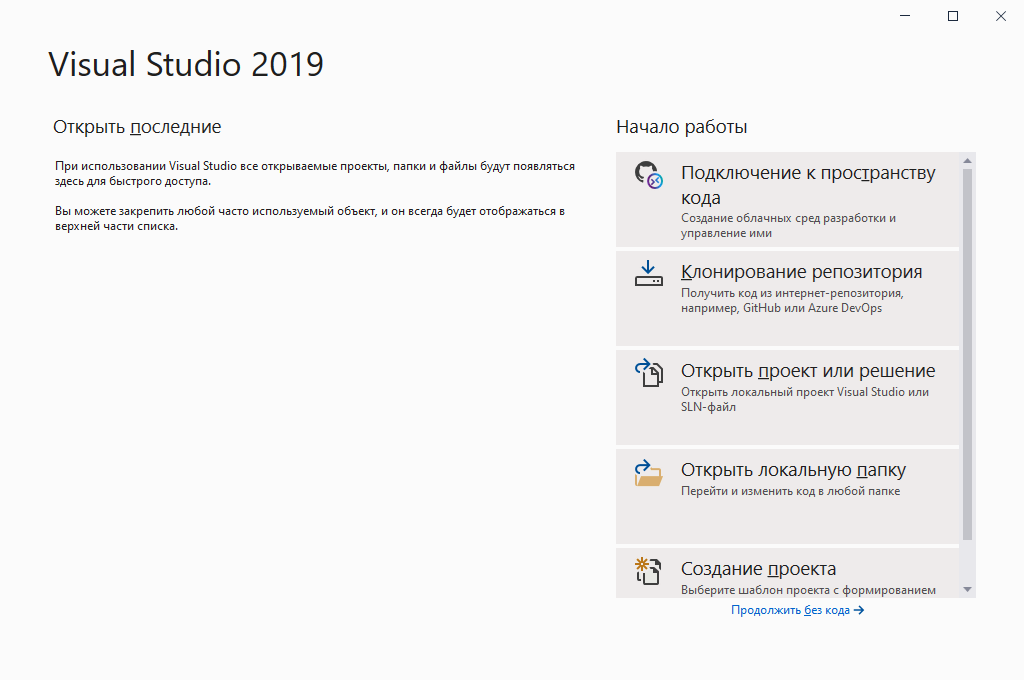 Рисунок 2 – Диалоговое окно «Начало работы» Visual Studio 2019
Выберите Создание проекта (Create a new project).
После этого вы увидите диалоговое окно, которое выглядит следующим образом:
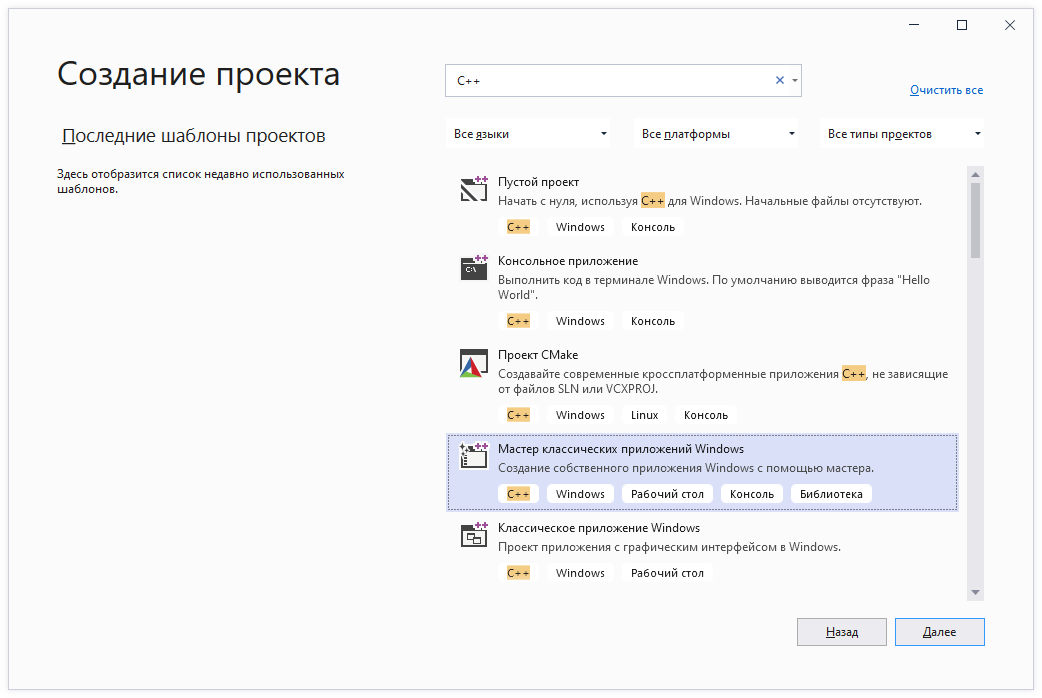 Рисунок 3 – Visual Studio 2019: диалоговое окно создания нового проекта
Если вы уже открыли предыдущий проект, вы можете открыть это диалоговое окно через меню Файл (File) → Создать (New) → Проект (Project).
Выберите Мастер классических приложений Windows (Windows Desktop Wizard) и нажмите Далее (Next). Если вы этого не видите, то вы, вероятно, при установке Visual Studio забыли выбрать установку Desktop development with C++. В этом случае вернитесь к уроку «0.6 – Установка интегрированной среды разработки (IDE)» и переустановите Visual Studio, как было показано (примечание: вместо полной переустановки вы можете запустить установщик Visual Studio и изменить существующую установку, чтобы добавить поддержку C++).
Далее вы увидите диалоговое окно, которое выглядит следующим образом:
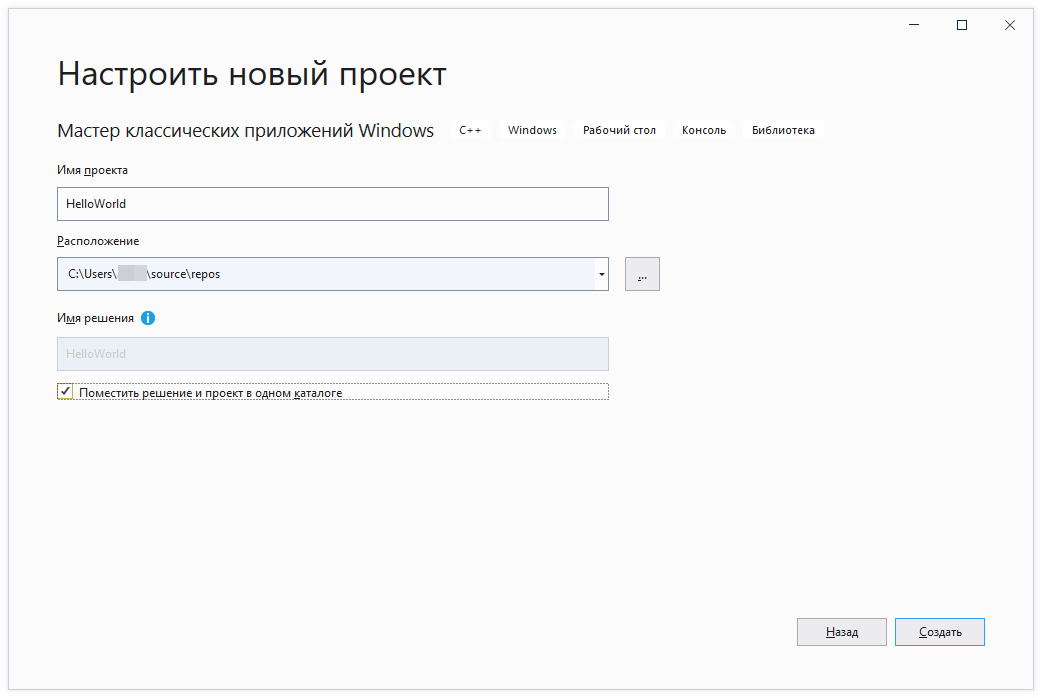 Рисунок 4 – Диалоговое окно настройки нового проекта Visual Studio 2019
Рекомендуется также установить флажок «Поместить решение и проект в одном каталоге» (Place solution and project in the same directory), поскольку это сокращает количество подкаталогов, создаваемых с каждым проектом.
Нажмите Создать (Create), чтобы продолжить.
Наконец, вы увидите последнее диалоговое окно:
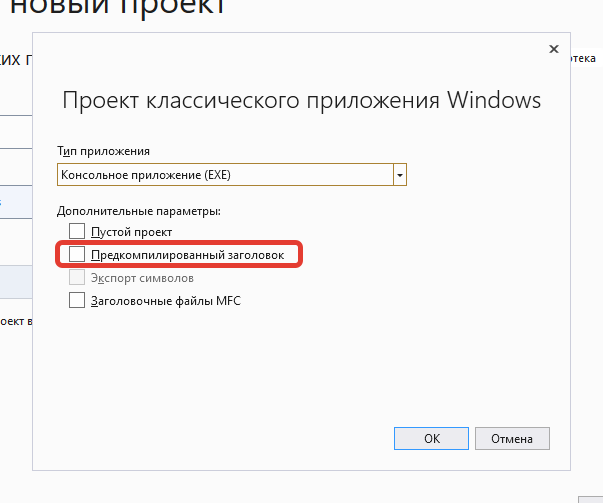 Рисунок 5 – Диалоговое окно параметров проекта Visual Studio 2019
Убедитесь, что тип приложения установлен как Консольное приложение (.exe) (Console Application (.exe)), и что параметр Предкомпилированный заголовок (Precompiled Header) не выбран. Затем нажмите ОК.
Вы создали проект! Чтобы продолжить, перейдите в раздел Обозреватель решений Visual Studio ниже.
Создание проекта в Visual Studio 2017 или в более ранней версии
Чтобы создать новый проект в Visual Studio 2017 или более ранней версии, выберите меню Файл (File) → Создать (New) → Проект (Project). Появится диалоговое окно, которое выглядит примерно так:
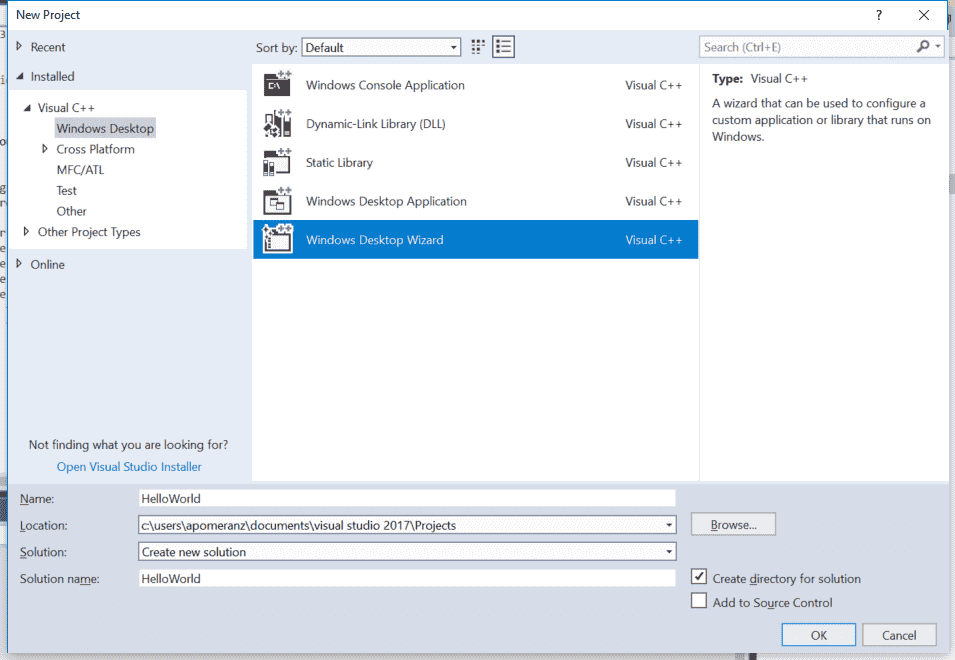 Рисунок 6 – Диалоговое окно «Новый проект Visual Studio 2017»
Сначала убедитесь, что слева указан Visual C++. Если вы не видите Visual C++, возможно, вы забыли выбрать установку поддержку Desktop development with C++ при установке Visual Studio. В этом случае вернитесь к уроку «0.6 – Установка интегрированной среды разработки (IDE)» и переустановите Visual Studio, как было показано (примечание: вместо полной переустановки вы можете запустить установщик Visual Studio и изменить существующую установку, чтобы добавить поддержку C++).
Если вы используете Visual Studio 2017 v15.3 или новее, под Visual C++ выберите Windows Desktop, а затем выберите Windows Desktop Wizard в главном окне.
Если вы не видите вариант с Windows Desktop, возможно, вы используете старую версию Visual Studio. Отлично. Вместо этого выберите Win32, а затем Win32 Console Application в главном окне.
Внизу в поле Name введите название своей программы (замените существующее имя на HelloWorld ). В поле Location вы можете при желании выбрать другое место для размещения вашего проекта. Пока подойдет и значение по умолчанию.
Нажмите ОК. Если вы используете старую версию Visual Studio, запустится мастер приложений Win32. Нажмите Next.
На этом этапе вы должны увидеть диалоговое окно мастера, которое выглядит примерно так (более старые версии Visual Studio используют другой стиль, но имеют большинство из тех же параметров):
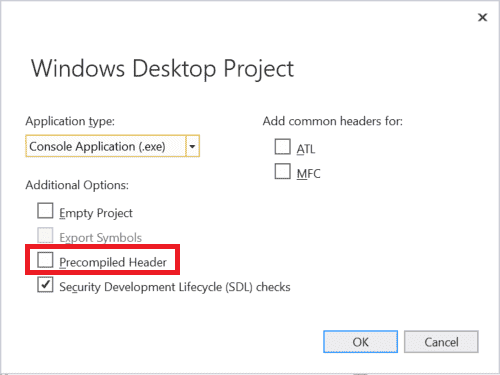 Рисунок 7 – Мастер создания десктопного приложения Visual Studio 2017
Убедитесь, что вы сняли флажок Предкомпилированный заголовок (Precompiled Header).
Затем нажмите ОК или Finish. Теперь ваш проект создан!
Обозреватель решений Visual Studio
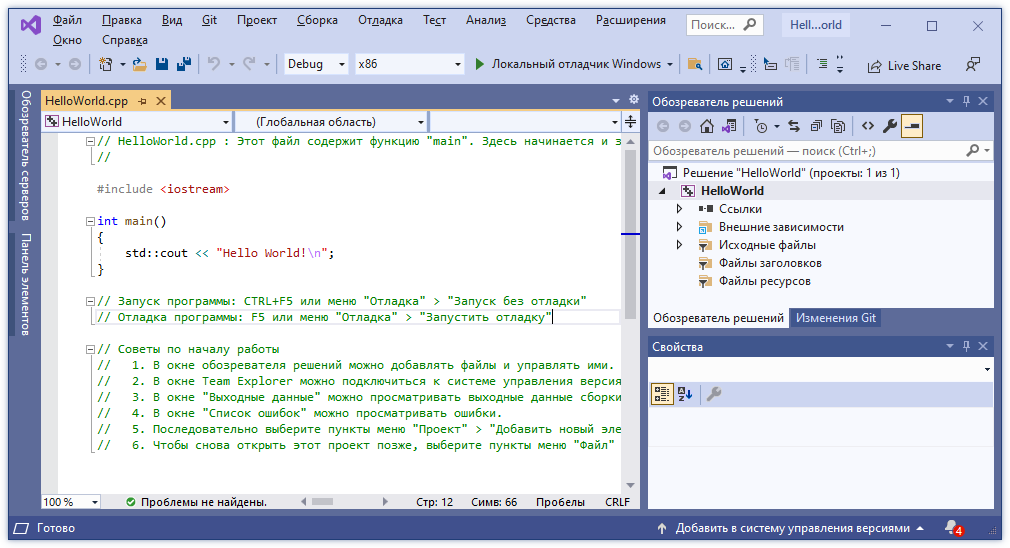 Рисунок 8 – Начальные окна Visual Studio 2019
В текстовом редакторе вы увидите, что Visual Studio уже открыла HelloWorld.cpp и создала для вас код. Выделите и удалите весь код и введите/скопируйте следующий код в вашу IDE:
Чтобы скомпилировать программу, либо нажмите F7 (если это не сработает, попробуйте Ctrl + Shift + B ), либо перейдите в меню Сборка (Build) → Собрать решение (Build Solution). Если всё пойдет хорошо, вы должны увидеть следующее в окне вывода:
Или, в зависимости от выбранного языка:
Это означает, что ваша компиляция прошла успешно!
Вопрос: У меня вылетела ошибка C1010 («fatal error C1010: unexpected end of file while looking for precompiled header. Did you forget to add ‘#include «stdafx.h»‘ to your source?»). Что теперь?
Вы забыли отключить предварительно скомпилированные заголовки при создании проекта. Заново создайте свой проект (в соответствии с инструкциями выше) и обязательно отключите предварительно скомпилированные заголовки.
Чтобы запустить скомпилированную программу, нажмите Ctrl + F5 или перейдите в меню Отладка (Debug) и выберите Запуск без отладки (Start Without Debugging). Вы увидите следующее:
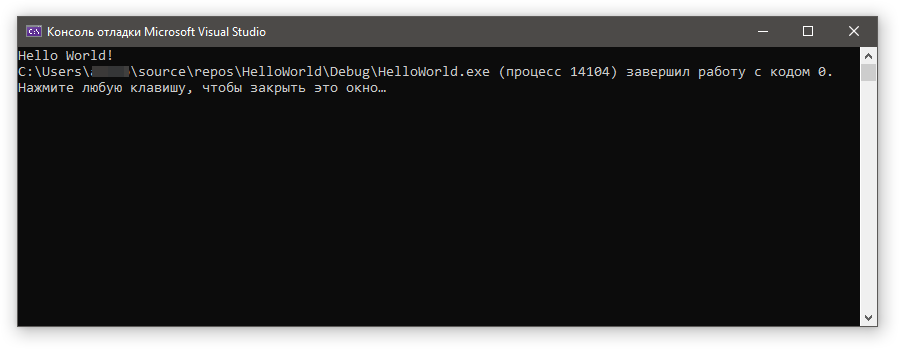 Рисунок 9 – Запуск программы
Это результат выполнения вашей программы! Поздравляем, вы скомпилировали и запустили свою первую программу!
Создание проекта в Code::Blocks
Чтобы создать новый проект, перейдите в меню File (Файл) → New (Новый) → Project (Проект). Появится диалоговое окно, которое выглядит следующим образом:
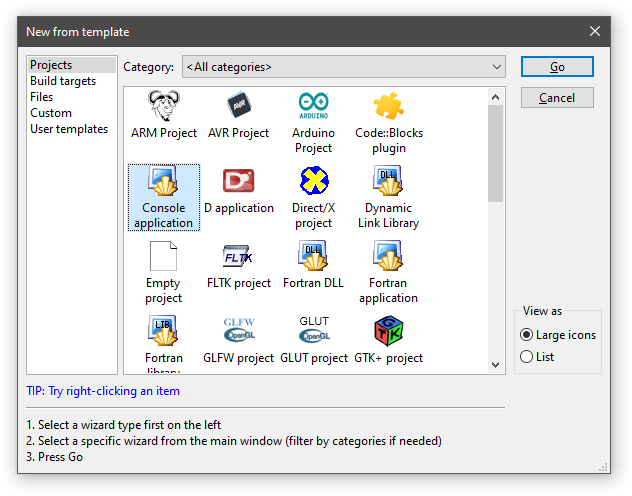 Рисунок 10 – Code::Blocks. Диалоговое окно создания проекта
Выберите Console application (консольное приложение) и нажмите кнопку Go (перейти/создать).
Если вы видите диалоговое окно мастера консольного приложения, нажмите Next (далее), убедитесь, что выбран C++, и снова нажмите Next.
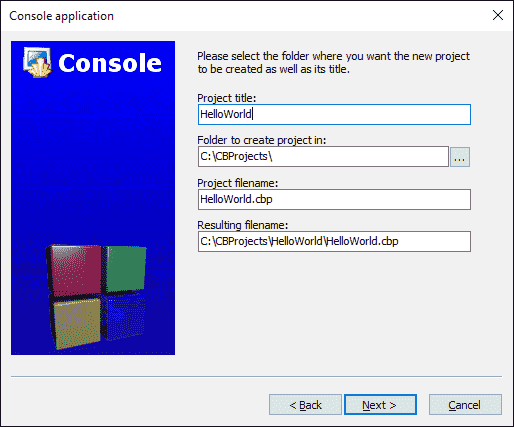 Рисунок 11 – Code::Blocks. Диалогове окно сохранения проекта
Вы можете увидеть другое диалоговое окно с вопросом, какие конфигурации вы хотите включить. Значения по умолчанию здесь подойдут, поэтому выберите Finish.
Теперь ваш новый проект создан.
В левой части экрана вы должны увидеть окно Management (управление) с выбранной вкладкой Projects (проекты). Внутри этого окна вы увидите папку Workspace с вашим проектом HelloWorld внутри:
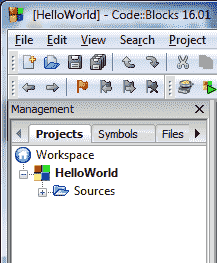 Рисунок 12 – Code::Blocks. Workspace
Внутри проекта HelloWorld разверните папку Sources (исходники) и дважды щелкните на « main.cpp ». Вы увидите, что для вас уже написана программа hello world!
Замените ее следующим кодом:
Чтобы собрать проект, нажмите Ctrl + F9 или перейдите в меню Build (Сборка) → Build (Сборка). Если всё пойдет хорошо, вы должны увидеть следующее в окне журнала сборки:
Это означает, что компиляция прошла успешно!
Чтобы запустить скомпилированную программу, нажмите Ctrl + F10 или перейдите в меню Build (Сборка) → Run (Запуск). Вы увидите что-то похожее на следующий скриншот:
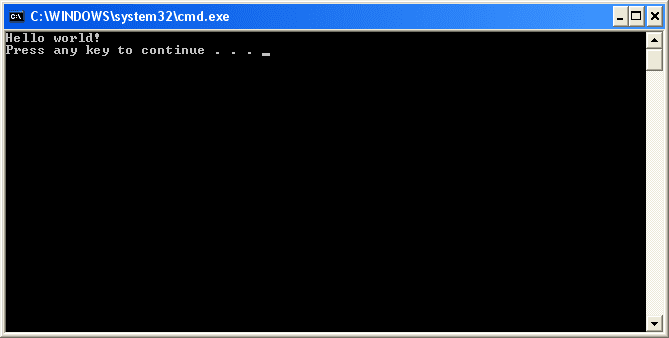 Рисунок 13 – Запуск программы
Это результат выполнения вашей программы!
Для пользователей Linux
Пользователям Linux до компиляции в Code::Blocks может потребоваться установить дополнительные пакеты. Дополнительные сведения смотрите в инструкциях по установке Code::Blocks в уроке «0.6 – Интегрированная среда разработки (IDE)».
Если вы используете g++ из командной строки
В этом случае создавать проект не нужно. Просто вставьте следующий код в текстовый файл с именем HelloWorld.cpp и сохраните файл:
В командной строке введите:
И вы увидите результат выполнения своей программы.
Если вы используете другие IDE или веб-компилятор
Вам нужно будет самостоятельно выяснить, как сделать следующее:
Если компиляция завершилась ошибкой
Ничего страшного, сделайте глубокий вдох. Вероятно, мы сможем это исправить. 🙂
Сначала посмотрите на сообщение об ошибке, которое вам выдал компилятор. Чаще всего оно будет содержать номер строки, указывающий, какая строка содержала ошибку. Изучите и эту строку, и строки вокруг нее и убедитесь, что нет опечаток или орфографических ошибок. Также убедитесь, что вы не скопировали в код номера строк.
Во-вторых, посмотрите вопросы и ответы в уроке «0.8 – Несколько распространенных проблем C++», поскольку ваша проблема может быть там освещена.
В-третьих, прочтите комментарии ниже – кто-то мог столкнуться с той же проблемой.
Наконец, если всё вышеперечисленное не помогло, попробуйте поискать сообщение об ошибке в Google. Скорее всего, кто-то уже сталкивался с этим раньше и придумал, как это исправить.
Если ваша программа запускается, но окно мигает и сразу закрывается
Некоторые IDE автоматически не приостанавливают экран консоли после завершения выполнения программы. Ваша программа запускается, но окно вывода закрывается, прежде чем вы сможете просмотреть результаты.
Если это так с вашей IDE, следующие два шага решат вашу проблему:
Во-вторых, добавьте следующий код в конец функции main() (непосредственно перед оператором return ):
Это приведет к тому, что ваша программа будет ждать, пока пользователь нажмет какую-нибудь клавишу, прежде чем продолжить, что даст вам время изучить вывод вашей программы, прежде чем IDE закроет окно консоли.
Ваш антивирус также может блокировать выполнение программы. В таком случае попробуйте временно отключить его и посмотреть, решится ли проблема.
Для пользователей Visual Studio
Visual Studio не будет в конце делать паузу в работе консольного приложения, если оно запускается с отладкой (меню Отладка (Debug) → Начать отладку (Start Debugging)). Если вы хотите, чтобы она сделала паузу, вы можете либо использовать приведенное выше решение с дополнительным кодом, либо запустить свою программу без отладки (меню Отладка (Debug) → Начать отладку (Start Without Debugging)).
Заключение
Поздравляем, вы прошли самую сложную часть этого руководства (установку IDE и компиляцию вашей первой программы)!


