
Управление контактами в Android (импорт, экспорт, перенос, настройка)
При покупке нового телефона всегда встаёт вопрос о переносе контактов из старого в новый. Всё проще если перенос производится с телефонами одной марки, (т.к. большинство производителей предусмотрели эту нехитрую задачу) или же если они изначально хранились на сим карте. Но ведь часто приобретаешь новый телефон от другого производителя или вовсе не пользуешься памятью сим карты, так как количество телефонов или другой нужной информации превысило возможности сим карт.
В статье будет рассмотрено:
Варианты хранения контактов
Получение копии контактов с телефонов Nokia S40, S60
Есть несколько вариантов для этой операции. Рассмотрим самые простые.
По итогу в первом случае ваши контакты хранятся на телефоне (и ждут синхронизации с сервером, если выбран профиль Gmail), во втором контакты хранятся в профиле и ждут синхронизации с телефоном.
Синхронизация контактов
Группировка контактов в телефонной книге
Настройка уведомлений о днях рождения
Обратная синхронизация с S40, S60
Уже давно в телефонах заложена функция синхронизации. Но по объективным причинам она не используется часто. Google полностью перевернул это, до состояния необходимости и удобства, используя свои технологии. Но всё же для тех, у кого несколько телефонов и сим карт, можно также синхронизировать контакты со своим старым аппаратом по технологии SyncML. Минус этой синхронизации — передача основных полей контакта, таких как номера телефонов, имя, фотография. Поэтому лучше синхронизацию производить от сервера к телефону. Я думаю, вся информация на втором телефоне уже не так актуальна. Ведь наиболее важным остаётся всё-таки номер телефона и имя. И очень удобно, если они обновляются вовремя. Поэтому этой технологии должно вполне хватать. В общем, стоит обновлять контакты только в направлении от сервера к мобильному телефону.
Далее вводим следующие настройки:
Имя профиля: любое_имя
Канал передачи данных: Интернет
Точка доступа: точка_доступа_gprs
Адрес сервера: https://m.google.com/syncml
Порт: 443
Имя пользователя: логин_от_gmail
Пароль: ваш_пароль
Всё. Настройка завершена. Делаем бэкап контактов, удаляем контакты из записной книги Nokia и пробуем запустить синхронизацию. Если всё запустилось удачно, то будет обычное окошко со статусом и по завершению операции нас уведомят.
Так же можно передавать контакты обратно по Bluetooth. Но согласитесь, зачем возвращаться в прошлый век?
Заключение
Android дитя двух сущностей, которые были созданы в сети и стали важными частями её самой — это Linux и Google. Весь потенциал Android’а раскрывается только при полной работе с сетью. Постоянная мощность развития Google привязывает и в тоже время даёт огромный потенциал для устройства на базе Android.
Как перенести контакты с телефона на телефон. Несколько способов
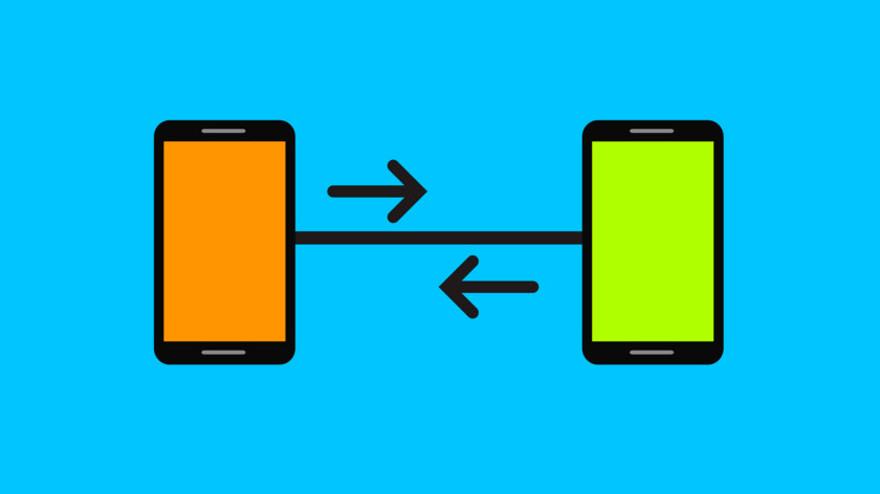
Каждый раз, когда вы меняете смартфон или возникает необходимость в его ремонте, становится вопрос: как перенести контакты телефонной книги и другую важную информацию?
Перенести контакты с телефона на телефон совсем несложно, для этого существует несколько способов, с которыми справится даже неопытный пользователь. О самых простых и надежных из них мы расскажем в этой статье.
Для примера использовался смартфон Samsung A50 на Android 11. Название разделов меню, в зависимости от устройства и производителя, могут немного отличаться, но алгоритм действий будет примерно одинаковый.
Как перенести контакты с помощью Google-аккаунта
Каждый владелец смартфона на Android имеет учетную запись Google – аккаунт. Перенос контактов или другой информации с его помощью – это самый простой способ перейти на другой телефон без потери информации.
Чтобы перенести информацию на новый смартфон, войдите с него в аккаунт, которым вы пользовались на предыдущем устройстве и запустите синхронизацию. Контакты, а также другая информация будут загружены на новый смартфон.
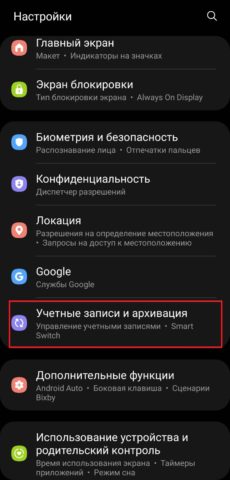
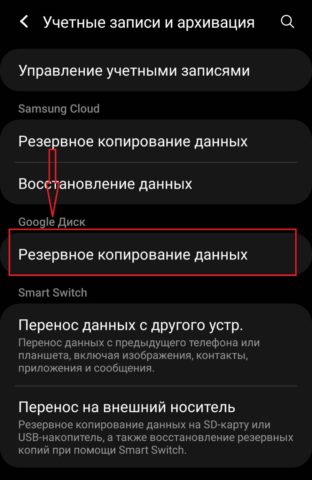
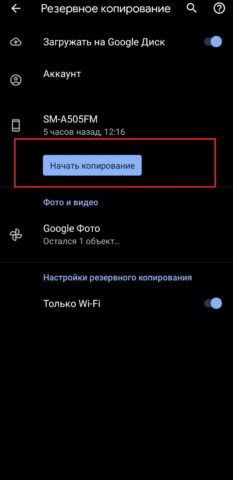
С помощью SIM-карты или карты памяти
Перенести контакты на другой телефон можно также с помощью SIM-карты. У этого метода есть недостаток, заключающийся в ограниченном количестве номеров, которые можно скопировать на СИМ-карту (около 200).
В зависимости от производителя и модели смартфона названия разделов меню могут называться немного иначе, но сам процесс переноса будет аналогичен описанному выше.

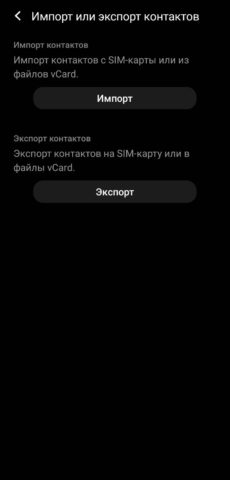
Как перенести контакты на карту памяти
На карту памяти контакты переносятся так же, как и на SIM-карту, только в разделе импорт и экспорт нужно выбрать «Экспорт на накопитель». Затем, вставив карту памяти в новый телефон, в том же разделе выберите «Импорт с накопителя».
С помощью ПК
При переносе контактов с помощью ПК, вам также понадобится аккаунт Google. Этот способ рекомендуем использовать, если нужно перенести контакты с одного в другой аккаунт Google, к примеру, если вы решили использовать в новом смартфоне новый аккаунт.
Для импорта файла в другой аккаунт, авторизуйтесь на ПК в новом аккаунте, выполните шаги 3-5, а затем выберите «Импортировать». Укажите путь к файлу CSV, который вы сохранили ранее.
С помощью Bluetooth
Перенести контакты также можно через Bluetooth-соединение. По понятным причинам этот метод лучше использовать, если оба ваших устройства включены и находятся рядом или же контакты нужно отправить человеку поблизости от вас.
Выбранные контакты начнут передаваться на устройство. Дождитесь окончания процесса.
Как скопировать и сохранить контакты телефонной книги из телефона на платформе Android.
Как скопировать и сохранить контакты телефонной книги из телефона на платформе Android.

У каждого пользователя в смартфоне на базе Android хранится большое количество контактных данных, начиная от мобильного телефона, заканчивая ICQ, электронной почтой и прочими сервисами, в том числе и социальные сети. Иногда возникает необходимость смены телефона, соответственно, приходится и все контакты копировать на другой аппарат. Что же делать в таком случае пользователю? Как можно перенести контакты с Андроида на Андроид?
Разработчики Android предусмотрели такую возможность и внедрили несколько стандартных инструментов для копирования и переноса контактных данных. Также есть и специализированные программы, с помощью которых пользователь в несколько кликов сможет скопировать данные. Мы расскажем о каждом способе отдельно!
Основные способы переноса контактов между устройствами Андроид
Способ 1 — Сохранение контактов на Sim-карту
Как правило, пользователи меняют телефоны, а сим-карту оставляют прежнюю. В таком случае можно скопировать контактные данные на SIM, и на новом телефоне выполнить экспорт данных с этой карты.
Единственный минус данного способа — ограниченный объем памяти SIM. Делается так:
Так же на некоторых старых устройствах, как правило под управлением Android 2.3, можно выполнить подобное действие следующим образом:
Способ 2 — Синхронизация в Google
В смартфонах на базе Андроид имеются встроенные функции для синхронизации данных, и контакты тому не исключение. Вы можете без особых проблем сохранить контакты в облаке Google под своей учетной записью, а потом перенести их на новое устройство, как только авторизуетесь под своим логином и паролем.
Способ 3 — Передача по каналу Bluetooth
Это отдельная функция, позволяющая передавать контактные данные при помощи беспроводной сети Bluetooth со старого устройства на новое. Причем по умолчанию она активируется при включении нового телефона. Если вы не воспользовались ею ранее, то выполните следующие действия, описанные ниже:
Выводы
Все перечисленные способы отлично работают и позволяют без проблем перенести и скопировать контакты с Андроида на Андроид. Также стоит учесть тот факт, что для данной ОС разработано огромное количество приложений, позволяющих не только сохранить контакты, но еще и создавать резервные копии, чтобы отправлять их по почте, хранить в облаке.
Например, вам часто приходится добавлять новых людей в записную книжку смартфона. Постоянно делать это вручную трудно, да и не всегда удобно. За вас это может сделать специальная программа с заданным алгоритмом, например, по определенным дням!
Как перенести контакты с одного Android телефона на другой
После покупки нового смартфона человек первым делом старается перенести все контакты со старого аппарата. Вручную делать это слишком долго, поэтому знать несколько современных способов лишним не будет. Скопировать контакты с одного Android телефона и перенестии их на другой можно с помощью Google-аккаунта, функции «Импорт/Экспорт», а также встроенных возможностей SIM-карты. Давайте рассмотрим каждый метод подробно, разобравшись с особенностями, а также преимуществами и недостатками процедуры.
Как перенести контакты с помощью Google аккаунта
Аккаунт Google используется для авторизации практически во всех предустановленных приложениях на Android смартфоне. Это касается Play Маркета, YouTube, почты и ряда других сервисов. Также эта учётная запись применяется для синхронизации данных телефона с виртуальным диском или хранилищем. Если нужная функция включена, то даже при потере устройства получится восстановить фотографии, видео, музыку, документы и прочие файлы. А чтобы перенести контакты с помощью Google аккаунта правильно, воспользуйтесь следующей инструкцией:
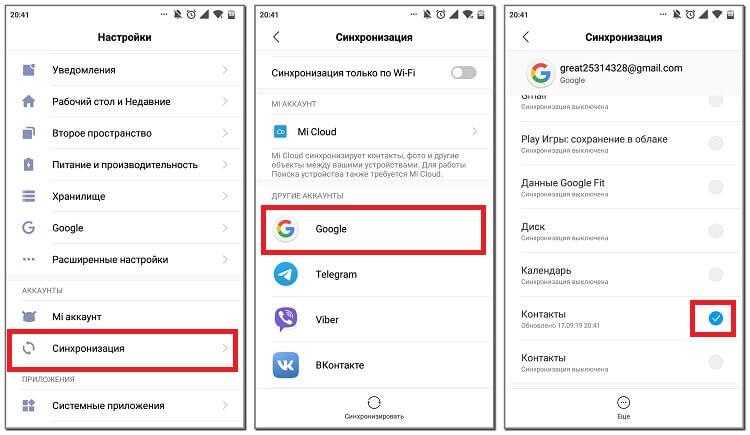
Теперь берём в руки второй смартфон и авторизуемся в том аккаунте Google, с которым были синхронизированы контакты. После подключения к Интернету номера и имена людей сразу же отобразятся в телефонной книге. Если этого не произошло, то зайдите в настройки и вручную запустите синхронизацию, точно также, как делалось на первом телефоне.
Также, в некоторых случаях, может потребоваться включение отображения контактов с Google аккаунта, это можно сделать в настройках приложения «Контакты» или «Телефонная книга».
Как скопировать контакты с помощью Импорта/Экспорта
Этот способ ничем не уступает предыдущему варианту, но требует выполнения других действий. Если вы решили перенести контакты с помощью функции «Импорт/Экспорт», то переходите к следующему руководству:
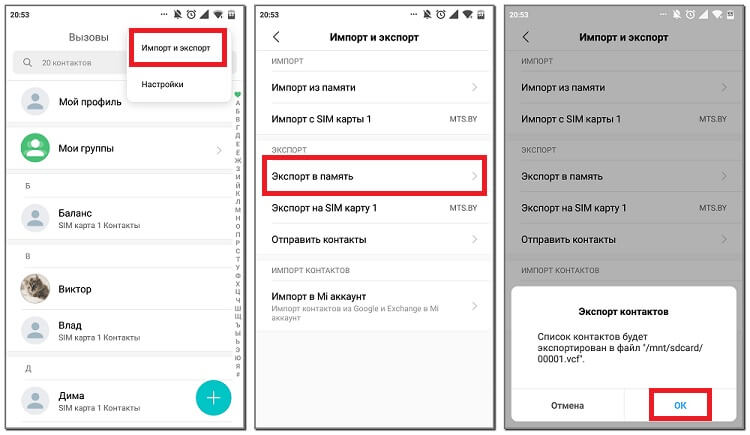
А что же делать дальше? Осталось просто перенести файл с контактами на второй смартфон. Для этого можно воспользоваться мессенджером, почтой или компьютером. После этого на новом телефоне выполняем рекомендации этой инструкции:
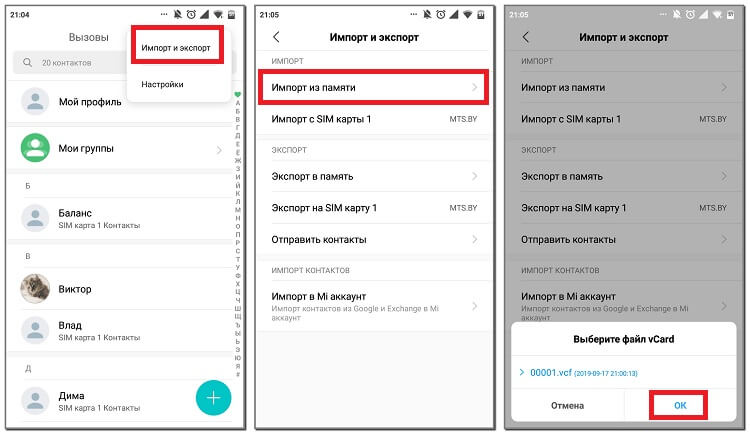
Теперь скопированные контакты должны появиться на новом телефоне. Если этого не произошло, то проверьте правильность выполнения инструкции.
Как скопировать контакты через SIM-карту
Метод переноса контактов через SIM-карту самый простой, но в то же время действенный. Его суть заключается в копировании номеров на SIM-карту, с её последующей установкой в новое устройство. По традиции представляем вашему вниманию подробное руководство, которое поможет сделать всё правильно:
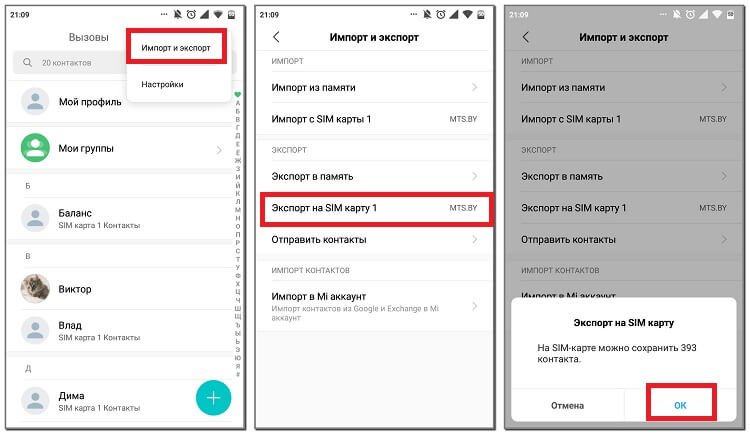
Далее вставляем SIM-карту во второй телефон, а после следуем рекомендациям инструкции:
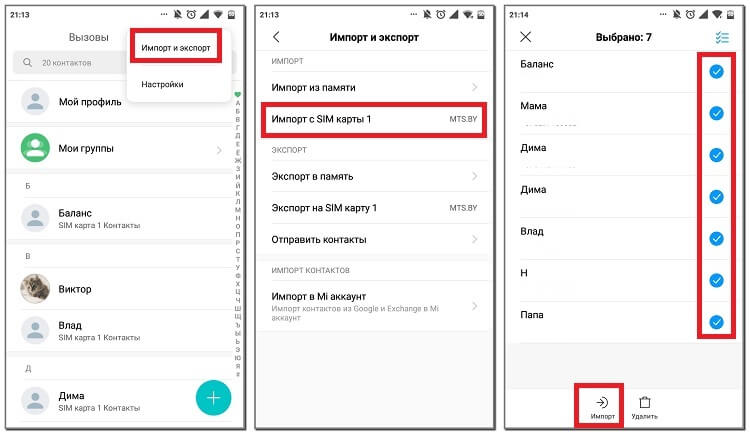
На этом процедура переноса контактов с одного телефона Android на другой завершена.
В заключение отметим, что в нашей статье были представлены самые удобные и простые способы, позволяющие выполнить перенос контактов. При желании телефонные номера можно переместить на компьютер, а уже с него и на другое устройство. Но зачем тратить время на бесполезные действия, если есть куда более продуманные методы.
Есть ли способ использовать один и тот же номер телефона для двух смартфонов? Как клонировать номер телефона? Я просто хочу внимательно следить за моим мальчиком. Что мне делать?
Клонировать номер телефона не так сложно, как кажется. В статье также перечислены 3 лучших метода клонирования номера мобильного телефона. Когда вы получаете SIM-карту для обоих смартфонов, вы можете получить текстовые сообщения, контакты и другую информацию. Более подробную информацию вы можете узнать из статьи сейчас.
Часть 1. Можно ли клонировать номер телефона
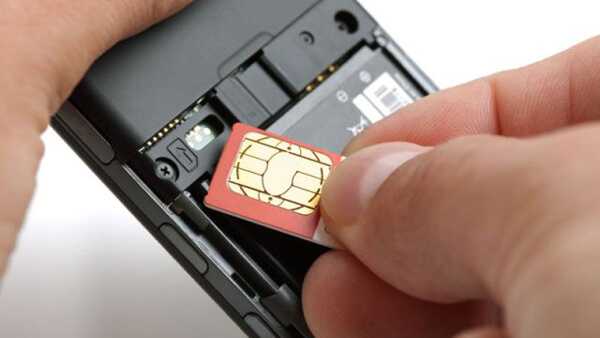
Поскольку каждая SIM-карта содержит два секретных ключа, IMSI (международный идентификатор мобильного абонента) и KI (ключ аутентификации). Когда вам нужно клонировать номер мобильного телефона, вы должны клонировать два кода и зарегистрировать мобильный телефон в сети.
Когда вы извлекаете два секретных ключа и программируете их на пустую SIM-карту, оператор может использовать их как исходную SIM-карту. Но вы можете только клонировать алгоритм COMP128v1, который является алгоритмом для большинства SIM-карт. Это означает, что у вас есть большой успешный шанс клонировать номер телефона.
Часть 2. Как клонировать номер телефона с секретным меню
Как уже упоминалось, вы должны получить секретные ключи, чтобы клонировать номер телефона, и вы можете получить всю необходимую информацию из секретного меню. После того, как вы ввели ключи сохранения отдельно для каждого телефона и его тип модели, вы можете разблокировать телефон и SIM-карту.
Шаг 2 Введите код взлома, который вы имели на целевом телефоне, который имеет активную сотовую сеть и чей номер должен быть клонирован. Вы можете получить доступ к секретному меню, чтобы записать электронный серийный номер.
Шаг 3 После этого вы можете использовать ту же процедуру, чтобы получить код взлома для телефона, который вы хотите клонировать. Просто выполните тот же процесс, чтобы получить электронный серийный номер.
Шаг 4 Замените электронный серийный номер телефона-клона на целевой. Вам нужен код от cellphonehacks.com, чтобы получить номер смены.
Шаг 5 Измените номер телефона-клона, чтобы он соответствовал целевому. Вы также должны начать использовать два телефона с одинаковым номером. Теперь вы можете клонировать номер телефона для целевого телефона.
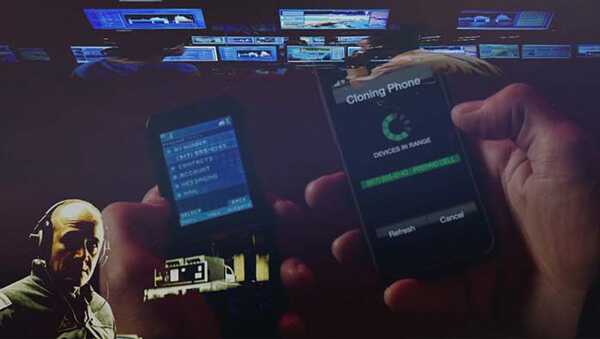
Часть 3. Как клонировать номер телефона через SIM-аппарат
Если вы боитесь риска этих веб-сайтов, аппарат SIM всегда должен быть подходящим решением для клонирования номера телефона. Сначала вы должны приобрести чистую программируемую SIM-карту и устройство для чтения и записи прошивки SIM-карты. Более того, вам также необходимо загрузить некоторые программы для взлома SIM-карт, например, волшебную SIM-карту, на компьютер.
Шаг 1 Снимите SIM-карту со своего телефона, вы можете поместить ее в устройство чтения SIM-карт и подключить к компьютеру. Когда SIM-карта подключена к вашему компьютеру, программа для взлома SIM-карт прочитает информацию на SIM-карте.
Шаг 2 Как только программа распознает SIM-карту, вы можете выбрать «Crack SIM» на панели инструментов, чтобы выбрать все параметры поиска. Он получит все ключи для клонирования номера телефона. Вы можете снять или сохранить их в файл.
Шаг 3 Отключите целевую SIM-карту от файлового меню, чтобы избежать дальнейшего повреждения. После этого вам необходимо снова подключить SIM-карту к телефону, чтобы выяснить, работает ли она по-прежнему.
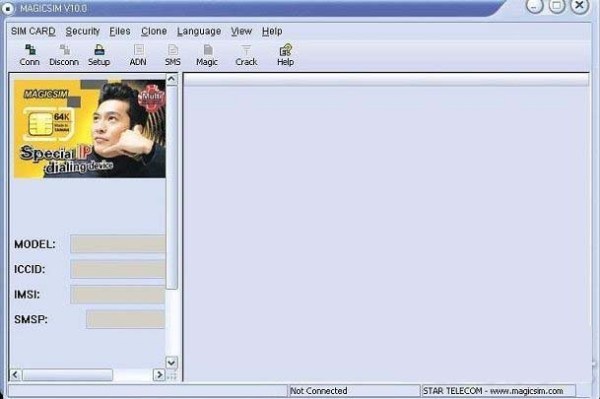
Шаг 4 После этого вставьте пустую SIM-карту в программу для чтения SIM-карт. Выберите «Записать на SIM-карту», чтобы записать информацию о целевом номере телефона в пустой файл с DAT-файлом.
Шаг 5 Запись данных на пустую SIM-карту занимает около 10-20 минут. Вас могут попросить ввести код безопасности у поставщика сети, просто введите код, чтобы клонировать номер мобильного телефона.
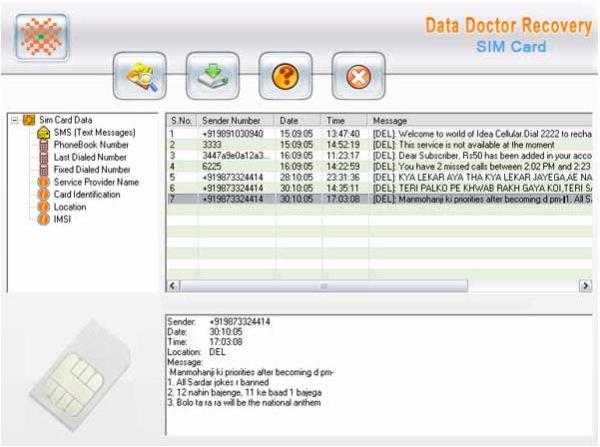
Часть 4. Как клонировать номер телефона с помощью инструмента шпионажа
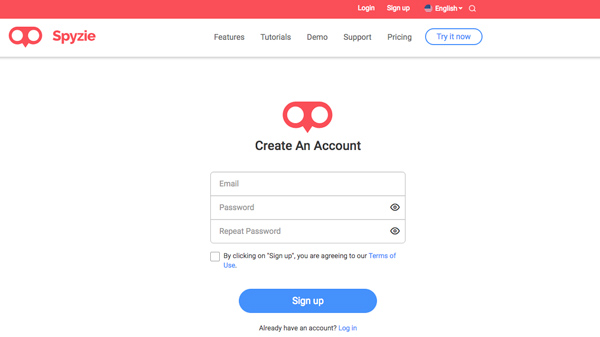
Шаг 1 Чтобы получить информацию с целевого телефона, сначала необходимо создать учетную запись в Spyzie. Введите адрес электронной почты и пароль, чтобы сначала зарегистрировать учетную запись.
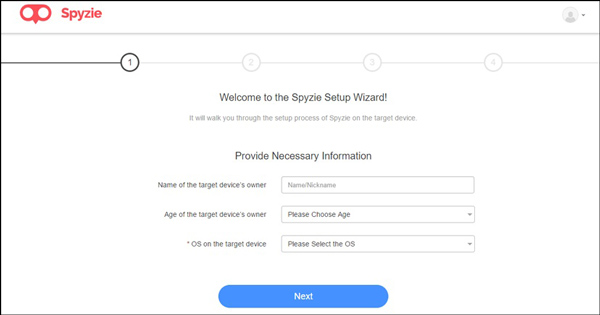
Шаг 2 Введите необходимую информацию для целевого телефона, такую как имя, возраст и ОС целевого телефона. Как только вы все сделаете, вы можете получить электронное письмо с инструкциями по использованию панели инструментов или панели управления.
Шаг 3 Что касается целевого телефона, вы можете перейти в «Настройки», найти «Неизвестные источники» в «Экран блокировки и безопасность». Нажмите кнопку «ОК» на целевом телефоне Android или iPhone, чтобы загрузить файлы.
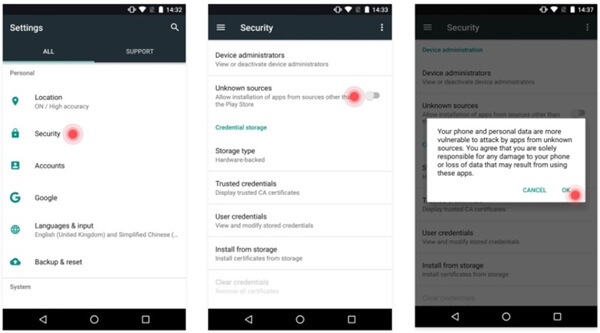
Шаг 4 После того, как вы загрузите и запустите шпионское приложение, вы можете нажать «Начать мониторинг». Существует скрытый режим, который сохраняет инструмент Spyzie абсолютно дискретным при клонировании данных телефона.
Часть 5. Как перенести файлы с одного телефона на другой
Если вам просто нужно получить контакты, текстовые сообщения и другую информацию с целевого мобильного телефона на другой, вам не нужно клонировать номер телефона или клонировать телефон, Aiseesoft FoneCopy является одним из самых профессиональных решений для передачи важных файлов между iPhone и Android в один клик.
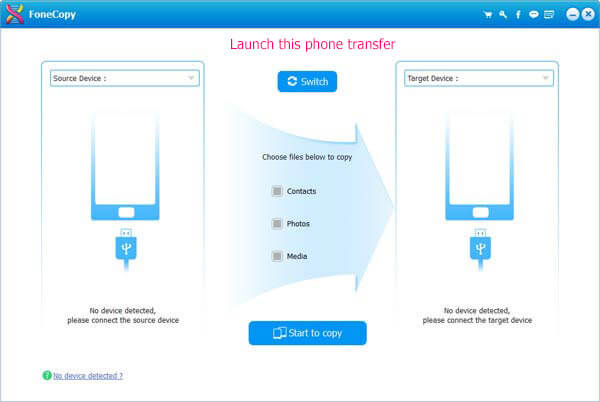
Шаг 1 Скачайте и установите FoneCopy на свой компьютер, запустите программу для передачи файлов между целевым телефоном и клоном. Подключите два устройства к компьютеру с помощью оригинальных USB-кабелей.
Шаг 2 Убедитесь, что выбрано правильное исходное и целевое устройства, нажмите «Переключить», если оно не правильное. Выберите файлы, которые вы хотите передать, включая файлы контактов, фотографий и мультимедиа.
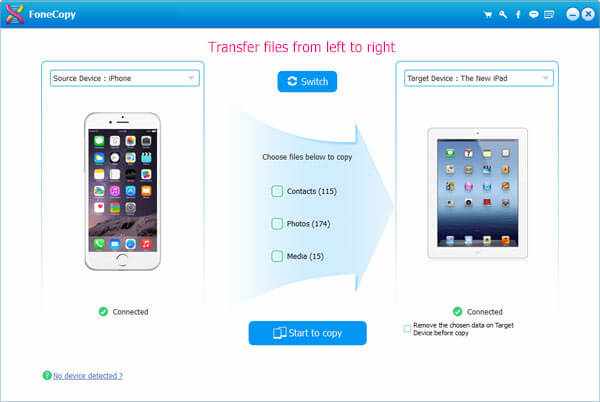
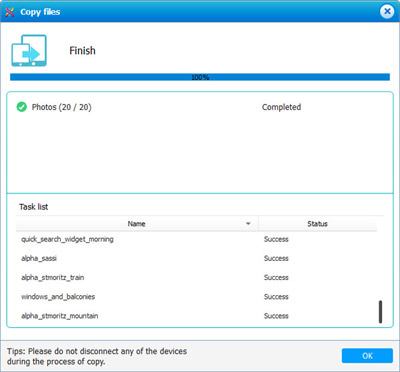
Шаг 3 Выбрав нужные файлы, вы можете нажать кнопку «Начать копирование», чтобы в один клик перенести данные с iPhone, iPad и iPad на Android. Он передаст всю полезную информацию целевой в кратчайшие сроки.
Часть 6. Как клонировать номер телефона и данные с телефона на другой
Если вы переключаете старый телефон на новый, клонирование номера телефона со старого телефона на новый является необходимым шагом.
Также следует копировать не только контакты, но и фотографии, музыку, видео и т. Д. Aiseesoft MobieSync является клонером данных телефона с Android на Android, iPhone на iPhone, Android на iPhone и iPhone на телефон Android. Он может передавать всю контактную информацию, такую как имя, изображение, адрес, адрес электронной почты, номер телефона, работа и т. Д., Одним щелчком мыши.

Шаг 1 Подключите оба телефона к компьютеру
Бесплатно загрузите это программное обеспечение на свой компьютер и запустите его после успешной установки.
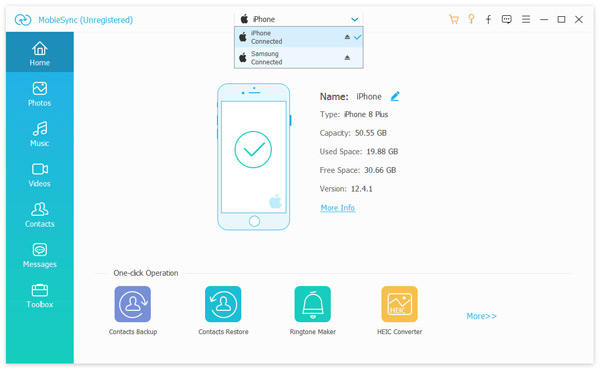
Затем используйте два USB-кабеля для подключения обоих устройств к компьютеру, и это программное обеспечение обнаружит его автоматически.
Шаг 2 Посмотреть номер телефона
Включите исходный телефон, который будет отображаться в списке устройств.
Затем нажмите «Контакты» на левой боковой панели, и все контакты с телефона будут показаны в правом окне в деталях.
Шаг 3 Клонировать контакты, включая номер телефона
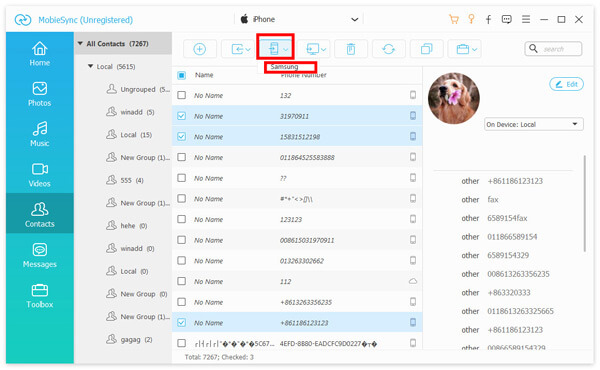
Выберите контакты, которые вы хотите клонировать, и нажмите кнопку «Экспорт на устройство» вверху, чтобы выбрать целевое устройство, чтобы начать клонирование номера телефона на другой телефон.
Если вам нужно клонировать номер телефона и получать сообщения с целевого телефона, вам не обязательно быть профессиональным хакером. В статье объясняется алгоритм взлома телефонного номера и подробные решения. Если у вас есть другие вопросы о том, как клонировать номер телефона, вы можете поделиться с другими комментариями в статье сейчас
Что вы думаете об этом посте.
Рейтинг: 4.8 / 5 (на основе голосов 129) Подпишитесь на нас в
Как перенести фотографии с iPhone на ПК с Windows? В этой статье вы узнаете, как легко с iPhone X / 8/7/6/5 на ПК (включая Windows 10/8/7).
Как синхронизировать контакты / сообщения / заметки / картинки / календарь / музыку с iPhone на компьютер / Mac / iPad? Прочтите эту статью и узнайте, как синхронизировать iPhone.
Как удалить загрузки на iPhone? Прочтите эту статью, чтобы удалить загрузки с iPhone, включая удаление музыки / файлов приложений / другой истории загрузок с iPhone.
Профессиональный менеджер данных iPhone / Android и передача для передачи различных файлов между телефоном iOS / Android и компьютером и между двумя мобильными телефонами в один клик.


