
Макет сайта: как сделать дизайн и передать исходники верстальщику
Удалить скрытые слои, настроить отступы, экспортировать иконки и приложить шрифты: что нужно сделать дизайнеру, чтобы разработчик не запутался в макет


Чтобы стать опытным дизайнером, нужно сделать несколько больших проектов и понять, как всё устроено изнутри. Если времени на проекты нет, то все нюансы передачи макетов разработчикам и правильном общении с ними можно узнать на нашем курсе.
Зачем приводить всё в порядок
Создание сайта — трудоёмкий процесс, потому что надо не только продумать его логику и разработать стиль, но ещё сверстать и запрограммировать страницу.
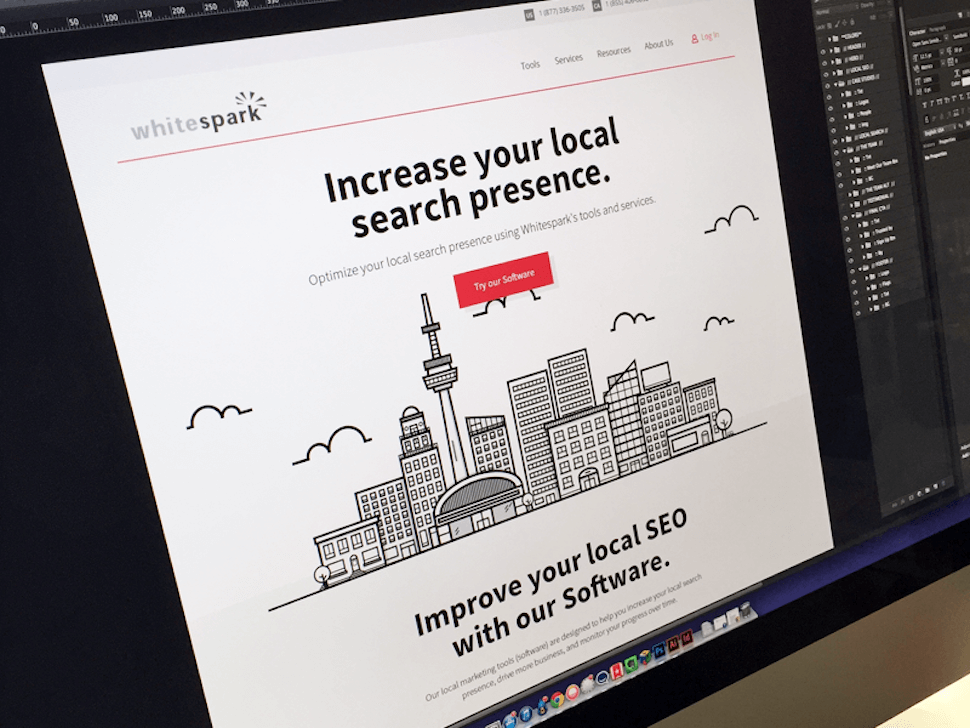
Иногда дизайнер рисует хороший макет, а после вёрстки качество заметно падает:
Скорее всего, это происходит потому, что дизайнер плохо подготовил макет для вёрстки.

Пишет про дизайн в Skillbox. Рисует макеты и верстает страницы для клиентов.
Для чего нужен макет
Обычно сайт разрабатывают в несколько этапов. Собирают информацию, рисуют дизайн и пишут текст, а затем верстают и программируют. Сначала дизайнер работает с внешним видом, создаёт макет сайта, затем передаёт исходники разработчику.
Макет сайта — это эскиз, на котором изображена будущая страница. От того, насколько качественно проработан макет, зависит общее восприятие информации на сайте.
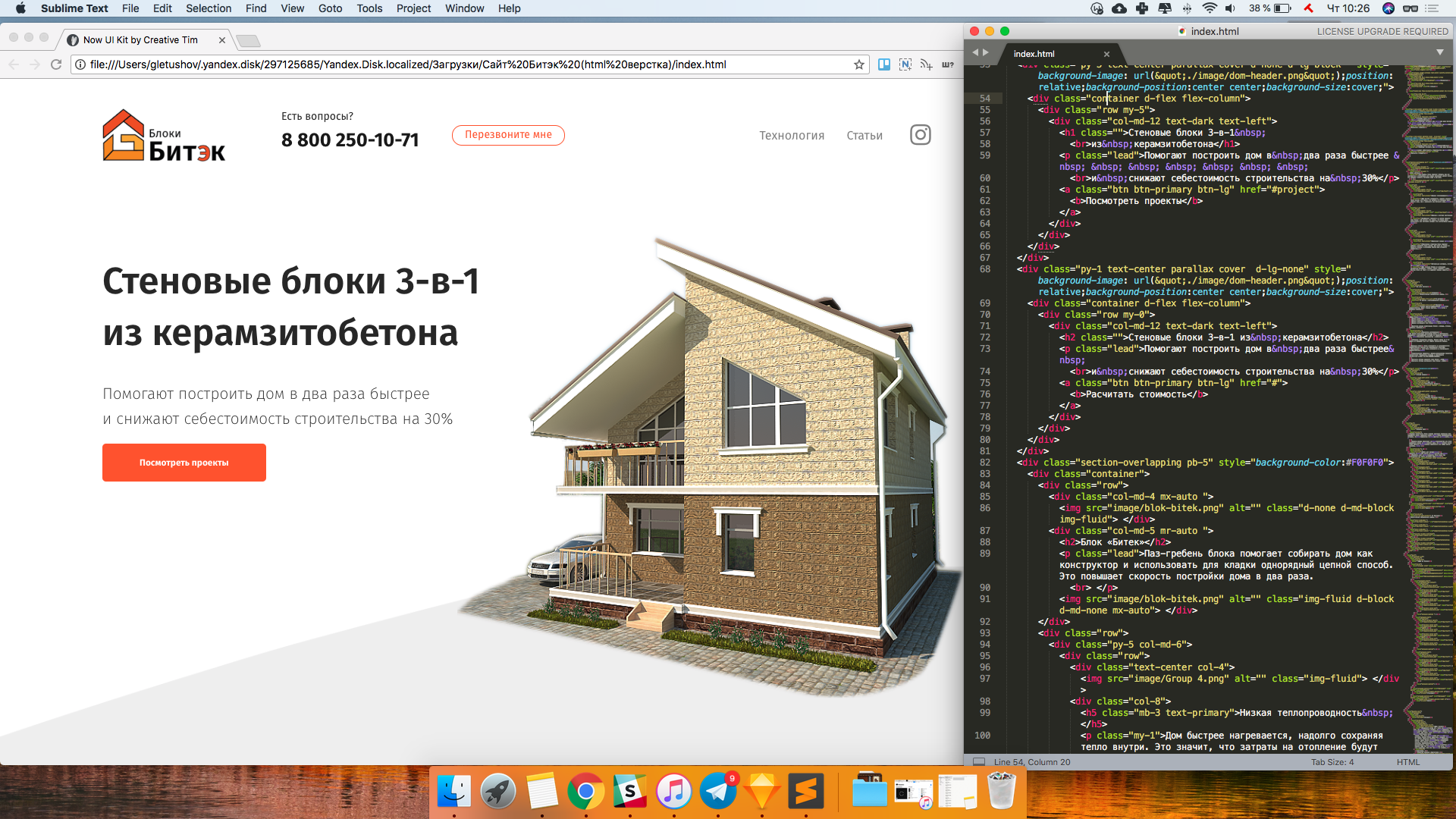
При работе над макетом в графическом редакторе у дизайнера нет ограничений. Если выбранный шрифт не подходит, его можно поменять в один клик. Если кнопка выглядит неудачно, можно легко изменить её цвет и размеры.
Разработчик получает от дизайнера макет в графическом формате. Затем с помощью HTML и CSS, языка для разметки страниц и таблицы стилей приводит макет в такой вид, который понимают браузеры.
Правила создания макета
Верстальщик постоянно сверяется с исходными файлами, которые получил от дизайнера. Смотрит отступы и расстояния, копирует текст, задаёт нужные стили.
Важно! Часто дизайнер в спешке отправляет макет разработчику и при этом забывает проверить работу на ошибки. А верстальщик тоже может не заметить проблем и опубликовать это всё на сайте.
Обычные ошибки дизайнера:
Чтобы это происходило реже, необходимо соблюдать основные правила создания макета и взаимодействия с верстальщиком.
1. Договоритесь о формате файлов
Начинающие дизайнеры часто не знают, в какой программе можно сделать макет. Изучают разные графические редакторы, выбирают удобный для себя.
Photoshop — универсальный редактор, и поэтому его довольно непросто освоить. Чтобы не тратить много времени на изучение функций, можно использовать новое поколение программ, предназначенных специально для веб-дизайна: Adobe XD, Figma, Sketch.
Некоторые дизайнеры рисуют макеты в других редакторах. Кто-то пользуется Adobe Illustrator или Adobe InDesign.
Перед тем как выбрать программу для создания макетов, поговорите с верстальщиком. Удобно ли ему будет пользоваться Photoshop или лучше нарисовать всё в Sketch? Или он пользуется Zeplin, поэтому неважно, в какой программе вы рисуете?
2. Следуйте требованиям интерактивного дизайна
Создавайте макет по правилам. Это упростит работу над внешним видом и облегчит процесс вёрстки.
3. Избавляйтесь от дробных расстояний
Проверьте все элементы макета и посмотрите на расстояния и отступы. Все размеры должны быть выражены целыми чётными числами. Не используйте нечётные числа и дроби.
4. Наведите порядок в слоях и артбордах
Во время работы над макетом дизайнер располагает слои в хаотичном порядке, не переименовывает их, скрывает неподходящие варианты. С таким макетом сложно работать верстальщику и другим специалистам, в нём нет структуры.
Чтобы создать порядок в слоях:
Верстка сайта: инструкция для начинающих

Что такое вёрстка сайта
Вёрстка – это структура всех элементов на странице документа, сайта или другого информационного носителя. Такими элементами могут быть изображения, заголовки, подзаголовки, таблицы, инфографика и сам текст.
Изначально понятие вёрстки было применимо к издательской деятельности. Книги, газеты, журналы содержат структурированную информацию. В них есть чёткая сетка, блоки, в которых текст и графические материалы упорядочены таким образом, чтобы максимально облегчить читателю процесс потребления информации и заинтересовать его.

Сейчас актуальность вёрстки для издательств сохраняется, но к ним также примкнула и сфера веб-дизайна.
В разработке сайтов вёрсткой называется перевод дизайн-макетов в интерактивный, читаемый браузерами вид. То есть, верстальщик пишет код, который формирует из предоставленного графического шаблона «живую» веб-страницу, с элементами которой может работать пользователь.
В контексте создания сайтов есть два вида разработки:
Вёрстка относится к front-end. Она не отвечает за базовые возможности сайта, например, за регистрацию пользователей, товарную корзину или прочие операции, связанные с вычислениями, внешними и внутренними запросами, хранением и загрузкой данных.
Вёрстка правильно располагает все элементы на странице и делает так, чтобы с ними было удобно работать. Поэтому вёрстка сайта – это ответственная задача, требующая внимательности, терпения и постоянного тестирования.
Вёрстку веб-страниц невозможно представить без HTML. Если говорить простыми словами, то HTML — это единый стандарт отображения всех элементов веб-страницы. Это язык разметки, с помощью которого браузеры показывают нам порядок, размер, формы и шрифт текста. С его тегами знакомы все, кто занимался созданием сайтов, например:
Как правильно подготовить макет к вёрстке?
Мне часто передавали работу дизайнеров, которые уходили в отпуск или болели. Менеджеры и арт-директор считали, что я быстро нарисую недостающие страницы, ведь основная часть работы уже сделана.
Я открывал переданные макеты и не видел в них логики: куча текстовых стилей для однотипных случаев, слои не сгруппированы и не названы, старые варианты дизайна просто спрятаны. Чтобы успеть в отпуск, дизайнер в спешке сделал красивые PNG, не подумал про вёрстку и оставил мне сырые макеты. Чтобы доработать макет, я тратил время, которое не закладывалось в бюджет и сроки проекта. Менеджер обвинял меня в задержке, торопил и гундел за спиной. Обидно.
Иногда дизайнер сразу передавал неподготовленные макеты в верстку. Фронтендеры тратили уйму времени на поиск логики, и сроки вёрстки вырастали в два раза. Никто не винил дизайнера, ведь он сделал макеты вовремя. Все косяки ложились на верстальщиков, которые из-за несправедливости спивались и копили злобу.
Такое у нас случалось часто. Но верстальщиков это достало. Они составили список ошибок в макетах и обсудили его с дизайнерами. После разговора мы собрали чек-лист из требований, которые дизайнер должен выполнить перед отправкой макета в вёрстку. Теперь дизайнеры делают чистые макеты, которые легко верстать. Мы решили рассказать вам про наш чек-лист, чтобы вы не наступали на наши грабли и жили вечно в добром здравии.
Делать чистые макеты сразу сложно: клиенты постоянно меняют контент, арт-директор приходит с крупными правками в последний момент, верстальщики срезают дизайнерские фишки из-за отсутствия времени и бюджета. Объясните это команде и дополнительно закладывайте время на сборку макета.
При работе над проектом дизайнер может случайно наплодить кучу текстовых стилей для однотипных случаев. Например, незначительно могут отличаться кегль и интерлиньяж в одинаковых абзацах. Это частая проблема больших проектов со множеством экранов.
Укажите гарнитуру, начертание, кегль и межстрочное расстояние. Пропишите поведение текстов для разных разрешений:
Что такое верстка сайта: определение, виды
Узнайте, что такое верстка, ознакомьтесь с ее видами, сложностями и стоимостью работы

Верстка сайта — это структурированное сочетание изображений, заголовков, подзаголовков, таблиц, инфографик, текста и других элементов на странице c помощью языка разметки HTML и языка описания внешнего вида страницы CSS.
Посмотрите это видео от BrainCloud, в котором эксперт по верстке показывает, как сверстать базовую страничку за час.
Содержание
Понятие верстки позаимствовано из издательской деятельности, где в книгах, журналах и газетах информацию располагали продуманно, особым образом. Главная цель верстки, в том числе и верстки сайта, — расположить текстовые и графические элементы так, чтобы читателю было максимально удобно и интересно усваивать информацию.
Давайте рассмотрим, из чего состоит процесс верстки сайтов.
Что включает в себя верстка сайта
Задачей верстальщика сайтов является написание кода, который трансформирует дизайн-макет (самый примитивный его вариант — набросок на бумаге) в считываемую браузером страничку, интерактивную для пользователя.
Важно знать, что в контексте создания сайтов в целом существует два вида программирования:
Верстальщик сайтов — front-end разработчик. Важнейший аспект его работы — это HTML, то есть единая система стандартов отображения элементов веб-страницы. С помощью HTML браузеры показывают страницы и контент, размещенный на них, в заданном верстальщиком порядке. Язык верстки HTML базируется на тегах, вот основные из них:
Как сверстать веб-страницу. Часть 1
Уважаемый читатель, этой статьей я открываю цикл статей, посвященных вёрстке.
В первой части будет описано, как это сделать с помощью стандартных средств на чистом HTML и CSS. В последующих частях рассмотрим как сделать тоже самое, но с помощью современных фреймворков и CMS.
Часть 1. Верстка стандартными средствами
Преимущество данной верстки состоит в том, что код получается более «чистым», а значит быстрее загружается и легче изменяется под специфические нужды. Недостаток такой верстки заключается в том, что она требует значительно больше времени, чем при использовании фреймворков.
Итак, давайте приступим. В качестве нашего подопытного мы возьмем бесплатный psd шаблон Corporate Blue от студии Pcklaboratory.

Структура файлов
Первым шагом давайте создадим простую структуру файлов для наших файлов.
Предварительный осмотр
После создания структуры файлов открываем psd файл в Photoshop. Важно внимательно осмотреть шаблон и оценить его. Нам нужно понять следующие вещи:
Только после того, как вы мысленно себе ответите на эти вопросы, можно переходить к нарезке изображений и написанию кода. Давайте рассмотрим эти вопросы по-порядку.
Общие изображения
На данном этапе нужно нарезать и сохранить только общие изображения, которые будут на всех страницах сайта и не относятся к контенту. В нашем случае это будет светло-серый фон страницы, фон заголовка, пустое изображение, два логотипа и кнопки социальных сетей.
Сохраним логотипы следующим образом:
/images/logo.png
/images/footer-logo.png
В качестве пустых картинок из макета будем использовать однопиксельное серое изображение, которое будем растягивать по необходимости
/images/ sample.png
Повторяющиеся фоновые изображения необходимо вырезать минимальным кусочком достаточным для образования полного изображения повторением по вертикали и горизонтали.
/images/bg.png
/images/h1-bg.png
Иконки социальных сетей с одинаковыми размерами удобно сохранить в один файл и использовать как спрайты для более быстрой загрузки. Для этого можно склеить картинки вручную в Photoshop, а можно сначала нарезать по одной, а затем склеить с помощью специально сервиса, например http://ru.spritegen.website-performance.org. В итоге получится два файла:
/images/social.png
/images/social-small.png
Общее правило при именовании изображений заключается в том, что мелкие и простые картинки, такие, как иконки, логотипы и т.д. сохраняются в формате png, а фотографии в формате jpg.
Основные стили
И только теперь можно начинать писать код. Но начнем мы это делать не с привычного HTML, а с переноса правил в CSS.
На данном этапе желательно перенести все визуальные стили из дизайна в CSS, которые будут применяться по умолчанию для каждого тега.
Основной цвет фона примерно соответствует цвету #f8f8f8. Он будет показан в случае, если фоновая картинка не загрузится. Наверху страницы находится серая дизайнерская полоска. Применим ее через свойство border для body.
Основным шрифтом является тот шрифт, которым написан текст в области контента. Чтобы узнать его стили нужно выделить его в Photoshop’е и посмотреть свойства шрифта. В данном случае это Tahoma 12px с цветом #8f8f8f. Так же в этом макете параграфы имеют увеличенные отступы.
Прописываем все эти стили в styles.css:
В дальнейшем мы все стили будем писать в этот же файл, поэтому будем называть его просто «стили».
Каркас HTML
И вот, наконец, мы можем попрактиковаться в написании HTML кода. Запишем в index.html следующее:
Здесь мы указываем, что используем разметку HTML5, кодировку utf-8, страница называется Whitesquare. Также подключаем наш файл стилей и внешний файл со стилями шрифтов.
В последнем блоке в секции head мы подключаем специальный скрипт, который позволяет поддерживать Html5 теги в браузерах Internet Explorer меньше 9 версии. Мета-тег X-UA-Compatible сообщает, что в случае использования браузера Internet Explorer, он должен отразить сайт самым современным способом.
Весь html код в дальнейшем будет относиться к этому же файлу, поэтому специально указывать куда прописывать html код автор больше не будет.
Макет
В данном случае, мы видим, что сайт состоит из двух колонок: основного контента и сайдбара. Над ними находится шапка (header), в которой располагаются три горизонтальных блока: логотип с поиском, меню и название страницы. В самом низу под колонками располагается серый горизонтальный блок футера (footer).
Опишем это в теге body:
Wrapper используется для объединения блоков и их выравнивания по центру страницы.
Затем укажем стили блоков:
Логотип
Вставляем логотип в тег header:
Дополнительных стилей не требуется.
Поиск
Вставляем форму поиска в тег header:
И стили выравнивания по правому краю для нее:
Для отображения меню необходимо создать список со ссылками внутри тега nav:
CSS стили для него будут следующие:
Здесь мы указали, что для всех навигаций ссылки не будут иметь подчеркивания, убрали стандартные отступы для элементов списка, отобразили список горизонтально и указали нужные цвета и шрифт.
Заголовок страницы
Заголовок страницы помещается в div с идентификатором heading
Заголовок имеет следующие стили:
Рисуем серую полоску фоном на div’e, и в нее вкладываем инлайновый h1 с нужным шрифтом и фоном цвета страницы, чтобы создалось впечатление прозрачного фона для h1.
Колонки
Для того, чтобы создать колонки страницы нужно прописать следующие стили:
Здесь мы задали фиксированную ширину 250 пикселей для сайдбара, прибили его к левому краю и отодвинули колонку с контентом вправо на 280 пикселей от левого края. Также добавили отступ у контента снизу.
Подменю
Подменю создаем аналогично главному меню. Для этого в теге aside прописываем следующее:
И применяем к подменю следующие стили:
Для подменю применяется более тонкий шрифт и квадратные маркеры. Для отображения разделителей рисуем верхнюю границу у каждого элемента списка, кроме первого.
Контент сайдбара
В контенте сайдбара помимо подменю в макете располагается также изображение с расположением офисов.
В html это выглядит так:
В стилях укажем шрифты, цвета и отступы:
Данные стили применяются только к заголовкам и параграфам, лежащим непосредственно внутри сайдбара, но не глубже.
Цитата
Вёрстку контента начнём с добавления цитаты.
Добавим код цитаты в раздел section
И применим для него стили:
Здесь нет ничего нового, так же — шрифты, фоны и отступы.
Контент
Все стили для текста контента мы уже добавили. Поэтому остается добавить только три параграфа с самим текстом после
Следующим шагом нужно добавить два изображения, которые находятся в конце текста контента. Делается это с помощью тега :
, которому зададим следующие стили:
Здесь мы убрали стандартные отсупы у figure, отобразили его как инлайновый блок и применили нужный шрифт. Изображение отображаем как блочный элемент с белой рамкой. Вторую серую рамку можно сделать через css-свойство outline. Самое интересное находится в последнем правиле, которое задает левый отступ у всех figure кроме первого внутри тега section.
Блок «Our team»
При верстке этого блока добавим сначала заголовок:
А затем два блока-строки с карточками сотрудников
Таким образом, карточка (figure) состоит из фотографии (img), подписи (figcaption) с именем сотрудника и его должностью (div). Карточки будут иметь следующие стили:
Здесь мы задали шрифт и отступ для подписи, размер и цвет должности, добавили верхний отступ для карточек и указали, что для всех карточек в строке, кроме первой, должен быть отступ слева.
Футер
Футер состоит из четырёх больших блоков: ленты Твиттера, карты сайта, социальных ссылок и логотипа с копирайтом.
Для начала создадим контейнер футера с этим блоками:
И применим к нему оформление:
Контейнер с находится внутри тега footer, это даёт нам возможность через тег footer задать серую область по всей ширине экрана, а через внутренний div отцентрировать с максимальной шириной 960 пикселей. Также этот div задает обоим блокам высоту 90 пикселей.
Лента Твиттера
Верстаем содержимое ленты Твиттера:
Из интересных моментов здесь следующее: подчеркивание у заголовка мы сделали через нижнюю границу, а сам блок твиттера, как и последующие блоки выровняем по левому краю и задаём ширину.
Карта сайта
Карта сайта представляет собой два блока со ссылками:
Ссылкам задаем цвет и оставляем подчеркивание только для наведённых.
Колонки со ссылками делаем через инлайновые блоки и затем свойством #sitemap div + div отодвигаем вторую колонку от первой.
Социальные ссылки
Вставляем набор ссылок в контейнер
Здесь мы применили технику спрайтов – когда один файл с изображением применяется для разных картинок. Все ссылки разделились на большие иконки (.social-icon) и маленькие (.social-icon-small). Мы задали этим классом отображение в виде инлайнового блока с фиксированными размерами и одинаковым фоном. А затем с помощью css сдвинули этот фон так, чтобы на каждой ссылке отобразилось соответствующее изображение.
Копирайт
Блок с копирайтом и логотипом – это картинка со ссылкой и параграф с текстом под ним.
Стили делают аналогично предыдущим блокам с той лишь разницей, что блок прибивается к правому краю и выравнивание внутри него так же по правому краю:
На этом наши работы закончены. Готовый проект можно скачать здесь.


