
Зачем нужен внешний жесткий диск?
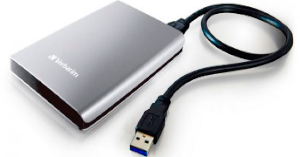
Он покрыт пластиковым кожухом и подключен к внешней части компьютера. Один из способов понять что из себя представляет внешний жесткий диск, увидеть обычный HDD, который был извлечен.
Зачем вам использовать внешний диск?
Внешние накопители портативны, просты в использовании и могут обеспечить большой объем памяти в любое время. Можно хранить собственное устройство в любом месте и иметь при себе большое количество файлов, куда бы вы ни отправились.
Еще одним преимуществом владения внешним диском считается портативность. Можете перемещать его с компьютера на компьютер, что делает их удобными для обмена большими файлами.
Из-за своей большой емкости (часто в терабайтах) внешние HDD часто используются для хранения резервных копий файлов. Используется программа резервного копирования для сохранения таких вещей, как музыка, видео или коллекция изображений, на внешний диск для безопасного хранения, отдельно от оригиналов на случай, если они были случайно изменены или удалены.
Если внешние жесткие диски не используются для резервного копирования, это способ расширить существующее хранилище без необходимости открывать компьютер, что не удобно при использовании ноутбука.
Если ваш компьютер выдает предупреждения о нехватке места на диске или работает медленно, то пришло время приобрести внешний HDD, чтобы вы могли скопировать часть своих файлов на него и освободить память на основном жестком диске.
Его можно использовать для предоставления дополнительного хранилища всей сети (хотя внутренние жесткие диски более распространены для этих целей). К таким типам сетевых устройств хранения данных могут обращаться сразу несколько пользователей, и они часто служат способом обмена файлами внутри сети, чтобы избежать отправки по электронной почте или загрузки данных в Интернете.
Внутренние накопители и внешние накопители
Внутренние жесткие диски подключаются к материнской плате, тогда как внешние запоминающие устройства сначала проходят через корпус компьютера, а затем к материнской плате.
Установочные файлы операционной системы и программного обеспечения устанавливаются на внутренние диски, а внешние носители используются для несистемных файлов, таких как фотографии, видео, документы и файлов других типов.
Внутренние накопители получают питание от блока питания внутри компьютера. Внешние устройства получают питание либо через кабель для передачи данных, либо через специальный источник переменного тока.
Данные могут быть скомпрометированы намного проще, если они хранятся на внешнем жестком диске. Это связано с портативностью накопителя, что делает их легкой добычей для похитителей. Это отличает его от внутреннего файлового носителя, на котором для совершения кражи требуется разобрать весь компьютер прежде чем кто-то сможет получить физический доступ к вашим файлам.
Внешние жесткие диски перемещаются больше, чем внутренние, что приводит к их более легкому выходу из строя из-за механического повреждения. SSD накопители, такие как флэш-накопители, менее подвержены таким повреждениям.
Как использовать внешний жесткий диск
Использовать внешнее устройство так же просто, как подключить один конец кабеля для передачи данных к диску, а также к соответствующему порту на компьютере. Например, разъем USB в случае внешних дисков на основе USB. Для некоторых устройств необходим кабель питания, его подключаем к сетевой розетке.
На большинстве компьютеров требуется всего несколько секунд, чтобы содержимое внешнего диска появилось на экране, после можно начать перемещение файлов на диск или обратно.
Еще на такой накопитель можно установить программное обеспечение, используя его почти так же, как и внутренний. Разница лишь в том, как вы получаете доступ к диску в вашей операционной системе.
Большинство компьютерных систем имеют только один жесткий диск, который будет «основным». Можно сразу перейти на SSD или HDD для сохранения файлов, копирования файлов из одной папки в другую, удаления данных, и т.п.
Внешний файловый носитель выглядит как второй жесткий диск и, доступ к нему совсем другой. Например, в Windows внешние накопители перечислены рядом с другими устройствами в проводнике Windows и управлении дисками.
Покупка внешнего HDD и SSD
Внешние жесткие диски бывают разных форм и емкостей которые доступны как в гигабайтах так и в терабайтах, и доступны по разным ценам.
Сначала определите, для чего вы будете использовать жесткий диск. Это относится как к среде использования, так и к нагрузкам.
Некоторые внешние HDD или SSD созданы для людей, которые могут уронить диск или пролить на него что-то, а другие предназначены для работы за столом. Если нужен универсальный внешний жесткий диск, ищите тот, который рекламируется как прочный или водонепроницаемый.
Вот общие рекомендации, которым вы можете следовать, в зависимости от того, что хранить на диске. Примерные цифры объема памяти которая понадобиться для хранения различных файлов:
Выбор правильного внешнего жесткого диска во зависит от того, для чего он будет использовать. Хотя у одного человека может быть музыкальная коллекция менее 100 ГБ, а у вас может быть 600 ГБ, и нет никакой мысли завершить загрузку новых файлов. Возможно, вы захотите использовать этот же диск для новой домашней коллекции фильмов или в качестве хранилища для своих виртуальных машин.
Помните о том, почему вам нужно дополнительное место и что можно поставить на диск в будущем. Вероятно, будет разумно пойти дальше и купить накопитель, который больше, чем вам нужен сейчас.
Если вы не уверены какое внешнее устройсвто выбрать, начните с инструмента анализатора дискового пространства, чтобы просканировать текущий HDD, на наличие свободного места.
Точно так же, хотя вам может и не понадобиться жесткий диск USB 3.0 сразу, особенно если ваш текущий компьютер даже не поддерживает этот стандарт USB, было бы неплохо приобрести его, если хотите обновить компьютер в ближайшее время. Предварительная подготовка избавит вас от необходимости переходить на внешний жесткий диск 3.0 для использования этих скоростей.
Почему стоит купить внешний жесткий диск?

Shop.by расскажет о всех видах внешних жестких дисков и сравнит современные модели накопителей.
Преимущества внешнего жесткого диска:
Виды внешних жестких дисков
Все современные внешние жесткие диски, как и винчестеры стационарных компьютеров, по устройству и принципу действия можно разделить на три группы: HDD, SSD и Гибридный диск.Какой жестский диск лучше? Давате сравним.
HDD (hard disk drive)
Самый распространенный, можно сказать, классический тип жесткого диска. Внутри корпуса находятся один или несколько дисков, покрытых специальным составом — ферромагнетиком, и считывающая головка. Диски постоянно вращаются, и считывающая головка извлекает сохраненную там информацию.
Преимущества HDD:
Недостатки HDD

SSD (Solid-State Drive)
Это набирающий популярность современный тип накопителя. Внутри уже нет никаких движущихся частей. Данные записываются на специальные микросхемы. По сути, это флешка, только очень большого объема.
Преимущества SSD:
Недостатки SSD:
Гибридный жестский диск (SSHD)
Эти устройства призваны соединить в одном корпусе достоинства HDD (большую вместимость и низкую цену) и SSD (высокую скорость работы). Внутри SSHD находятся магнитный диск, как в HDD, микросхемы, как в SSD, и общий контроллер. Информация постоянно хранится на магнитном диске, а в микросхемах помещается кэш из наиболее часто используемых файлов.Вывод: если жесткий диск нужен вам преимущественно для долговременного хранения файлов лучшим выбором станет HDD — большая вместимость без лишних переплат. Если вам нужно более мобильное устройство, которое удобно часто брать с собой и работать с файлами прямо на нем, то стоит купить SSD-диск.
Как выбрать съемный диск
Остановимся на некоторых критериях выбора внешнего винчестера. Какой жесткий диск лучше?
Объем памяти
Самый главный параметр для такого типа устройств. Казалось бы, раз внешний винчестер нужен для хранения информации, то тем больше вместимость — тем лучше. Не совсем. Ведь по мере увеличения объемов памяти устройства растут и его стоимость, и его вес. Поэтому при выборе винчестера стоит определить для себя приемлемый компромисс вместимость/цена. Судя по опыту для многих пользователей внешнего винчестера на 1 ТБ вполне достаточно.
Сетевое хранилище NAS против внешних HDD: что лучше и практичнее?


Содержание
Содержание
Данные, данные, данные… Мы постоянно имеем дело с разными цифровыми данными. Документы по работе или фотографии из отпуска, коллекции любимых фильмов где-то нужно хранить. И если раньше хватало USB флешки, то с каждым годом требуется все больше места. Приоритетом становятся внешние жесткие диски и сетевые хранилища NAS. Но какой вариант накопителя подходит лучше для универсального использования?
Внешние жесткие диски на базе 3,5” HDD
Первыми внешними накопителями стали устройства на базе жестких дисков HDD, которые подключались к ПК по USB. Во внешних жестких дисках использовались стандартные HDD формата 3,5 дюйма. Но, так как интерфейс USB не способен выдать достаточную силу тока для раскручивания магнитного диска внутри такого HHD, необходим внешний блок питания. И именно это ограничивает круг использования такого накопителя, потому что рядом с ПК или ноутбуком необходима розетка. К тому же внешние жесткие не особо компактные.
Когда они только появились, то их популярность была оправдана — по сравнению с флэшками внешние HDD предлагали гораздо больше объема. Но сейчас они нужны разве что как резервный накопитель, который подключается через USB. Чтобы такие накопители хоть как-то продавались, производители начали снабжать их USB-разъемами для зарядки гаджетов.
Внешние жесткие диски на базе 2,5” HDD
Внешние жесткие диски на базе 2,5-дюймовых HDD стали гораздо проще в использовании. Блок питания им уже не нужен — достаточно подключить по USB и все.
При использовании USB 2.0 внешник приходилось подключать к двум разъемам USB сразу для дополнительного питания устройства. С переходом на USB 3.0 такая необходимость отпала, и теперь все работает на одном кабеле USB 3.0.
Во внешних жестких дисках используются медленные HDD со скоростью вращения 5400 оборотов в минуту. С одной стороны — ниже скорость доступа к данным, с другой — тихая работа. За счет использования компактного жесткого диска уменьшился и размер корпуса — теперь внешник удобно брать с собой куда угодно, да и розетку искать не надо для подключения.
Сетевые хранилища (NAS)
В одно время с появлением внешних жестких дисков на рынок выходят новые устройства хранения — сетевые хранилища NAS (Network Attached Storage). Они не были внешними и не были компактными, но тоже строились на базе жестких дисков. Однако здесь пользователь получает доступ к данным через локальную сеть.
Позже NAS стали подключаться к интернету, и стало еще удобнее — использовать свои данные можно в любой точке мира, где есть выход в сеть. Сетевые хранилища стали своего рода личными, защищенными облачными хранилищами. И именно с этих пор NAS стали популярными среди простых пользователей. Теперь нет нужно брать с собой отдельное устройство, так как вы в любой момент можете подключиться к сетевому хранилищу, которое физически находится у вас дома.
Сетевое хранилище — это ваш маленький сервер, который хранит данные и организует доступ к ним. В них можно использовать от одного жесткого диска до нескольких десятков. Конечно, для дома достаточно одного или нескольких дисков, но в некоторых моделях можно расширить количество накопителей при необходимости. При работе от двух дисков можно резервировать данные при помощи RAID-массивов — они повышают надежность хранения данных. Подробнее про RAID-массивы мы писали в этой статье.
Более того, у NAS своя операционная система, поэтому сетевое хранилище может стать не только базой данных, но и медиа-сервером в домашней сети для просмотра контента дома или на вашем мобильном устройстве, где бы вы ни были. Операционки настолько гибкие, что вы можете организовать видеонаблюдение при подключении IP-камер или использовать NAS как WEB-сервер для работы ваших сайтов. Доступ к даным можно разграничить при помощи политики учетных записей, а при необходимости привязать к домену компании.

Сегодня лидером по производству и удобству использования является компания Synology, которая разработала универсальную и максимально простую в использовании операционную систему DSM (Disk Station Manager) на базе Linux. Помимо перечисленных задач, вы всегда можете установить дополнительные приложения через «Центр пакетов», которые расширят функционал вашего сетевого хранилища, будь то построение телефонии на базе ASTERISK в вашем офисе или торрент-качалка из интернета без участия вашего ПК. Дополнительные расширения постоянно обновляются и добавляются новые, поэтому возможности вашего сетевого хранилища ограничены лишь аппаратной частью.
Сетевое хранилище против внешнего жесткого диска
Итак, что все-таки лучше? Давайте рассмотрим в таблице сравнения.
Сетевое хранилище (NAS)
Внешний жесткий диск
Плюсы:
Минусы:
Плюсы:
Минусы:

Всегда ли NAS лучше?
Если вам часто приходится копировать большие объемы данных с накопителя и обратно, а также иметь их с собой всегда при себе, то тут предпочтительнее будет все же внешний жесткий диск 2,5”. Вы всегда сможете получить доступ к данным через USB разъем независимо от интернета. Тоже касается и дисков форм-фактора 3,5”, но они большие и нужна розетка. А еще, если вы имеете дело с небольшими по объему данными, то сетевое хранилище будет не выгодно по цене, в отличии от внешнего диска. Тем более если эти файлы не имеют особой ценности, например, фильм скачанный в дорогу с интернета. Даже если вы случайно потеряете жесткий диск, фильм всегда можно скачать с интернета снова.
Во всех остальных случаях сетевое хранилище впереди. Это удобный и простой доступ к данным через интернет. Решили посмотреть фильм в дороге, который скачали ранее? Просто подключились к сетевому хранилищу через интернет и посмотрели его онлайн или скачали на смартфон. Подключили камеры видеонаблюдения к хранилищу через сеть? Теперь всегда будете в курсе, что творится у вас на участке. Нет времени для скачивания данных с торрентов? Предоставьте это вашему NAS, и все данные буду скачаны на хранилище, даже когда вы спите. Любите фотографировать на смартфон, и там всегда заканчивается место в самый не подходящий момент? Включите синхронизацию, и пусть все фотографии отправляются на облако. Кстати, там все удобно сортируется, а при необходимости можно создавать альбомы и делиться с друзьями. Вариантов использования сетевого хранилища множество, но каждый найдет там то, что устроит именно его. Что не скажешь про внешние жесткие диски.
Сравнение по цене
Однодисковое сетевое хранилище и внешний жесткий диск
| Сетевое хранилище + жесткий диск |


